
먼저 이비스 페인트x에 들어가줍니다
들어가셔서 버튼을 눌러주세요
그럼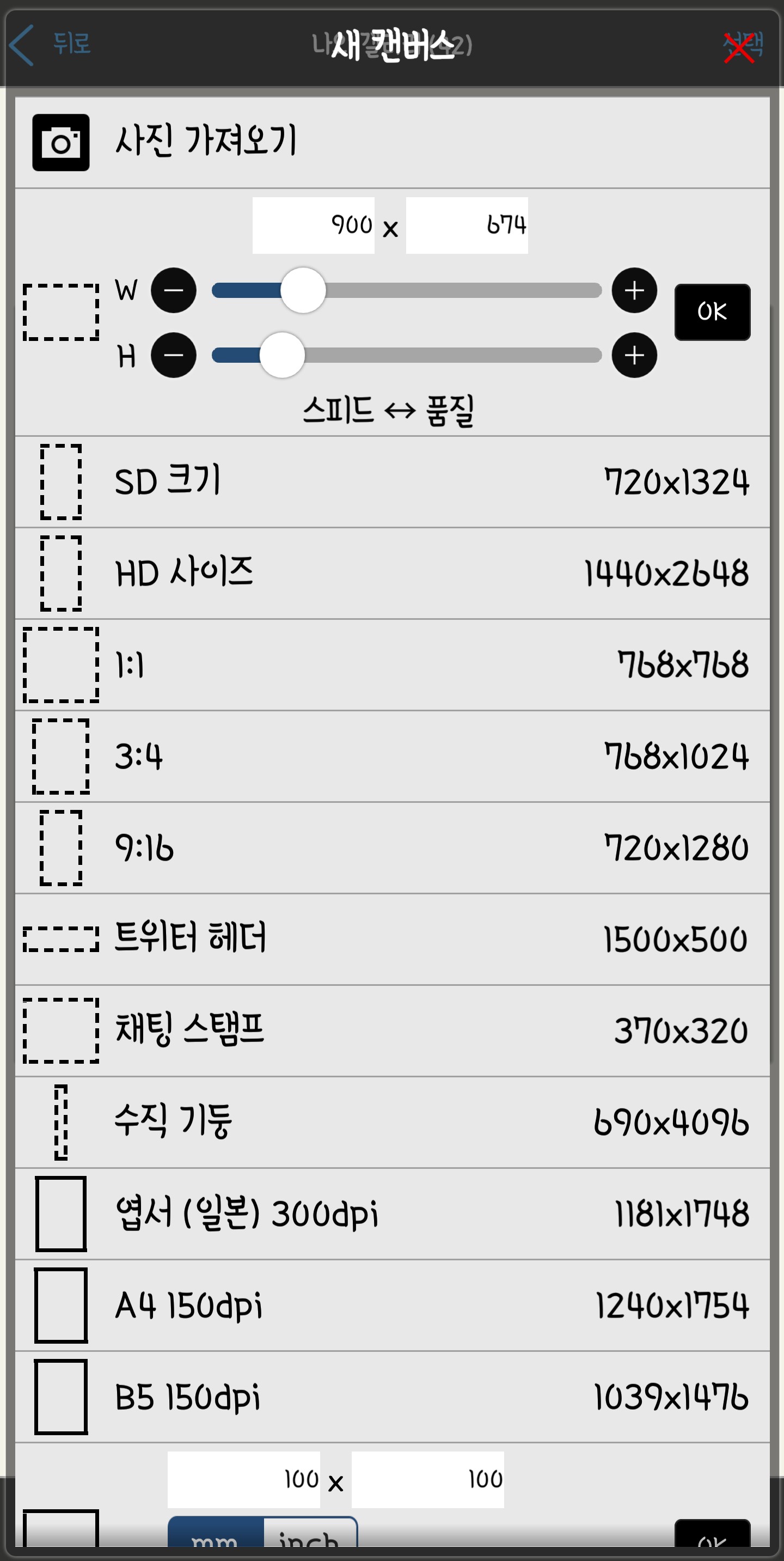
이렇게 뜨는데 1대1을 눌러주세요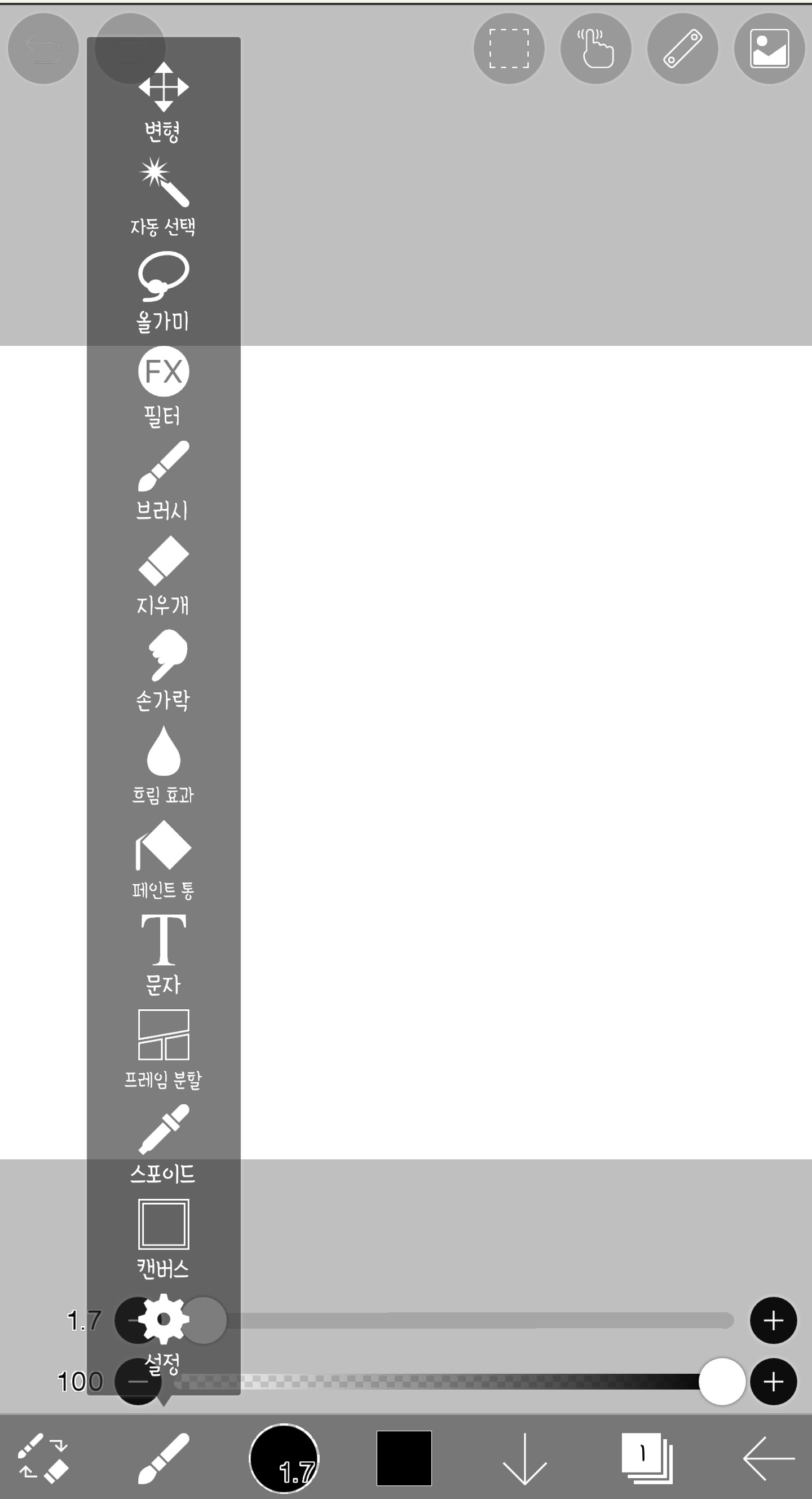
붓 모양 아이콘을 눌러주고 그 위에 뜨는 문자 아이콘을 눌러주세요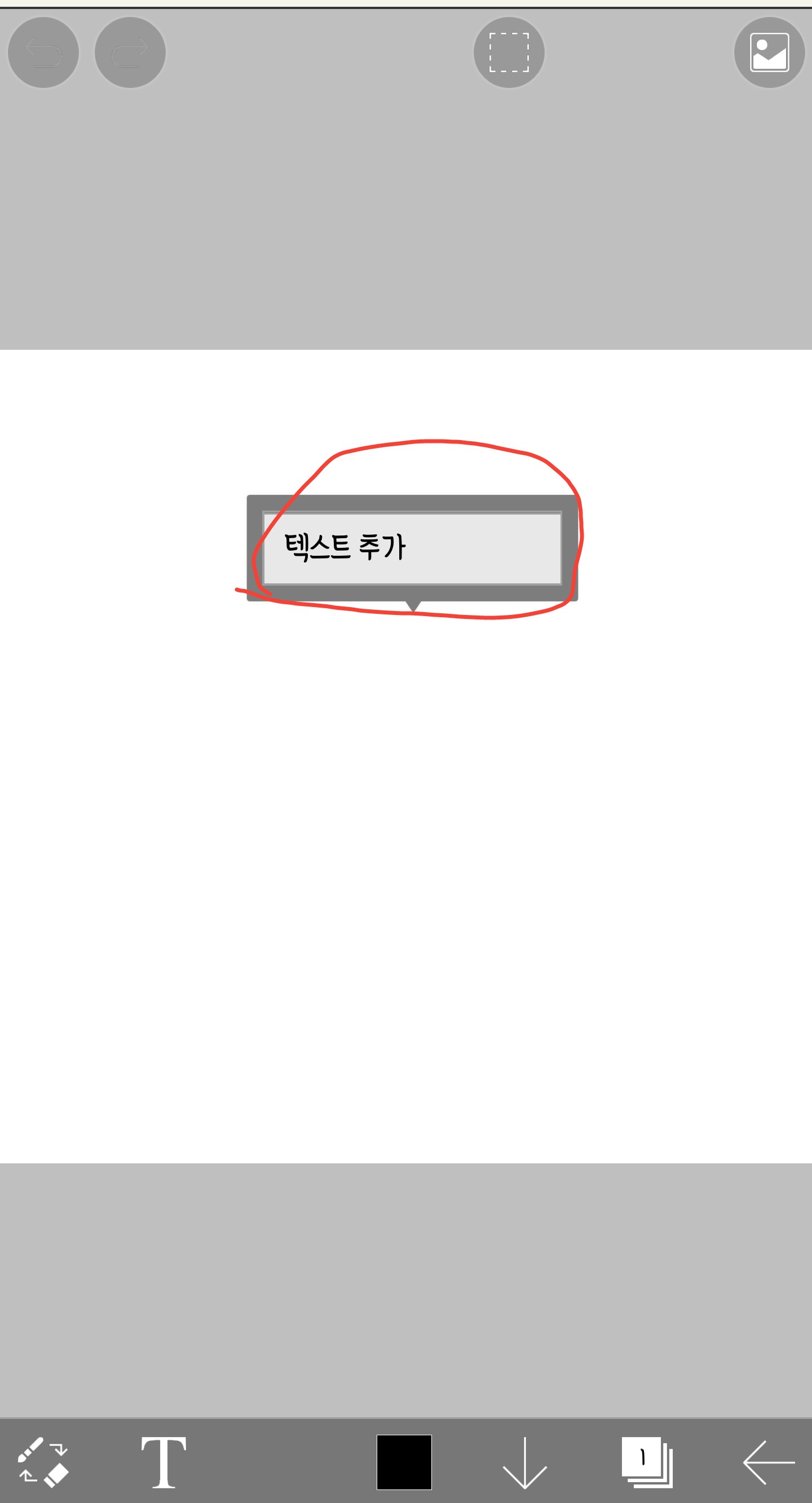
화면을 누르시면 텍스트 추가라는 문구가 나옵니다
그 버튼을 눌러주세요
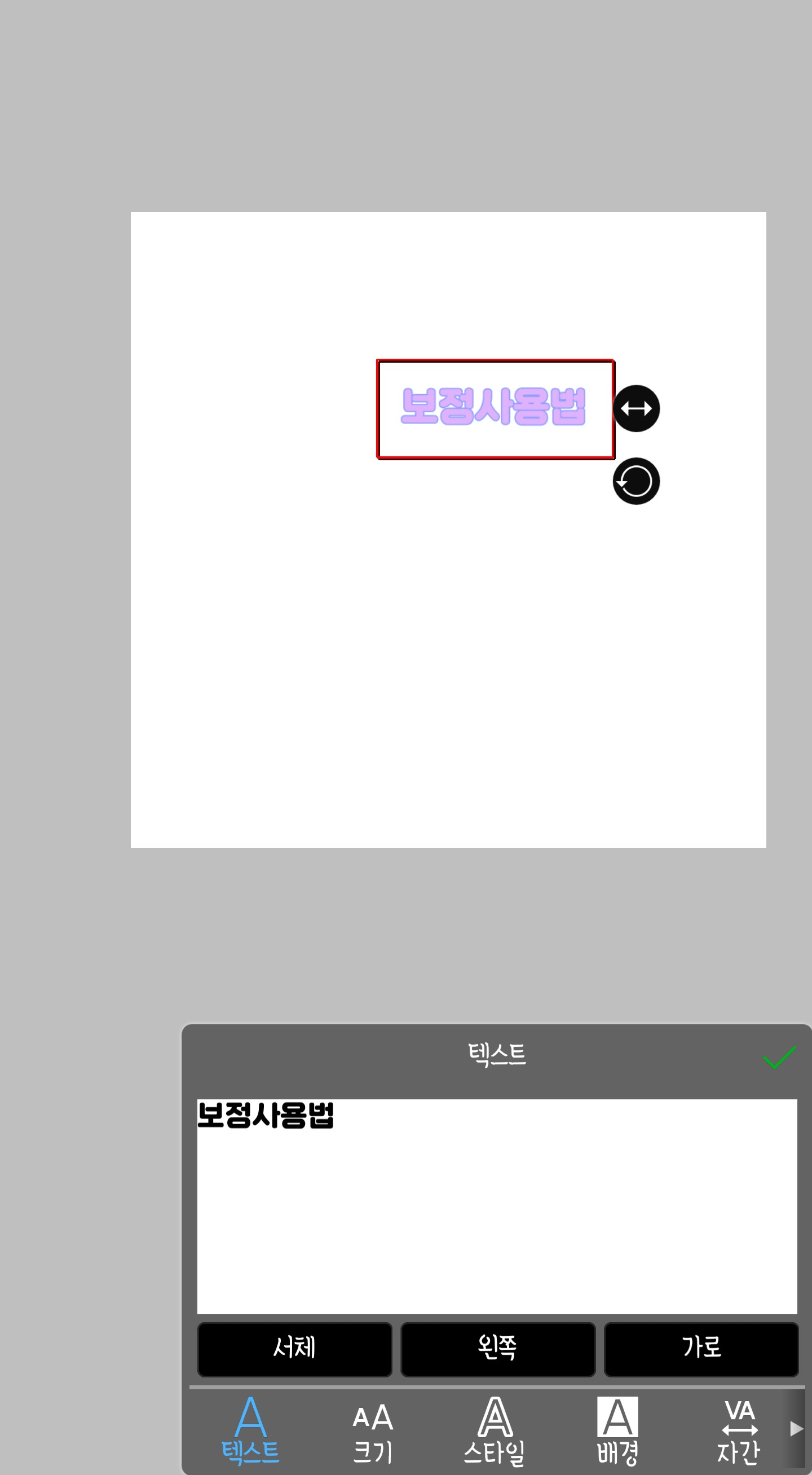
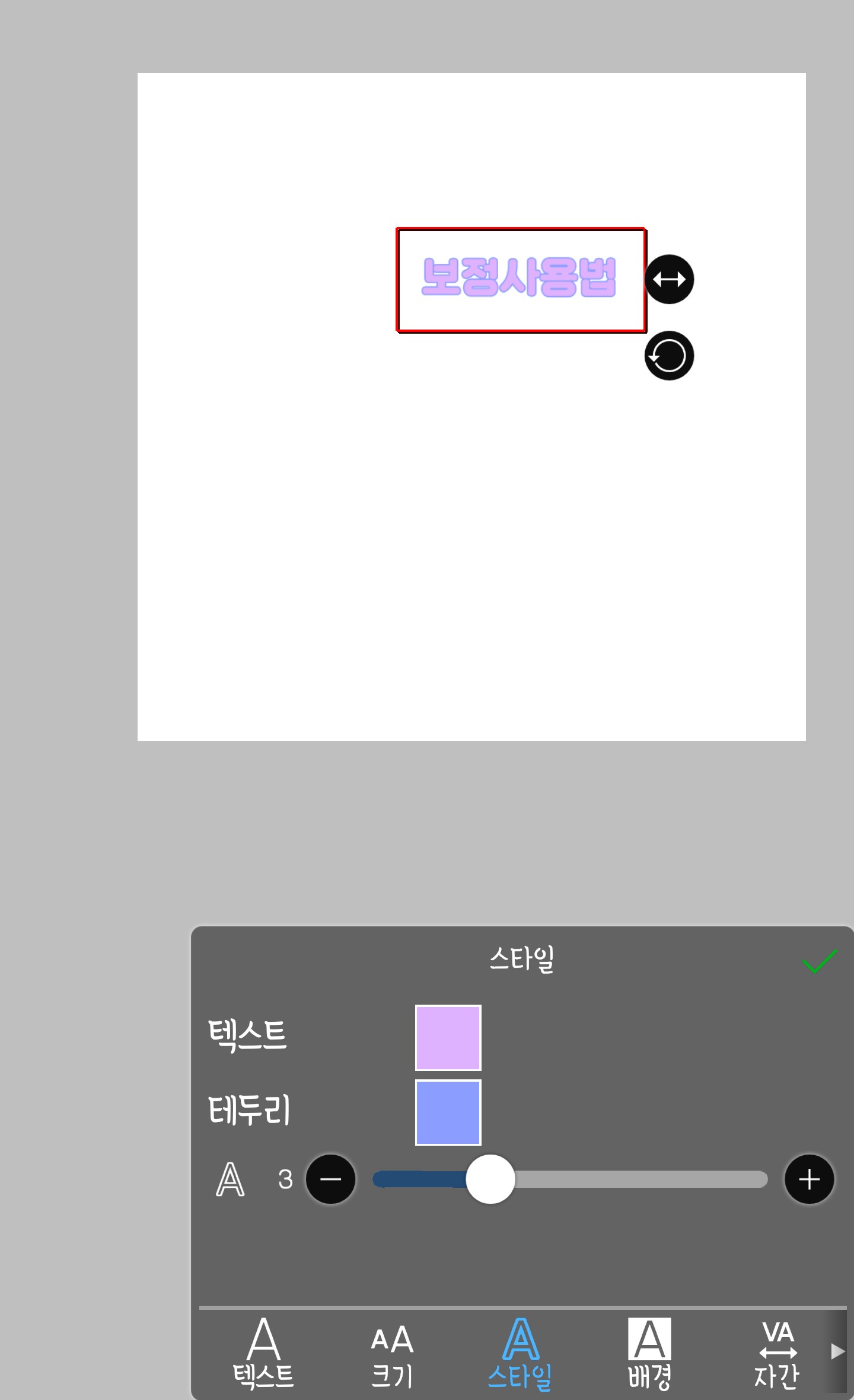
스타일은 테두리x, 텍스트 검정으로 해주세요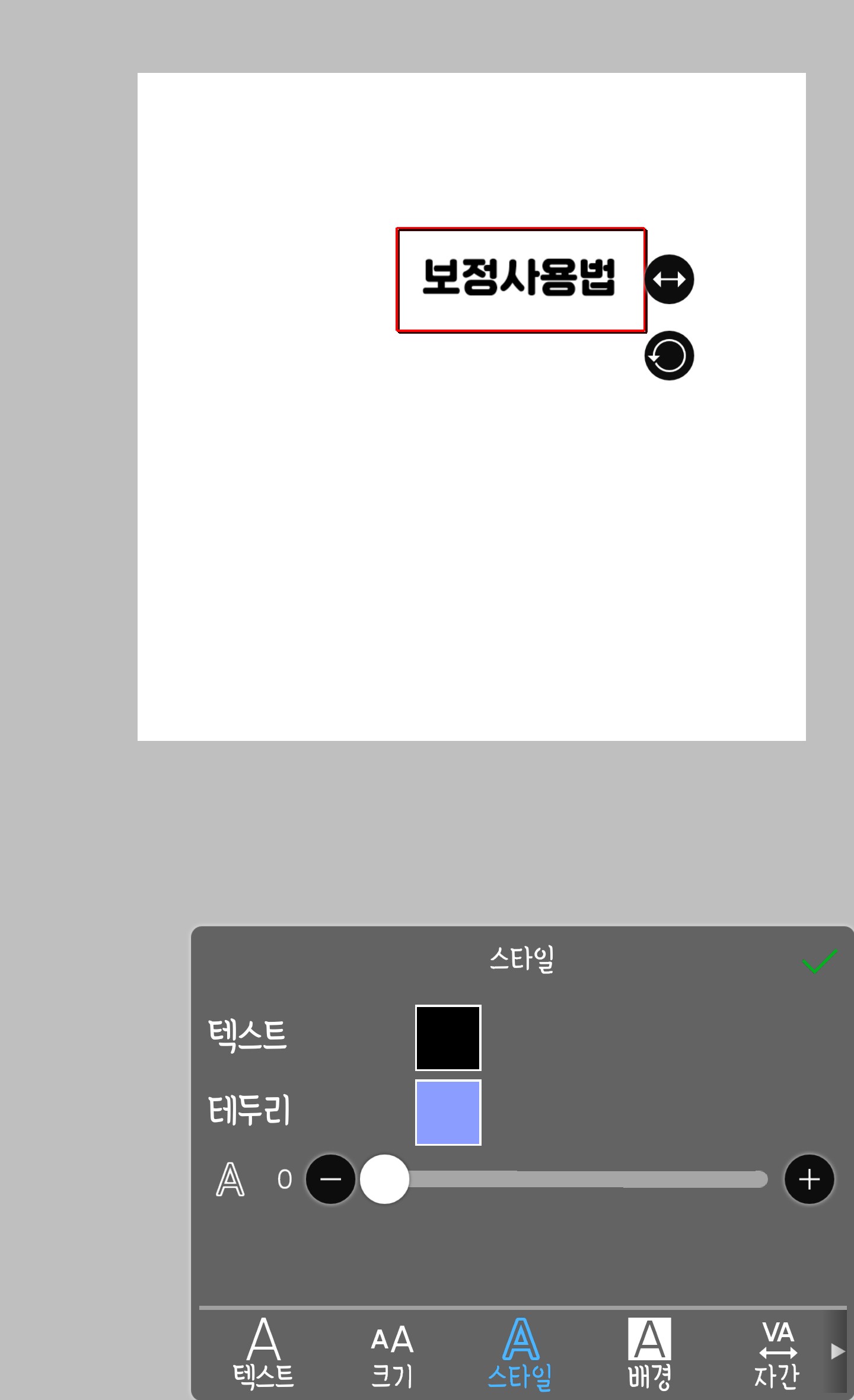
그리고 크기를 눌러 크기를 크게 해주세요
완료되었다면
다른 문구들도 추가해줘요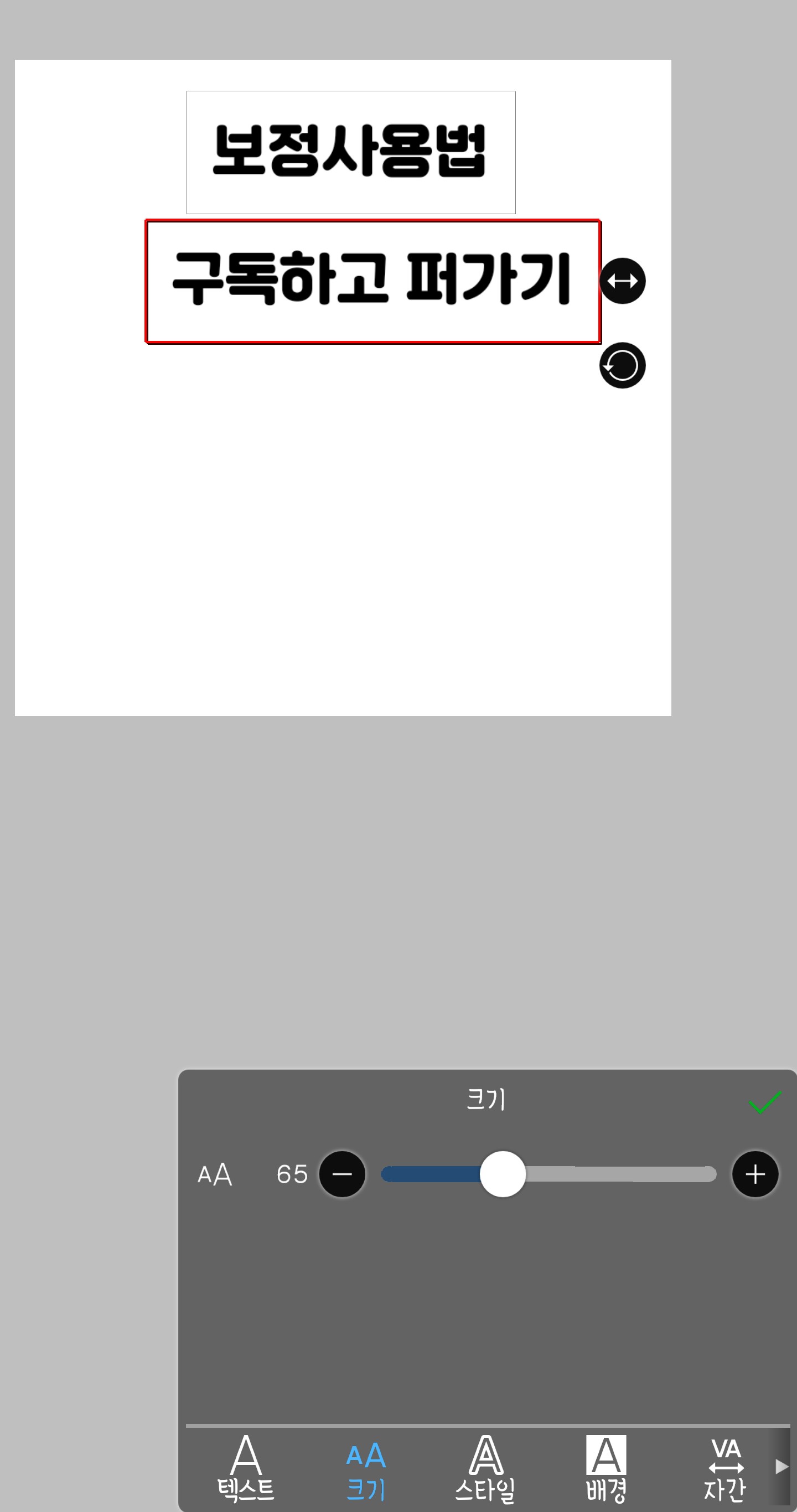
이때 크기는 줄여주시구요
그리고..폰트를 바꾸고 싶은 걸로 바꿔야하는데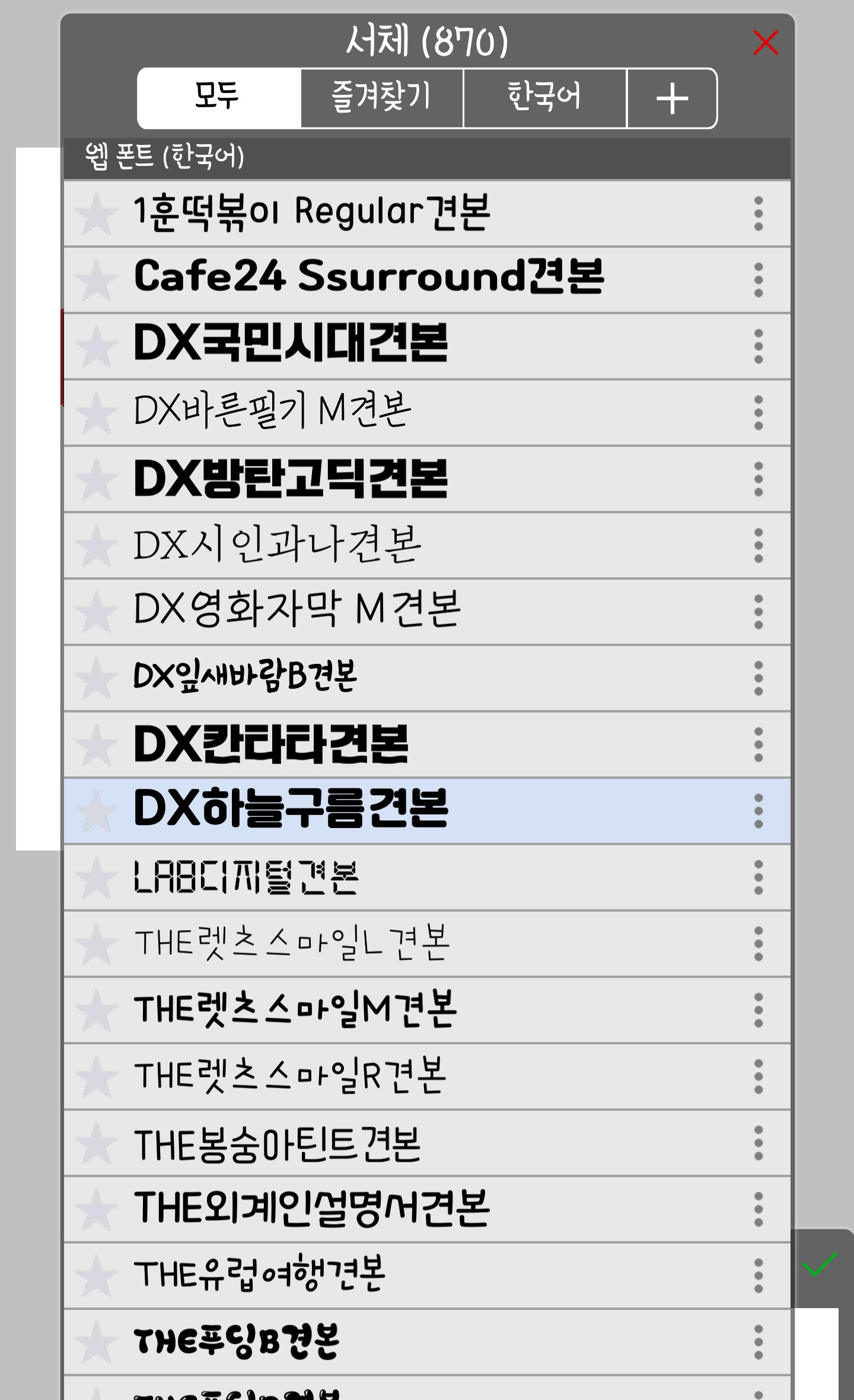
여기서 를 눌러주세요
그럼 갑자기 초록창이 뾰로롱하고 나타납니다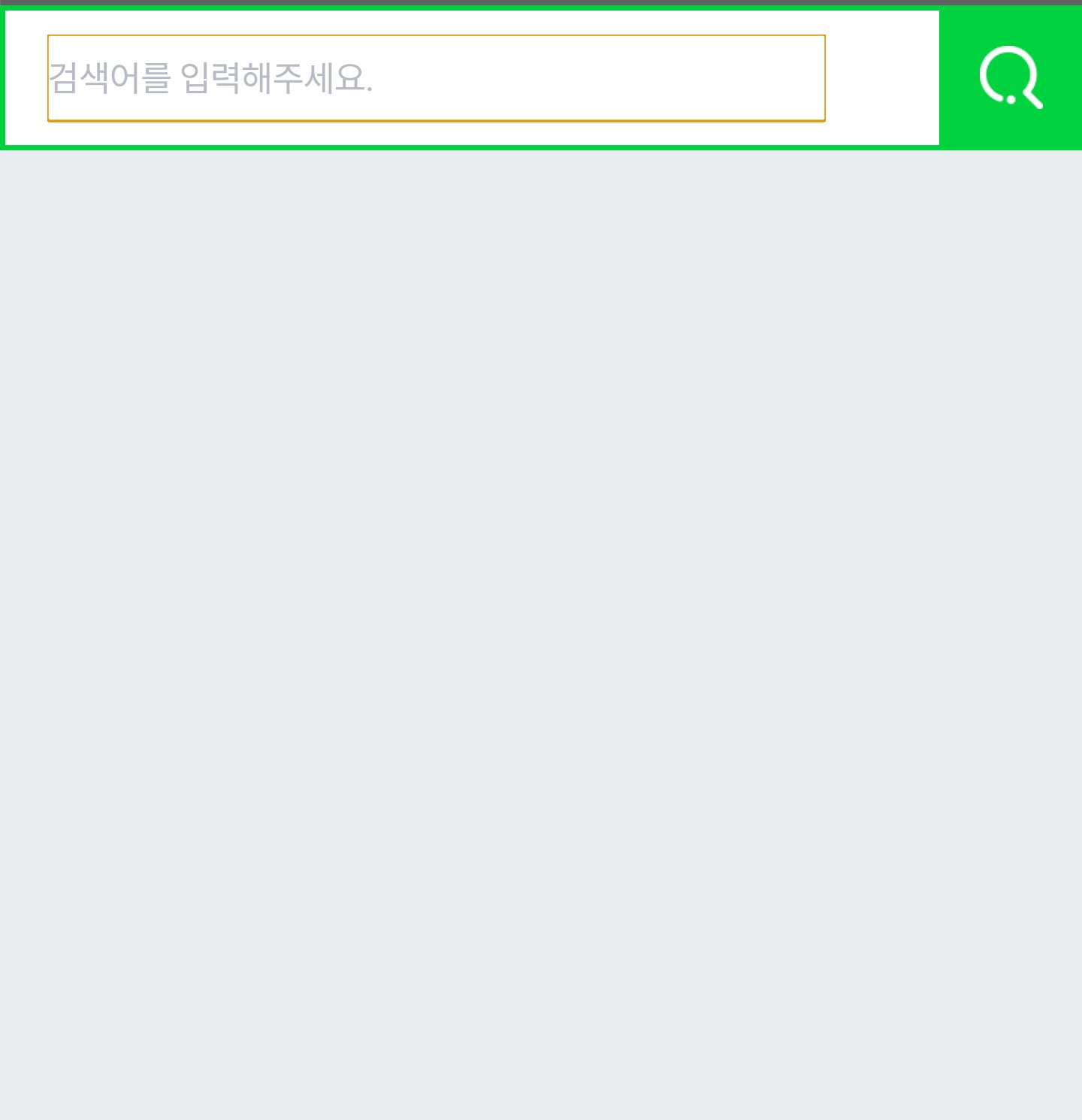 무료 폰트말고 네이버 소프트웨어를 쳐주세요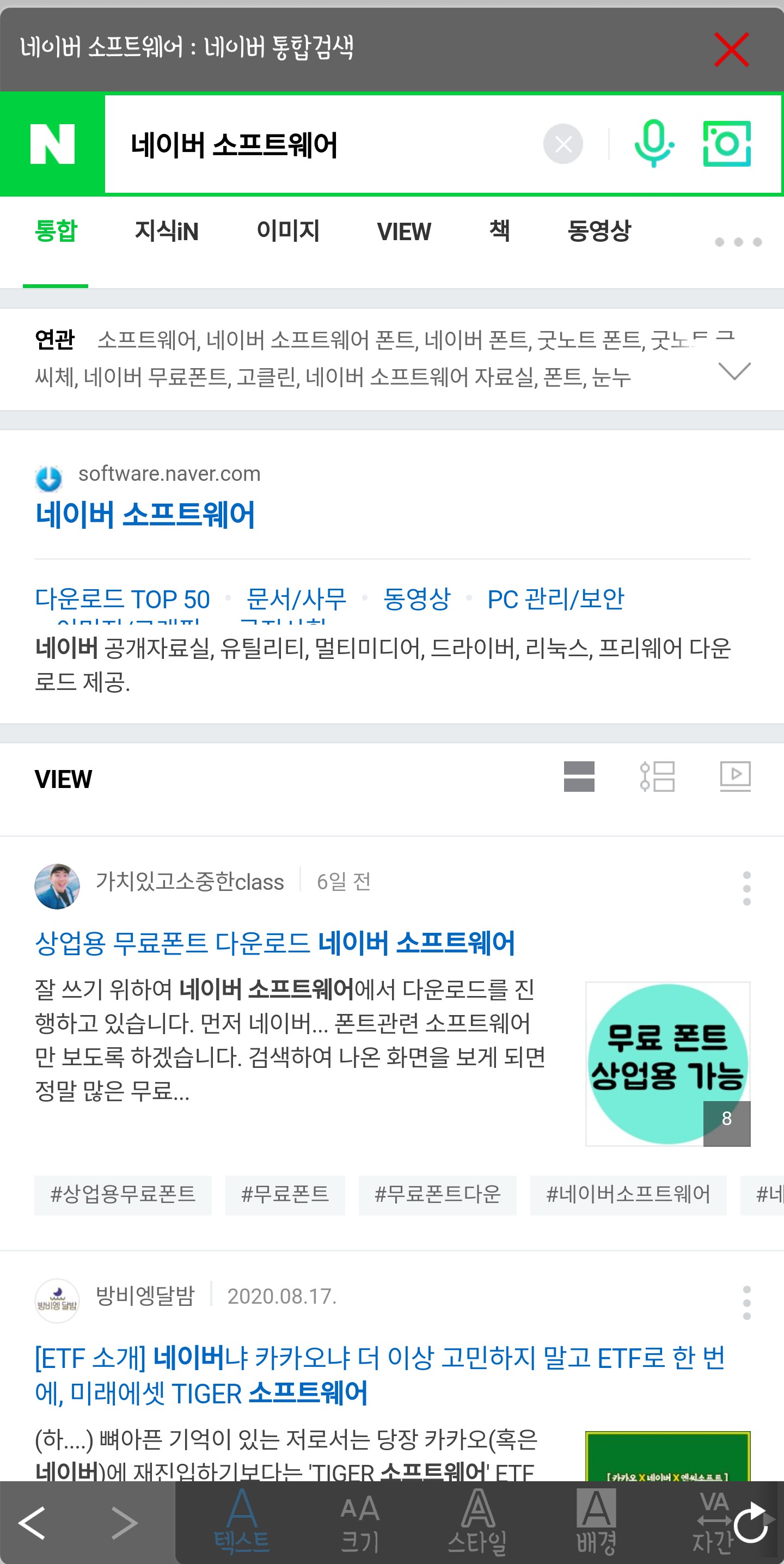
무료 폰트말고 네이버 소프트웨어를 쳐주세요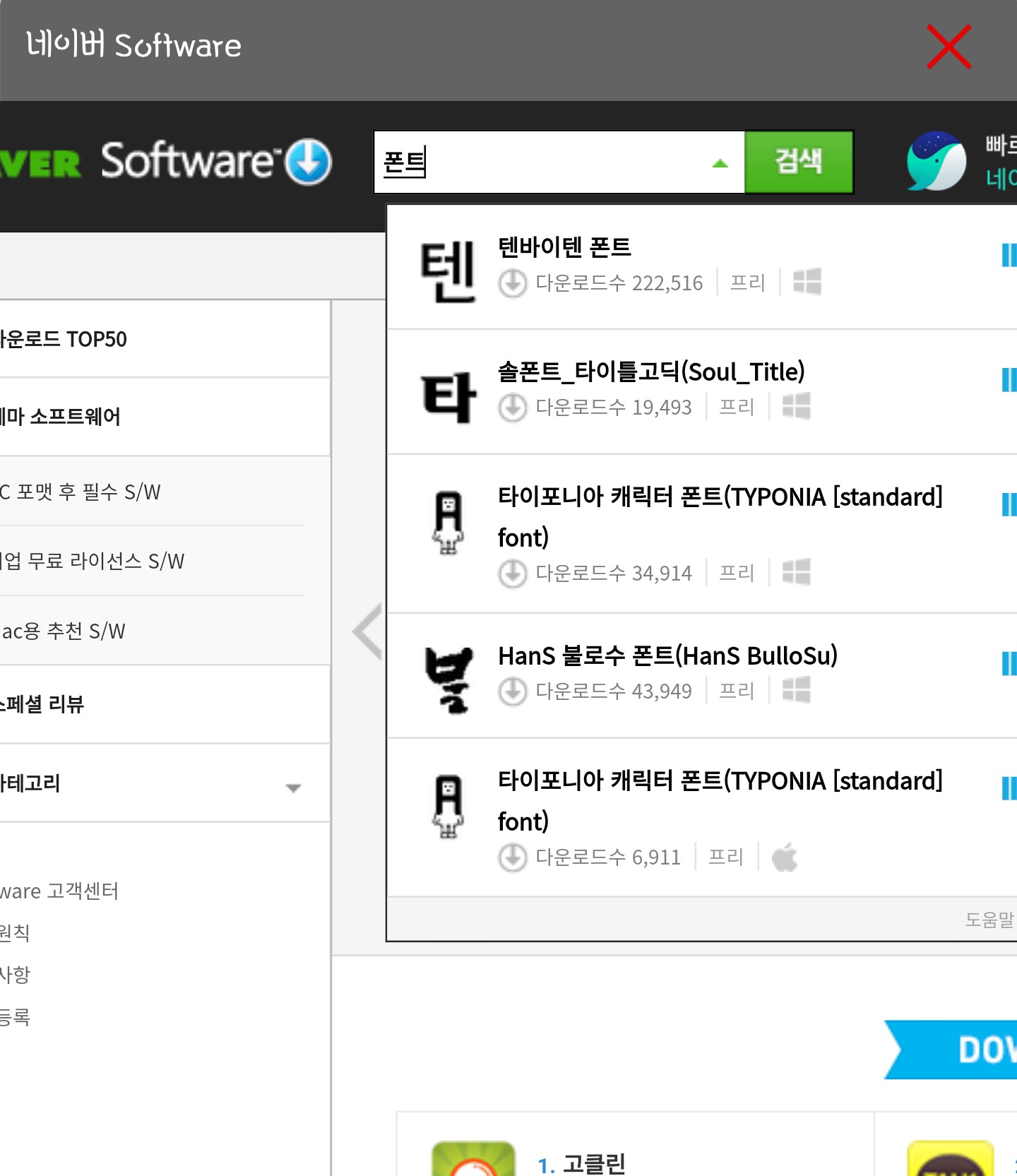 폰트를 검색해주시고 맘에 드는 폰트를 눌러주세요
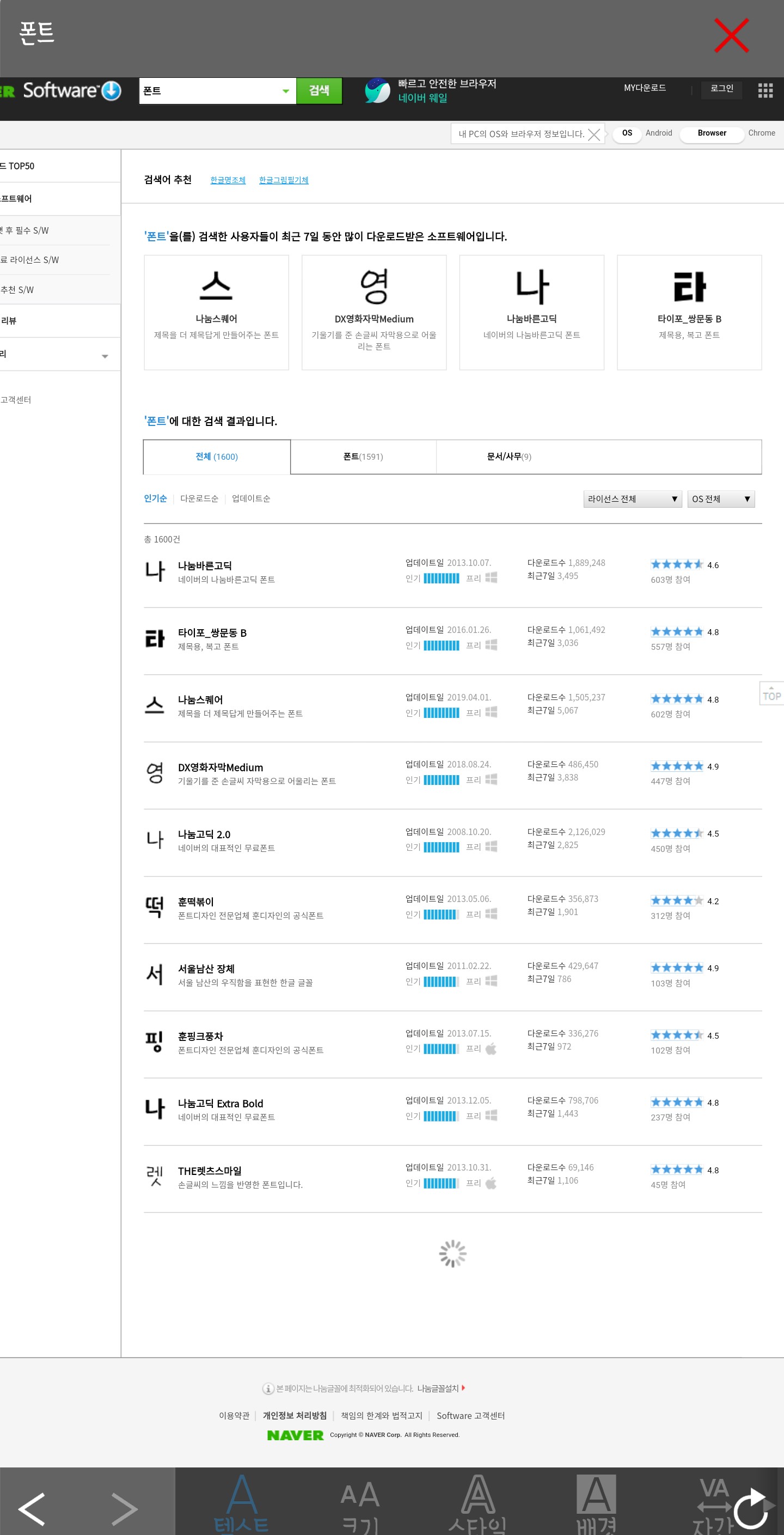 그리고 다운로드를 네 번 눌러줍니다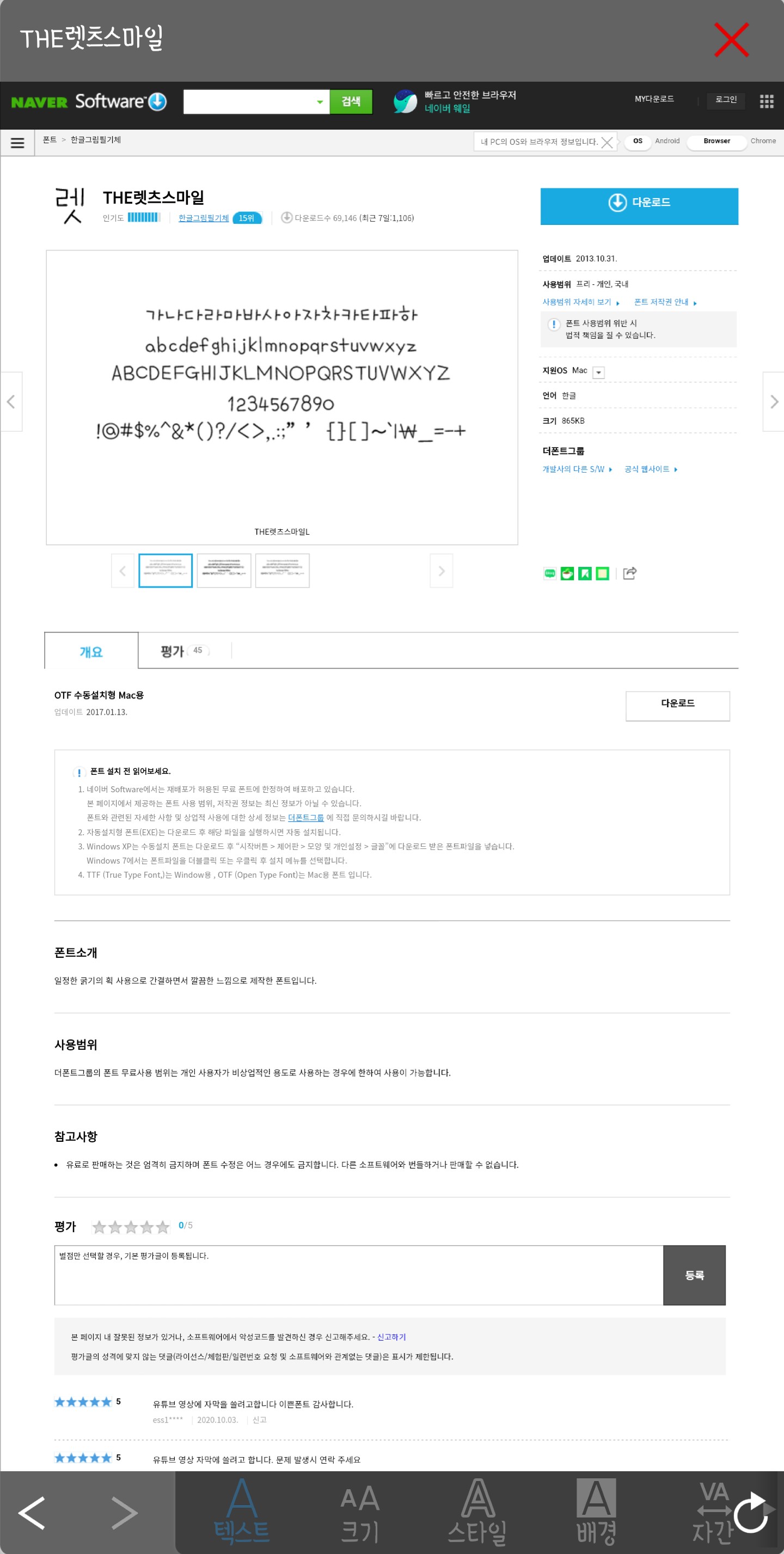
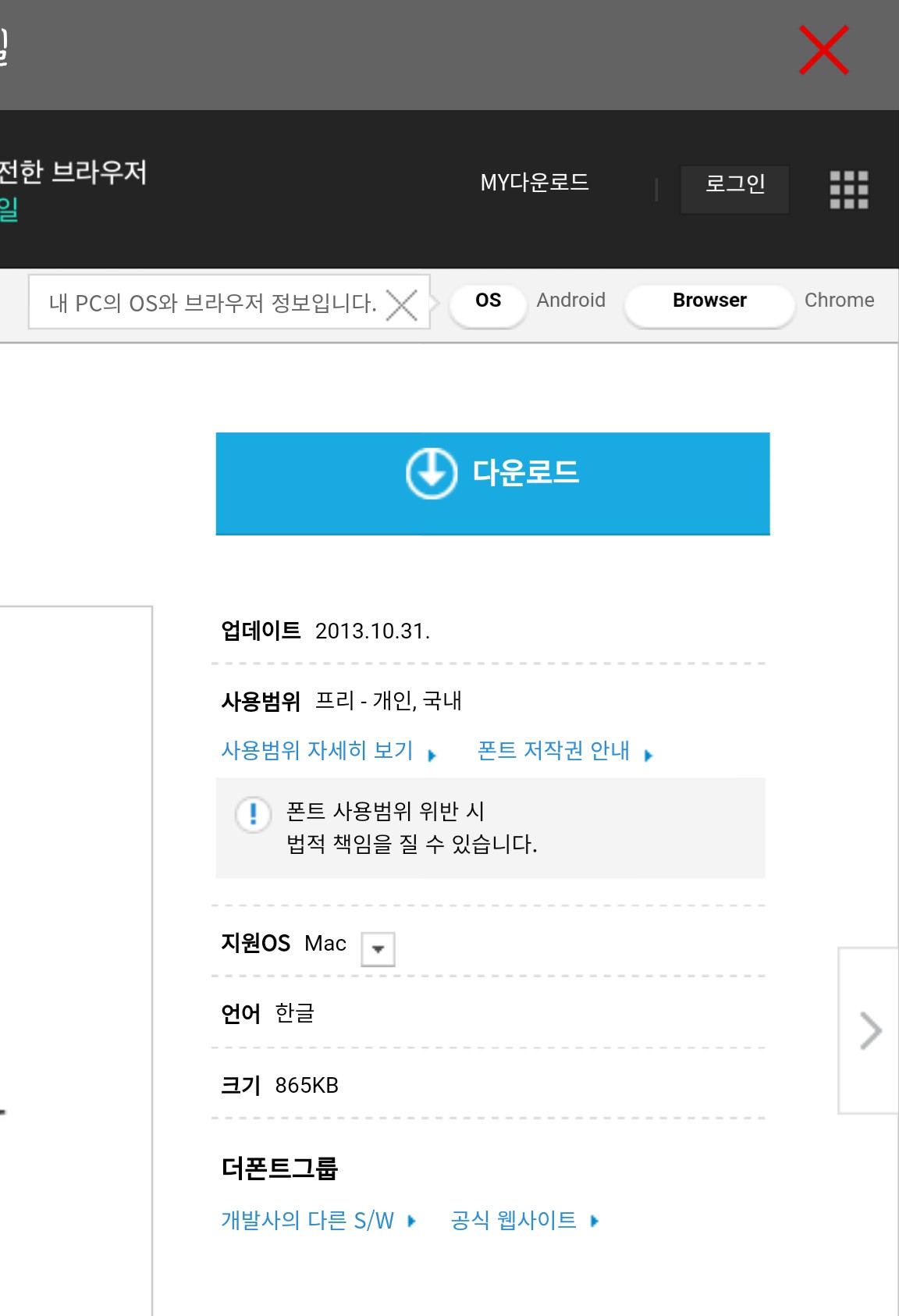
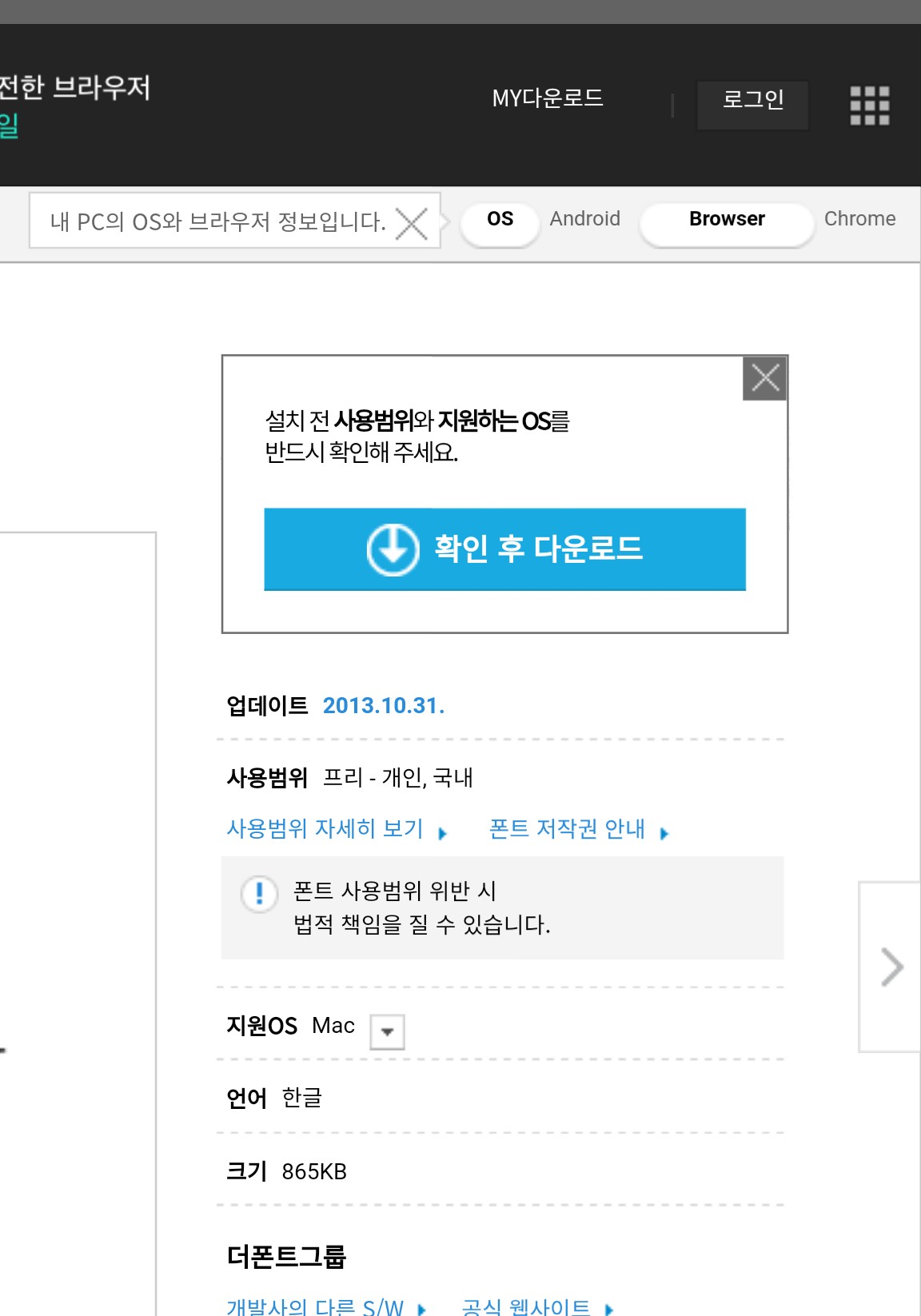
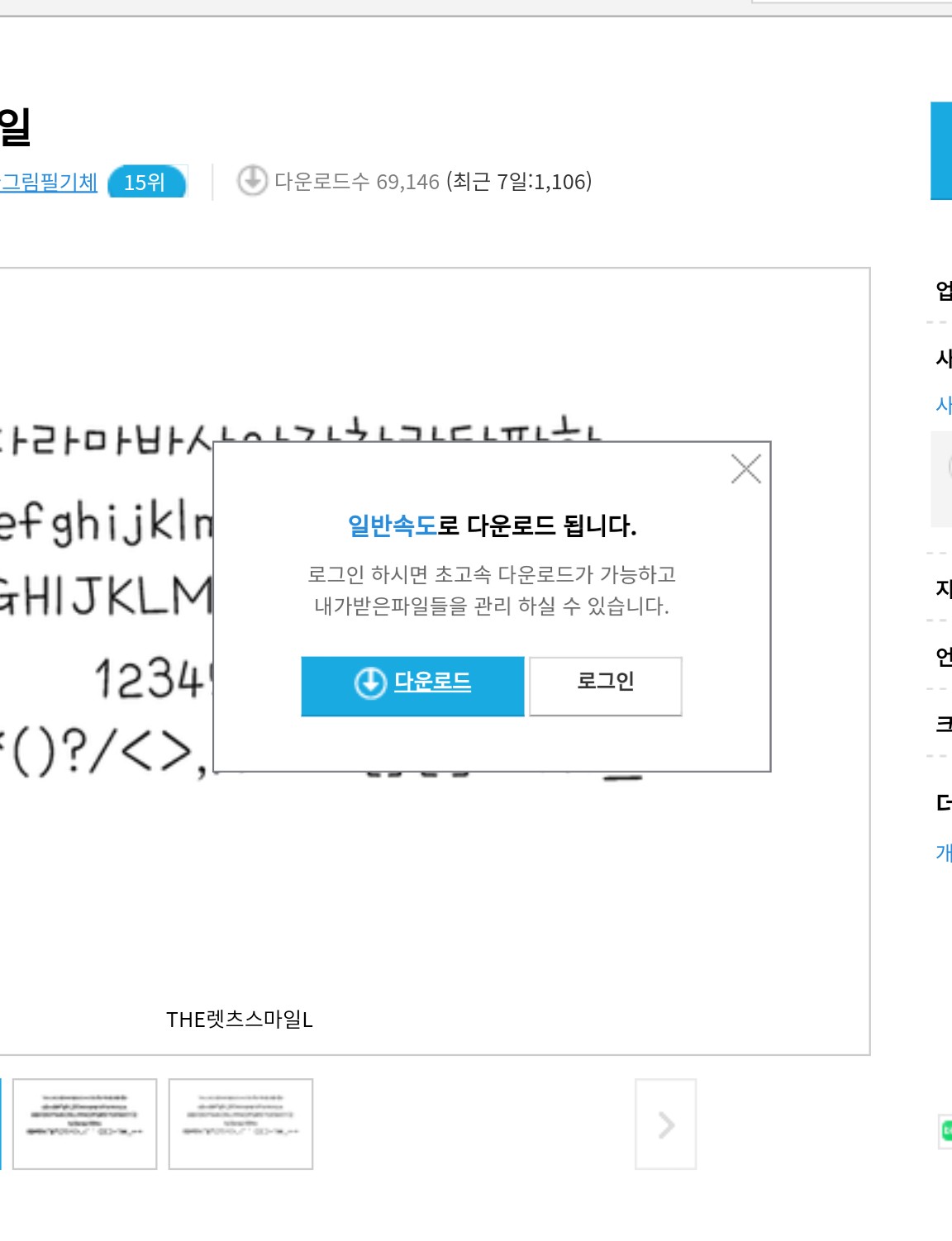
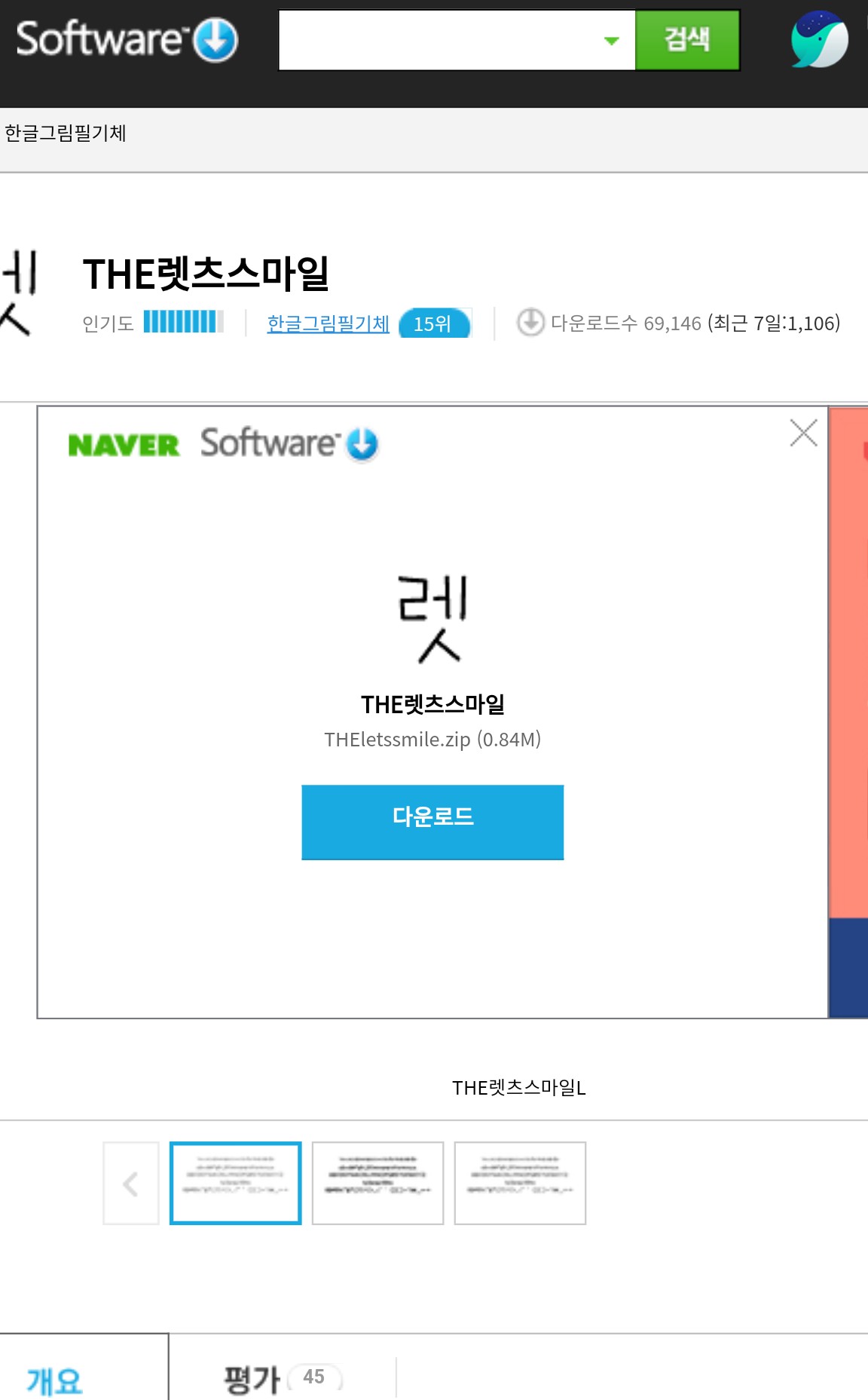
다운로드 완료가 되셨다면 나와서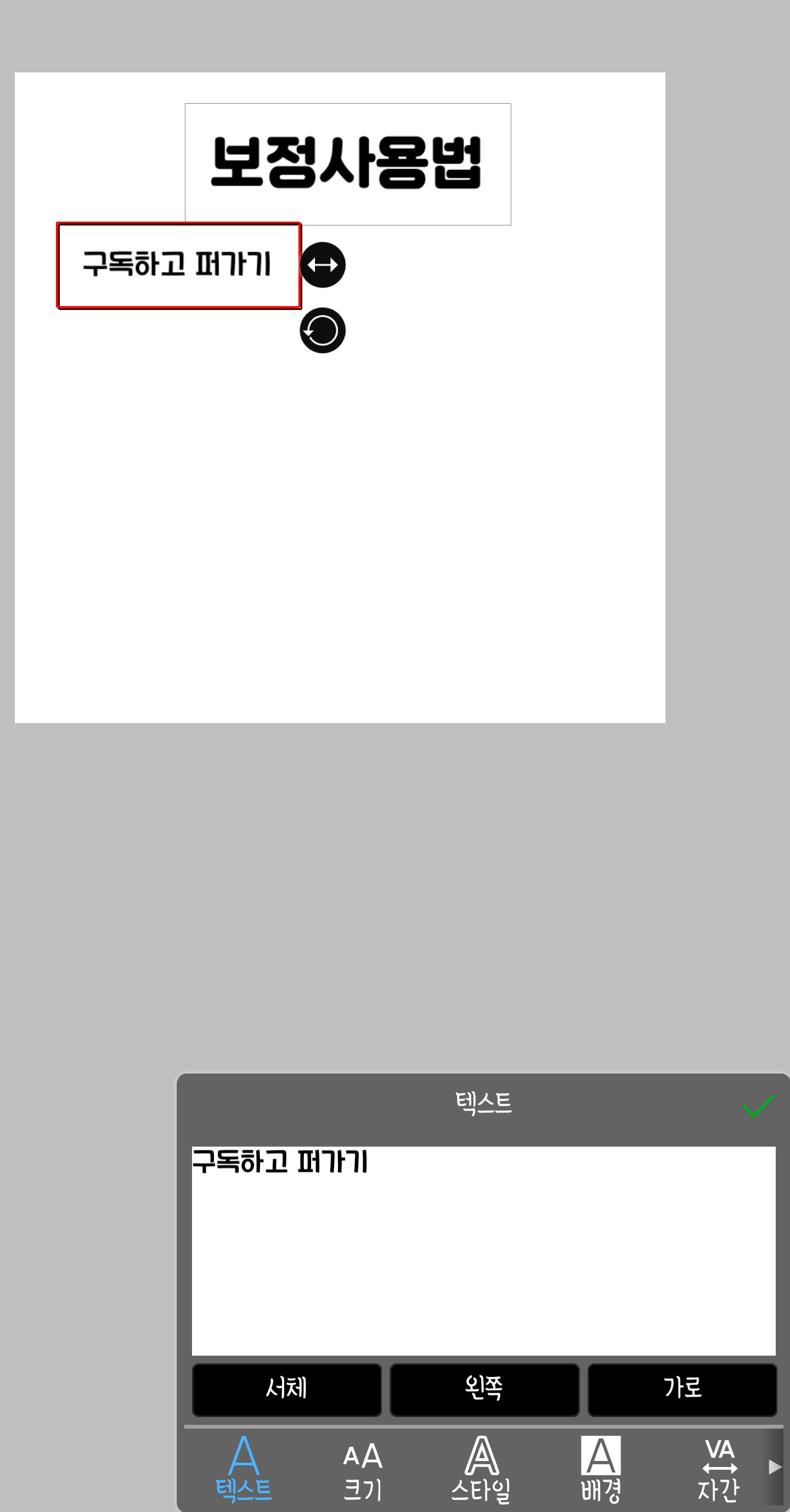
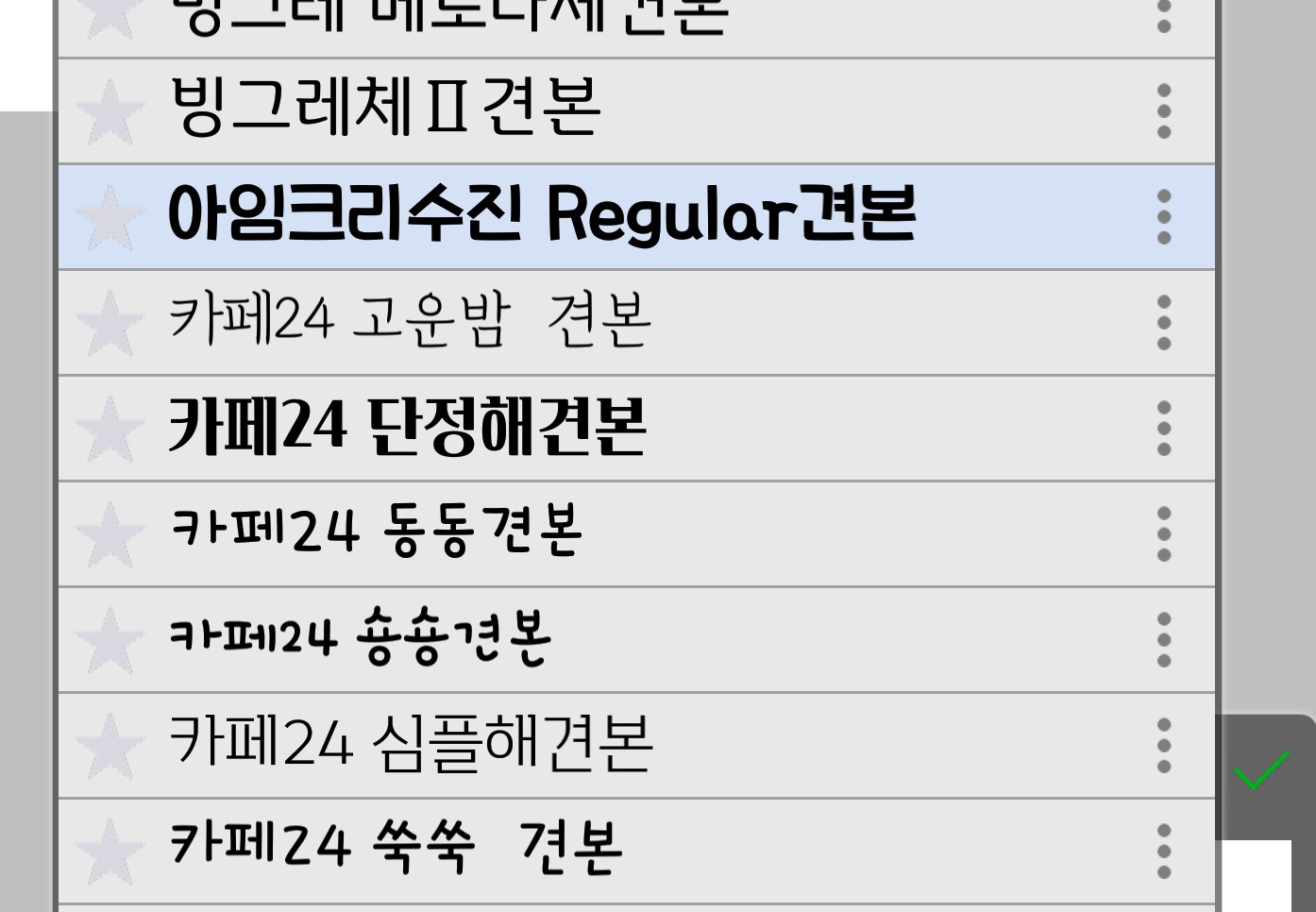
맘에 드는 폰트로 바꿔주세요
다른 문구들도 다 써주시고요
다 쓰셨다면 사진을 추가해봅시다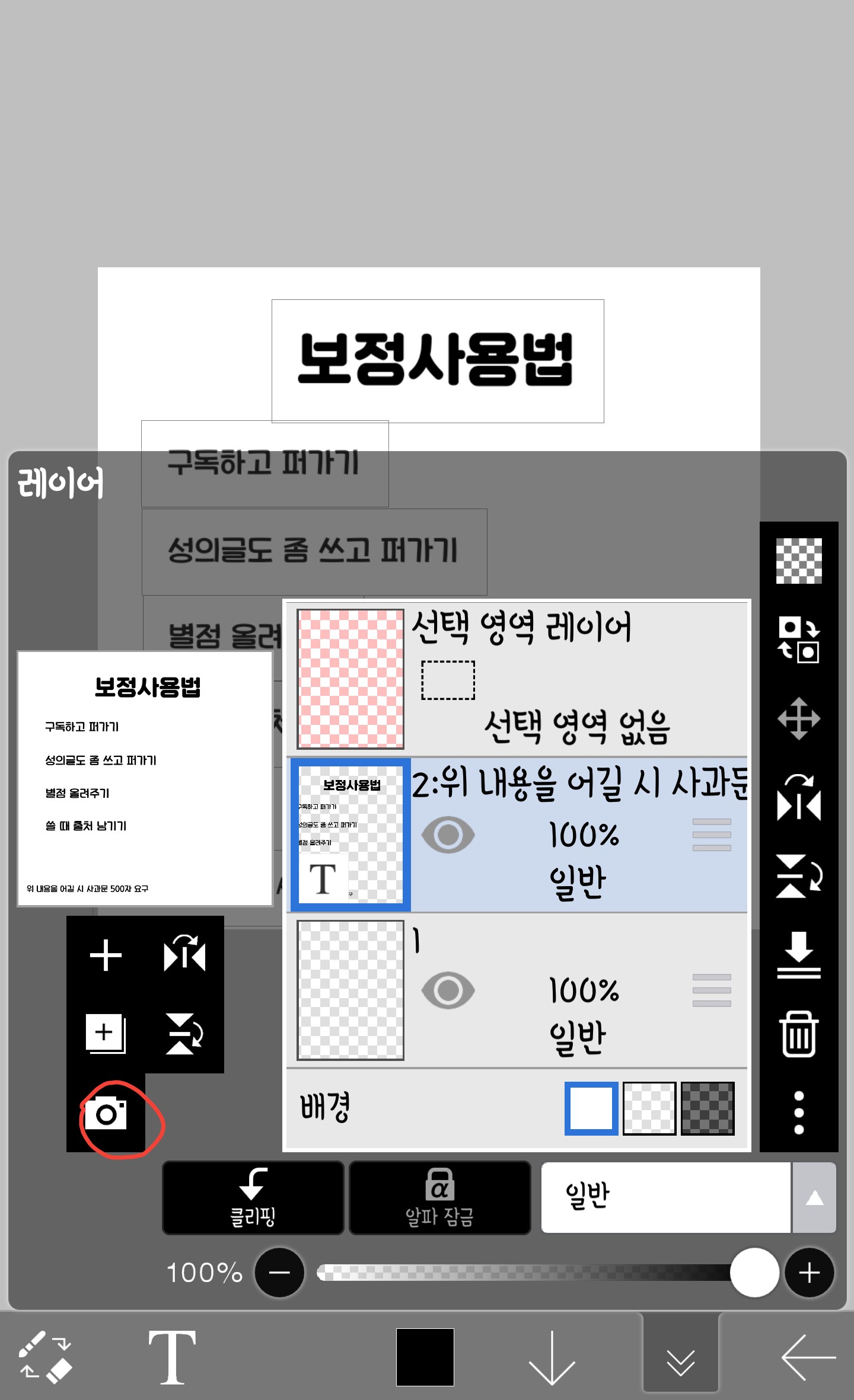
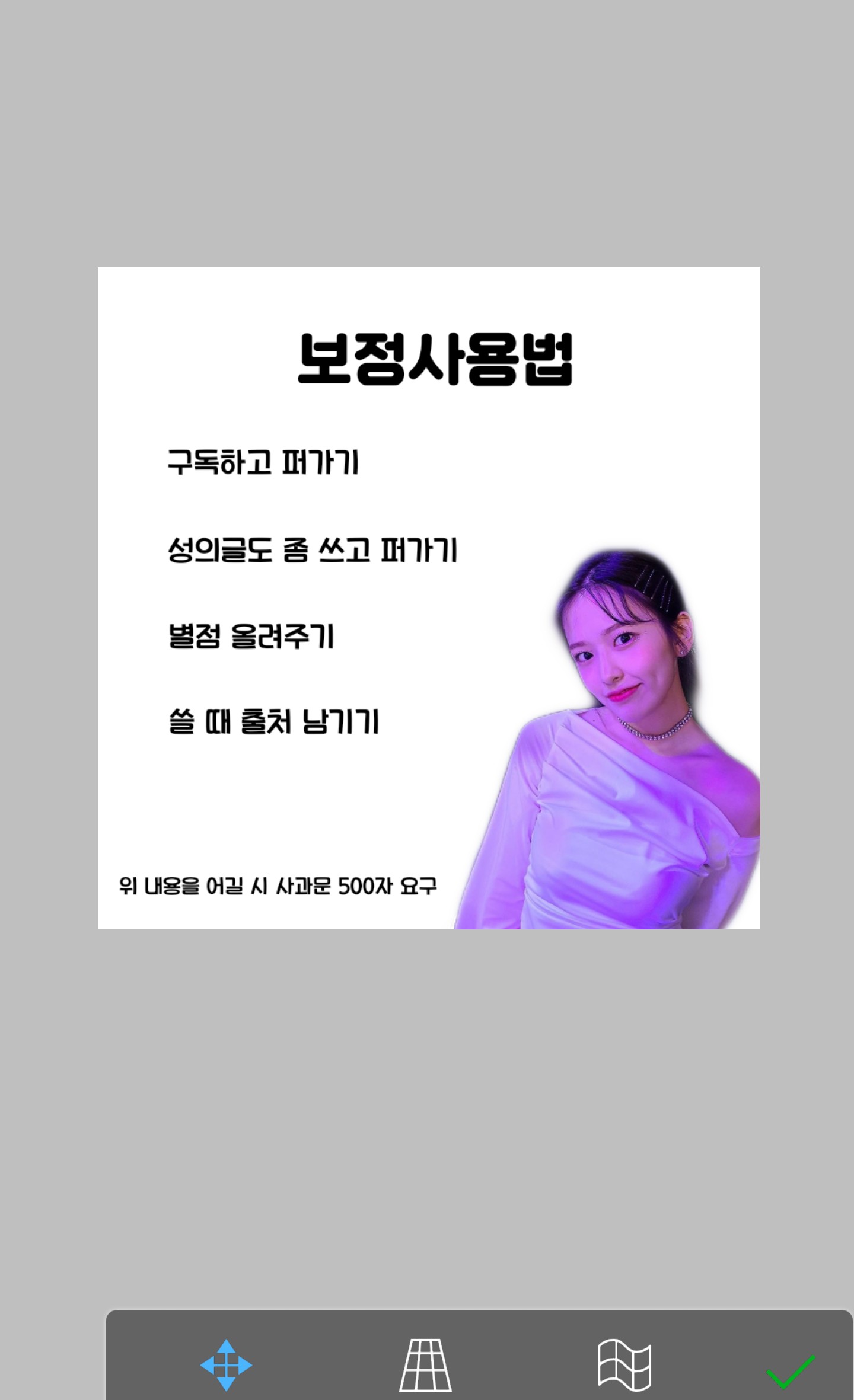 자신이 맘에 드는 사진을 골라 눌러서 추가해줍니다
자신이 맘에 드는 사진을 골라 눌러서 추가해줍니다그 다음은 글씨에 색을 입혀야 해요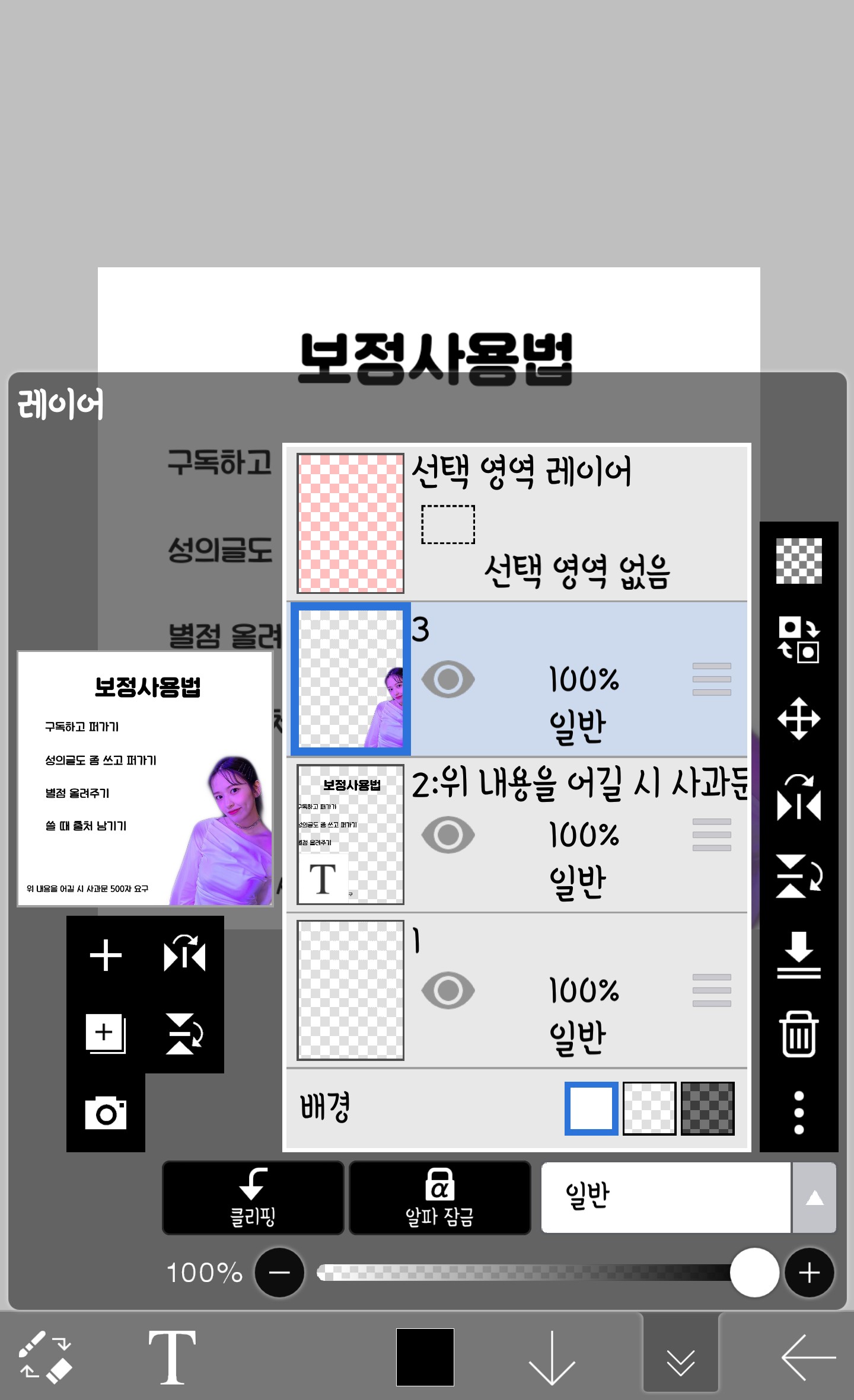
아마 정렬이 이렇게 되있을텐데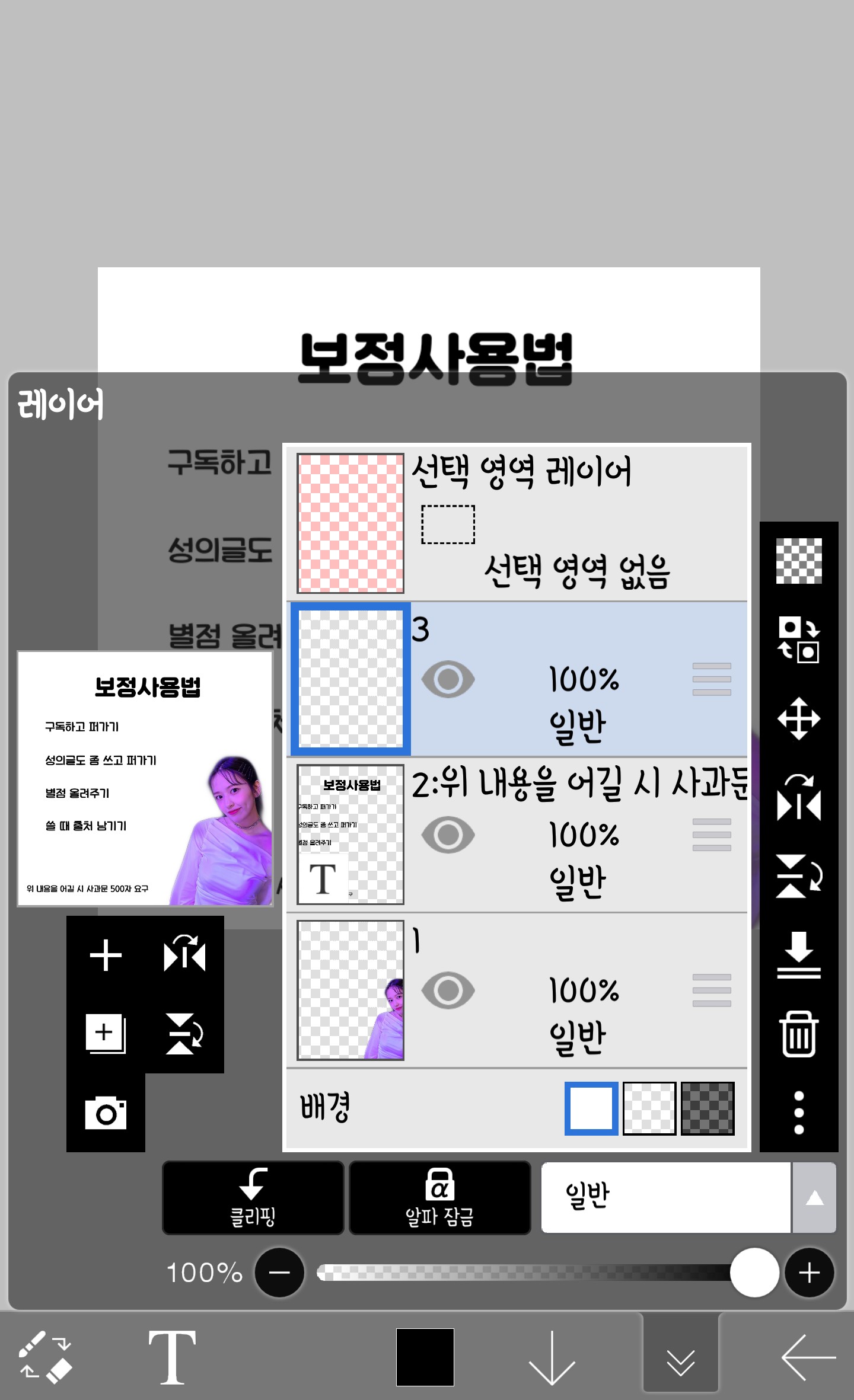
이렇게 바꿔주세요
그리고 클리핑도 눌러주세요
이제 자신이 원하는 색을 칠해주세요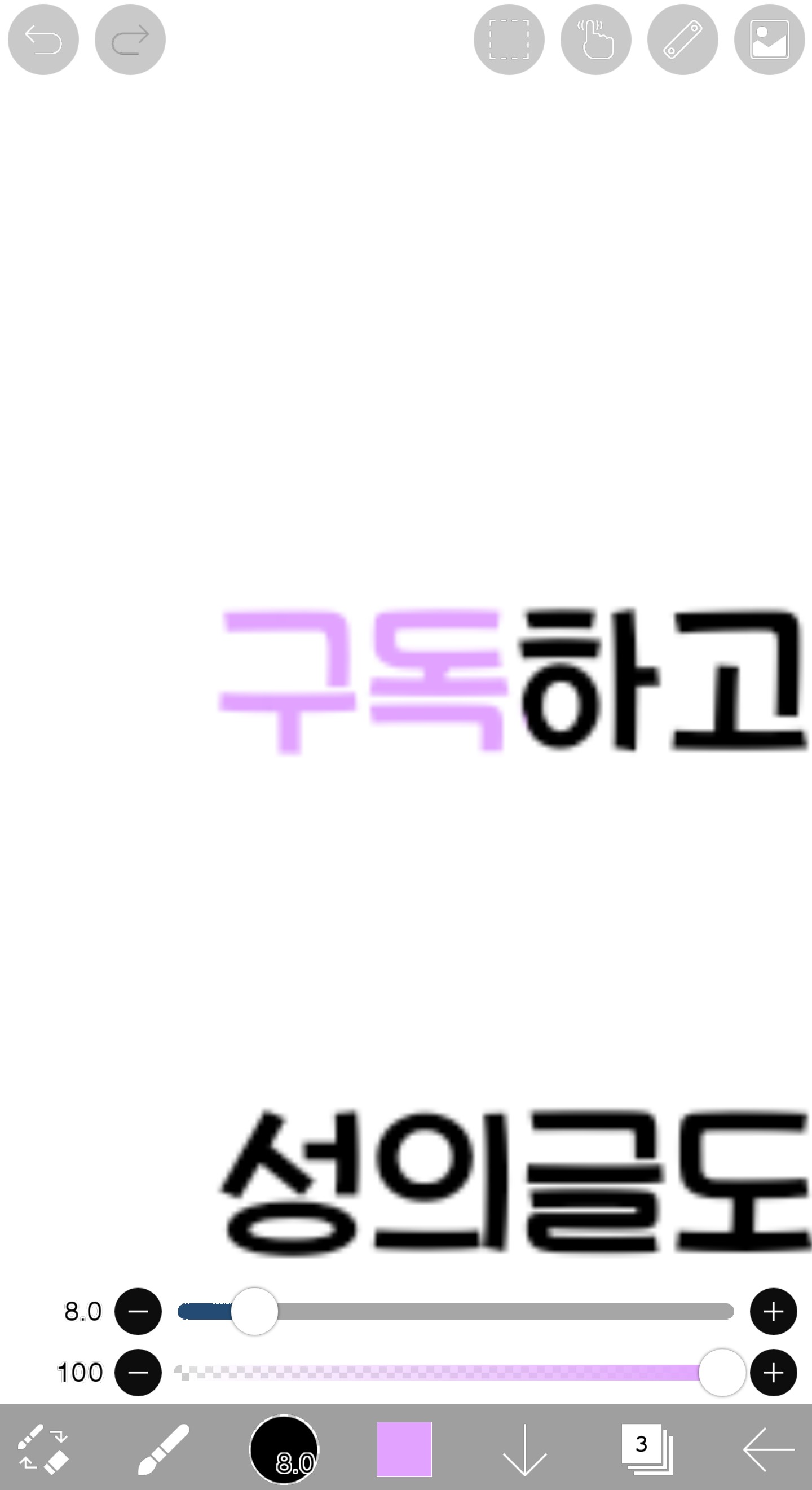
이런 식으로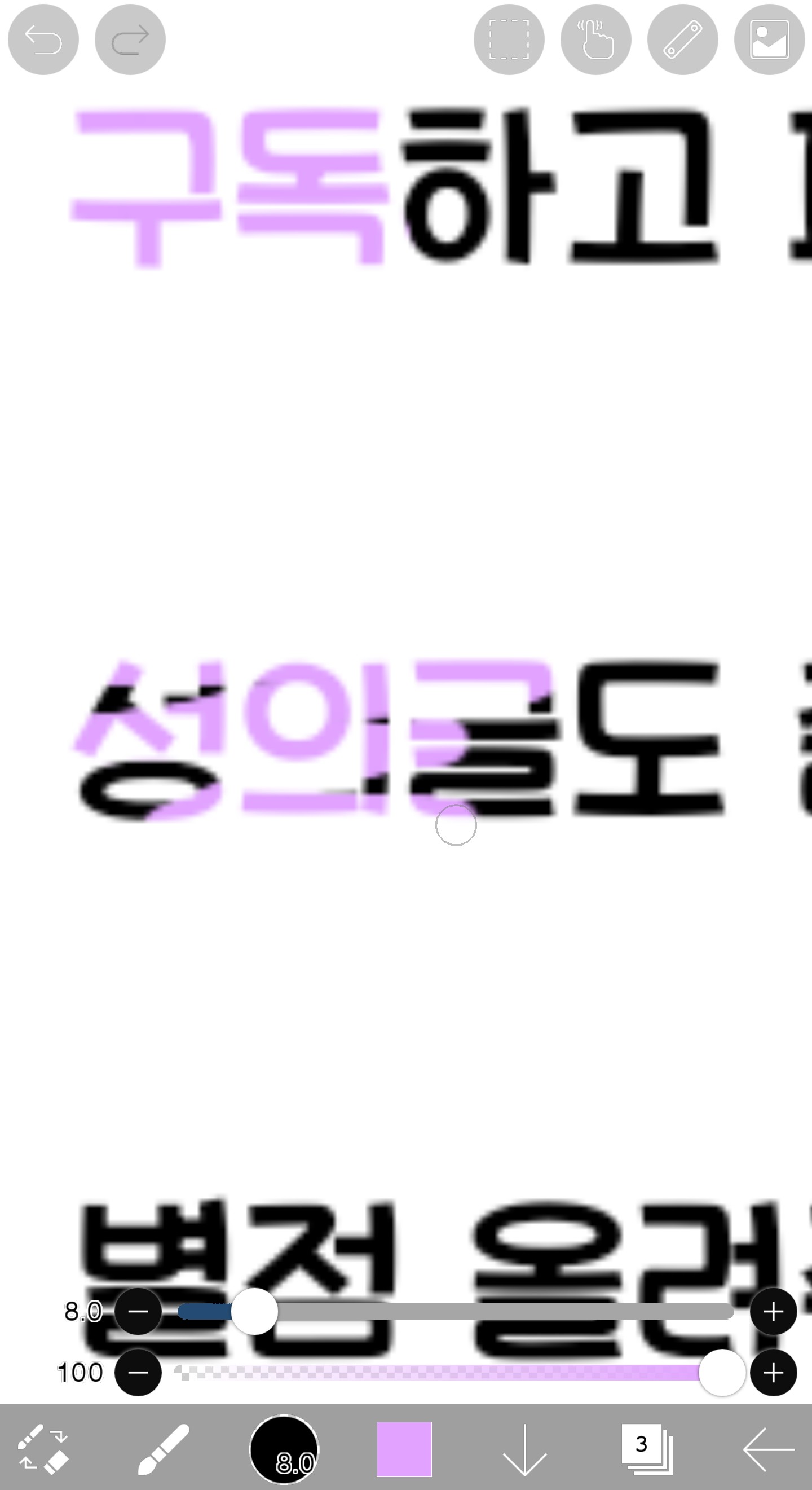
사과문...요 부분은 강조해야하니 저는 좀 더 진하게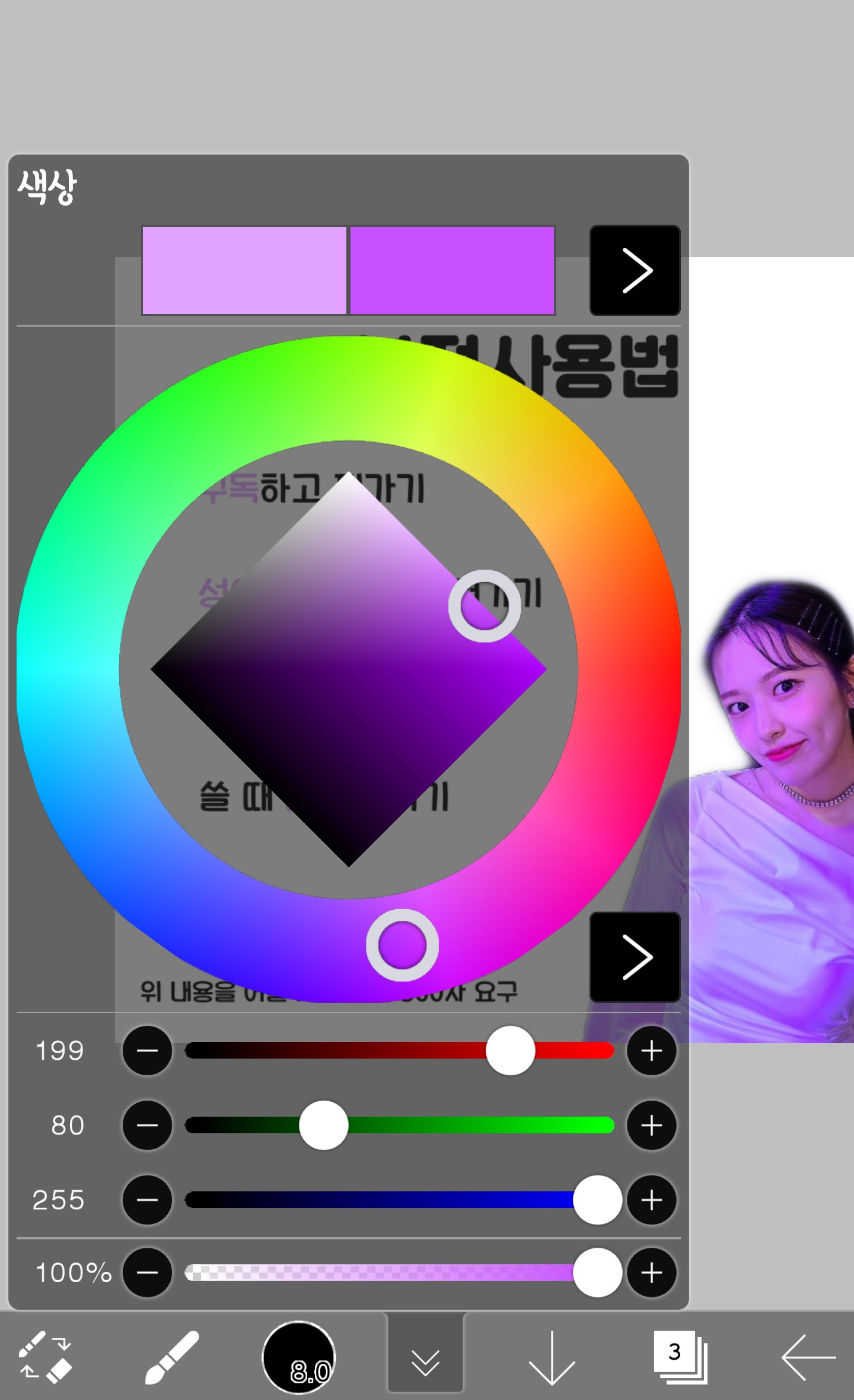
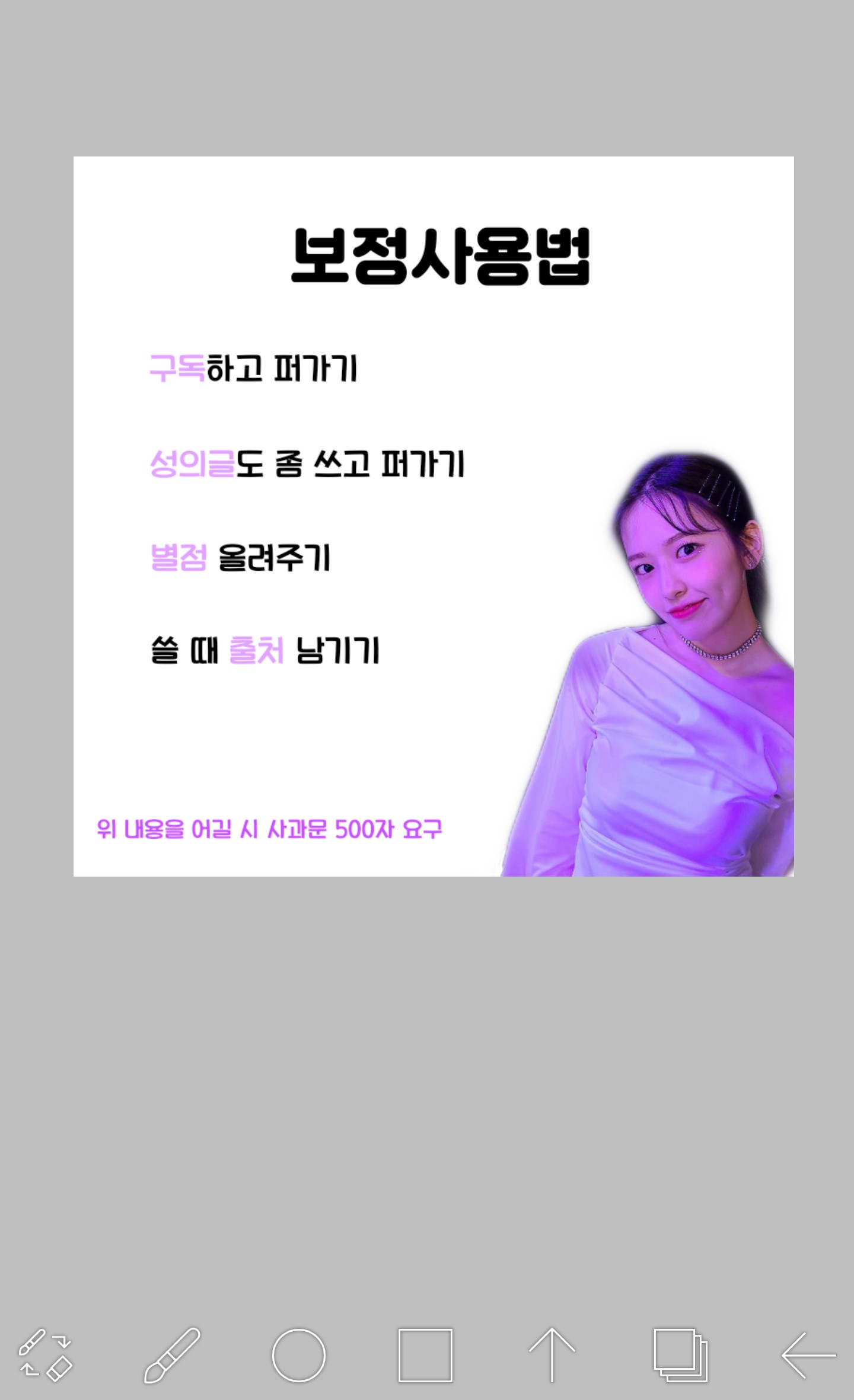
보정사용법이 제법 그럴싸해졌는데 보정사용법이라는 글씨만 꾸며봅시다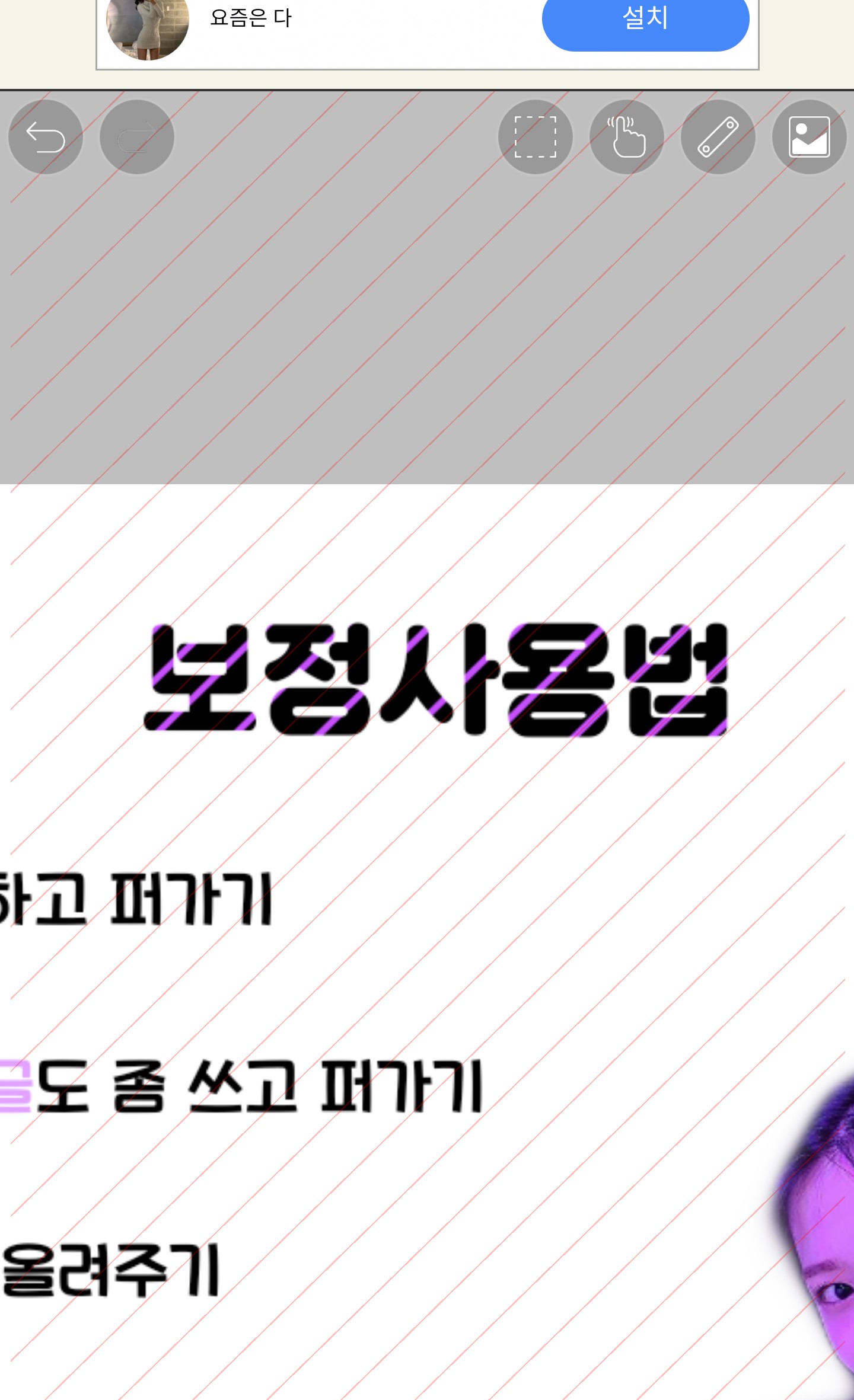
요렇게
그냥 자 모양을 눌러주시고 대각선방향으로 바꿔주시면 되요
그리고 막 그어도 괜찮으니 막 그으세요(?)
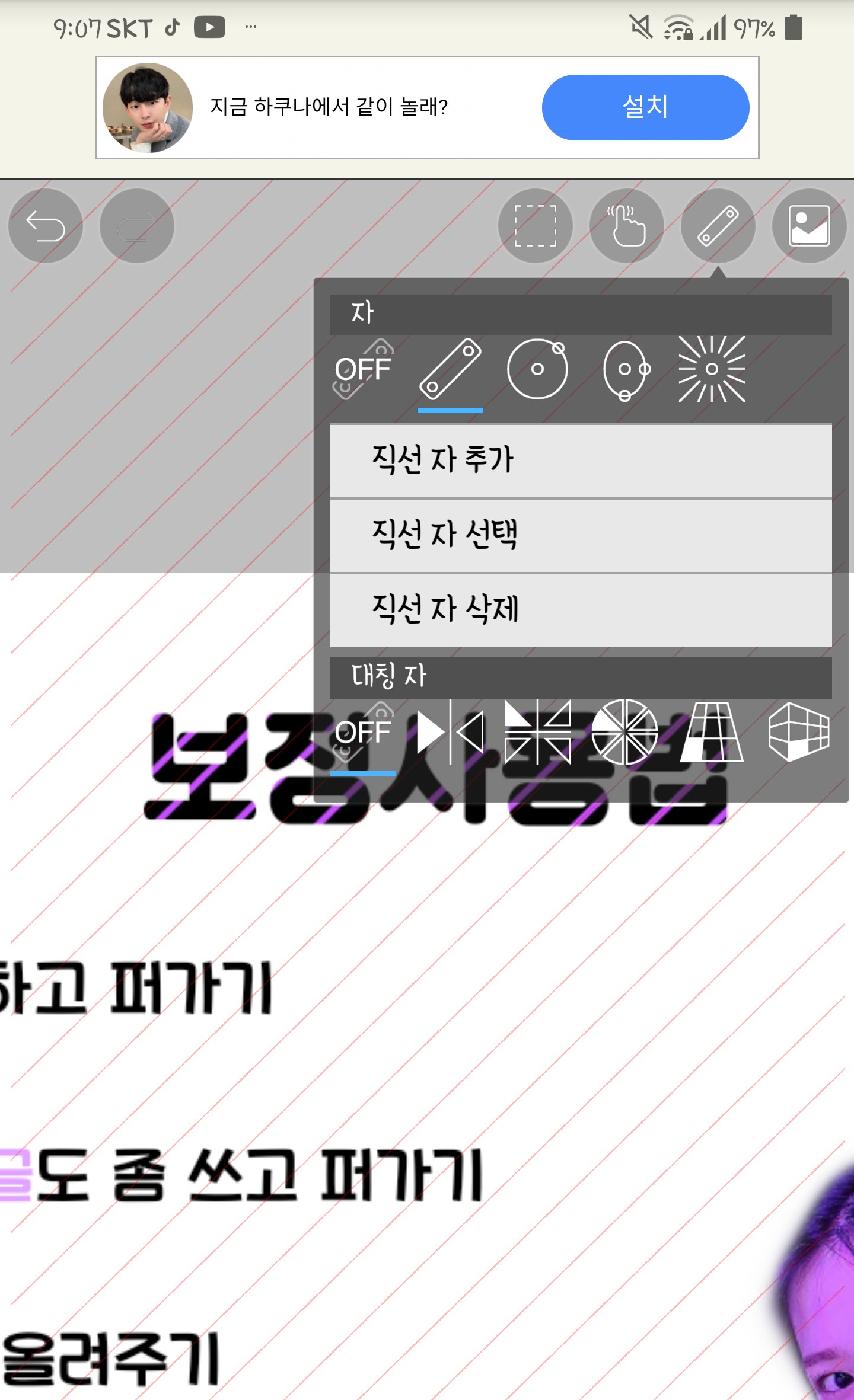
다 됐다면 삭제 버튼을 누르고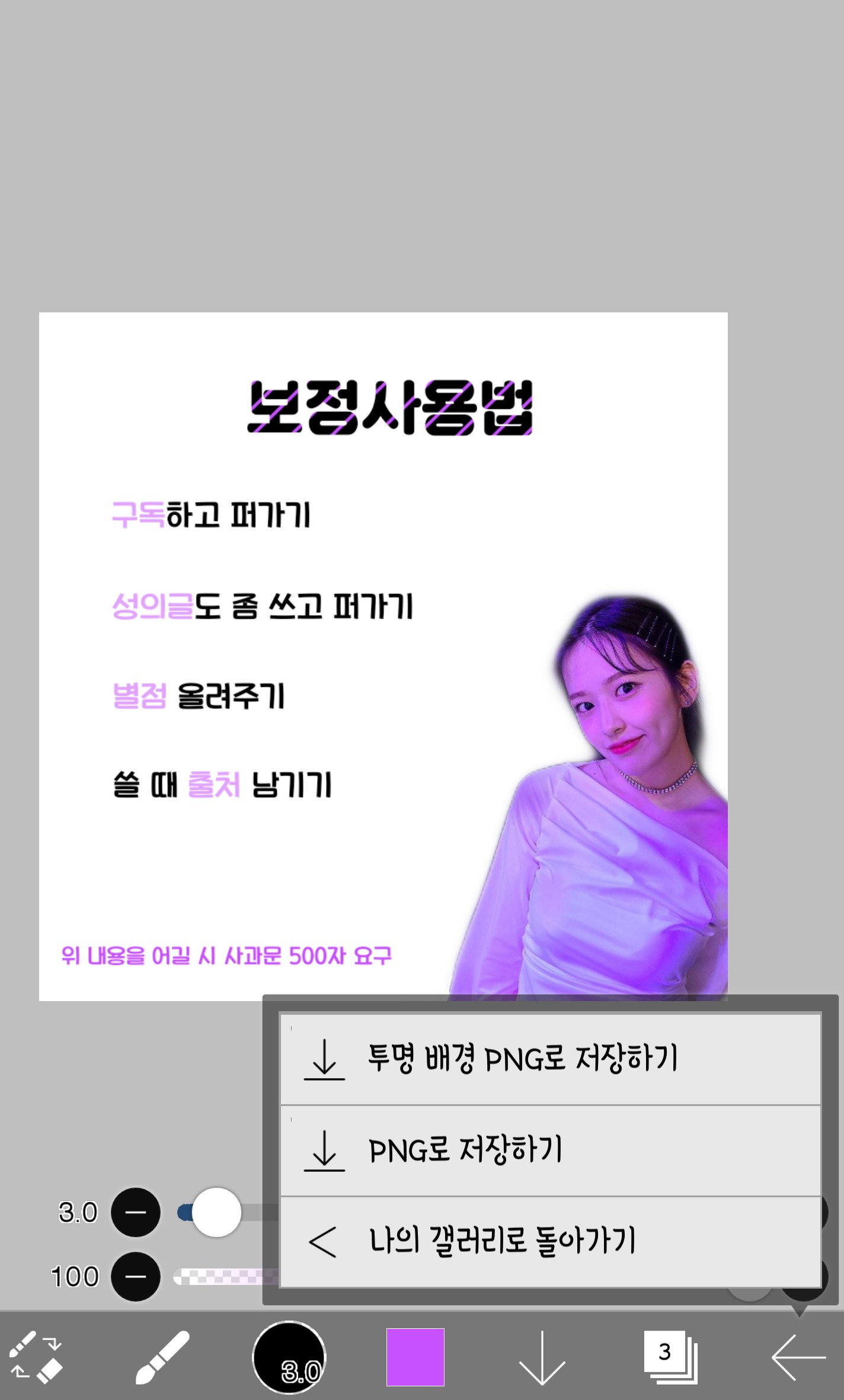
PNG로 저장하기를 누른 다음 나의 갤러리로 돌아가기를 눌러주면 끝!
완성작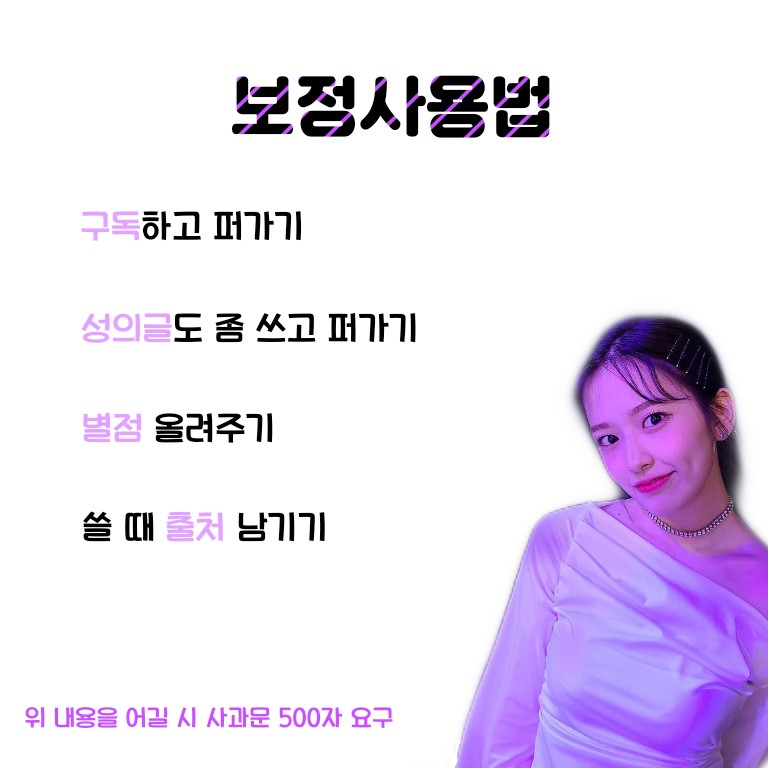
와..이거 쓰는데 몇 분이 걸린 건지 저도 잘 모르겠네요...