進入我們熟悉的 PixArt!

請點擊此處進行搜尋!
請用英文和韓文分別輸入一次團體名稱和活動名稱,即可獲得您想要的照片!
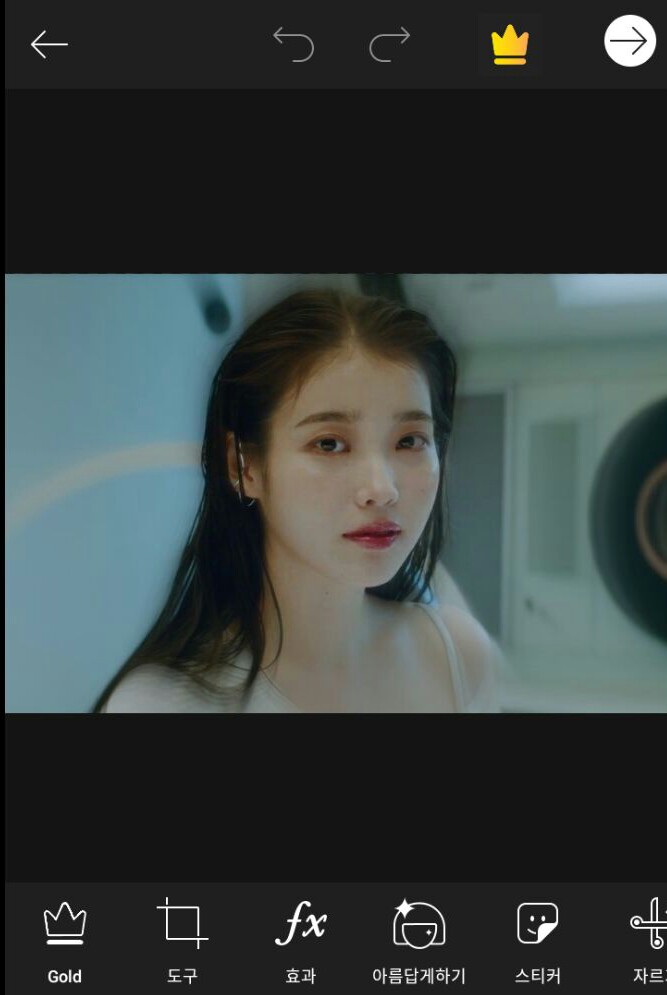
找到想要的圖片後,請前往“效果和工具”→“調整”並添加效果!
那好,就這麼定了,我們去宜必思酒店吧!
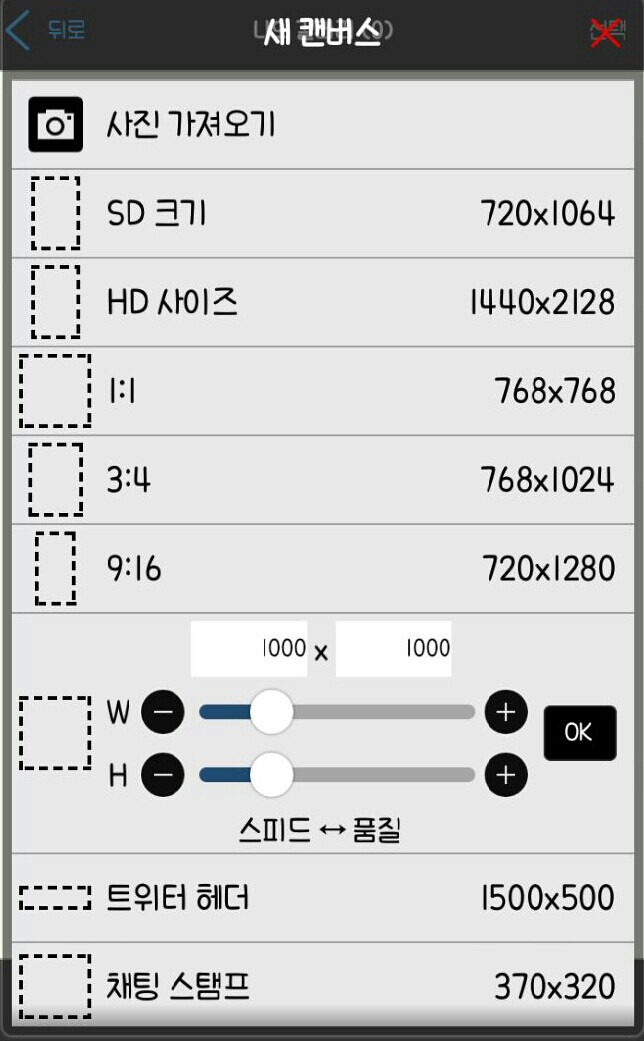 這裡
這裡
選擇!
 以下列表均包含在內
 選擇圖層!
選擇圖層!
這裡
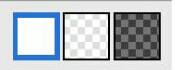 點擊位於第三個位置的黑色圖示!
 請給我做一份 Yorokorom
 添加文字!
添加文字!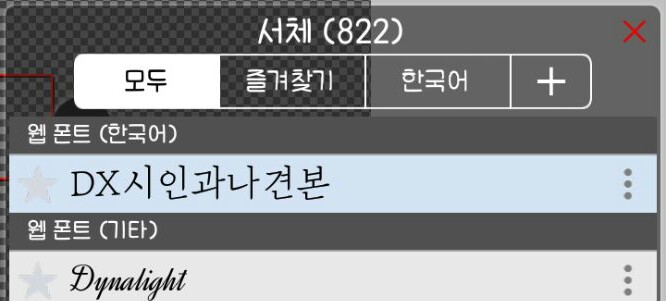
選擇字體後
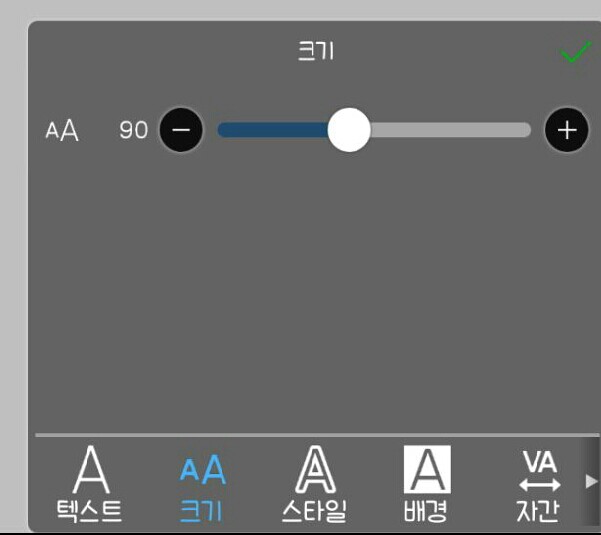
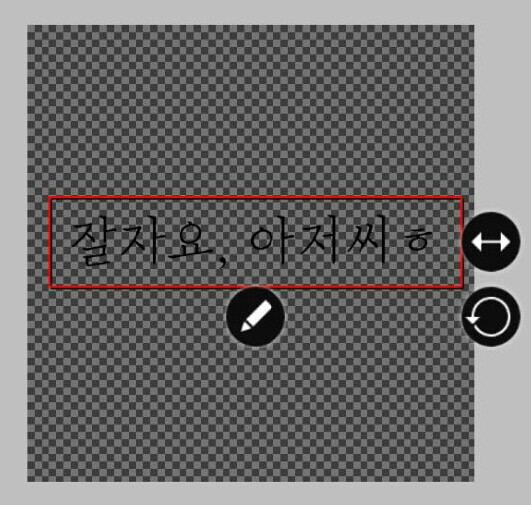 調整大小和位置!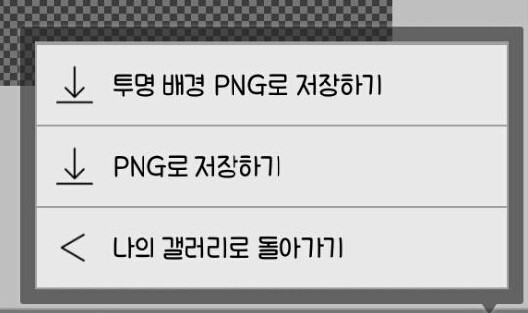
現在我需要保存它,但我會把它保存為透明背景的PNG格式!
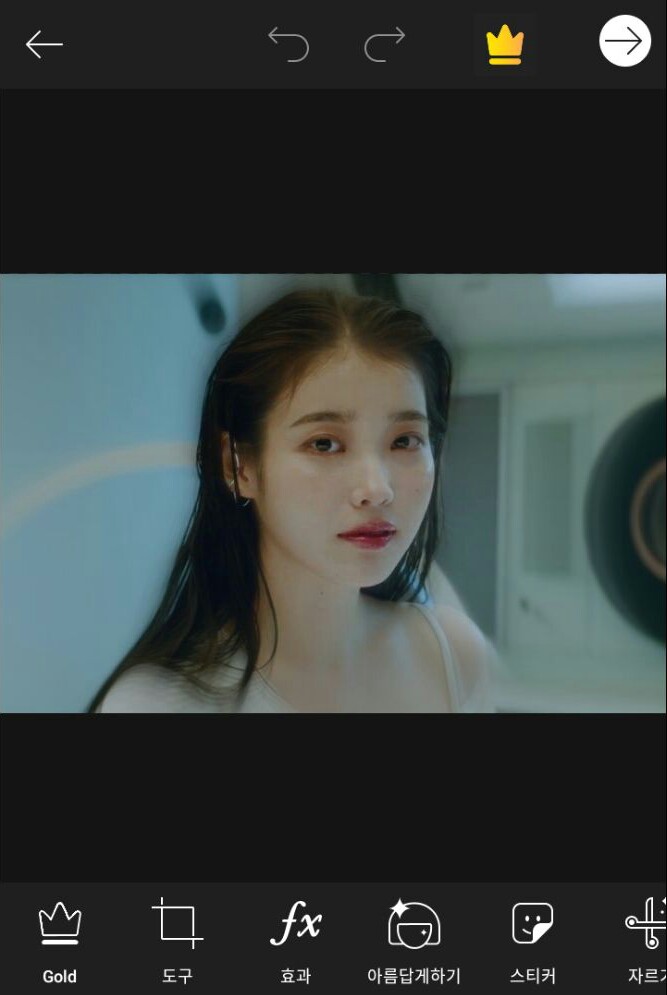
返回 PixArt
 點擊這個人👆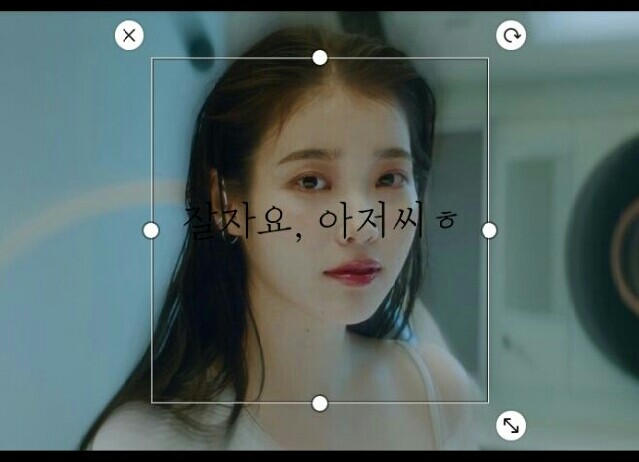
取出你之前創建並保存的標題,並調整它的位置!
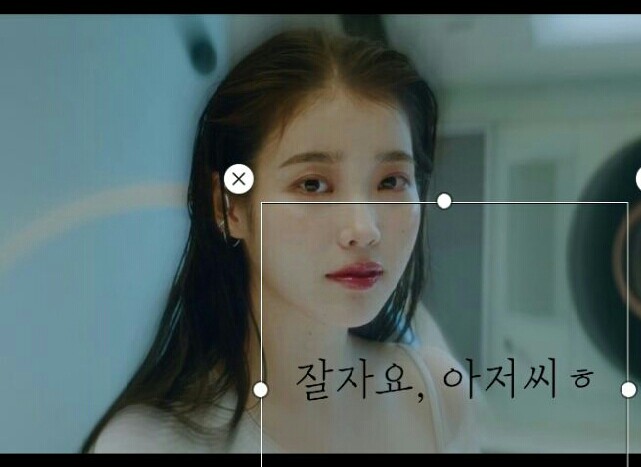
現在我要回伊比斯酒店了(( 쑝쑝
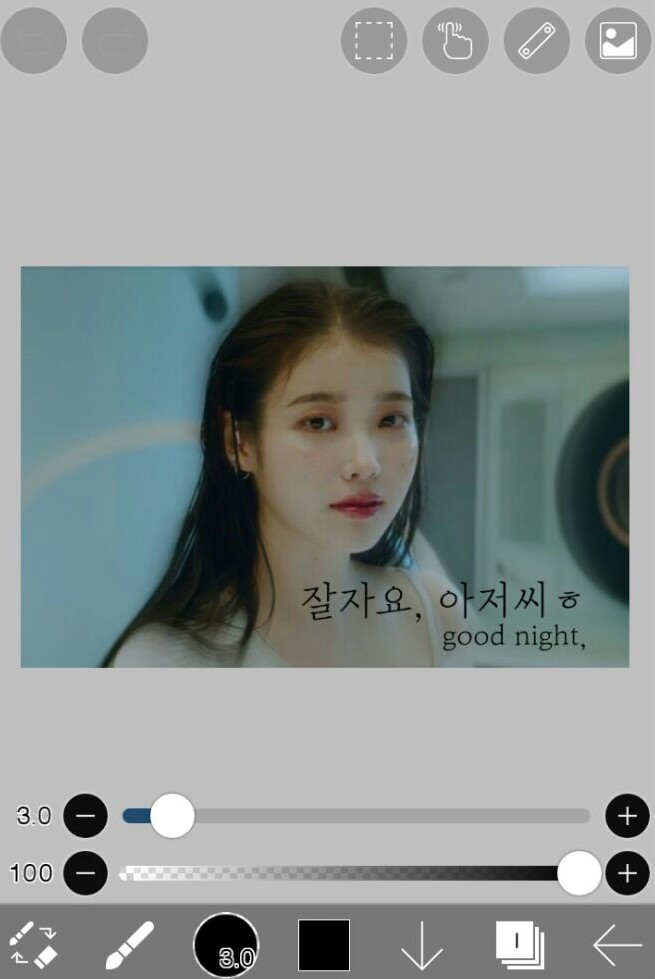
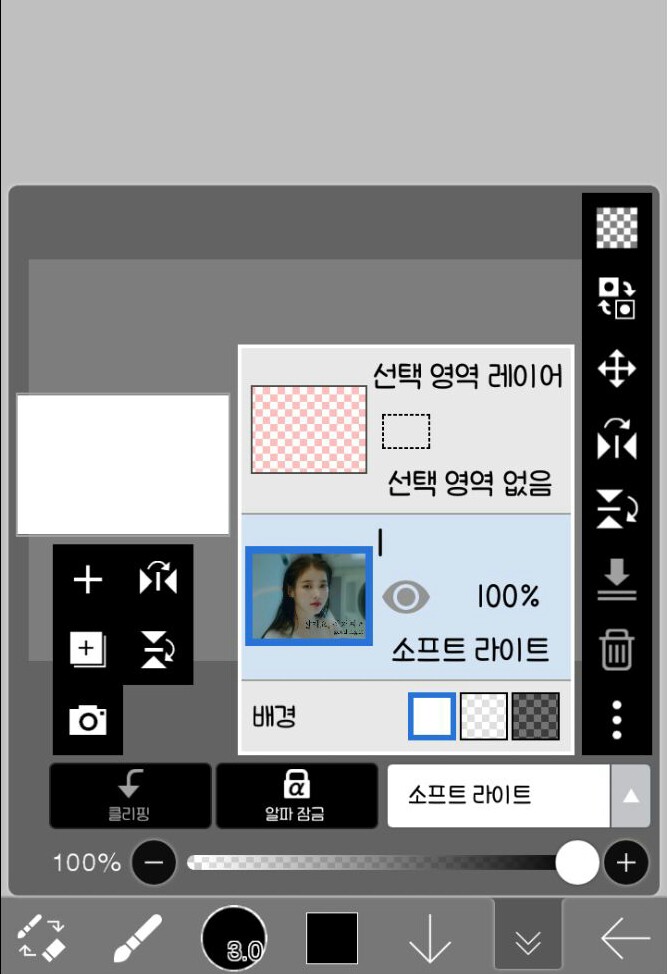 開啟圖層視窗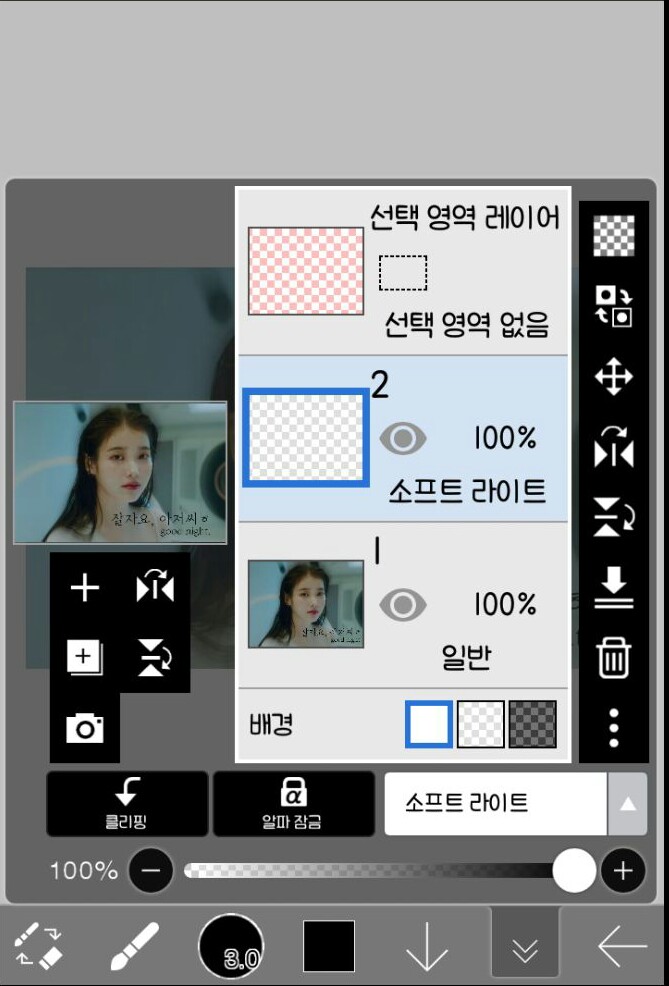
再加一層!
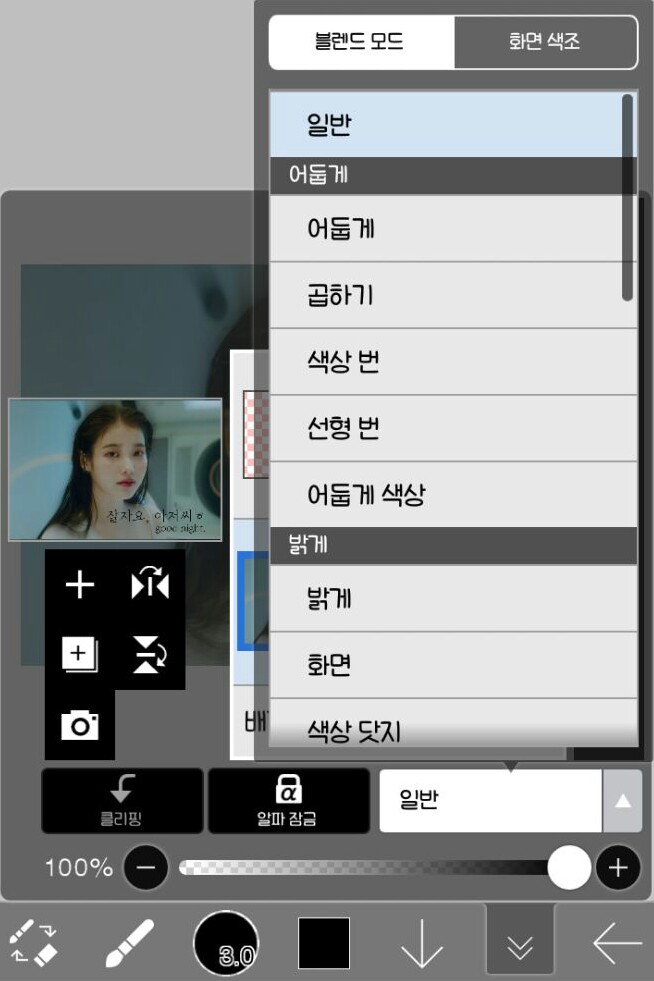 對比 → 選擇柔光!
 選擇畫筆後
選擇畫筆後 將透明度設定為 50~70!
在人物和標題周圍作畫
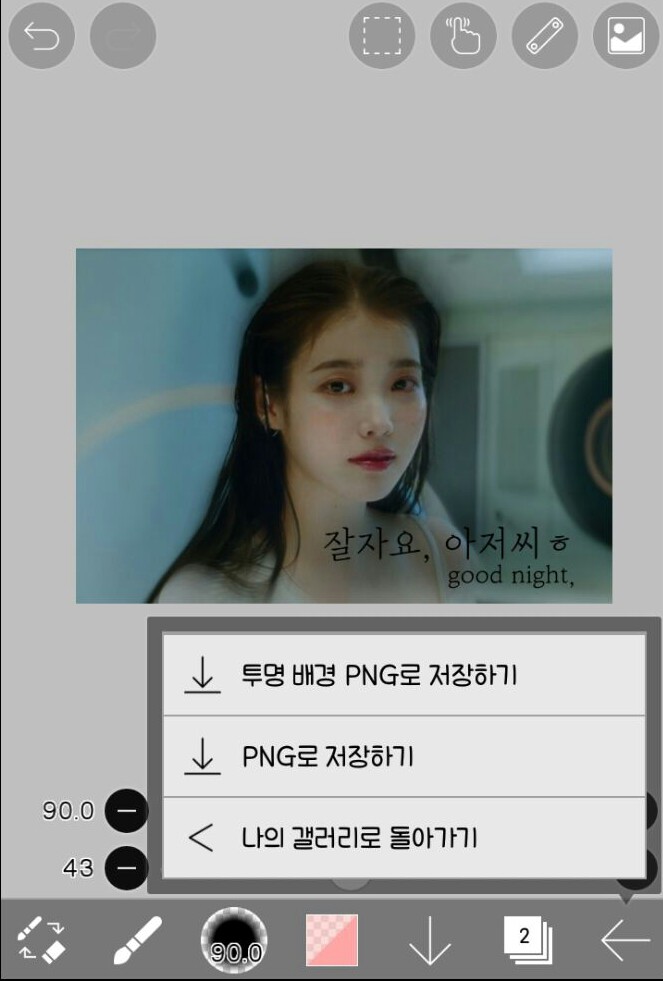
如果你保存它

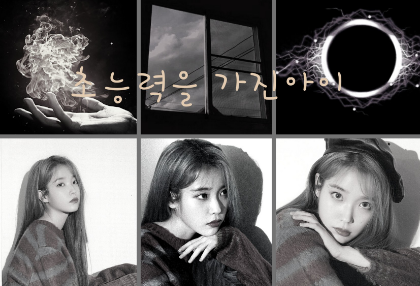
完成了! !
(下次會講解如何儲存字體!)
(如果有什麼不明白的地方,請回到第一課!)



![我會成為你的保鑣[全年] thumbnail](https://cdnetphoto.appphotocard.com/fanfic/1945746/197212/thumbnail_img_20220620220406.png)