
有點模糊。今天,我要製作這個背景。
 一點點漸層效果~💜
好了,我們開始吧。這題很簡單。
*所需材料 - Ibis Painter X
開頭幾乎跟第一部一模一樣!
還沒看過的朋友,請先看第一部。
如果你看過第一部分,就很容易理解Ibis的梗,對吧?
所以,最終效果和螢幕上顯示的一樣嗎?
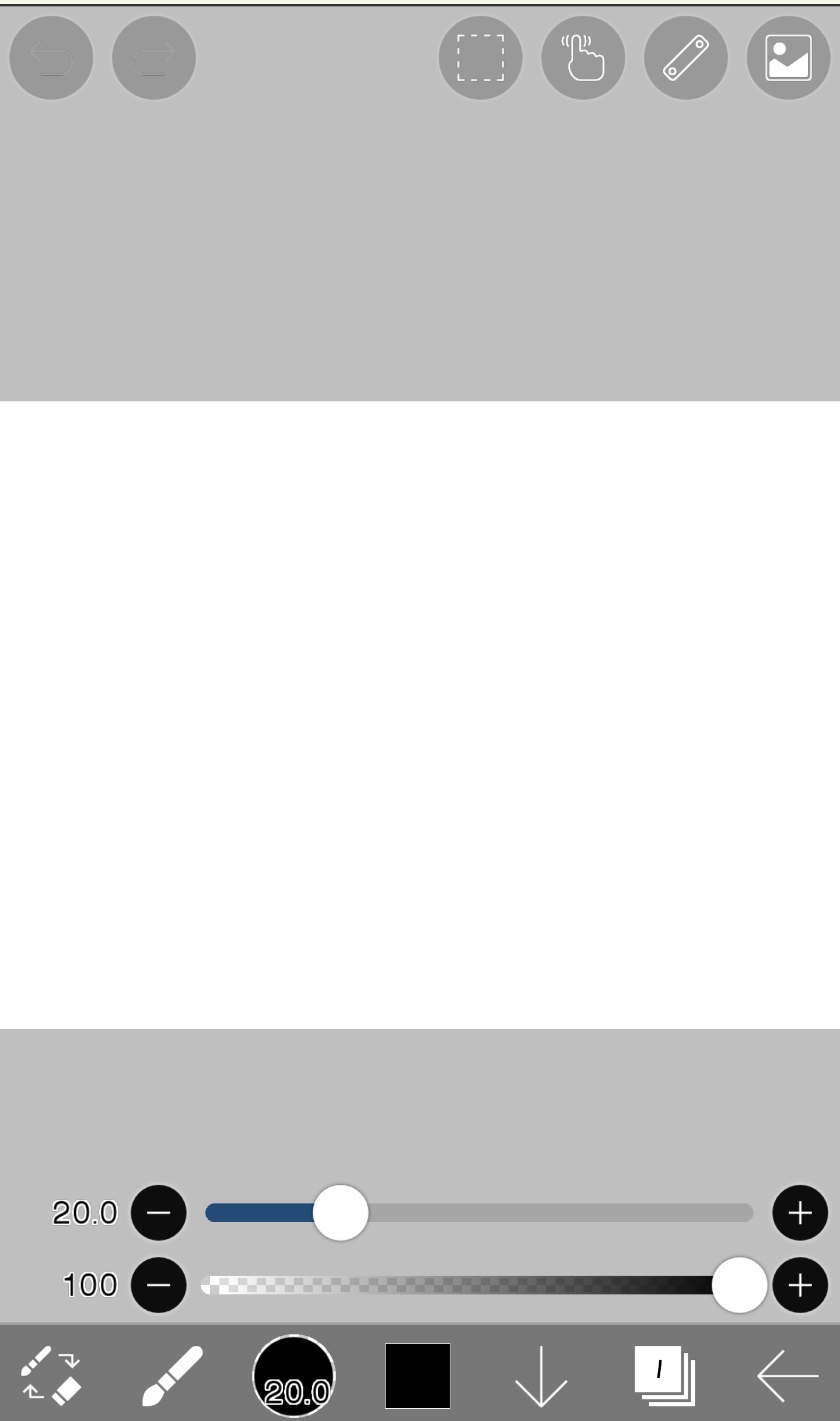
然後點選畫筆形狀打開油漆桶。
請選擇
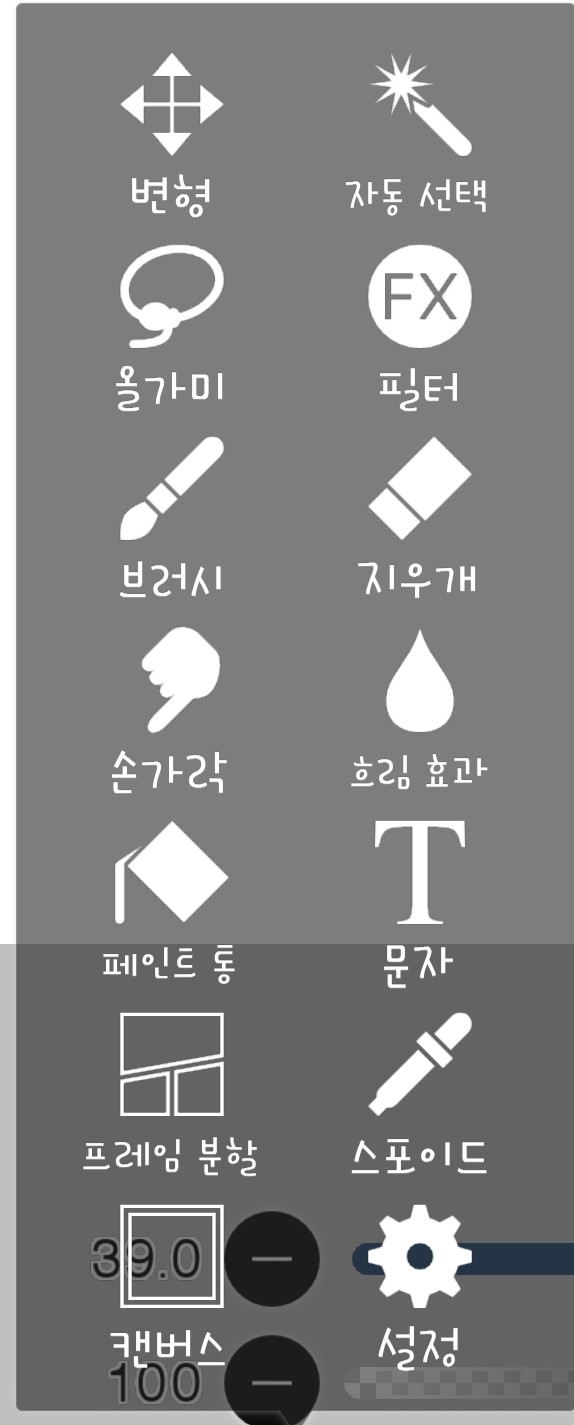
然後,在這裡選擇顏色。
我選擇了深紫色
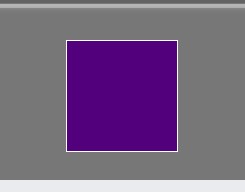
然後,當你為白色螢幕上色時,那就是顏料了。
它被塗成了這樣。
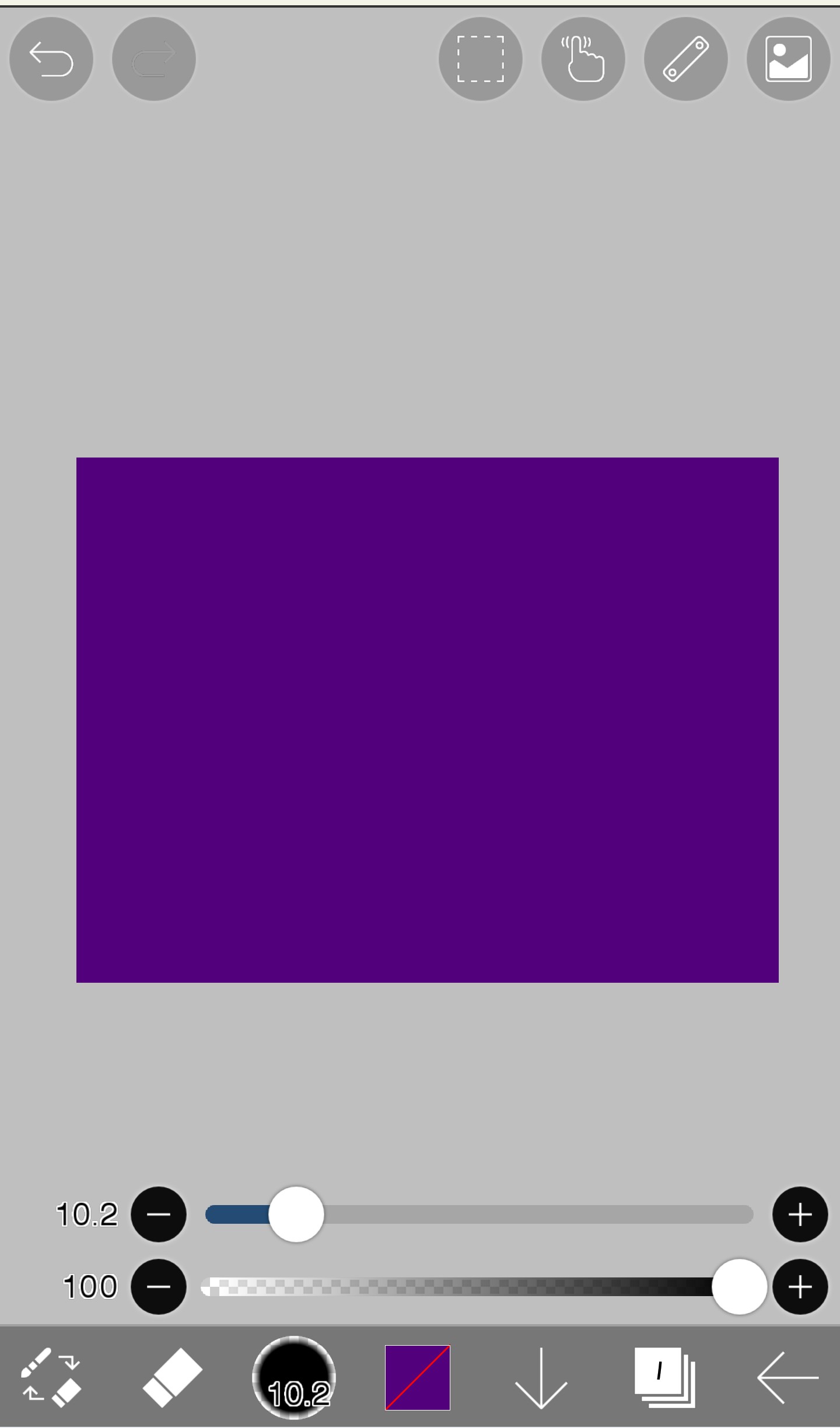
然後這次,選擇畫筆。
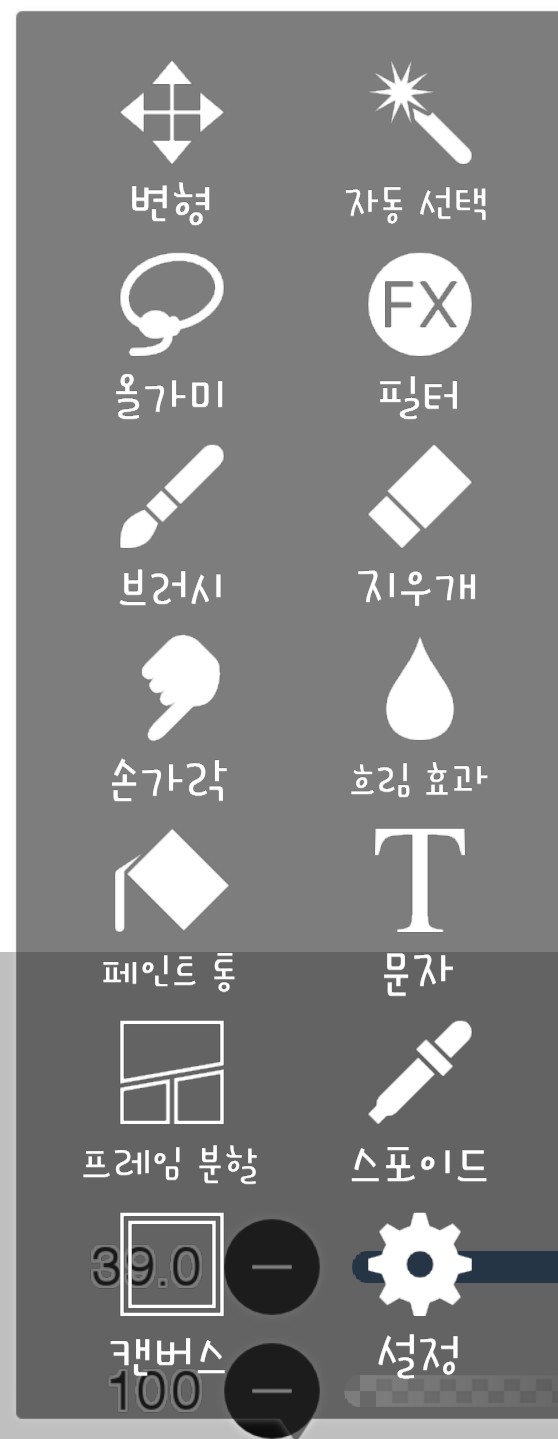
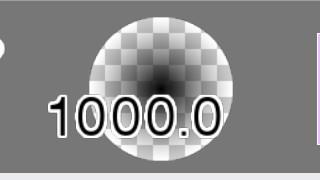
在這種狀態下,上方按鈕的右側會出現類似這樣的訊息。這會顯示目前筆記的類型和大小,所以會和我的不一樣。
如果你現在按下這個按鈕,就會出現很多不同類型的畫筆。
不要恐慌
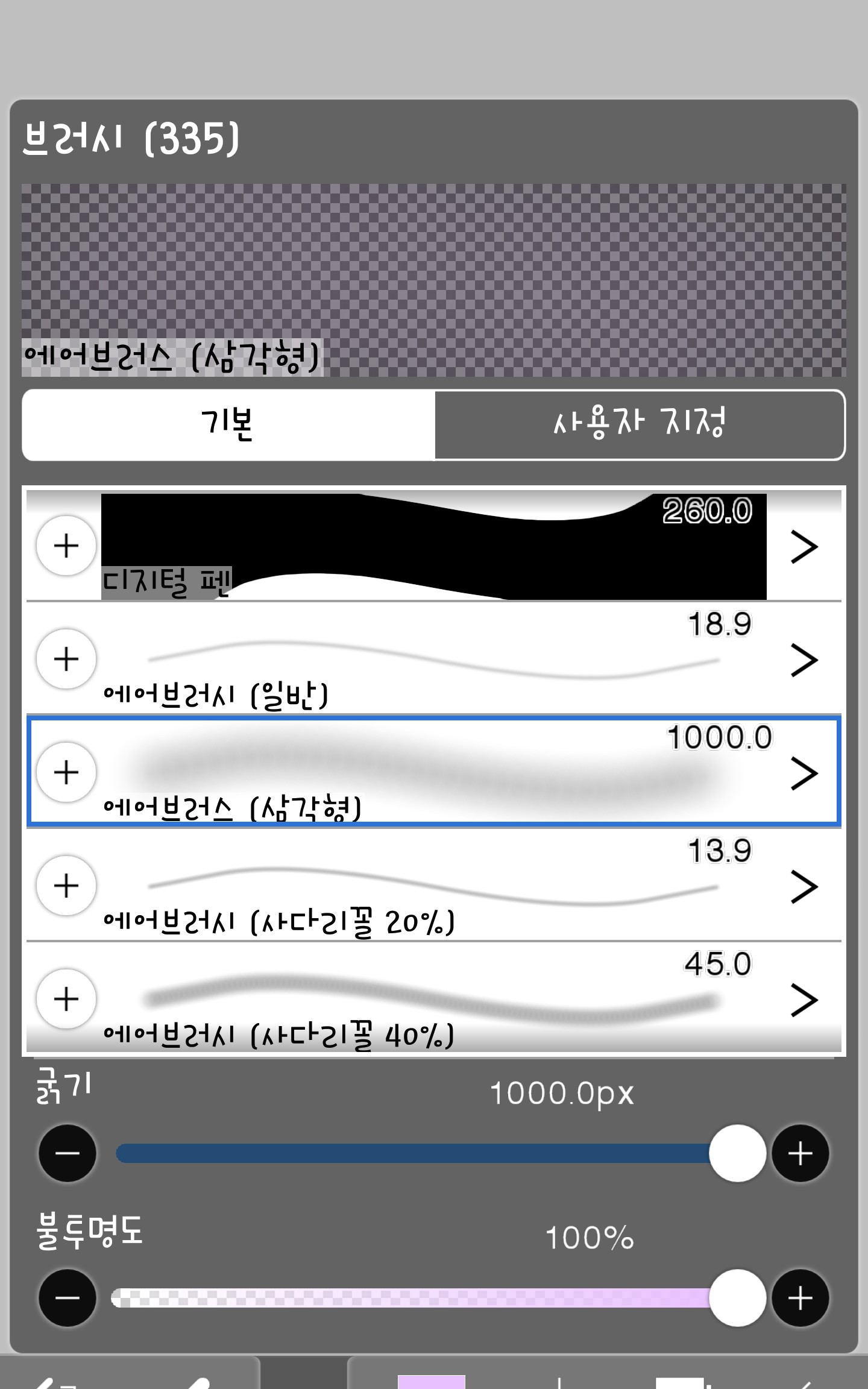
請選擇噴槍(三角形)
請將尺寸設定為 1000.0 像素
這次,在你之前選擇顏色的地方,
選擇比你塗的顏色淺一些的紫色。
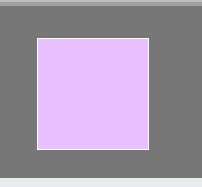
然後,首先,我輕輕地塗上了紫色背景。
像這樣塗上它
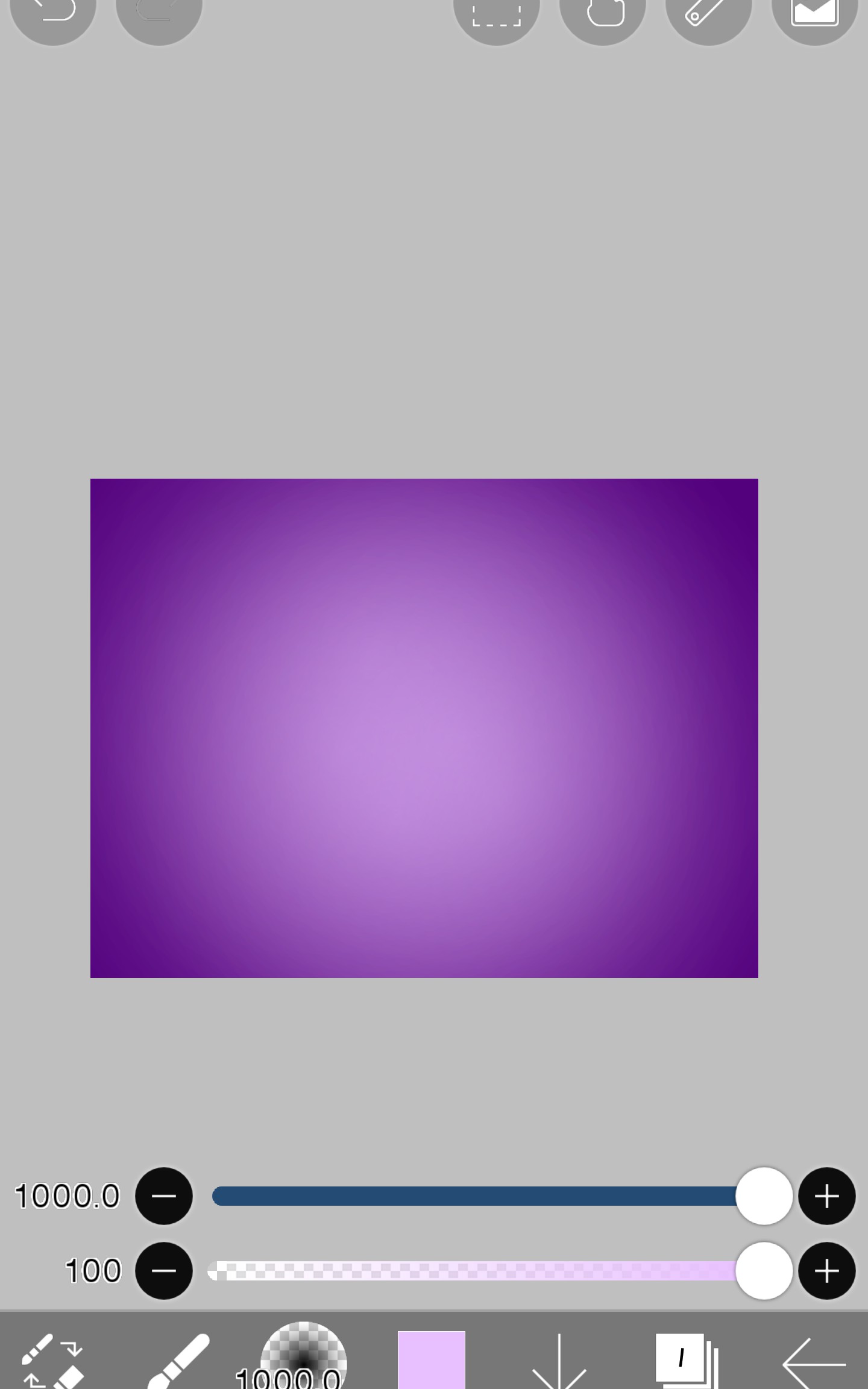
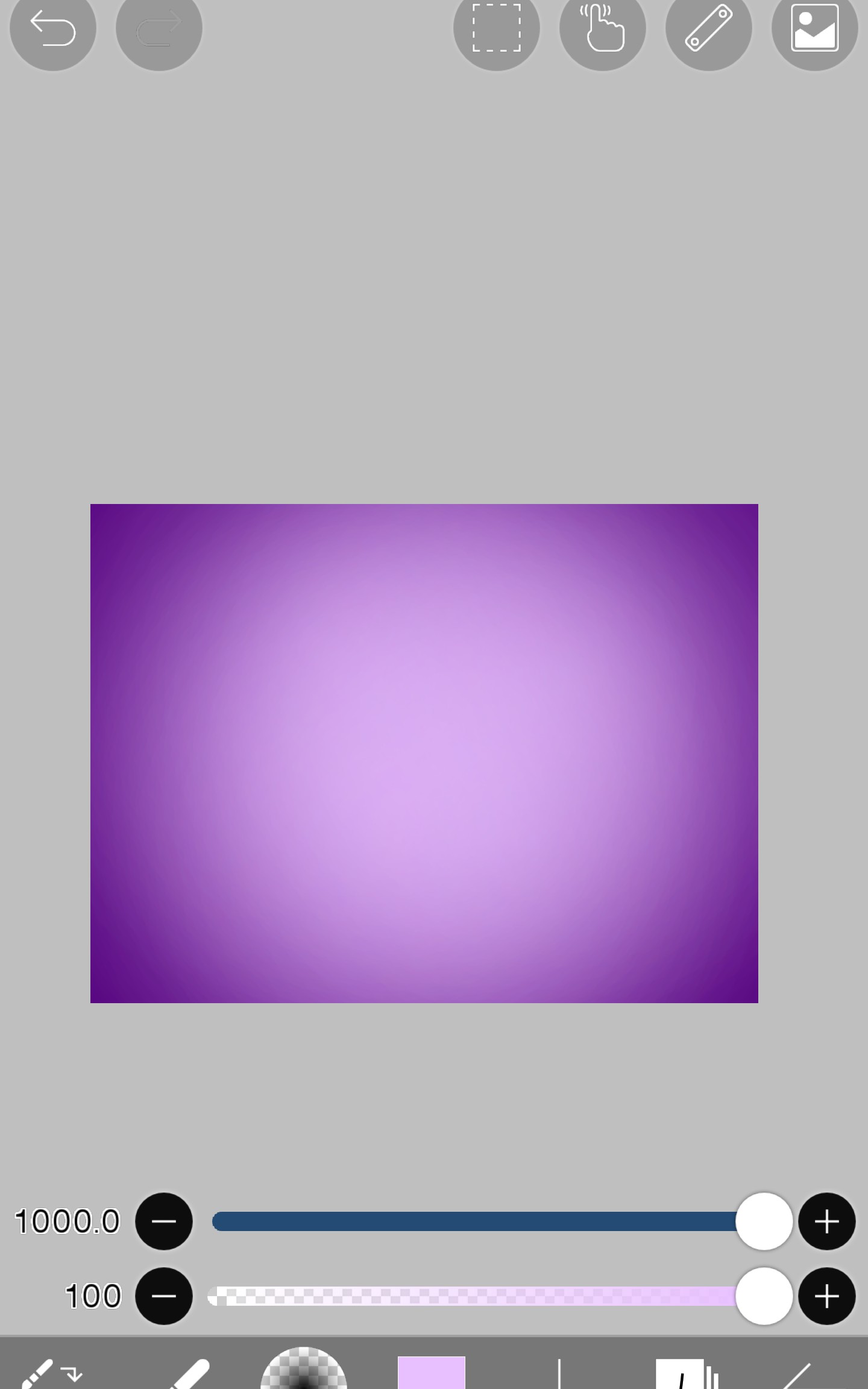
這就完成了! ! 👏👏👏👏👏👏

感覺怎麼樣? ……是不是比背景1簡單一點? ……
也許不是…哈哈
下次,終於!我們來設計一個logo吧。
我一會兒就回來。啊,今天的作業是^^

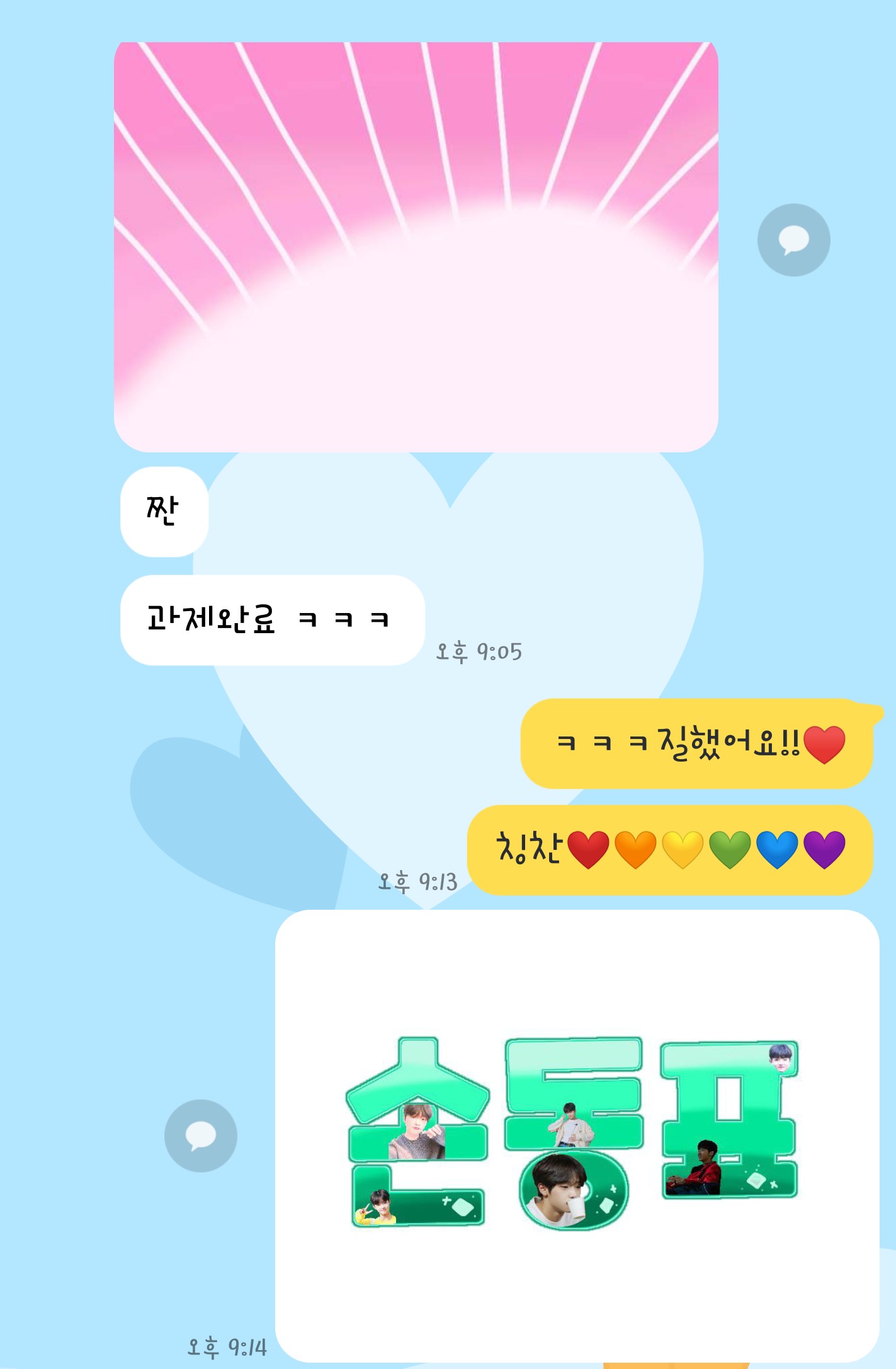
這是我今天所學內容的應用程式版本,哈哈
哦,如果你在聊天框裡輸入 Won-it-dong-pyo-lover,我就會
如果你這樣提交作業(?),我會送你一份小禮物,哈哈
那好,再見!