
從應用程式商店安裝「Ibis Paint X」。
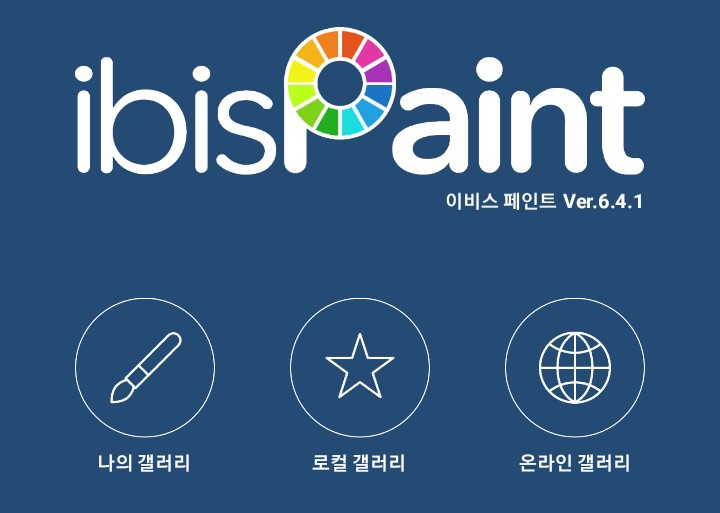
請點選「我的圖庫」 ;)

請按“ ”!
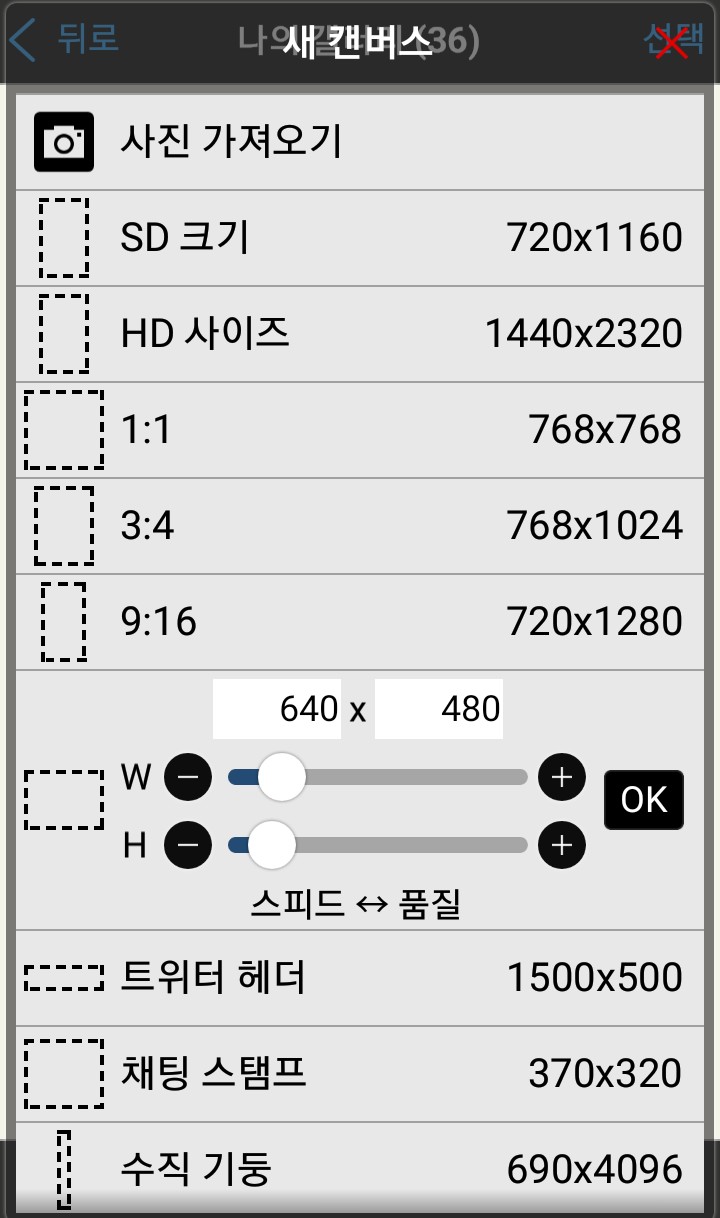
點選標示「SD」的那個。標誌是
用“SD”格式更容易操作。

進入後,下方會出現類似這樣的內容。
粉筆?按壓鉛筆形狀!
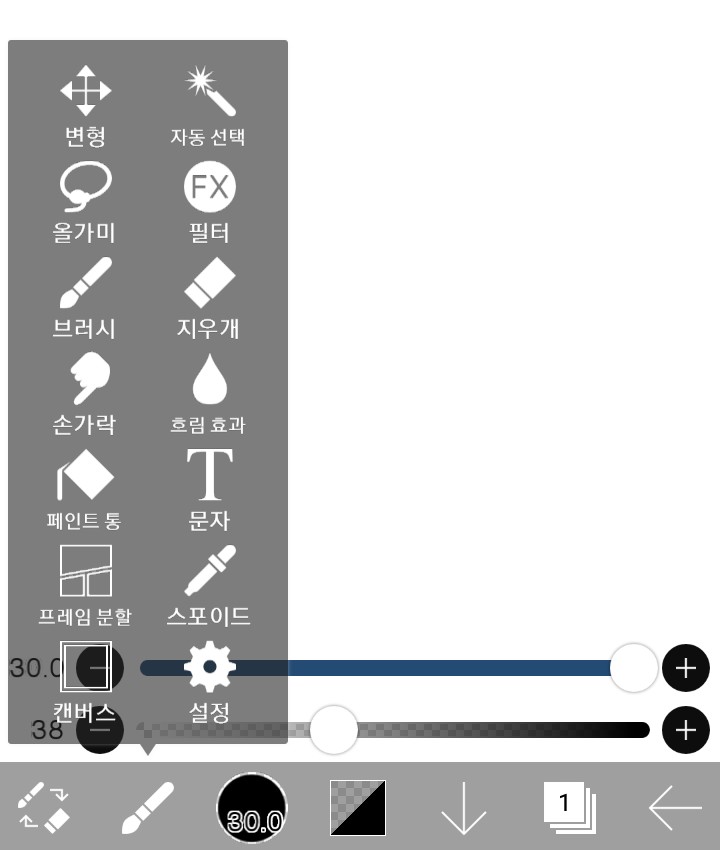
將會出現類似這樣的螢幕,點選「文字」。
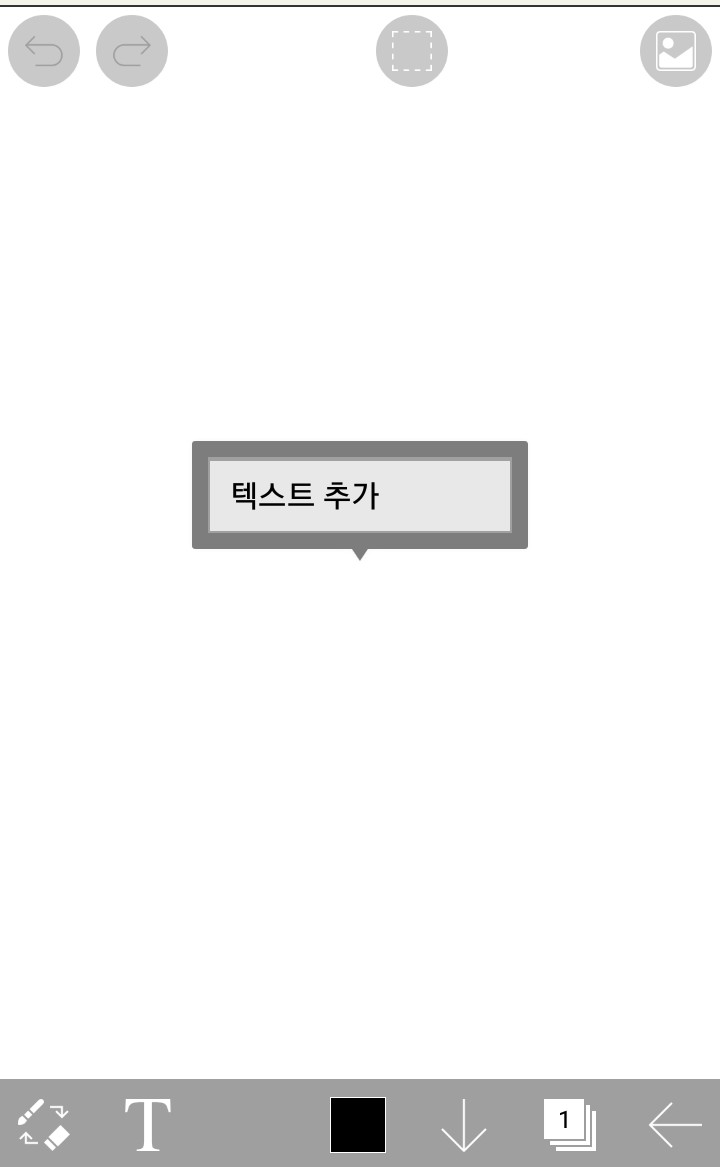
點擊“新增文字”
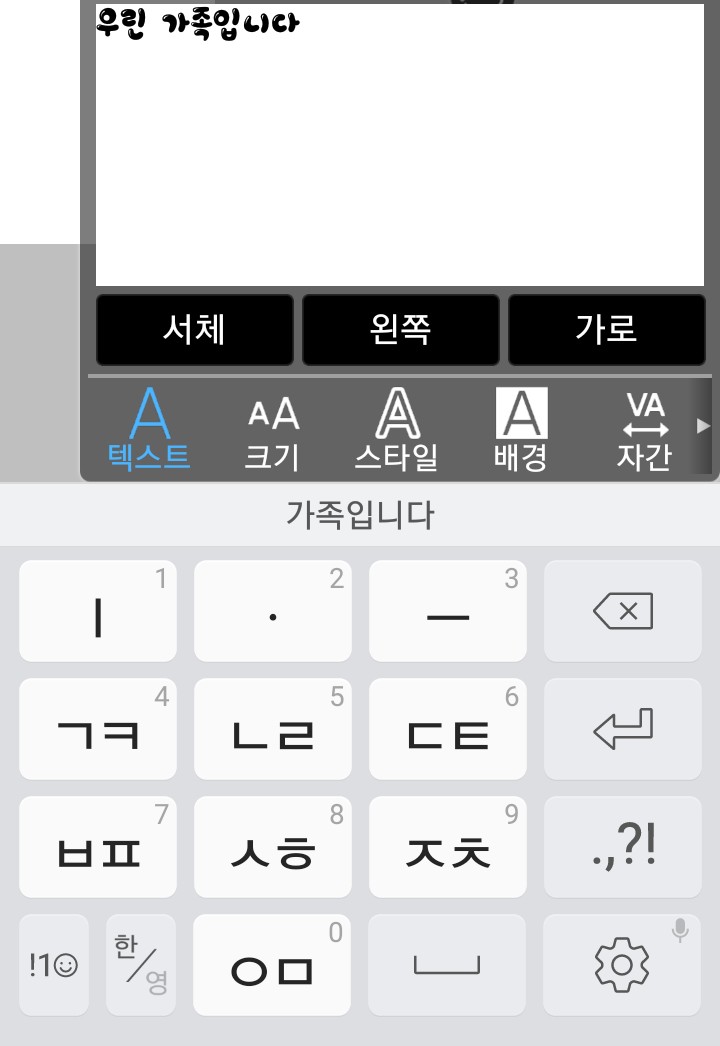
按下文字

點擊“字體”
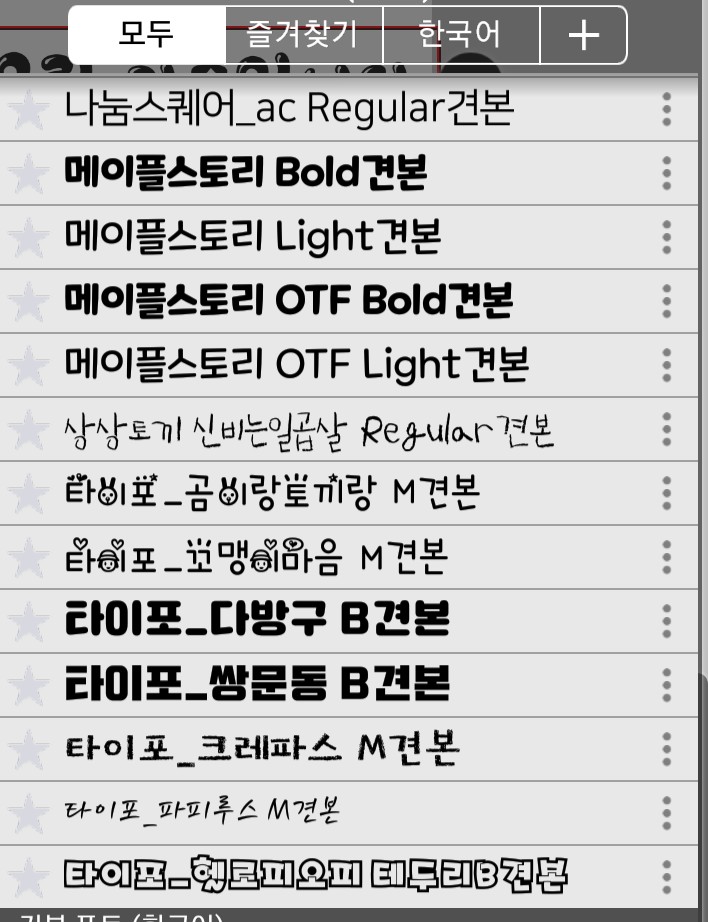
按 ' '
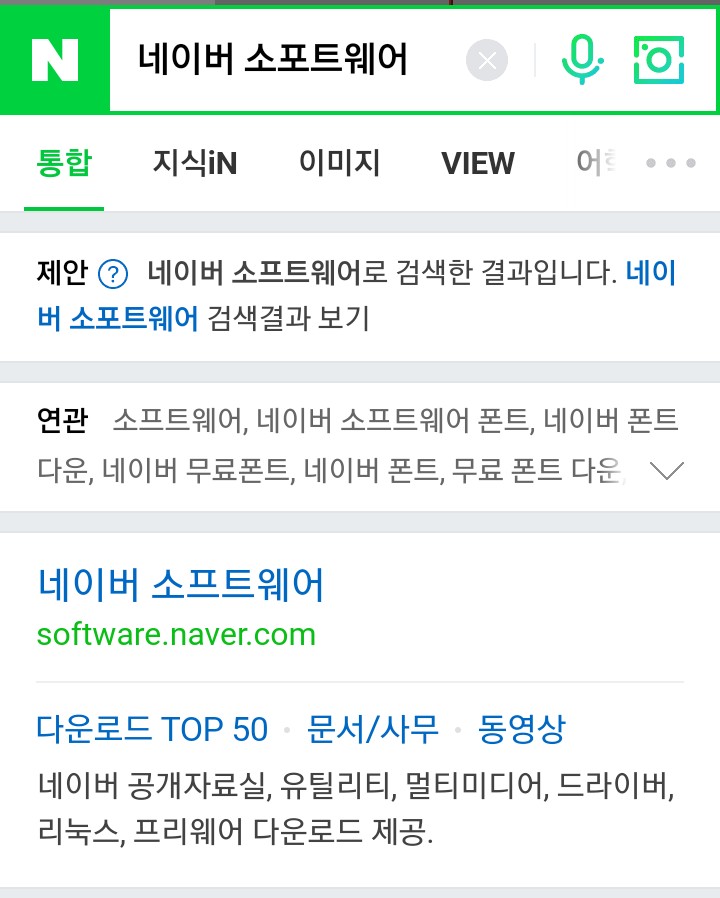
點擊“Naver軟體”
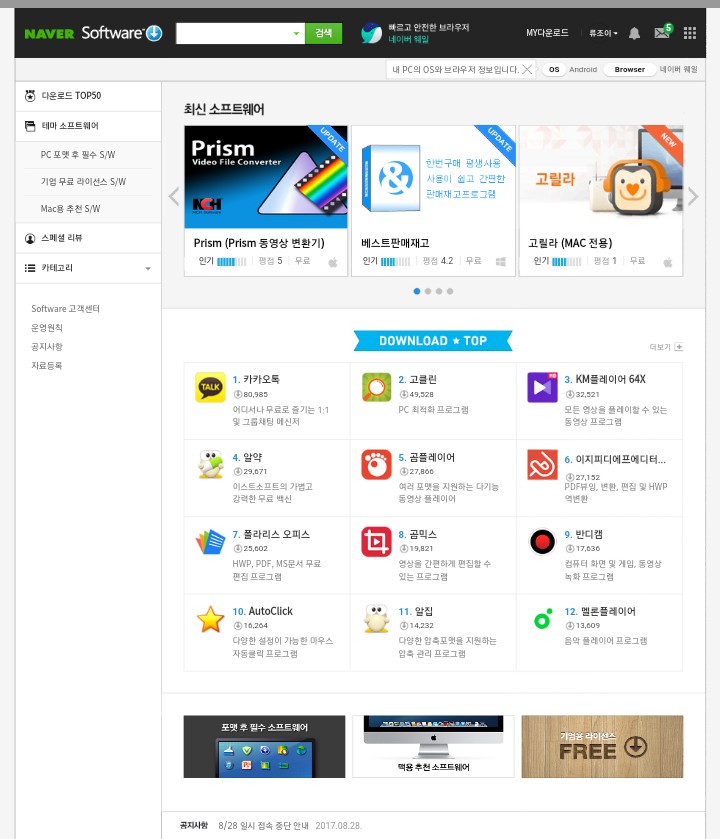
結果是這樣的:

點選綠色搜尋欄
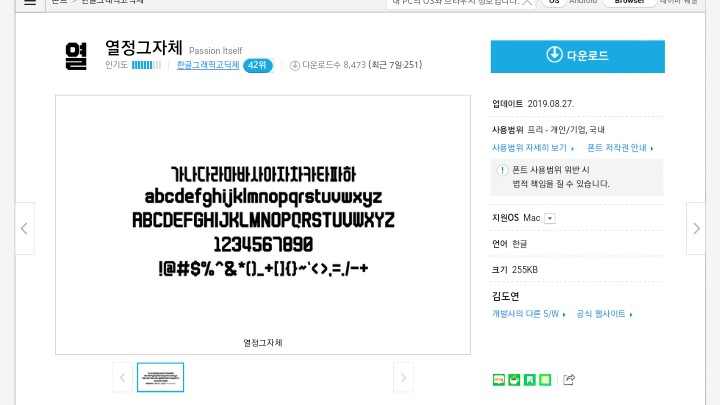
選擇好想要的字體後,點擊下載!
(需按3到4次)
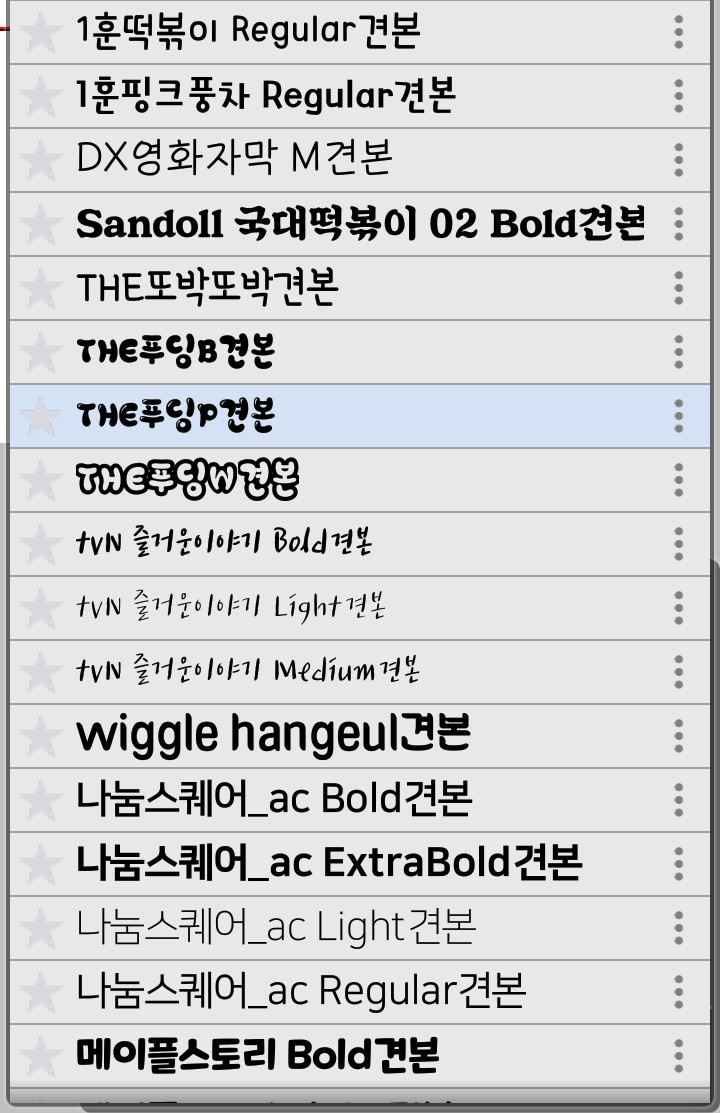
我選擇了以上字體中的一種。
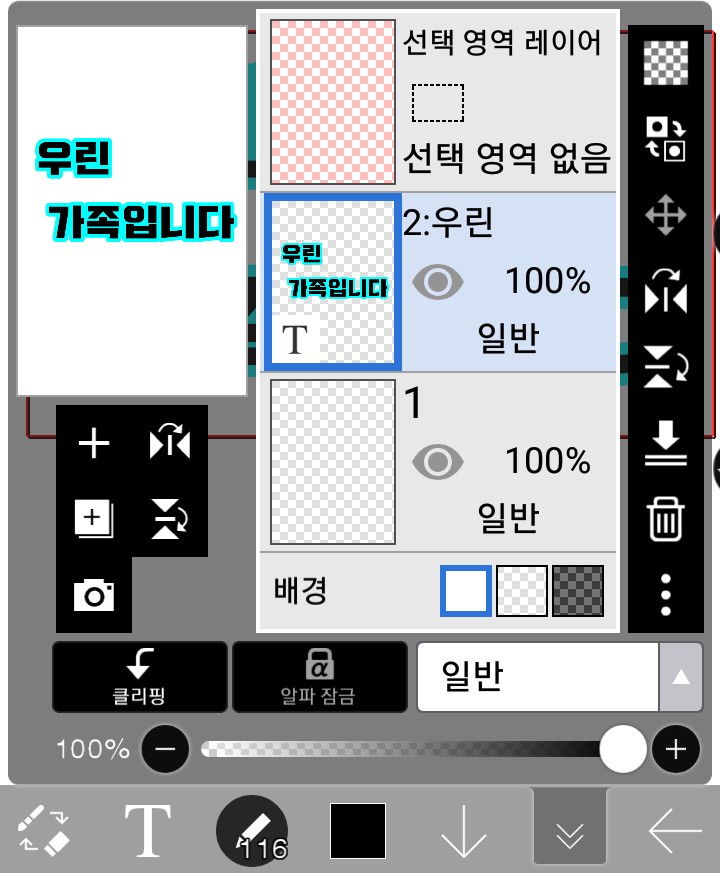
這句話是這樣的(出自《我們是一家人》)
我修改了文字。 )點選“
你需要按下“剪輯”鍵!

出櫃後
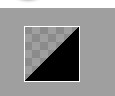 請按。
請按。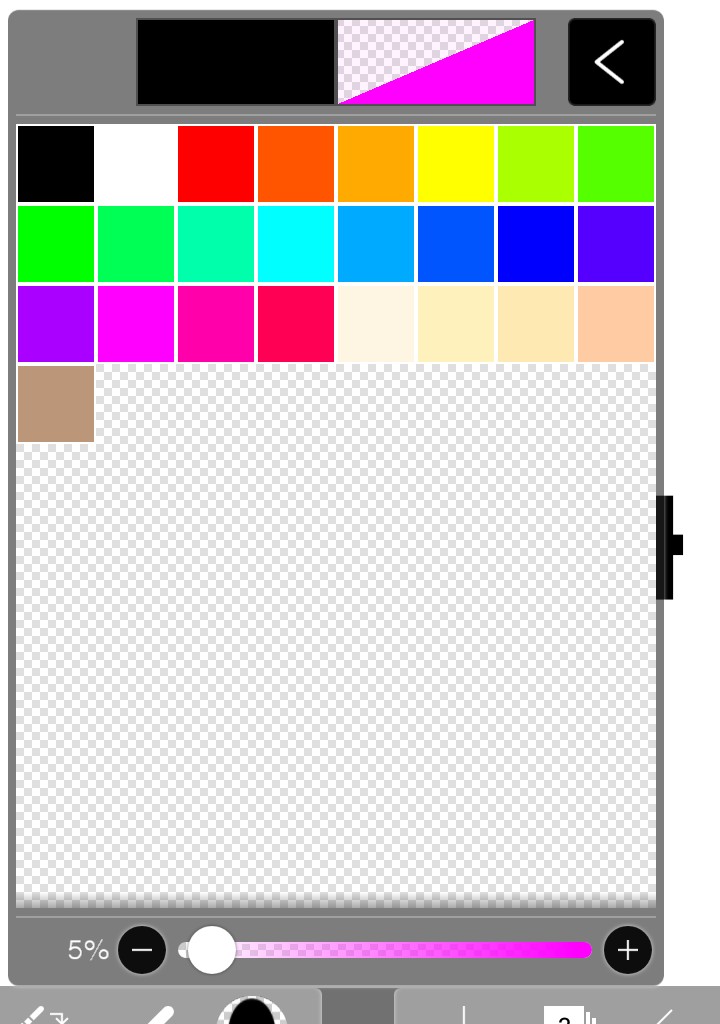
選擇一種顏色,輕輕塗上去。

我把它畫成了和上圖一樣的樣子。
(需要按兩次才能上色!)
------------------------------------------------
就是這樣!如果有什麼問題,儘管問吧~
請留言!我會告訴你結果!下一個
會有哪些應用程式呢? (如果沒有下次,Ibis)
可能是一場講座吧…ㅠ'