

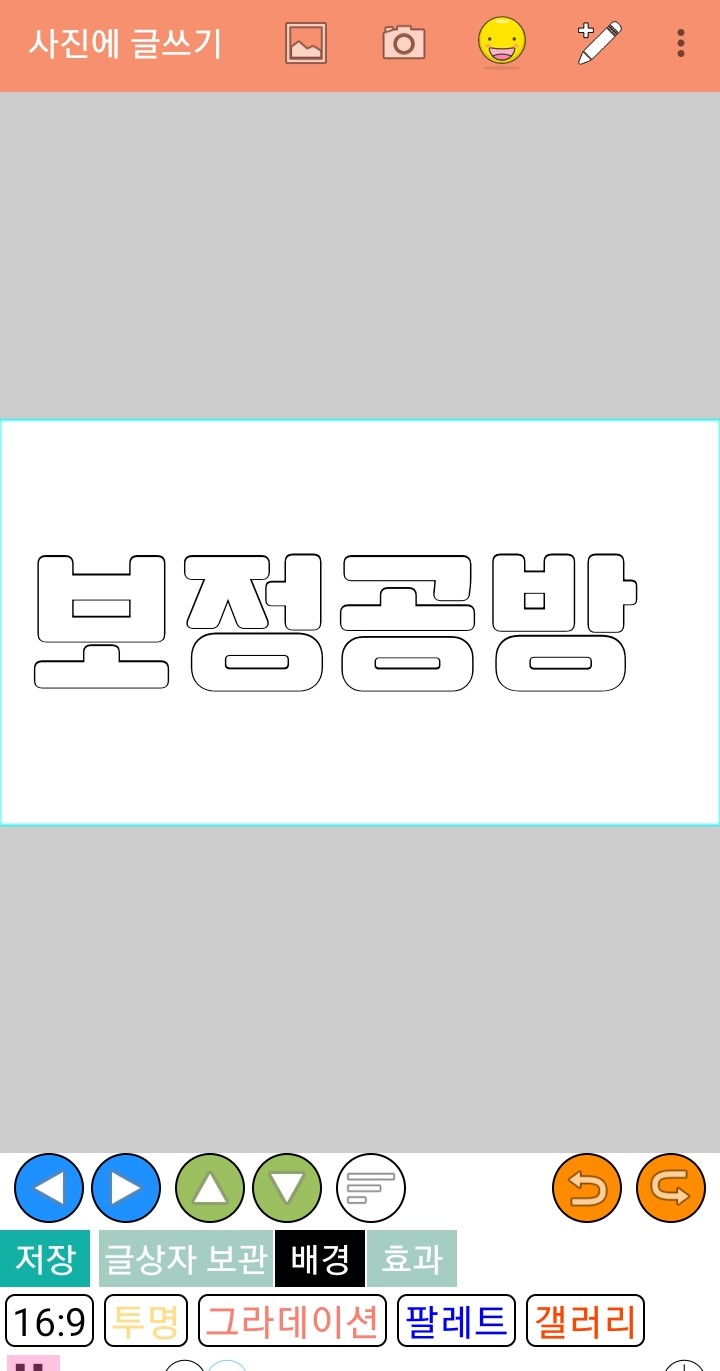
請用 Geulpangpang 寫一個標題!
請將背景設為透明。
與在 Color 應用程式中建立標題時不同,
請不要將文字顏色設為黑色
將其設為預設值並儲存!

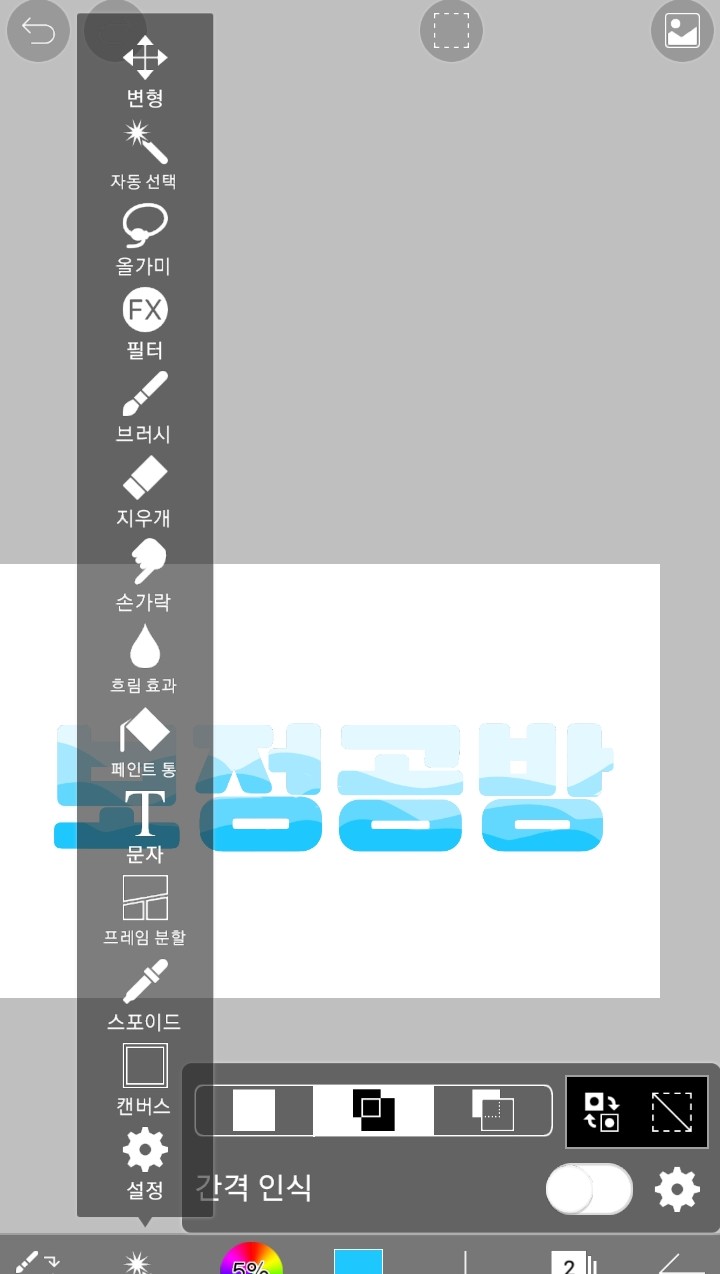
請輸入 Ibis
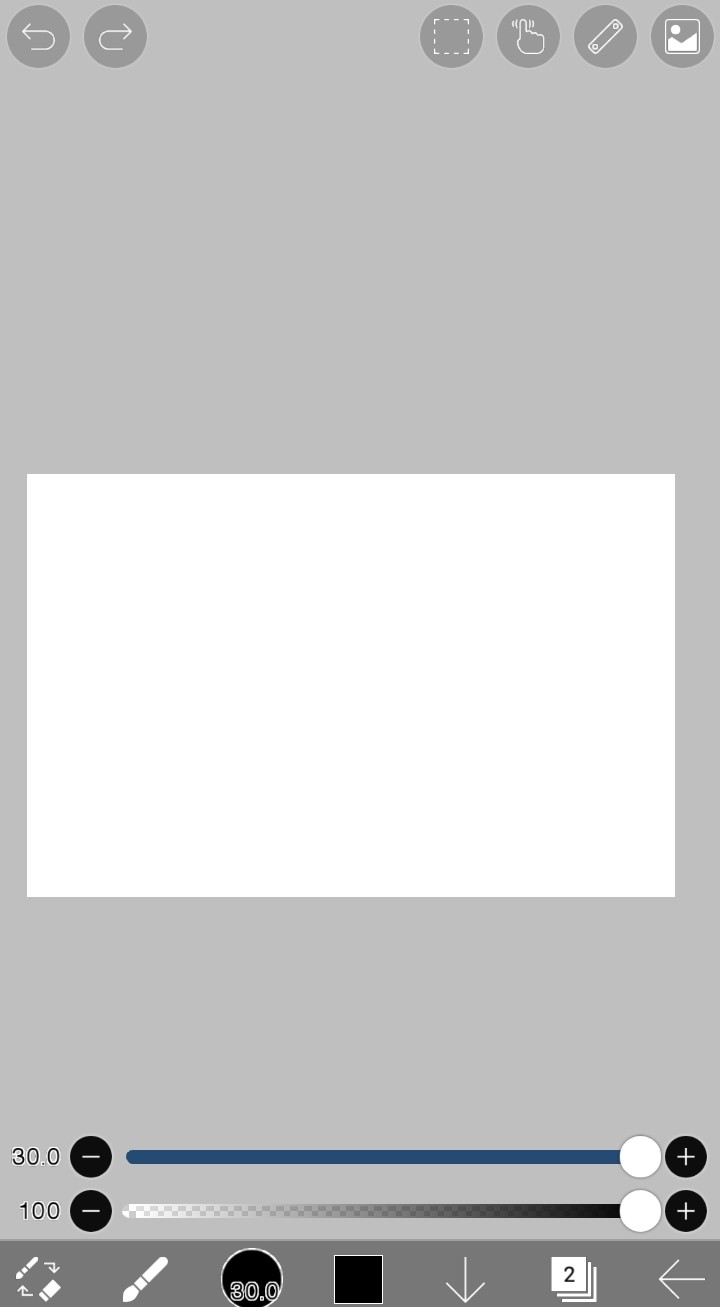
請點擊下方藍色圓圈。
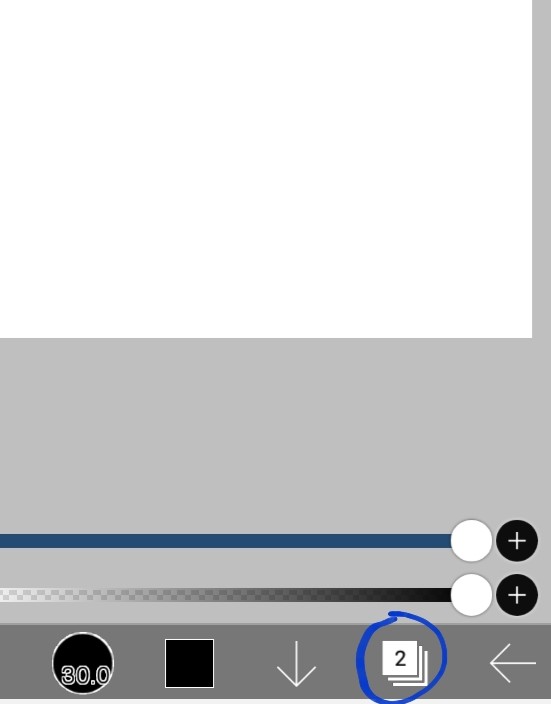
我按下去之後,它看起來好複雜。
點選相機形狀
請載入儲存在 Gulpanbang 中的標題!
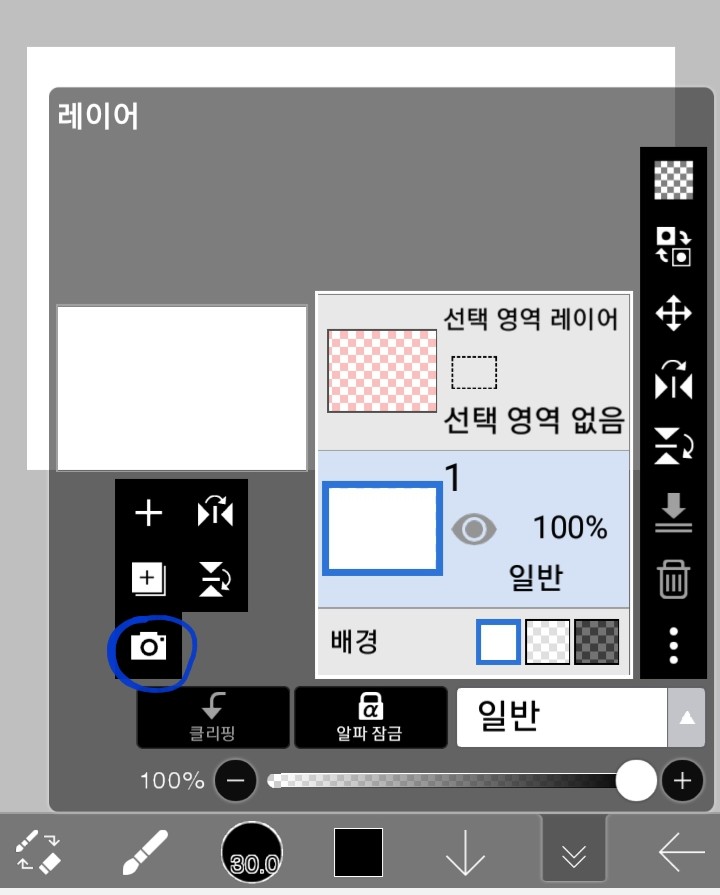

再次點擊藍色圓圈
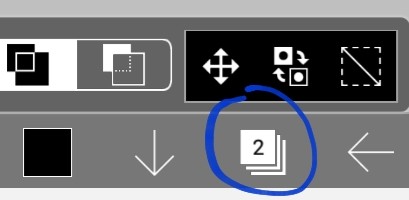
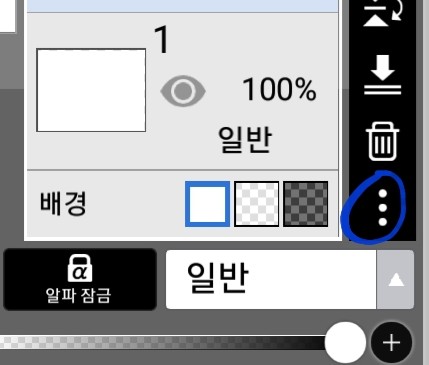
如果你點擊這三個點
有很多事情會冒出來。
其中,請點擊不透明度設定!

如果這樣做,文字就會像這樣以虛線顯示。
你將被包圍
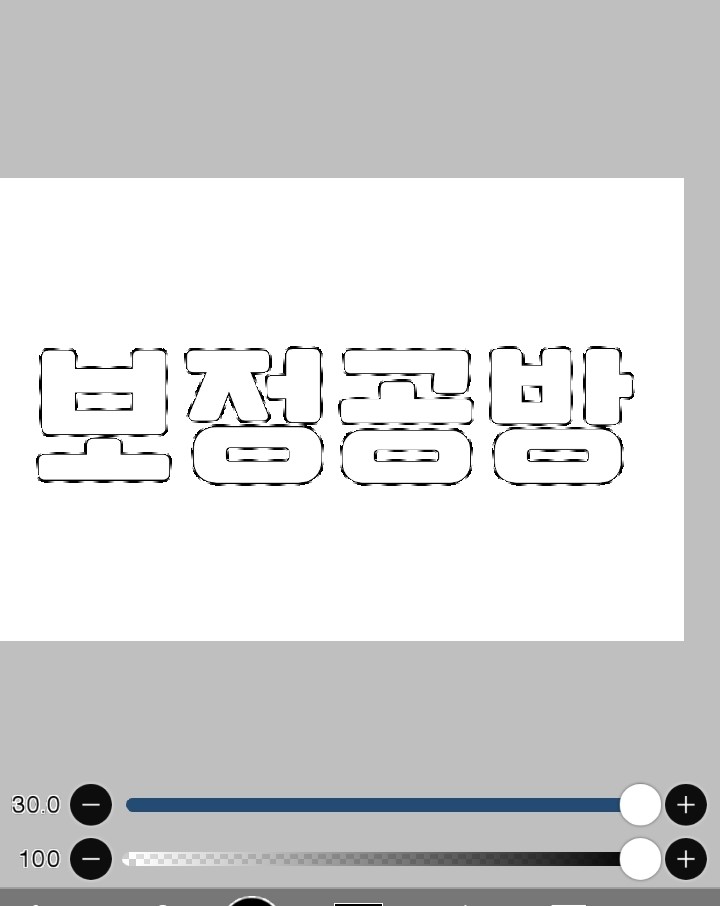
現在,在這段文字的上方
請用你喜歡的顏色塗上它!
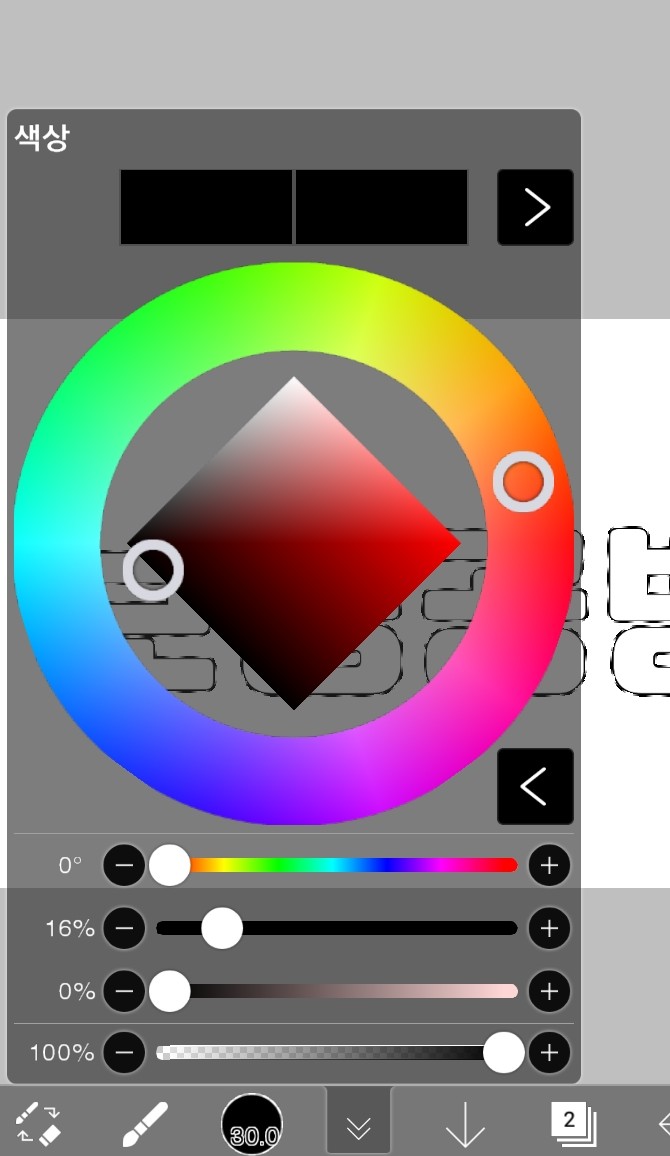

現在你已經把所有東西都塗好顏色了,去掉虛線吧。
我要做一個邊框!
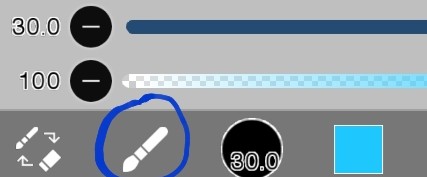
按下色鉛筆形狀後,
請按自動選擇鍵
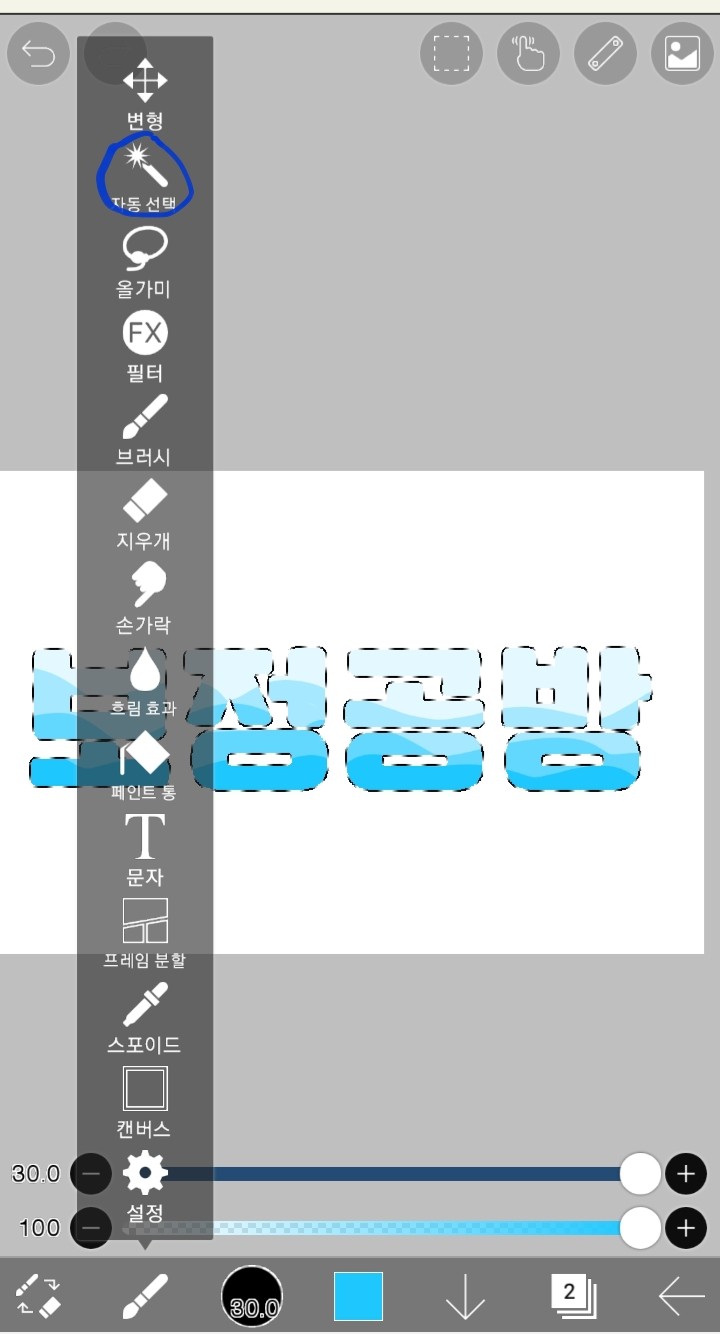
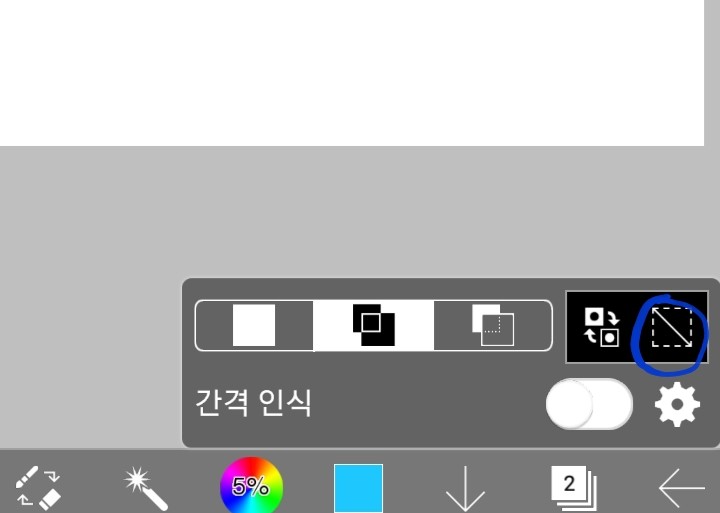
如果你點擊藍色圓圈
虛線將會消失!
現在我們要為文字新增邊框。
如果你點擊藍色圓圈
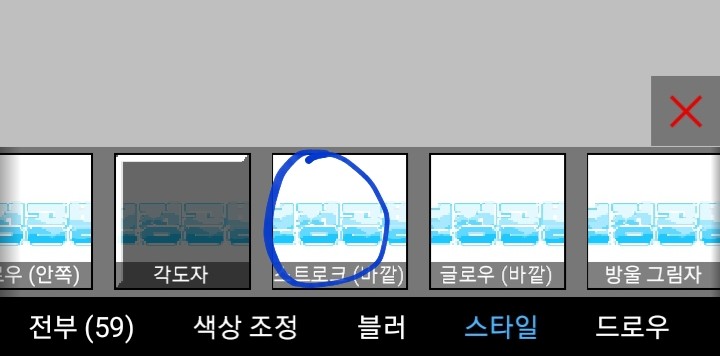
有很多不同的種類,但其中有…篩選請按
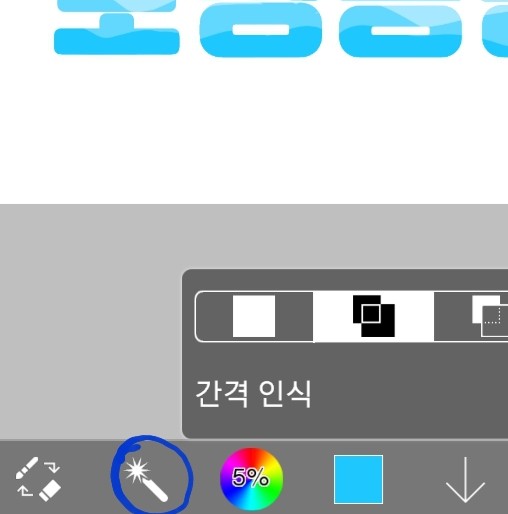
出現各種過濾器
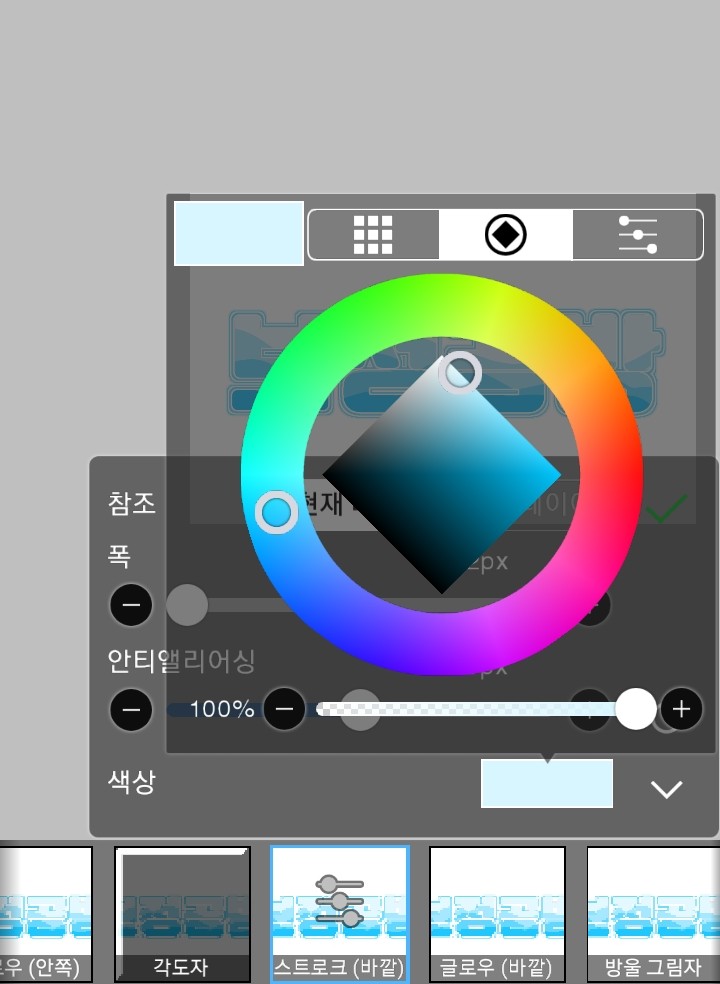
中風(外側)請按,
選定顏色後,調整厚度
只需添加邊框即可!

完成