
Nhặt nó lên vì nó màu đỏ
Màn hình đầu tiên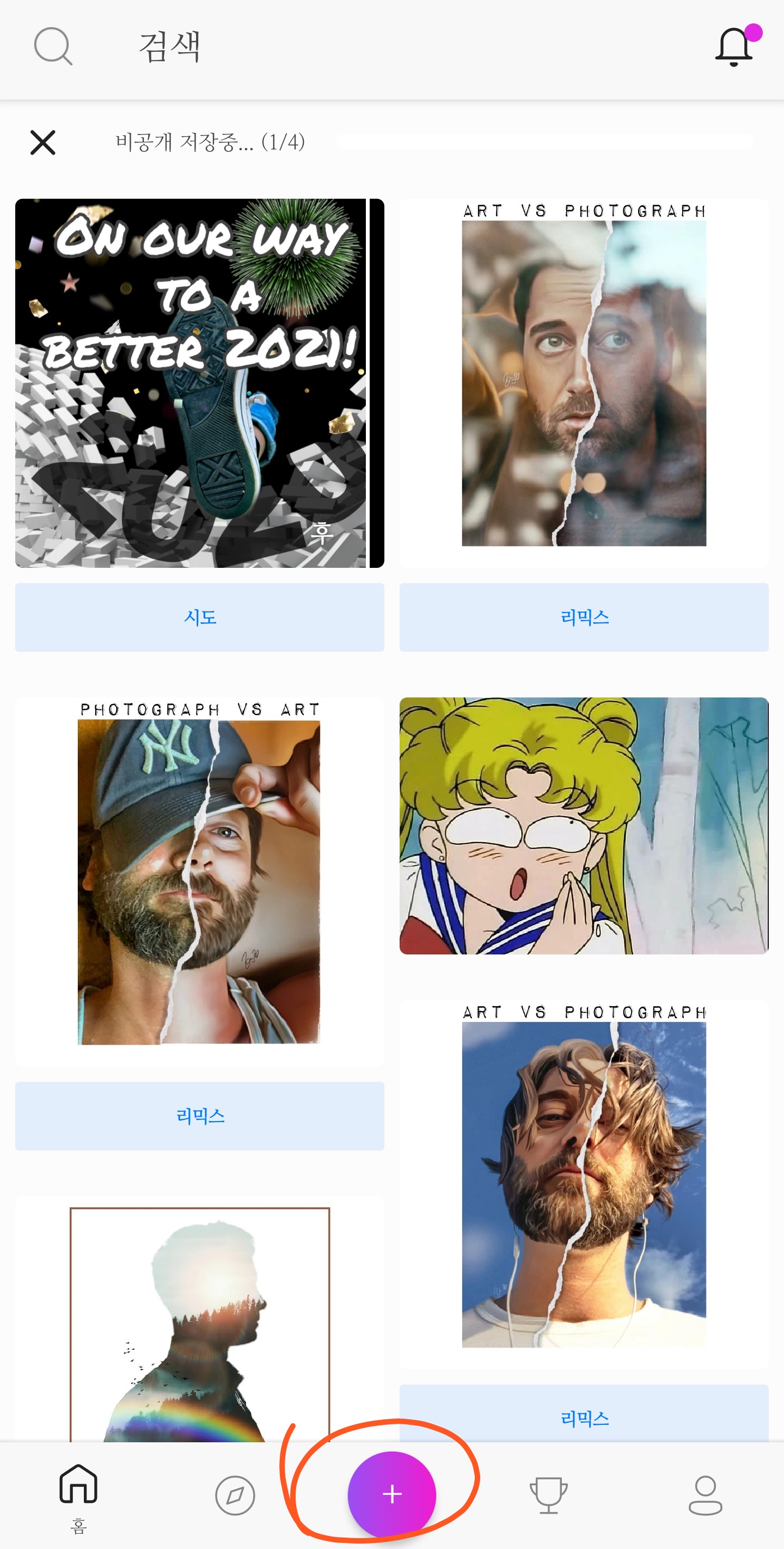
Nhấn nút ở giữa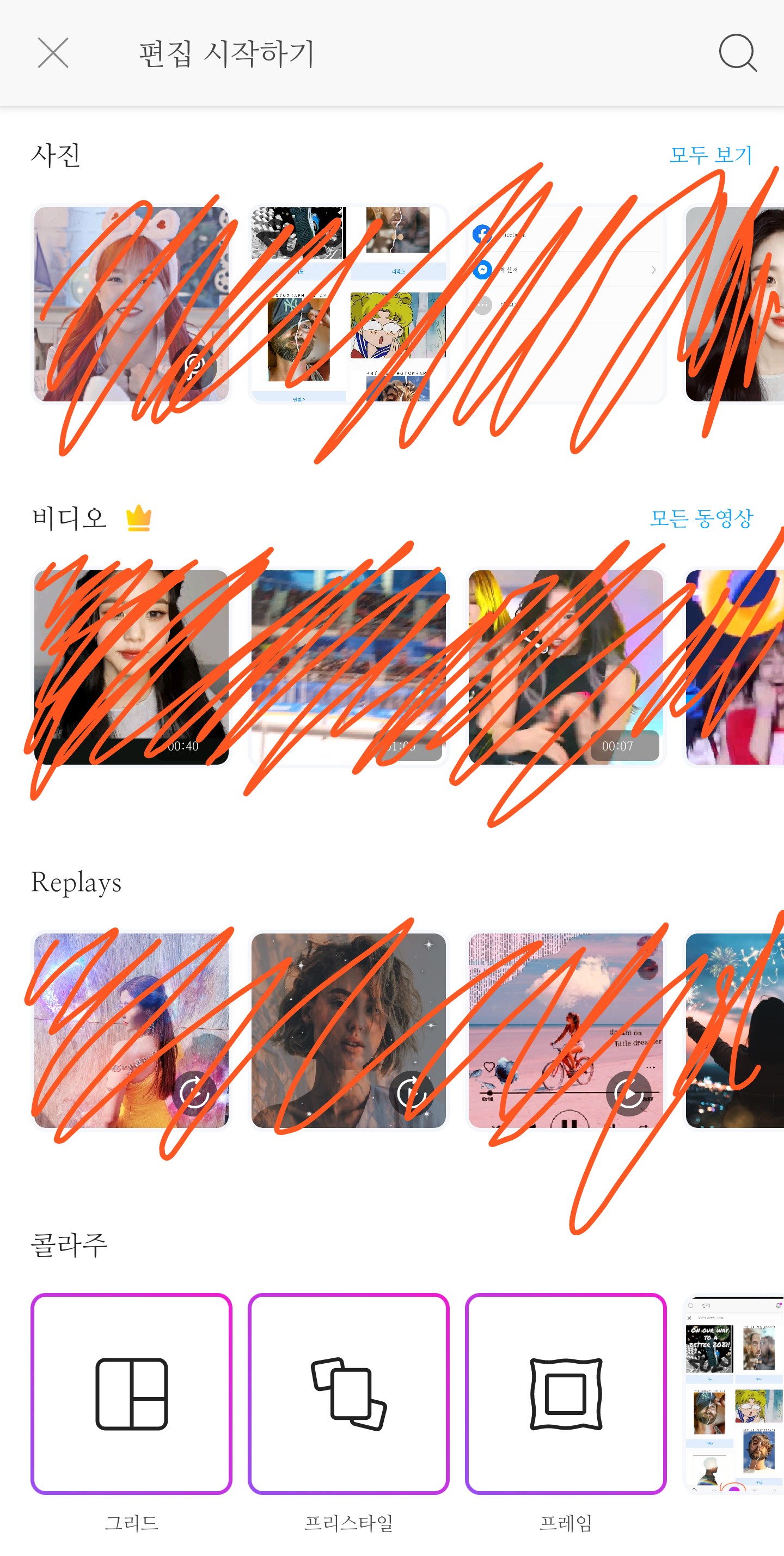
Rồi nó sẽ ra như thế này
Nhấp vào "Xem tất cả" bên cạnh ảnh.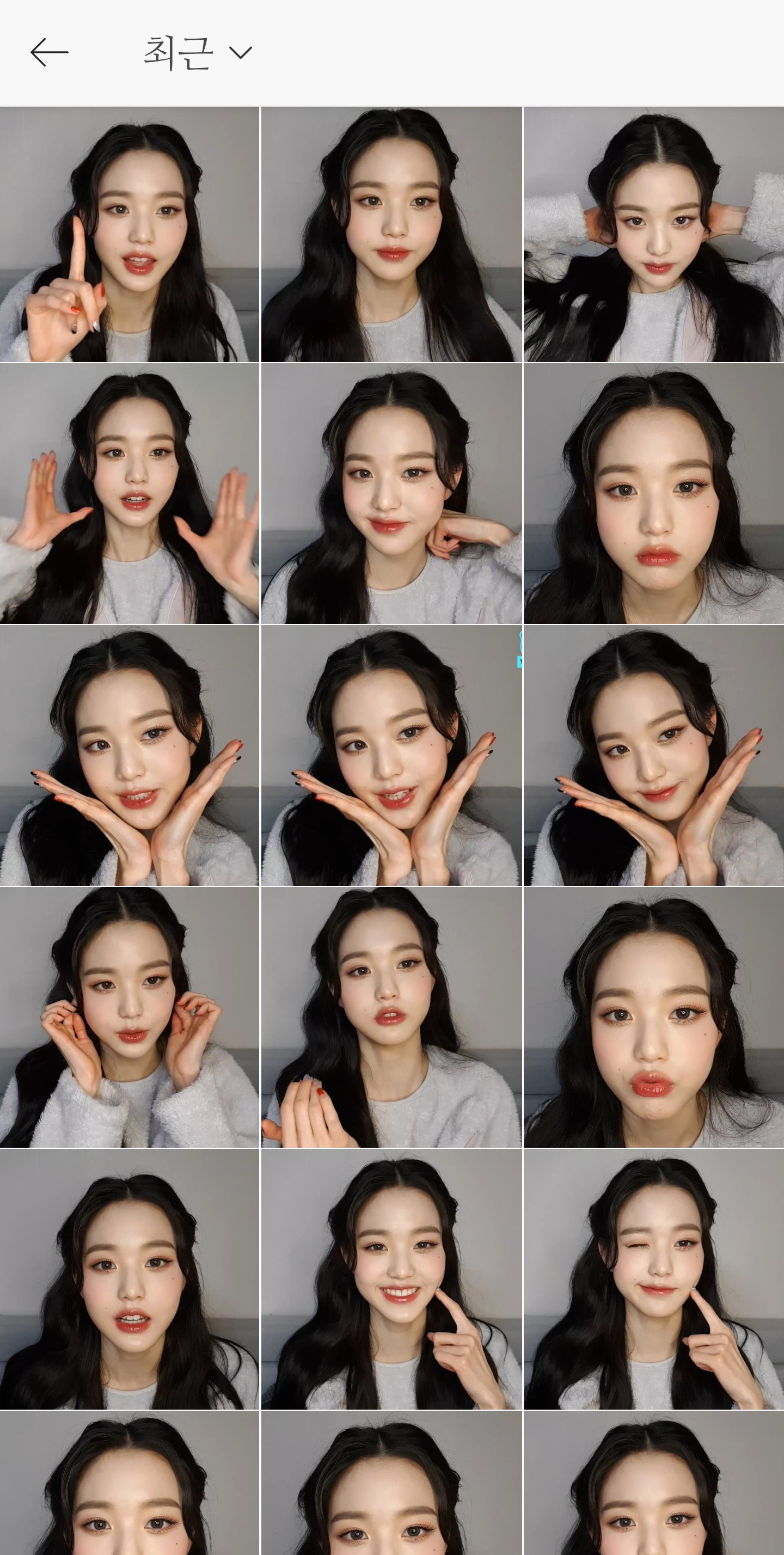
Chọn một bức ảnh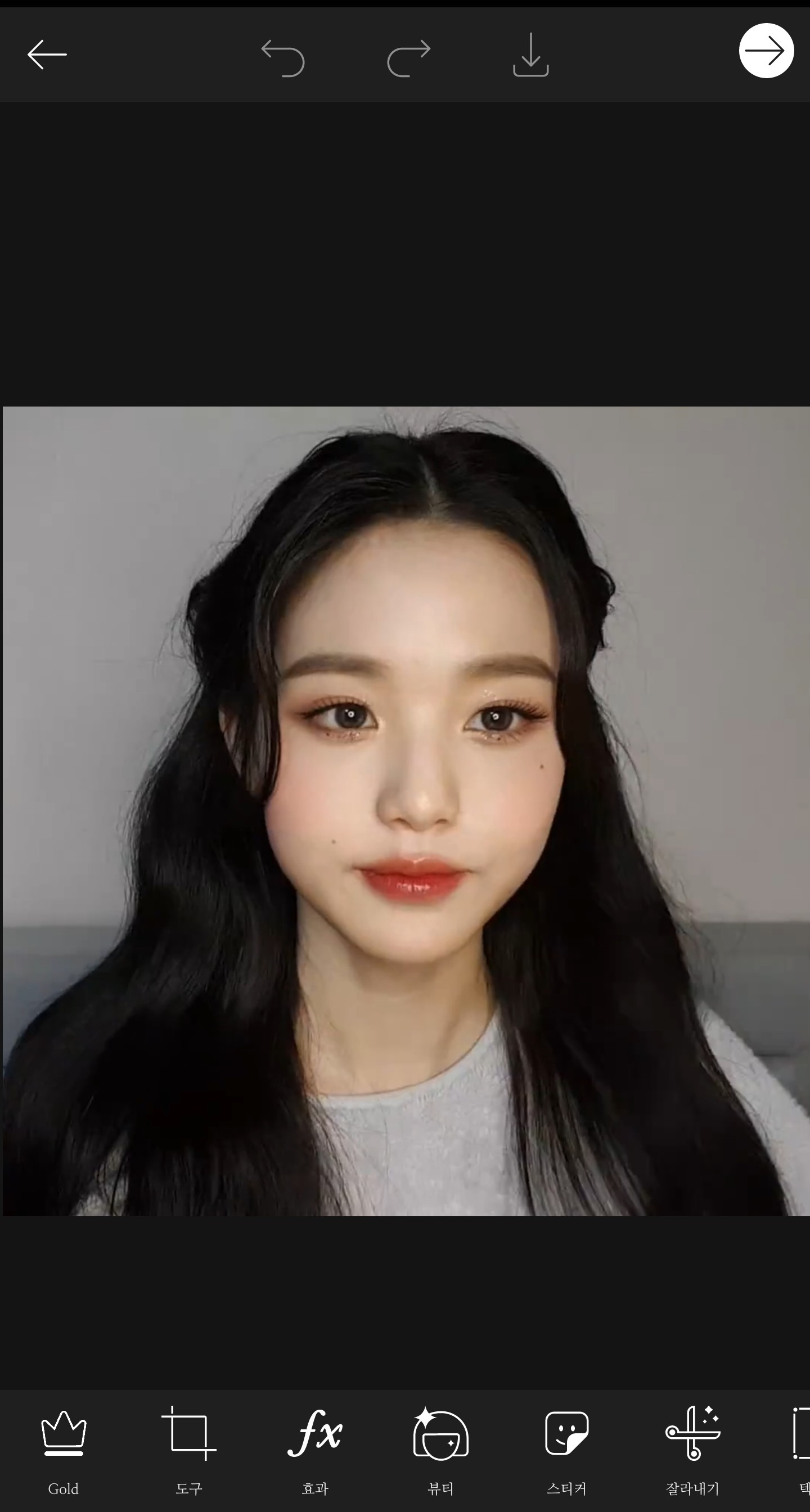
Công cụ báo chí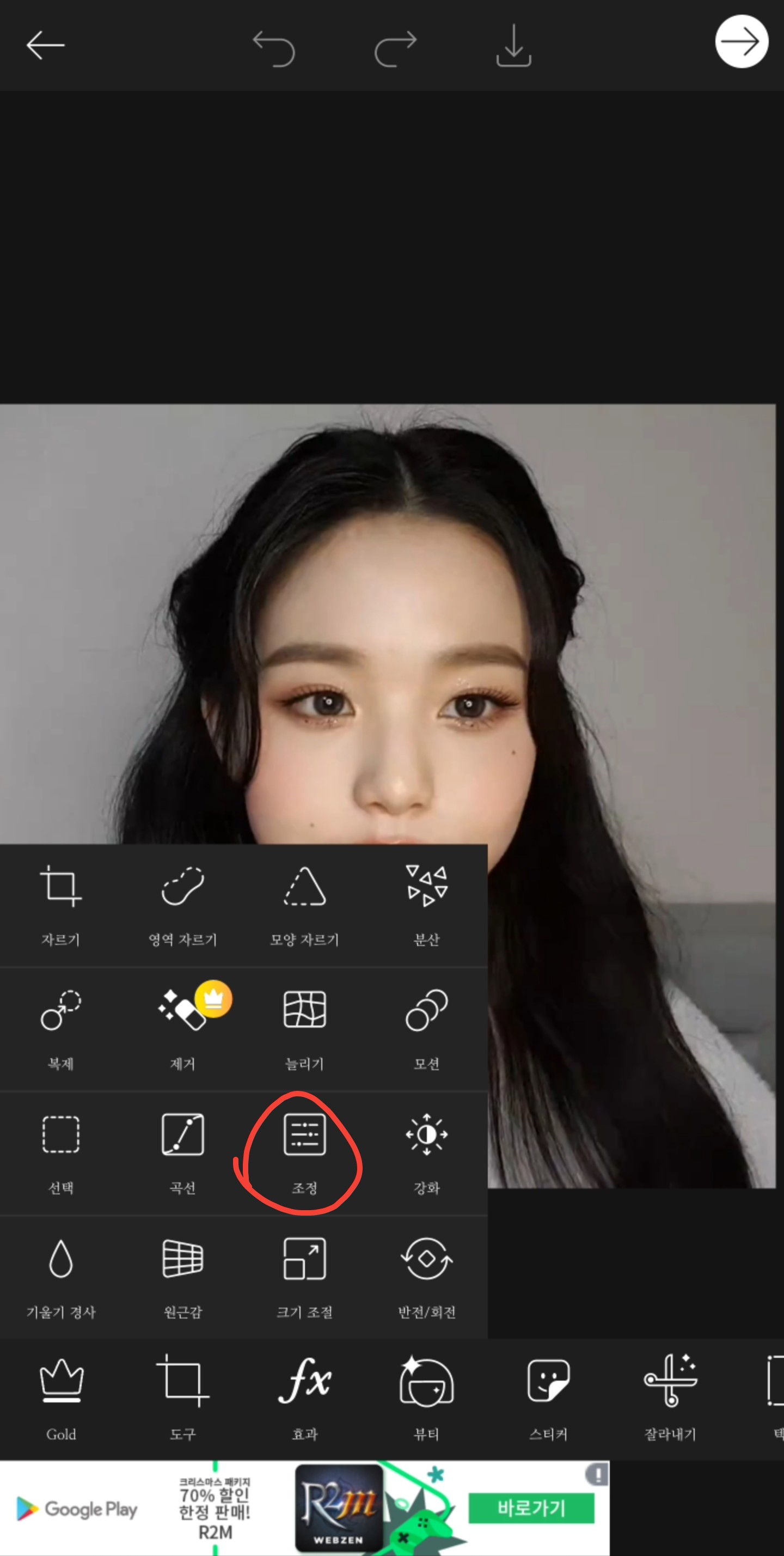
Công cụ - Nhấp vào Điều chỉnh
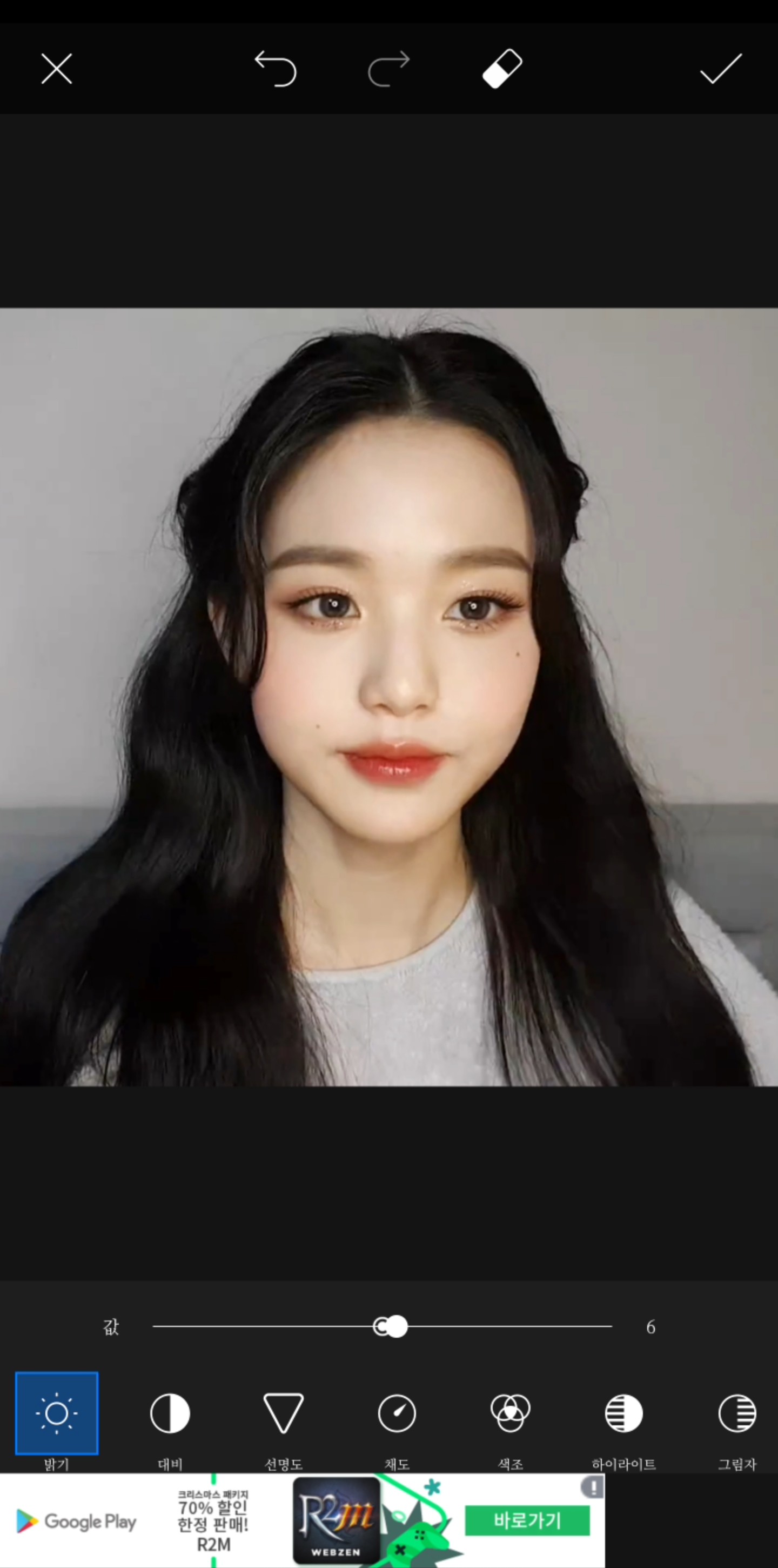
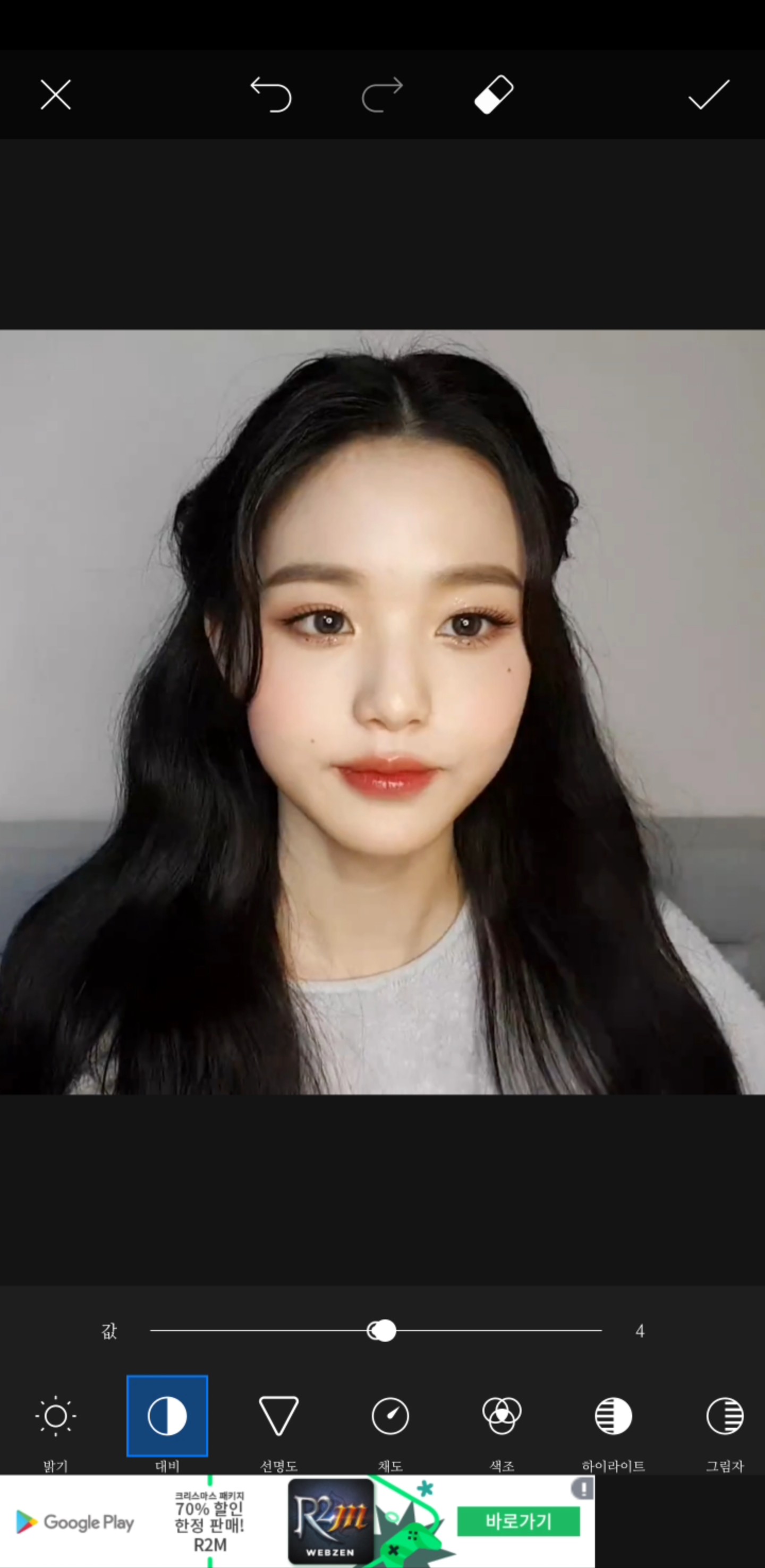

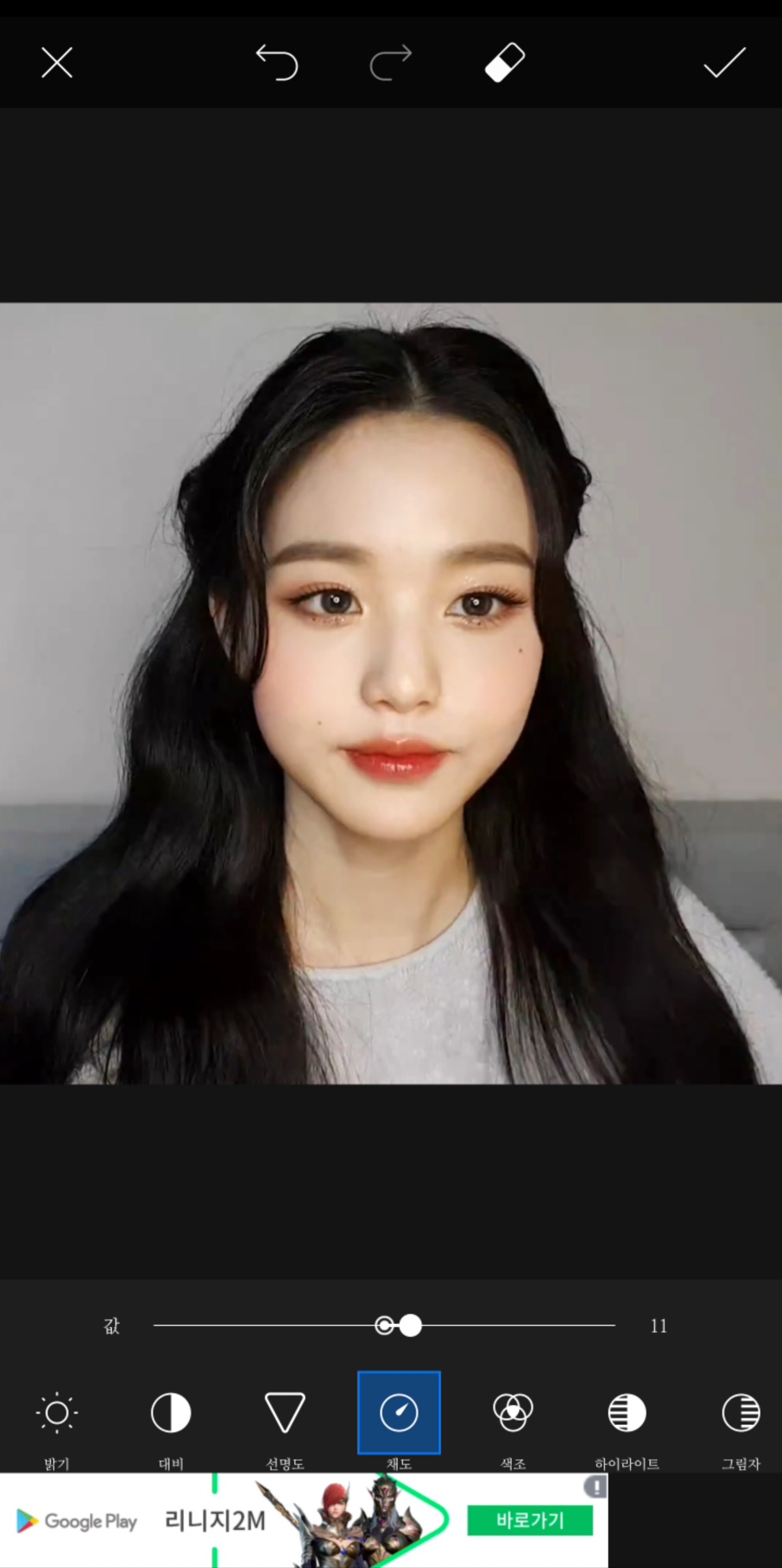
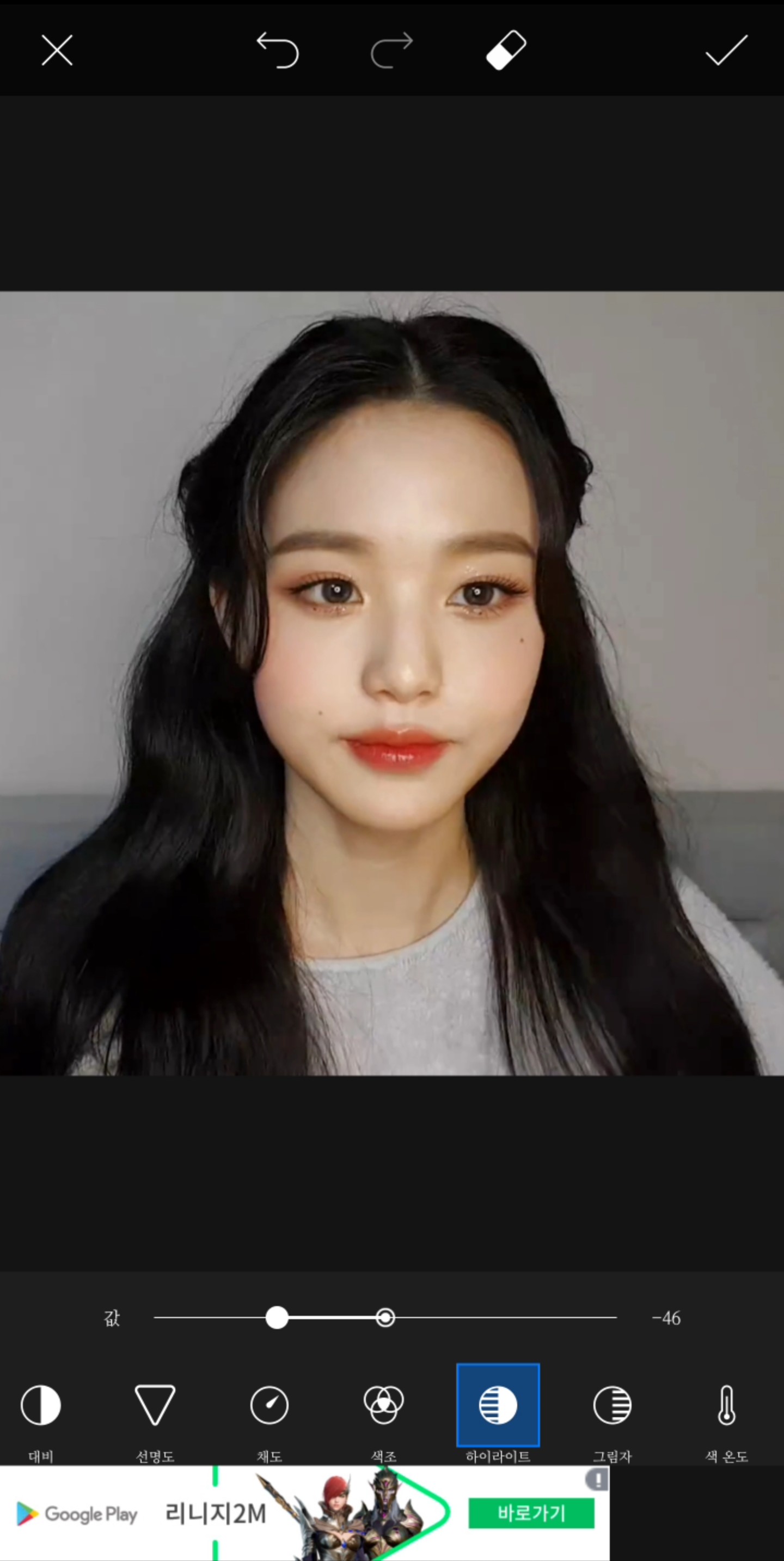
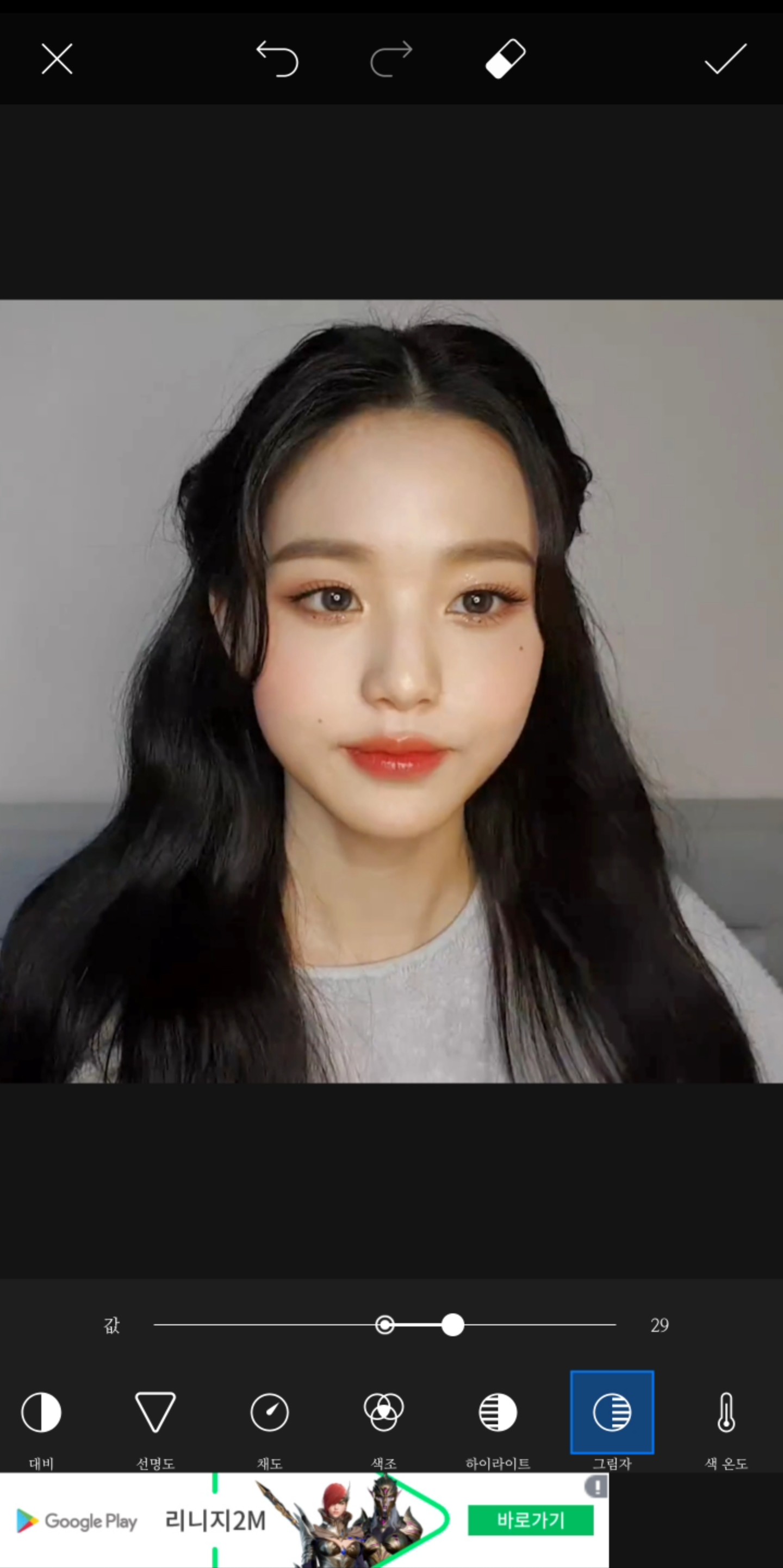
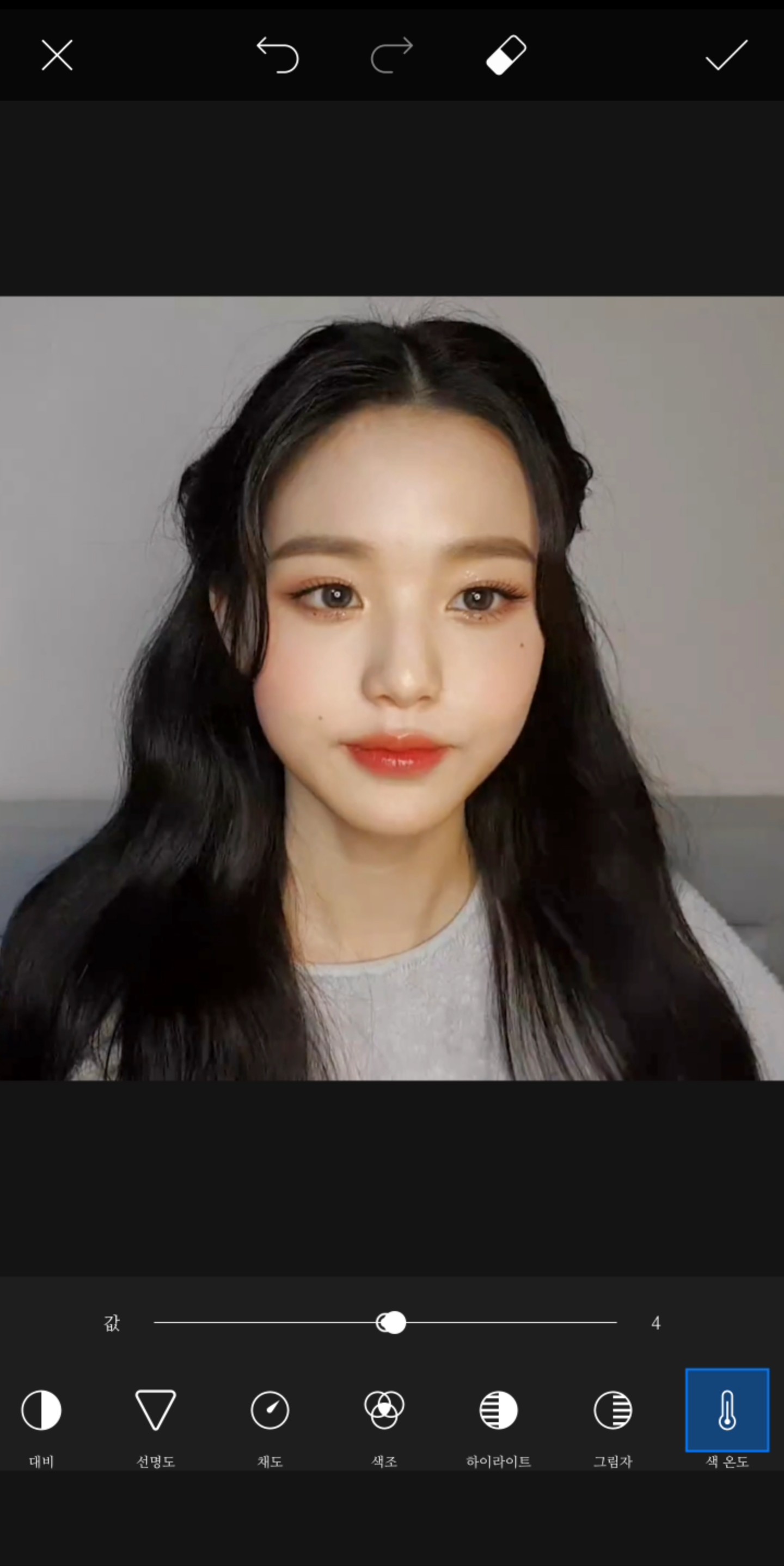
Tôi sẽ làm điều gì đó tương tự như thế này (thực ra, việc điều chỉnh không quan trọng lắm ;))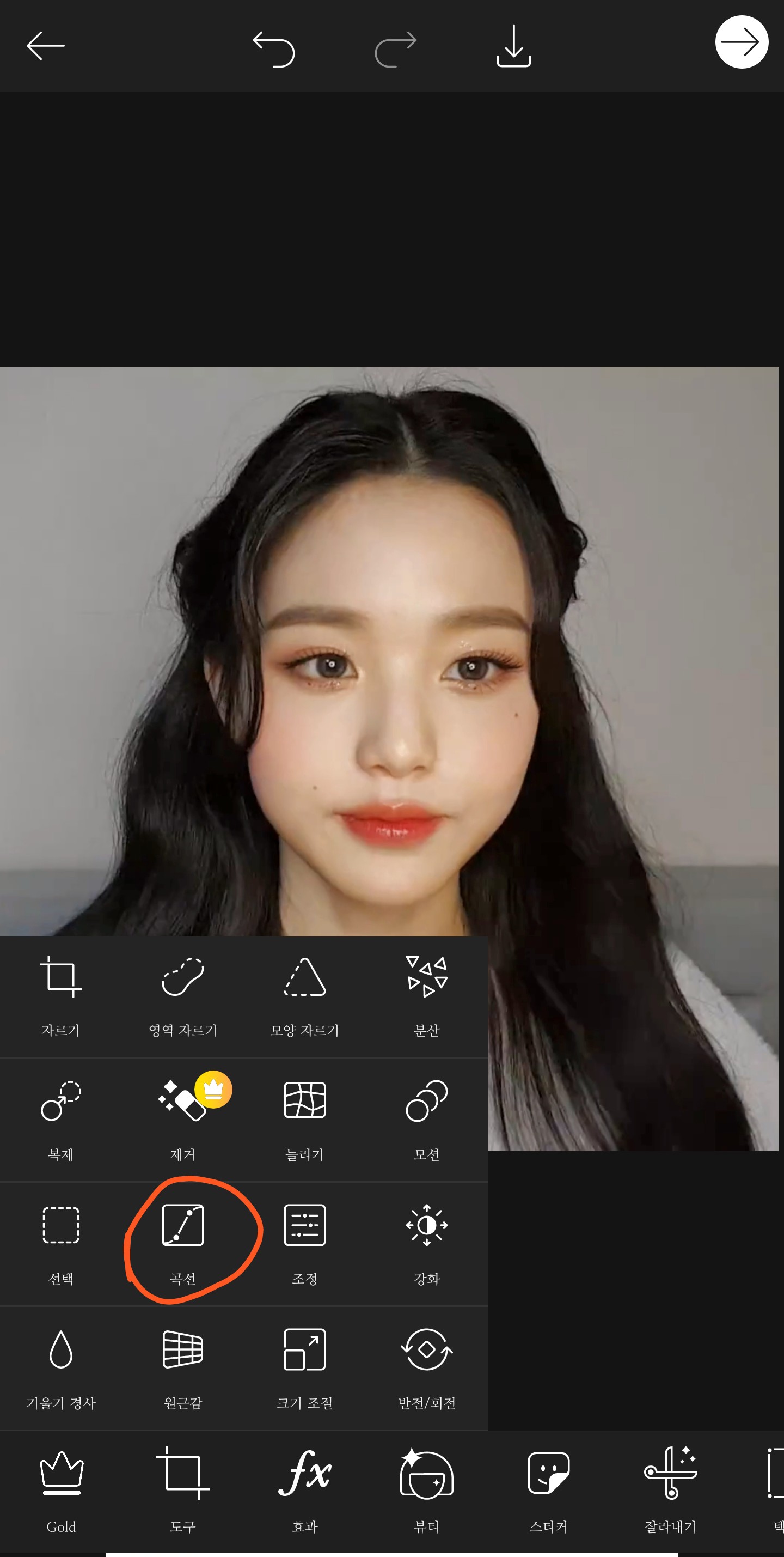
Công cụ - Nhấp vào Đường cong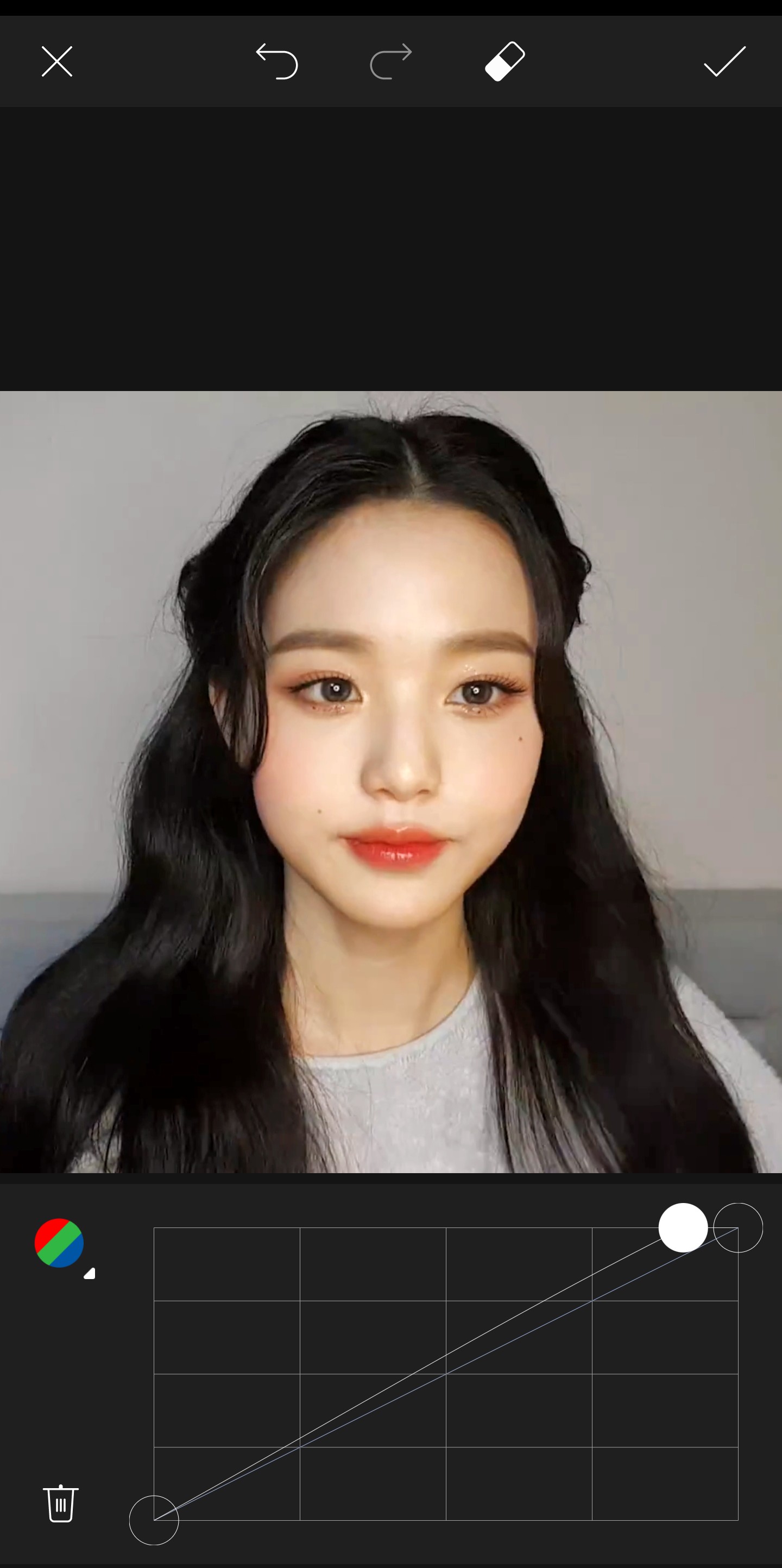
Chỉ cần nhấn như thế này mà không cần chọn màu.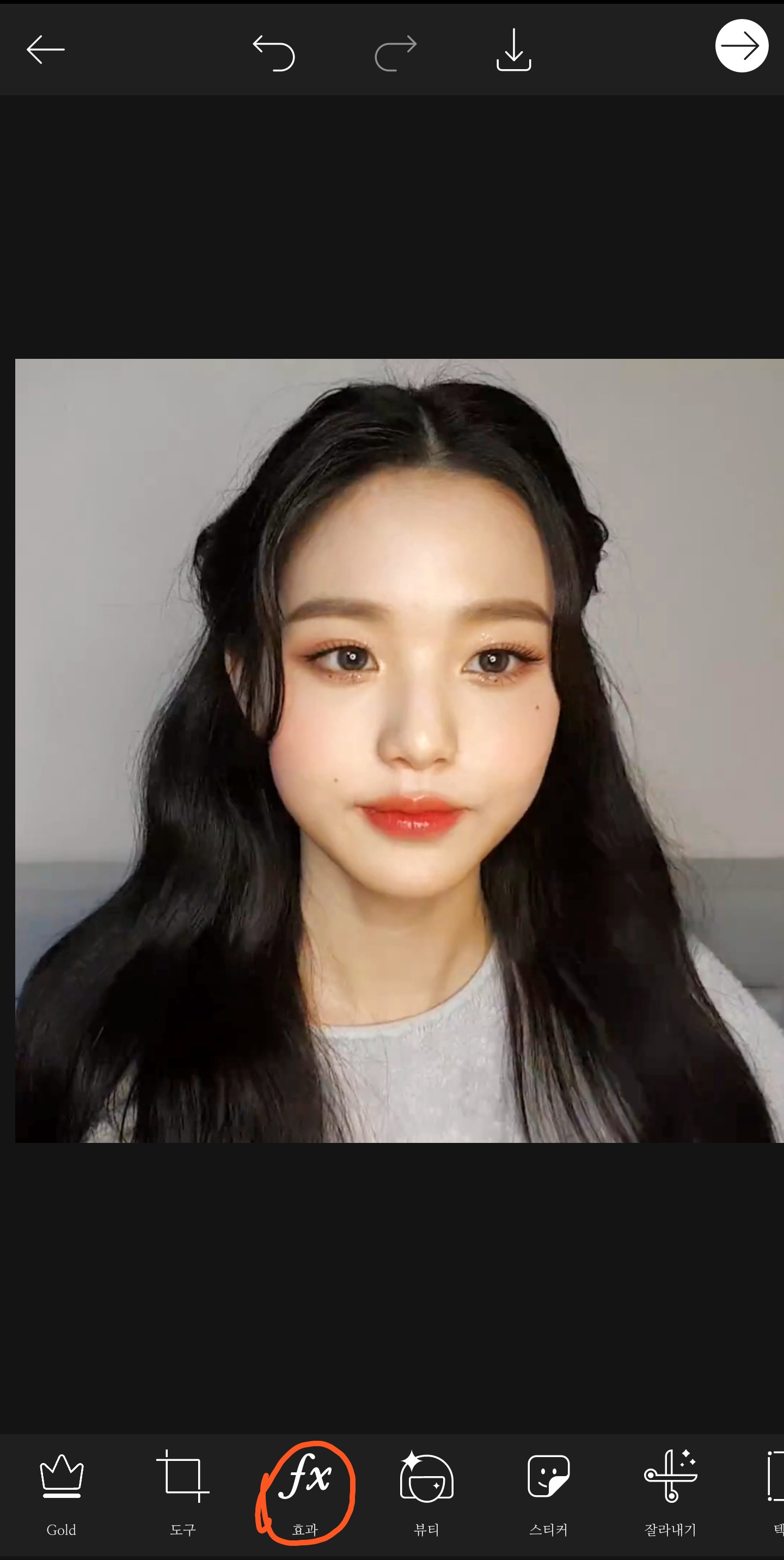
Đây là hiệu ứng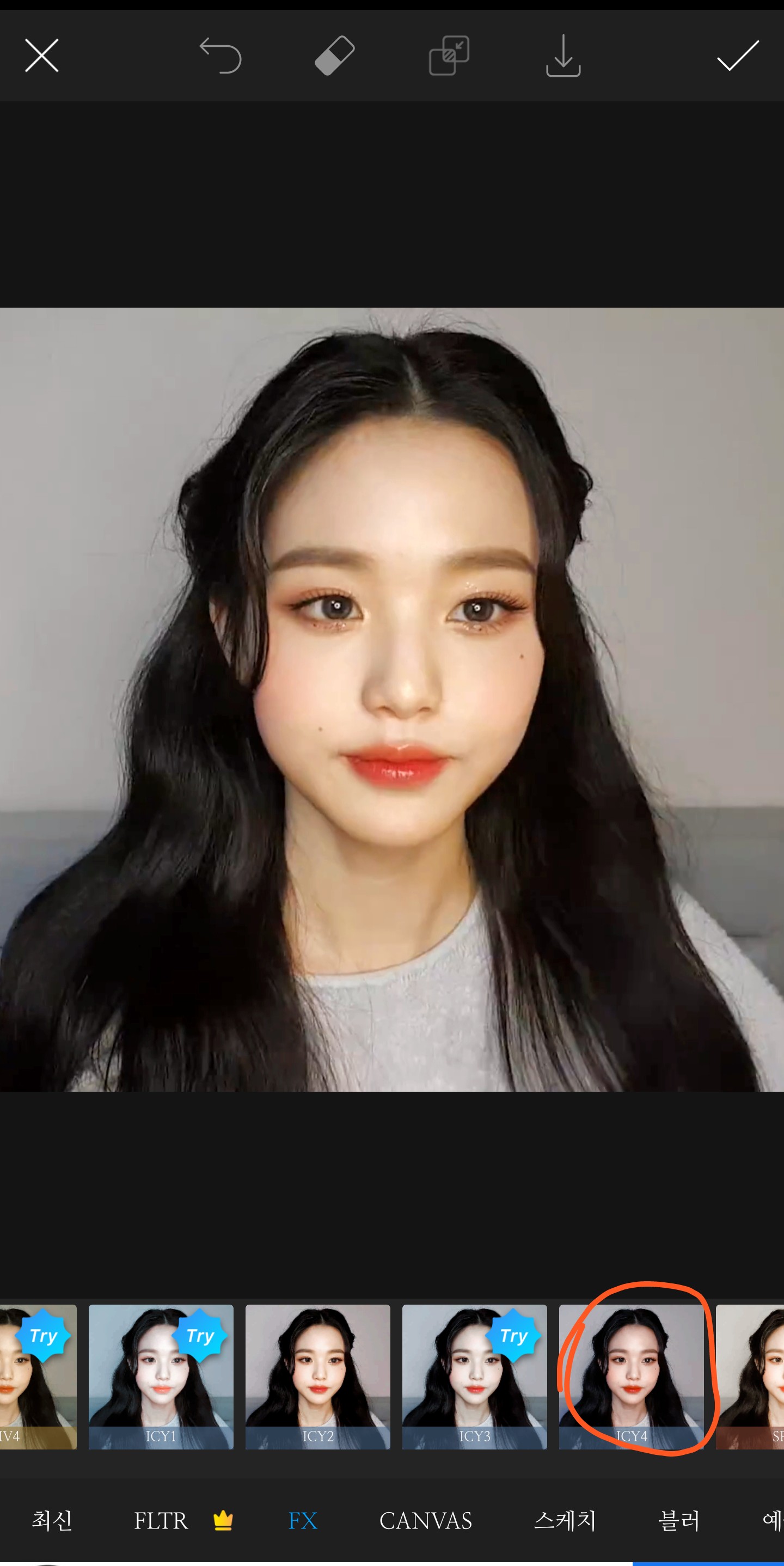
Hiệu ứng - Nhấp vào IC4 (không phải từ chửi thề... Tôi không muốn mất công sửa sang tiếng Anh)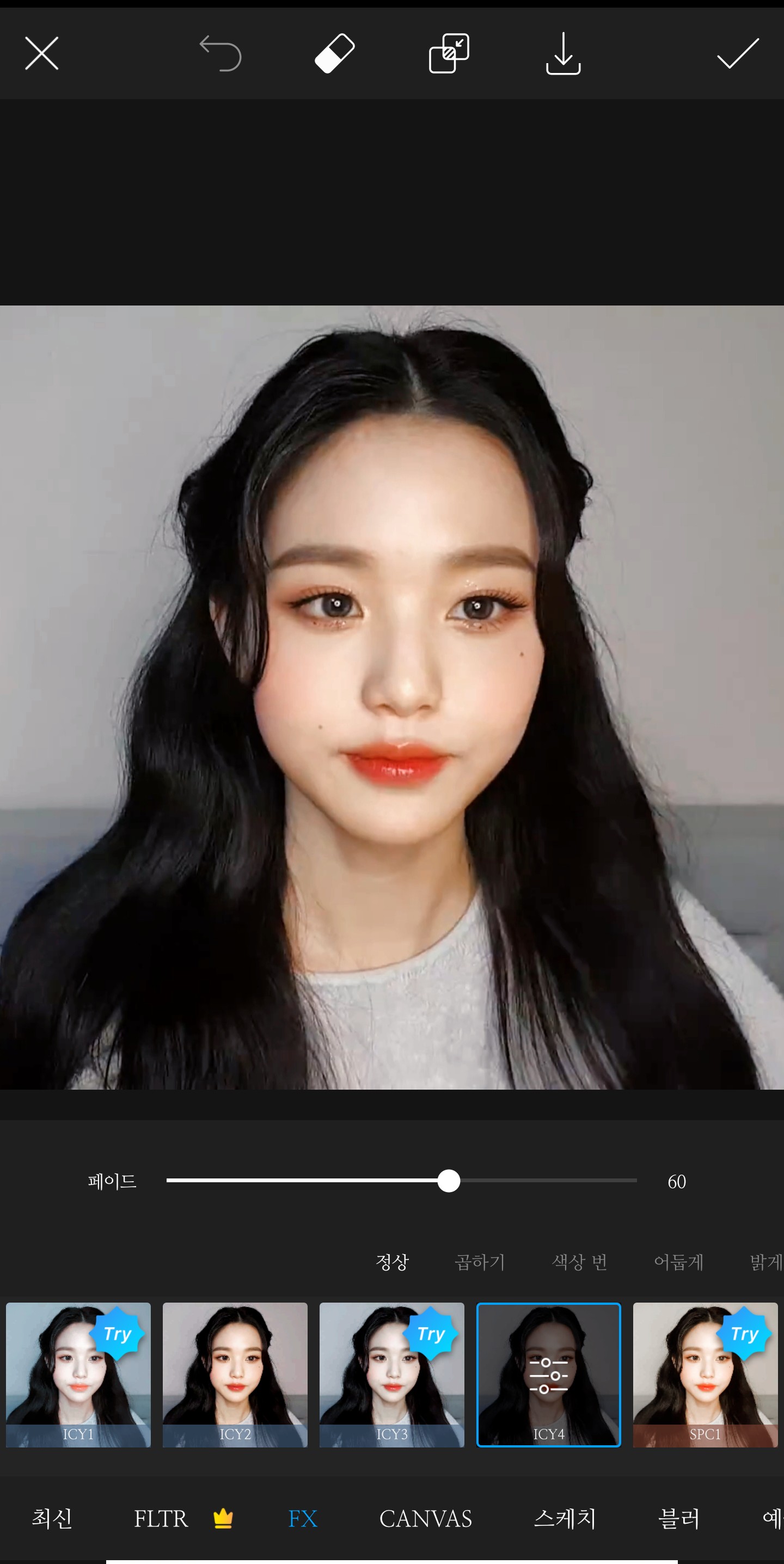 Bình thường 50-80
Bình thường 50-80✓Nhấn nút
Nhấn lại hiệu ứng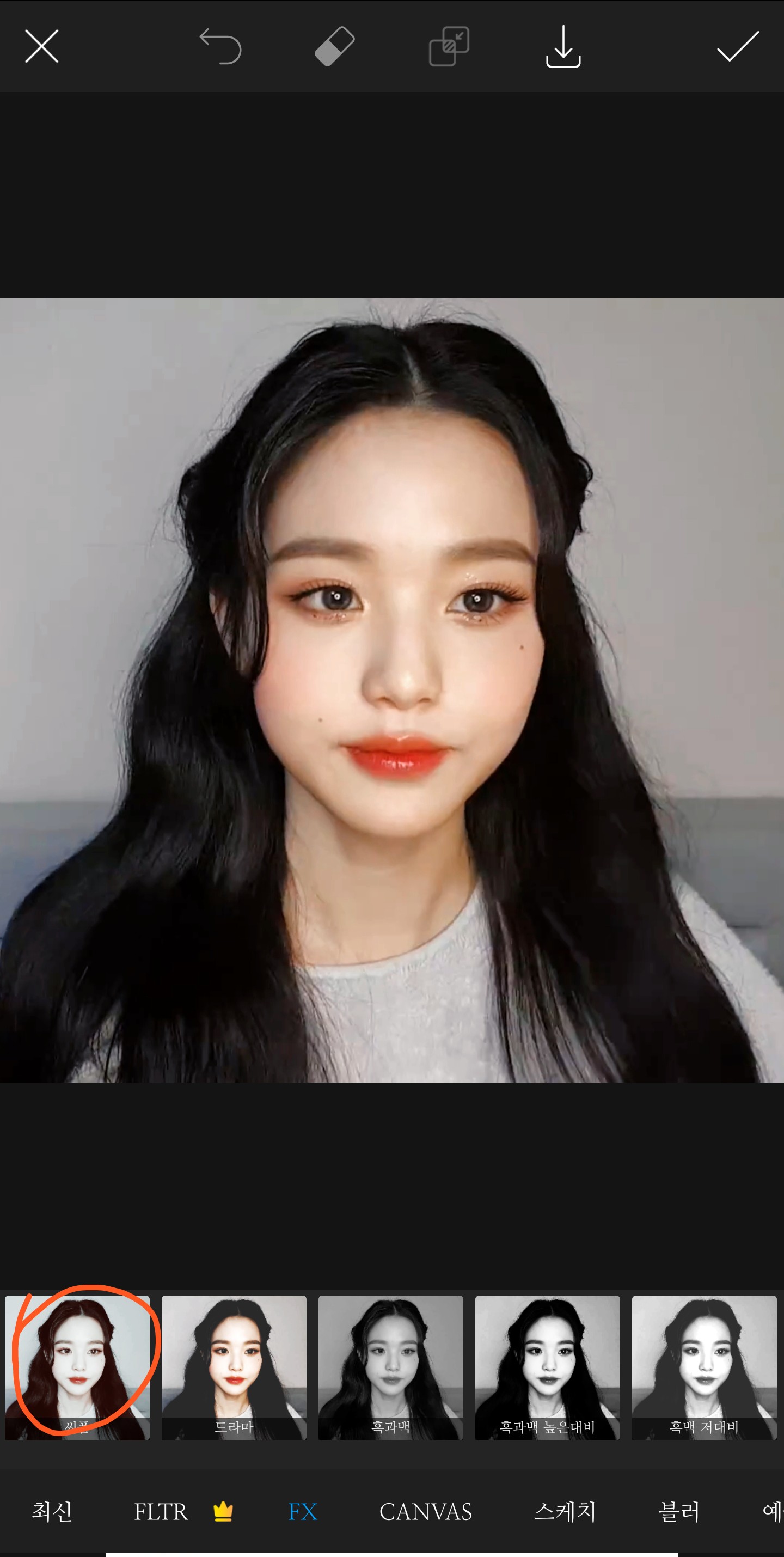 Hiệu ứng - Nhấn C-Form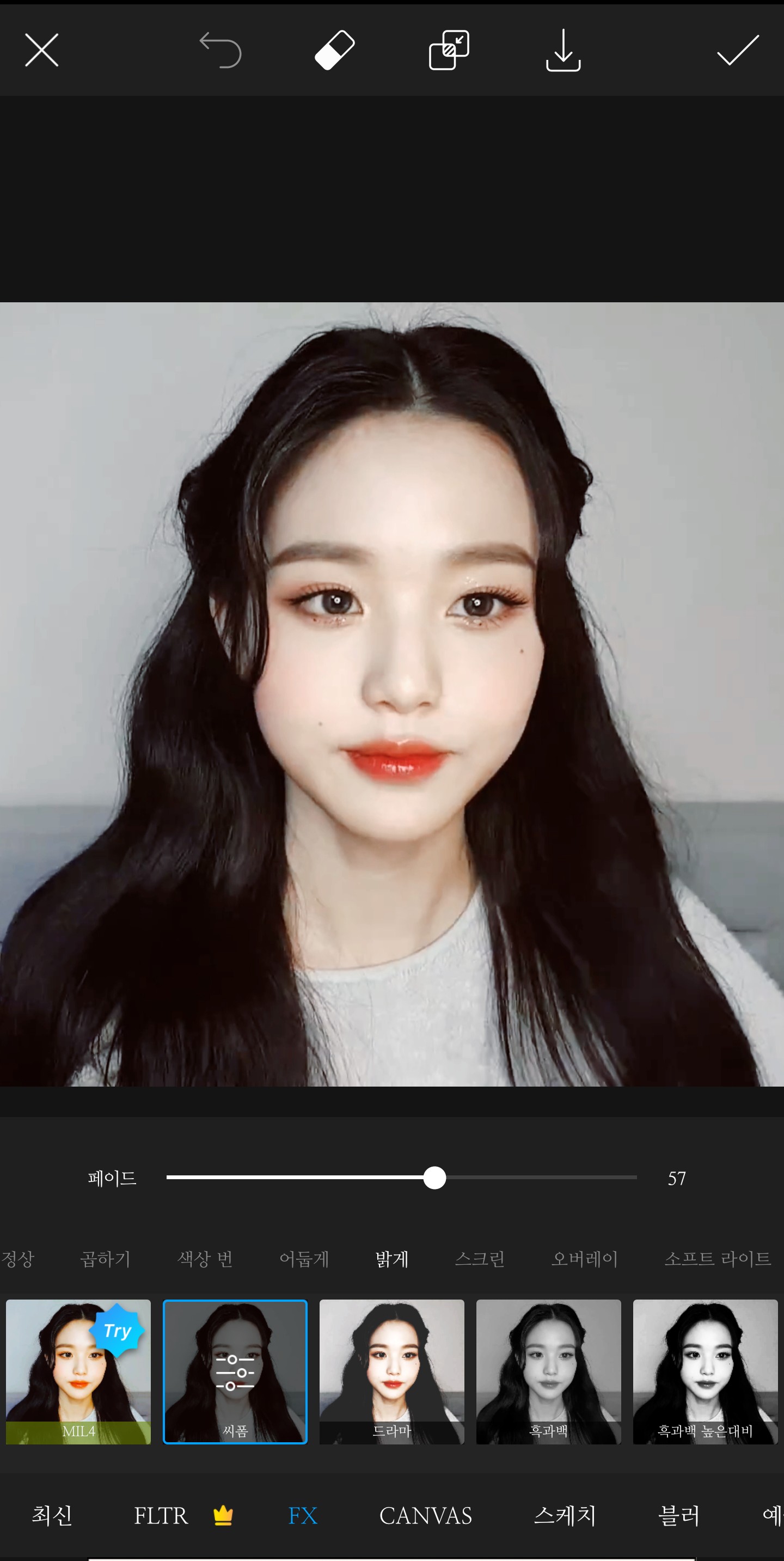
Hiệu ứng - Nhấn C-FormĐộ sáng 50-80 (nếu muốn màu đậm hơn, hãy giảm độ mờ)
Nhấp vào nút ở góc trên bên phải.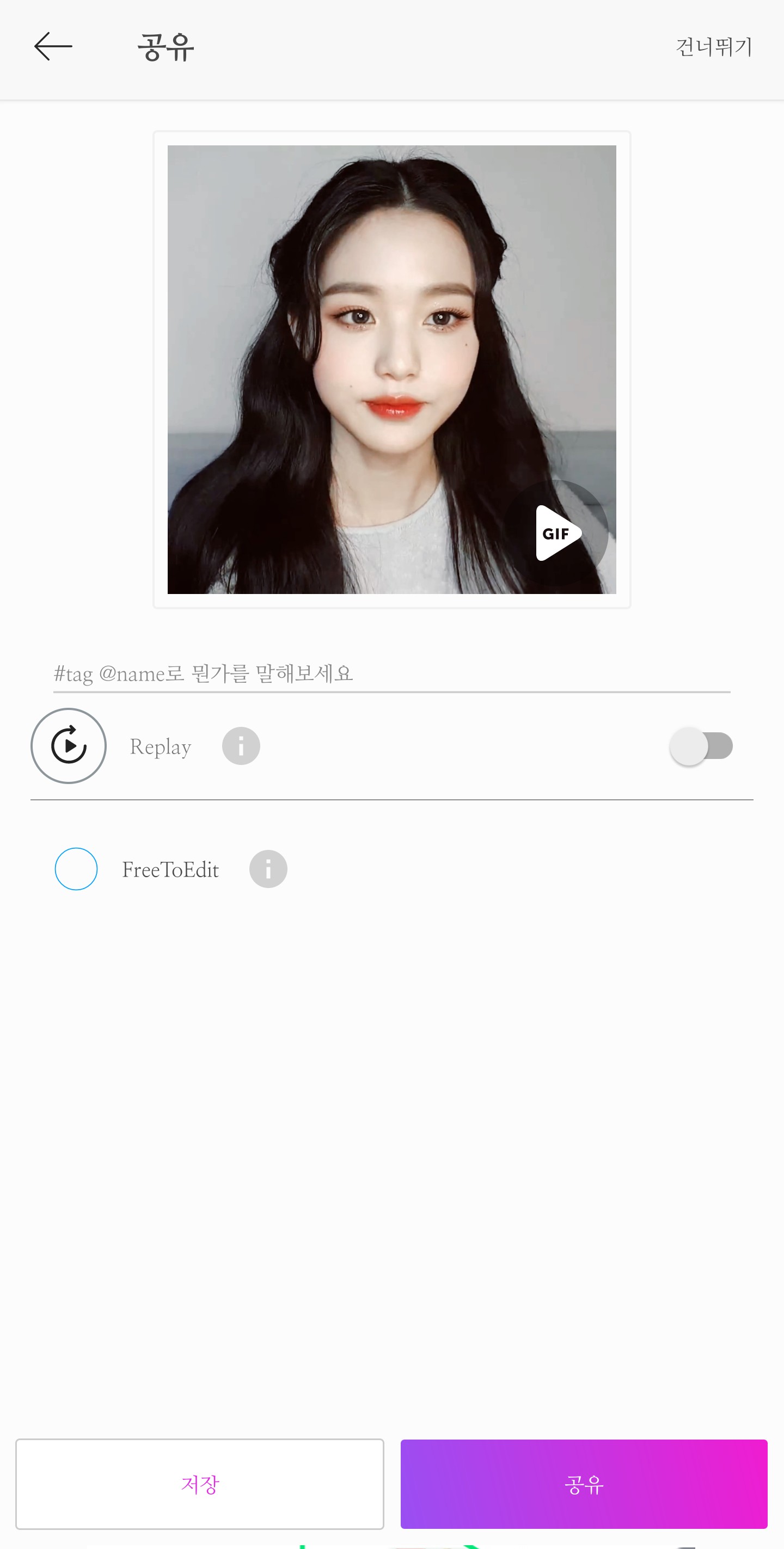
Nhấp vào Lưu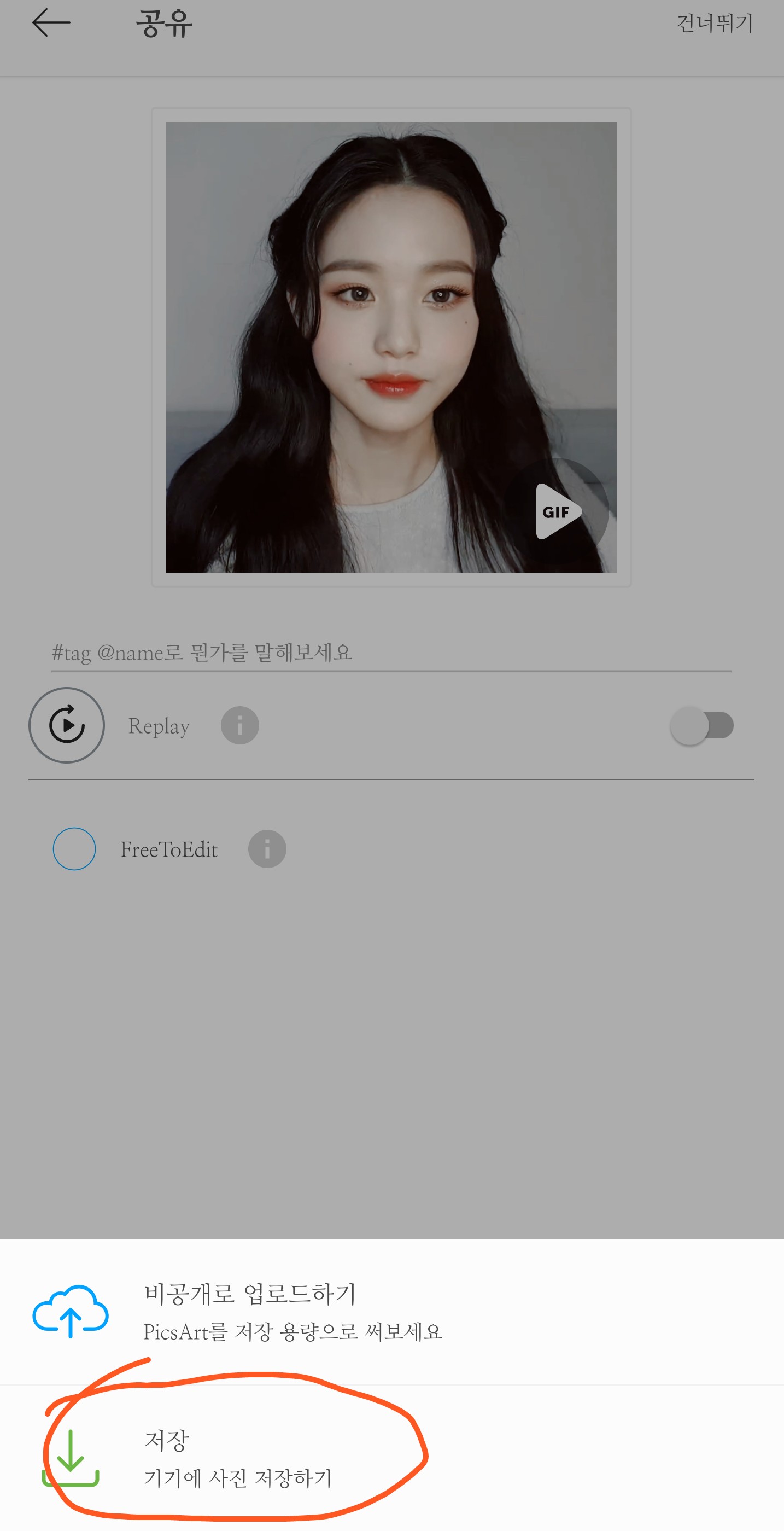
Điều này sẽ giúp lưu lại.
Tôi đã làm như thế này, nhưng nếu môi bạn không đỏ như môi tôi thì...
Hơn nữa, họ còn tặng cả đồ trang điểm nữa!

Trang điểm nhanh Plus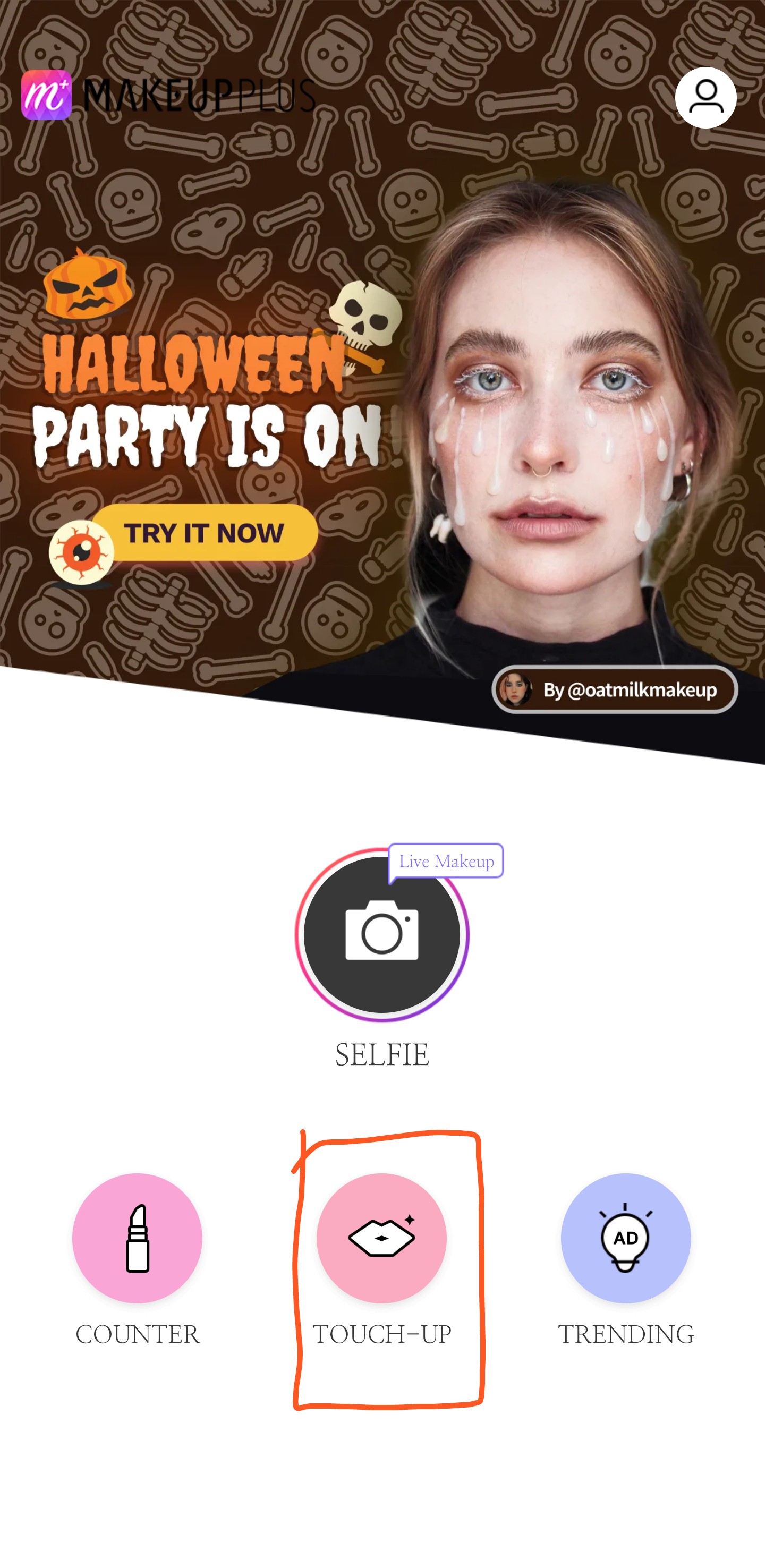
Chỉnh sửa ảnh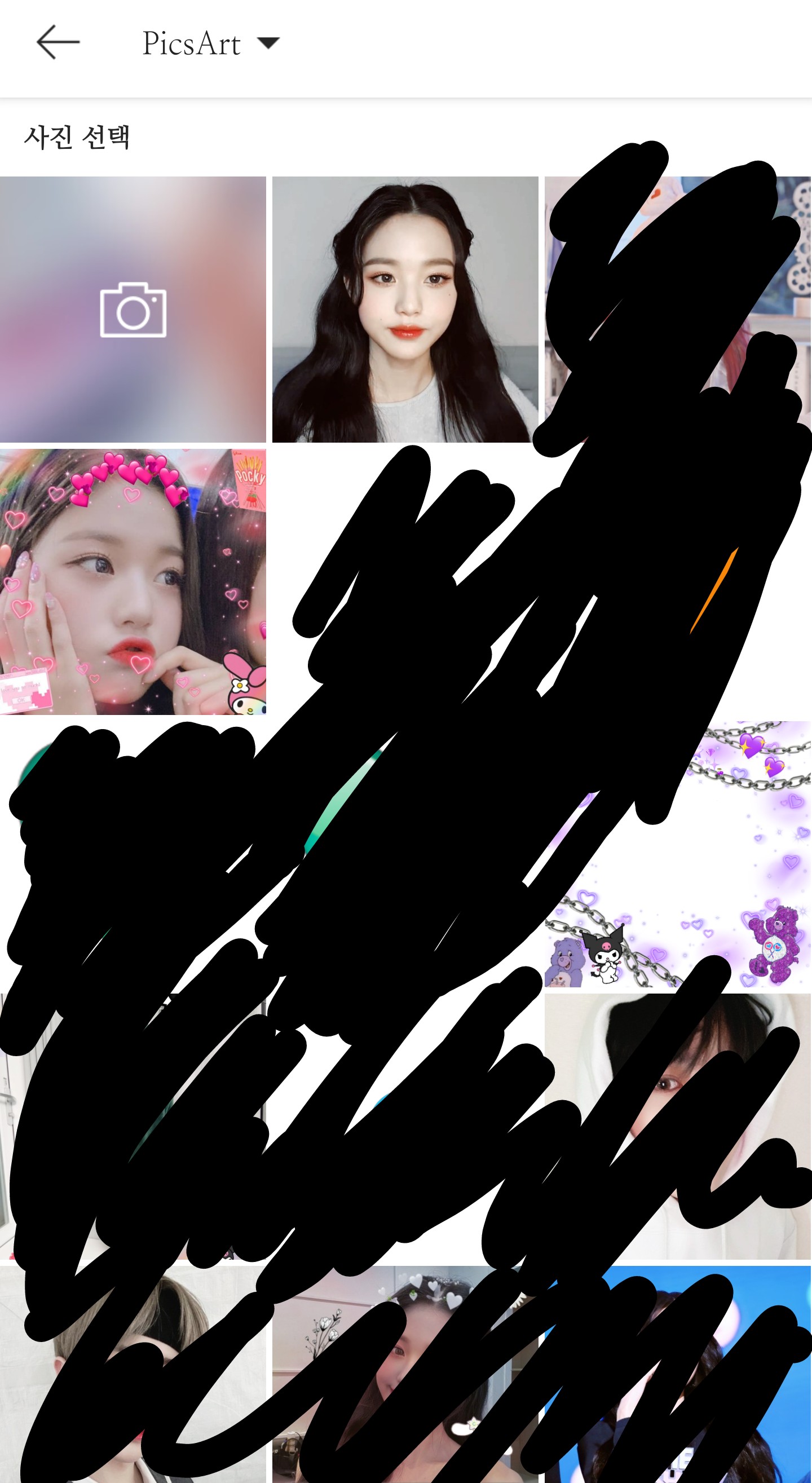
Chọn một bức ảnh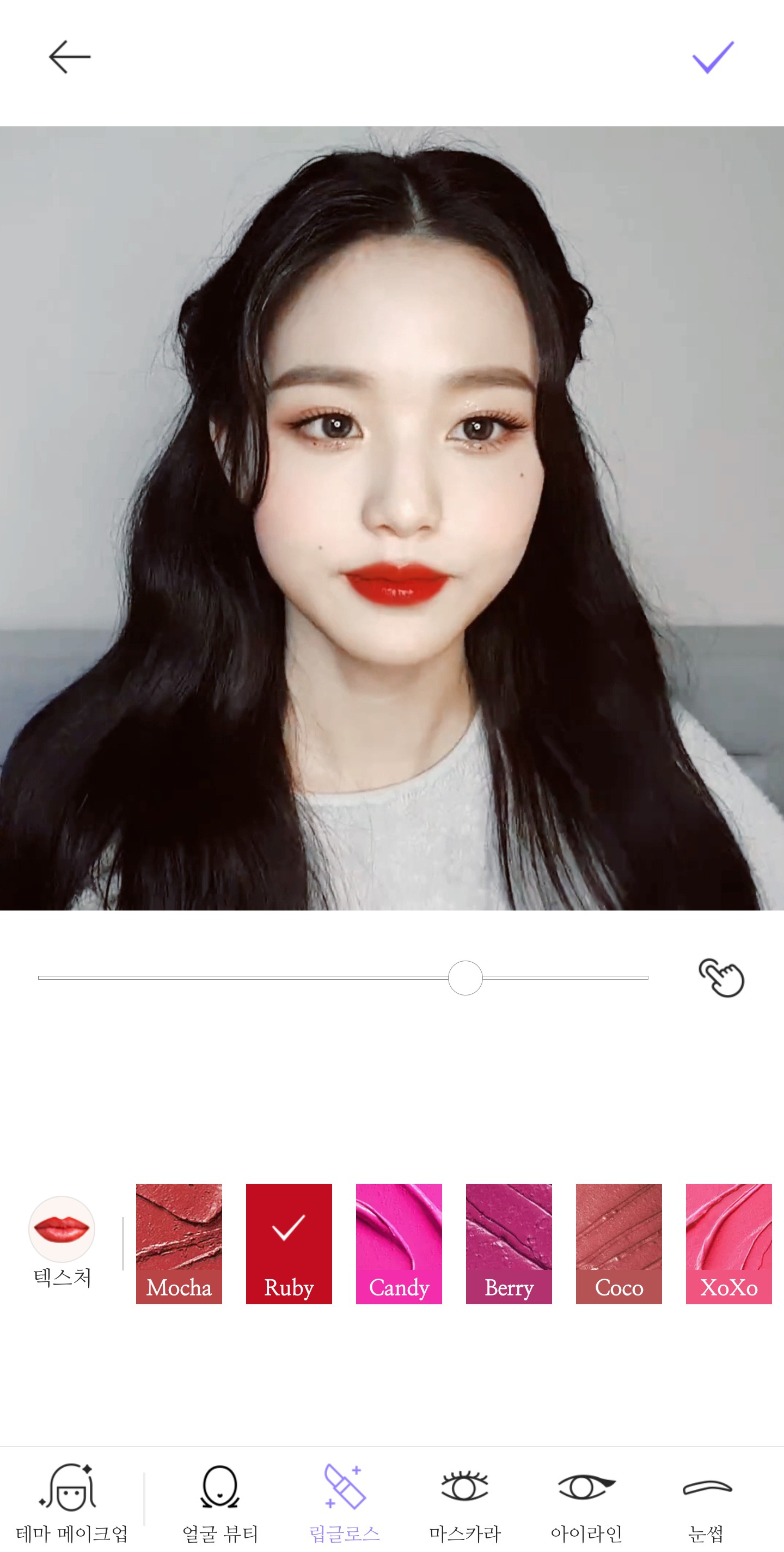
Ngay khi màn hình mở ra, son bóng sẽ hiện lên trước tiên, vì vậy bạn không cần phải nhấn nút son bóng.
Chọn màu hồng ngọc (để làm cho nó màu đỏ)
Và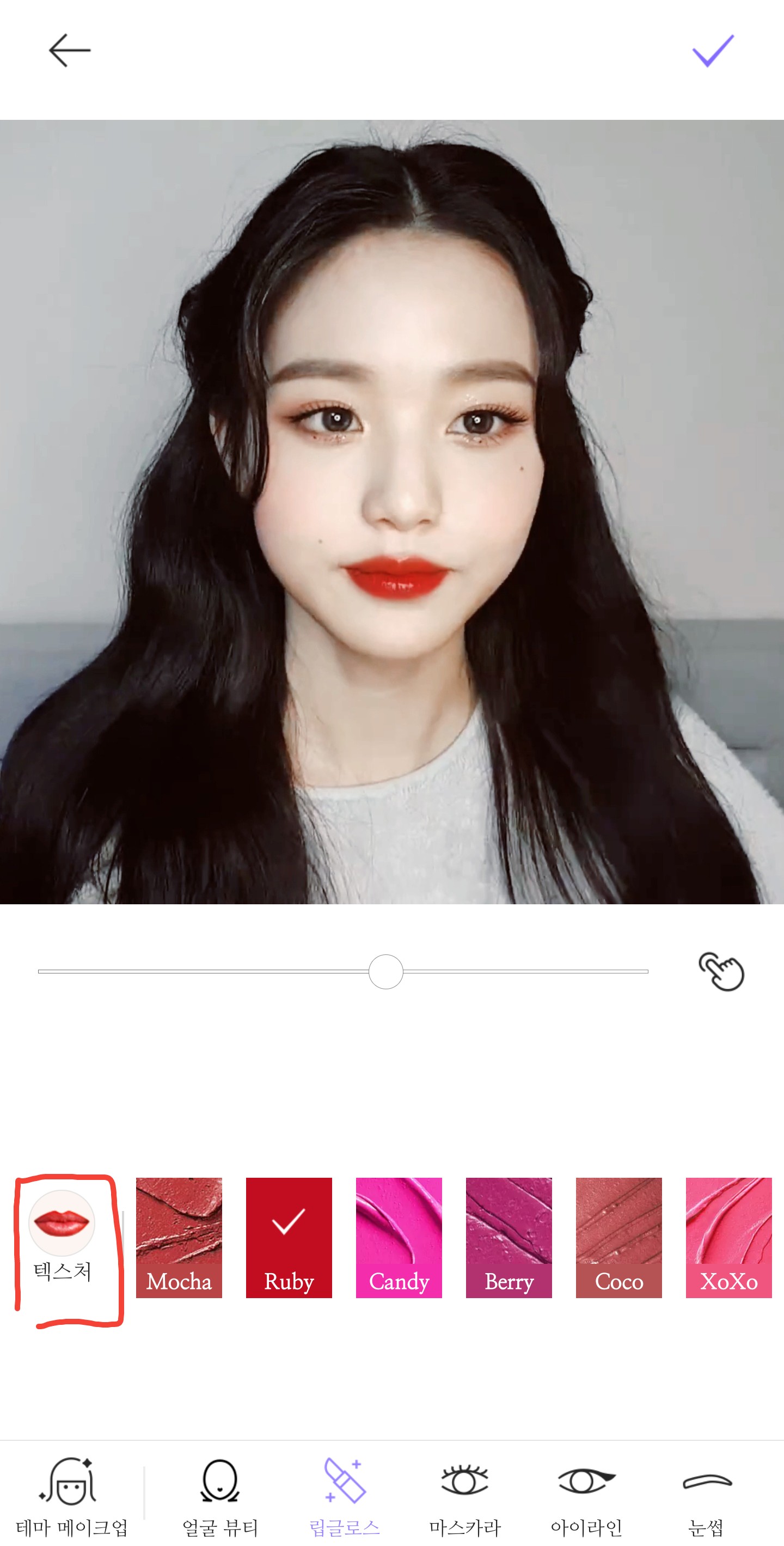
Nhấn nút Dexter
(Bạn không cần phải làm vậy)
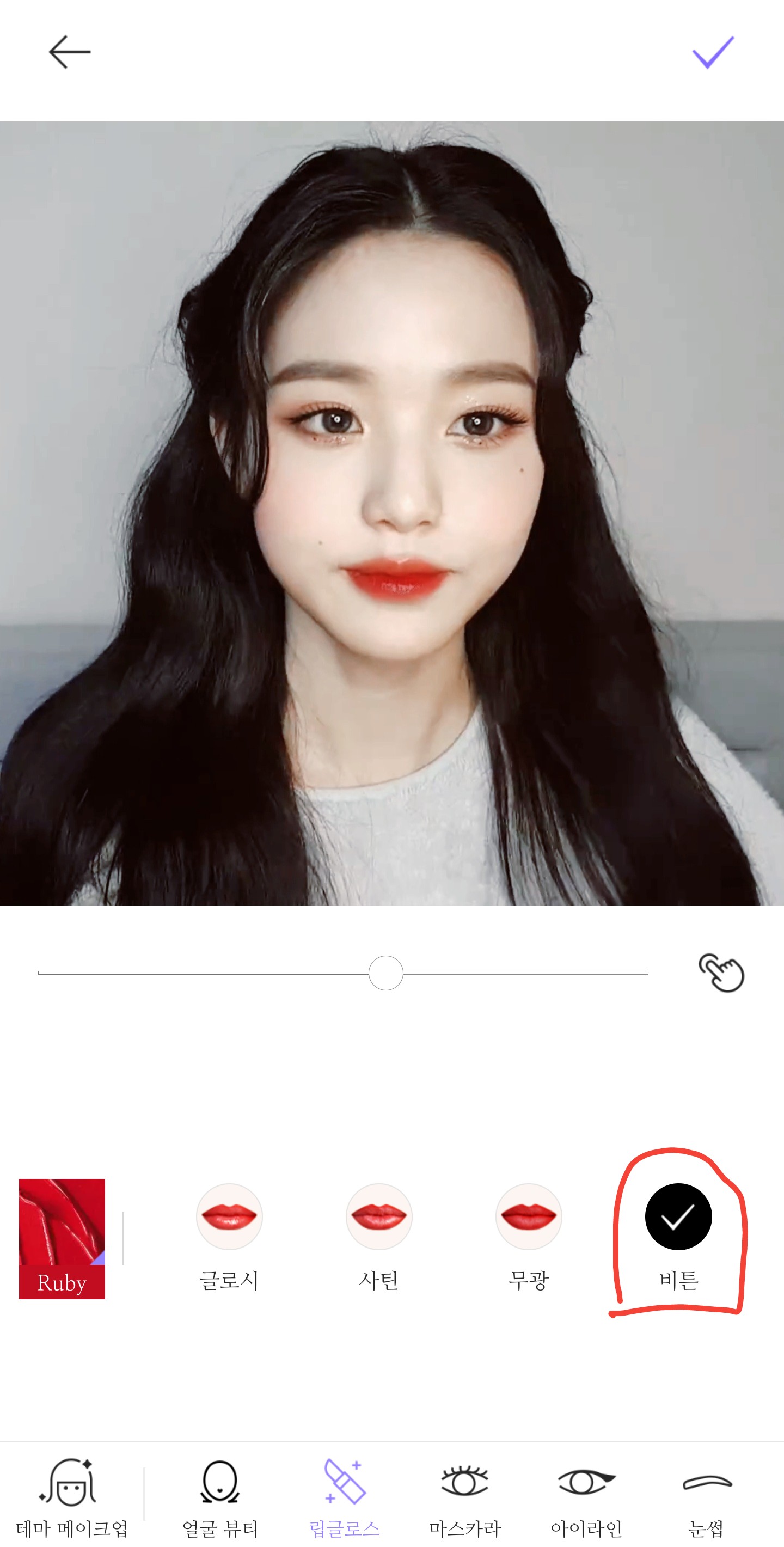
Mặc định là satin nhưng bạn có thể thay đổi. Tôi thường dùng biton.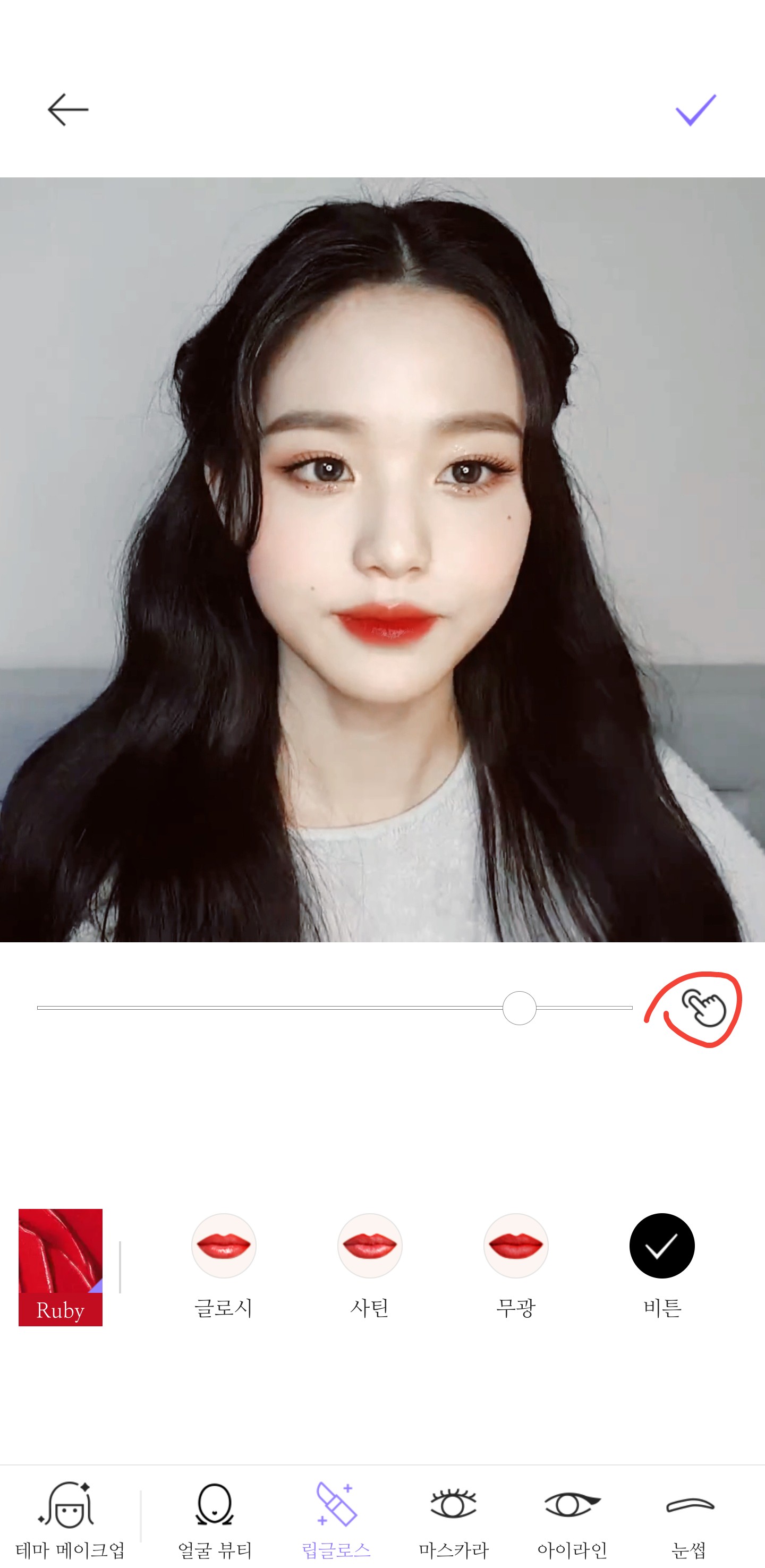
Và bạn cũng có thể điều chỉnh hình dạng ngón tay để xác định độ phủ của son môi theo ý muốn.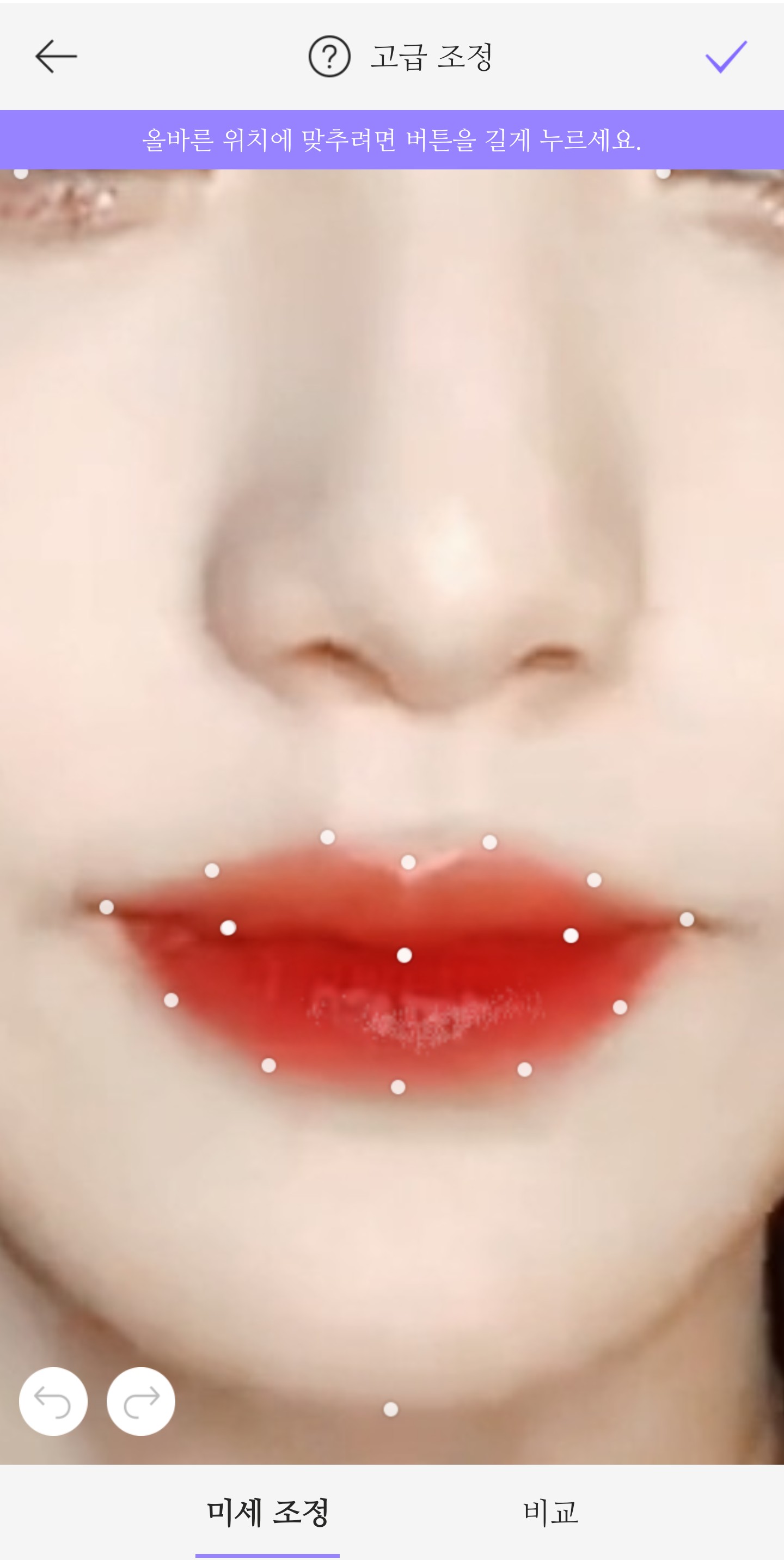
Ta-da! Vì màu son được thoa đều đến tận viền môi, ứng dụng này thường tự động điều chỉnh chính xác, nhưng nếu không khớp, bạn có thể tự điều chỉnh.
✓Chỉ cần nhấn nút là xong!
chữ
Phiên bản đã sửa
Nắp trực tiếp
Vui lòng không cần phải làm theo phương pháp sửa lỗi của tôi một cách chính xác.
Tôi sẽ tự tìm ra phương pháp sửa lỗi của riêng mình.
Picka hơi khó nhỉ?
Tôi cũng từng như vậy.
Nhưng khi tôi cứ làm đi làm lại, tôi đã quen dần!
Bài học hôm nay đến đây là kết thúc.