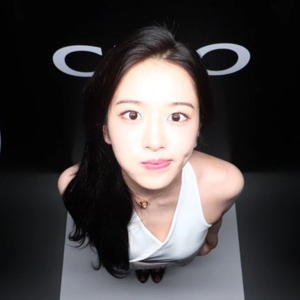
撿起來,因為它紅色
第一螢幕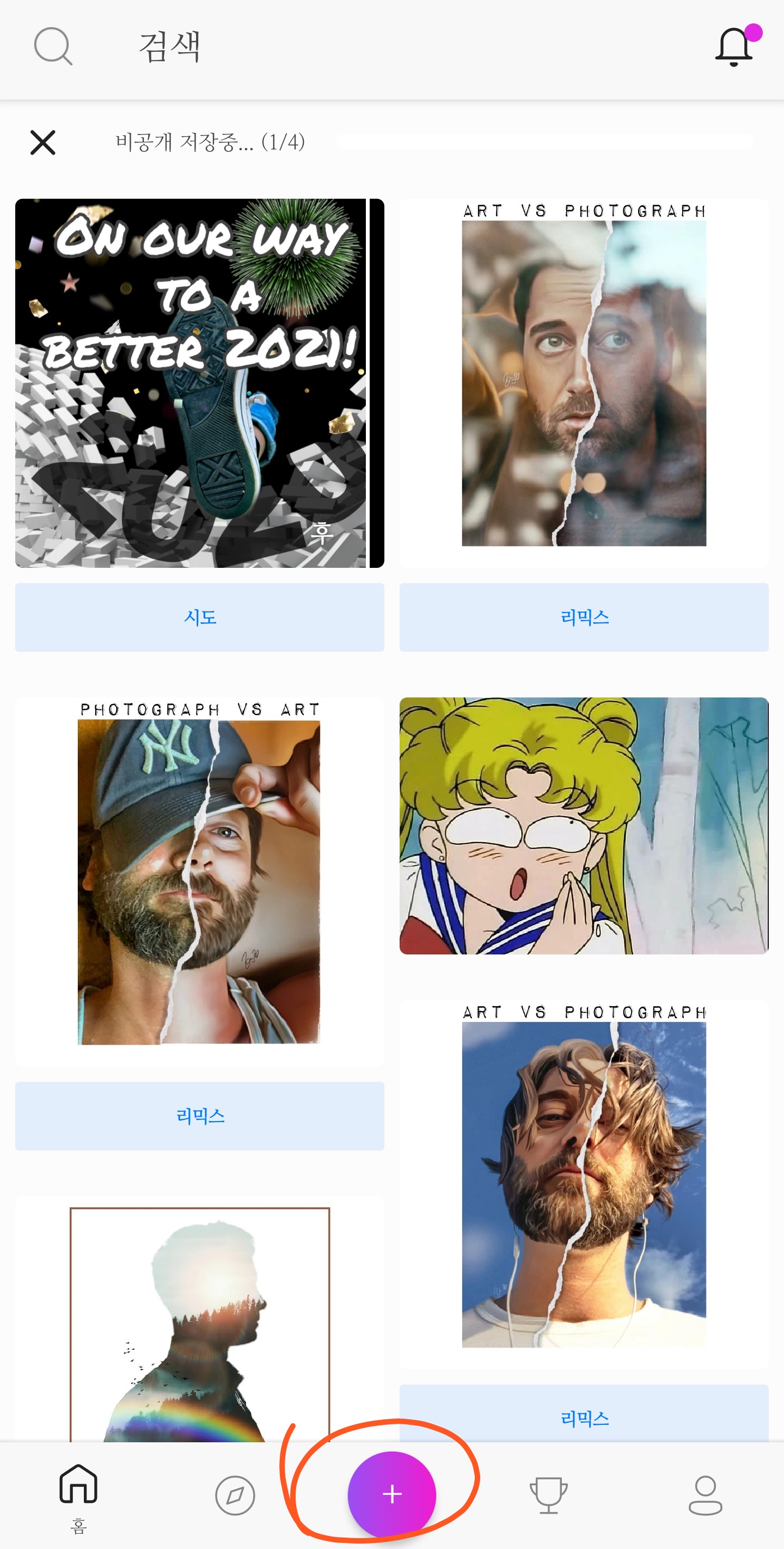
按下中間按鈕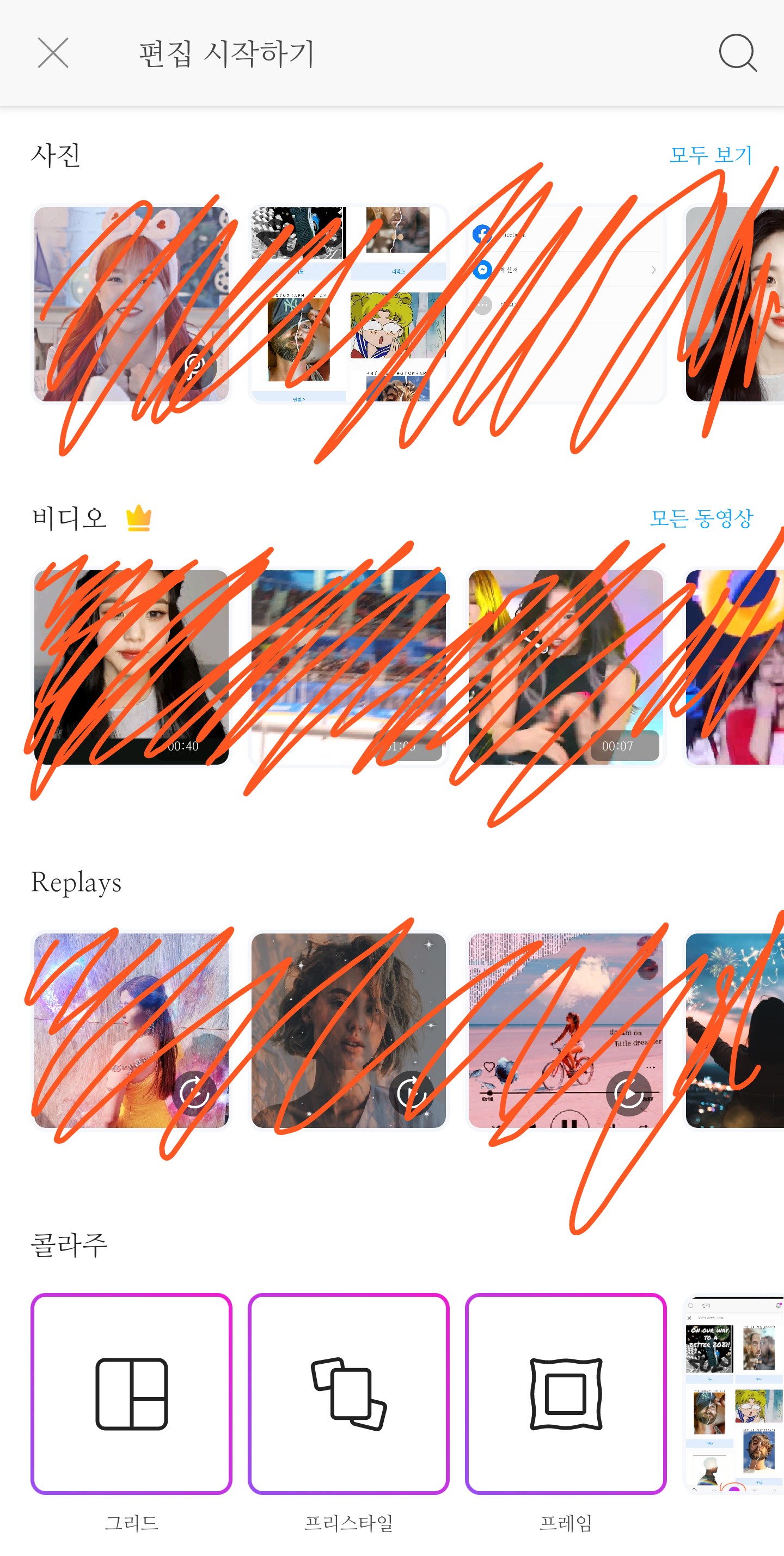
然後就變成這樣
點擊照片旁邊的「看全部」。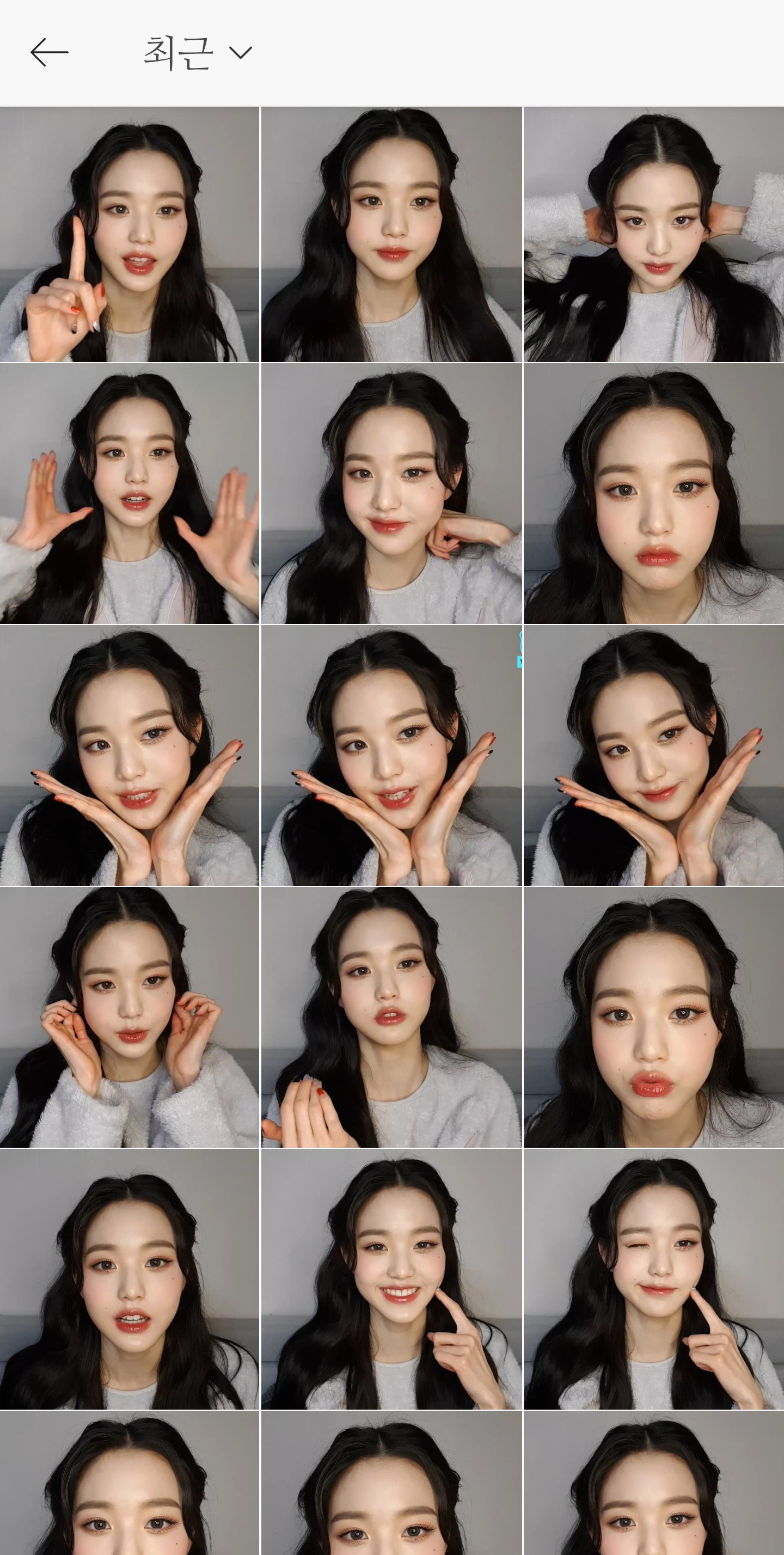
選擇一張照片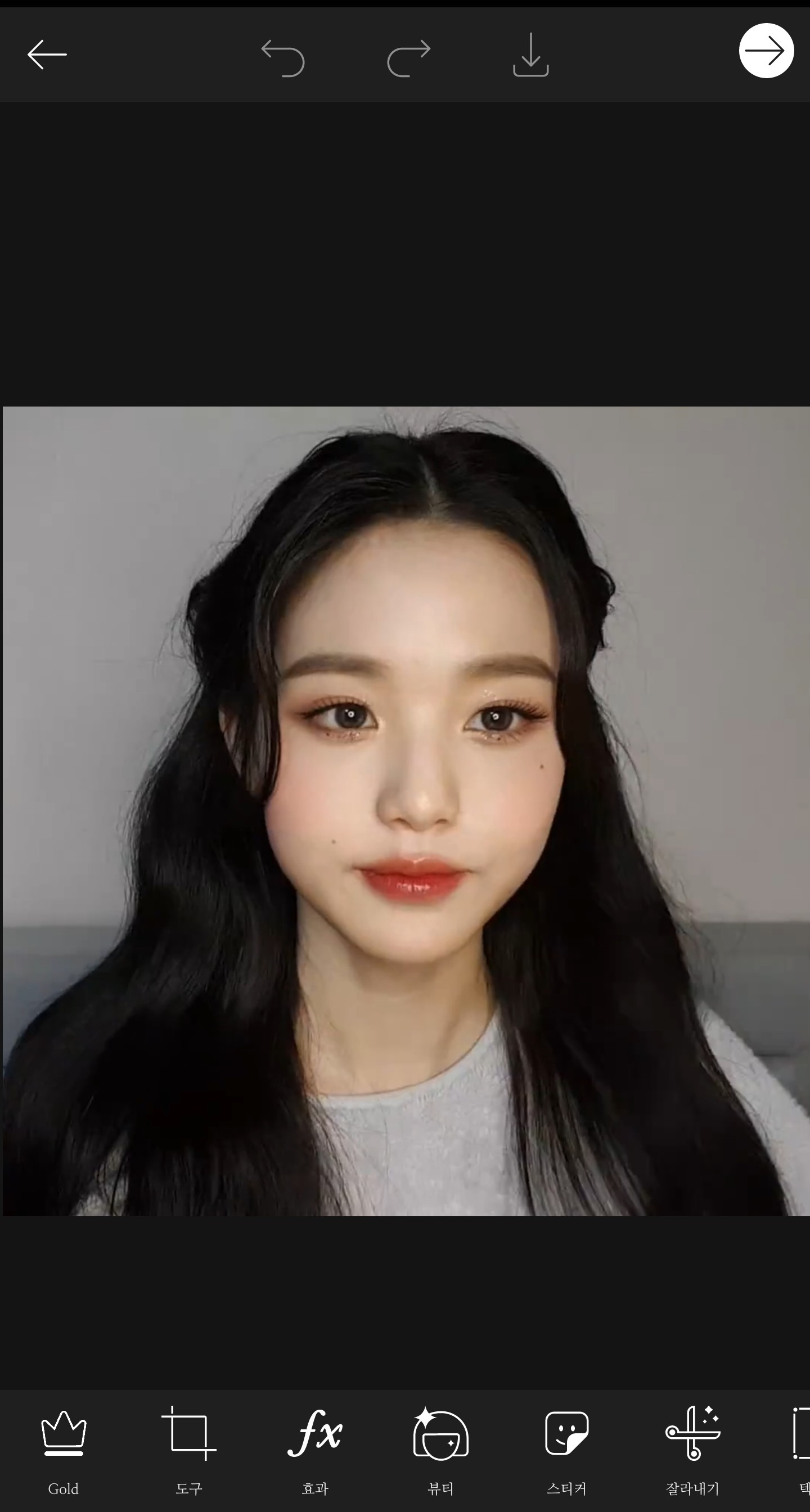
壓力工具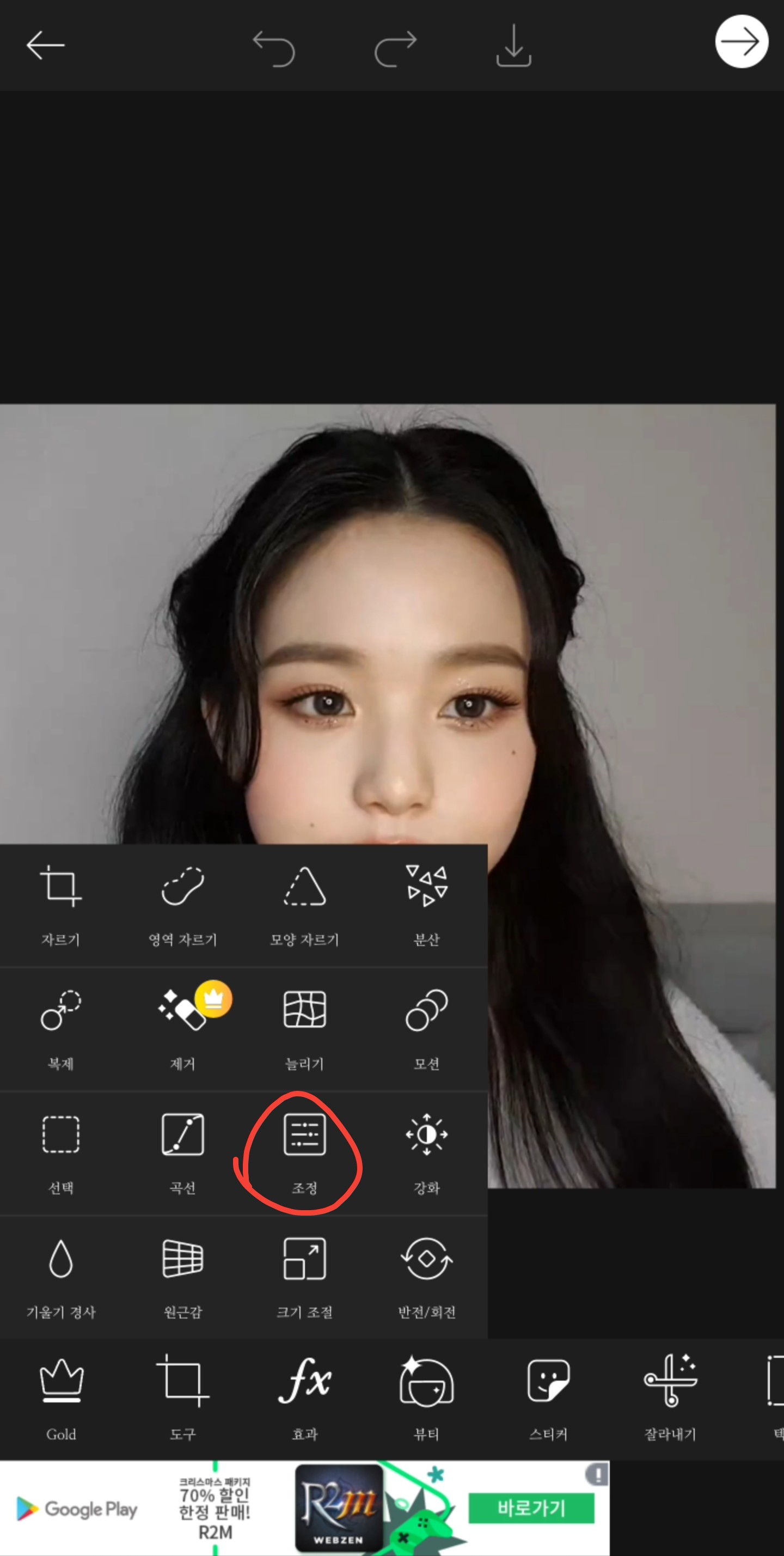
工具 - 點擊“調整”
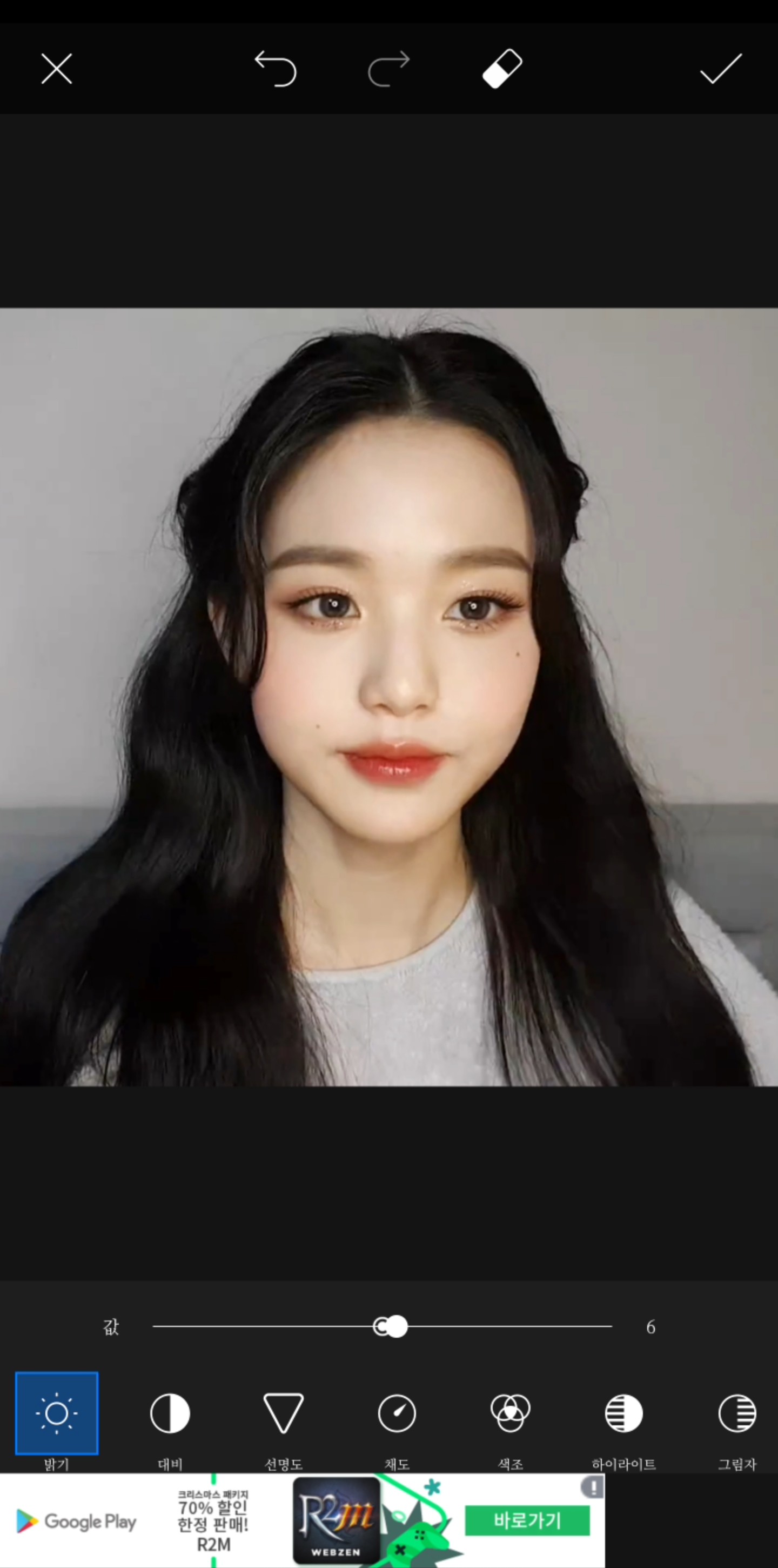
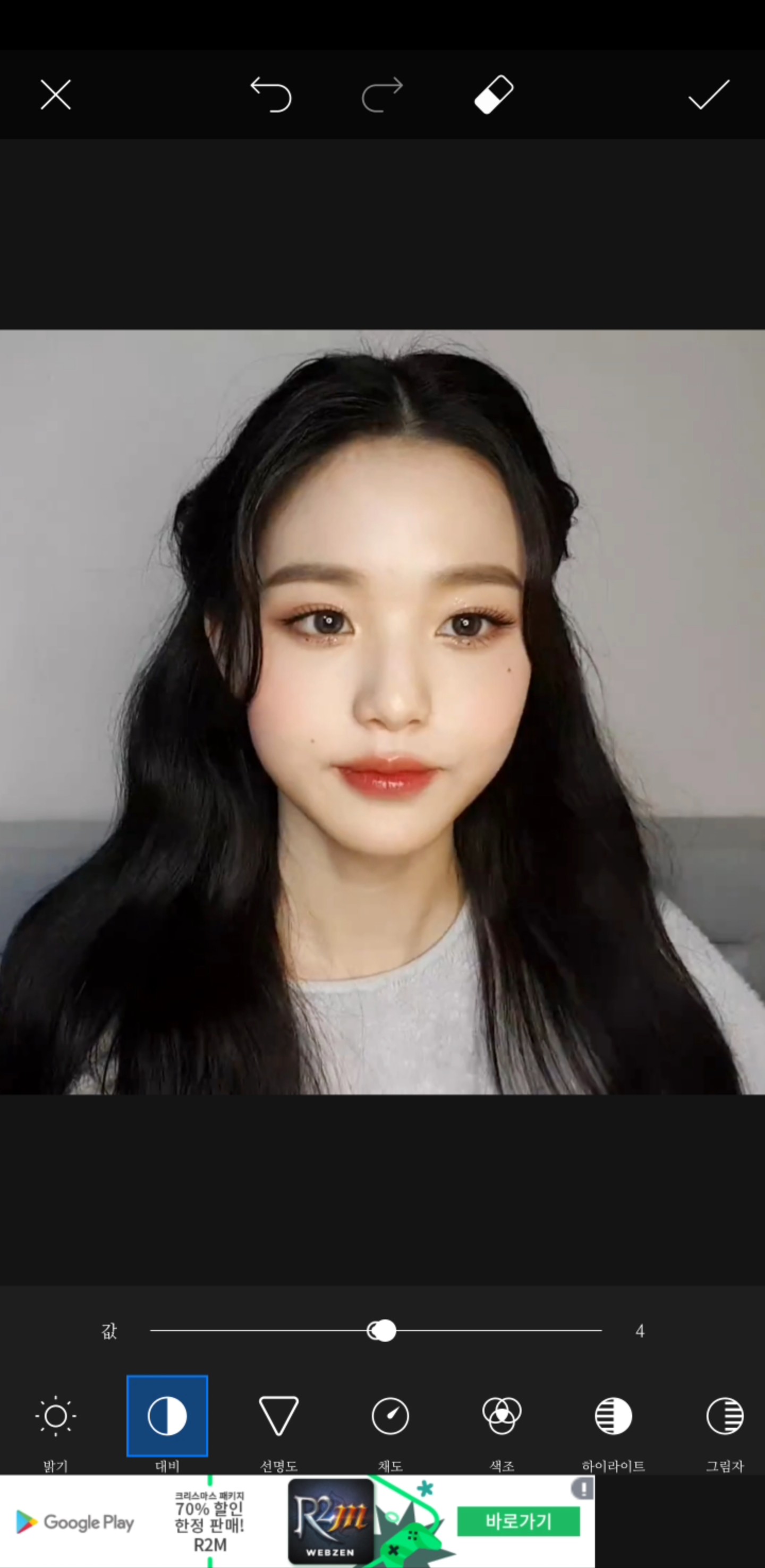
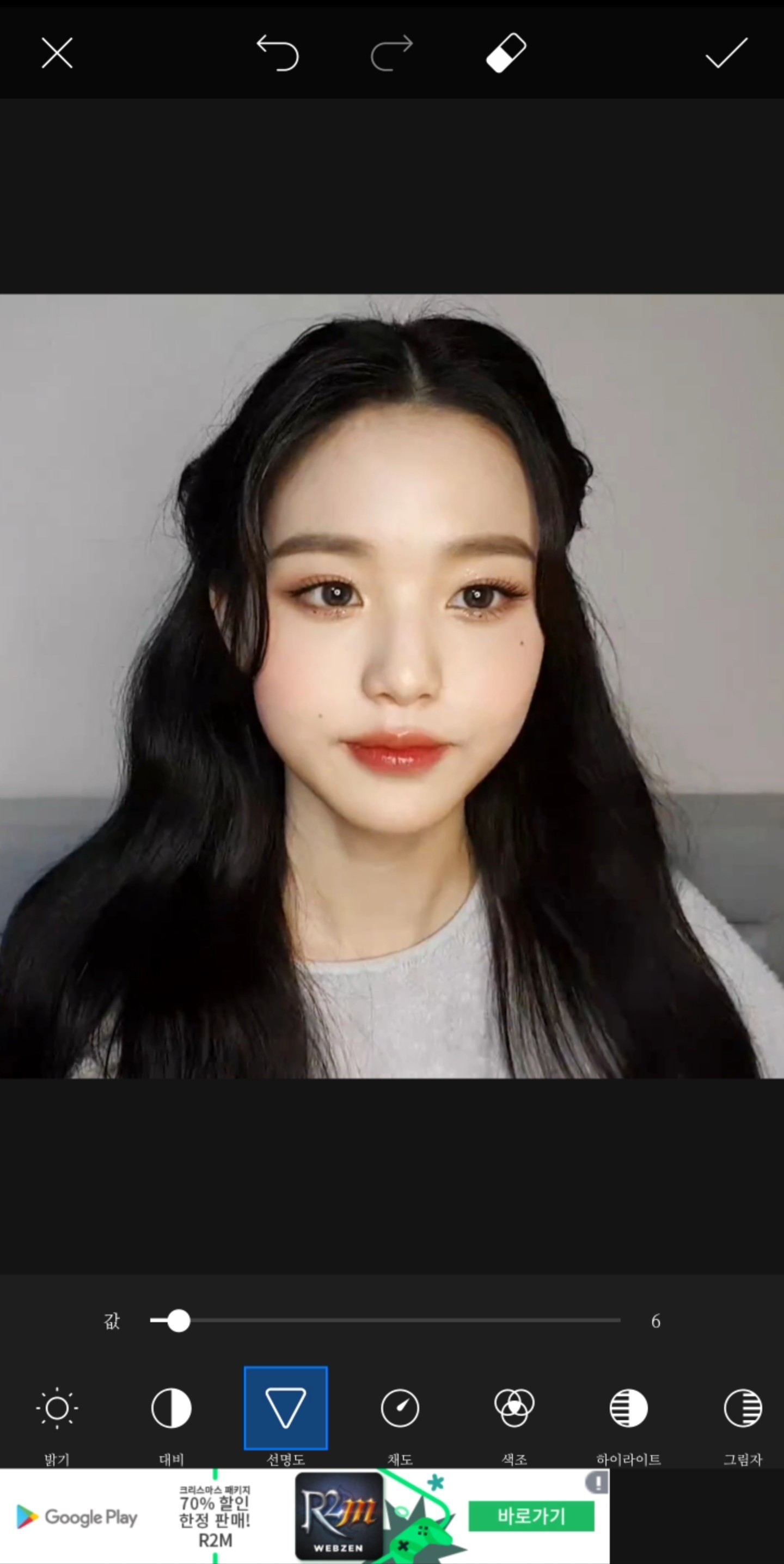
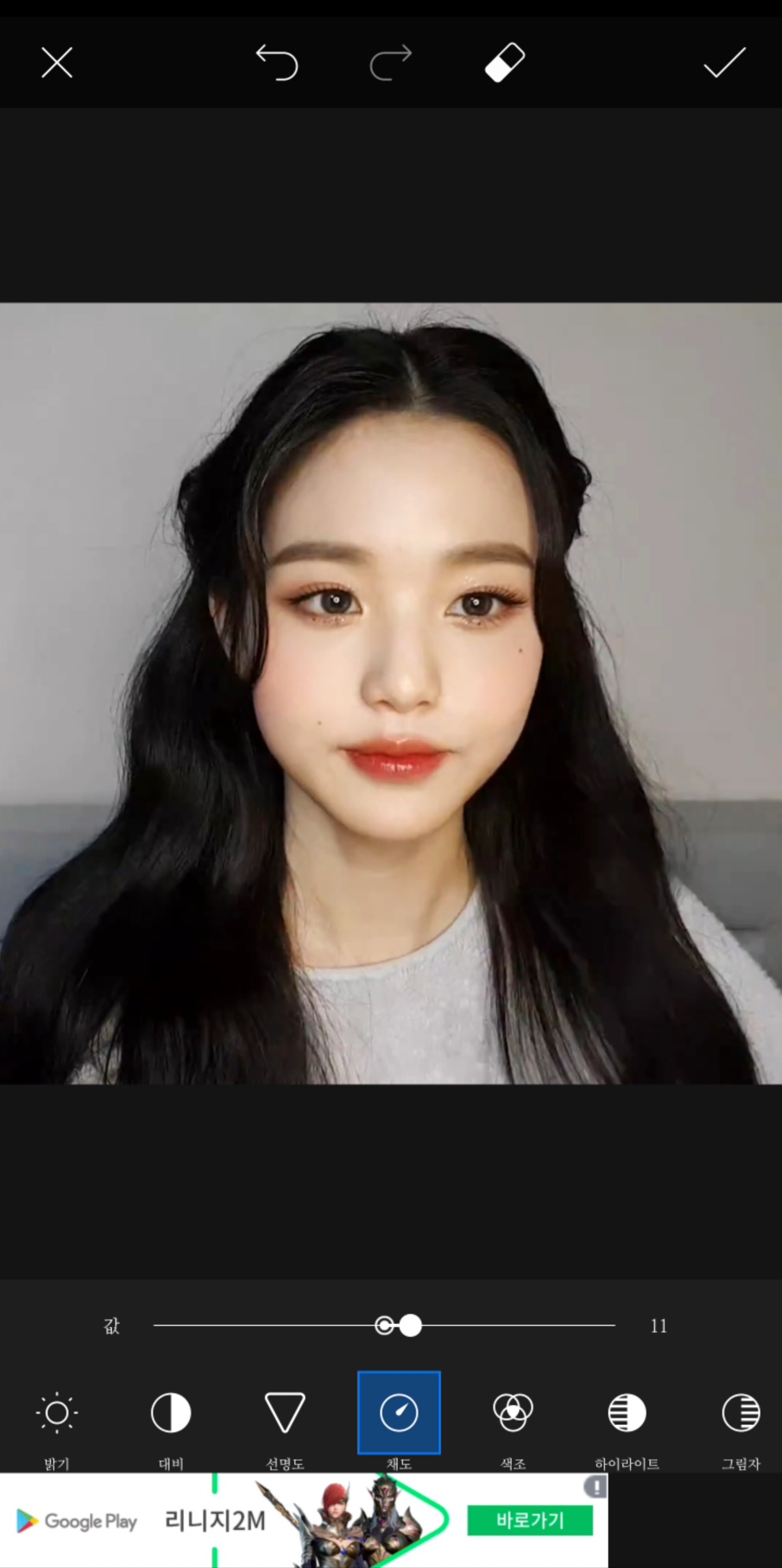
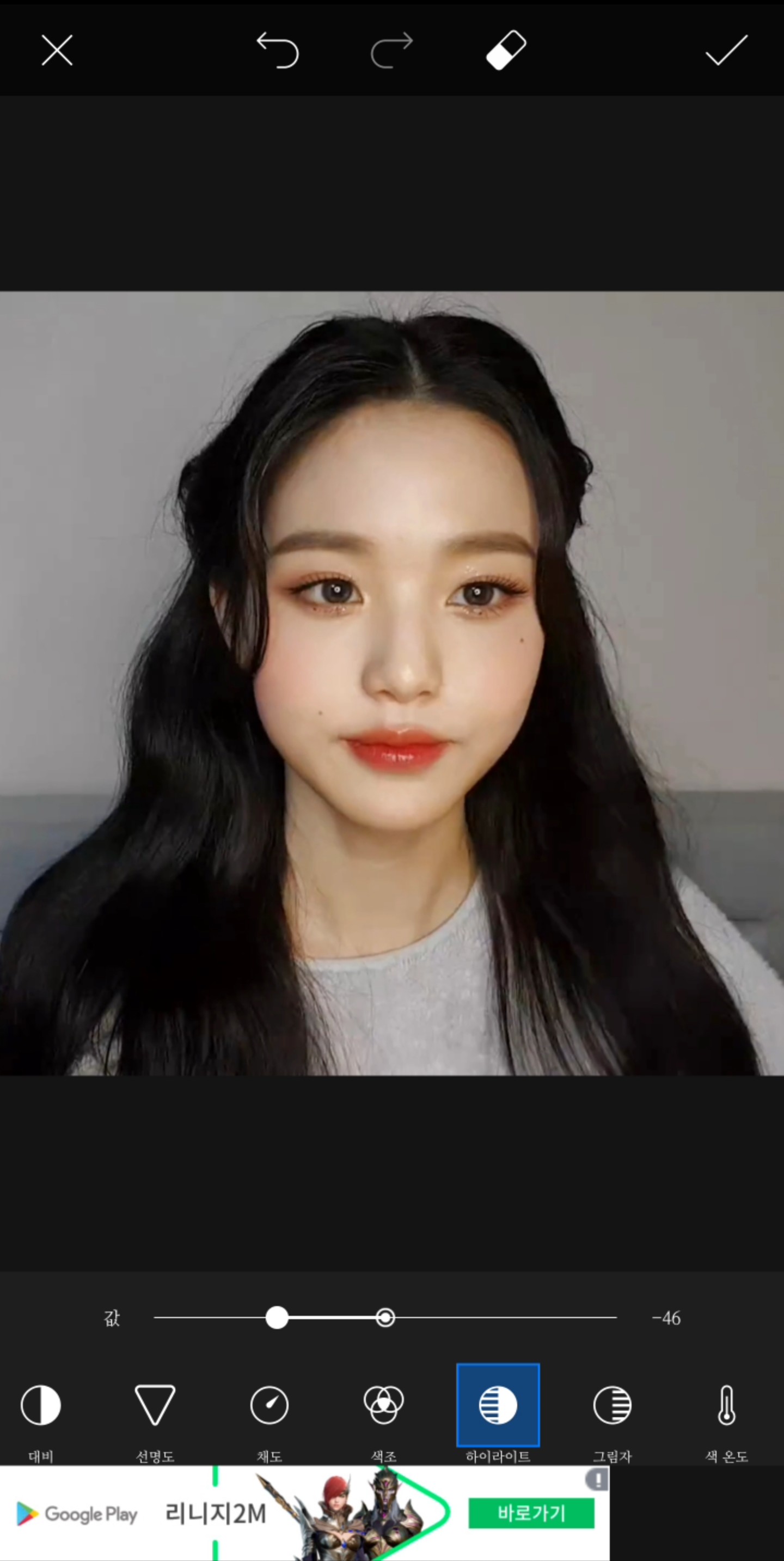
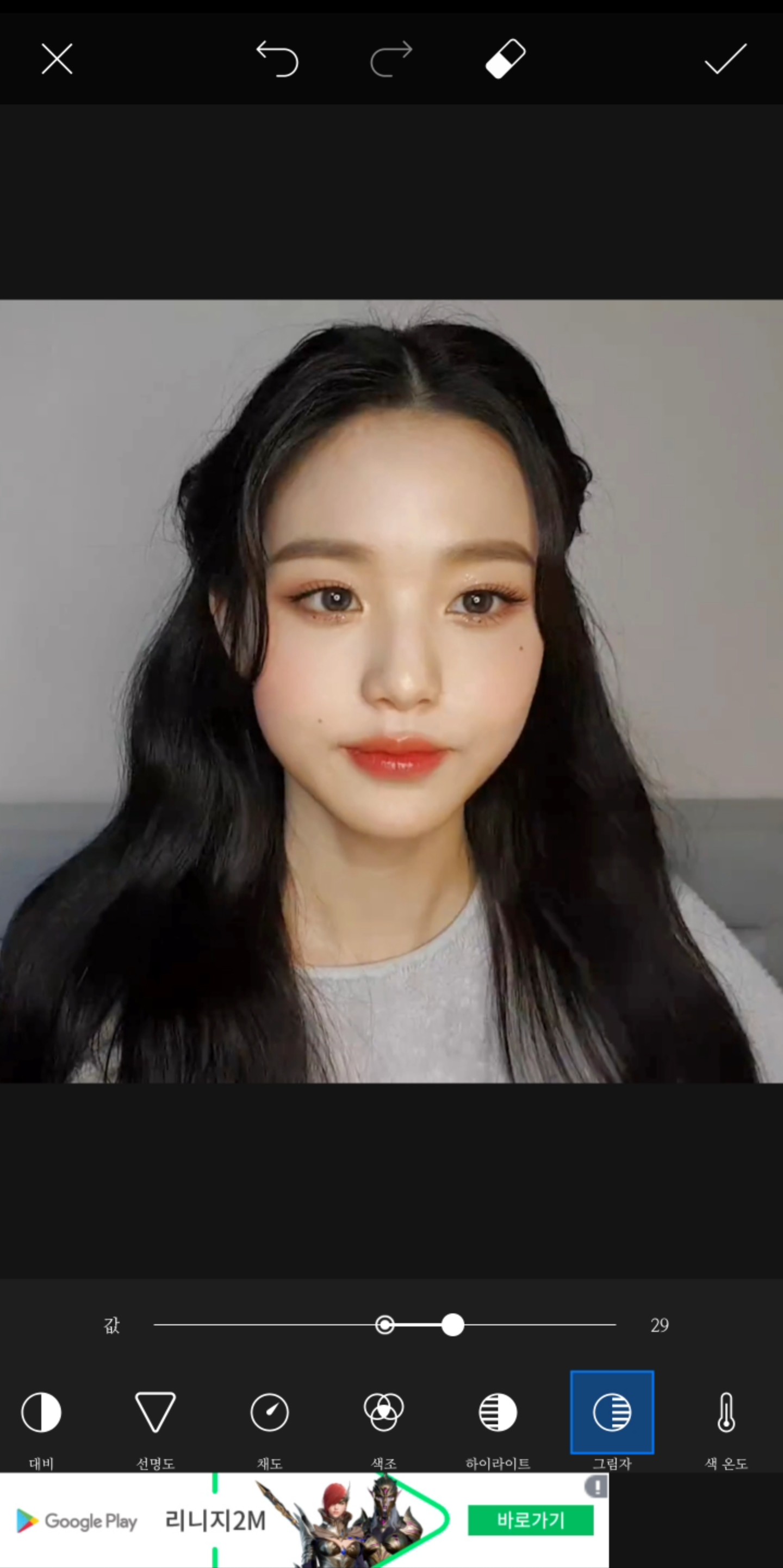
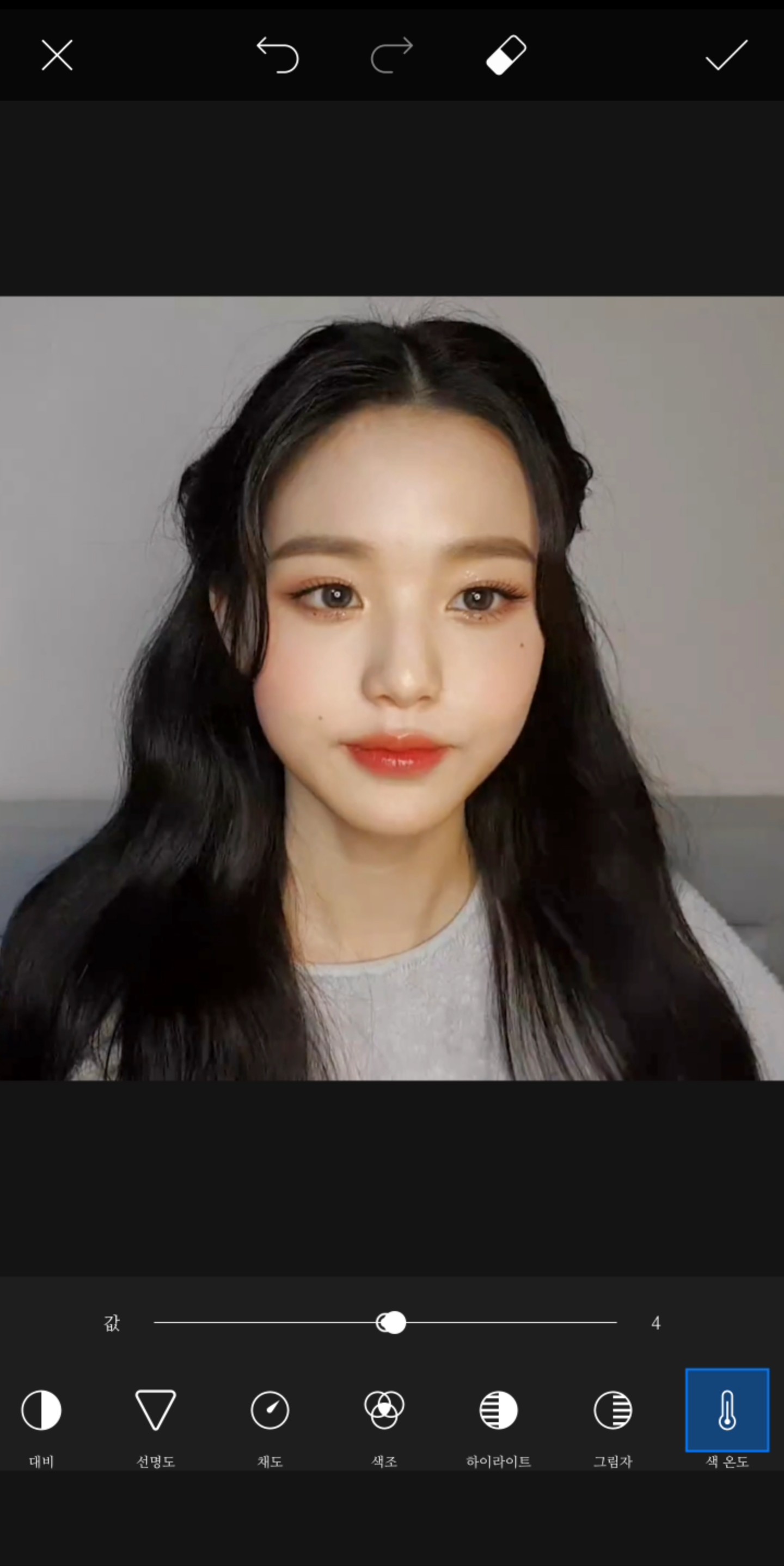
我會這樣做(其實,調整並不那麼重要;)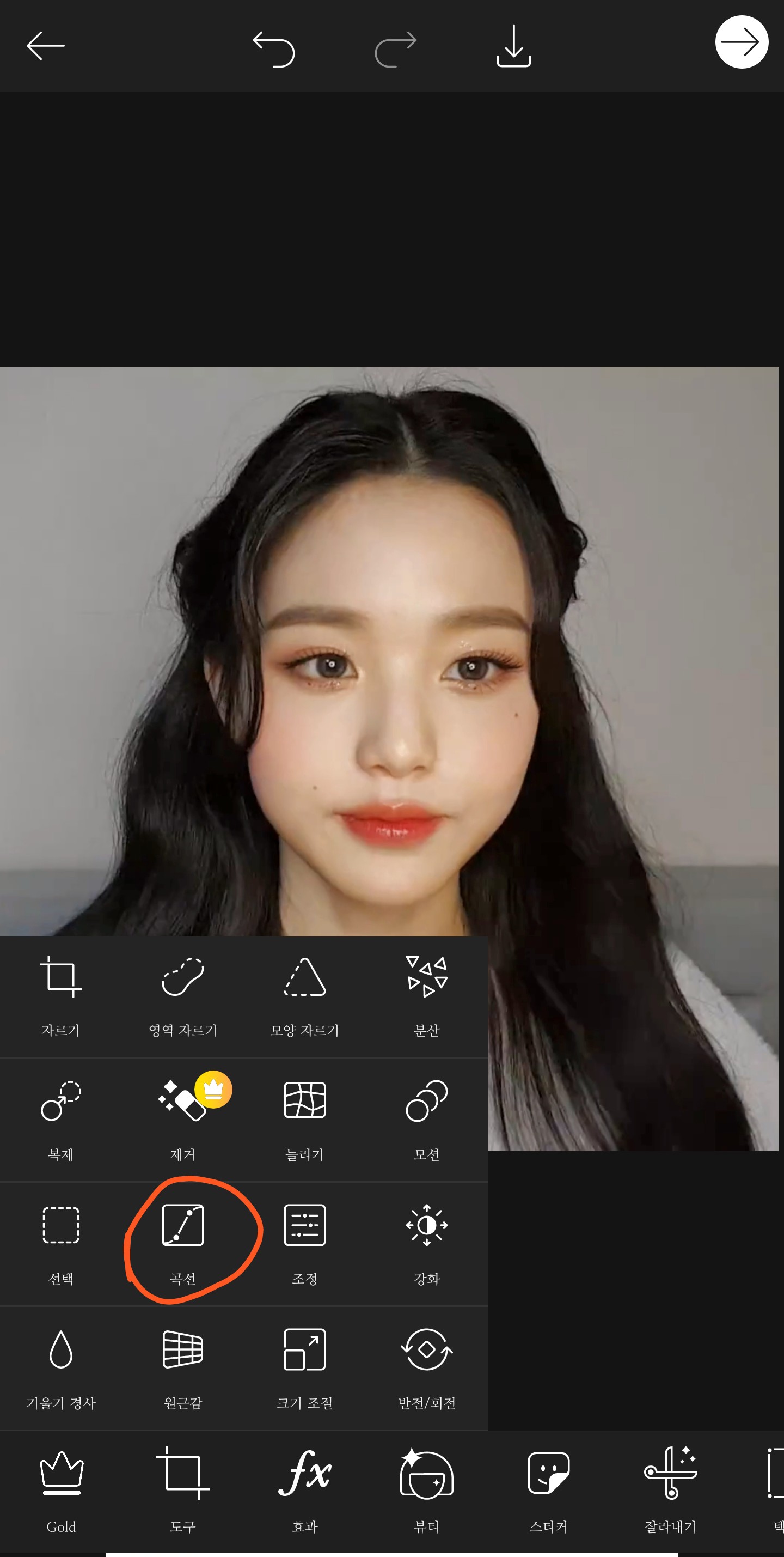
工具 - 點擊曲線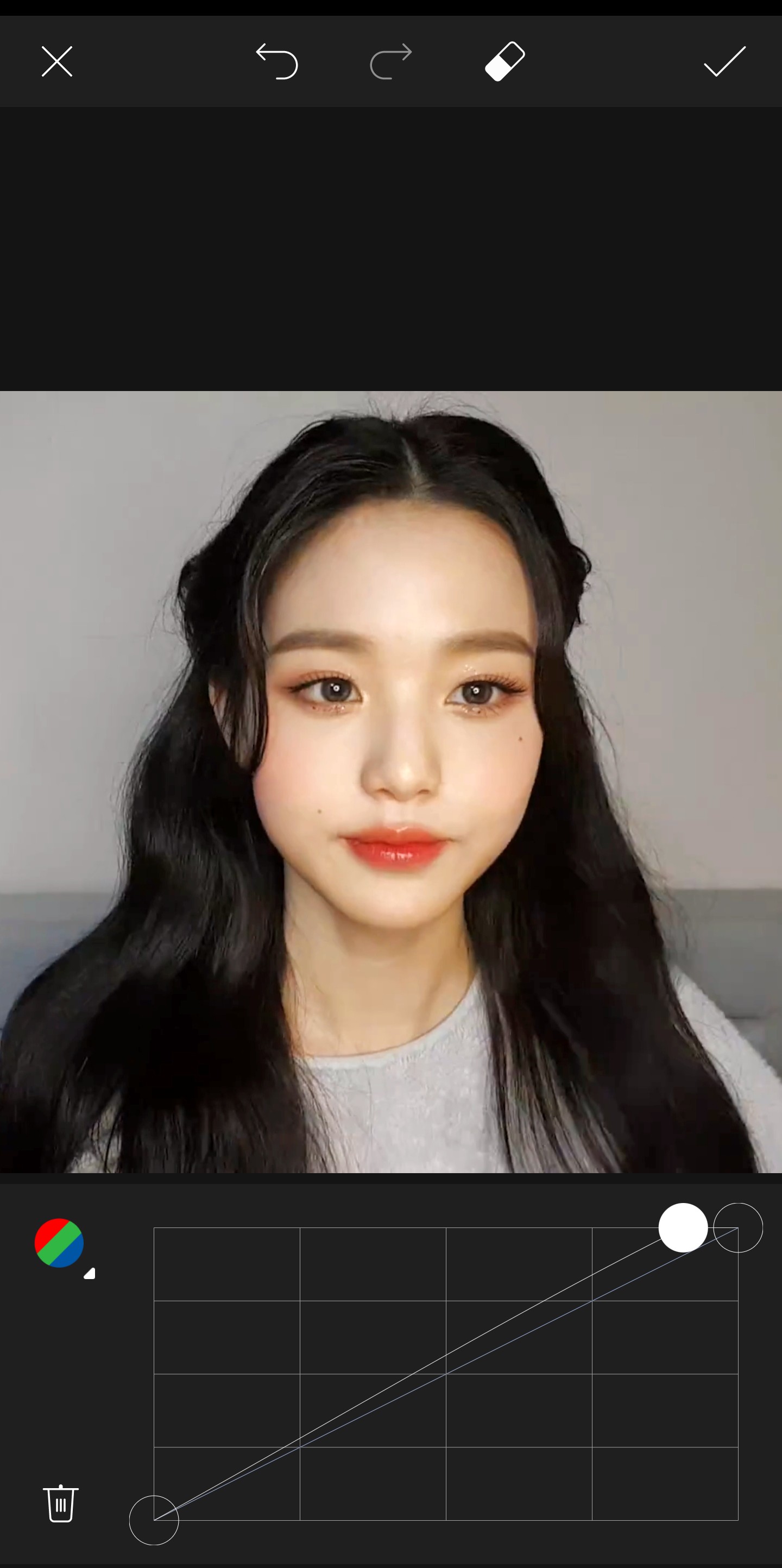
無需選擇顏色,只需像這樣按下即可。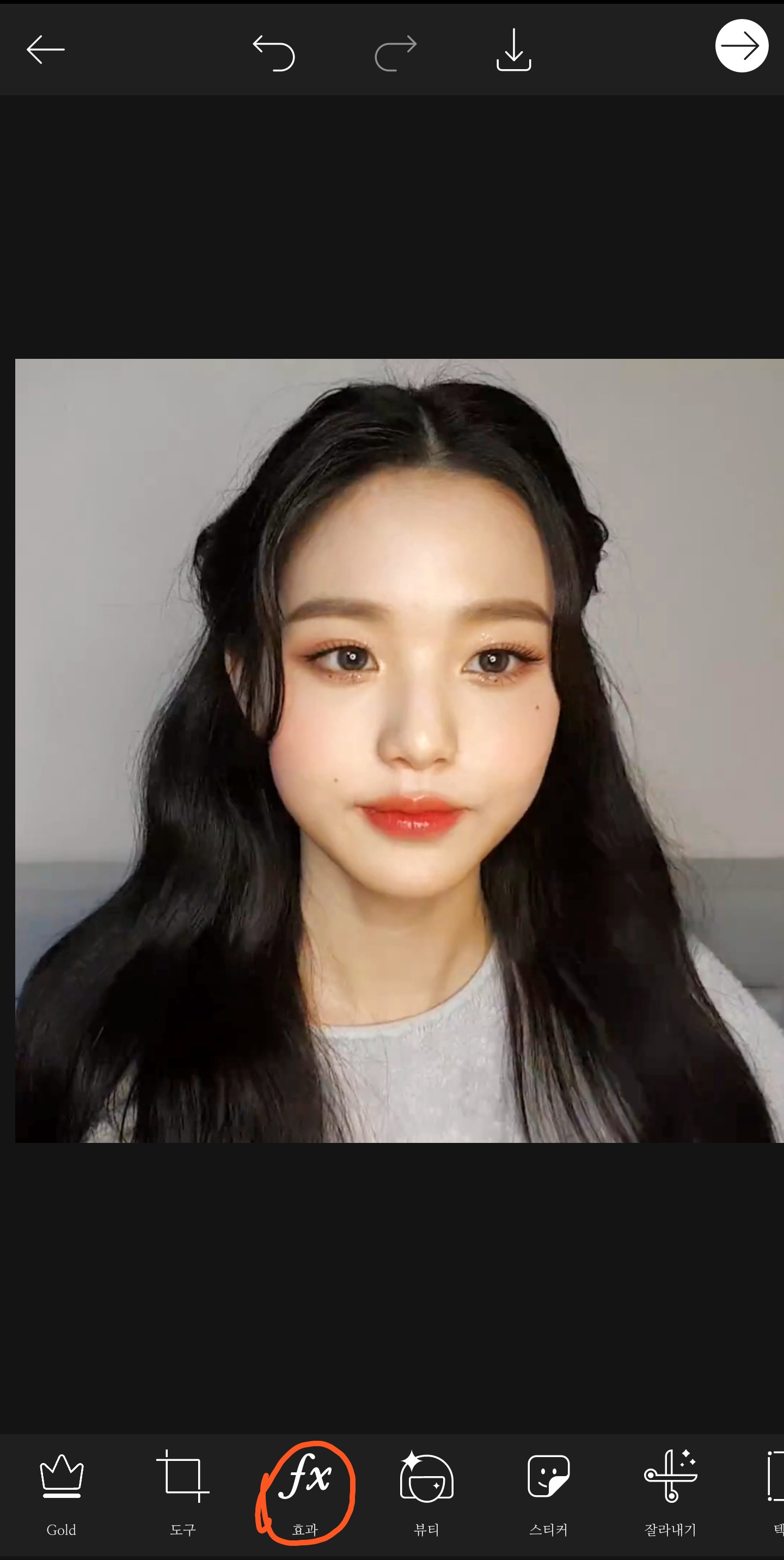
這就是效果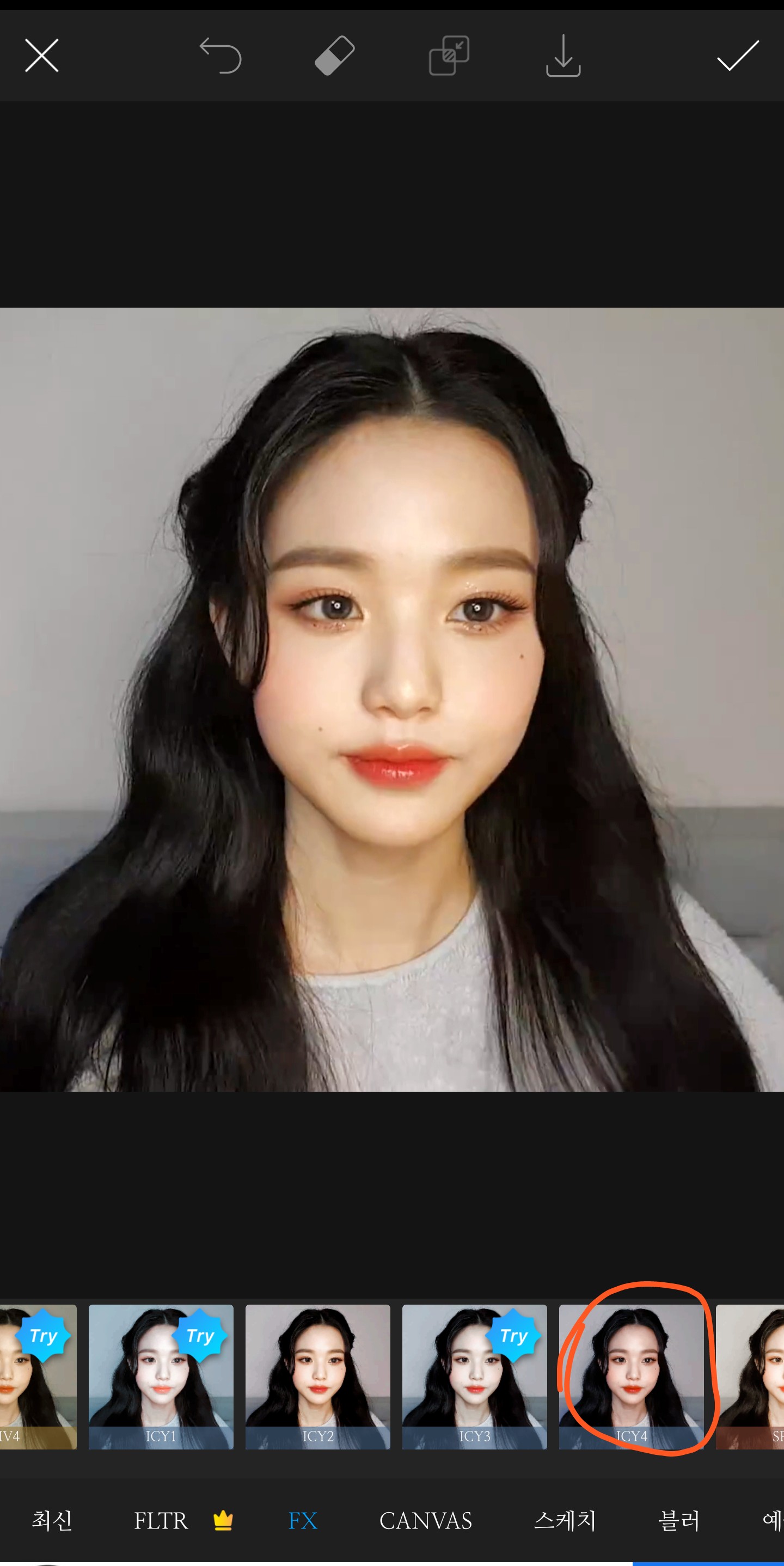
效果 - 點擊 IC4(不是髒話…我懶得把它改成英文)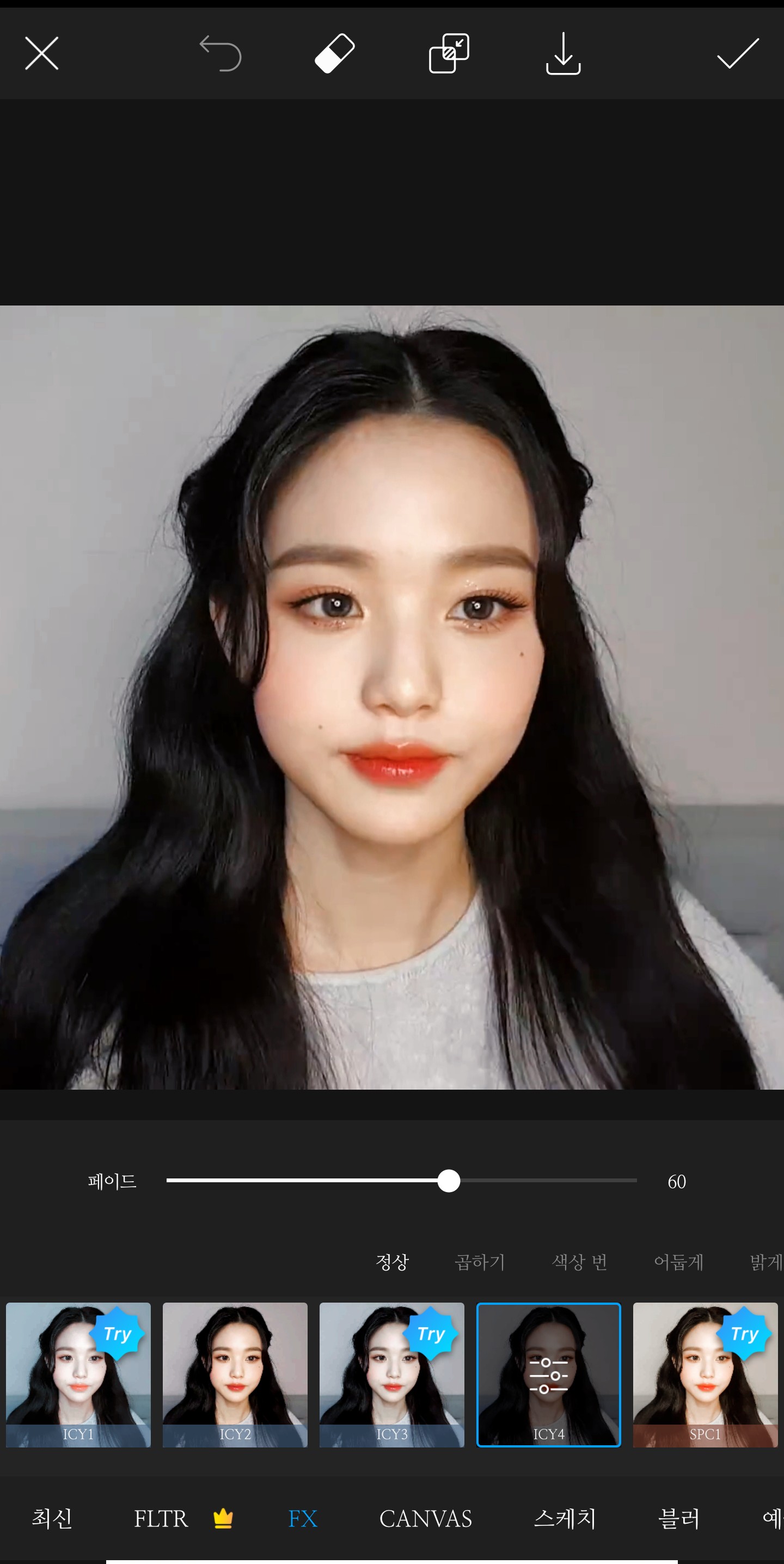 正常值 50-80
正常值 50-80✓按下按鈕
再次按下該效果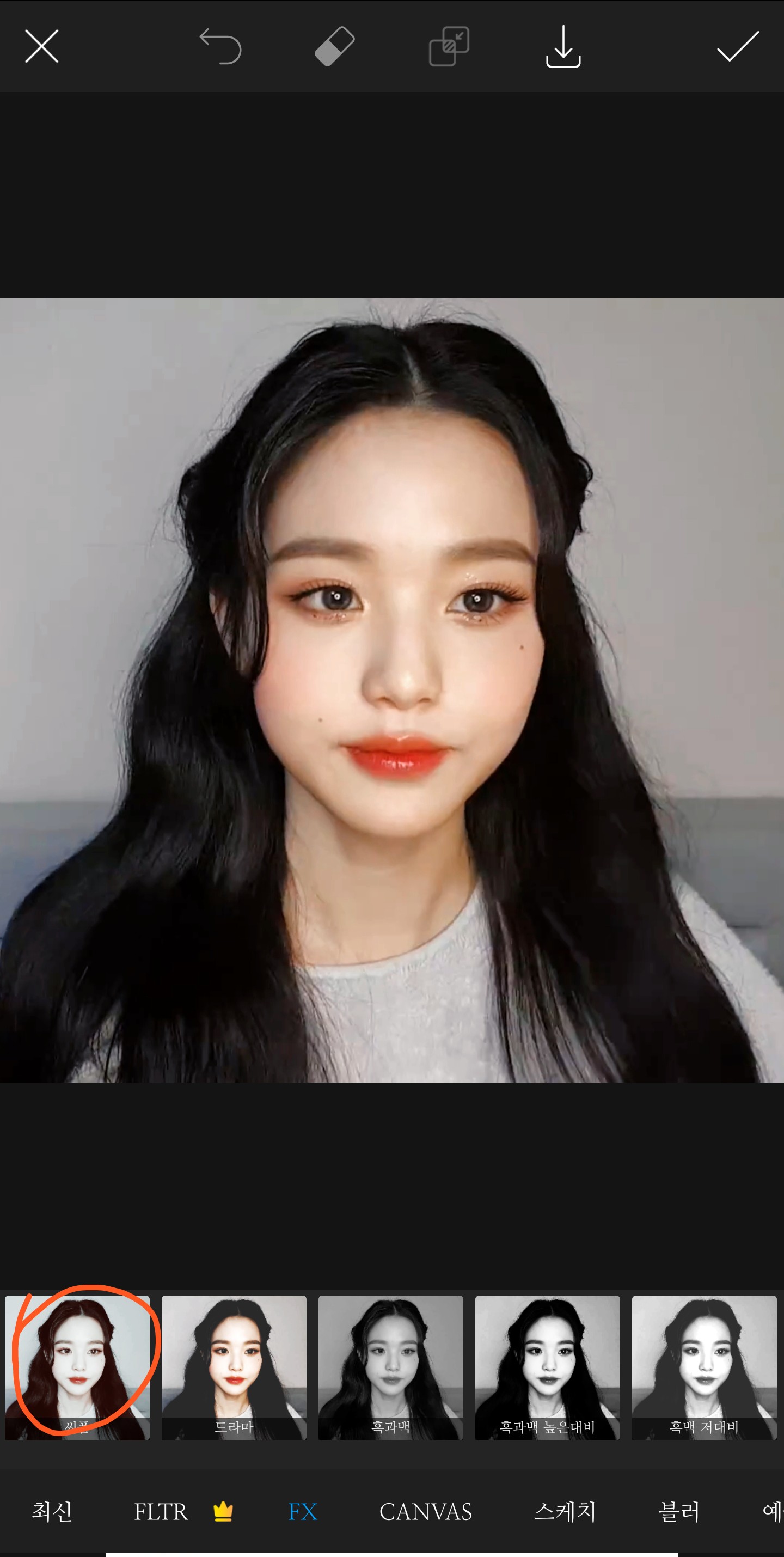 效果 - 按壓 C 形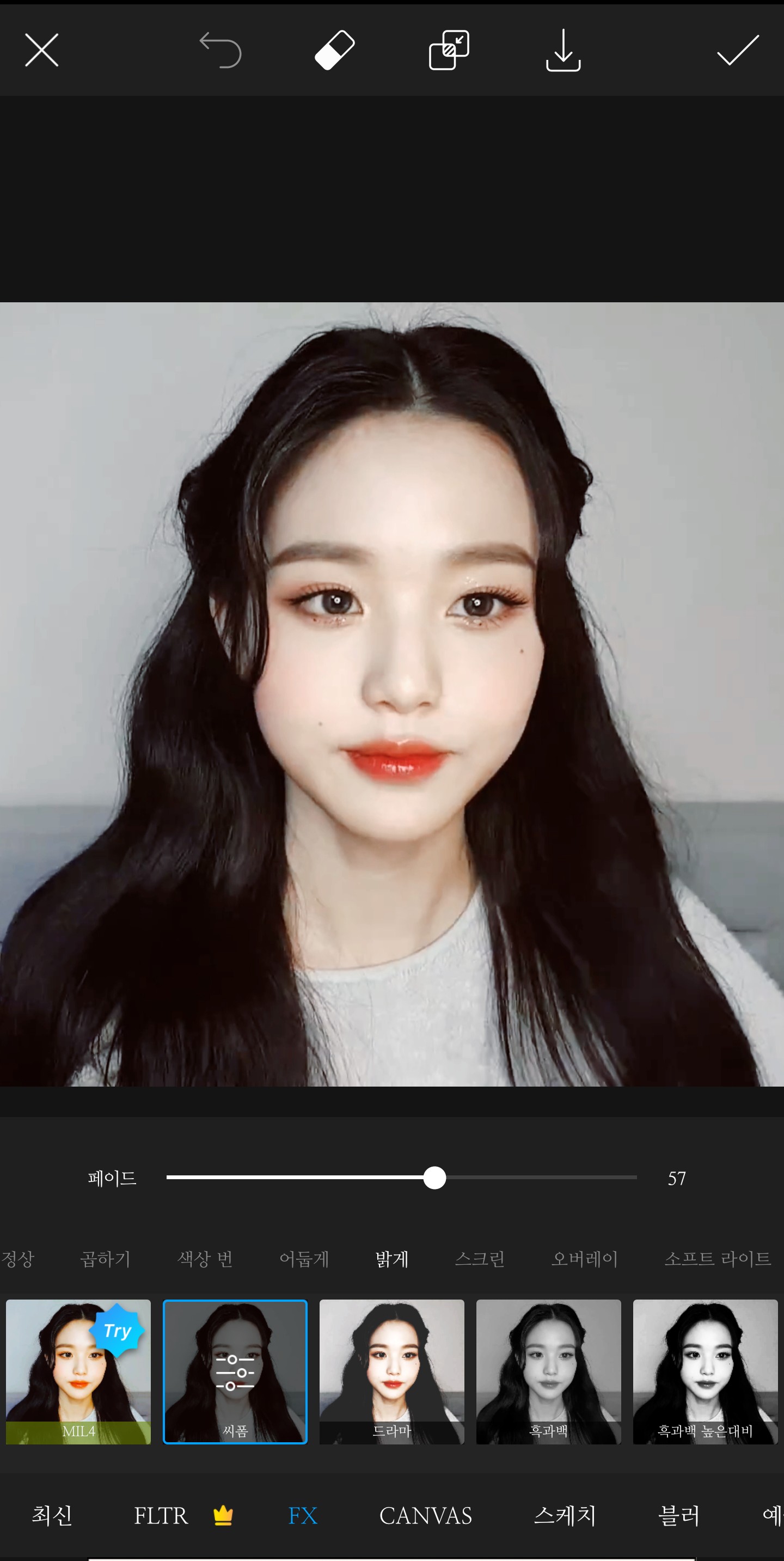
效果 - 按壓 C 形亮度 50-80(如果想要更亮,請降低褪色度)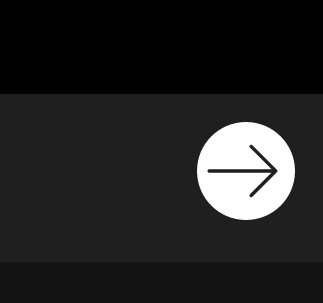
點擊右上角的按鈕
點選儲存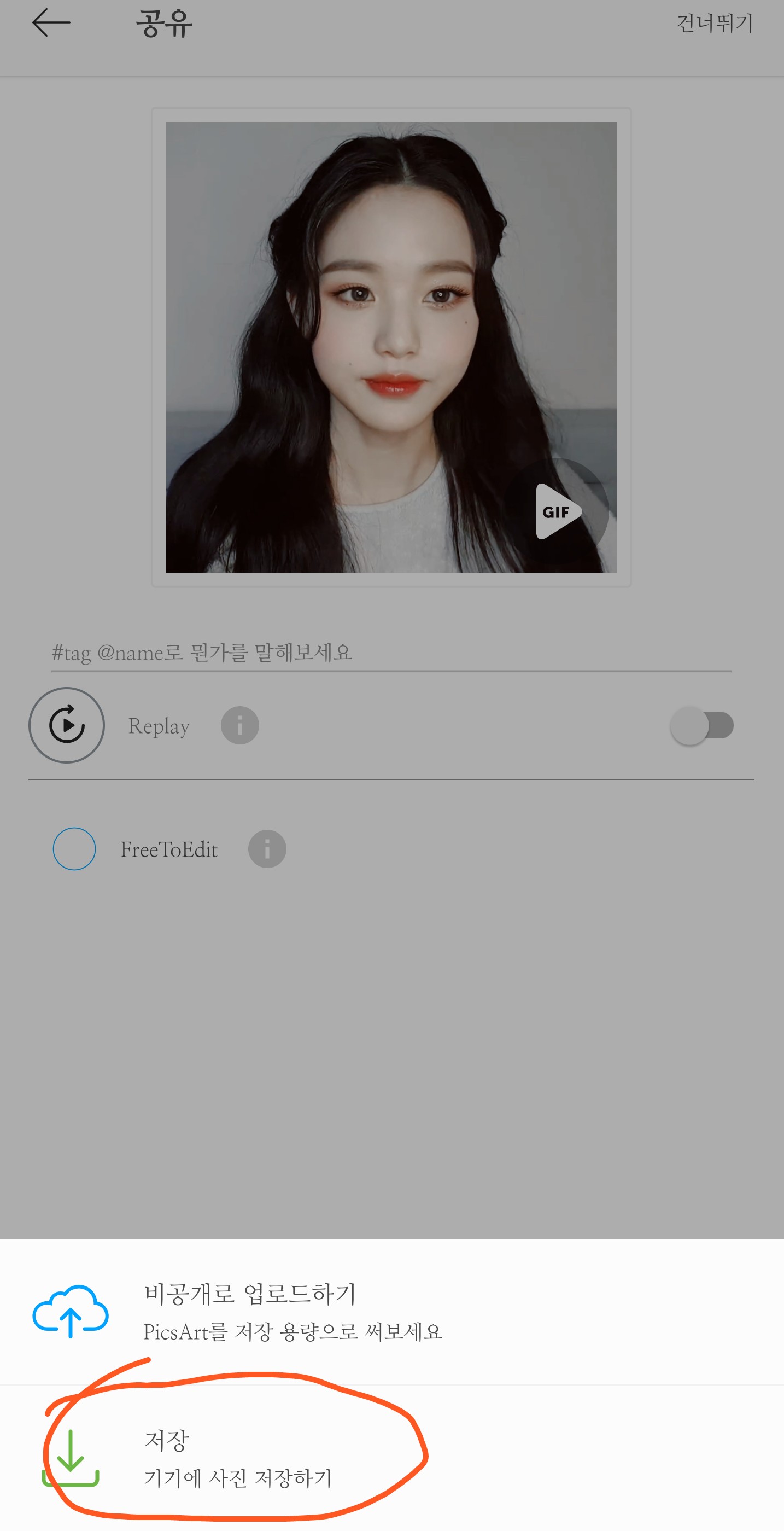
這樣就能保存它了。
我這裡是這樣做的,但如果你的嘴唇不像我的嘴唇一樣紅潤,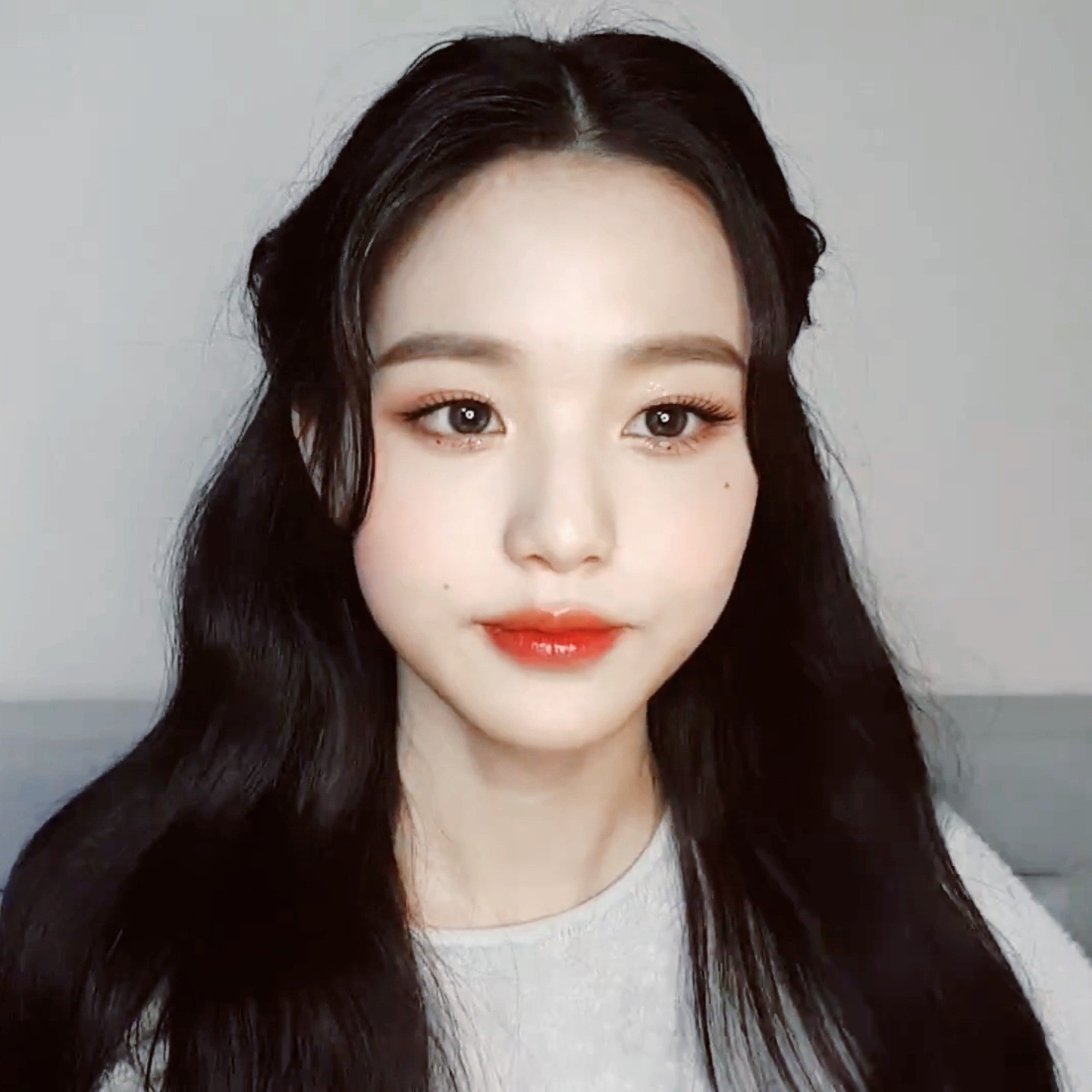
而且他們還會送你化妝品!

Run Makeup Plus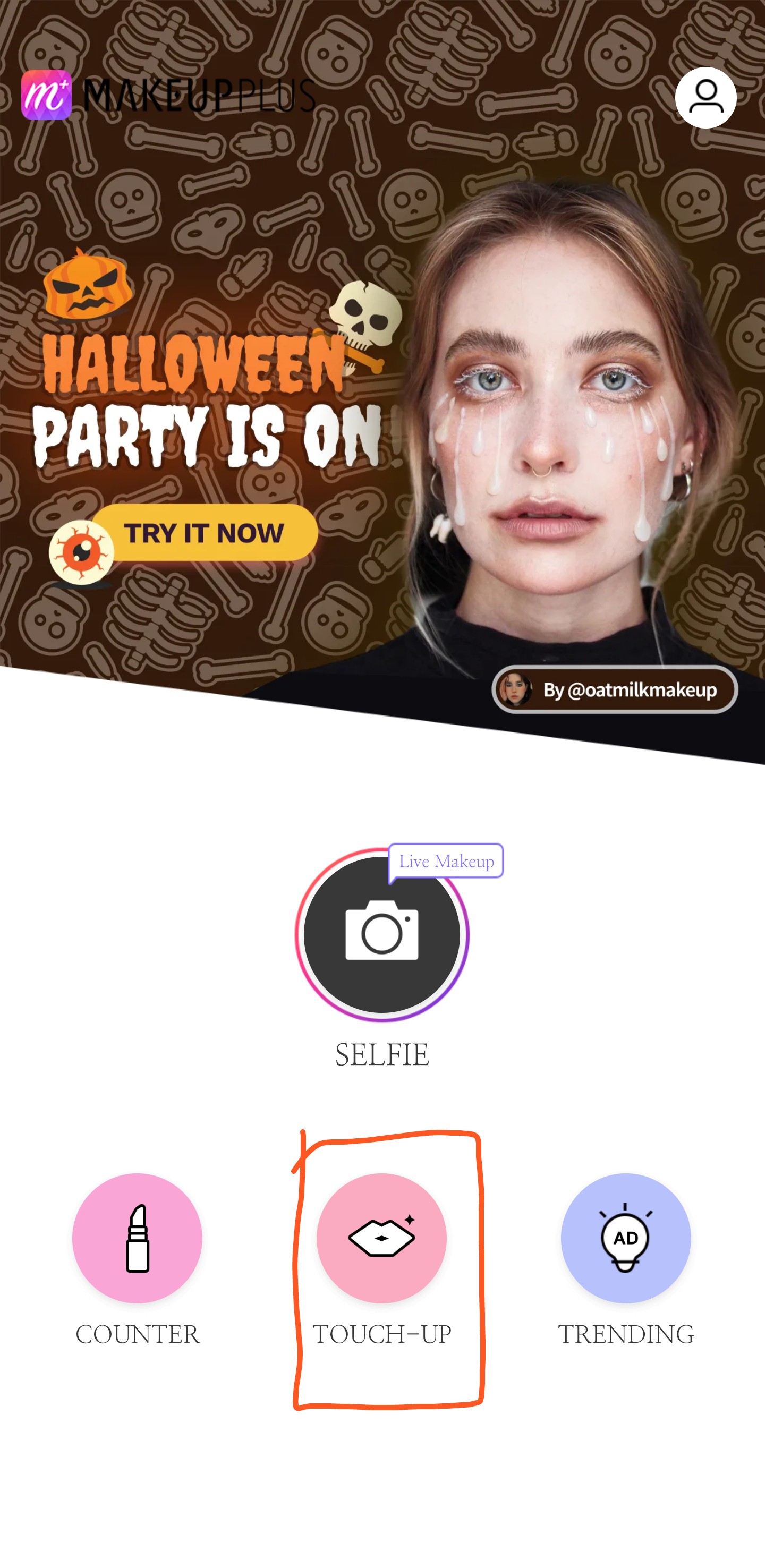
印刷潤飾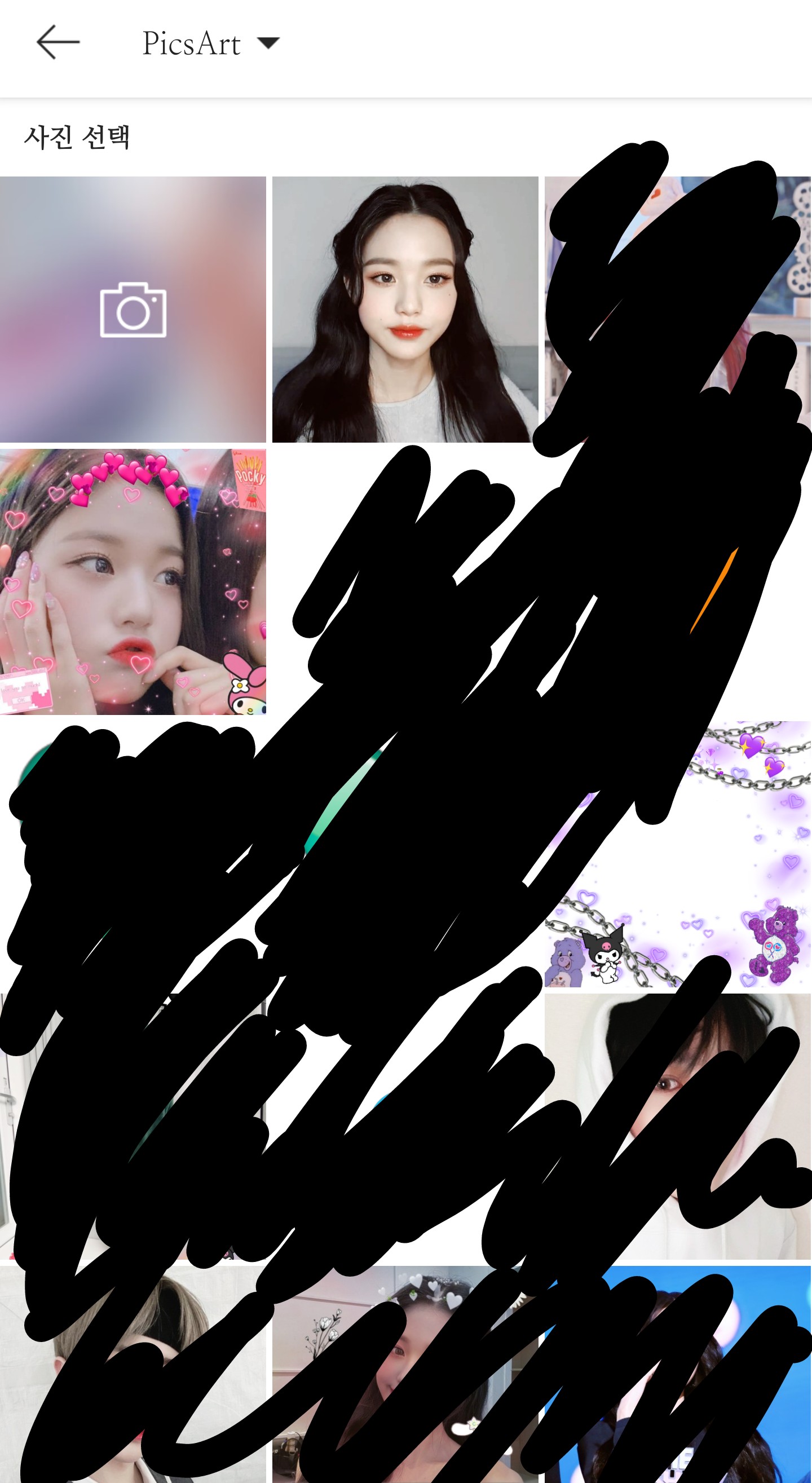
選擇一張照片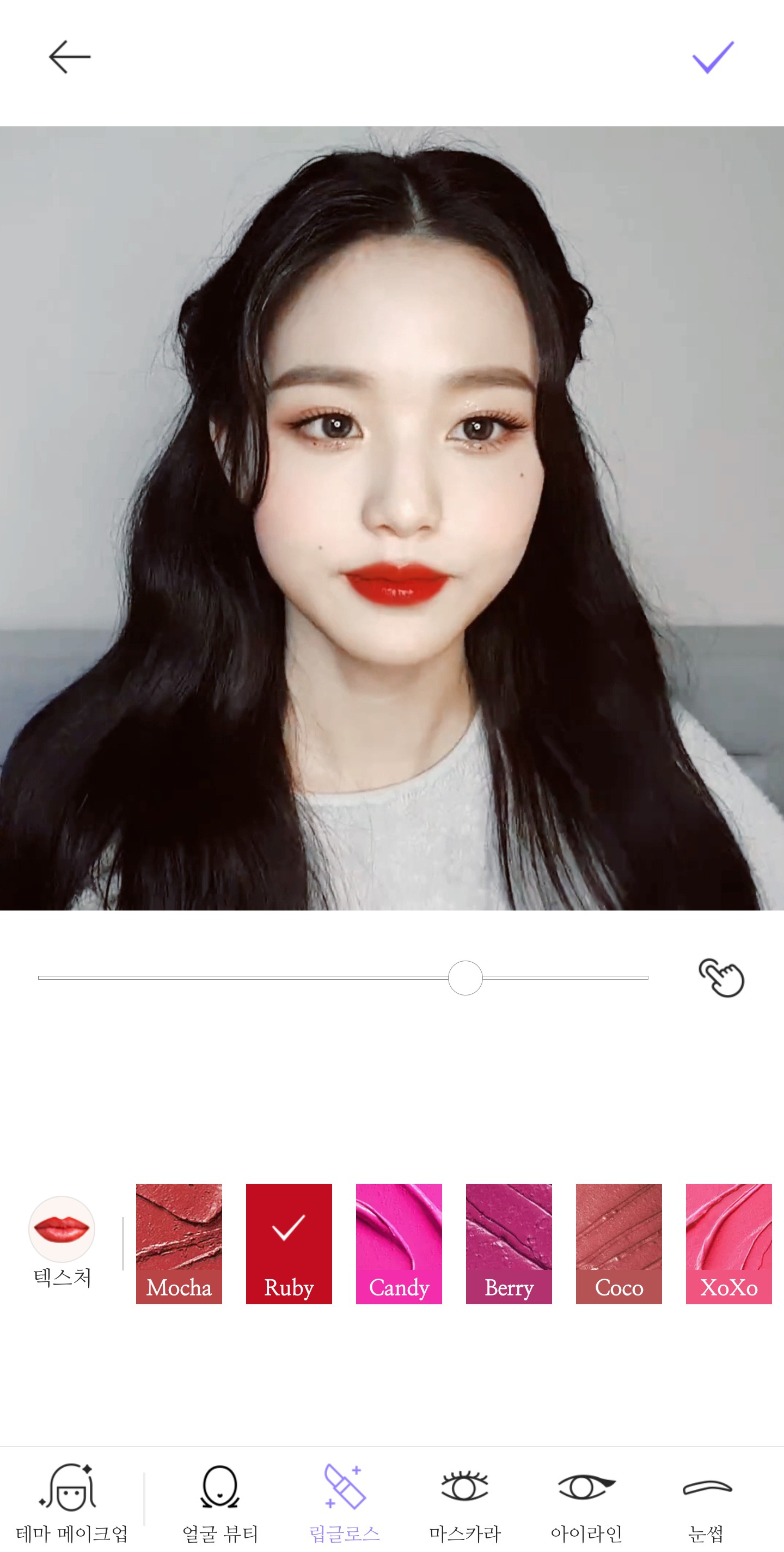
螢幕一打開,唇彩就會先出來,所以你不需要按唇彩按鈕。
選擇紅寶石色(使其變為紅色)
和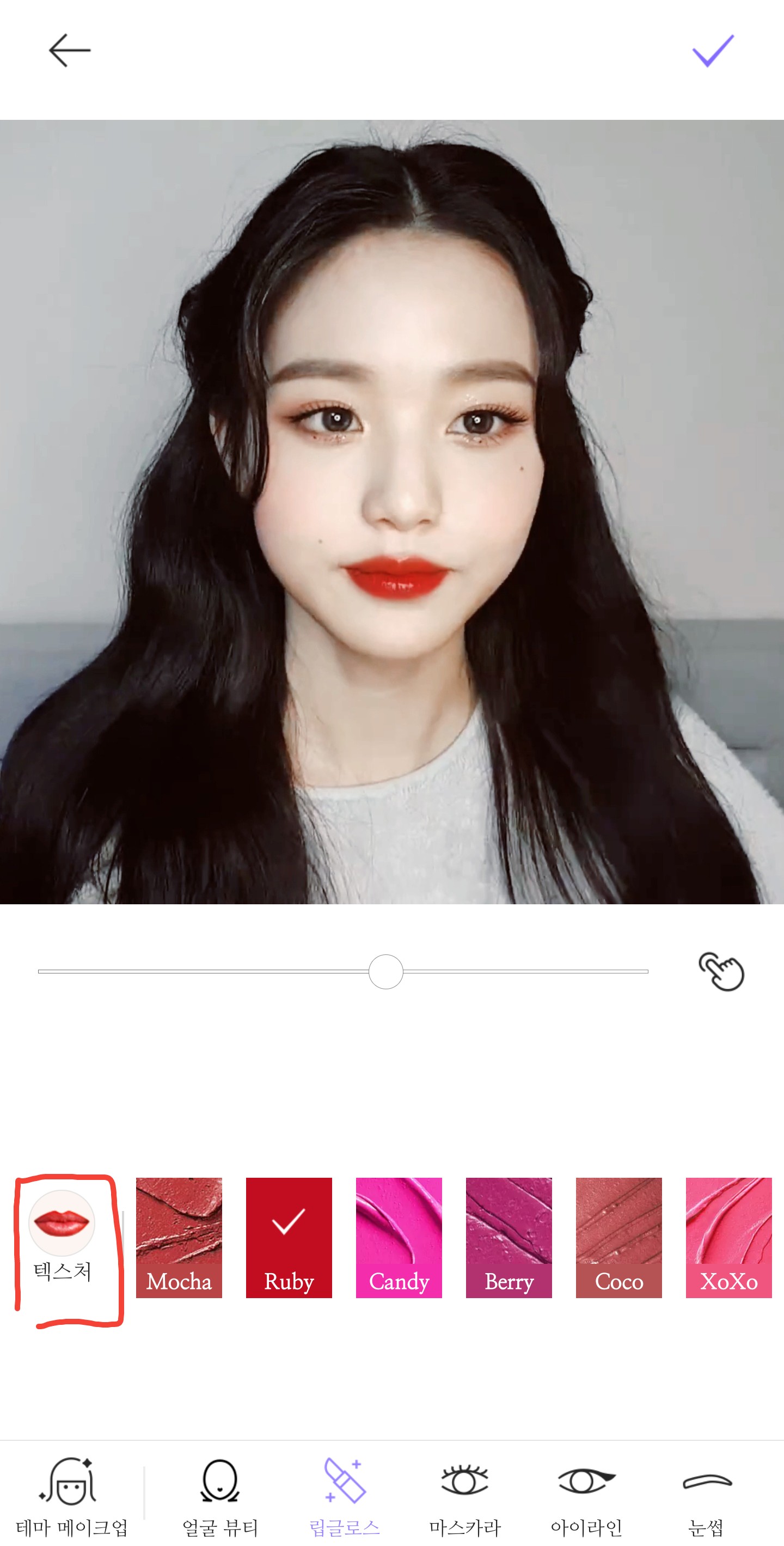
按下德克斯特按鈕
(你不必這樣做)
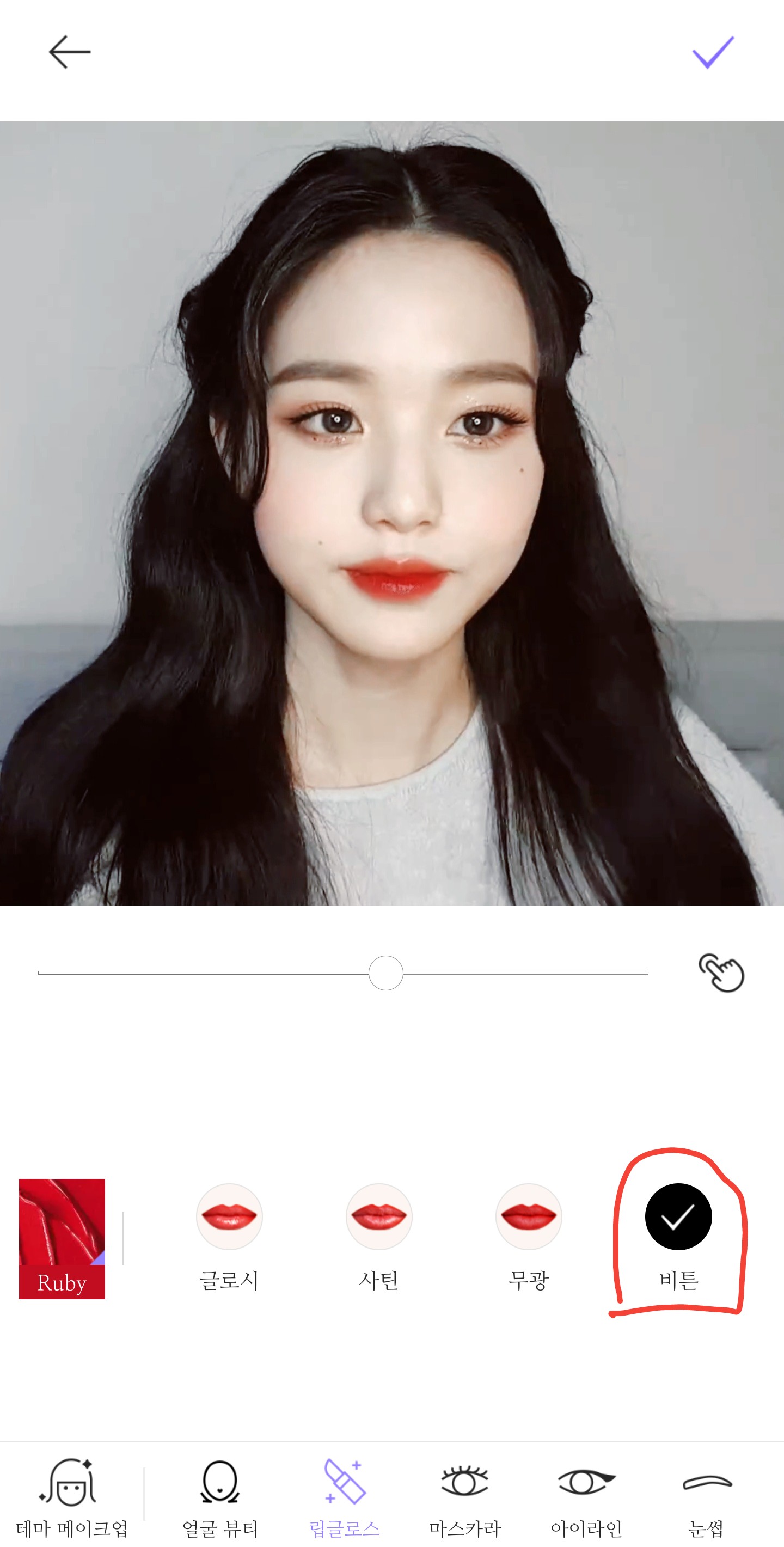
預設材質是緞面,但你可以更改。我通常用雙色。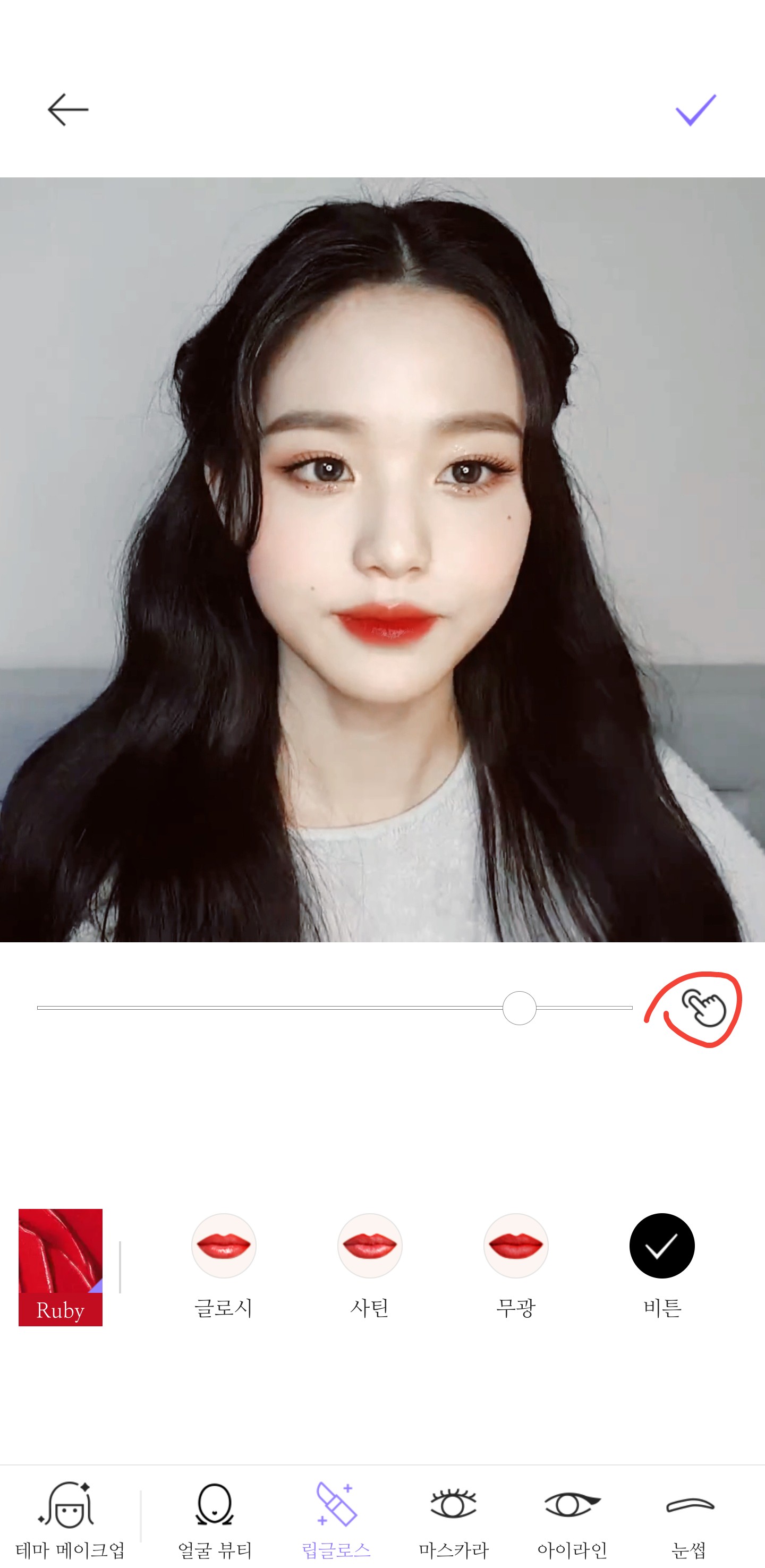
你也可以調整手指的形狀來決定塗抹唇膏的範圍。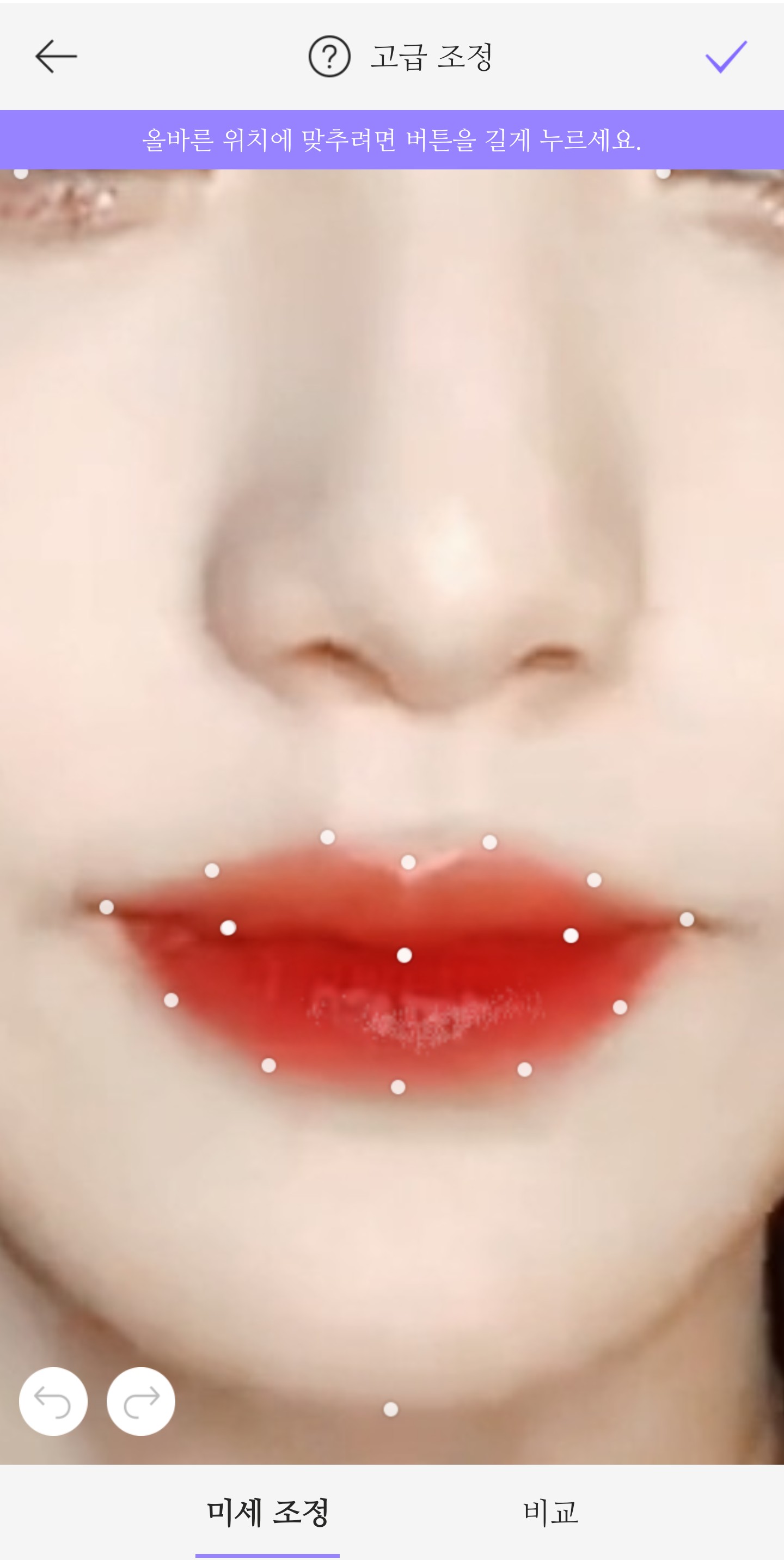
鏘鏘!由於唇色會塗在唇線,這款應用通常能準確調整,但如果不匹配,您可以自行調整。
✓點擊按鈕,就完成了!
文字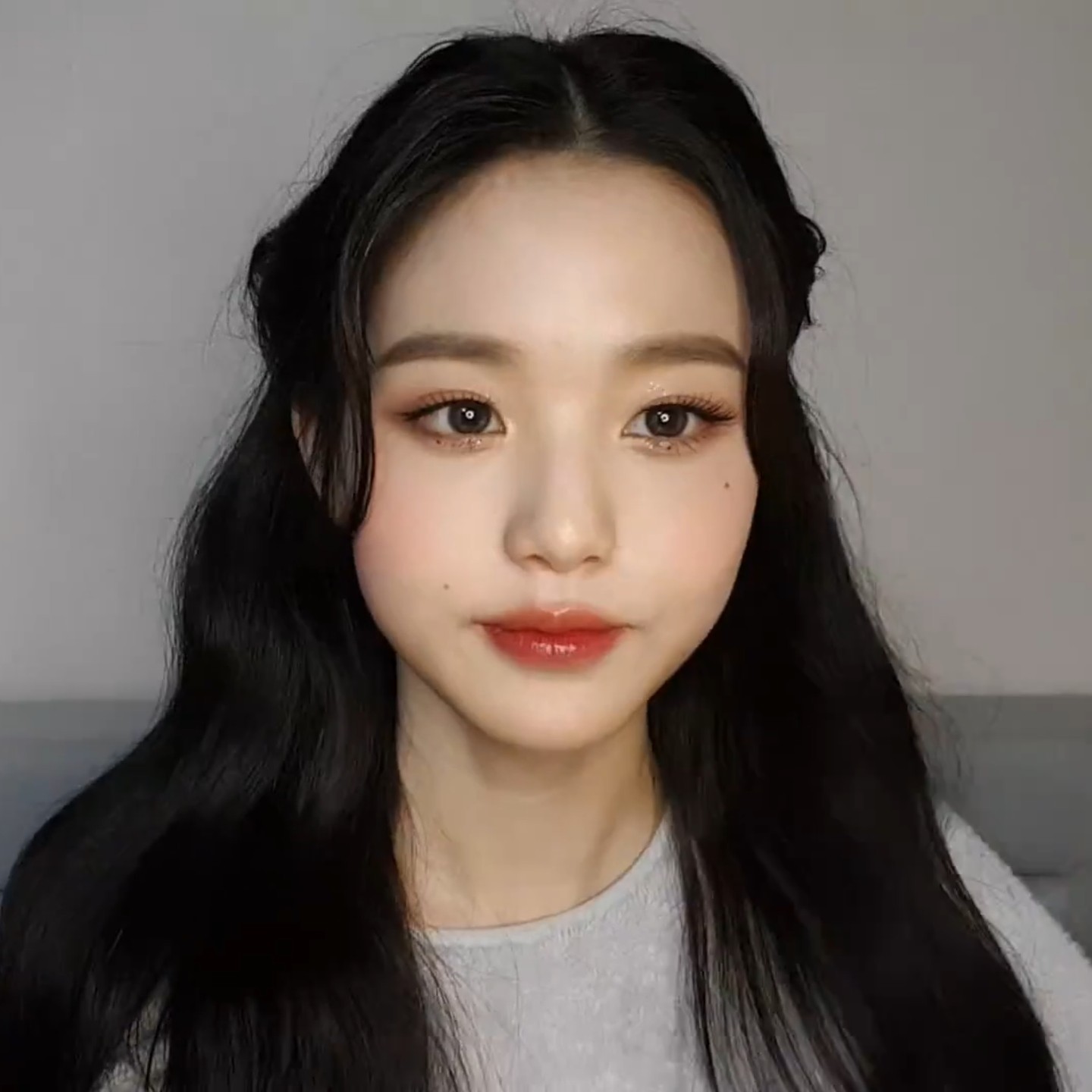
修正版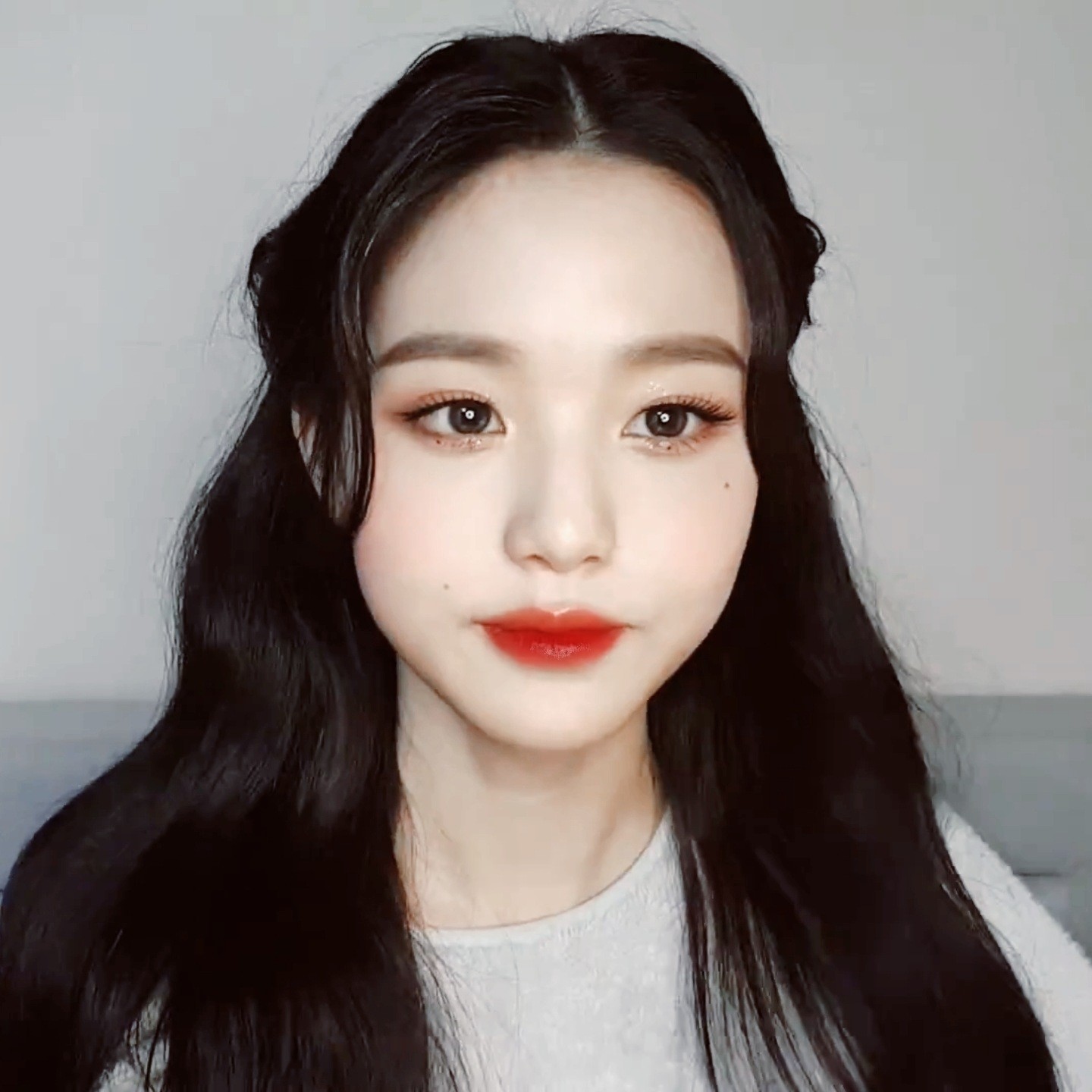
直接資本
請不要完全照我的糾錯方法來做。
我會自己想辦法修正錯誤。
Picka有點難,不是嗎?
我以前也那樣。
但隨著我不斷地這樣做,我就習慣了!
今天的課就到這裡。


