
※ 第 1 课专为第一次使用 Ibis 的初学者设计。
它由非常基本的东西组成!
这可能有点幼稚吧……?
耶!你好!
很高兴见到各位,第一批上课的同学们!
正如我上面所说,这条河
以下是首次安装 Ibis 时需要了解的基本事项。
它很有条理。让我们一步一步地学习吧!
1. Ibis Paint X
如大家所知,Ibis 应用看起来是这样的。
全称是 Ibis Paint X
为了方便起见,我们暂且称它为朱鹭。
2. 加载画布
加载画布是最基本的操作。
如果你做不到这一点,你就是个白痴。
好的,从现在开始,我会跟着红圈走。
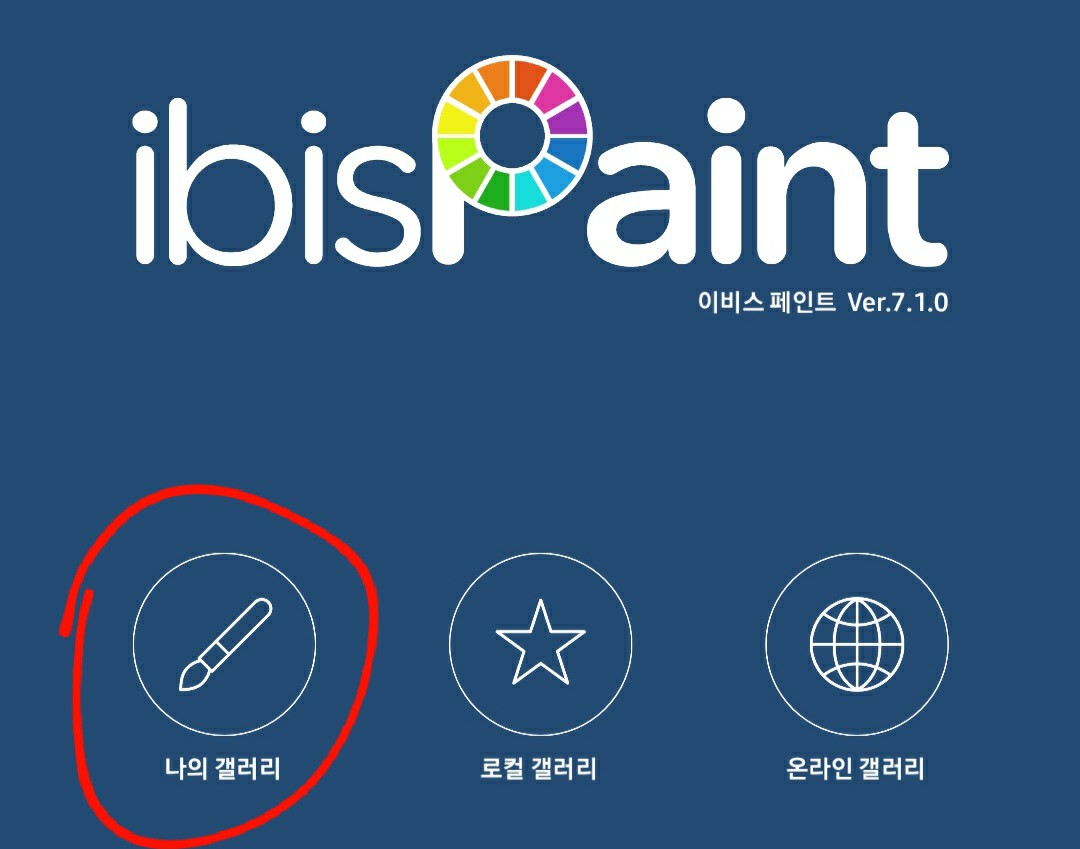
当您打开 Ibis 应用程序时,它会显示在第一个屏幕上。
他们之中我的画廊 触碰!
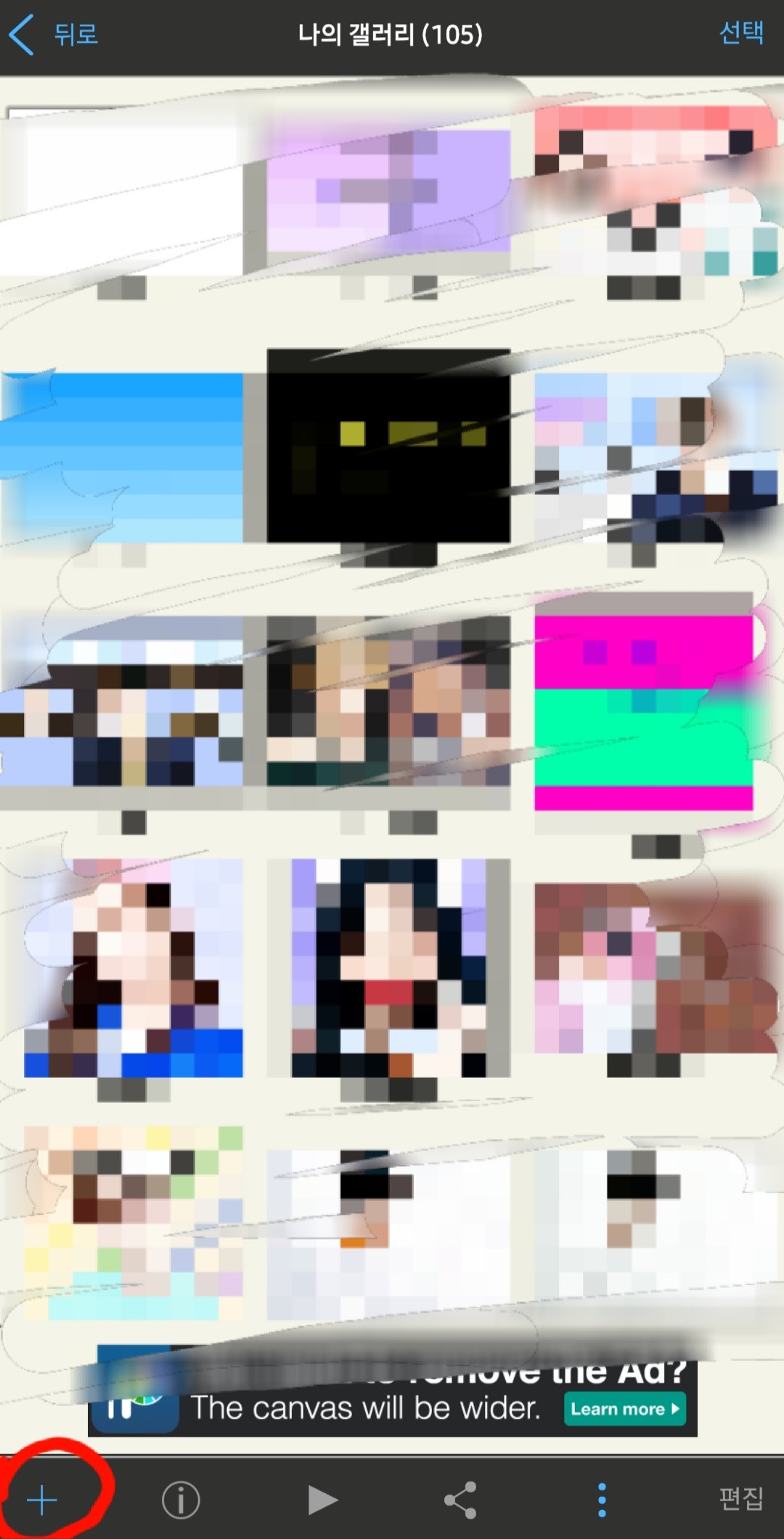
然后,会出现类似这样的屏幕。
左下角的加号按钮 触碰!
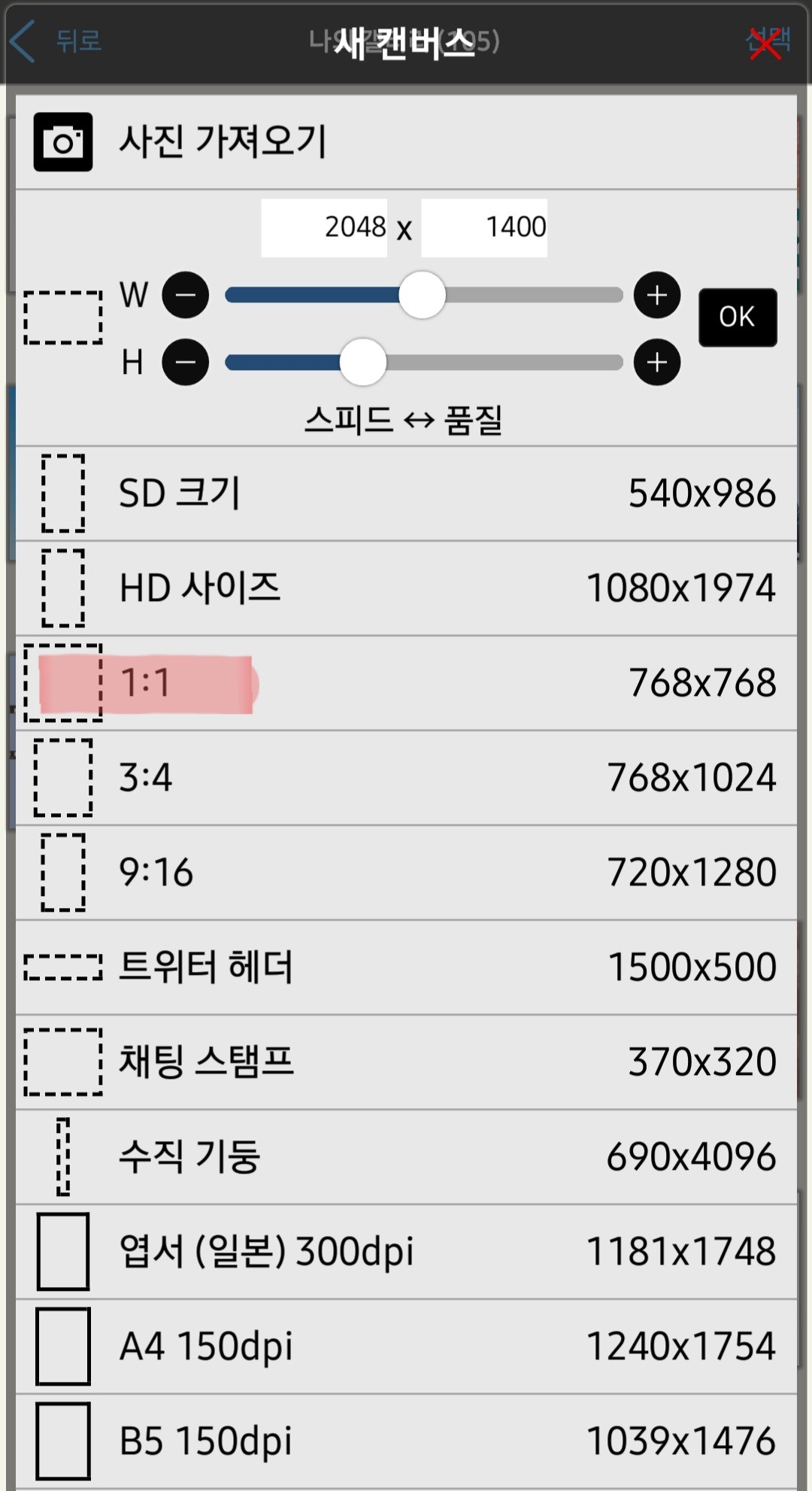
然后,屏幕上会再次出现类似的画面。
今天,我打算一对一地尝试其中一种。
我们点击进去看看。
2. 图层和画笔
画布之后最重要、最基本的东西。
如果你在制作封面时不知道这一点,那你就是个白痴。
点击 1:1 后,会弹出一个屏幕。
像这样
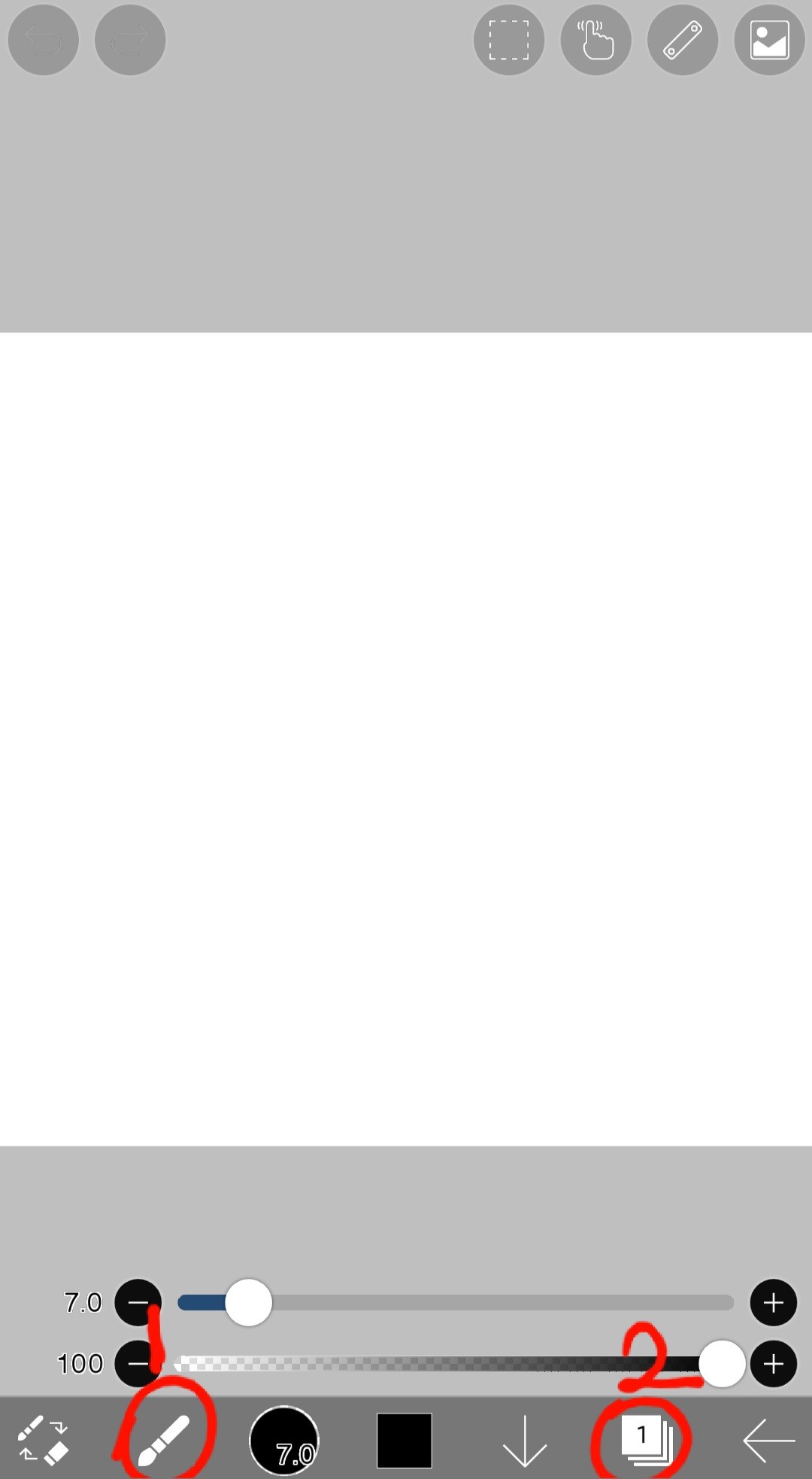
红色 1 是画笔窗口,红色 2 是图层窗口。
最后,我们来看看画笔和图层窗口中的内容。

嗯……图片有点大,不过我们仔细看看。
1.(FX)滤波器
嗯……说实话,我不太清楚FX是什么意思。
在制作封面时,那个筛选窗口是必不可少的工具。
应用阴影效果或文字效果等时
它非常有用,请记住这一点。
2. 刷子
这主要用于绘制背景。
我稍后会告诉你我最常用的那支笔!
3、4. 手指,模糊效果
它们相似但又不同。
我经常在需要进行模糊处理等操作时使用它!
5. 文本
如果封面上没有标题,那就说得通了。
用于插入标题和副标题等文本的工具!
这一点也很重要,所以请记住这一点。
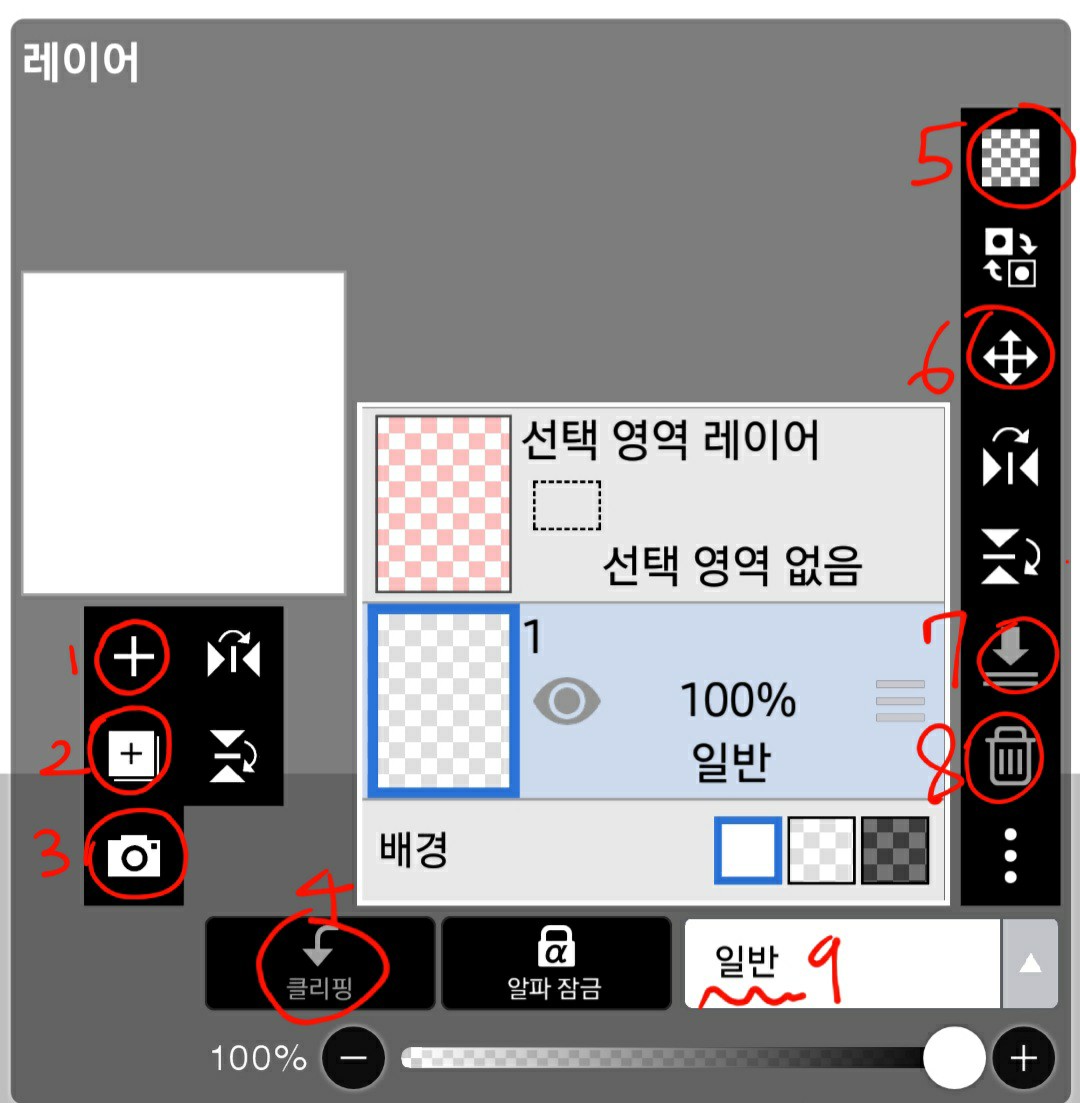
但这很复杂……
1. 添加一层
用于添加图层时。
2. 复制图层
虽然在制作封面时你不会经常用到它,但了解一下还是很有用的。
3. 导入照片
导入裁剪后的图像时需要这样做。
4. 剪辑
稍后再解释!
5. 透明层
能够删除单个图层
6. 图层调整
您可以调整图层内的图片或照片的大小。
7. 子合并
它和剪切类似,但又有所不同,我稍后会解释。
8. 透明层
彻底抹掉它
9. 效果
经常用来产生效果
今天的讲座就到这里。
太简单了,以至于没有内容可言……?
应该不会有什么难点,但如果有什么问题,请留言!
请务必查看!
※ 此内容基于我个人的标准,可能与其他人的观点不同。