
※ 第 1 課專為第一次使用 Ibis 的初學者設計。
它由非常基本的東西組成!
這可能有點幼稚吧…?
耶!你好!
很高興見到各位,第一批上課的同學們!
正如我上面所說,這條河
以下是首次安裝 Ibis 時需要了解的基本事項。
它很有條理。讓我們一步一步學習吧!
1. Ibis Paint X

如大家所知,Ibis 應用看起來是這樣的。
全名為 Ibis Paint X
為了方便起見,我們暫且稱它為朱鷺。
2. 加載畫布
載入畫布是最基本的操作。
如果你做不到這一點,你就是個白痴。
好的,從現在開始,我會跟著紅圈走。
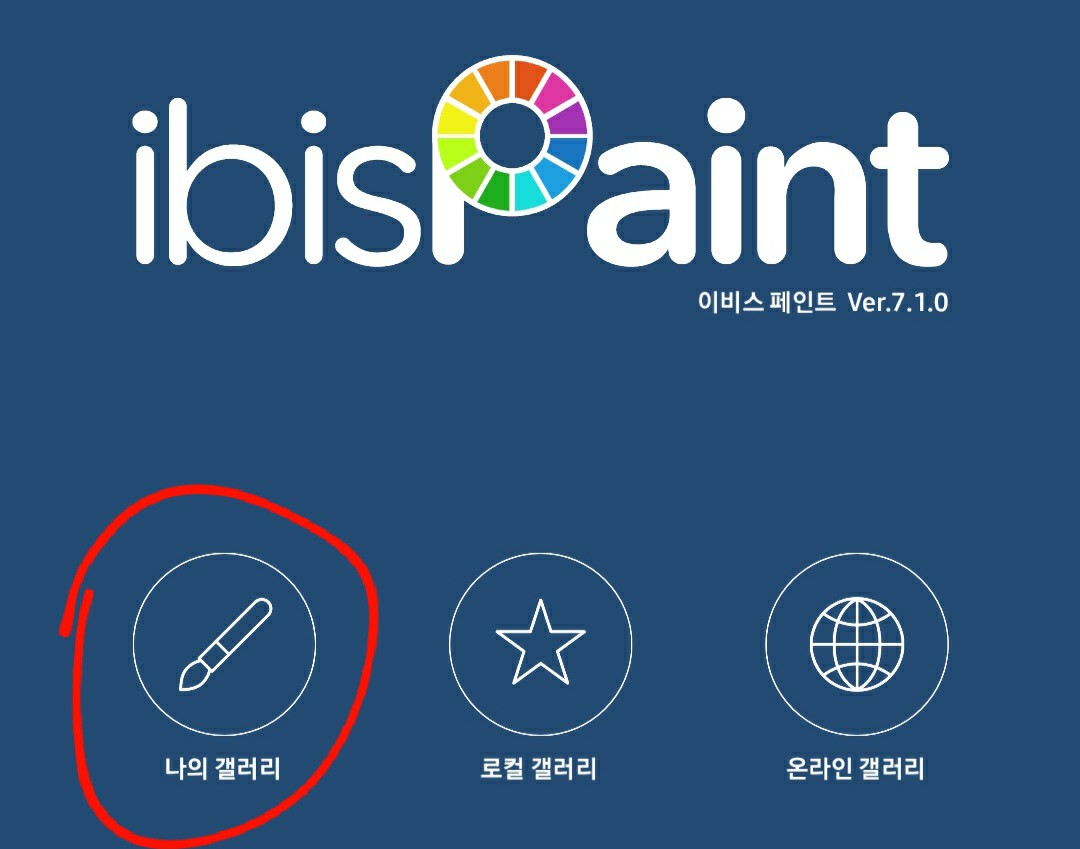
當您打開 Ibis 應用程式時,它會顯示在第一個螢幕上。
他們之中我的畫廊 觸碰!
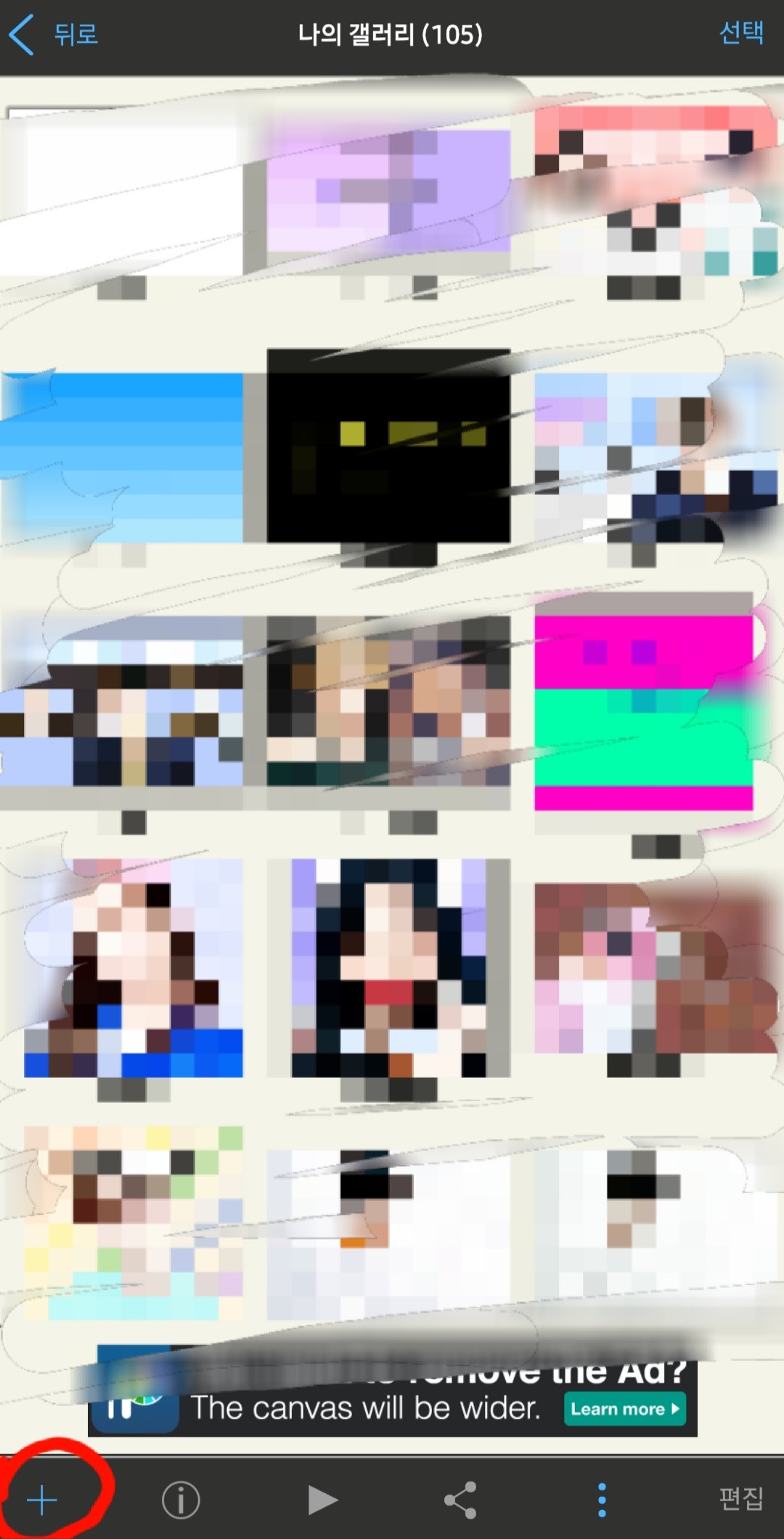
然後,螢幕上會出現類似這樣的畫面。
左下角的加號按鈕 觸碰!
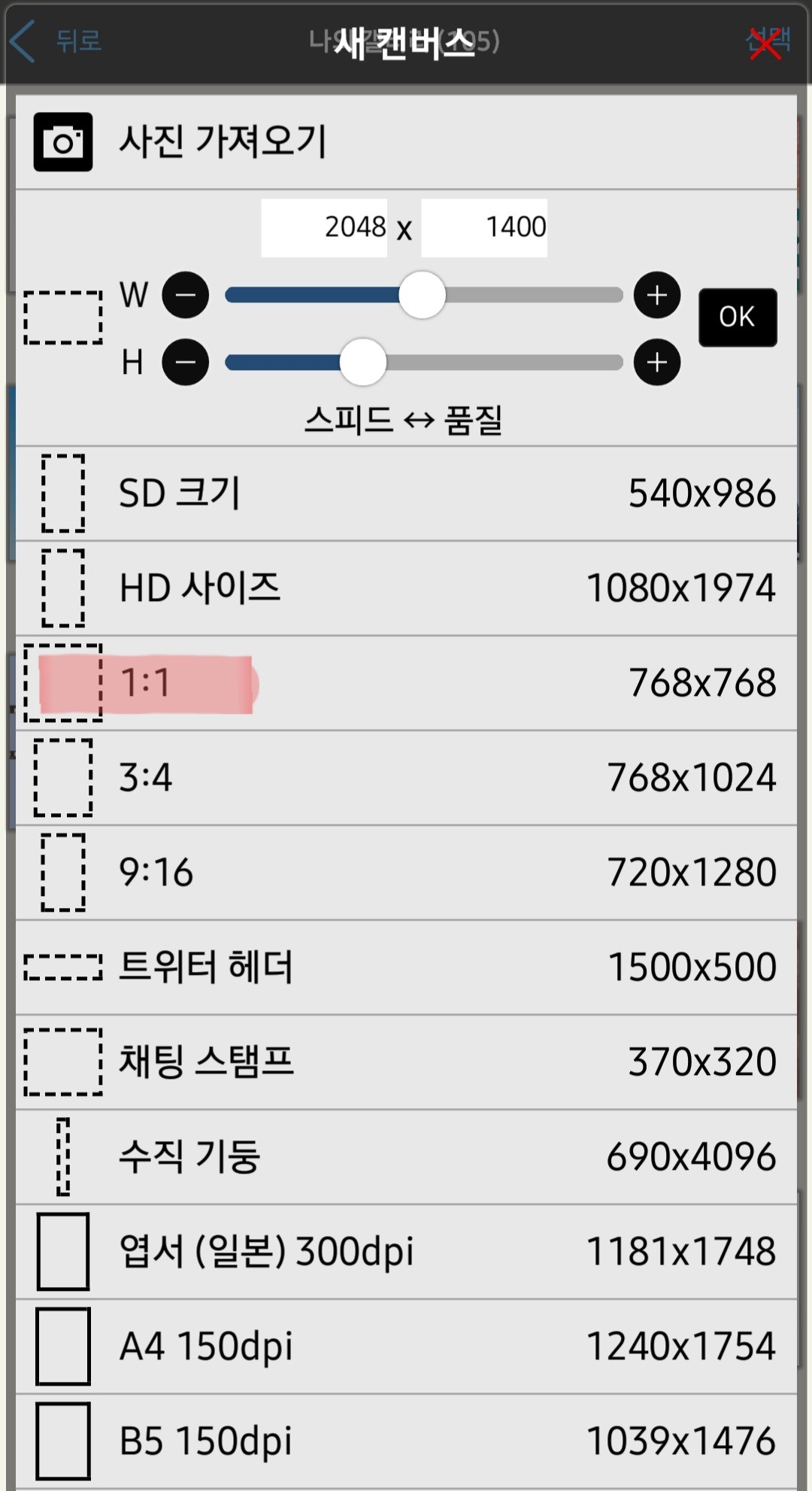
然後,螢幕上會再次出現類似的畫面。
今天,我打算一對一地嘗試其中一種。
我們點擊進去看看。
2. 圖層和畫筆
畫布之後最重要、最基本的東西。
如果你在製作封面時不知道這一點,那你就是個白痴。
點擊 1:1 後,會彈出一個畫面。
像這樣
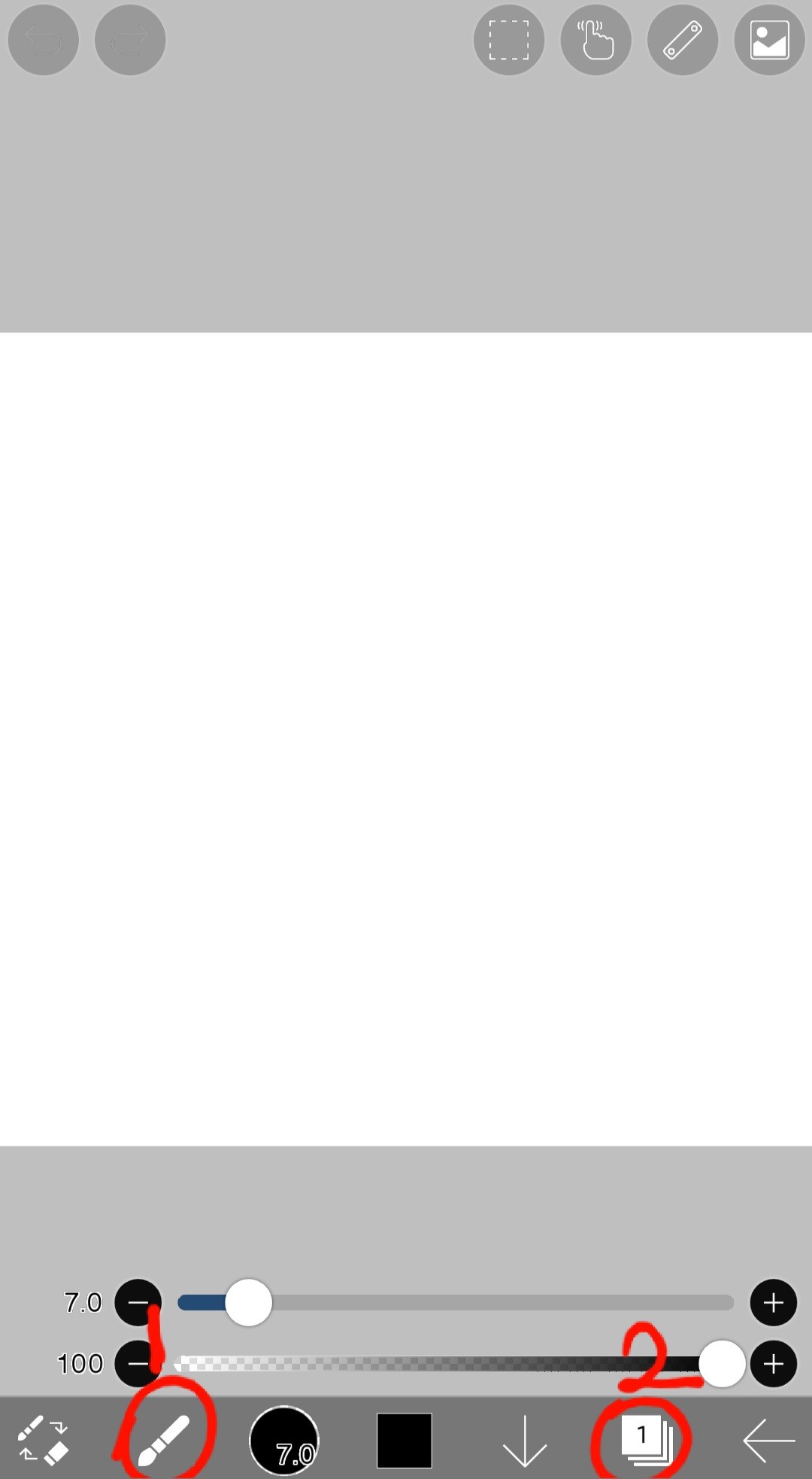
紅色 1 是畫筆窗口,紅色 2 是圖層視窗。
最後,我們來看看畫筆和圖層視窗中的內容。

嗯……圖片有點大,不過我們仔細看看。
1.(FX)濾波器
嗯……說實話,我不太清楚FX是什麼意思。
在製作封面時,那個篩選視窗是必備的工具。
應用陰影效果或文字效果等時
它非常有用,請記住這一點。
2. 刷子
這主要用於繪製背景。
我稍後會告訴你我最常用的那支筆!
3、4. 手指,模糊效果
它們相似但又不同。
我經常在需要進行模糊處理等操作時使用它!
5. 文字
如果封面上沒有標題,那就說得通了。
用於插入標題和副標題等文字的工具!
這一點也很重要,所以請記住這一點。
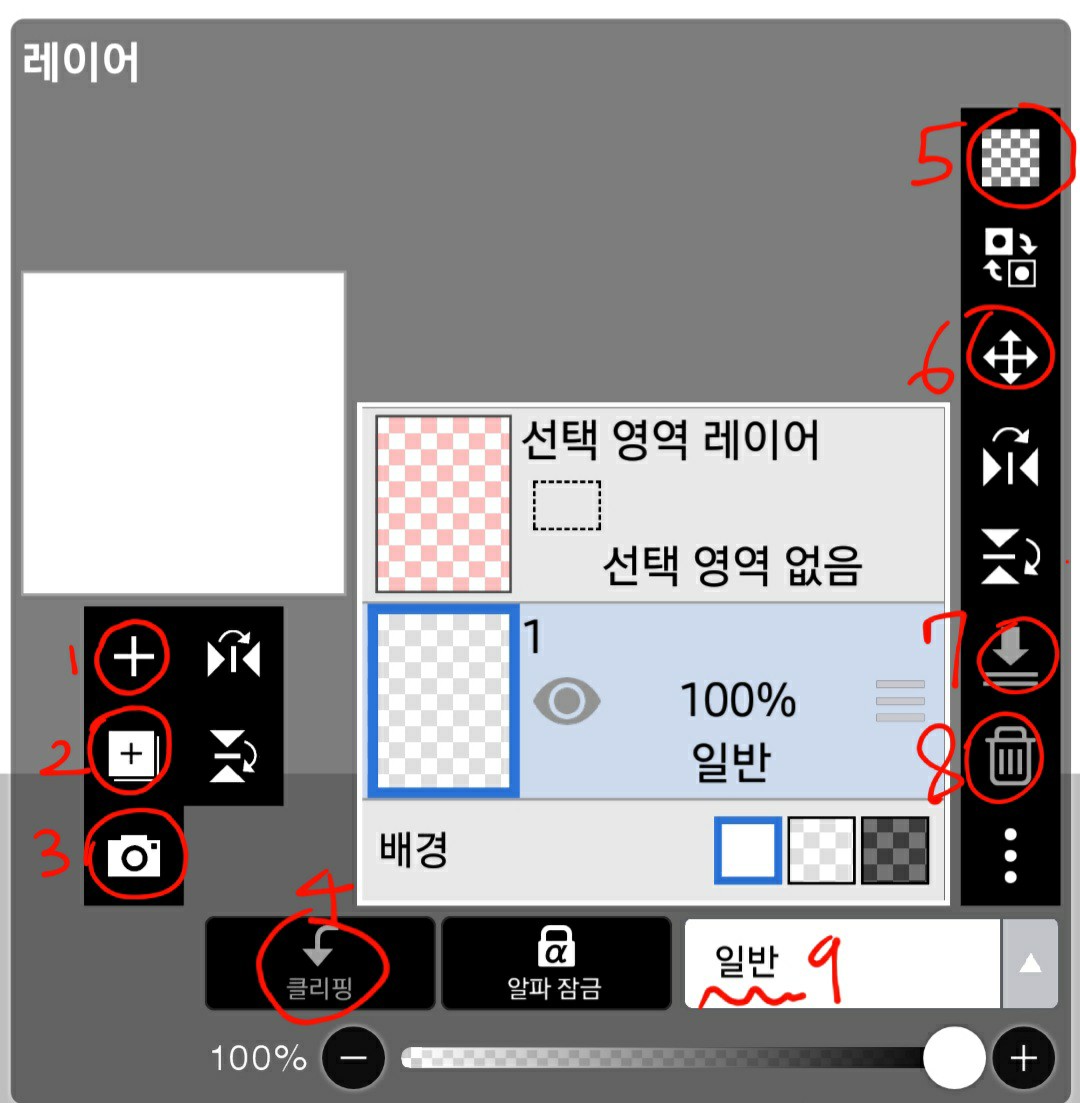
但這很複雜…
1. 添加一層
用於新增圖層時。
2. 複製圖層
雖然在製作封面時你不會經常使用它,但了解一下還是很有用的。
3. 匯入照片
導入裁剪後的圖像時需要這樣做。
4. 剪輯
稍後再解釋!
5. 透明層
能夠刪除單一圖層
6. 圖層調整
您可以調整圖層內的圖片或照片的大小。
7. 子合併
它和剪切類似,但又有所不同,我稍後會解釋。
8. 透明層
徹底抹去它
9. 效果
常用來產生效果
今天的講座就到這裡。
太簡單了,以至於沒有內容可言……?
應該不會有什麼難點,但如果有問題,請留言!
請務必查看!
※ 此內容是基於我個人的標準,可能與其他人的觀點不同。