
今天我们将同时使用 Ibis 和 PixArt!
首先,打开 Ibis 并添加画布。
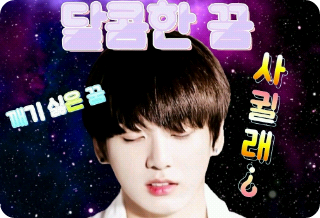
和上一集一样,按下文本键输入标题。
请将其放置在文本图层上方并进行剪切!
如果给剪切图层着色,文本也会被着色。
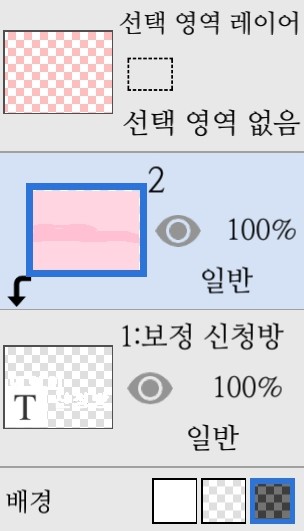
祝你好运!
完成绘画后,将剪贴图层和文本图层合并。
将它们组合起来,然后进入滤镜,通过交叉描边和添加阴影(1px)来装饰文本!
如果你这样做,文本将会是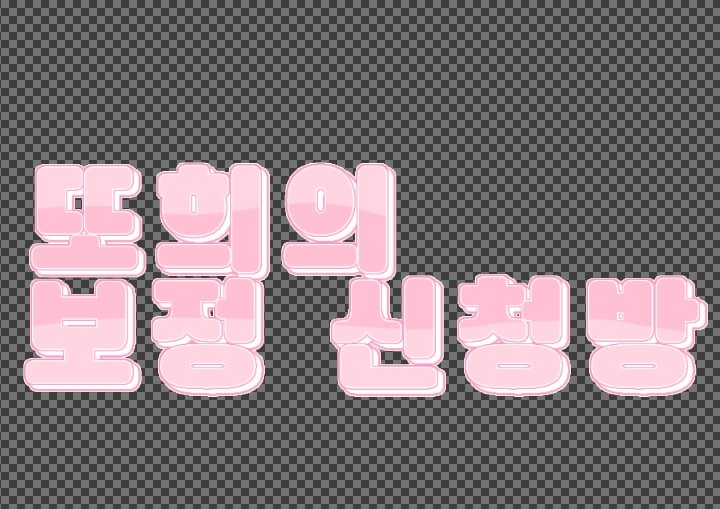
事情就变成了这样
它太空了,所以我们添加一层,并在字母上画上白点。
当你完成所有装饰并保存后,
(另存为透明文件)
结果是这样的
现在我们去看看PixArt。
前往 PixArt

请按下此按钮
向下滚动到最底部,然后选择白色背景!
进入切割环节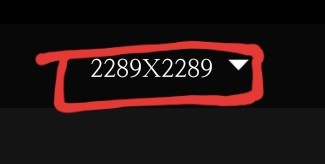
调整为 900×675
✔︎请按下按钮开始绘画!
进入图层,将颜色覆盖在白色背景上。
你可以调整透明度来获得想要的颜色。
合并彩色图层和白色背景图层。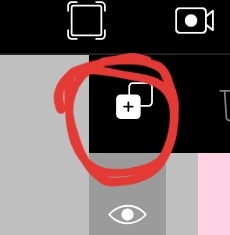
请添加一个带有红色圆圈的图层!
如果您添加了图层,请转到形状
( 点击这里!
点击这里!
点击这里!选择一个正方形(□)。将其拉长拉细,然后斜着放置!

如果你这样做,就会变成这样。
接下来,加载照片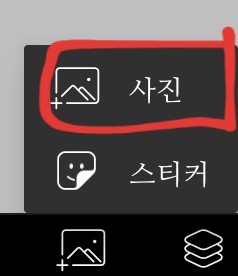
您可以通过点击照片图像前面的图标,然后按同一个图标来获取它!
(部署时间)
请把角色放在火柴人赛车手后面!
(您需要添加图层才能加载照片!)
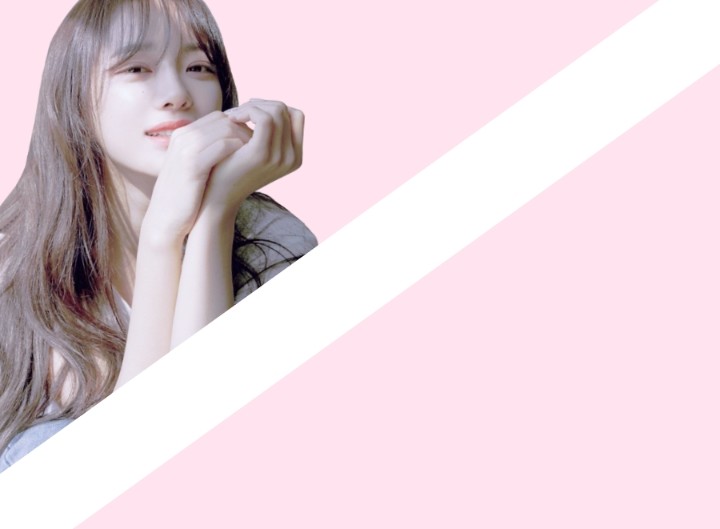
如果是这样的话,就装饰一下吧!你可以按照自己的喜好装饰!
(我忘了拍装修过程的照片ㅠ)
在你想放置标题的位置放置一个黑色形状。
如果你做了所有事情,封面就会是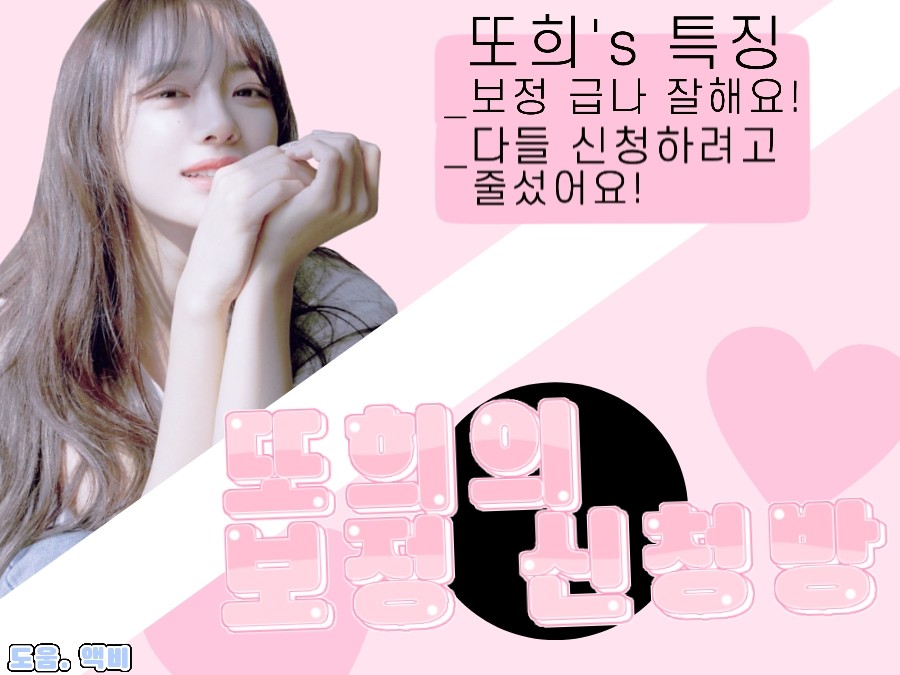
结果就是这样(?)!
--------------------------------------------------------------------------------
我的真朋友发表了一篇文章!
书名是《欢迎来到转世咖啡馆》,写得真好!
我认为如果你时不时地读一读,你的朋友会喜欢的。
感谢观看!
各位,请努力成为比我更优秀的钻石之子吧!