

오늘은 이비스와 픽스아트 모두 사용할 것입니다!
우선 이비스를 켜주시고 캔버스를 추가합니다
저번 에피소드에서 하셨듯이 텍스트를 눌려 제목을 입력해 줍니다
다가 텍스트 레이어 위에 올려주시고 클리핑 해주세요!
클리핑을 한 레이어에 색을 입히면 텍스트도 색칠이 됩니다
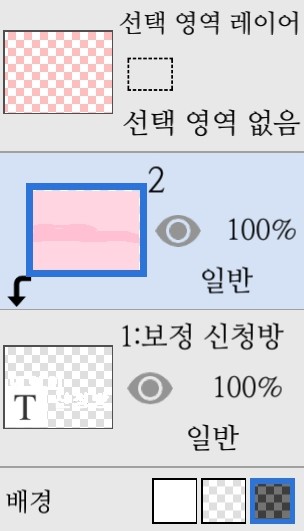
요로코롬요!
다 칠하셨으면 클리핑 레이어와 텍스트 레이어를 합쳐주세요
합쳐주시고 필터 들어가셔 스트로크와 방울 그림자(1px)를 교차해 주면서 글자를 꾸며줍니다!
요렇게 하시고 나시면 글자는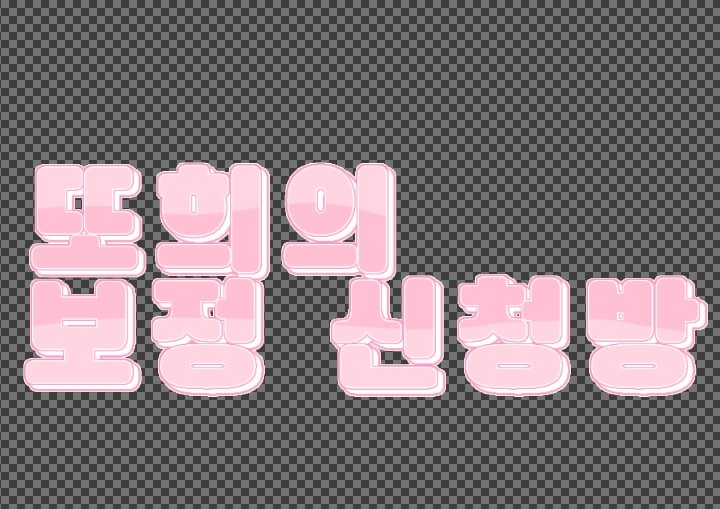
이렇게 됩니다
너무 허전하니 레이어를 추가하여 글자에 하얀 점을 톡톡 찍어줍시다
다 꾸미시고 저장하시면
(투명 파일로 저장)
이렇게 나옵니다
이제 픽스아트로 가시죠
픽스아트를 들어가셔서

요 를 눌려줍니다
가장 밑으로 내리셔서 하얀색 바탕을 골라눌려줍니다!
자르기 들어가서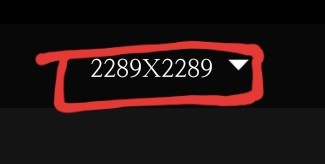
900×675로 맞춰줍니다
✔︎를 누르시고 그리기 들어가 주세요!
들어가셔서 하얀색 바탕 레이어 위에 색을 덮어줍니다
투명도를 조절하셔서 원하시는 색이 나오게 조절하셔도됩니다
색있는 레이어와 하얀색 바탕레이어를 합쳐주시고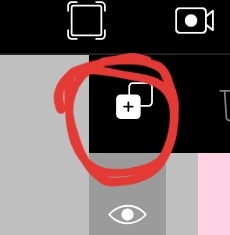
저 빨간 동그라미로 레이어를 추가해주세요!
레이어를 추가 하셨으면 도형 들서가셔서
( )이거 누르시면 돼요!
)이거 누르시면 돼요!네모(□)를 선택해 줍니다 길고 얇게 뻗게 하여 대각선으로 놔주세요!

하시면 요렇게 돼요
다음은 사진을 불러와 줍니다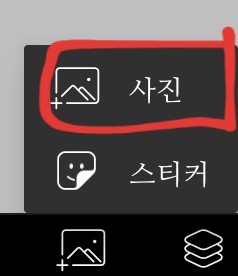
사진 그림 앞에 있는 걸 누르셔서 똑같은 아이콘 누르면 가져오실 수 있어요!
(배치 time)
인물은 작대기 레이서 뒤로 넣어주세요!
(레이어 추가하셔서 사진 불러와야 합니다!)

이렇게 되시면 꾸며 주세요! 취향것 꾸미시면 됩니다!
(꾸미는 과정을 깜박하고 못 찍었네요 ㅠ)
제목을 놓을 곳에 검은색 모양을 배치해 줍니다
다 해주시면 표지가
이런식으로(?) 나옵니다!
--------------------------------------------------------------------------------
제 실친이 작품을 냈습니다!
<환생 카페에 오신 것을 환영합니다>가 제목인데 되게 잘 쓰더라고요!
한 번씩 지나가다 읽어주셔도 친구가 좋아할 것 같아요
봐주셔서 감사합니다!
다들 저보다 더 잘 만드는 다이아손 되세요!