
今天我們將同時使用 Ibis 和 PixArt!
首先,打開 Ibis 並添加畫布。
和上一集一樣,按下文字鍵輸入標題。
請將其放置在文字圖層上方並進行剪下!
如果給剪切圖層著色,文字也會被著色。
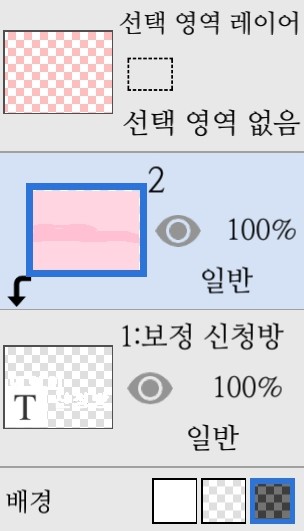
祝你好運!
完成繪畫後,將剪貼圖層和文字圖層合併。
將它們組合起來,然後進入濾鏡,透過交叉描邊和添加陰影(1px)來裝飾文字!
如果你這樣做,文本將會是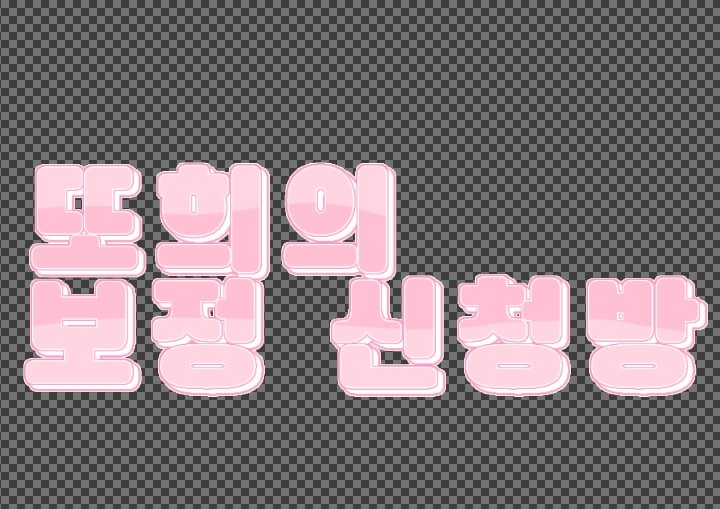
事情變成這樣
它太空了,所以我們添加一層,並在字母上畫上白點。
當你完成所有裝飾並保存後,
(另存為透明文件)
結果是這樣的
現在我們去看看PixArt。
前往 PixArt

請按下此按鈕
向下捲動到最底部,然後選擇白色背景!
進入切割環節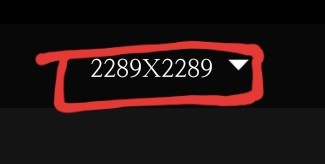
調整為 900×675
✔︎請按下按鈕開始上色!
進入圖層,將顏色覆蓋在白色背景上。
你可以調整透明度來獲得想要的顏色。
合併彩色圖層和白色背景圖層。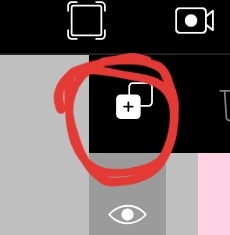
請添加一個帶有紅色圓圈的圖層!
如果您新增了圖層,請前往形狀
( 點這裡!
點這裡!
點這裡!選擇一個正方形(□)。將其拉長拉細,然後斜著放置!

如果你這樣做,就會變成這樣。
接下來,載入照片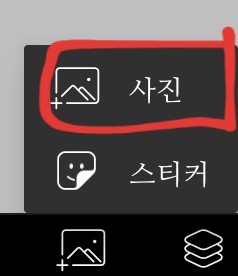
您可以點擊照片圖像前面的圖標,然後按同一個圖標來獲取它!
(部署時間)
請把角色放在火柴人賽車手後面!
(您需要新增圖層才能載入照片!)

如果是這樣的話,就裝飾一下吧!你可以按照自己的喜好裝飾!
(我忘了拍裝修過程的照片ㅠ)
在你想放置標題的位置放置一個黑色形狀。
如果你做了所有事情,封面就會是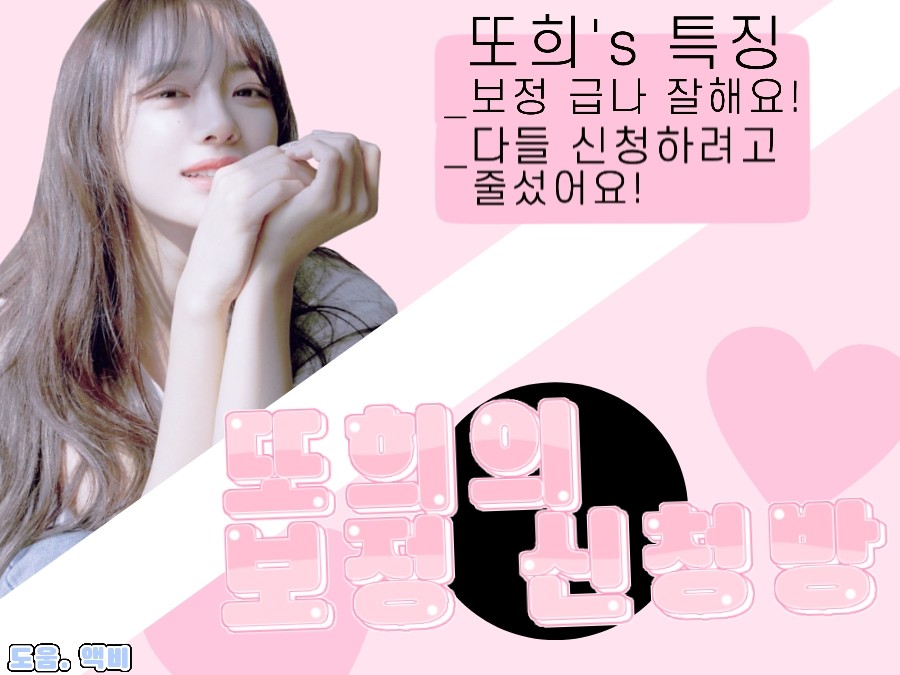
結果就是這樣(?)!
--------------------------------------------------------------------------------
我的真朋友發表了一篇文章!
書名是《歡迎來到轉世咖啡館》,寫得真好!
我認為如果你時不時地讀一讀,你的朋友會喜歡的。
感謝觀看!
請各位都努力成為比我更優秀的鑽石之子!