
--------------------------------------------------------------------------------
和往常一样,打开 Ibis 并添加画布!
加载照片,进入滤镜设置,进行一些简单的调整。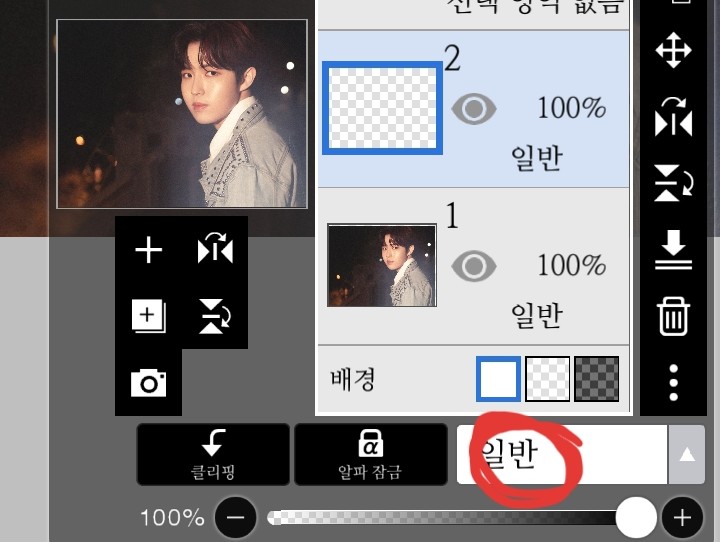
点击透明度上方标有“常规”的方框。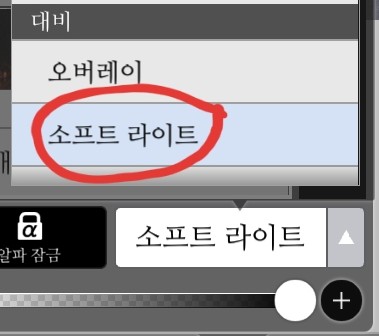
请将对比度改为柔光!
请将画笔颜色改为粉色,并以扫刷的方式涂抹。
Yorokorom 即将上映!
返回筛选器,点击文本框,输入一些文字(我使用的是默认字体!)
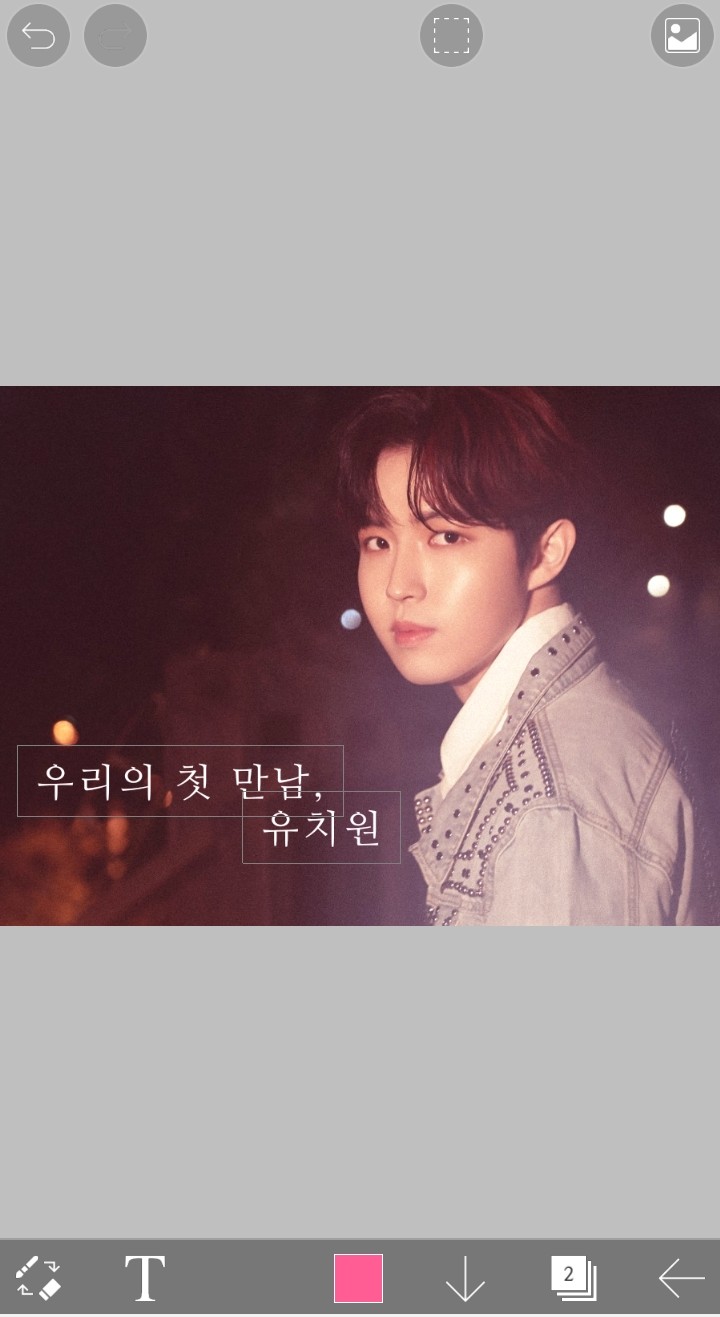
输入文本后,添加一个图层并将其与文本图层合并!(这是必须的步骤😭如果不这样做,您将无法使用滤镜。)
合并文本图层和普通图层后,转到滤镜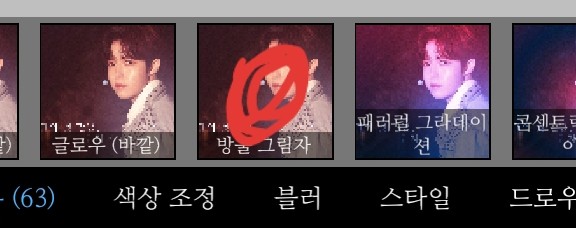
选择阴影效果!
(就我而言,我主要使用鲜艳的颜色,所以我觉得如果只是添加颜色可能不太明显,因此我使用黑色作为底色。)
选择投影,将半径增大到最大值,并减小角度和距离!
如果你把所有字母都装饰一下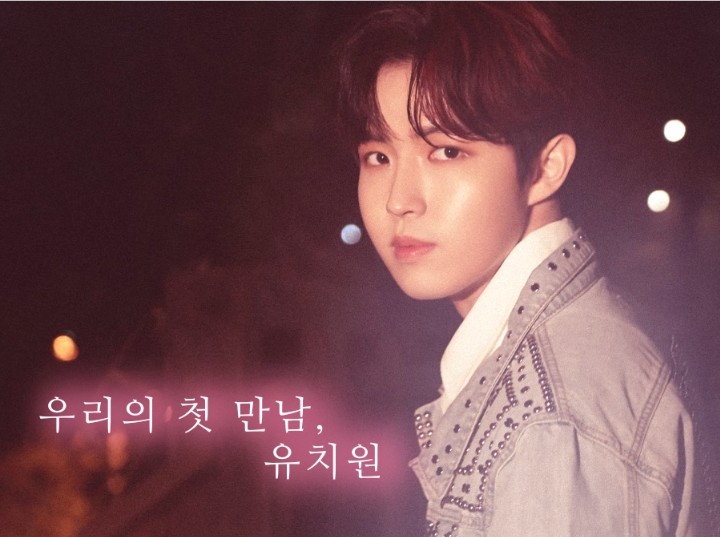
封面长这样!
(此步骤并非必需)
我觉得之前的封面太单调了,所以我看到一个广告,就用画笔装饰了一下!
添加一个图层,在上面添加一些花朵,再添加一个图层,使用剪贴图填充浅粉色,合并图层,调整透明度,即可得到封面。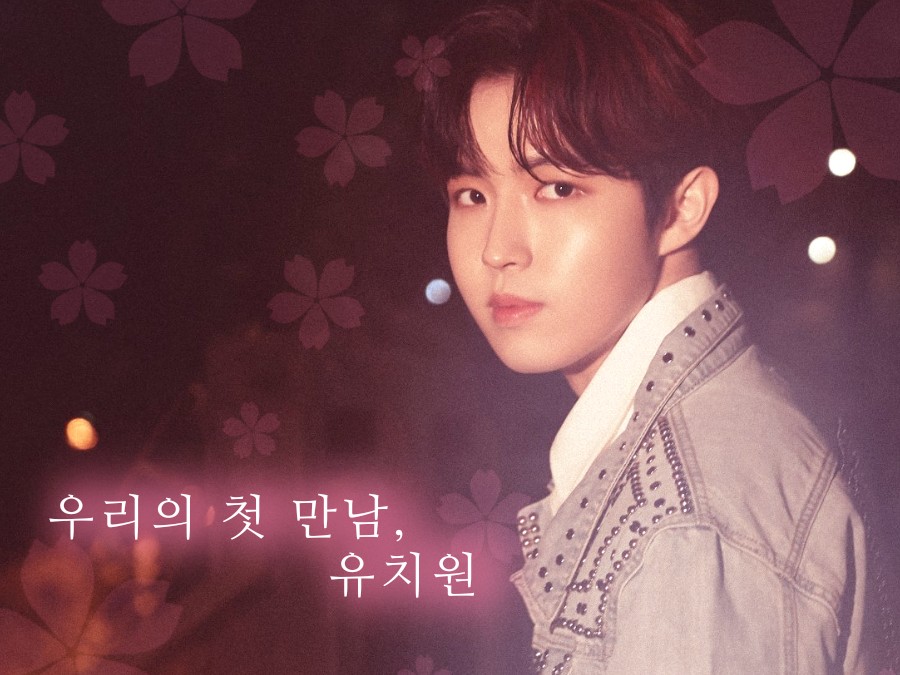
结果是这样的
--------------------------------------------------------------------------------
我拍了那支花笔的照片,因为它看起来太普通了,但现在看来,不拍照反而更好看ㅠ
感谢观看!
请各位努力成为比我更厉害的钻石手!