
--------------------------------------------------------------------------------
像往常一樣,打開 Ibis 並添加畫布!
載入照片,進入濾鏡設置,進行一些簡單的調整。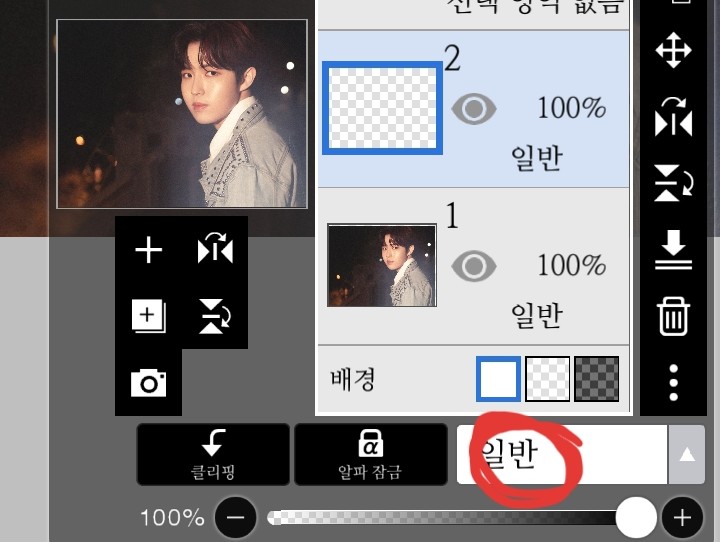
點擊透明度上方標有「常規」的方框。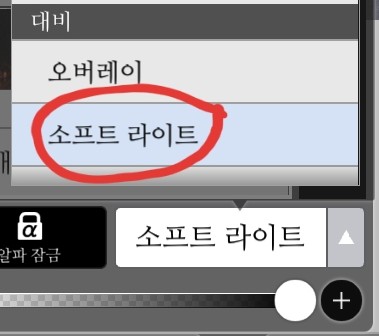
請將對比度改為柔光!
將畫筆顏色改為粉紅色,並以掃刷的方式塗抹。
Yorokorom 即將上映!
返回篩選器,點擊文字框,輸入一些文字(我使用的是預設字體!)
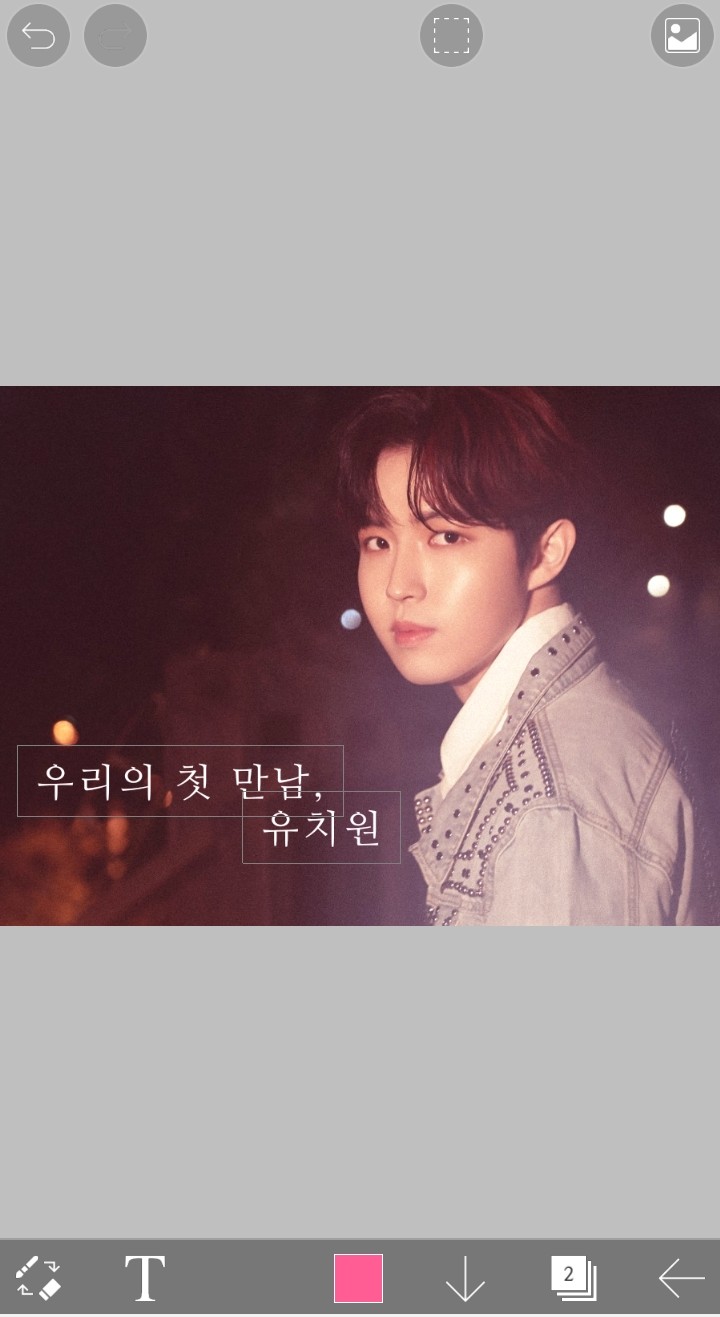
輸入文字後,新增一個圖層並將其與文字圖層合併! (這是必須的步驟😭如果不這樣做,您將無法使用濾鏡。)
合併文字圖層和普通圖層後,前往濾鏡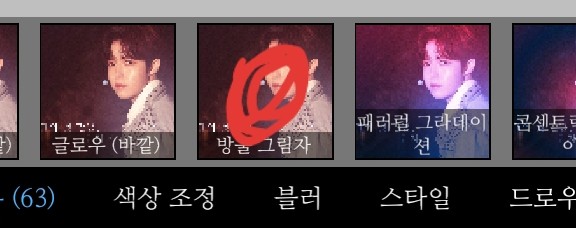
選擇陰影效果!
(就我而言,我主要使用鮮豔的顏色,所以我覺得如果只是添加顏色可能不太明顯,因此我使用黑色作為底色。)
選擇投影,將半徑增大到最大值,並減少角度和距離!
如果你把所有字母都裝飾一下
封面長這樣!
(此步驟並非必需)
我覺得之前的封面太單調了,所以看到一個廣告,就用畫筆裝飾了一下!
加上一個圖層,在上面添加一些花朵,再添加一個圖層,使用剪貼功能填充淺粉色,合併圖層,調整透明度,即可得到封面。
結果是這樣的
--------------------------------------------------------------------------------
我拍了那支花筆的照片,因為它看起來太普通了,但現在看來,不拍照反而更好看ㅠ
感謝觀看!
請各位努力成為比我更厲害的鑽石手!