
Sólo mirando la imagen X
Si lees el artículo👍
En esta lección, te enseñaré cómo usar Ibis Paint X, una aplicación utilizada para dibujar.

Esta es la aplicación
1. Crea un lienzo
(1)
tocar
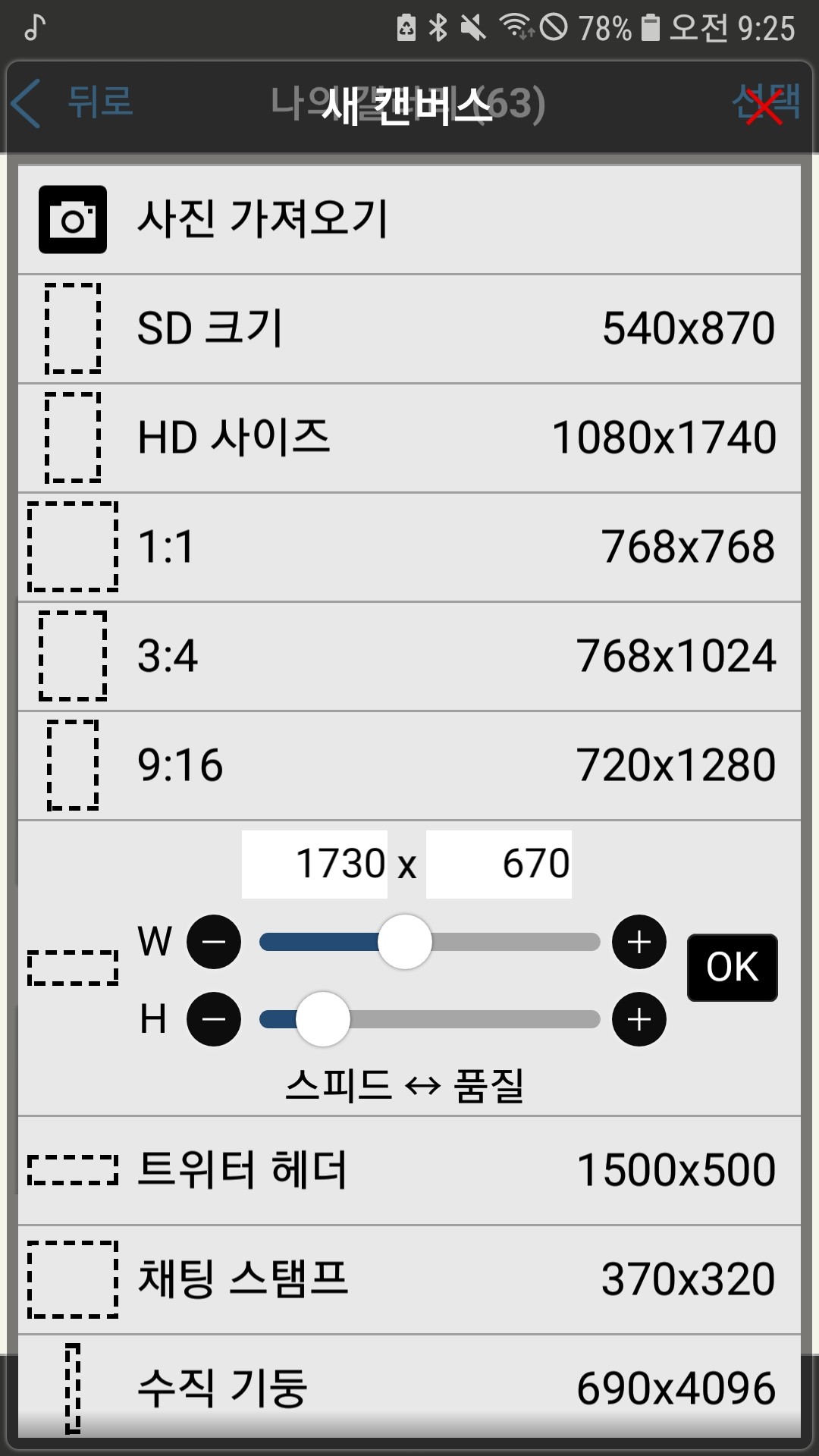
Aparecerá algo como esto
Por favor elige lo que quieras
Por ahora elegiré 1:1

¡El lienzo ha sido creado!
2. Herramientas
(1) Herramientas actualmente en uso
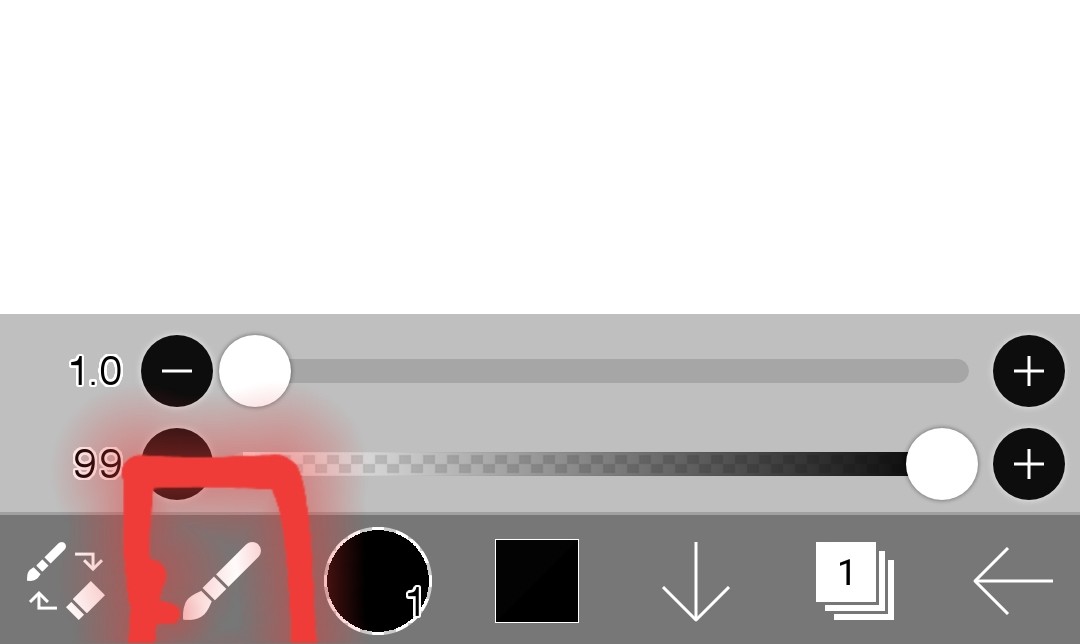
Si miras aquí podrás ver qué herramientas estamos usando ahora mismo.
(¡Estoy usando un ventilador ahora!)
(2) Ventiladores y borradores fáciles de cambiar
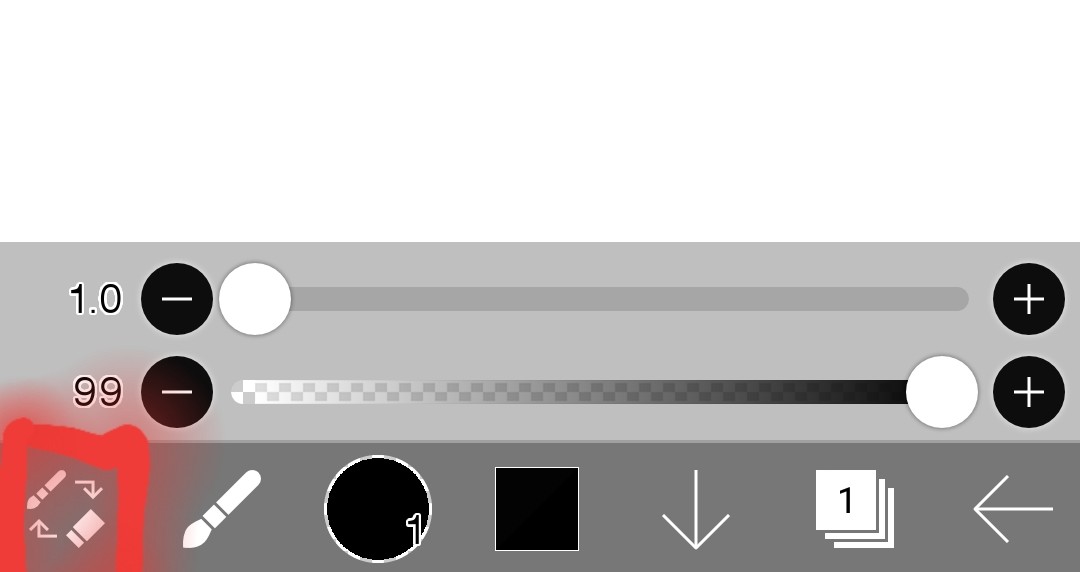
Puede cambiar fácilmente entre borrador y lápiz tocando aquí.
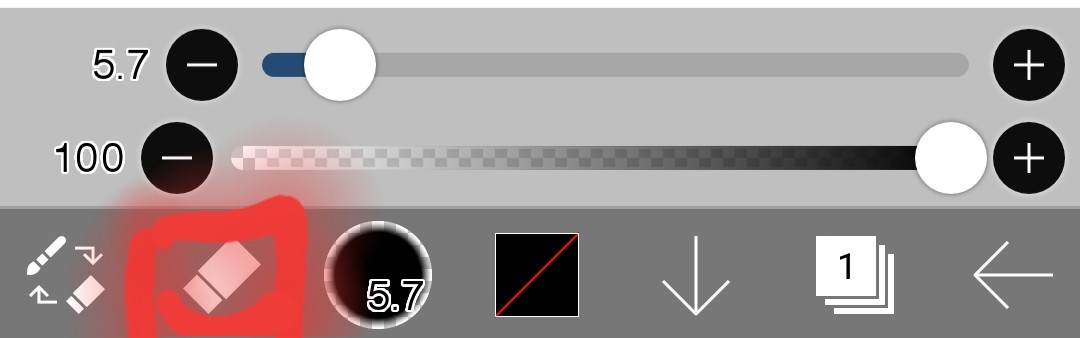
Lo cambié
(Toca una vez más para cambiar a ventilador)
(3) Dónde están las herramientas
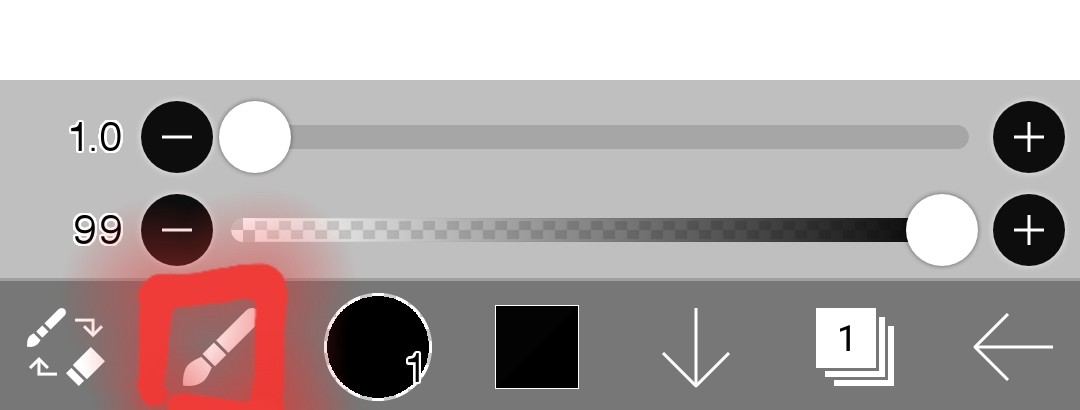
Si tocas aquí
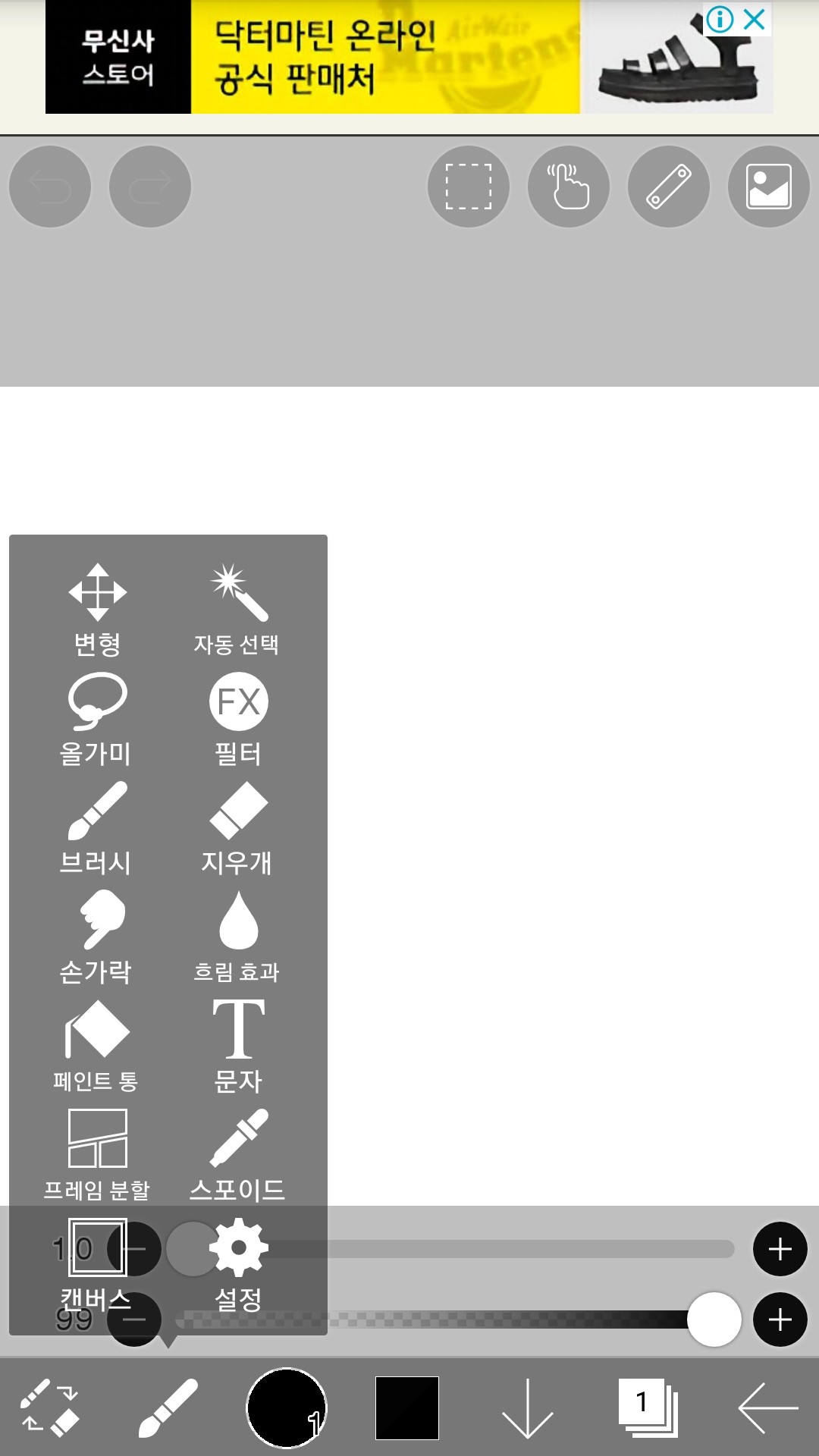
Aparecerán varias herramientas
Cómo utilizar estas herramientasDesarrolloDéjame contarte (solo lo básico por ahora)
(4) Cepillo
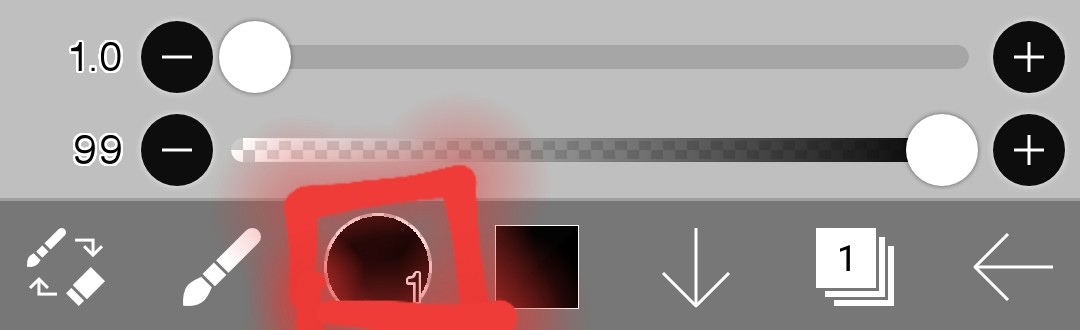
Toca aquí
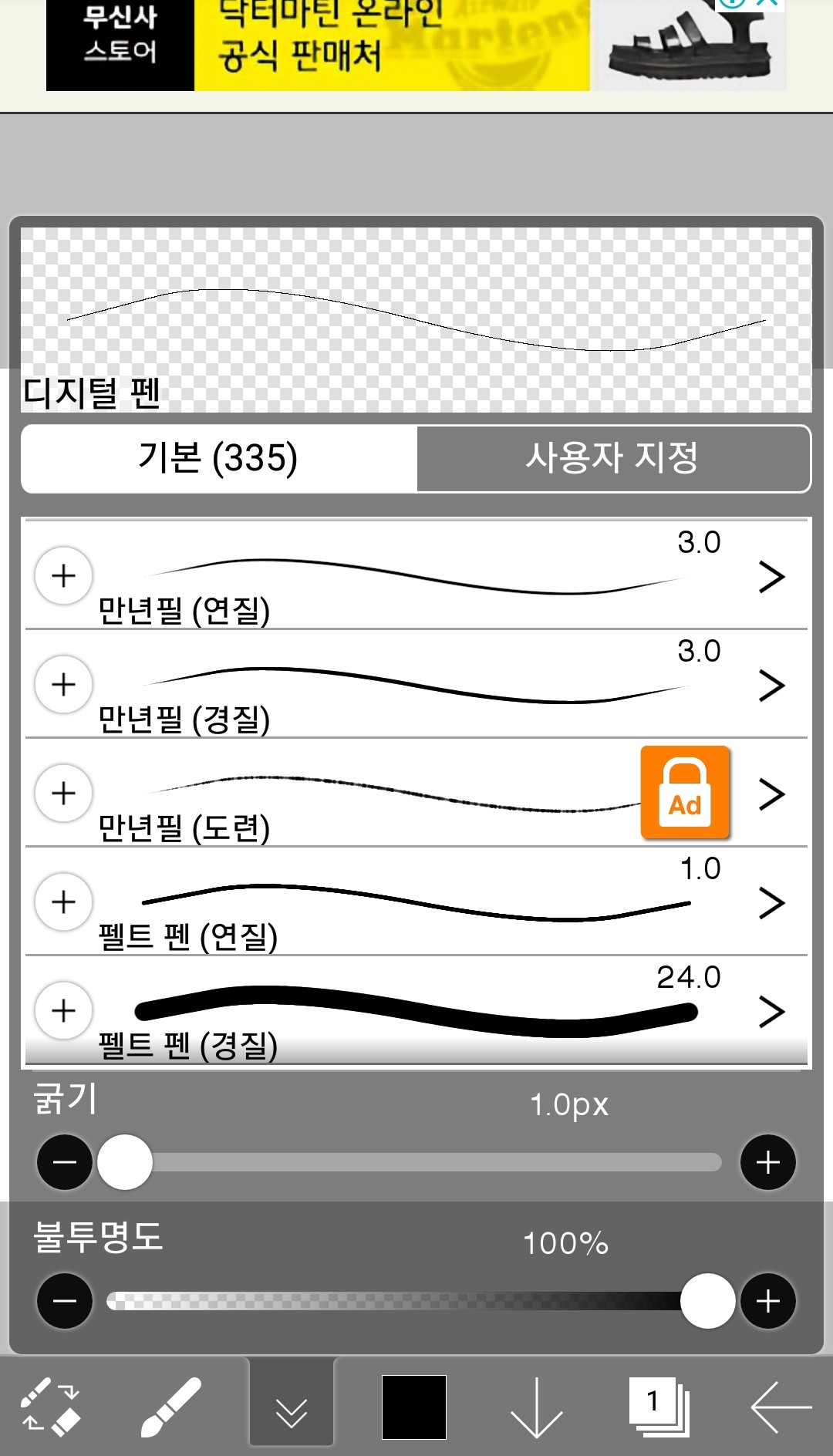
Entonces aparecerá así
Elige el ventilador con el que te sientas más cómodo entre muchos ventiladores (los bloqueados se pueden desbloquear pagando o viendo anuncios)
Para referencia, yoventilador digitalsegundo sugerencia¡hacer!
El ventilador digital tiene un grosor uniforme.Muy ordenadoPuedo dibujarlo
(5) Color
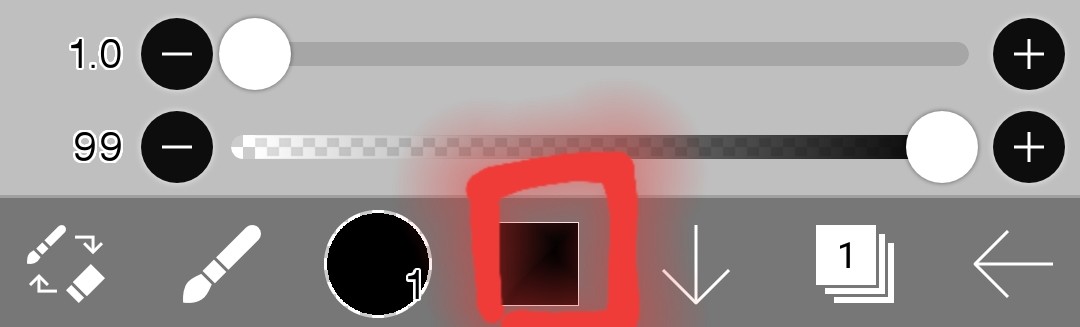
Toca aquí
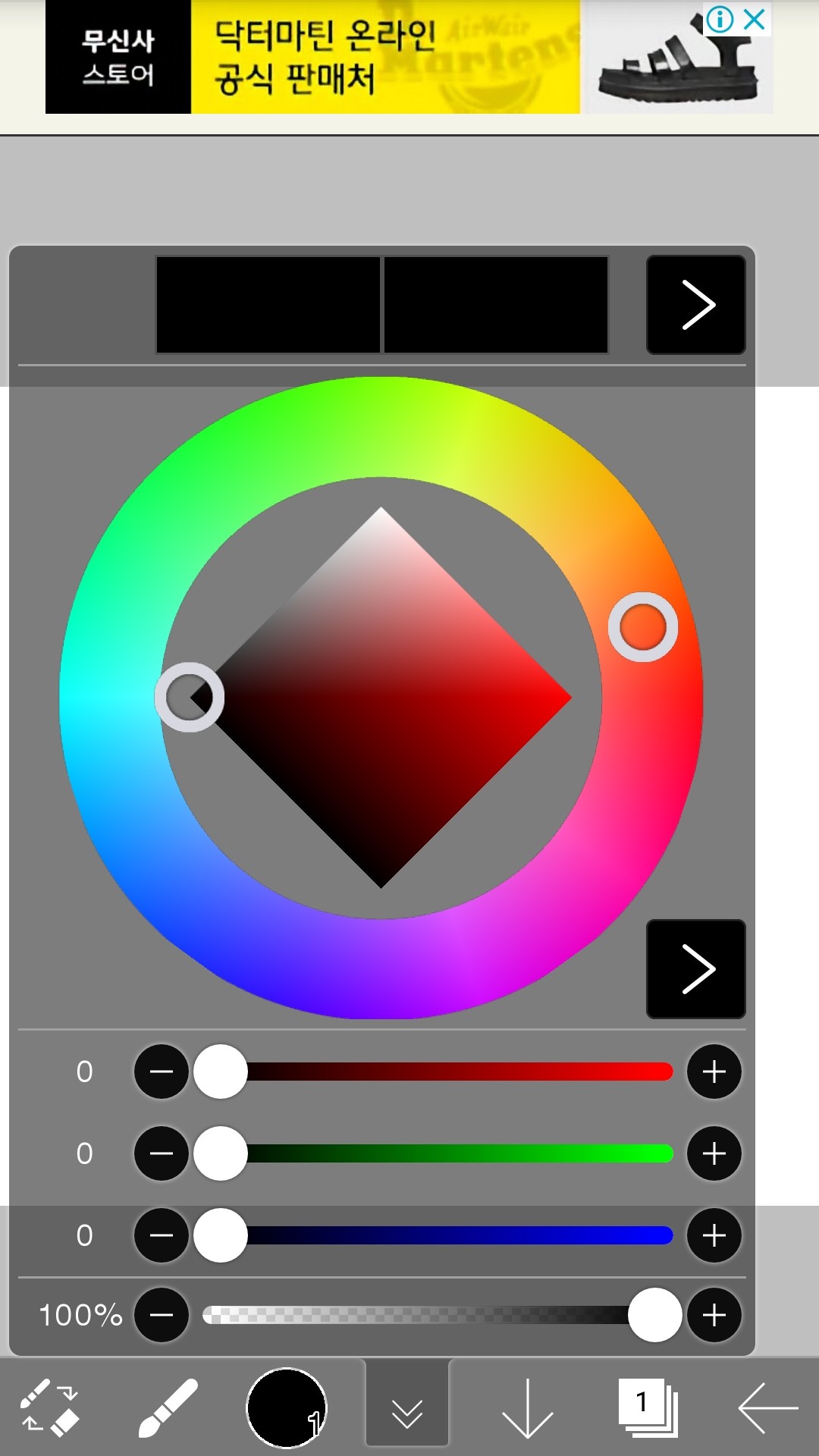
Entonces sale así
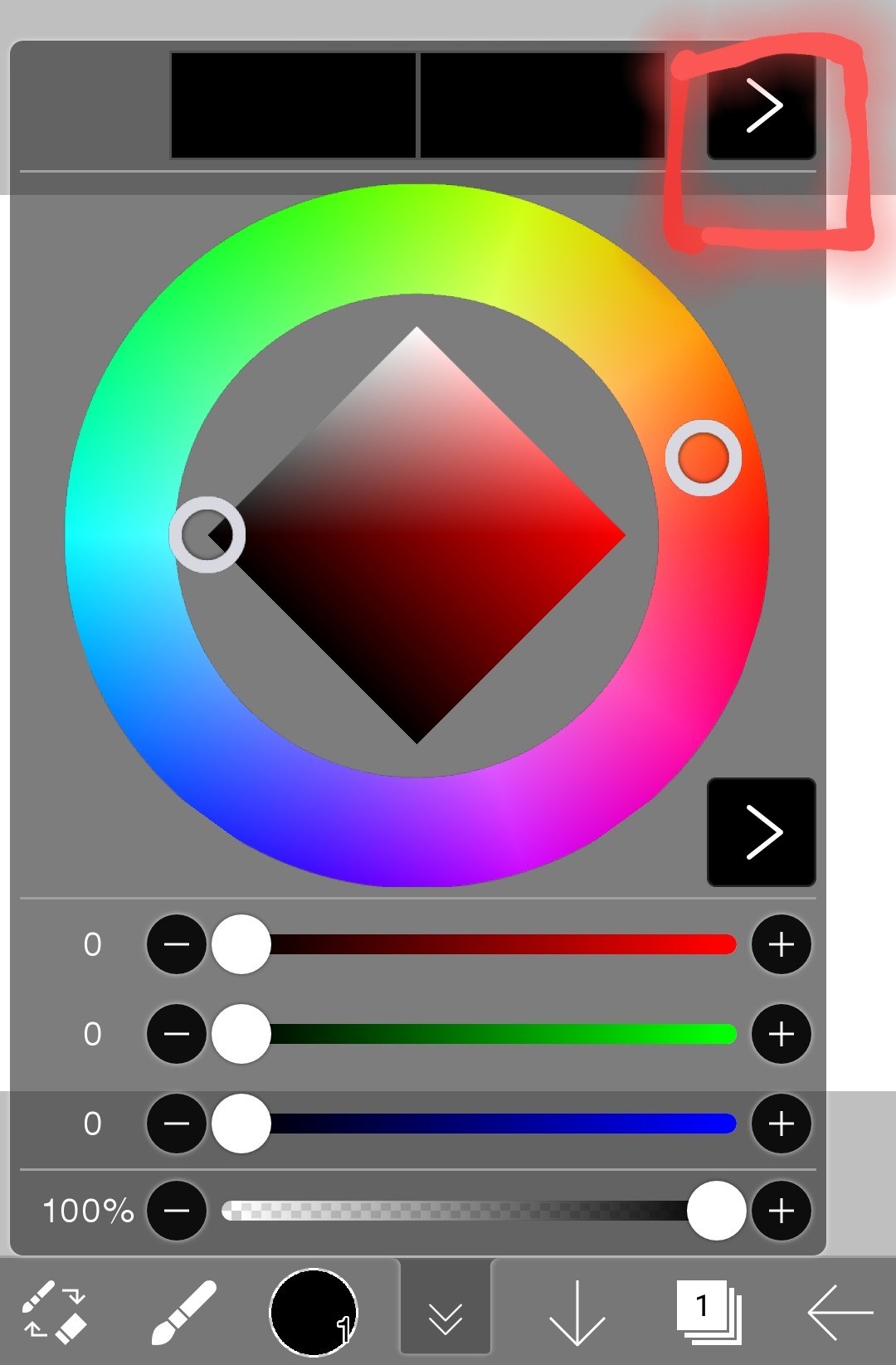
Si tocas aquí
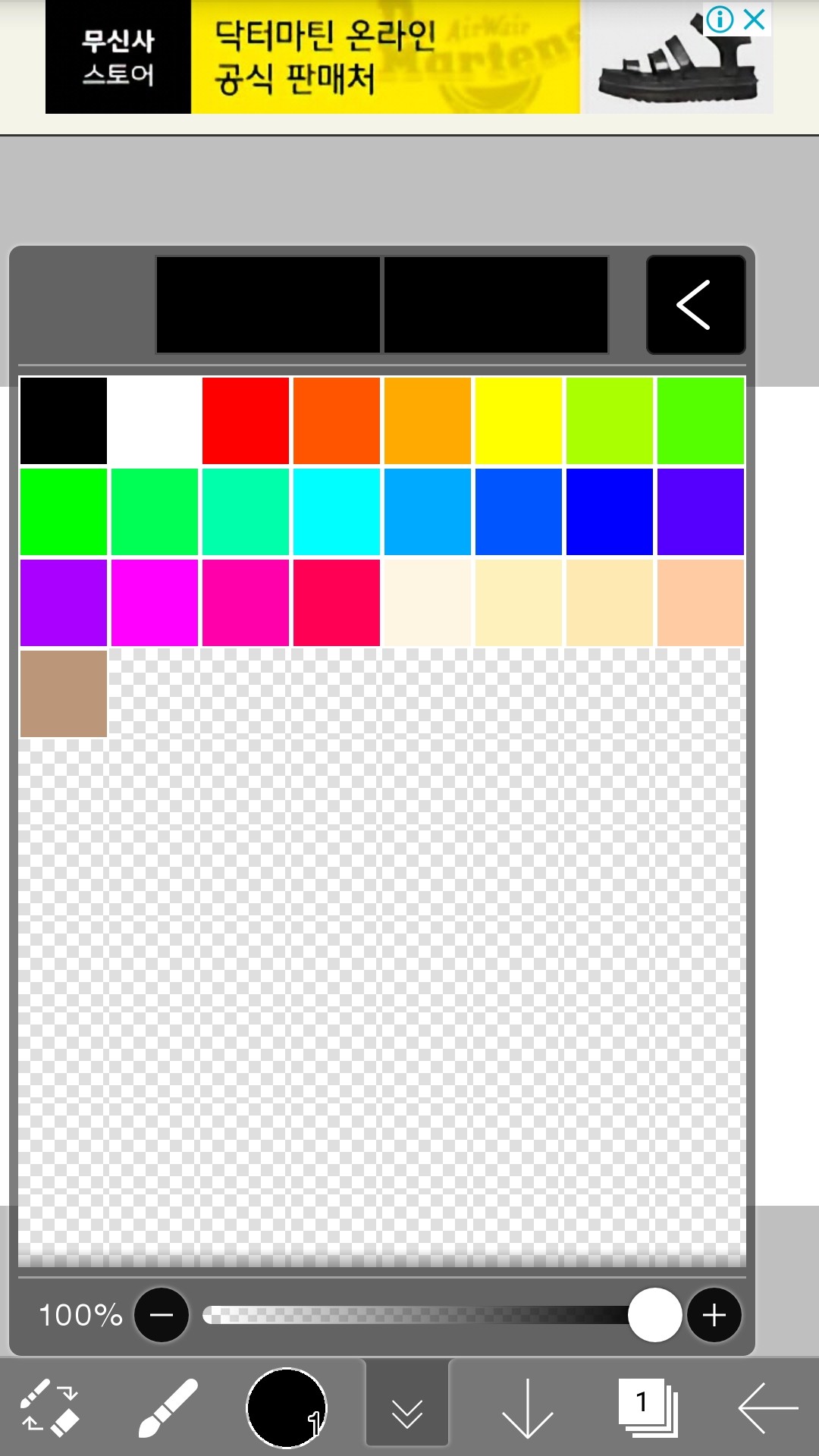
También puedes cambiarlo así
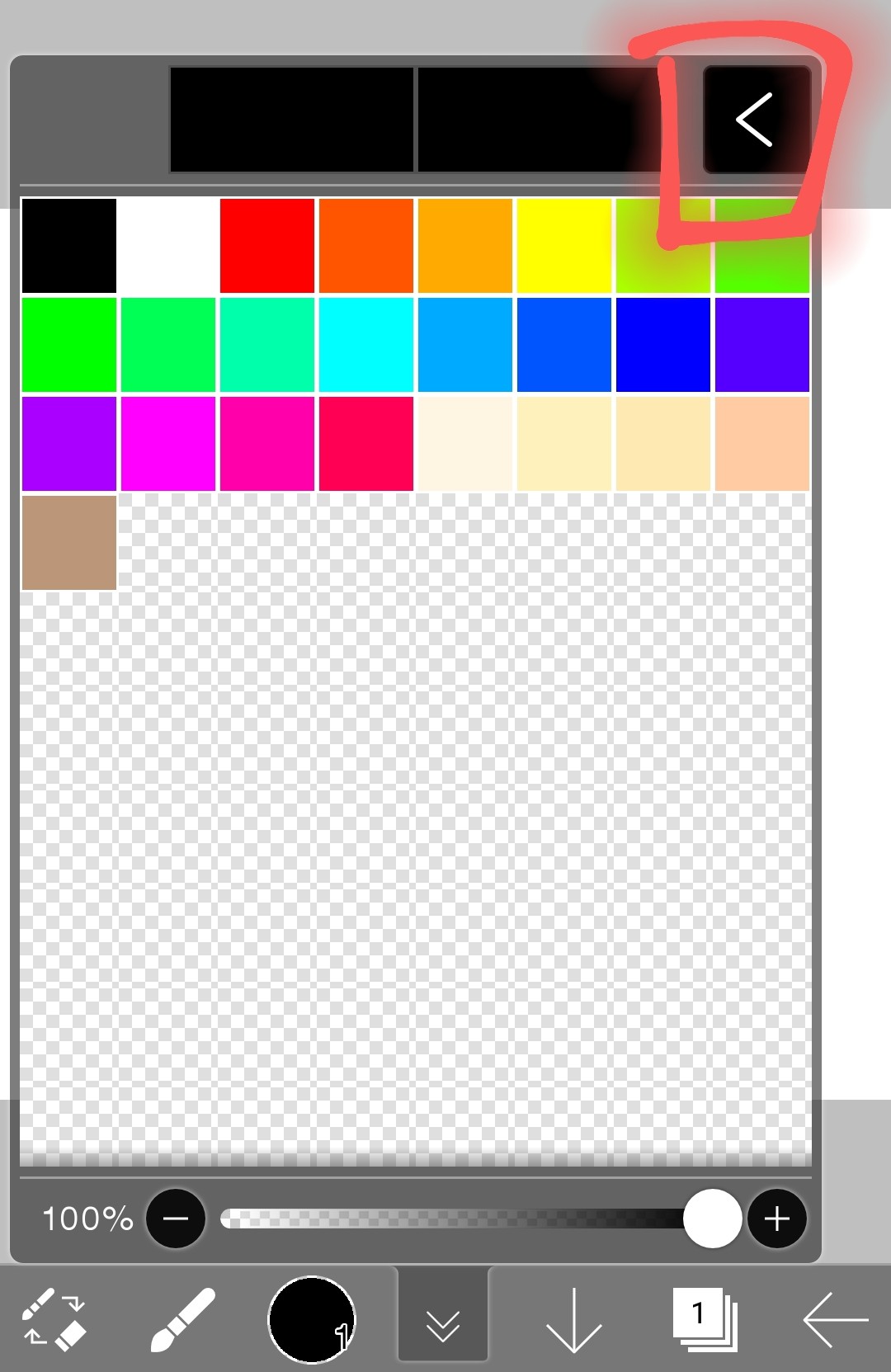
Si tocas esto otra vez
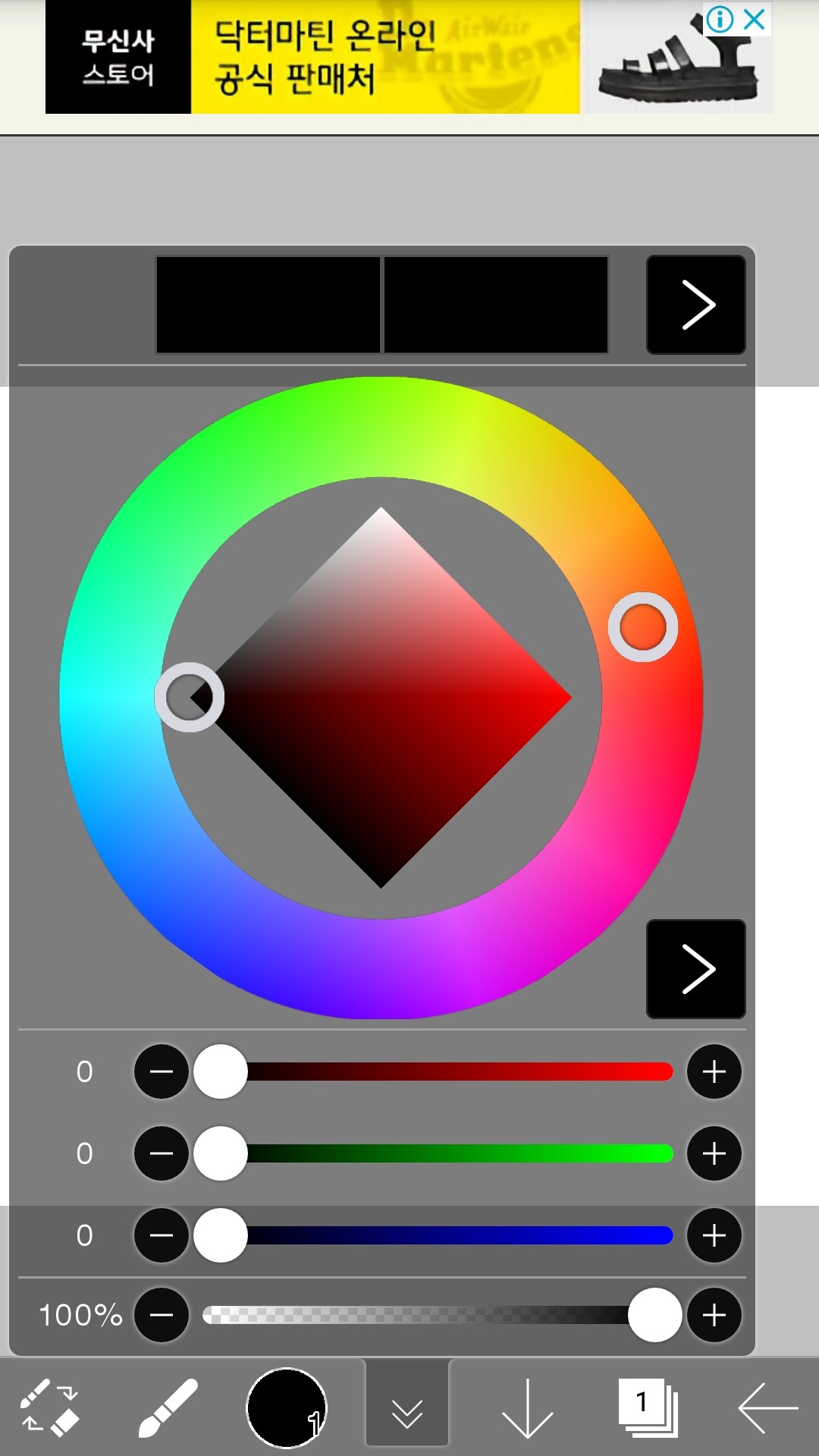
Cambia así
Estoy más familiarizado con esto, así que lo explicaré de esta manera.
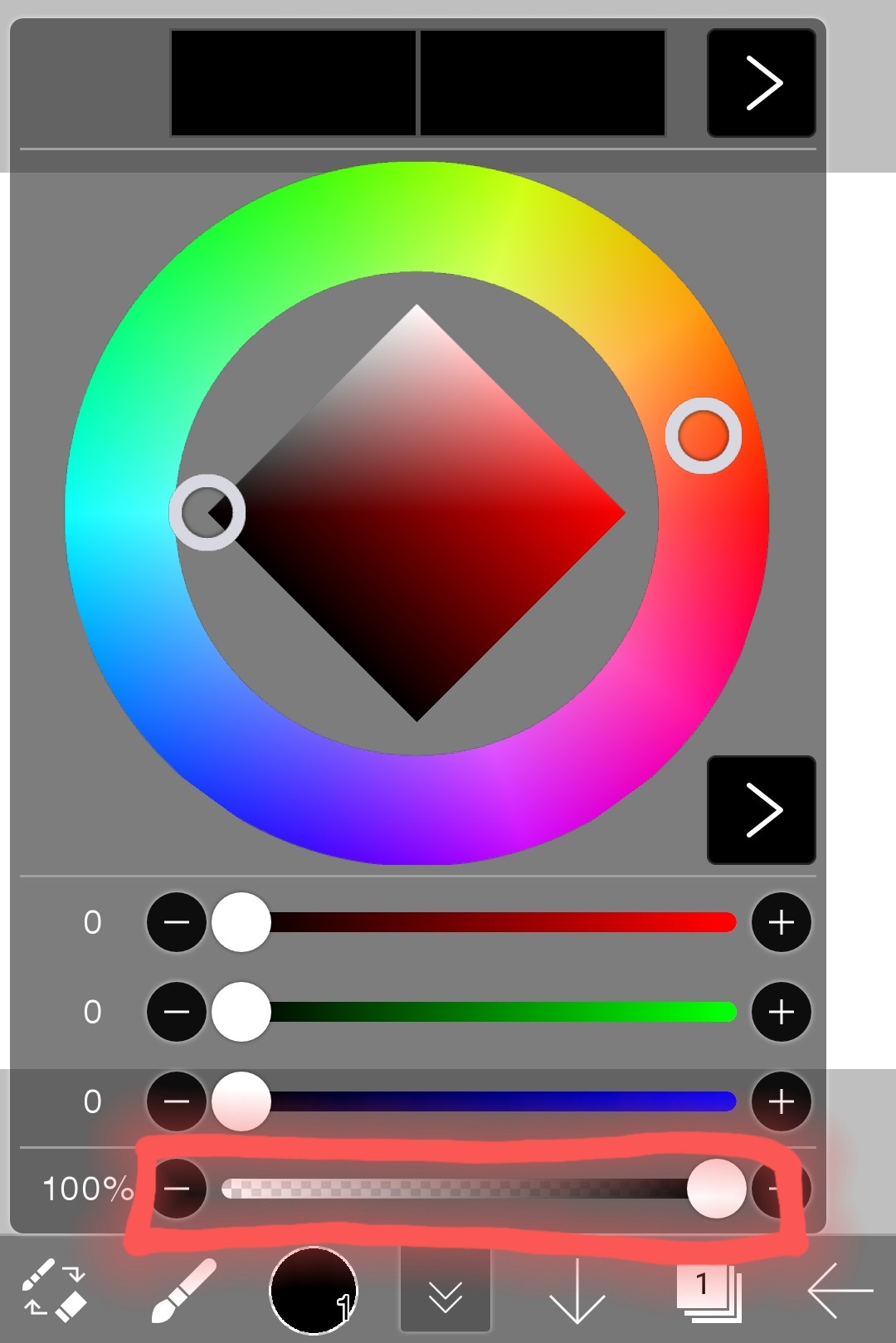
Esto es opacidad. Cuanto más a la izquierda, más transparente se vuelve.
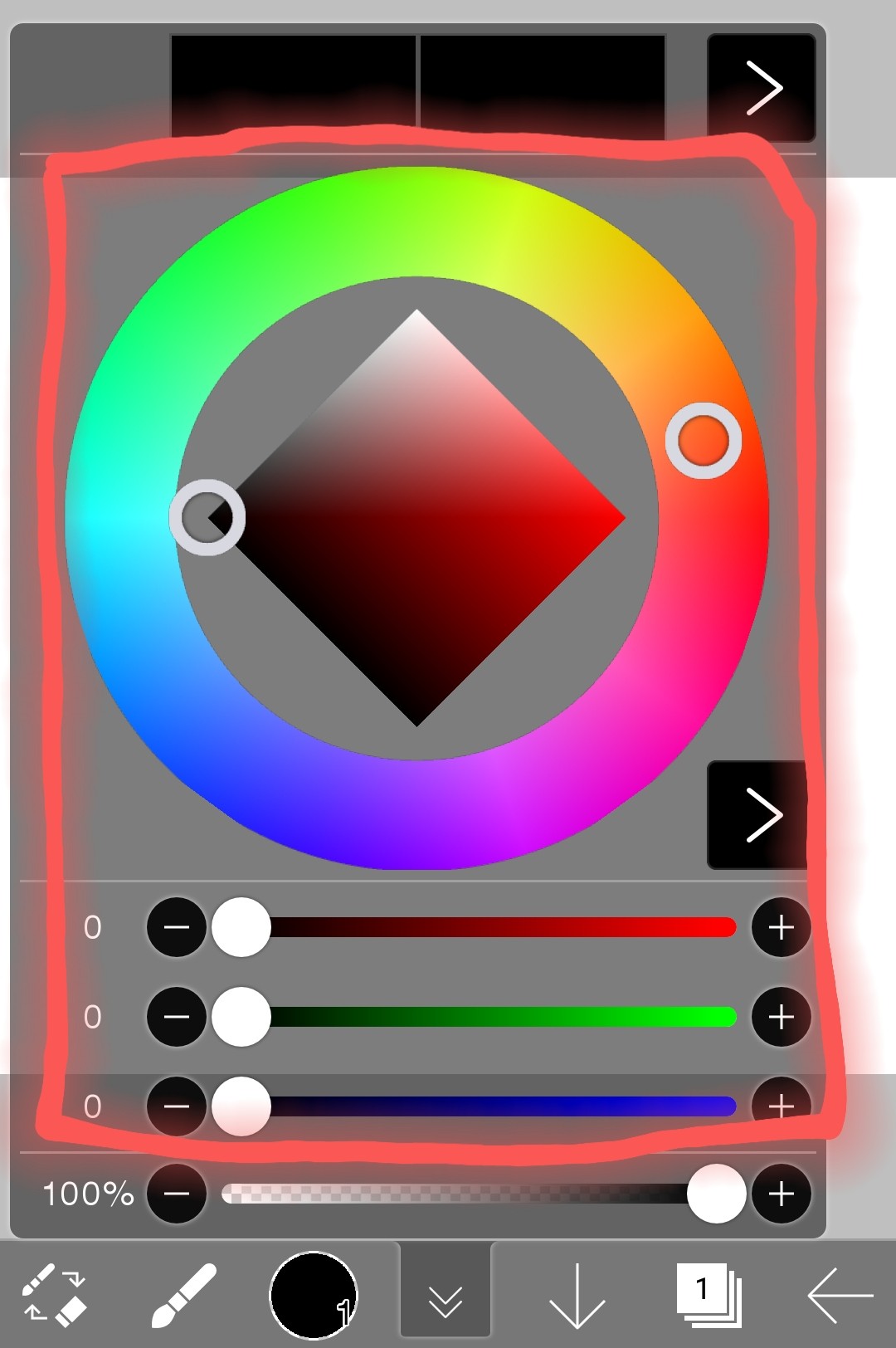 Esta parte es para ajustar el color.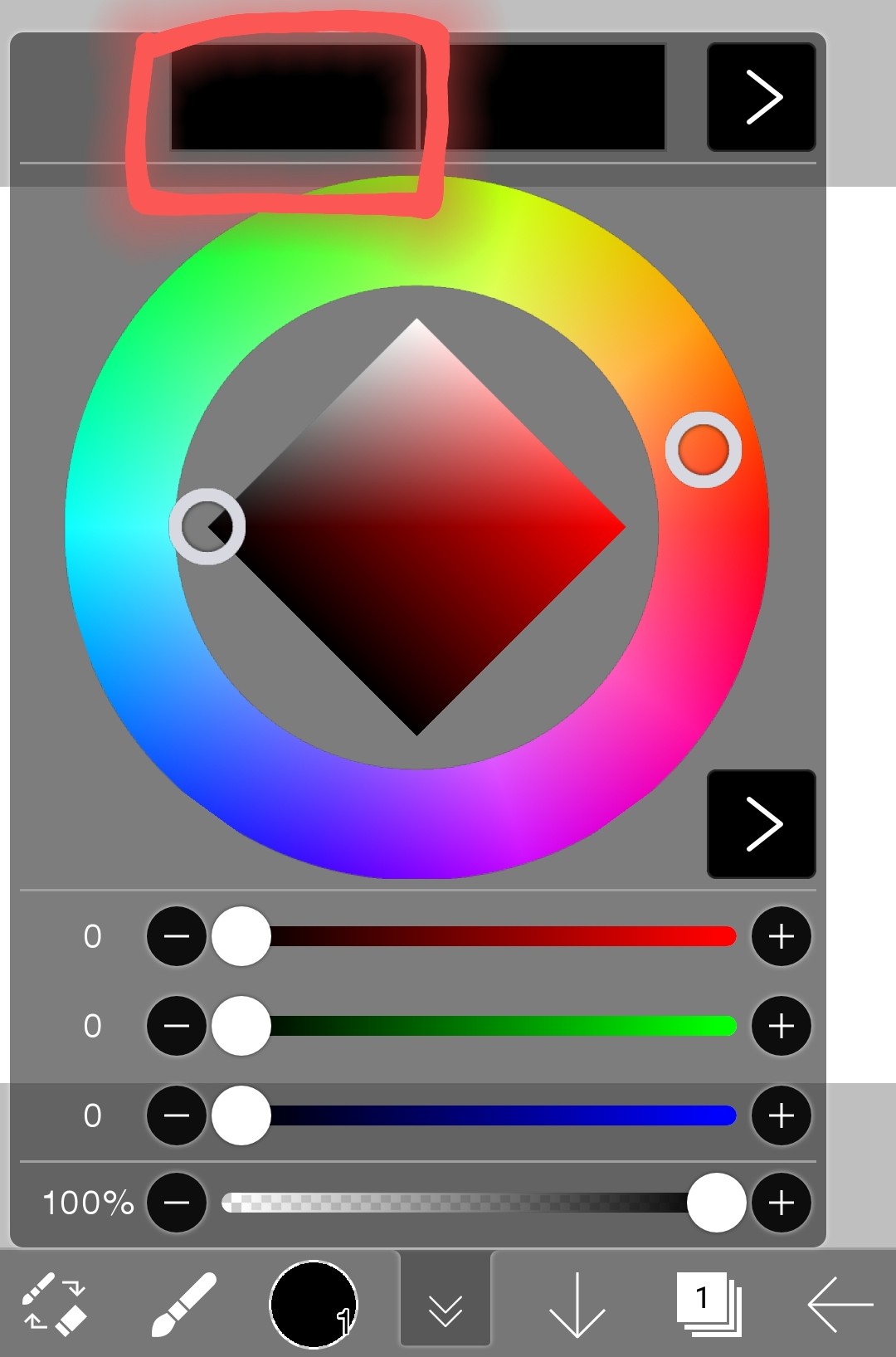
Aquí puedes ver los colores que usé antes.
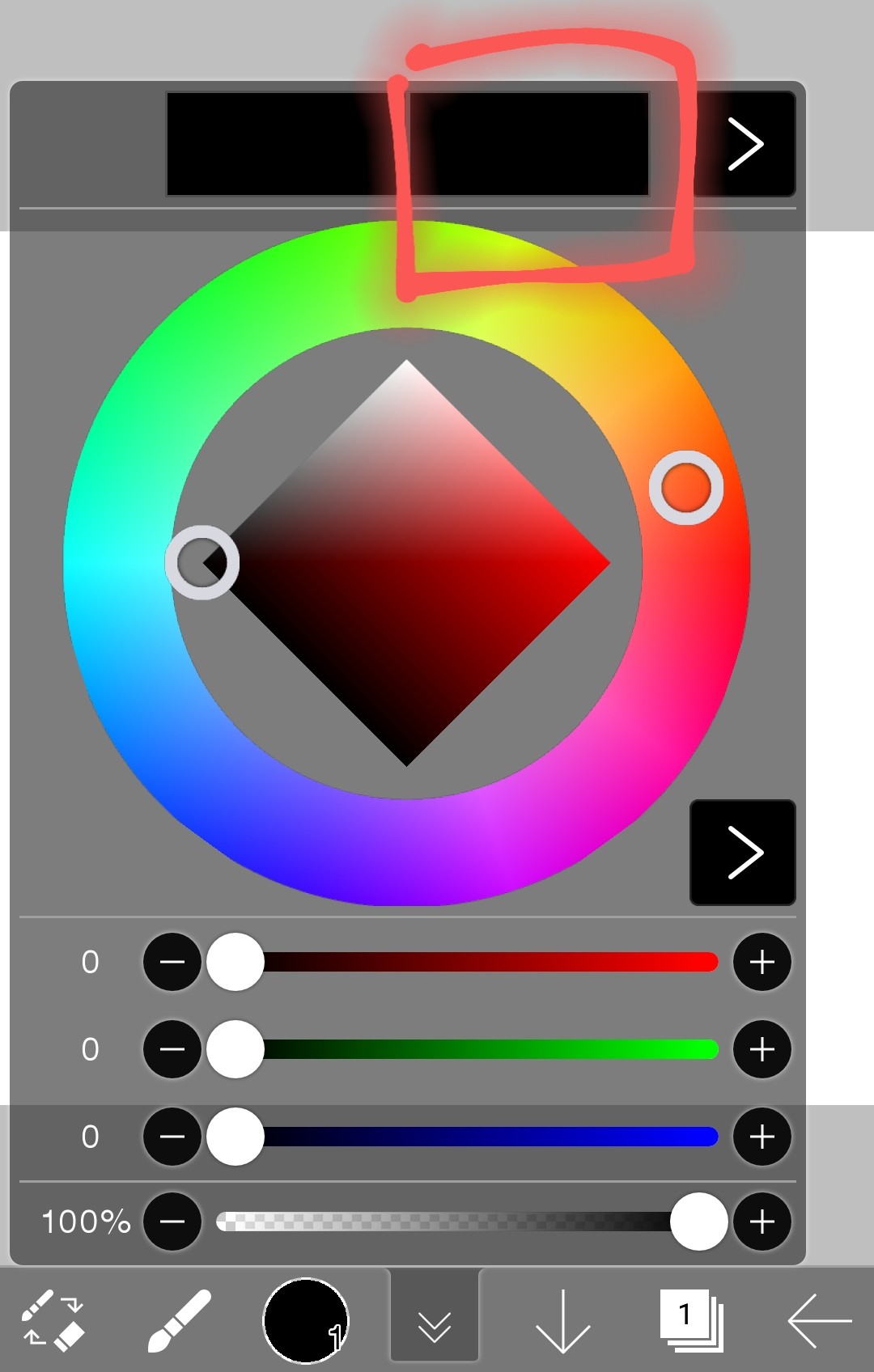
Aquí puedes ver el color que estás usando ahora.
(6) Capa (muy básica)
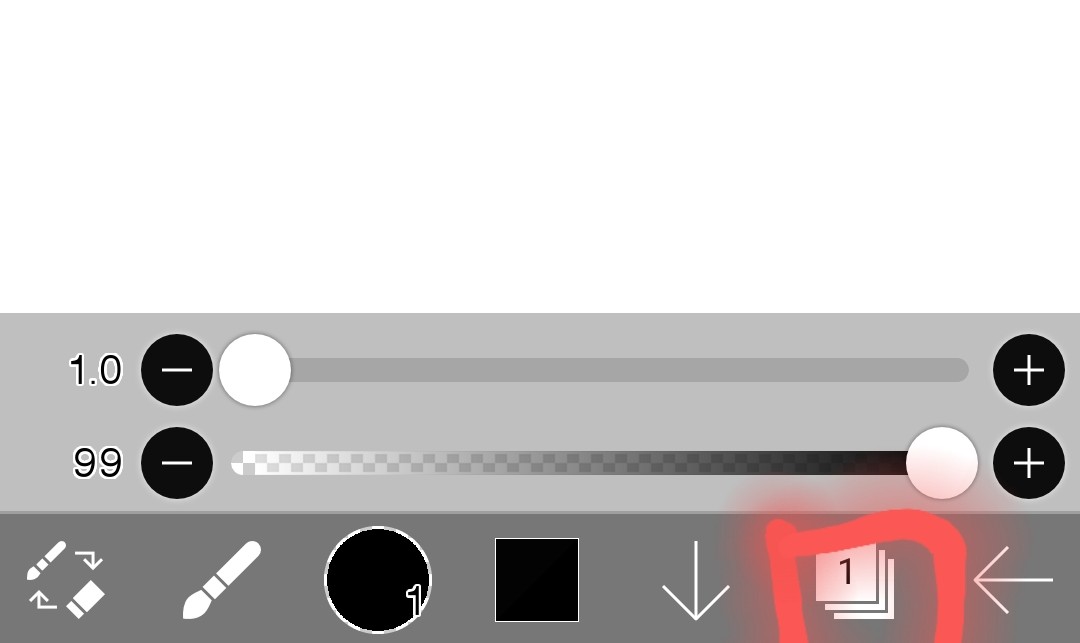
Toque aquí para ver las capas
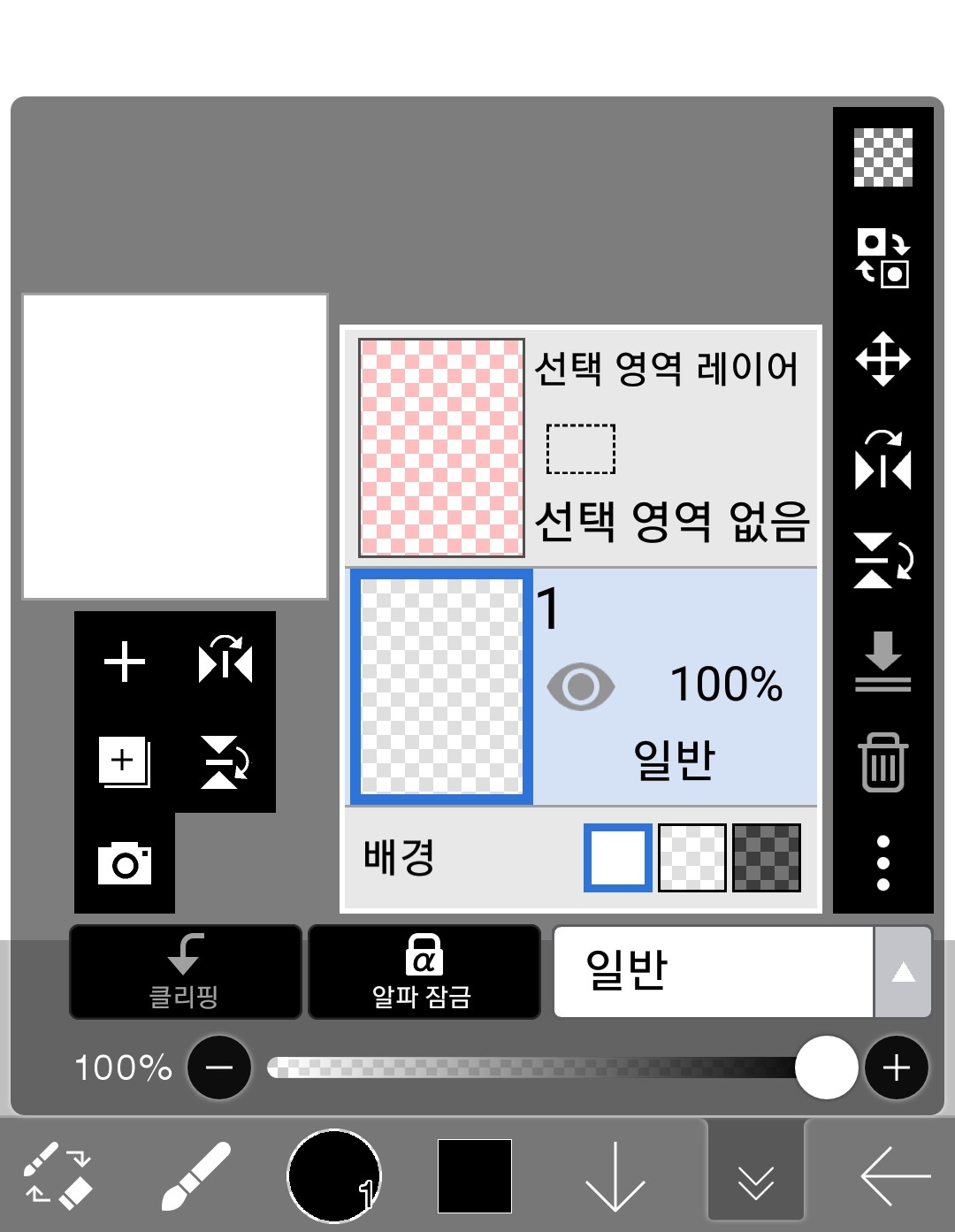
Porque esto es difícilDesarrolloTe lo explicaré en detalle en
3. Tarea
¡Prueba las cosas que salieron en el periodo 3-1!
4. Vista previa de la lección
período 3-2EnUso detallado de herramientas, cómo utilizar capasTe lo contaré
Si te resultó útil, ¡califica! Si tienes alguna pregunta o comentario, ¡déjalo! Si quieres seguir aprendiendo, ¡suscríbete!