
只看這張照片 X
如果你讀了這篇文章👍
在本課中,我將教你如何使用 Ibis Paint X,一個用於繪畫的應用程式。

這是應用程式
1. 創建畫布
(1)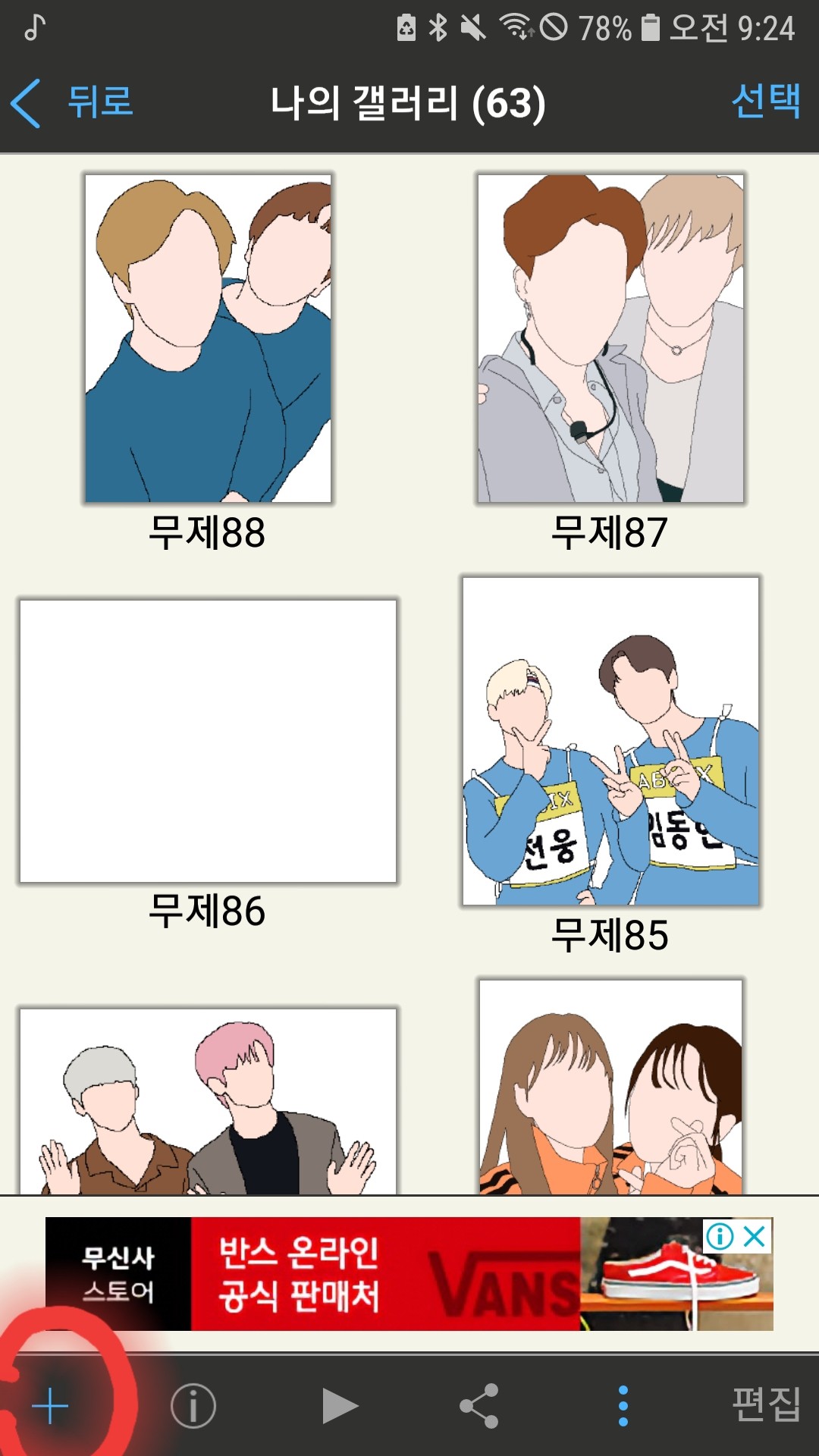
觸碰
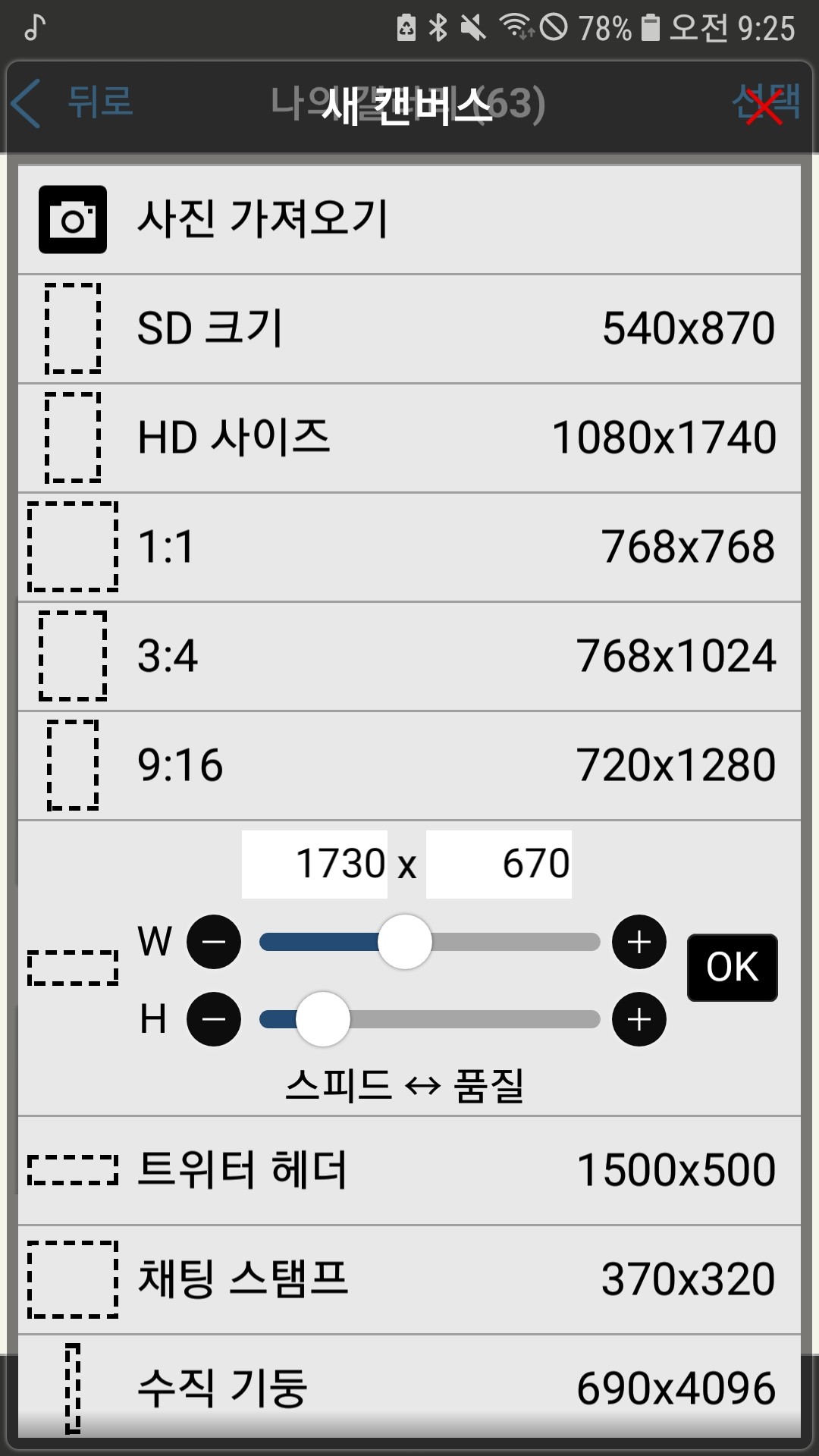
會出現類似這樣的內容。
請選擇您想要的
目前,我選擇1:1。

畫布已經製作完成!
2. 工具
(1)目前使用的工具
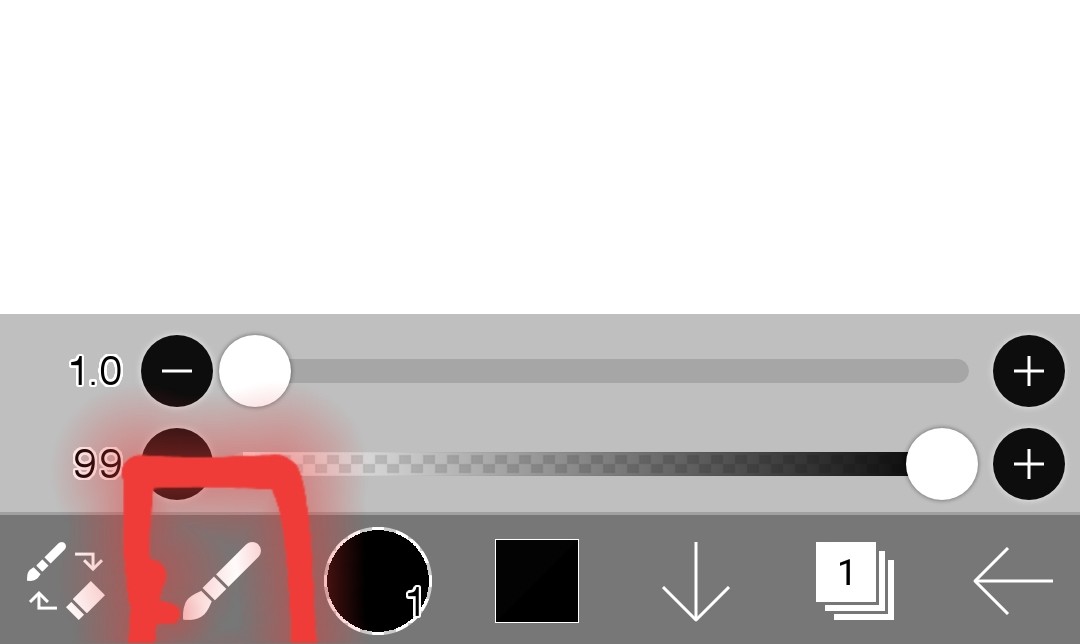
這裡可以看到我們目前正在使用的工具。
(我現在正在用風扇!)
(2)風扇和橡皮擦易於更換
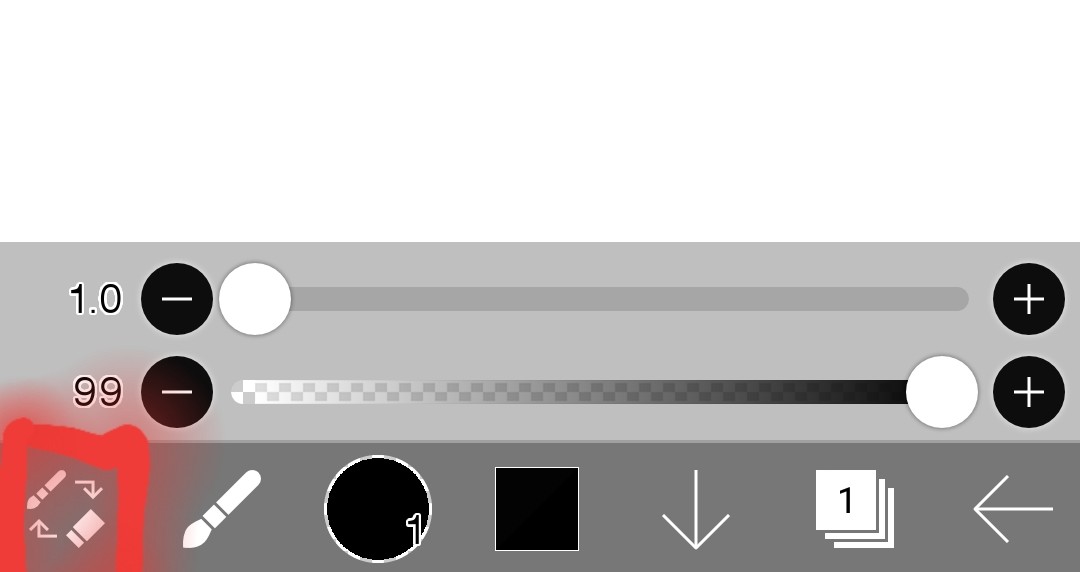
點擊這裡輕鬆切換橡皮擦和鋼筆。
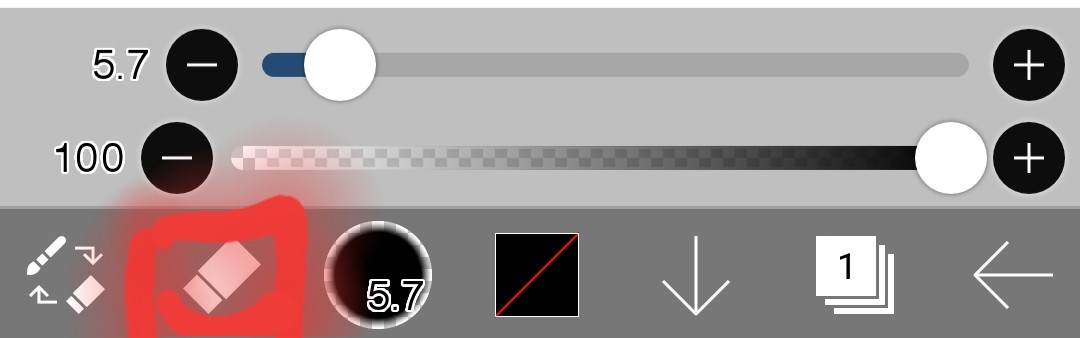
我改變了它
(再次點擊即可切換為風扇模式)
(3)工具在哪裡
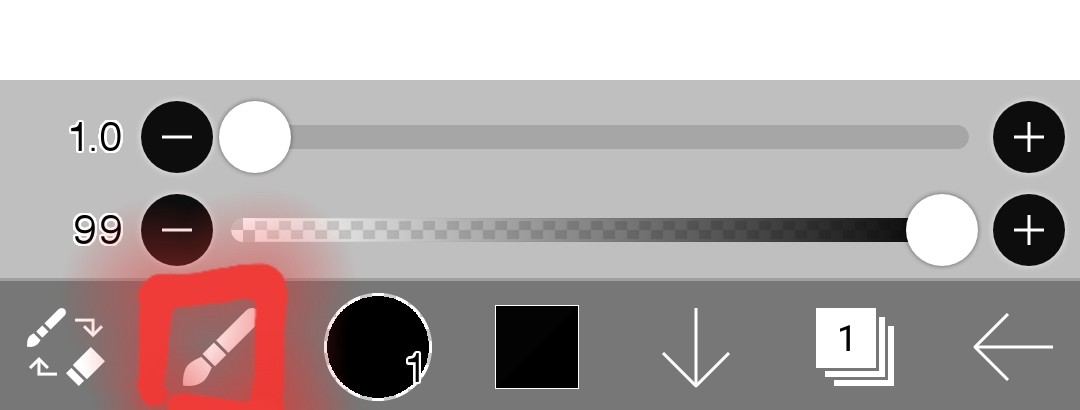
如果你觸摸這裡
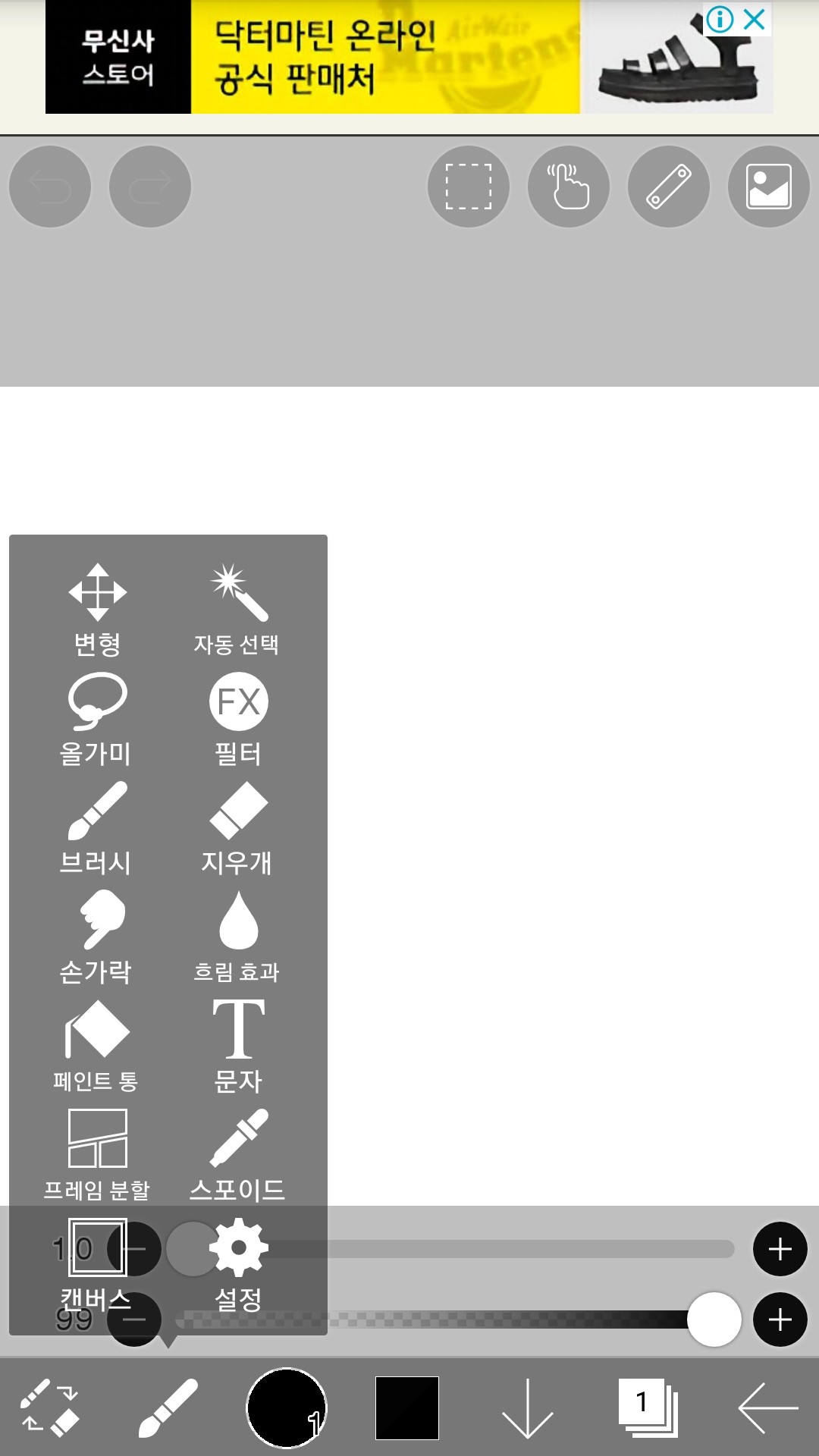
會出現幾個工具。
如何使用這些工具發展讓我先告訴你(現在只講基本情況)
(4)刷子
點擊此處
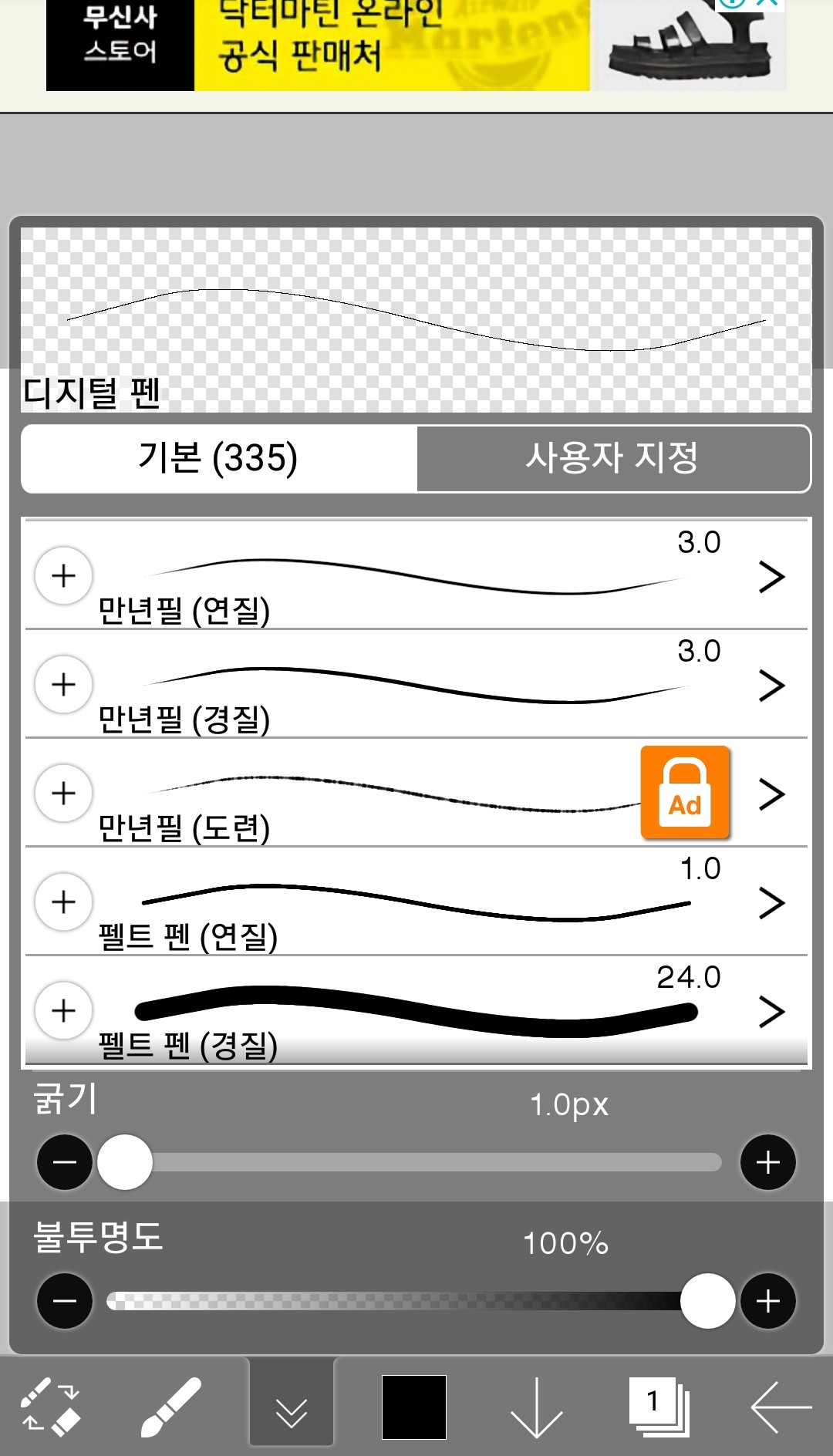
然後它會顯示成這樣
從眾多風扇中選擇你最舒適的風扇(鎖定的風扇可以透過付費或觀看廣告解鎖)。
作為參考,我數位粉絲第二建議做!
這款數位風扇的厚度始終如一。非常整潔我可以畫出來
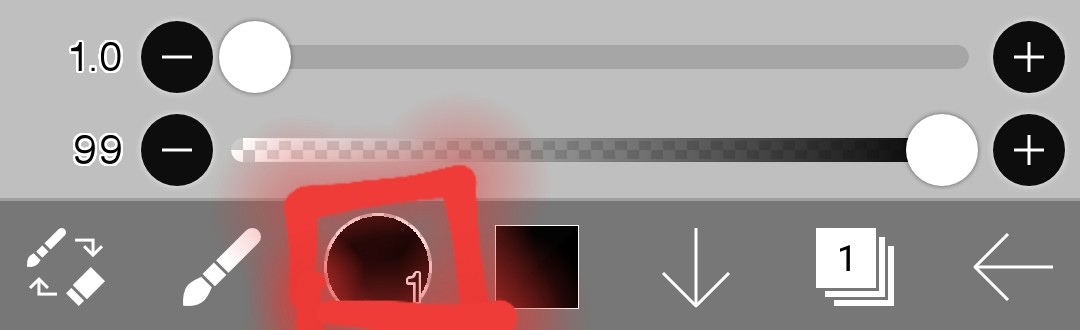
(5)顏色
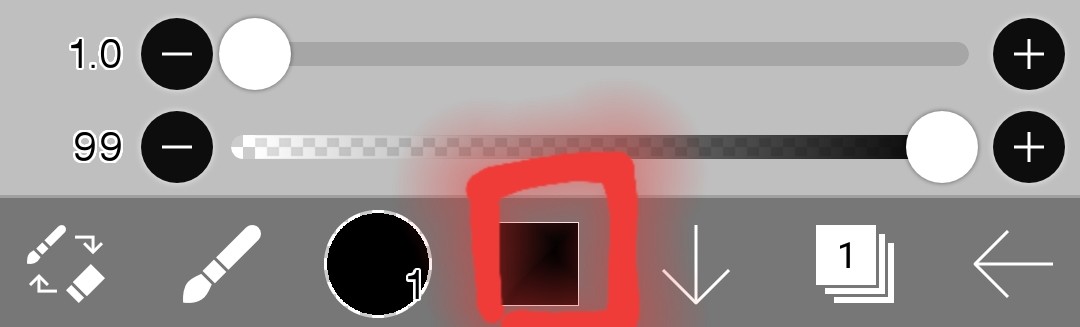
點擊此處
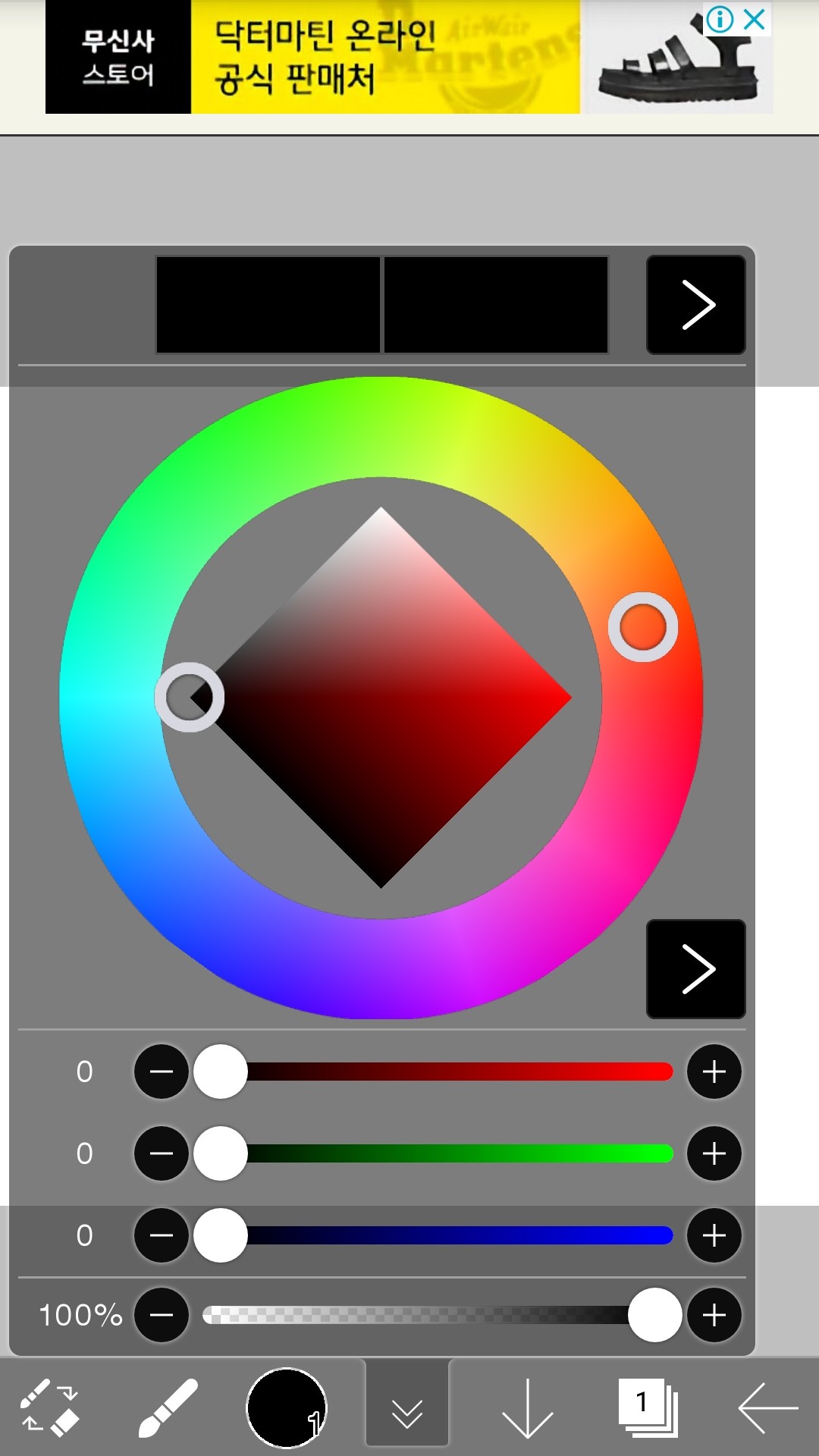
然後就變成這樣
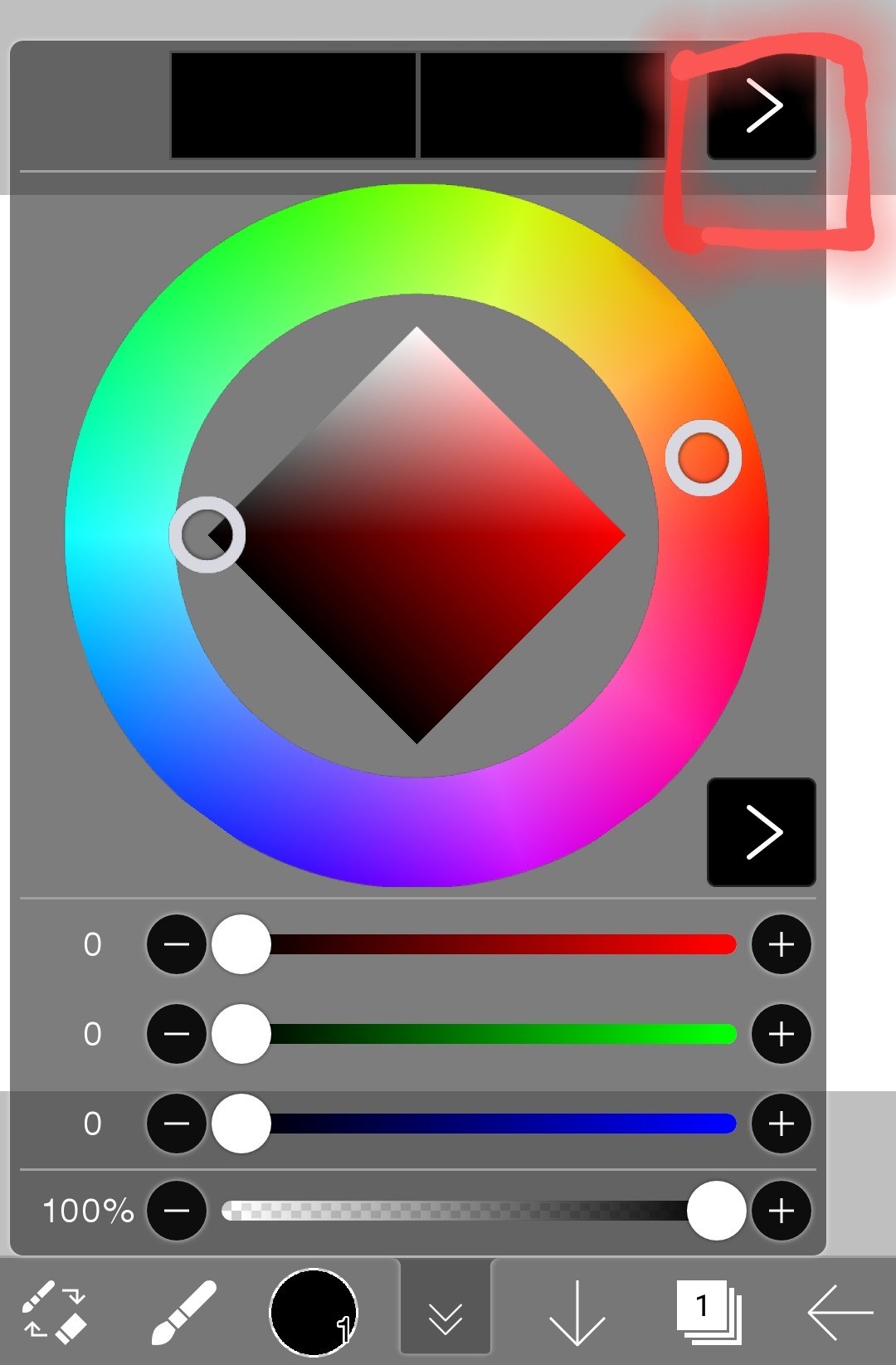
如果你觸摸這裡
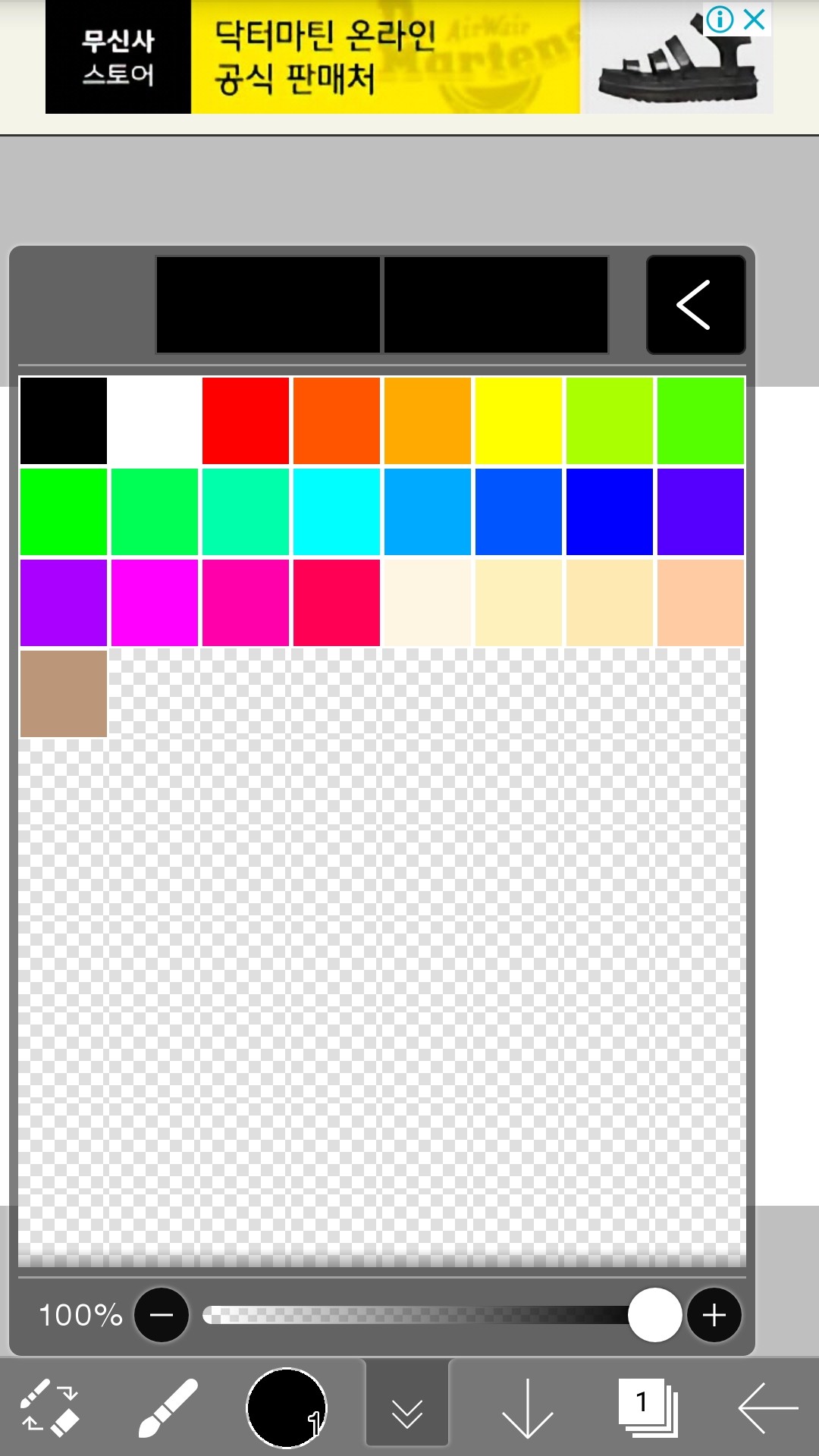
你也可以這樣改。
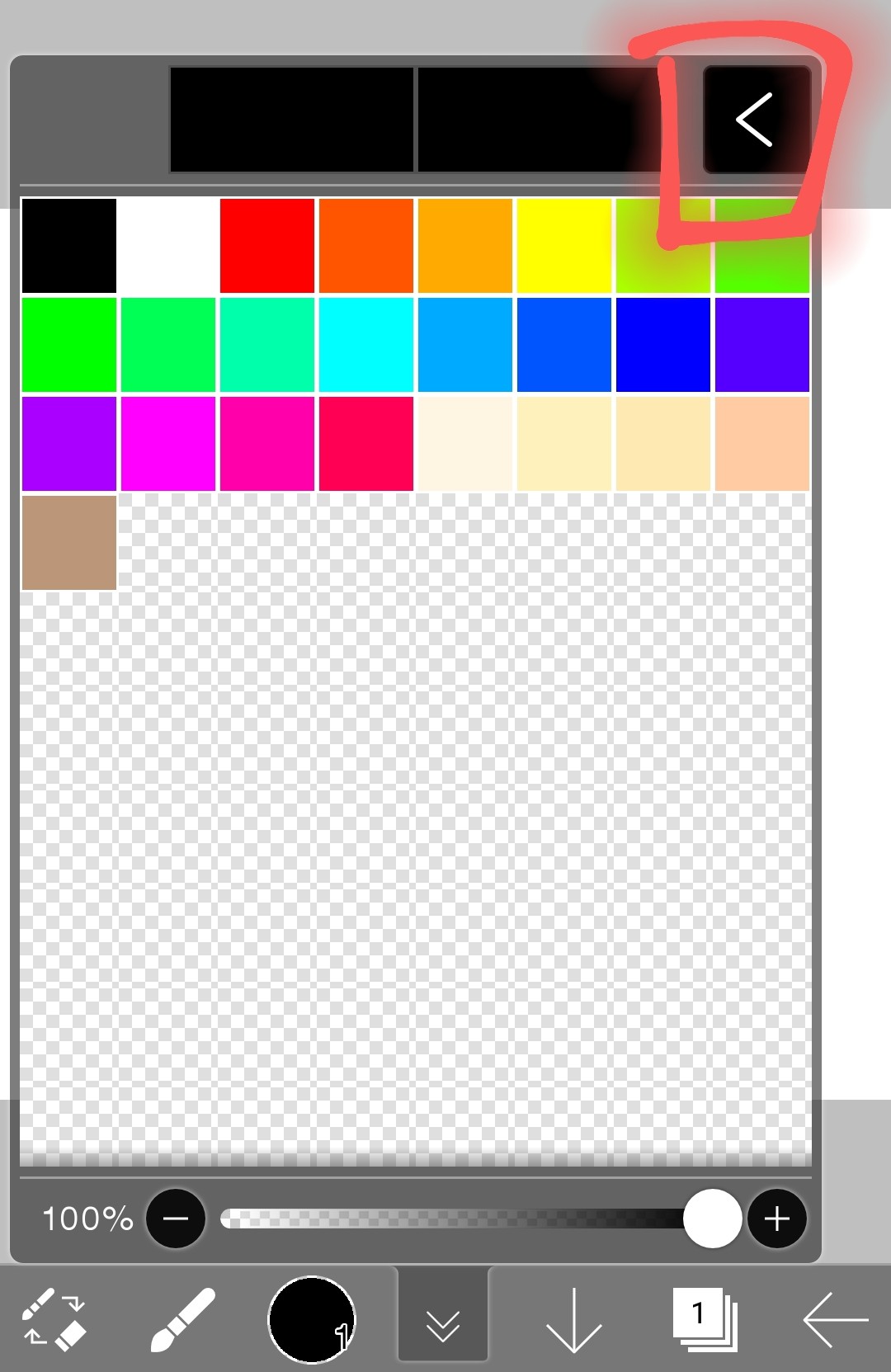
如果你再觸摸它
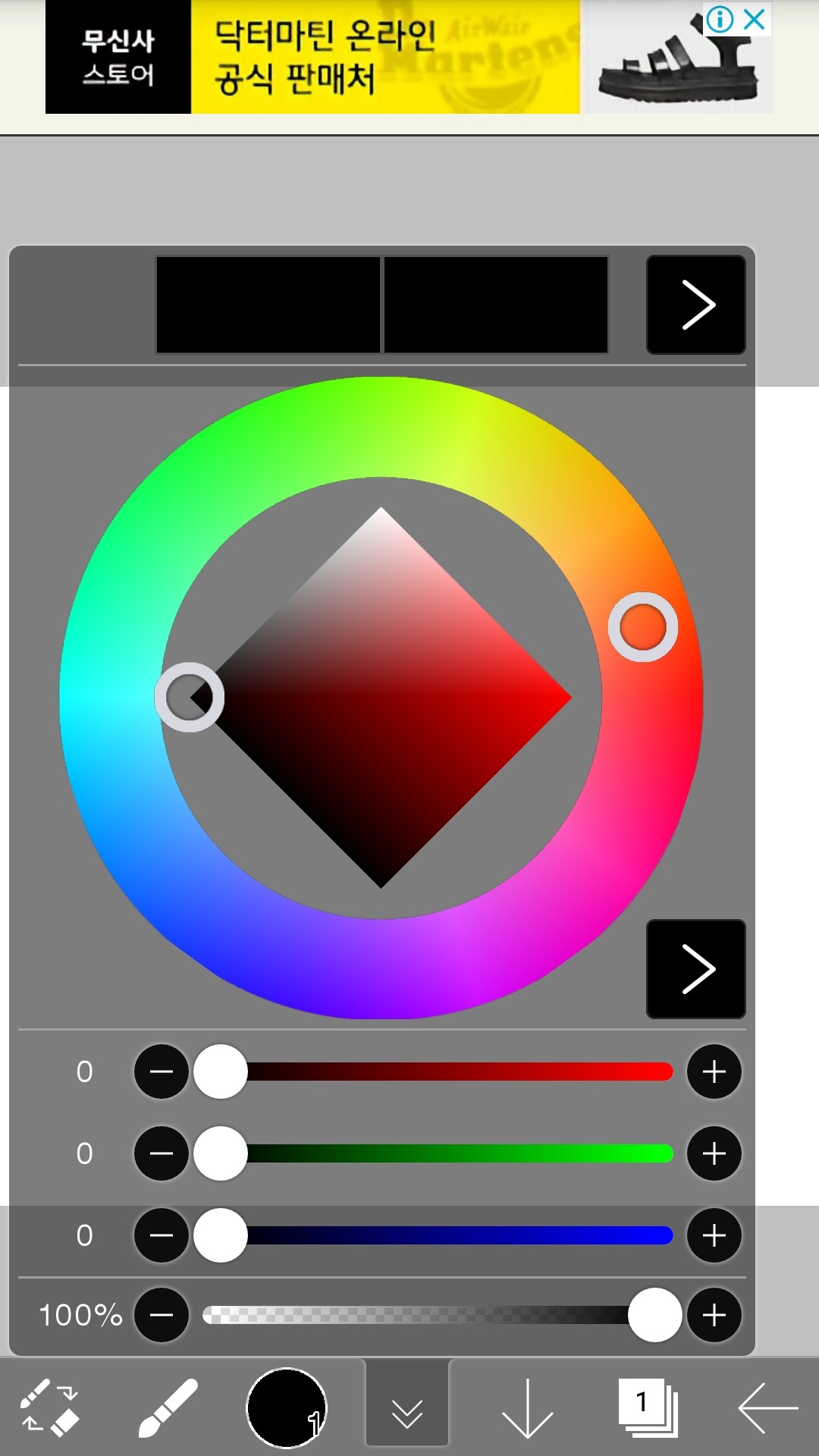
它就是這樣變化的
我比較熟悉這方面,所以我會這樣解釋。
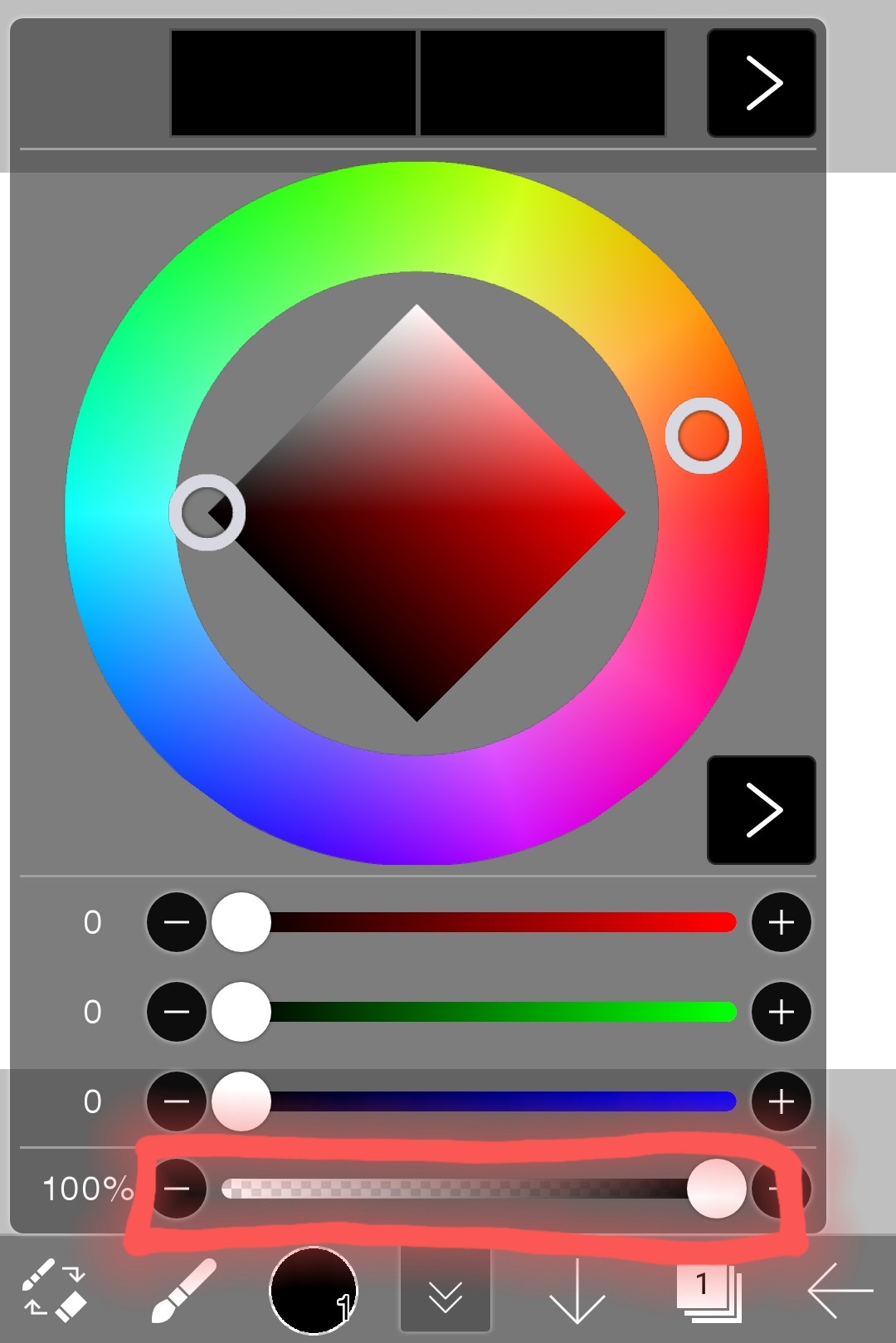
這就是不透明度。越往左走,透明度越高。
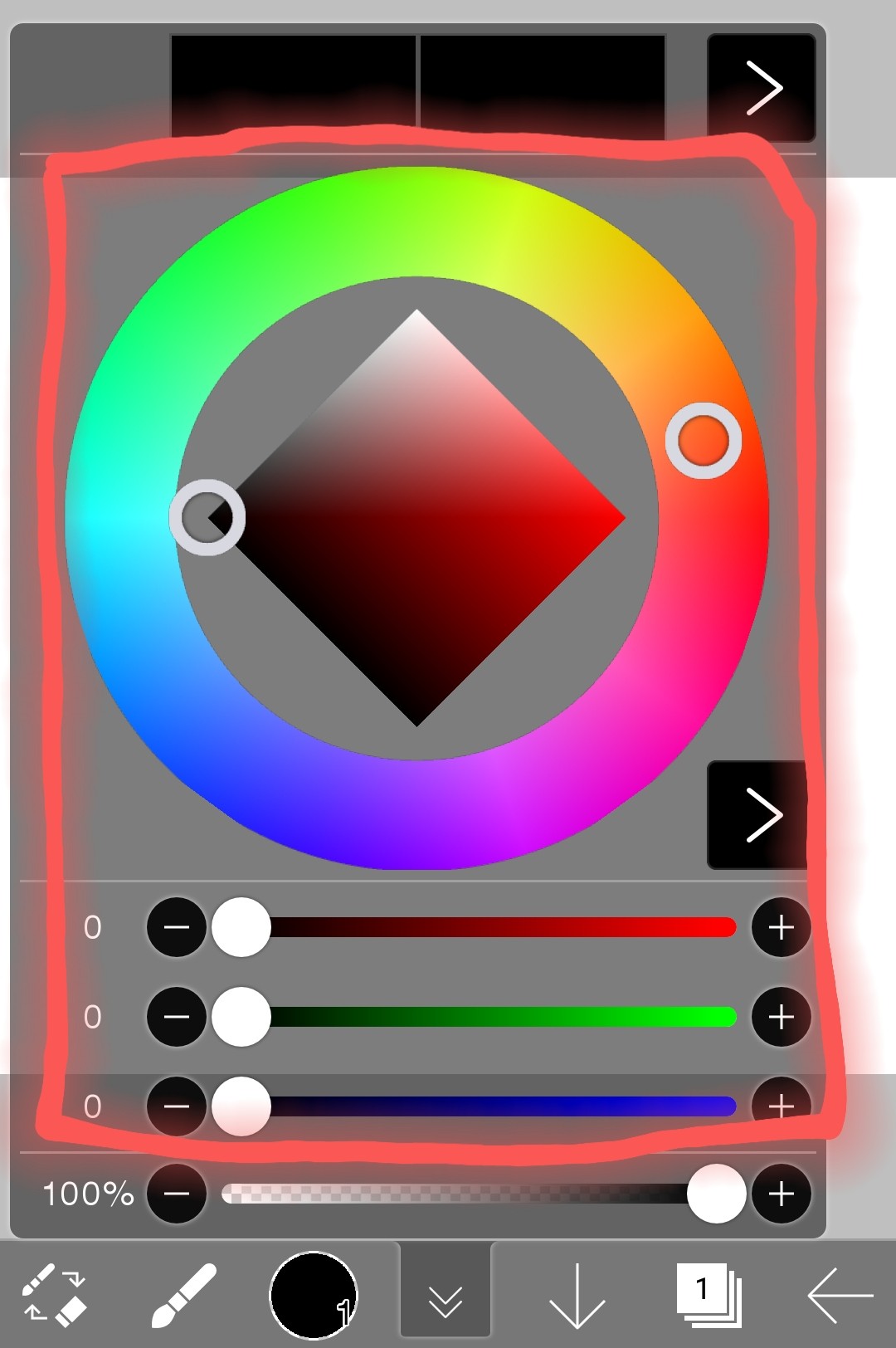 這部分用於調整顏色。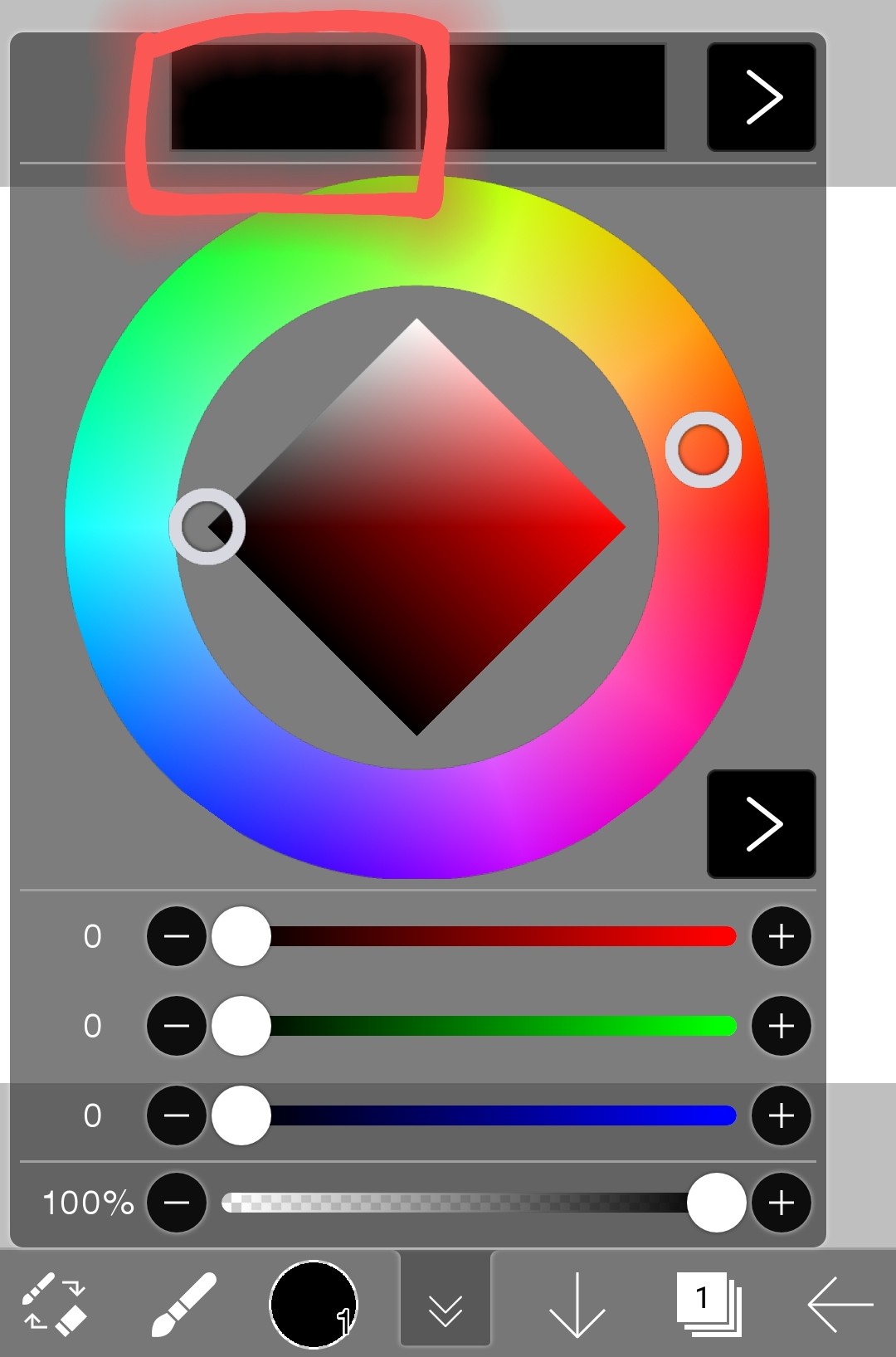
這裡可以看到我之前使用的顏色。
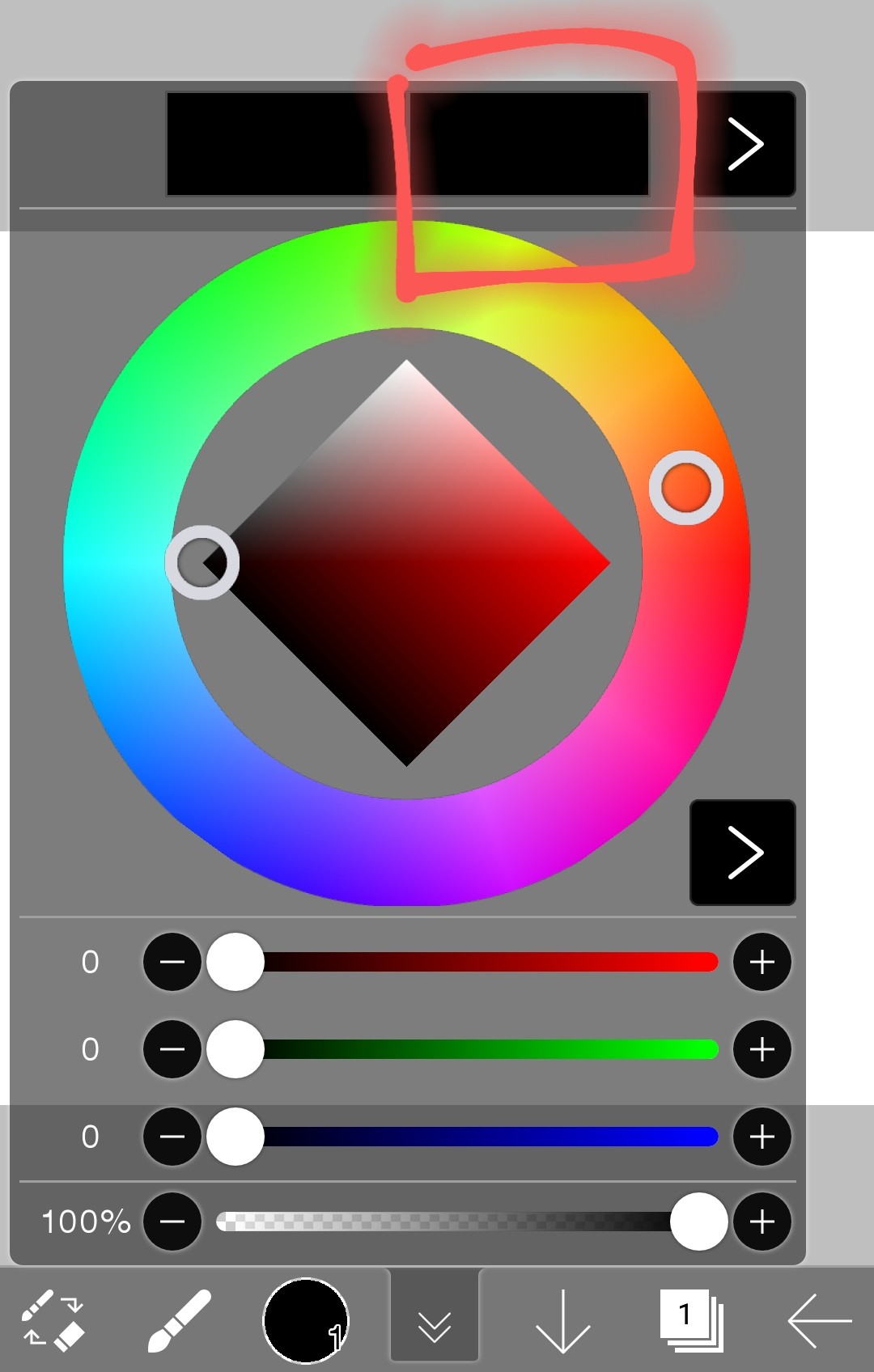
這裡可以看到你現在使用的顏色。
(6)層(非常基礎)
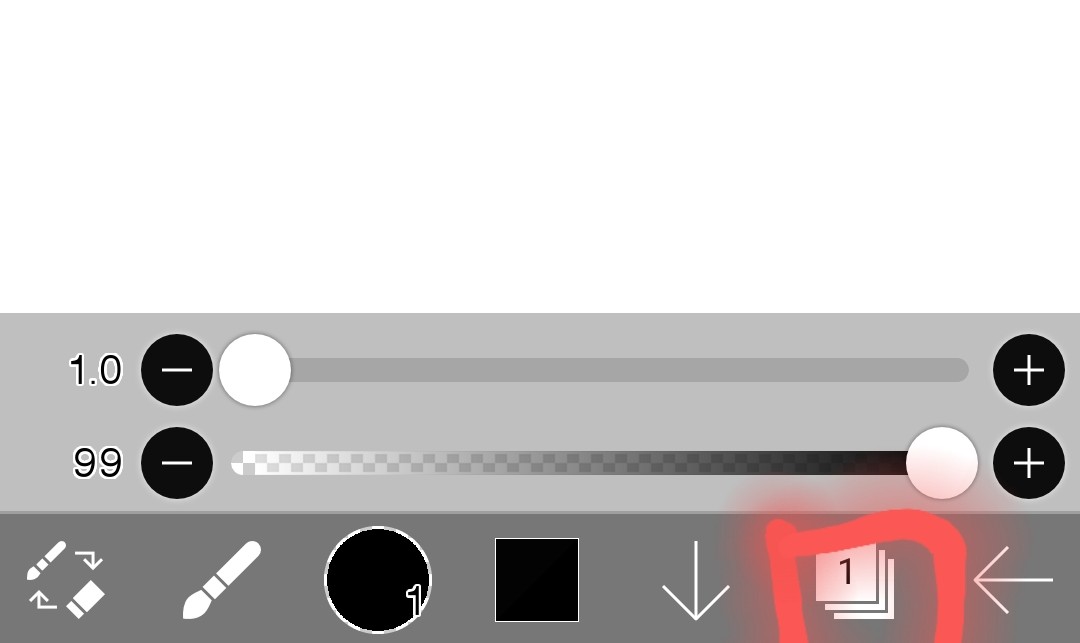
點此看圖層
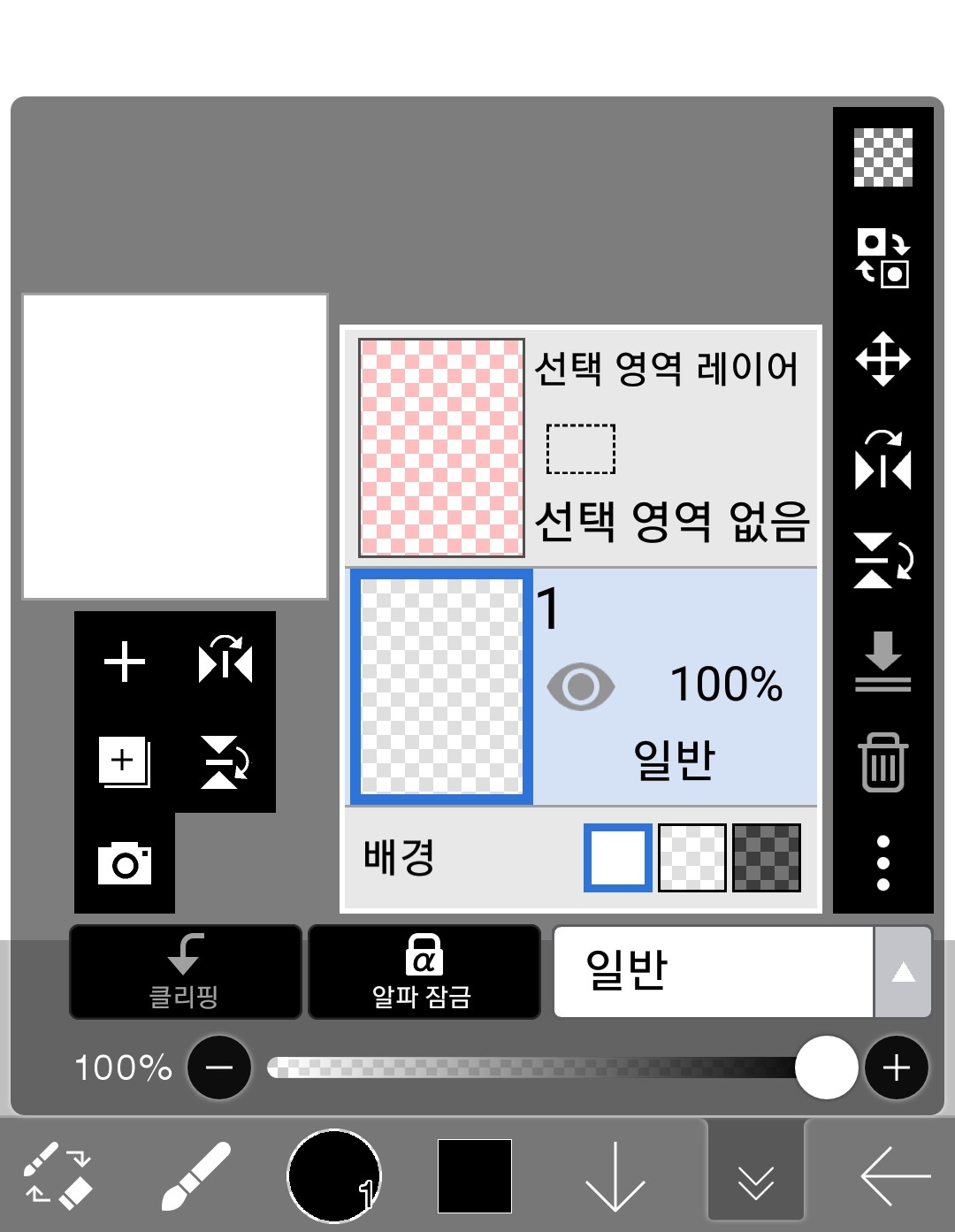
因為這很難發展我將在下文中詳細解釋。
3. 家庭作業
試試3-1堂課推出的東西吧!
4. 課程預覽
3-2節在工具的詳細使用方法,以及如何使用圖層。我會告訴你這件事。
如果您覺得這篇文章有用,請評分!如果您有任何問題或意見,請留言!如果您想繼續學習,請訂閱!