
只看这张照片 X
如果你读了这篇文章👍
在本课中,我将教你如何使用 Ibis Paint X,一款用于绘画的应用程序。

这是应用程序
1. 创建画布
(1)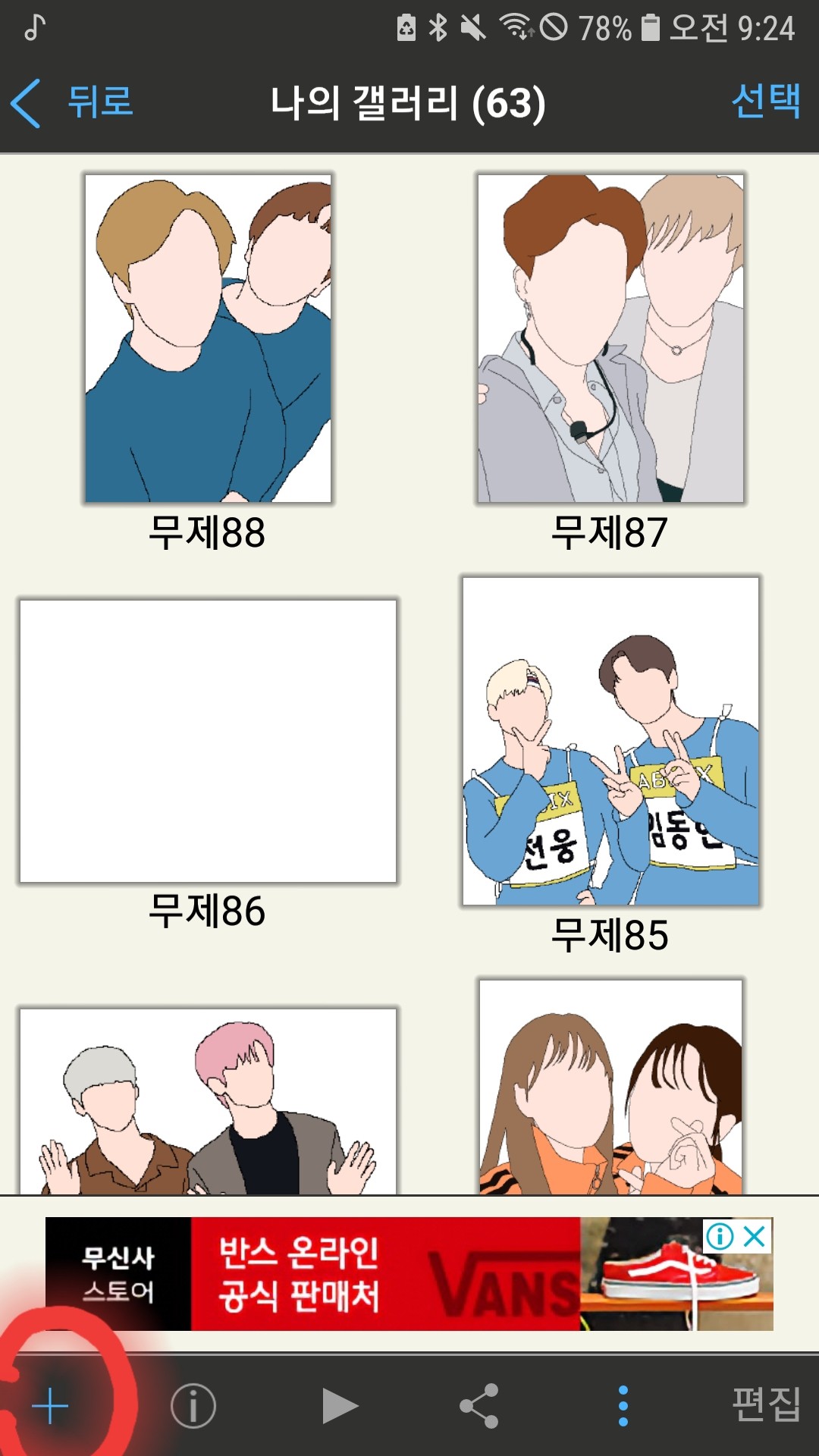
触碰
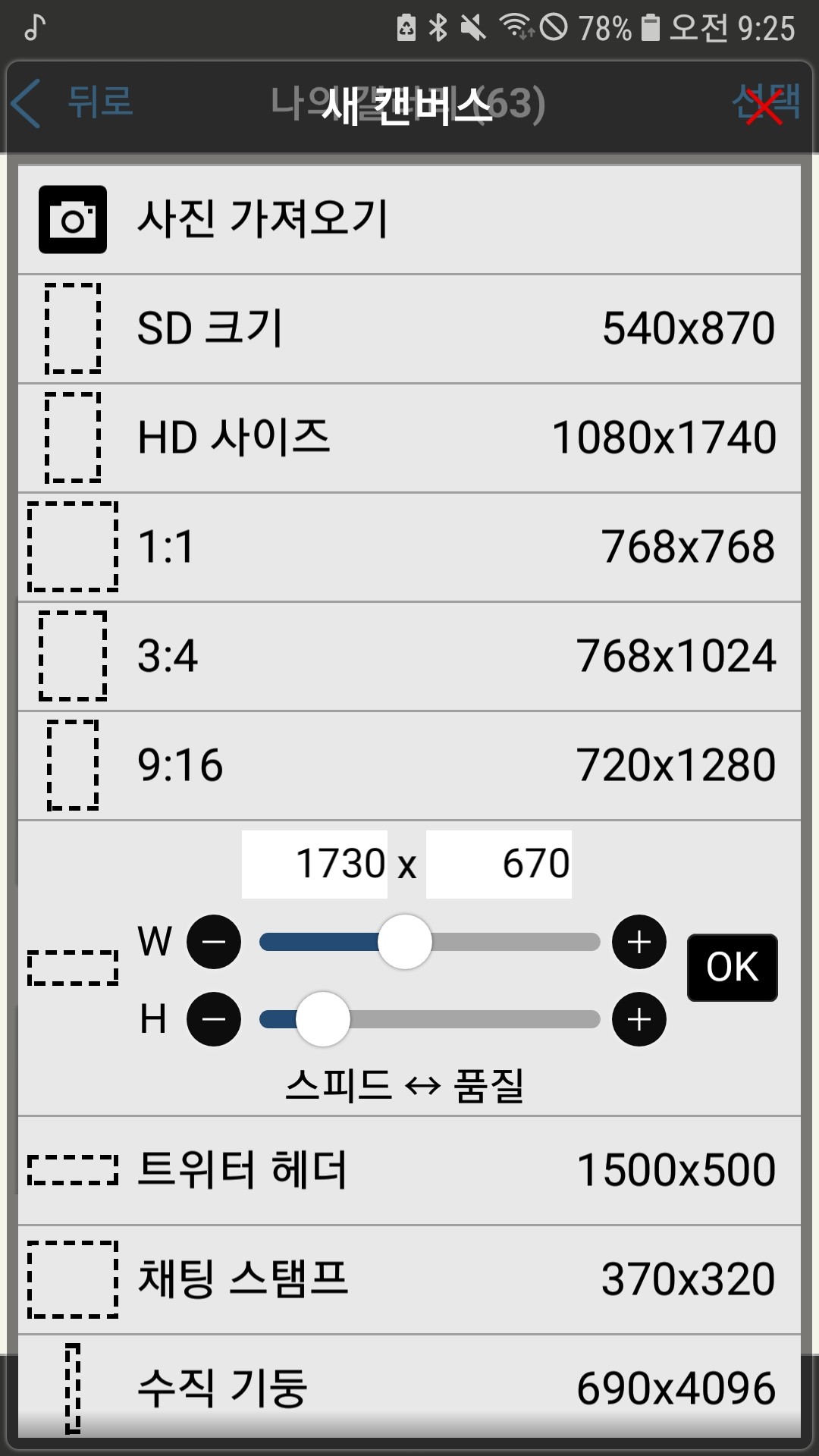
会出现类似这样的内容。
请选择您想要的
目前,我选择1:1。

画布已经制作完成!
2. 工具
(1)目前使用的工具
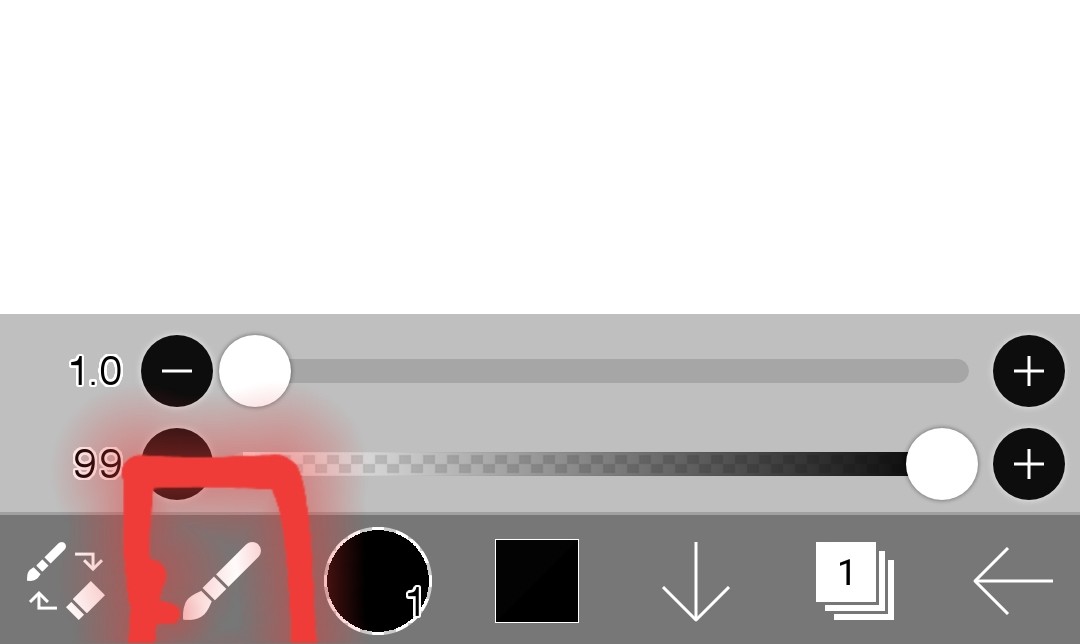
这里可以看到我们目前正在使用的工具。
(我现在正在用风扇!)
(2)风扇和橡皮擦易于更换
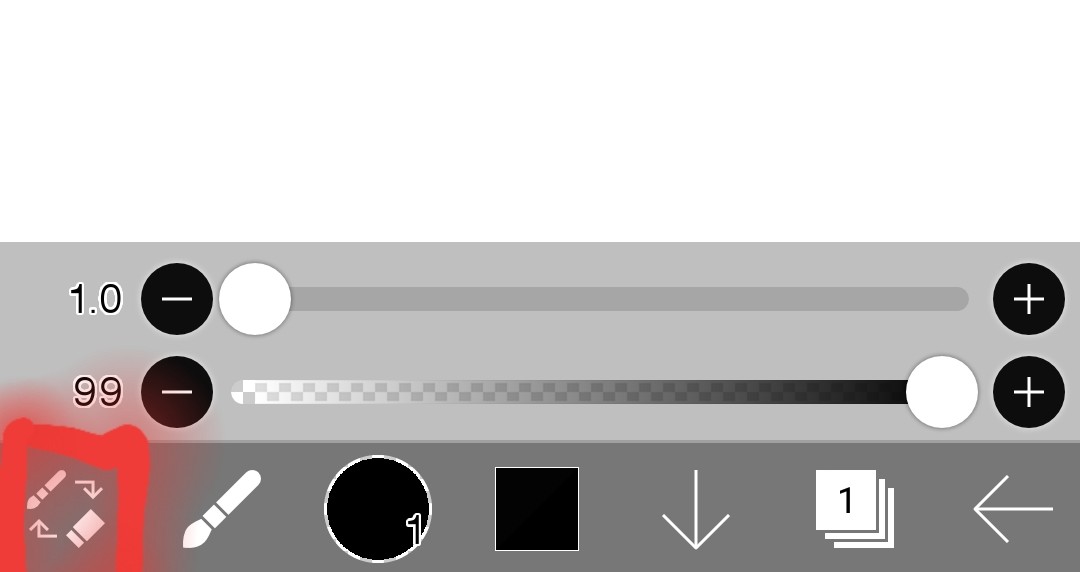
点击这里即可轻松切换橡皮擦和钢笔。
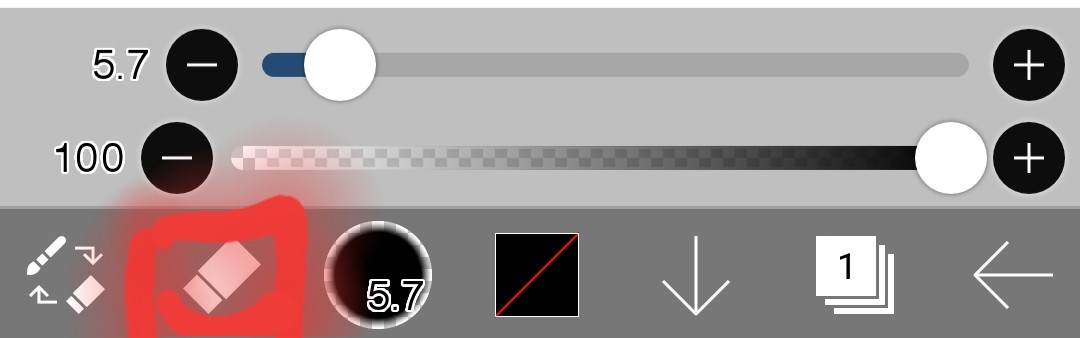
我改了它
(再次点击即可切换为风扇模式)
(3)工具在哪里
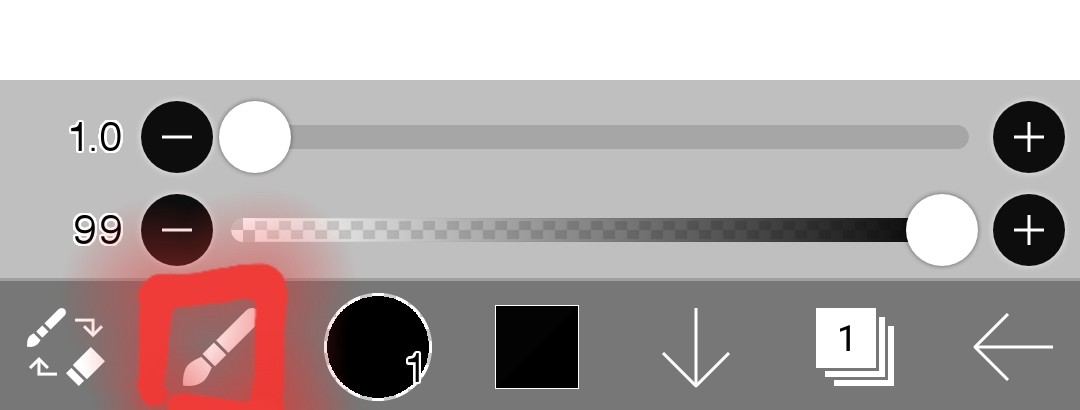
如果你触摸这里
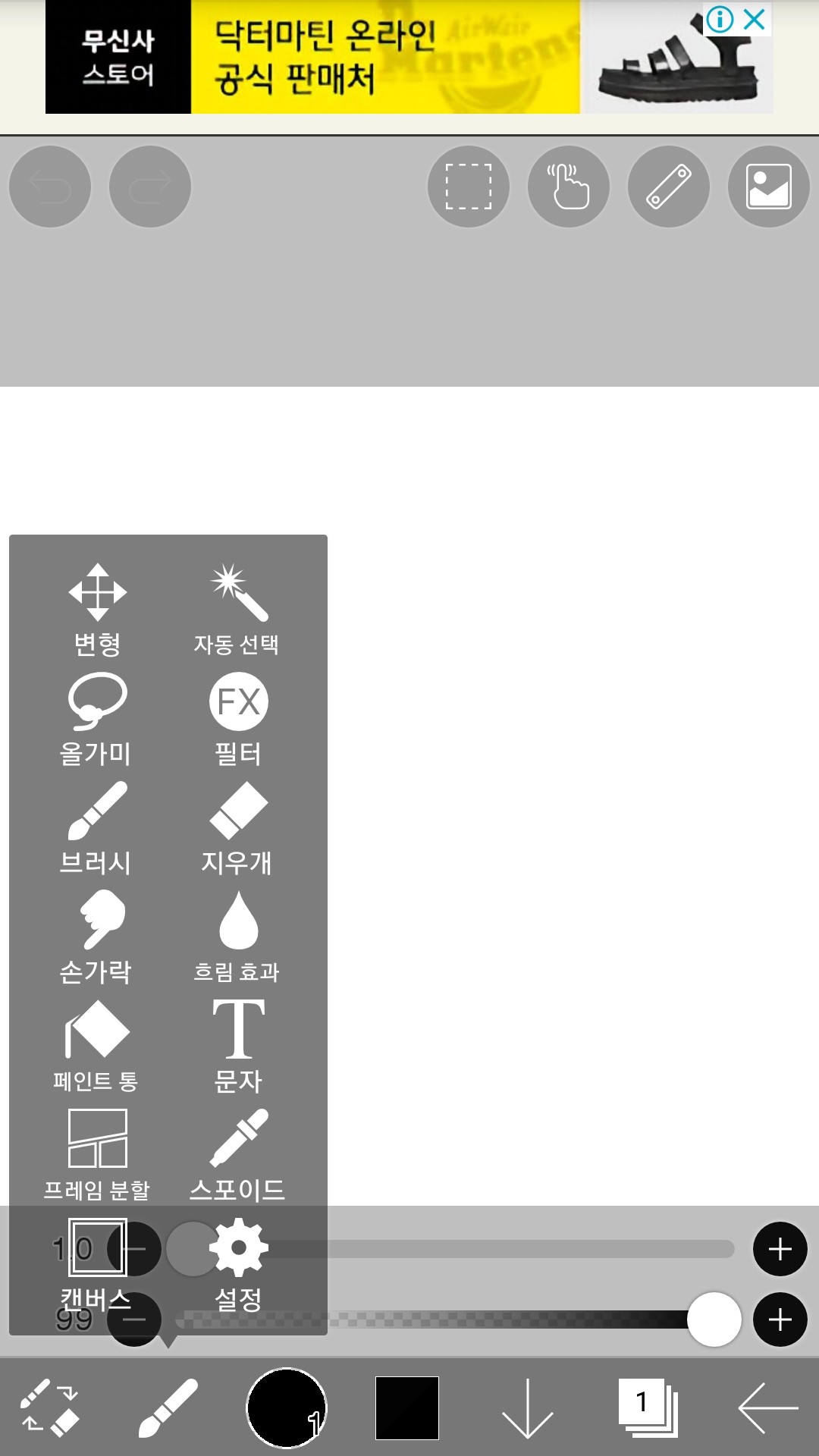
会出现几个工具。
如何使用这些工具发展让我先告诉你(现在只讲基本情况)
(4)刷子
点击此处
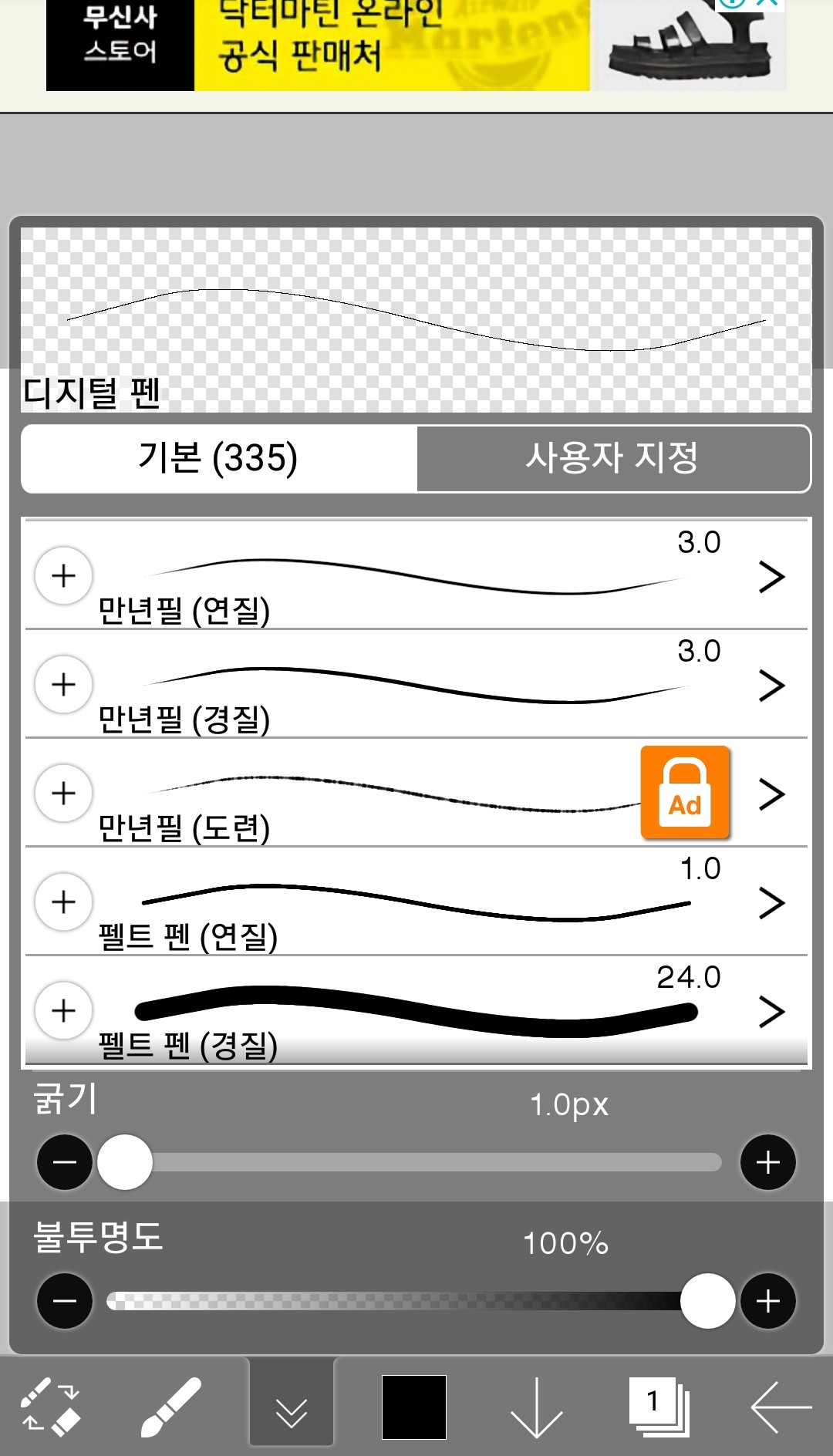
然后它会显示成这样
从众多风扇中选择你最舒适的风扇(锁定的风扇可以通过付费或观看广告解锁)。
作为参考,我数字粉丝第二 建议做!
这款数码风扇的厚度始终如一。非常整洁我可以画出来
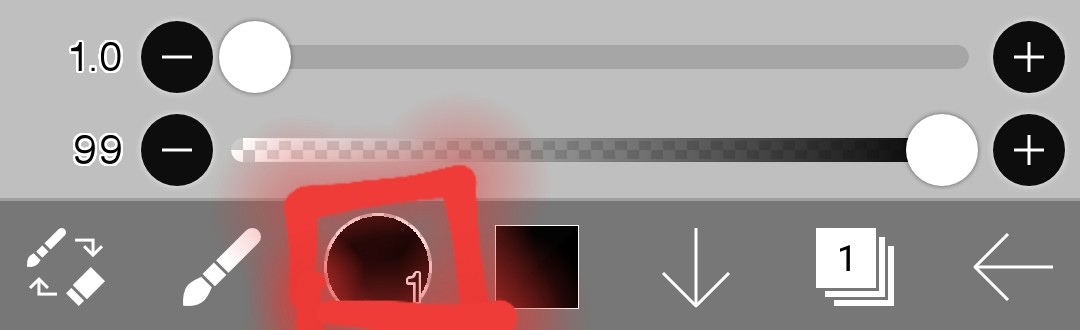
(5)颜色
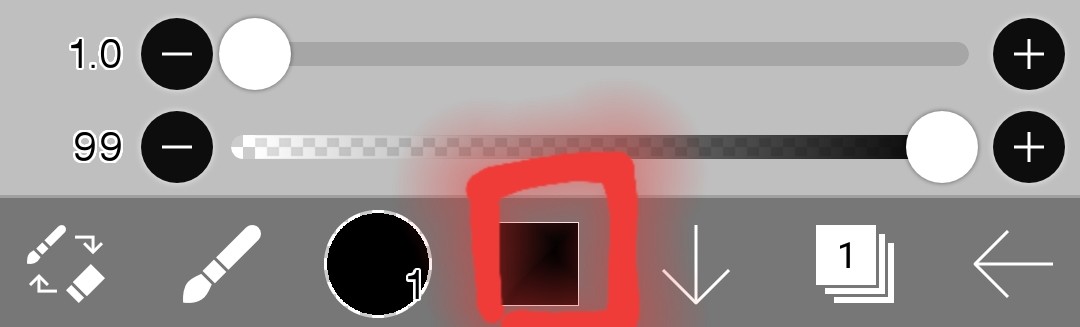
点击此处
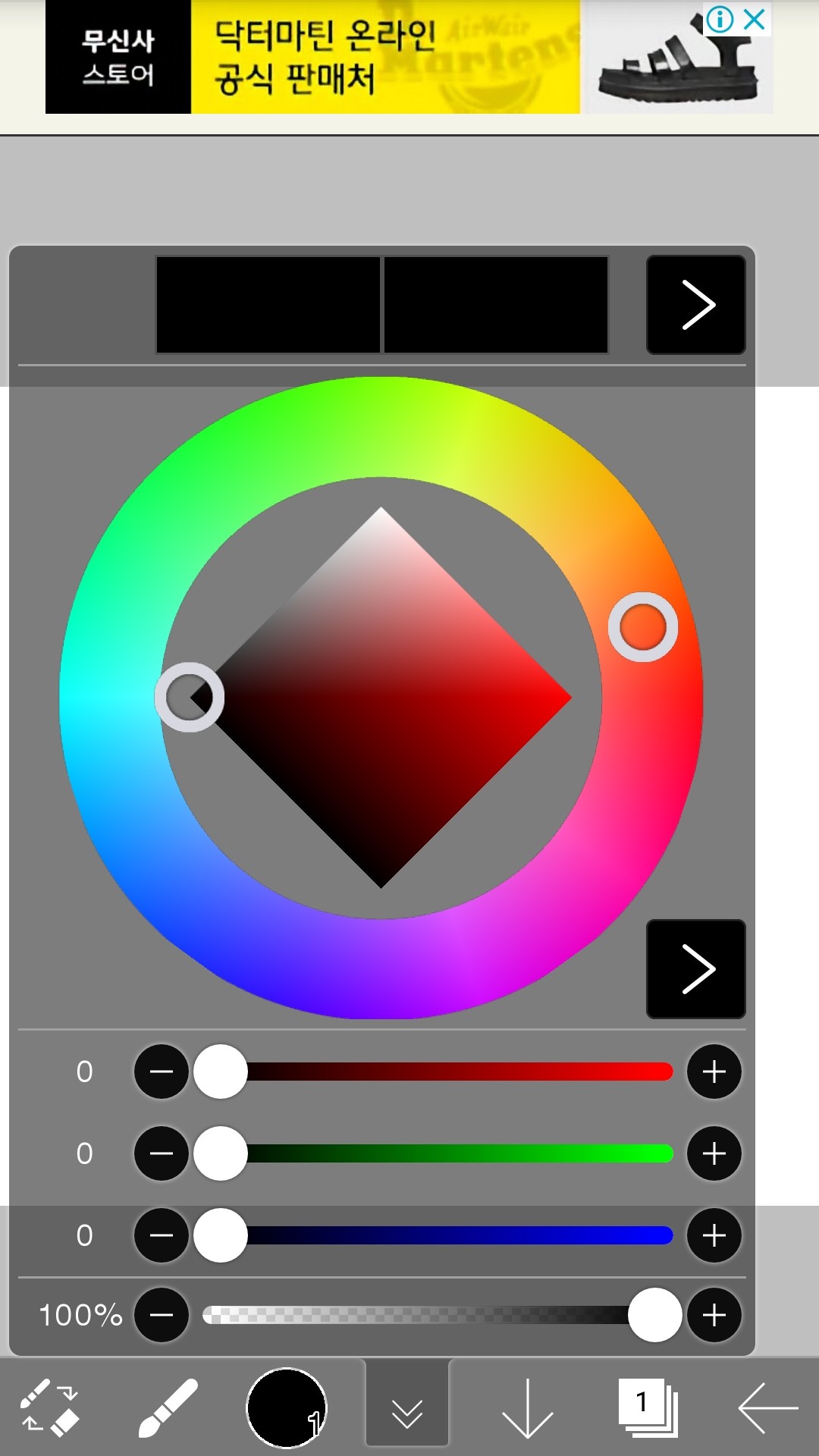
然后就变成了这样
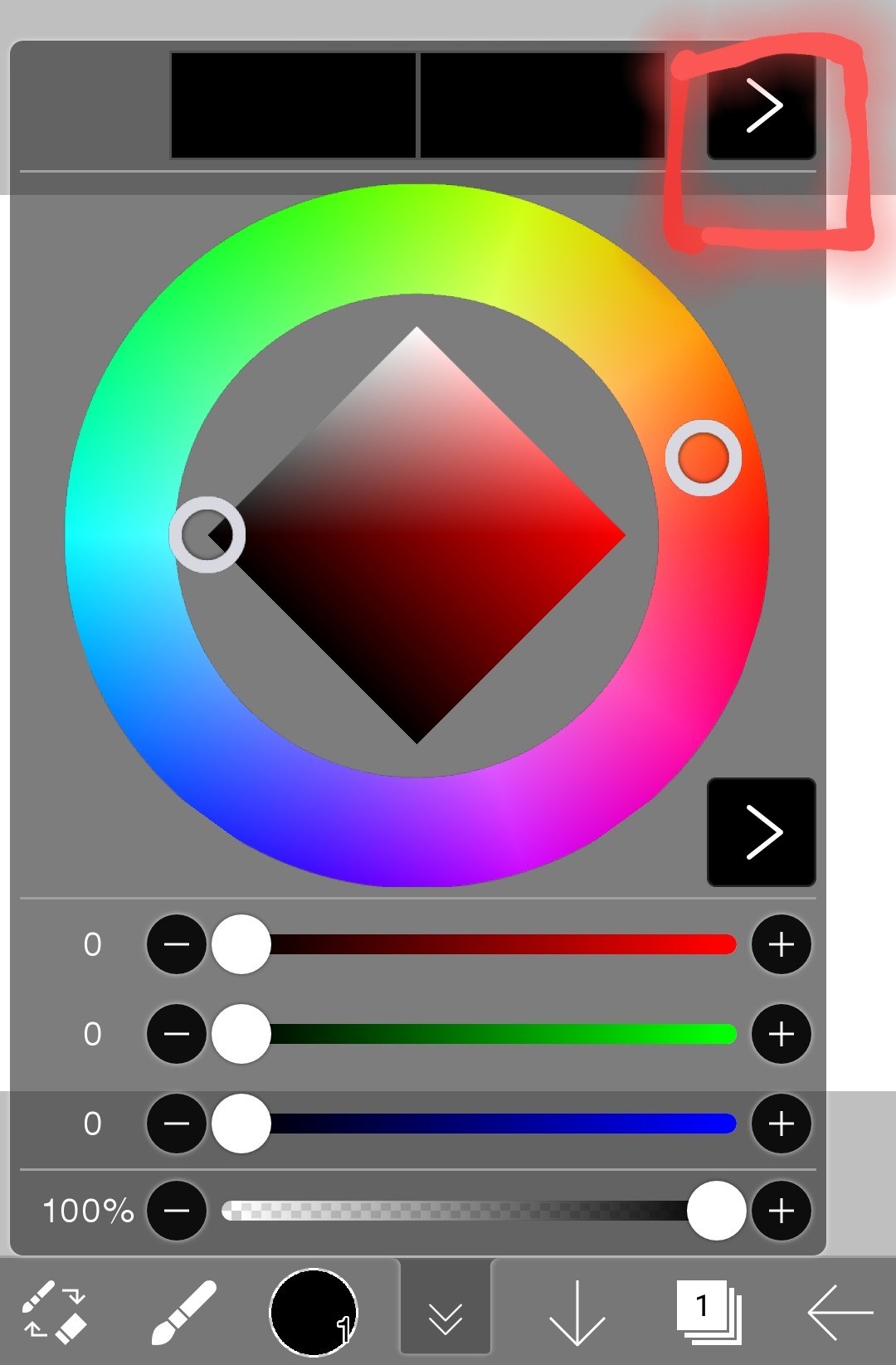
如果你触摸这里
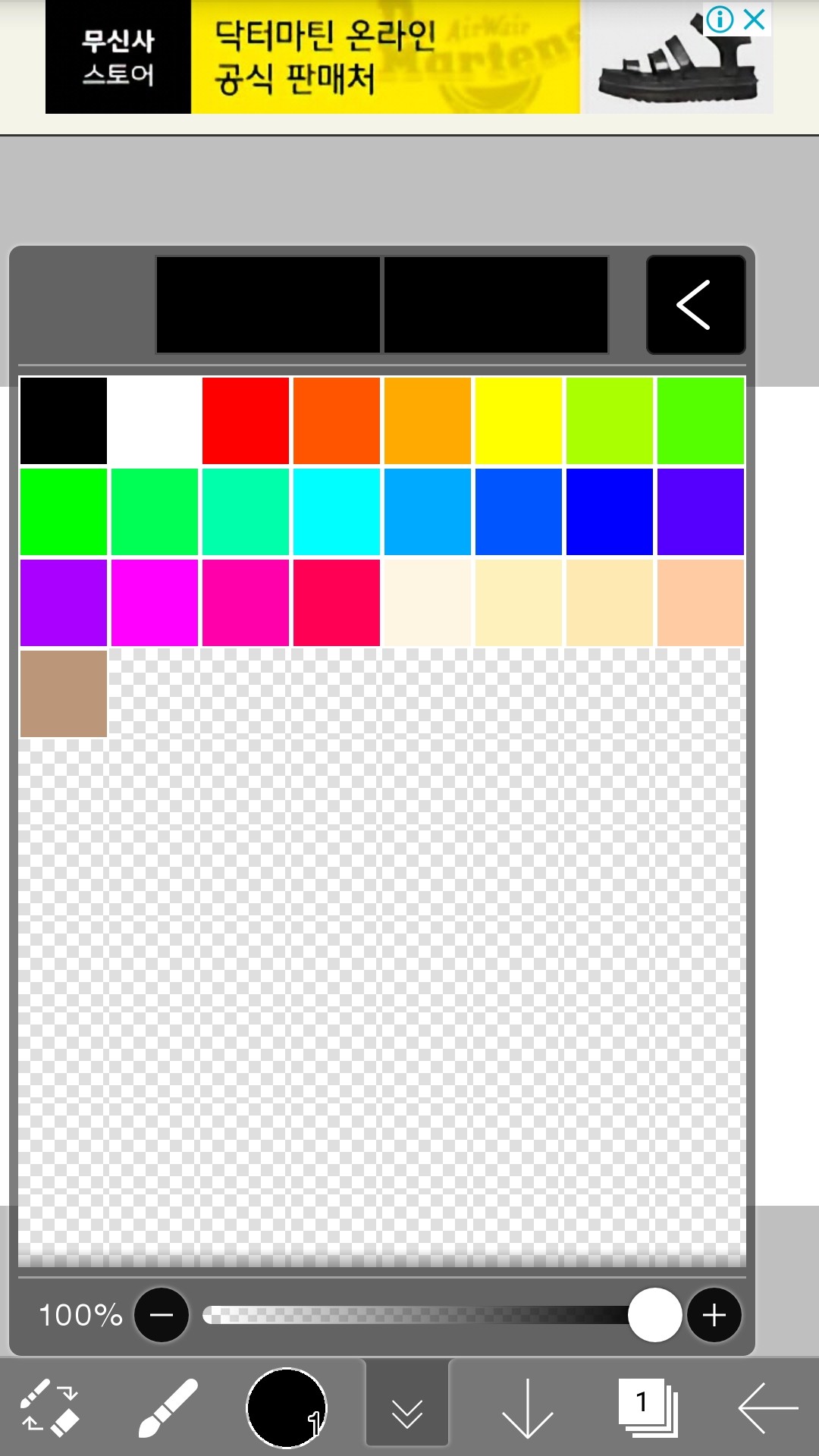
你也可以这样改。
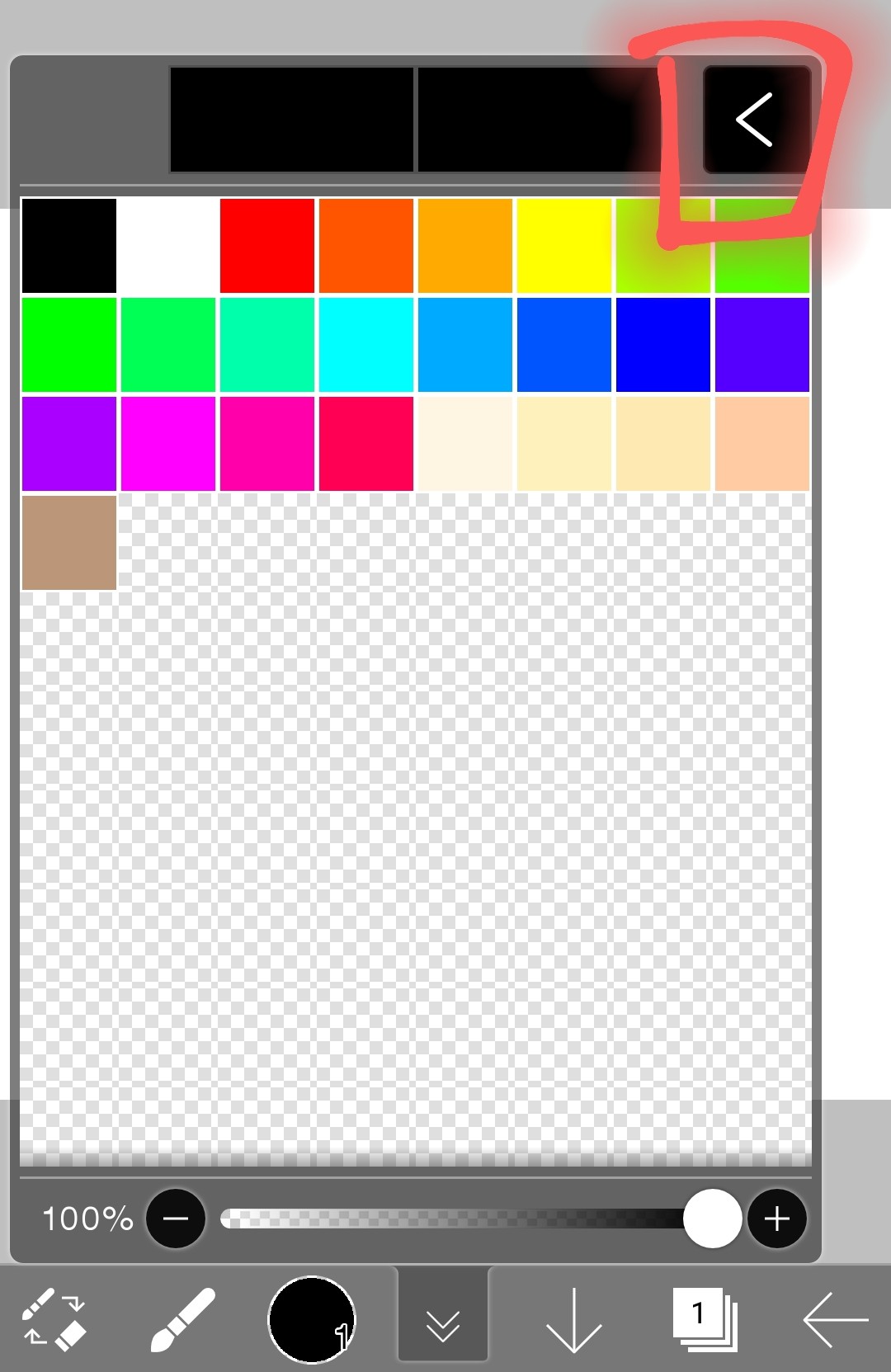
如果你再次触摸这里
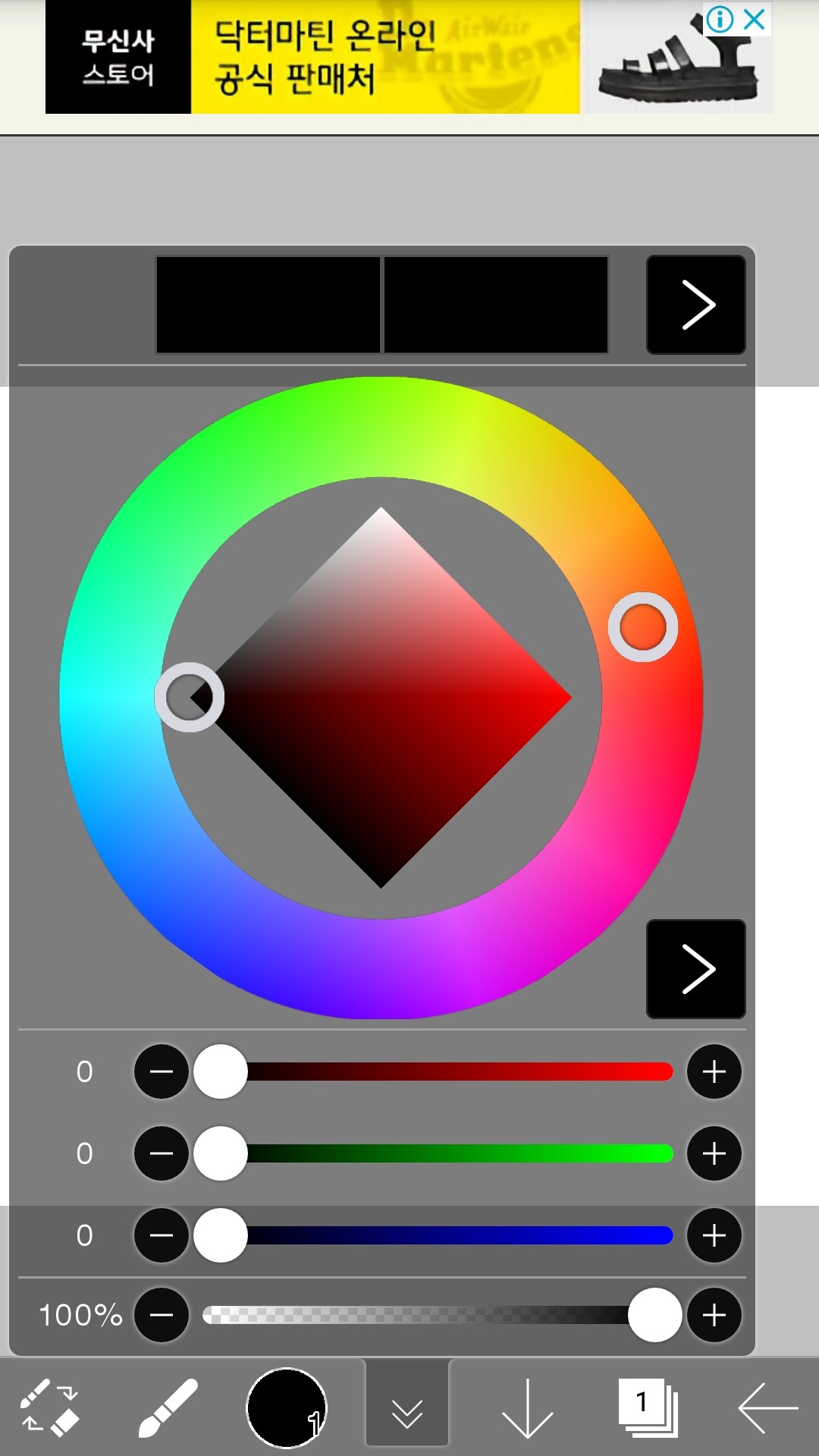
它就是这样变化的
我比较熟悉这方面,所以我会这样解释。
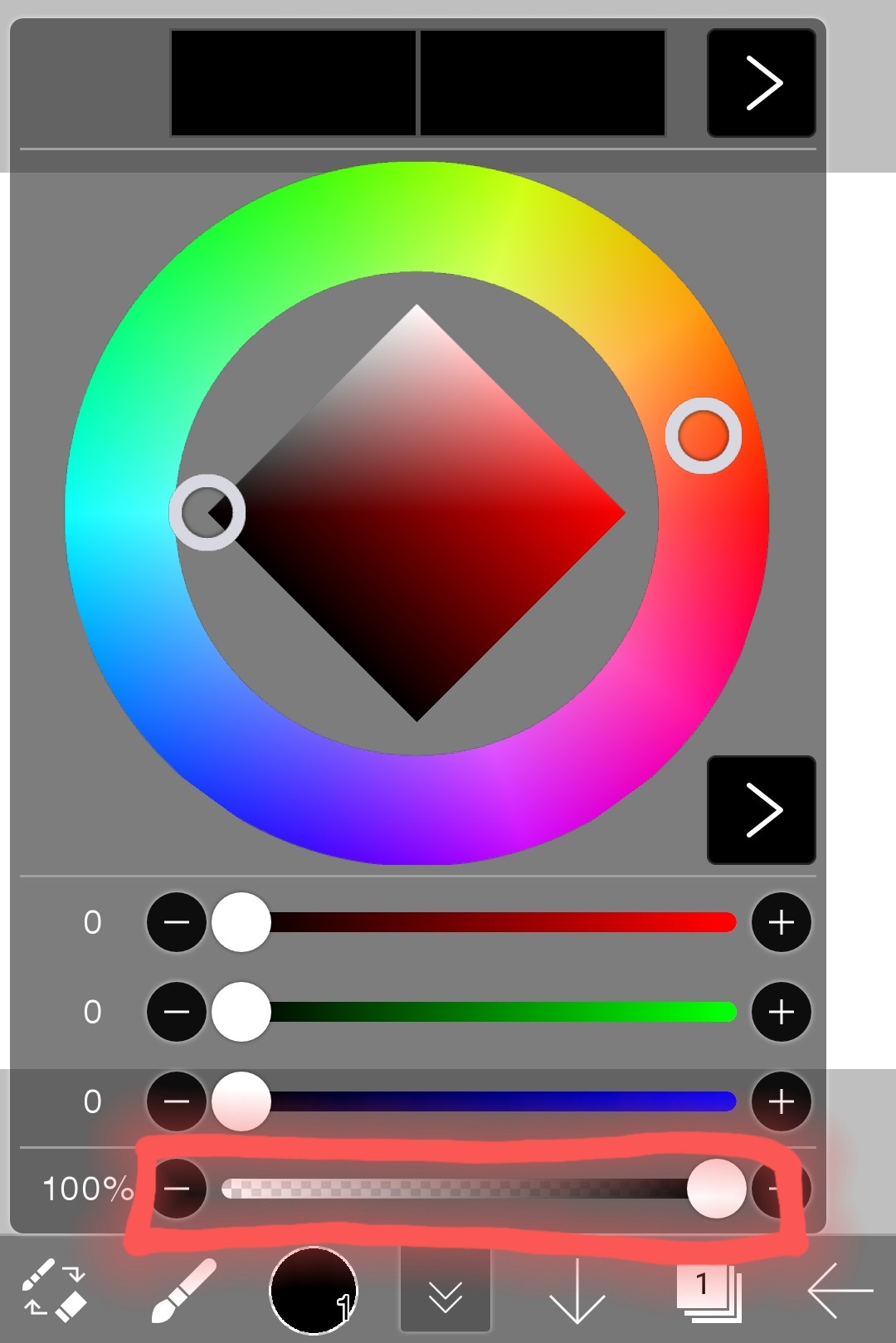
这就是不透明度。越往左走,透明度就越高。
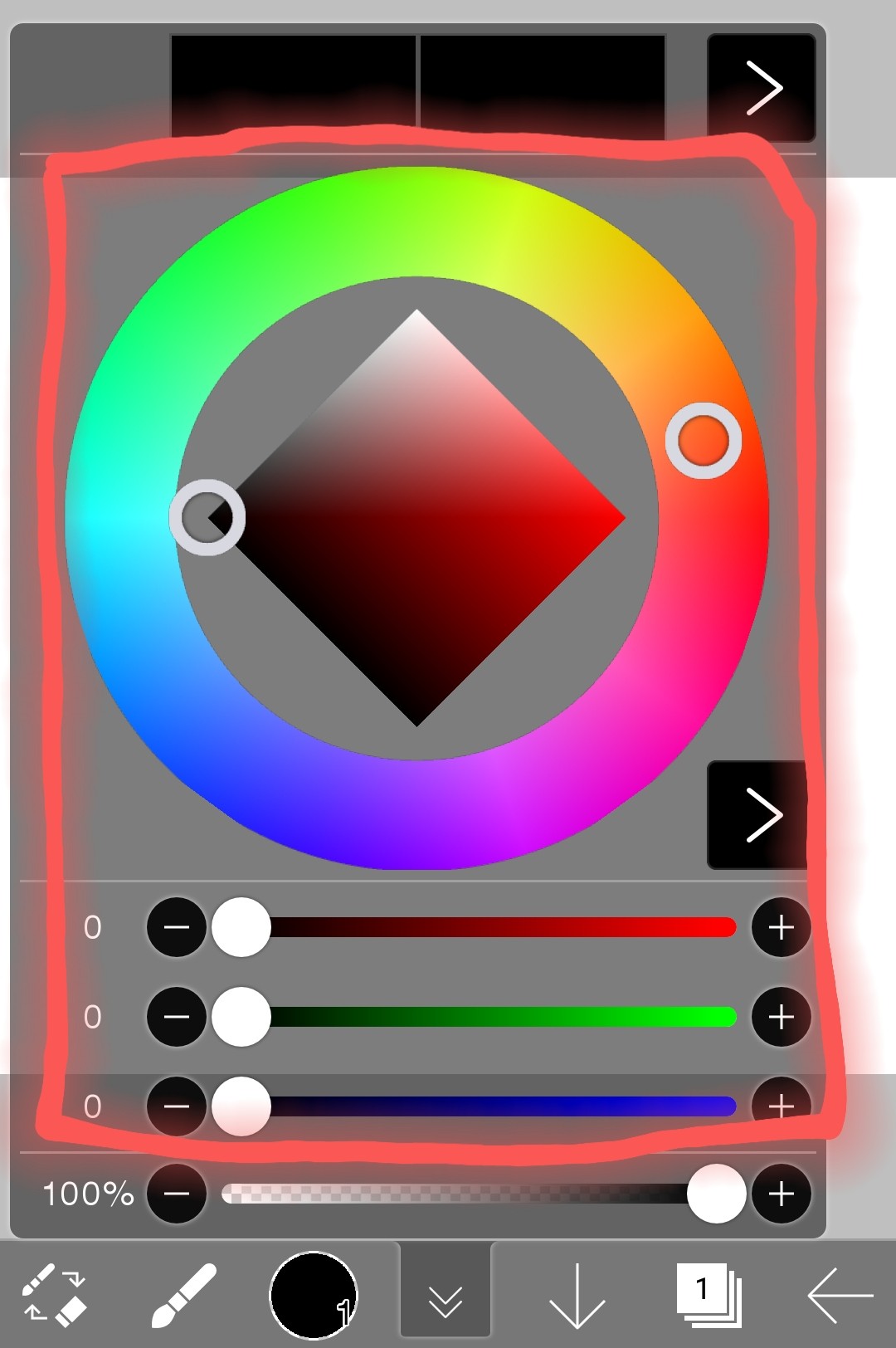 这部分用于调整颜色。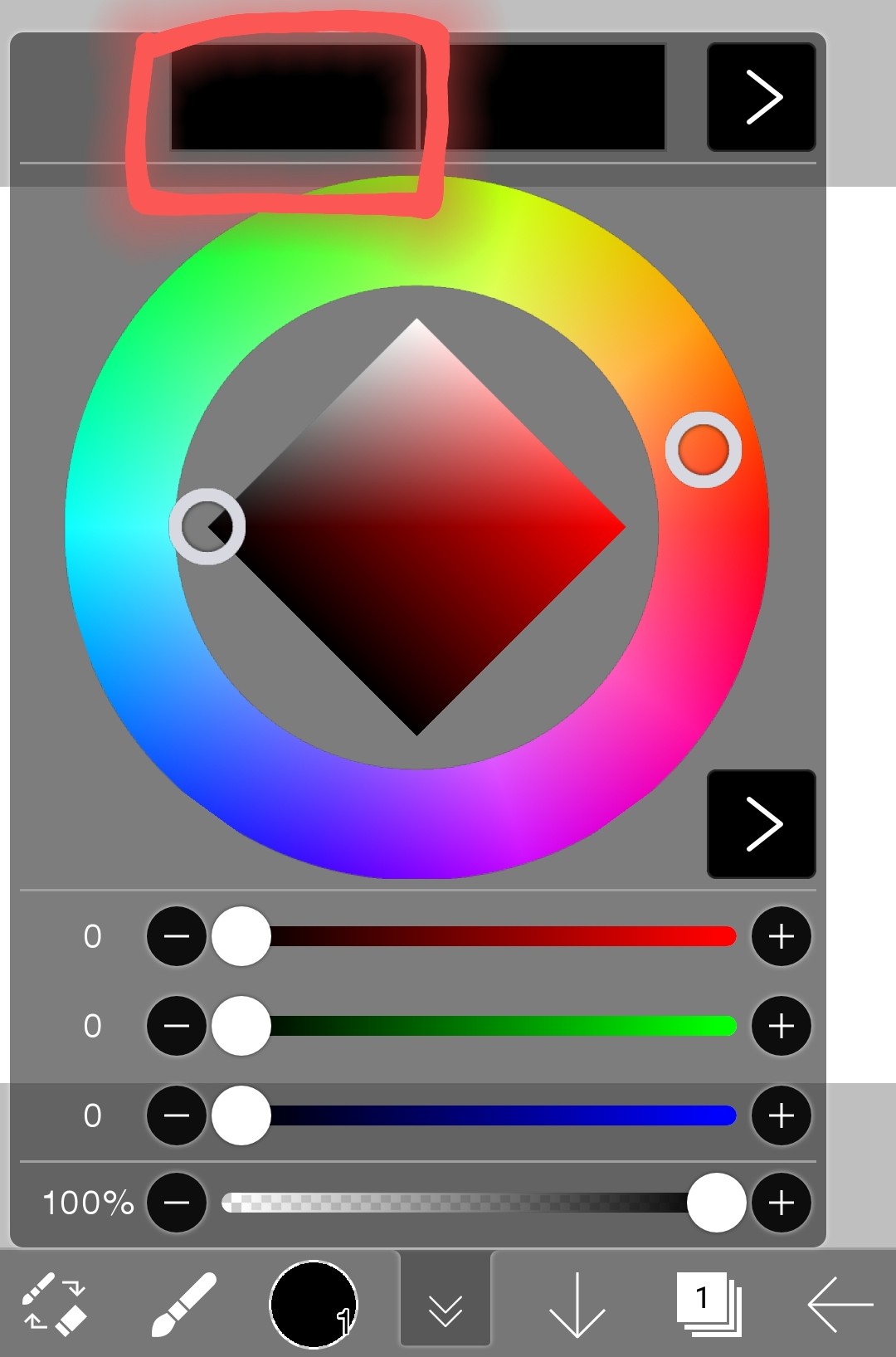
这里可以看到我之前使用的颜色。
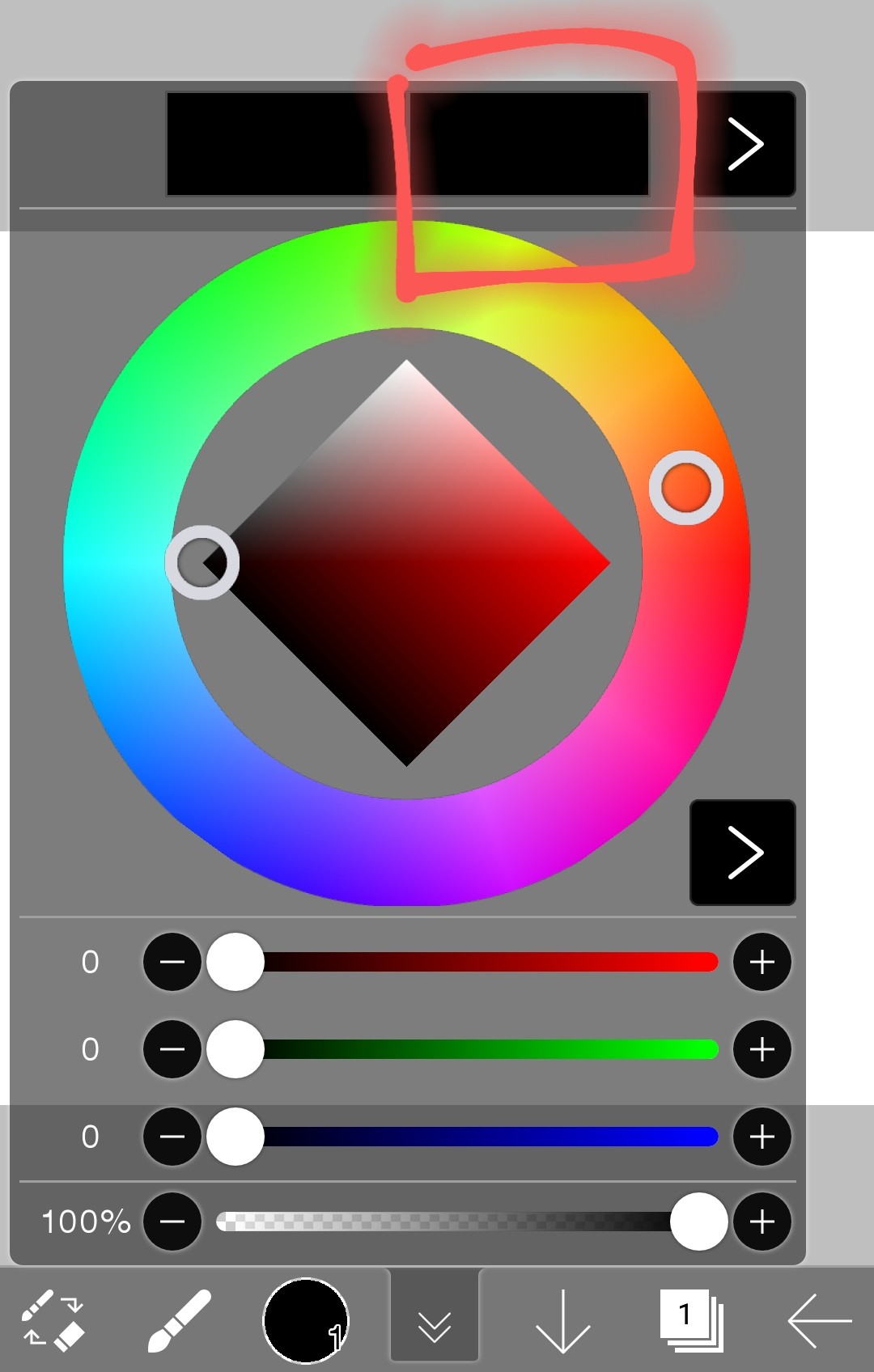
这里可以看到你现在使用的颜色。
(6)层(非常基础)
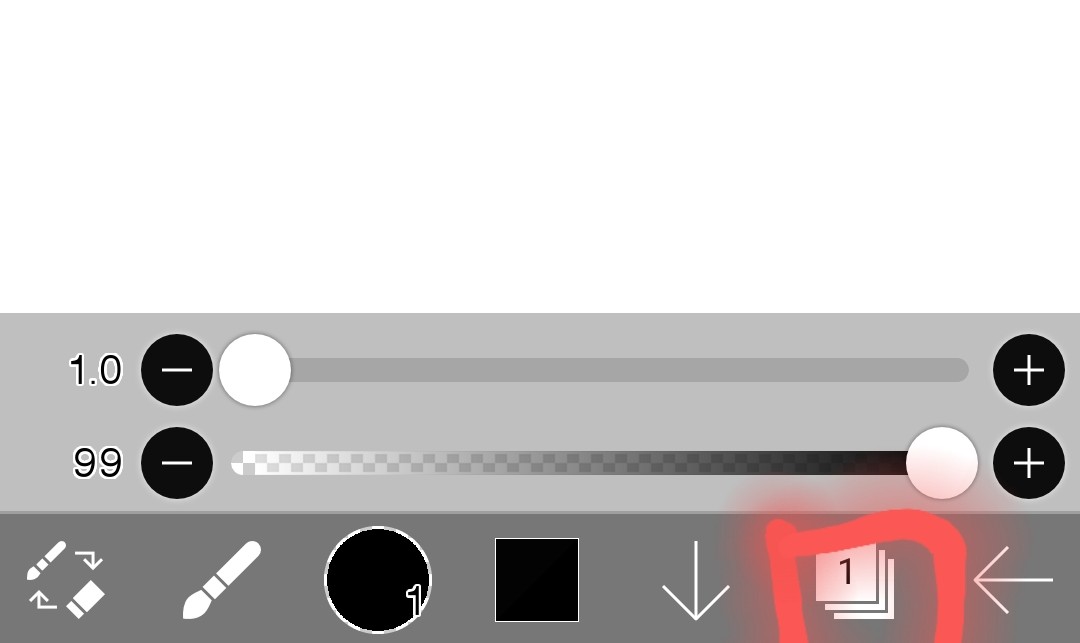
点击此处查看图层
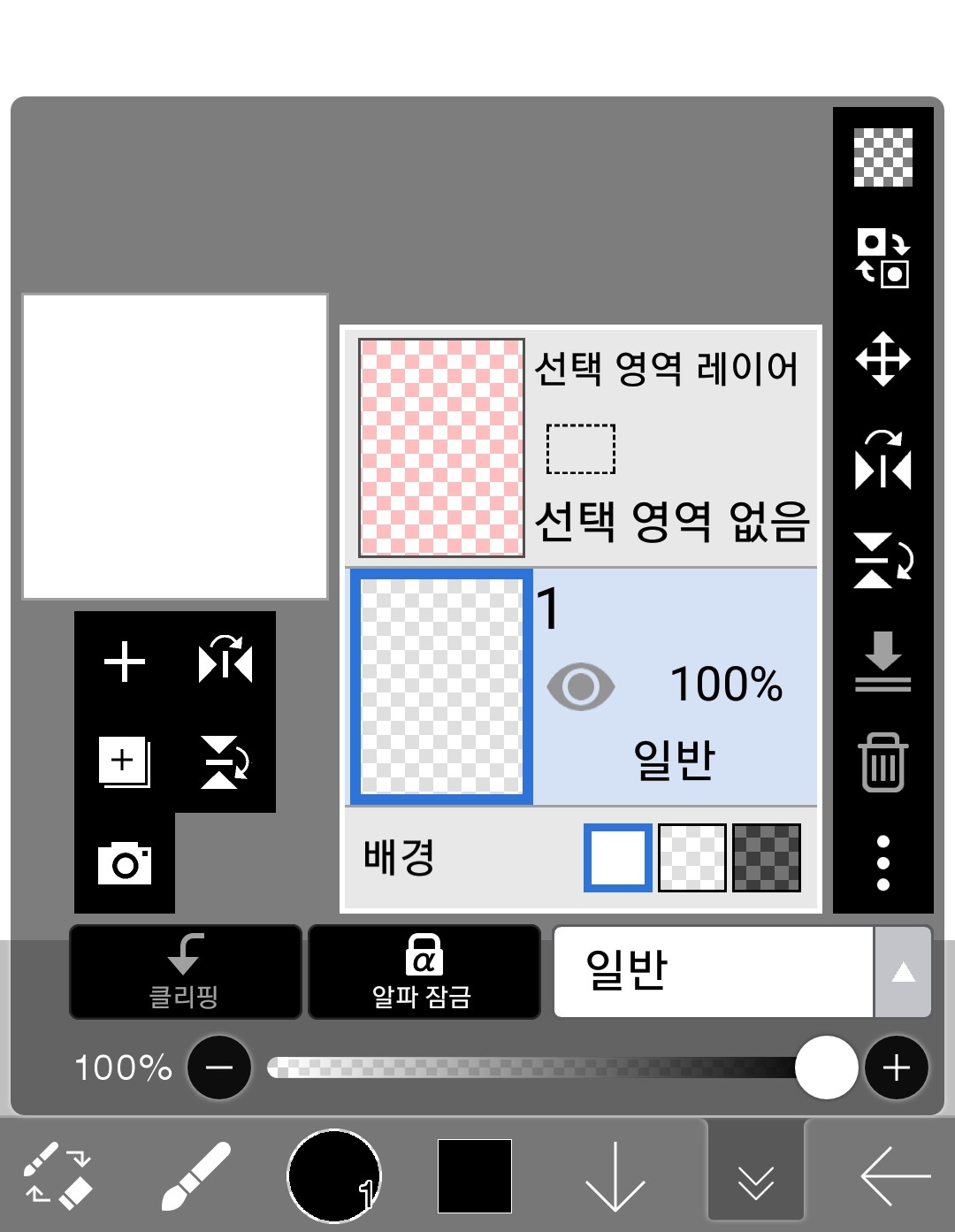
因为这很难发展我将在下文中详细解释。
3. 家庭作业
试试3-1节课里推出的东西吧!
4. 课程预览
3-2节在工具的详细使用方法,以及如何使用图层。我会告诉你这件事。
如果您觉得这篇文章有用,请评分!如果您有任何问题或意见,请留言!如果您想继续学习,请订阅!