
Aujourd'hui, je vais essayer de faire un fond d'écran !
Créons ce fond d'écran !

Que faut-il préparer ? - Ibis x [Veuillez télécharger l'application]
Tout d'abord, allons à l'hôtel Ibis.


Voici le chemin vers ma galerie !!

Lorsque vous entrerez, cela ressemblera à ceci ci-dessous. ➕ Cliquez ici.
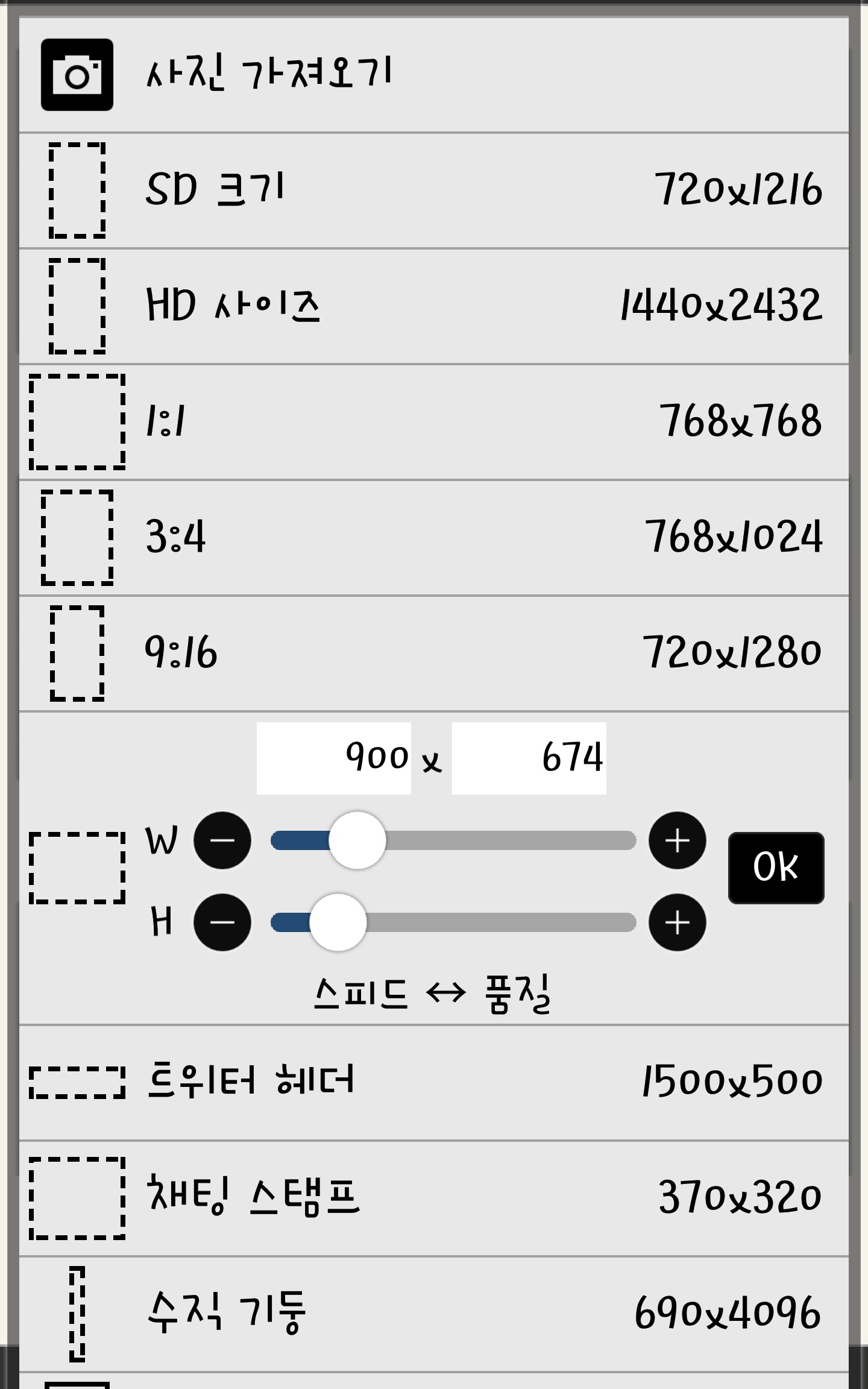
Je pense que le format de la couverture avant est 900 x 674... mais certains disent le contraire... pour ma part, j'utilise 900 x 674.
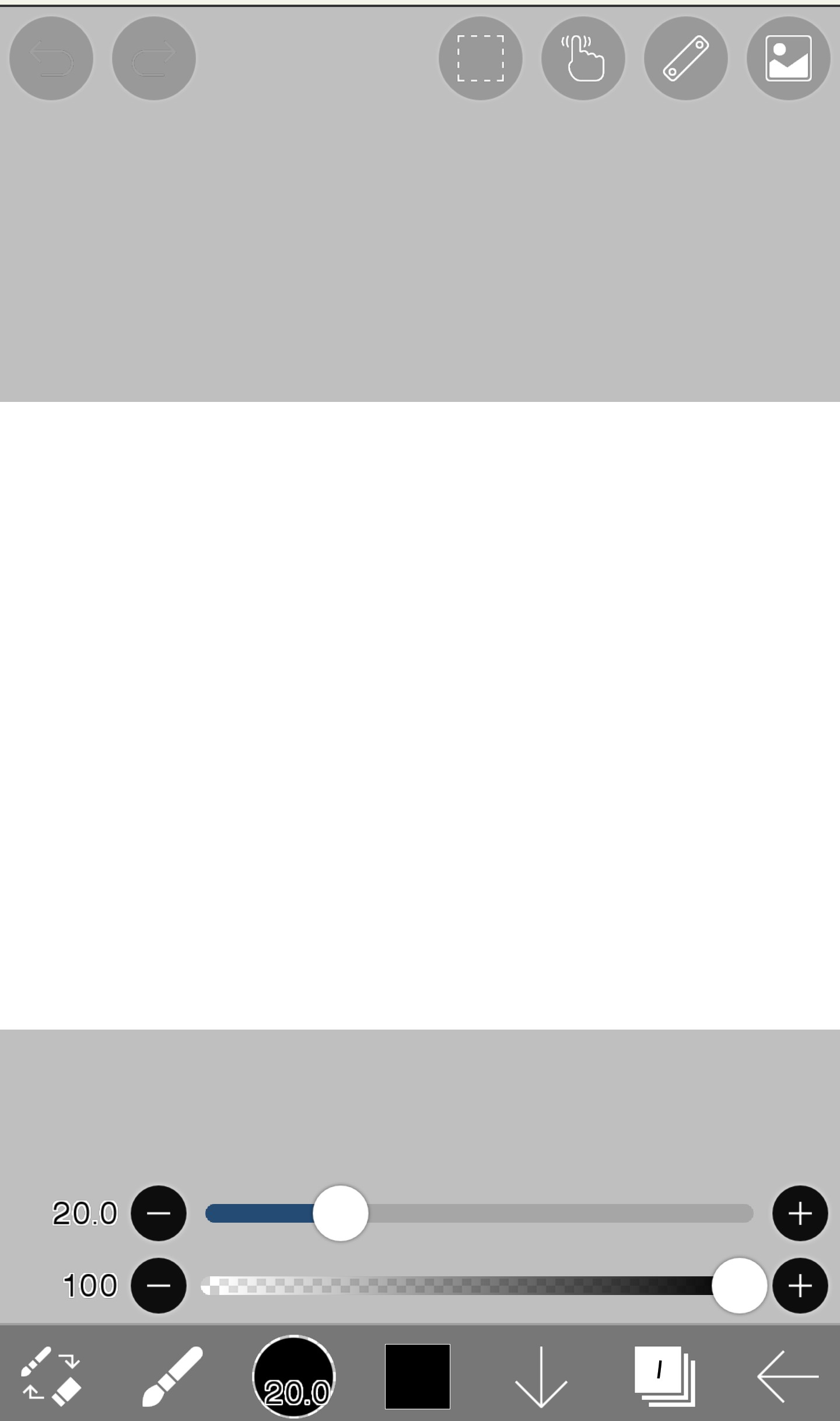
Quand vous entrerez, ce sera comme ça, n'est-ce pas ?
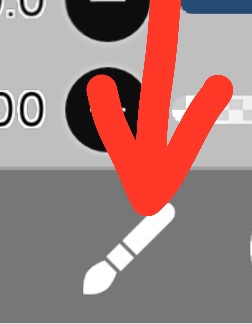
Si vous cliquez ici, vous obtiendrez beaucoup de choses
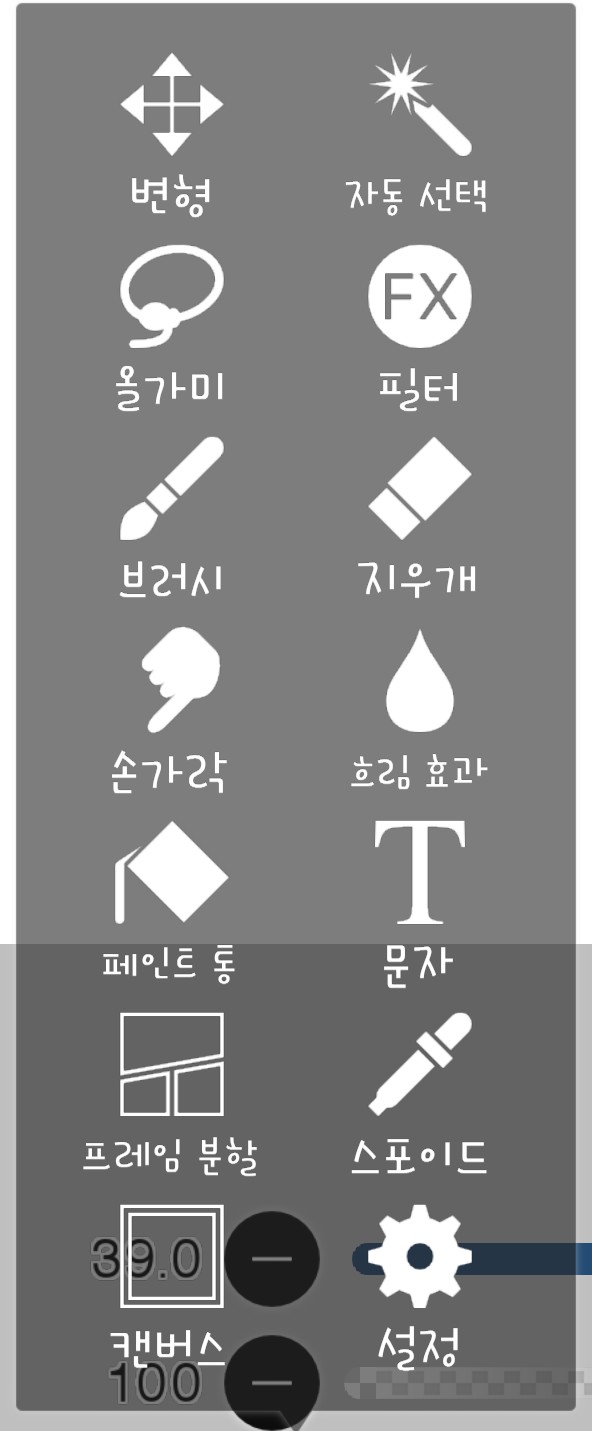 Comme ça... n'est-ce pas ?... Appuyez sur la peinture ici !
Et ici, vous choisissez une couleur (j'ai choisi bleu ciel !!)
Puisqu'il s'agit de peinture, si vous cliquez dessus, elle sera peinte comme ceci.
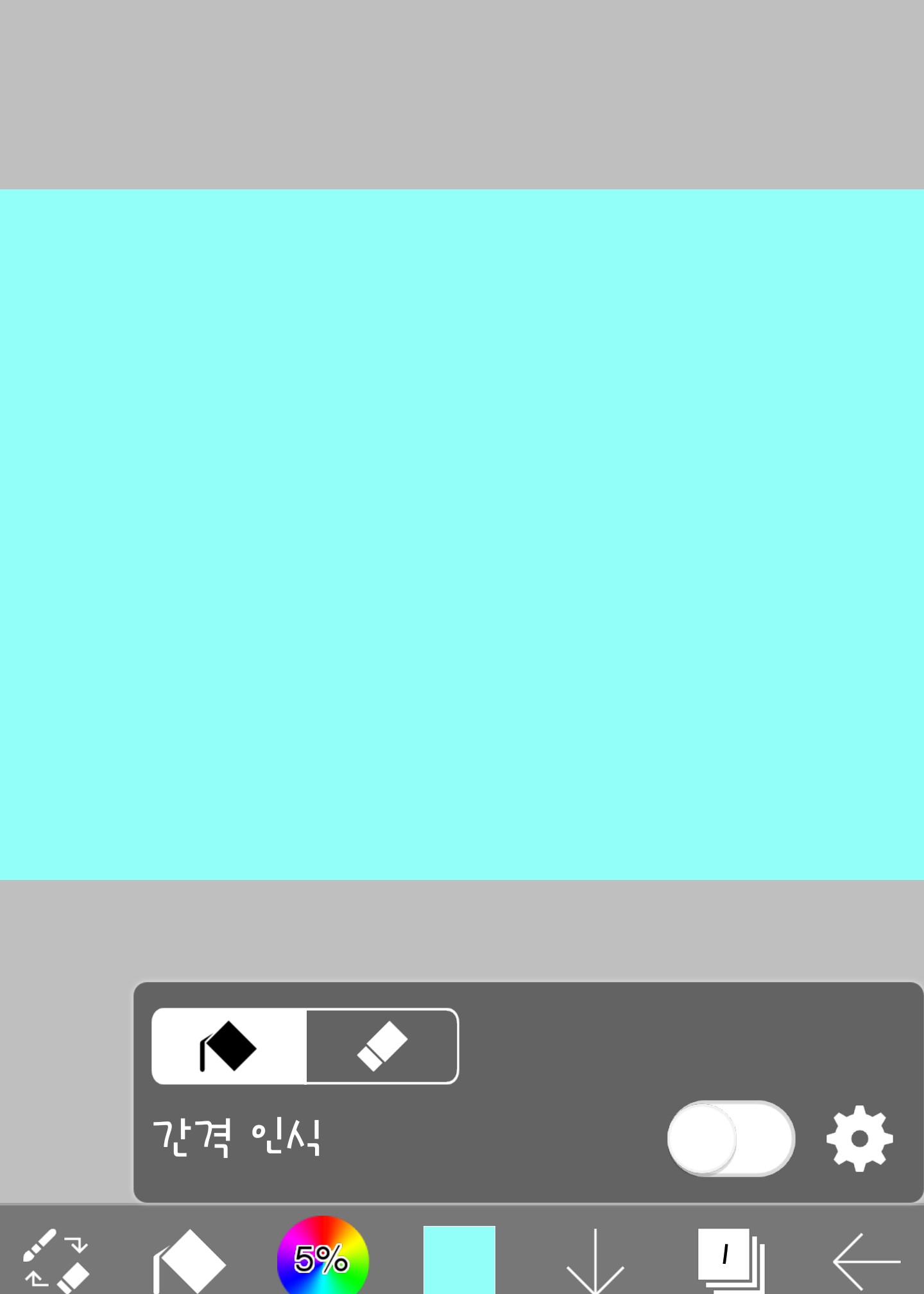
Ça va devenir compliqué à partir de maintenant (peut-être ?...)
Sélectionnez la gomme parmi les nombreux emplacements qui se trouvaient là auparavant.
Et si vous regardez en haut à droite, vous verrez quelque chose comme ceci. Cliquez dessus. C'est une chaise.

Cliquez ici pour voir ceci
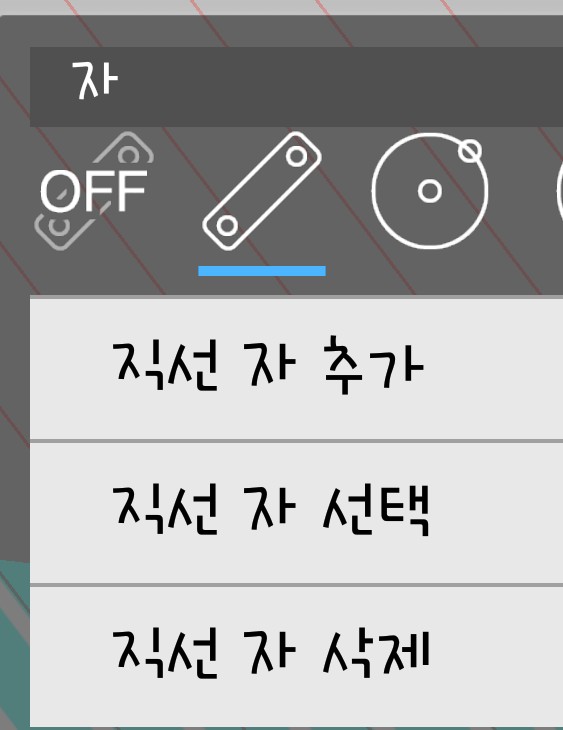
Ensuite, cela apparaîtra comme ceci sur la partie que vous avez peinte précédemment.
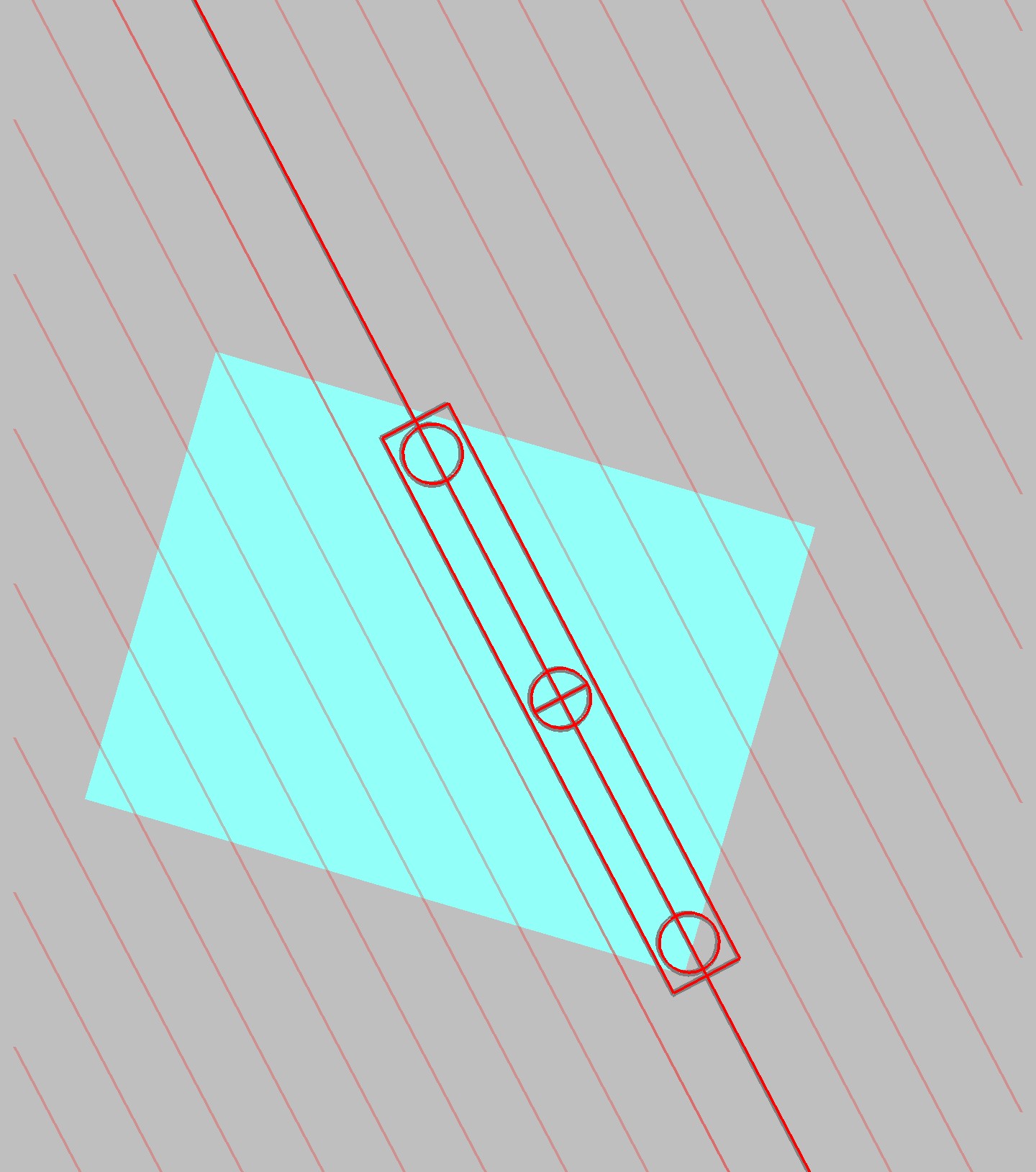
Maintenant, je vais tracer une ligne ici. Vous pouvez régler l'espacement comme vous le souhaitez. J'ai choisi un espacement approximatif comme celui-ci.
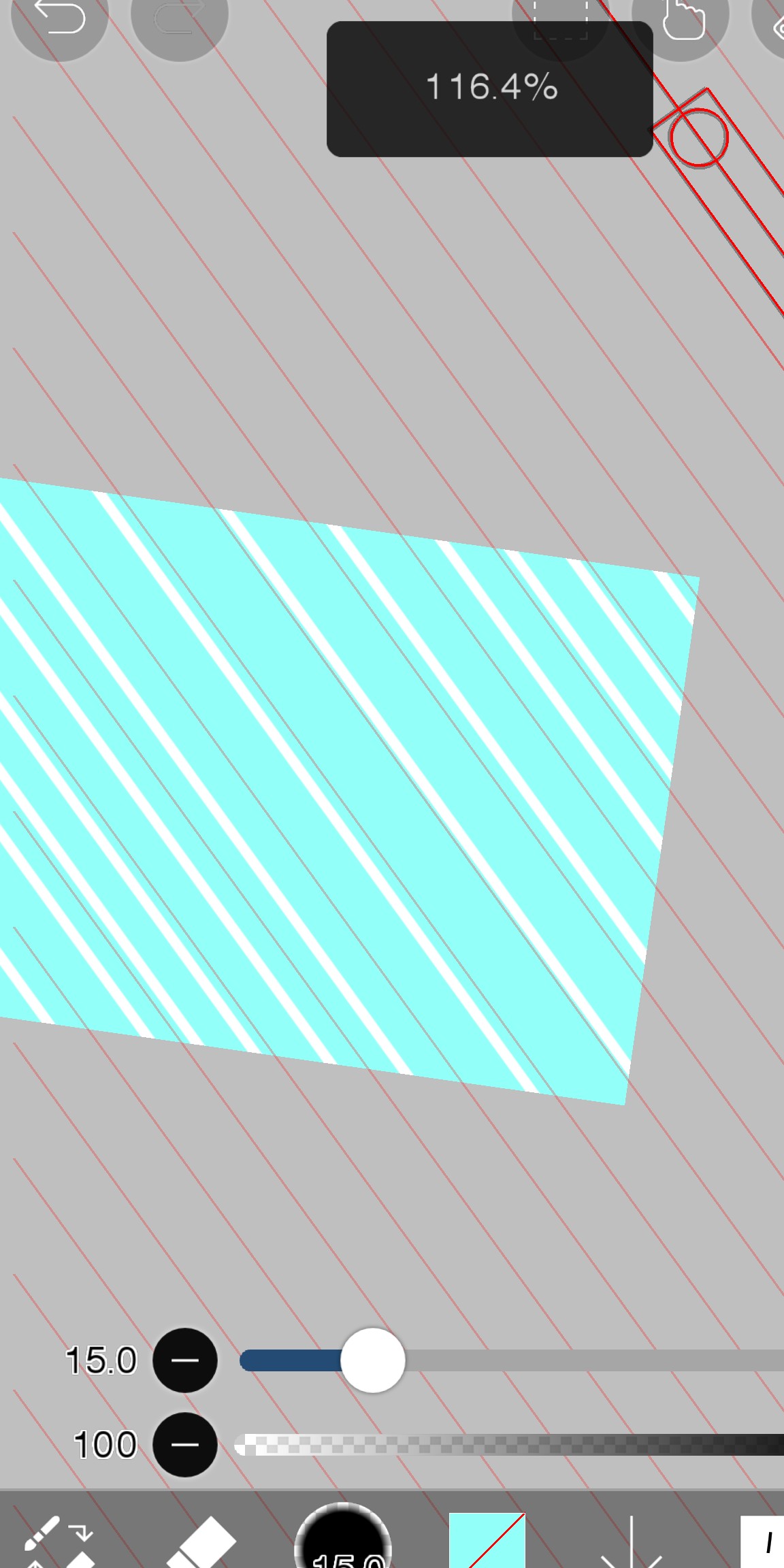
Après avoir effacé toutes les lignes avec la gomme, cliquez à nouveau sur Couper.
Cliquez sur la ligne droite pour la supprimer.
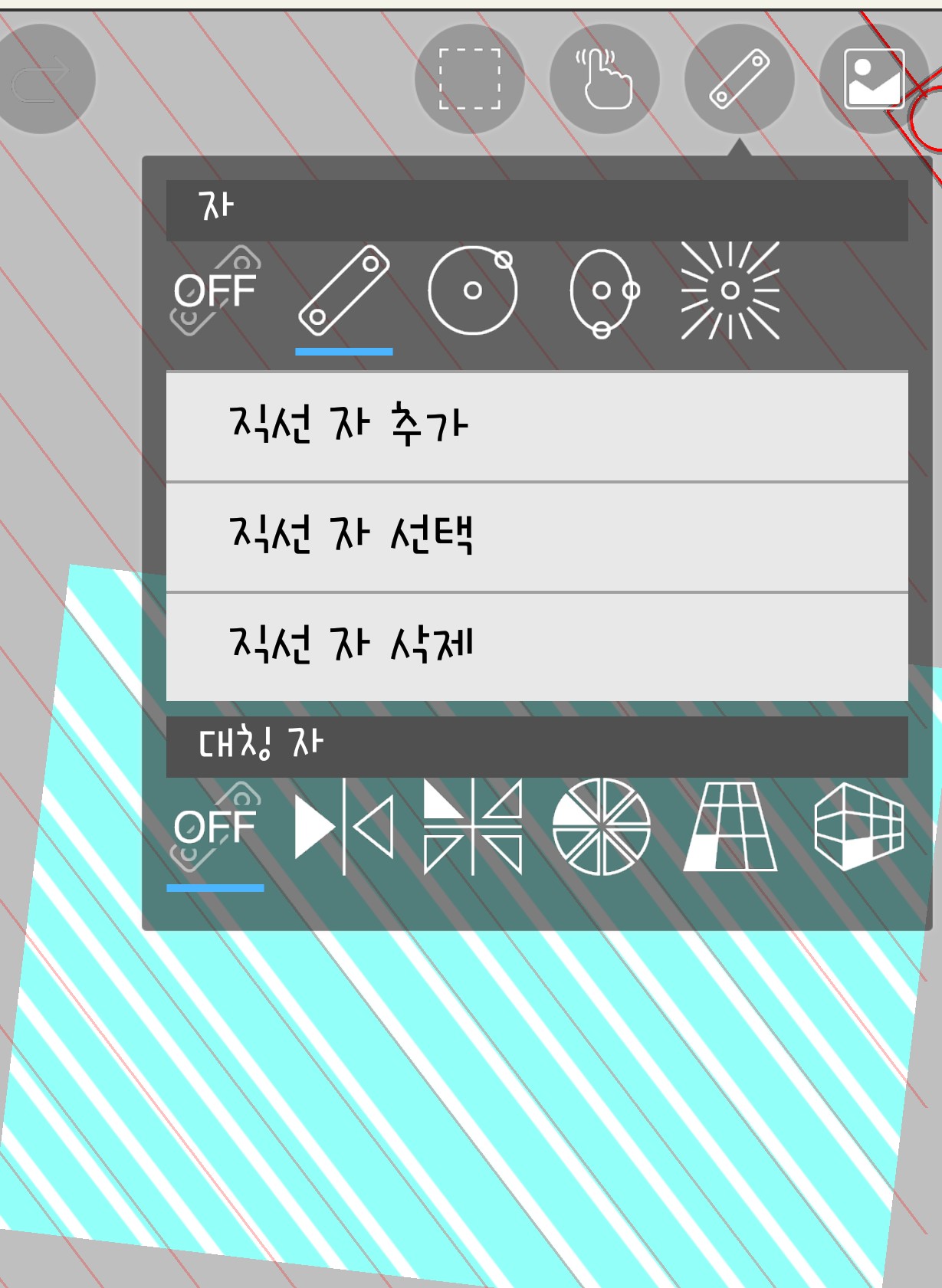
Alors ça devient comme ça
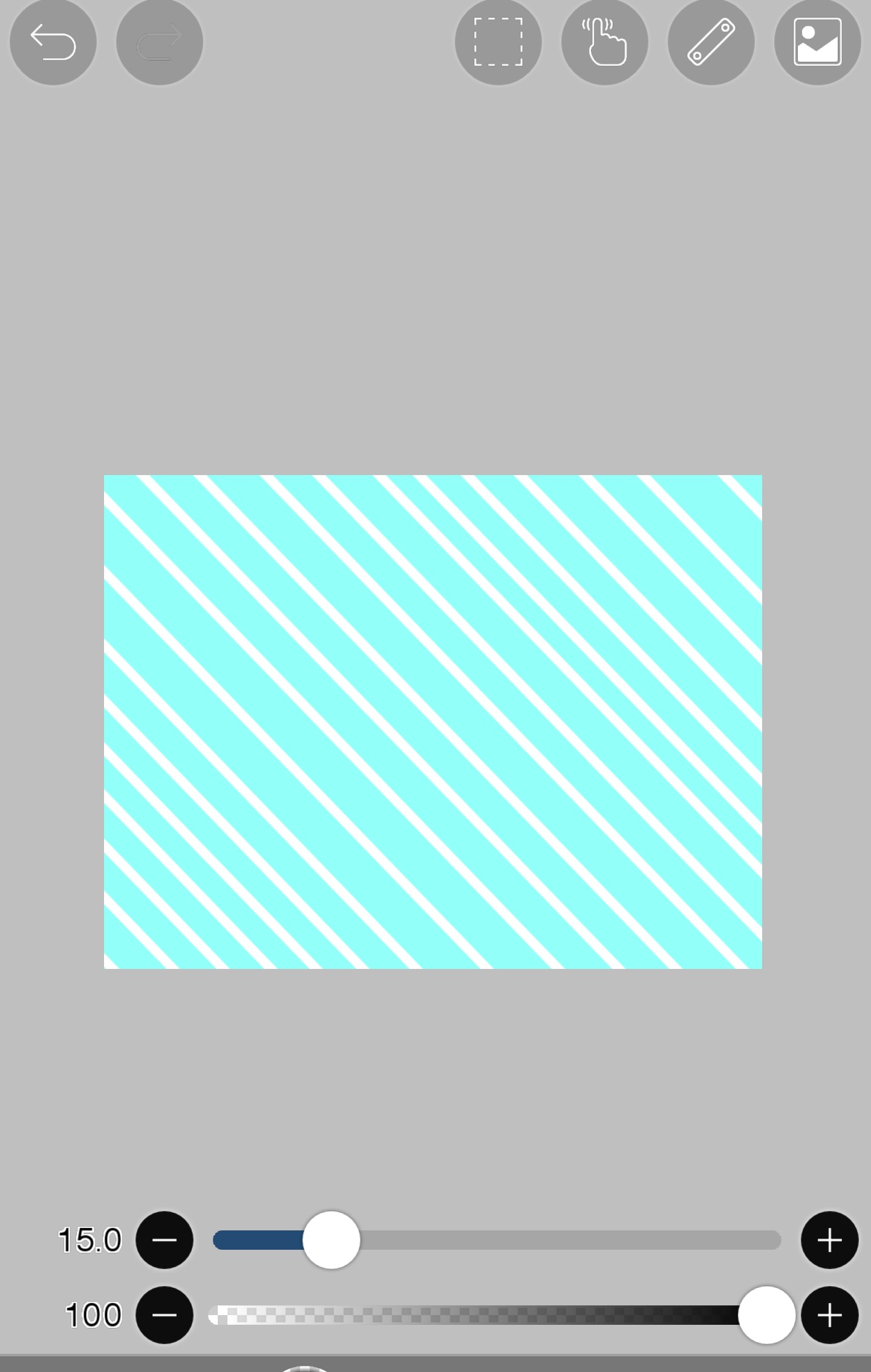
Concentrez-vous à partir d'ici !!🤨....?
Entrez dans le calque. Le calque se trouve en bas.
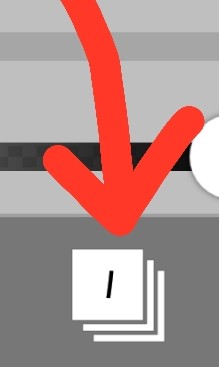
※Si vous regardez ici à droite, vous verrez trois points.
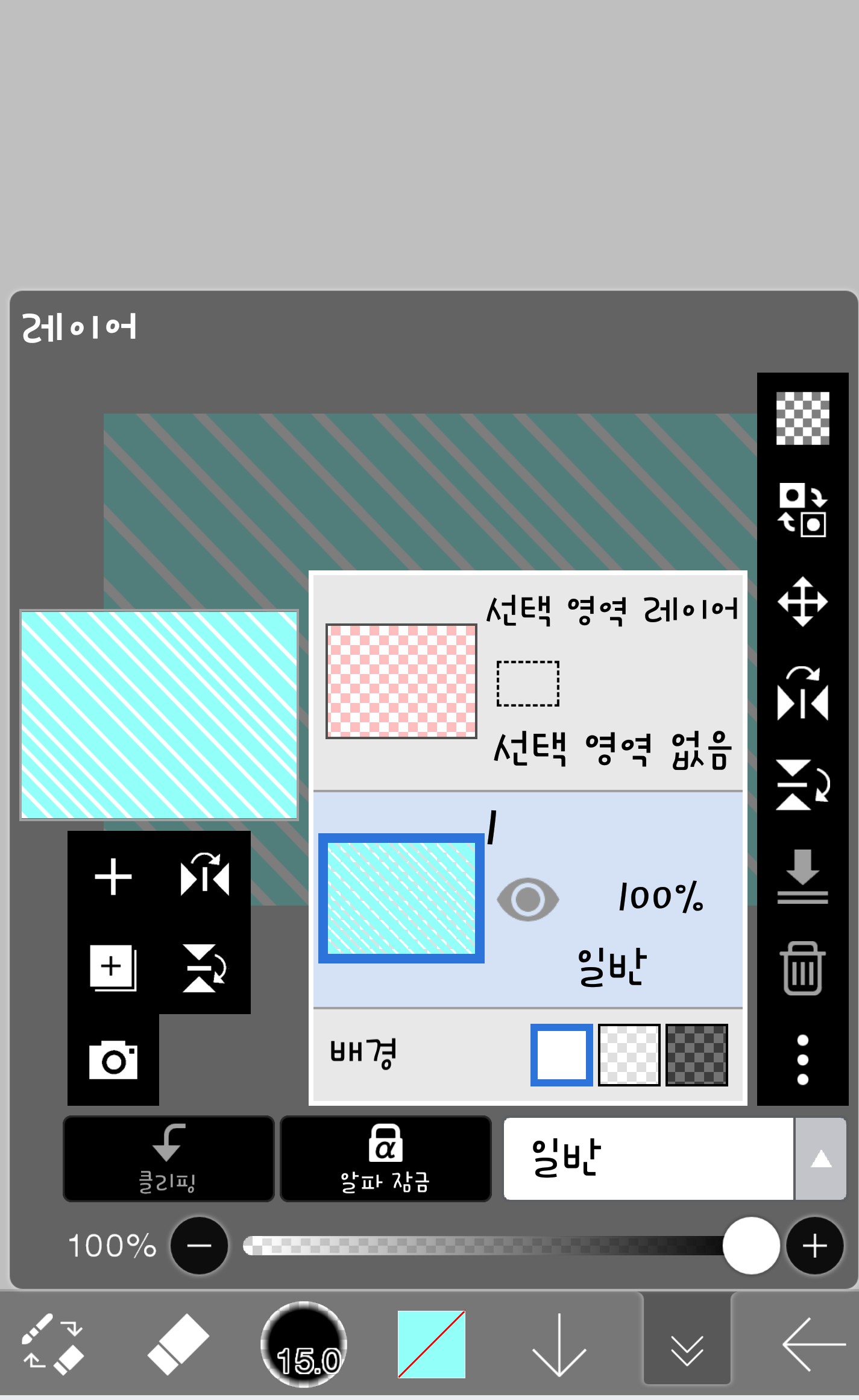
Si vous cliquez sur ces trois points, cela apparaîtra comme ceci.
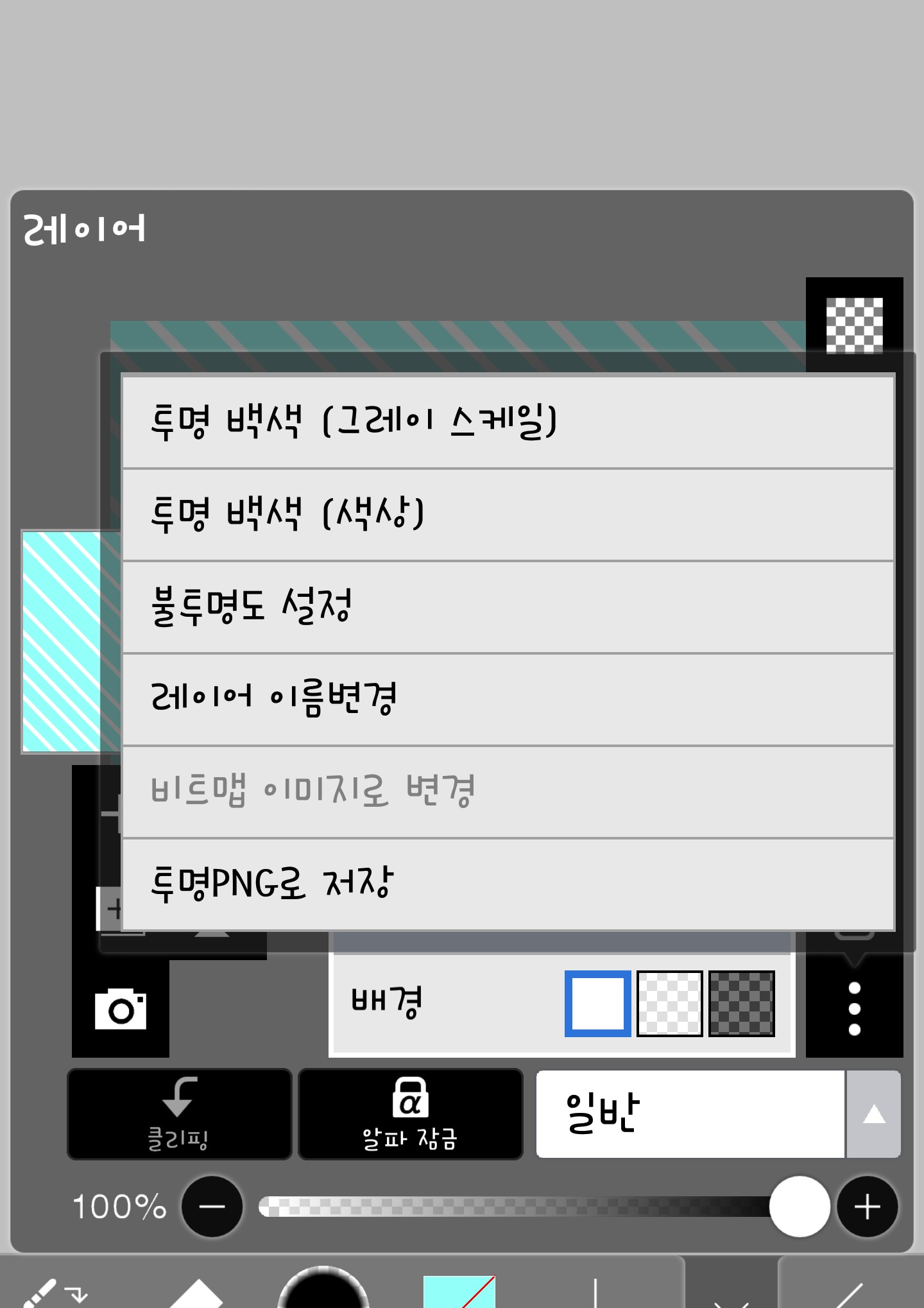
Cliquez ici sur le paramètre d'opacité. Lorsque vous cliquez sur ce paramètre, l'image change comme ceci.
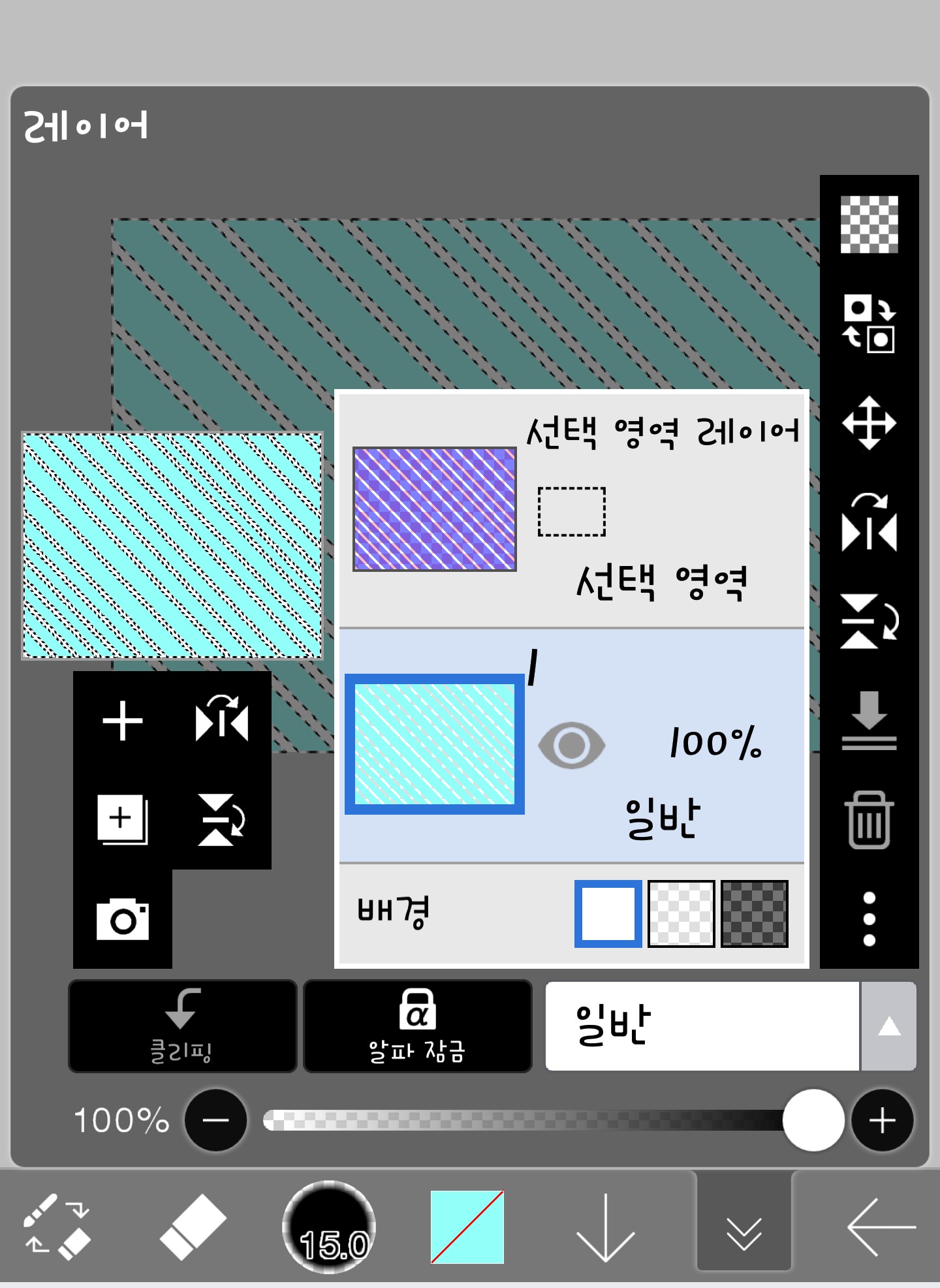
Si des points apparaissent comme ceci, dessinez dessus comme ceci
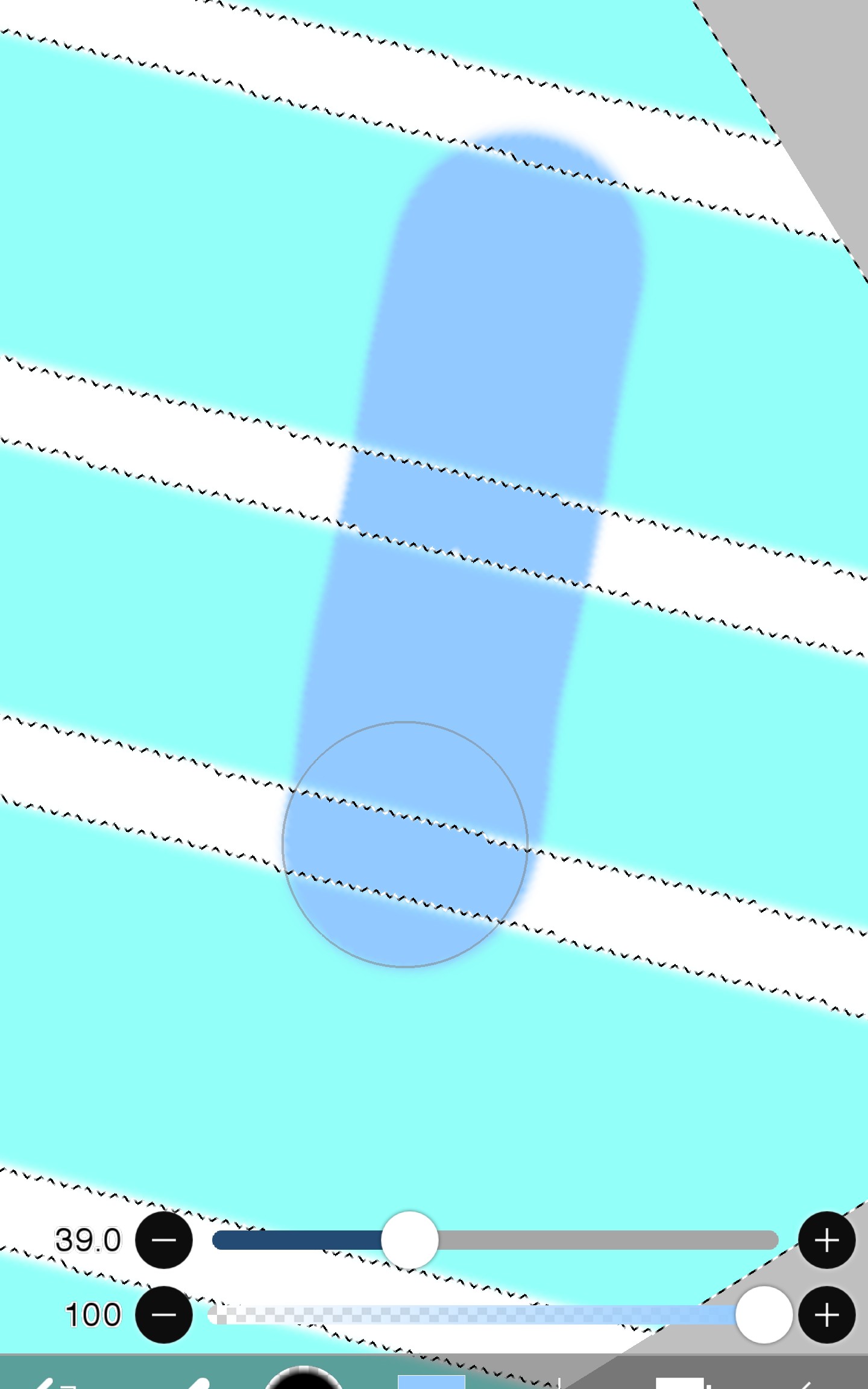
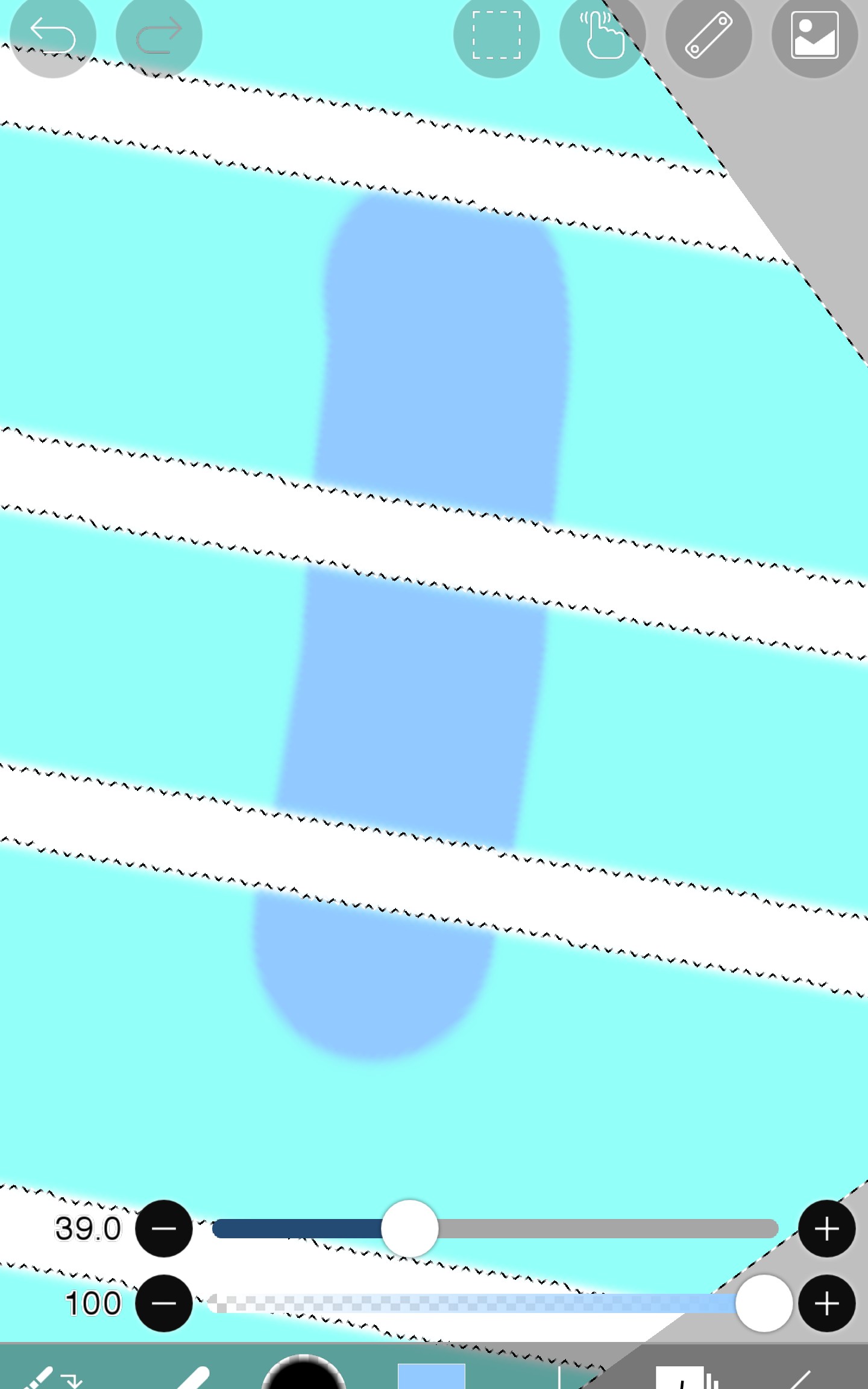
Voici comment procéder. Autrement dit, la partie effacée n'est pas coloriée. Ici, je termine par un dégradé.
Je l'ai peint
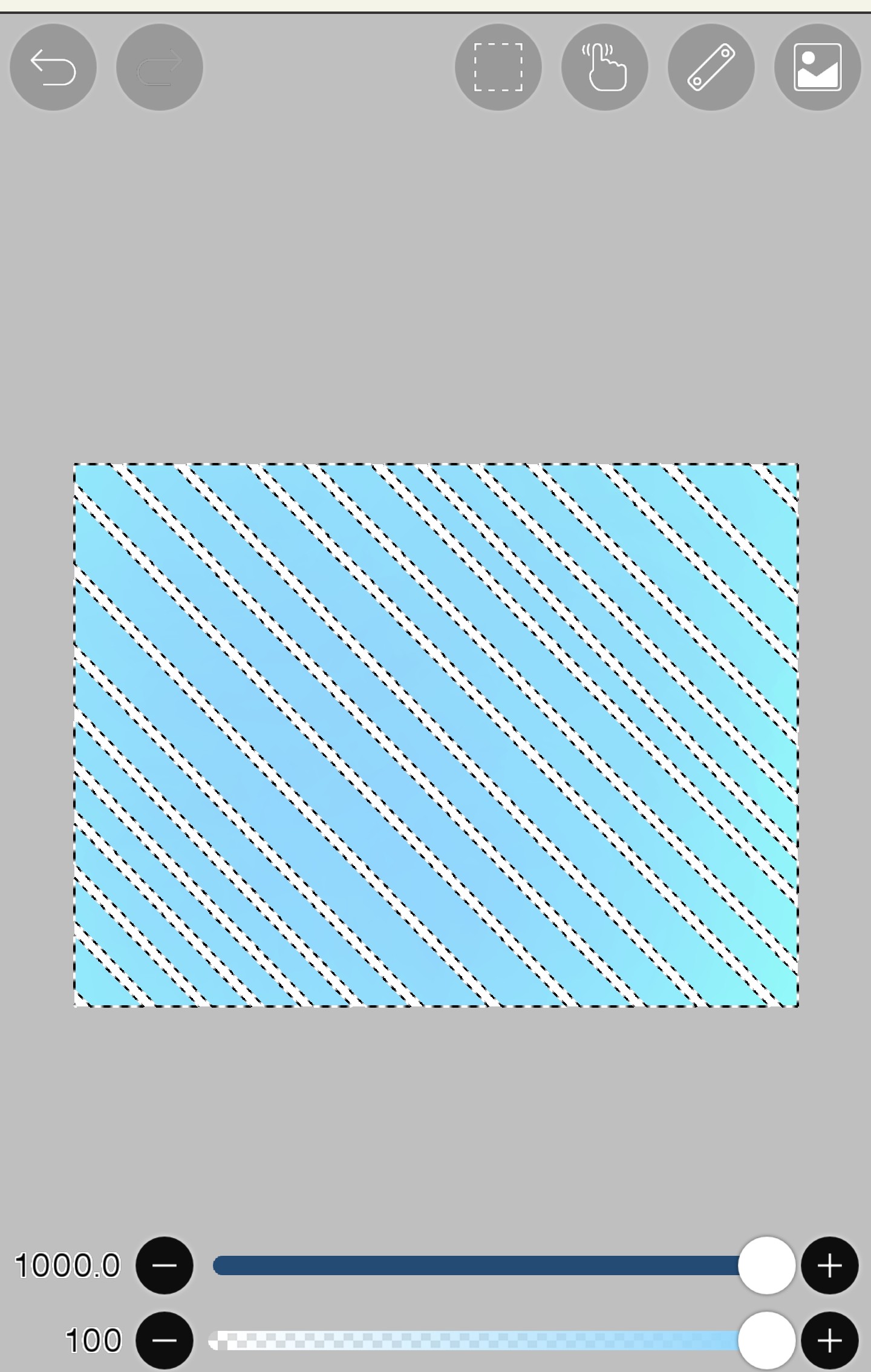
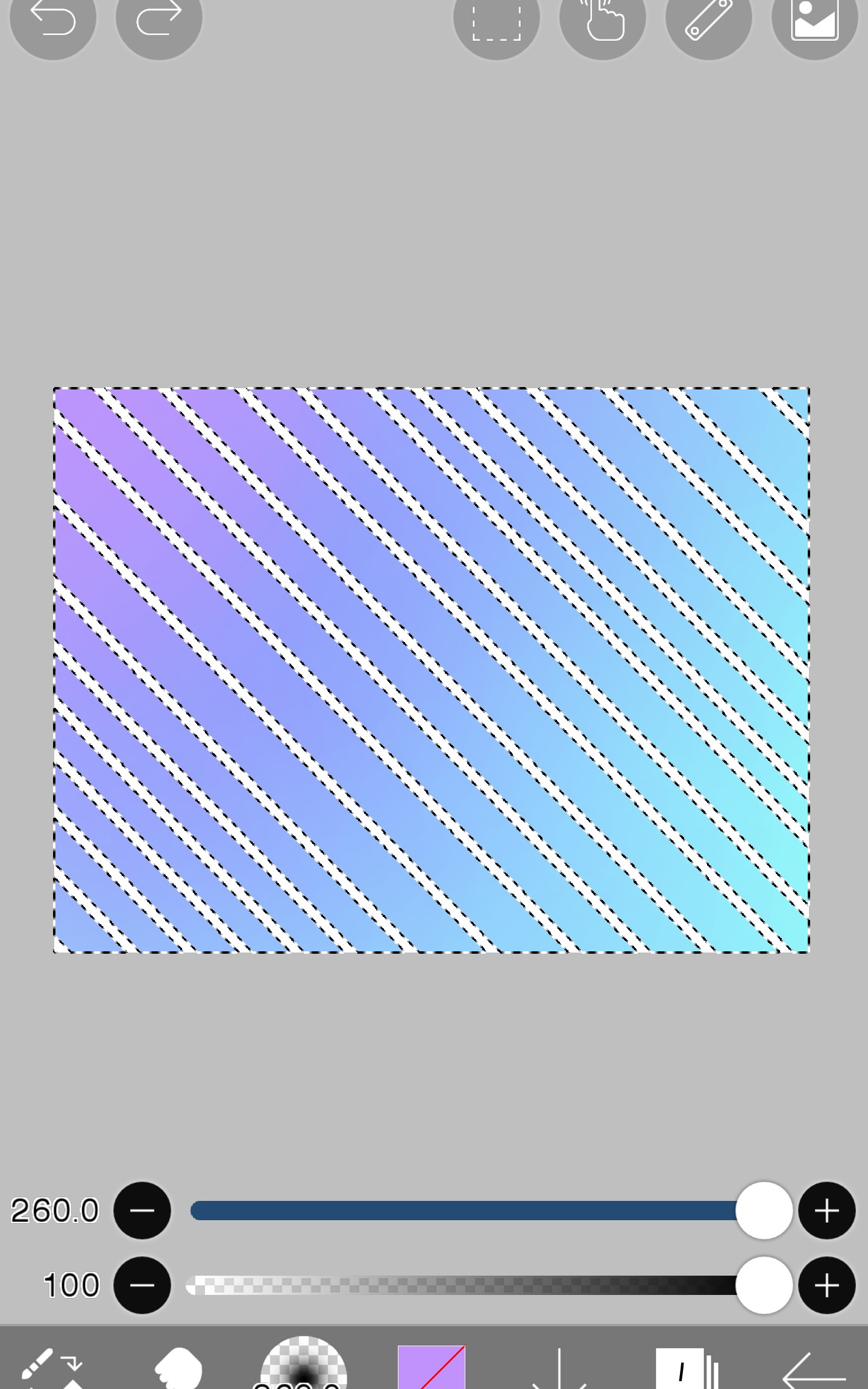
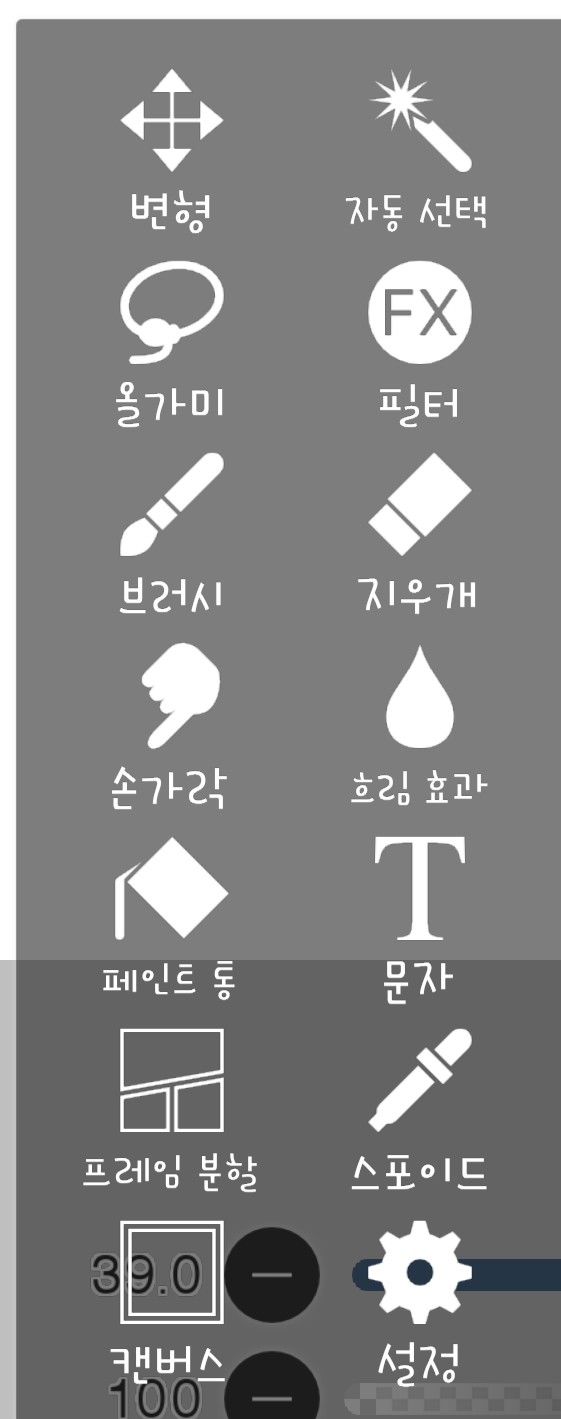
Et puis, à partir du pinceau qui est sorti bien plus tôt
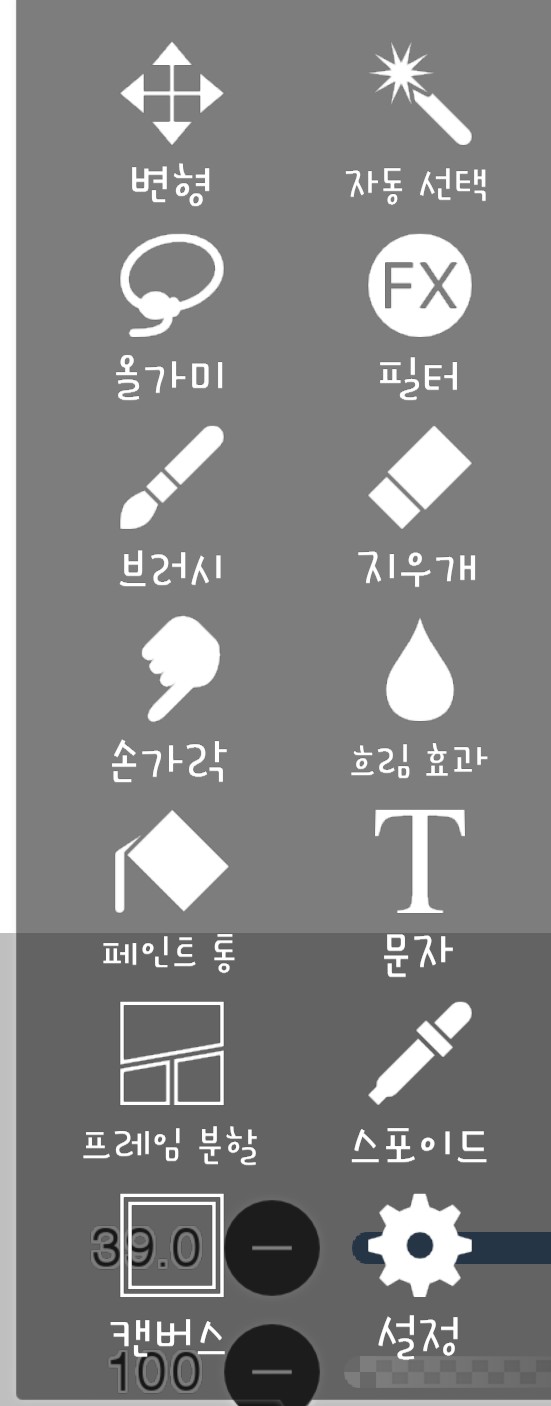
Cliquez sur sélection automatique et cela apparaîtra comme ceci.
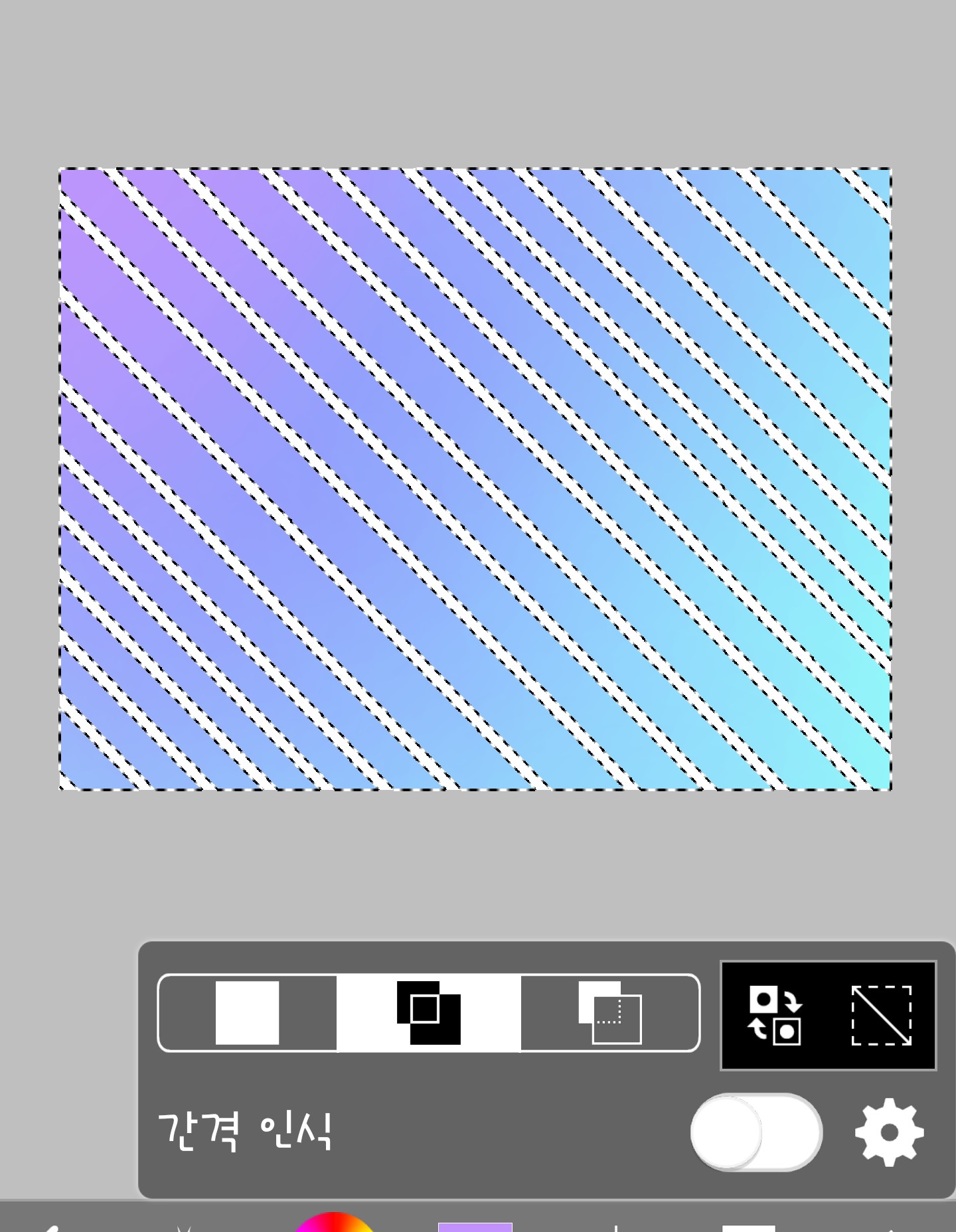
Cliquez ici
Ça y est !!! C'est terminé !!
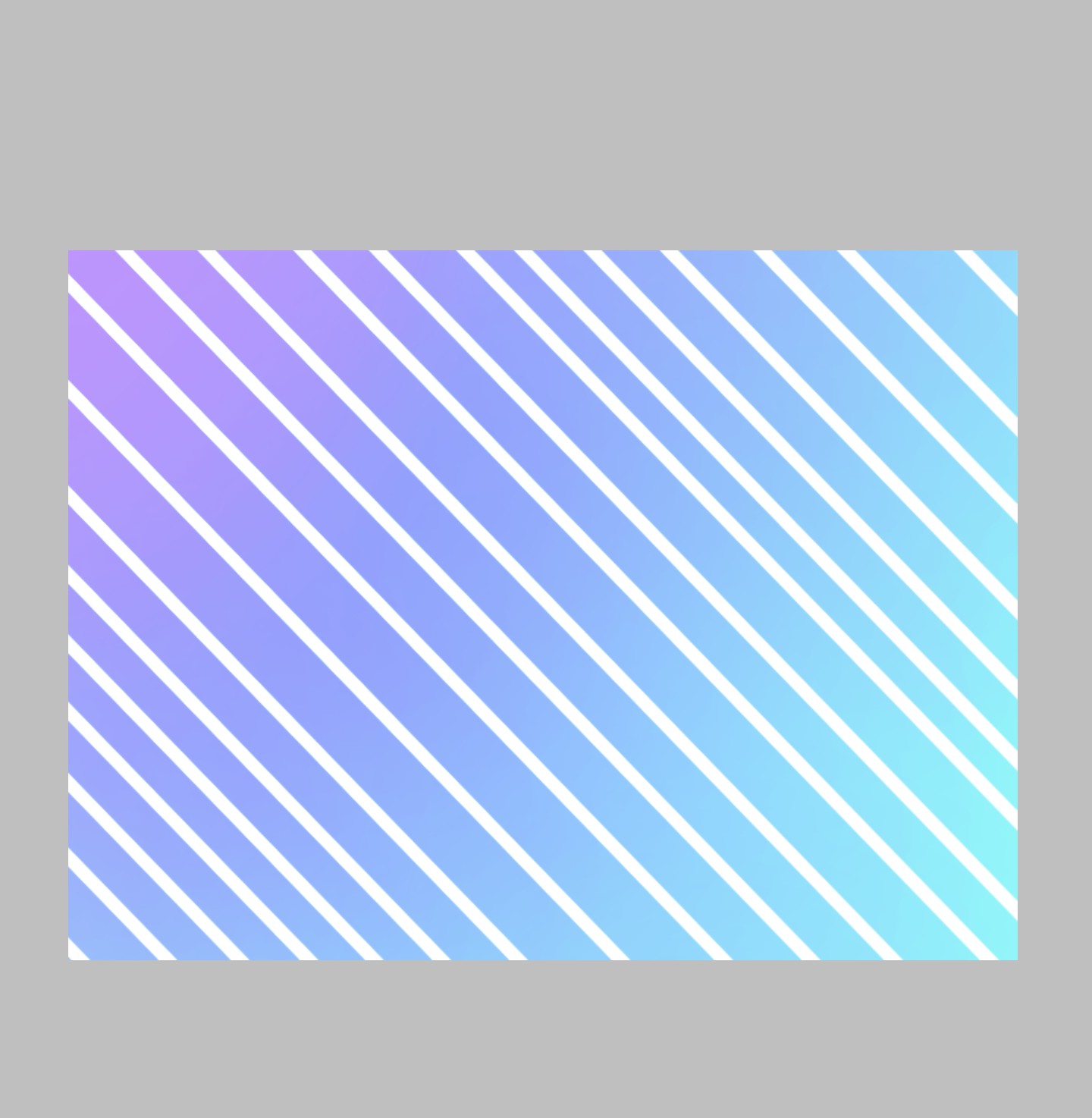
C'était un peu... difficile ? La prochaine fois, je trouverai un fond un peu plus simple !
Comment s'est passé ton premier cours ? T'a-t-il été utile ? Je me suis bien préparé, mais j'ai peur que ça n'ait pas servi à grand-chose. Essaie de recréer le fond que je t'ai montré aujourd'hui !
Devoirs du jour (?) : Créons ce fond.