
今天,我要嘗試製作一個背景!
我們來製作這個背景吧!

準備些什麼? - Ibis x [請下載應用程式]
首先,我們去宜必思酒店。


歡迎來到我的畫廊!

進去之後,介面會像這樣。 ➕ 點這裡。
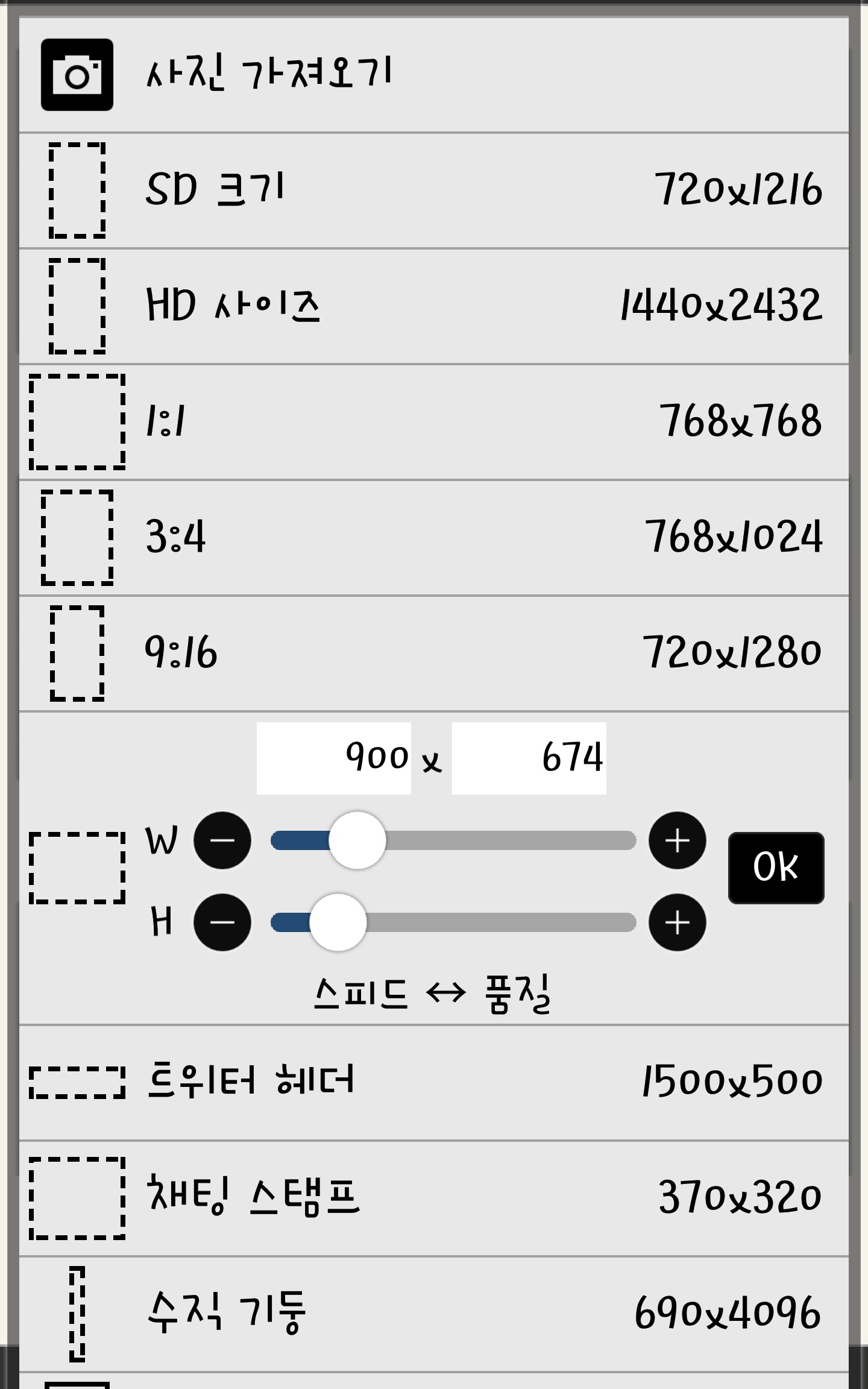
我認為封面的解析度是 900:674……但有些人說不是……首先……我用的是 900×674✔
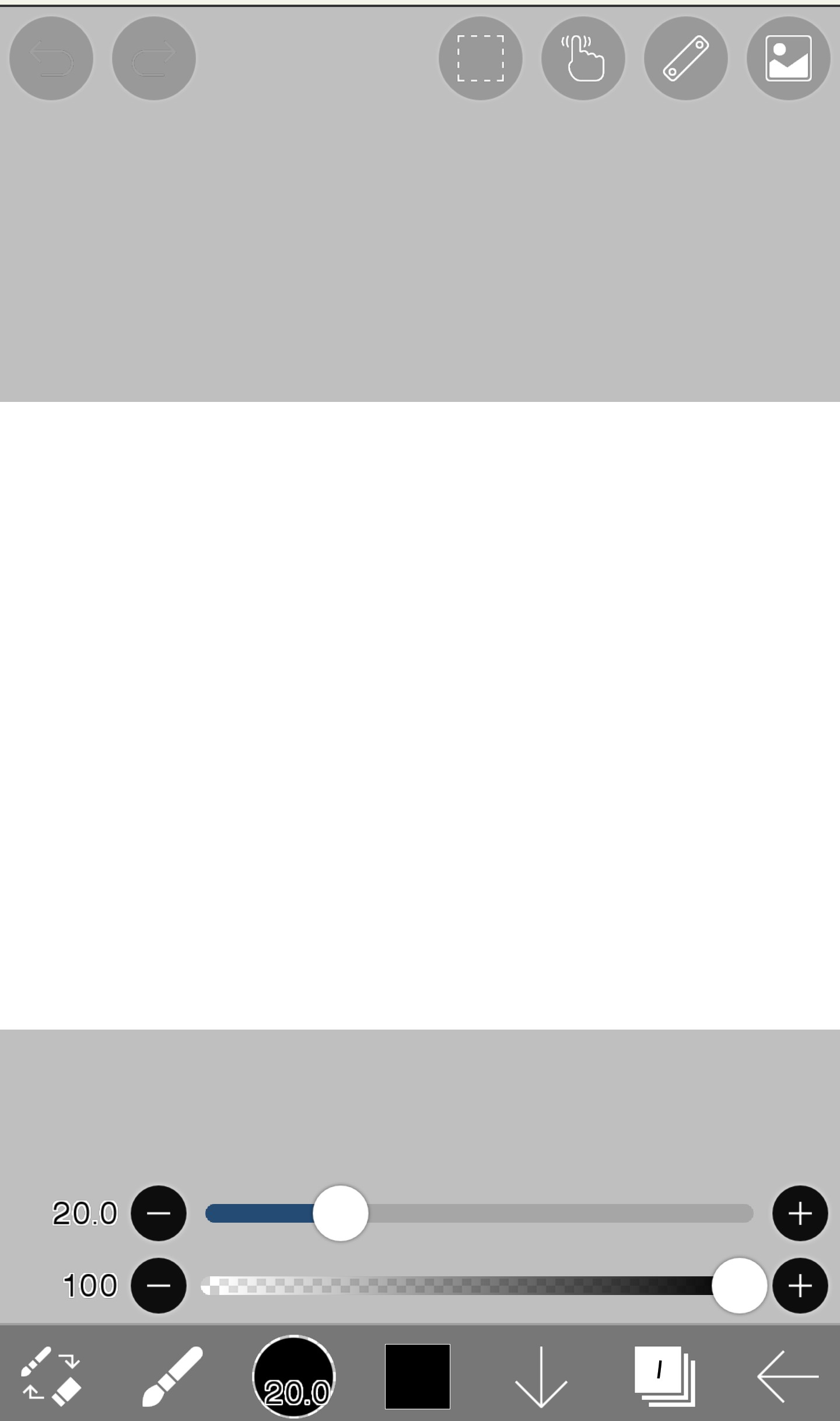
你進去之後,就會像這樣,對吧?

如果你點擊這裡,你會得到很多
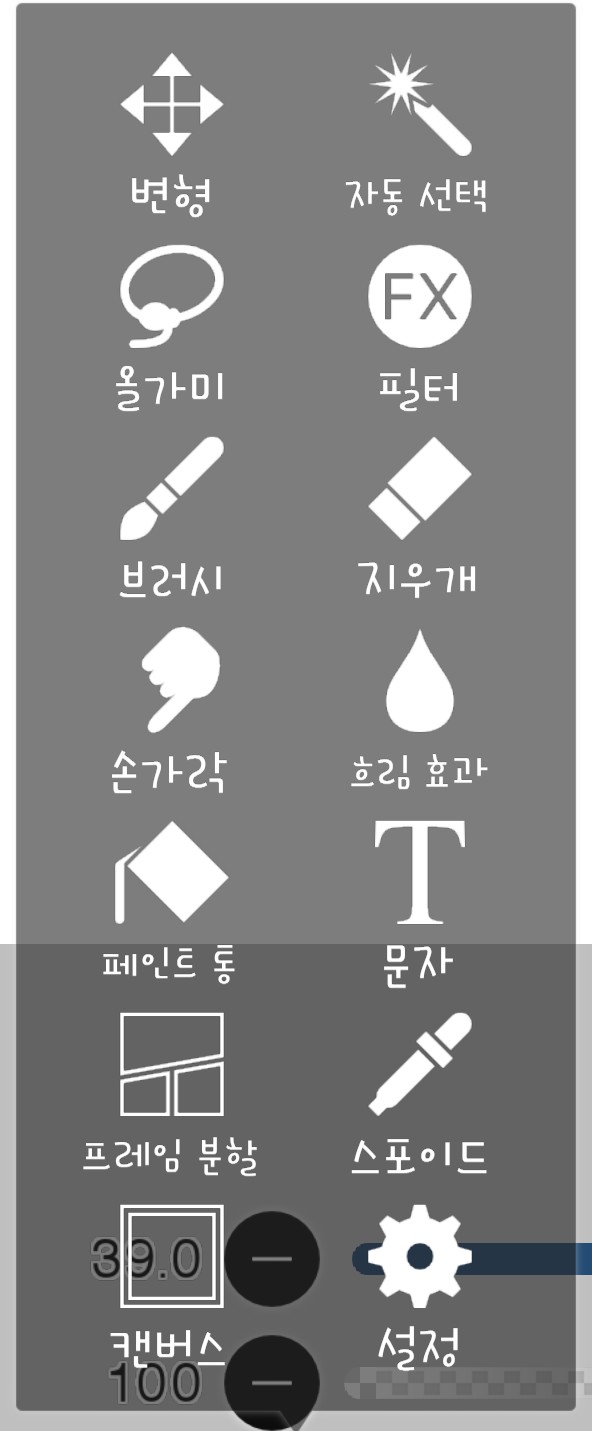 像這樣……對吧? ……把顏料壓在這裡! !
在這裡選擇顏色(我選了天藍色!!)
由於它是油漆,如果你點擊它,它就會像這樣被塗上油漆。
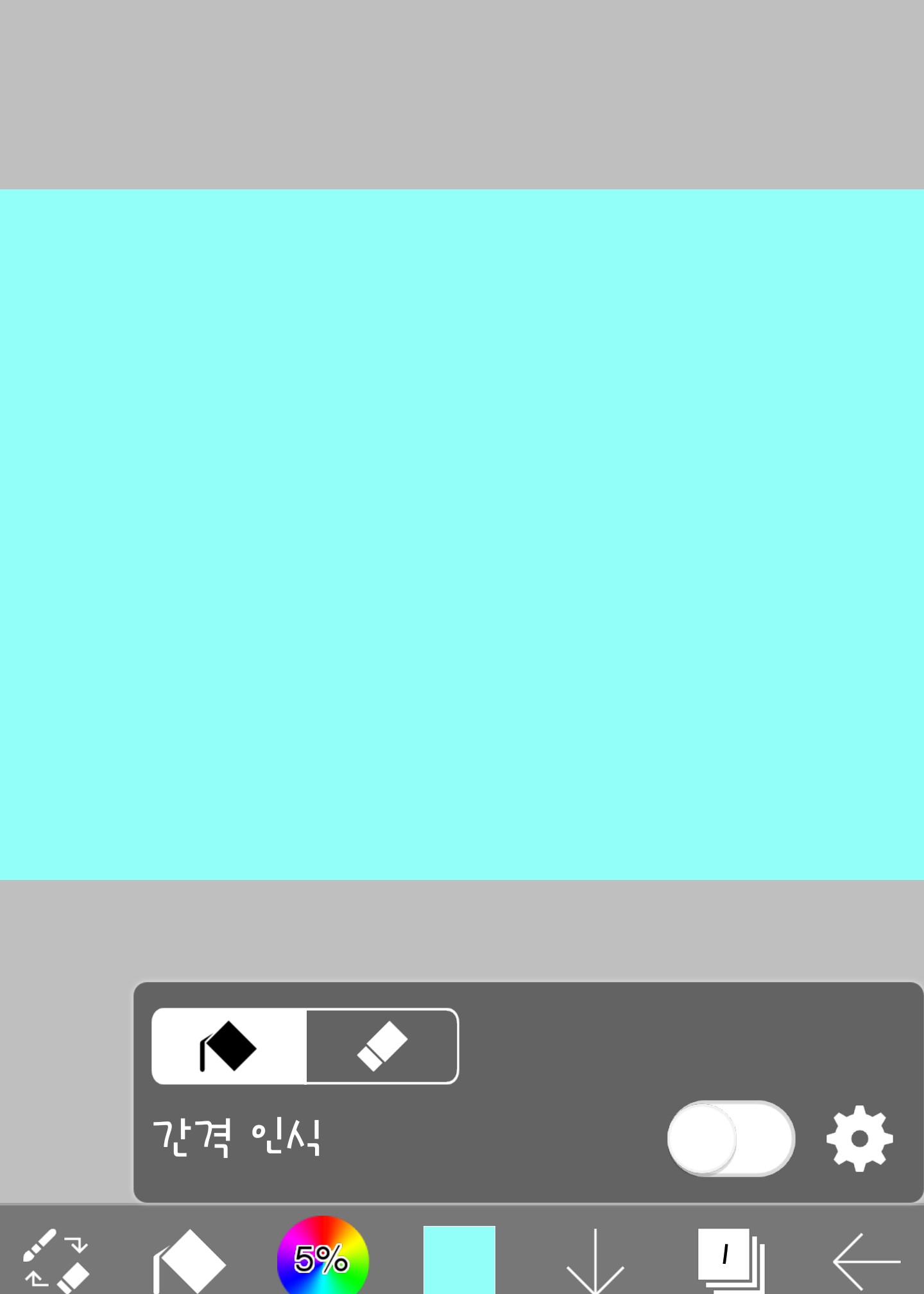
從現在開始可能會變得很混亂(也許吧?…)
從先前擺放的眾多橡皮擦中選出橡皮擦。
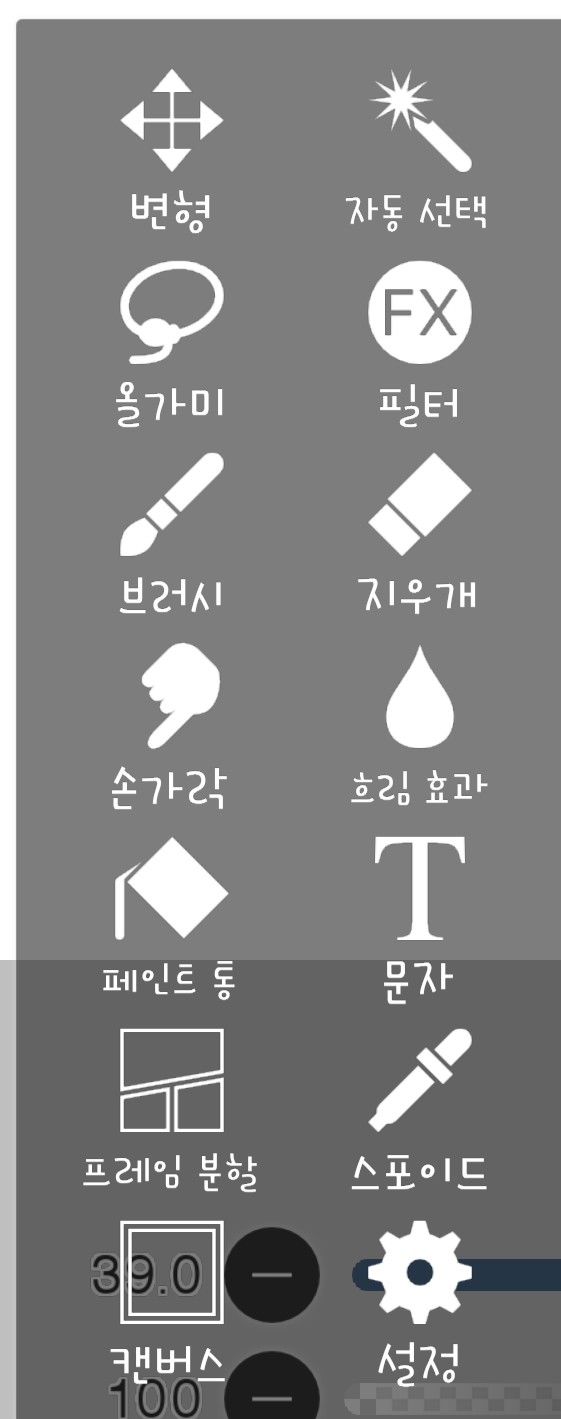
如果你看右上角,你會看到類似這樣的東西。點這裡。這是一張椅子。

點這裡查看
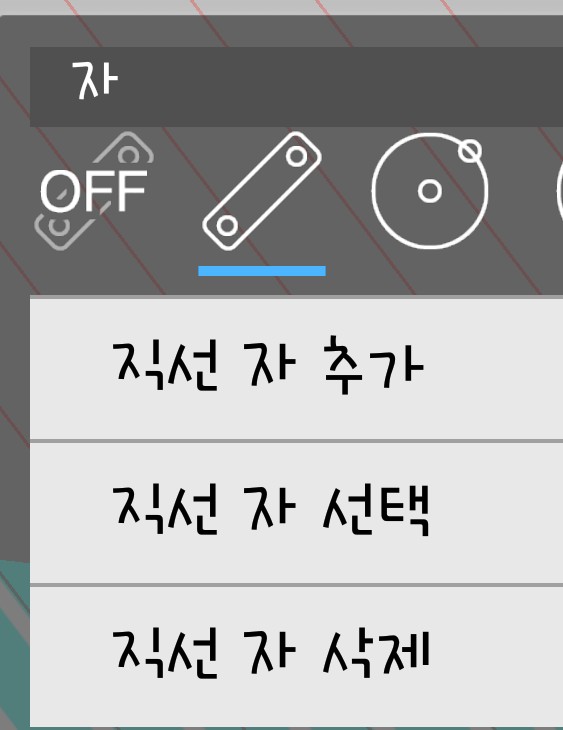
然後,在你之前塗漆的部分上,它就會呈現出這樣的效果。
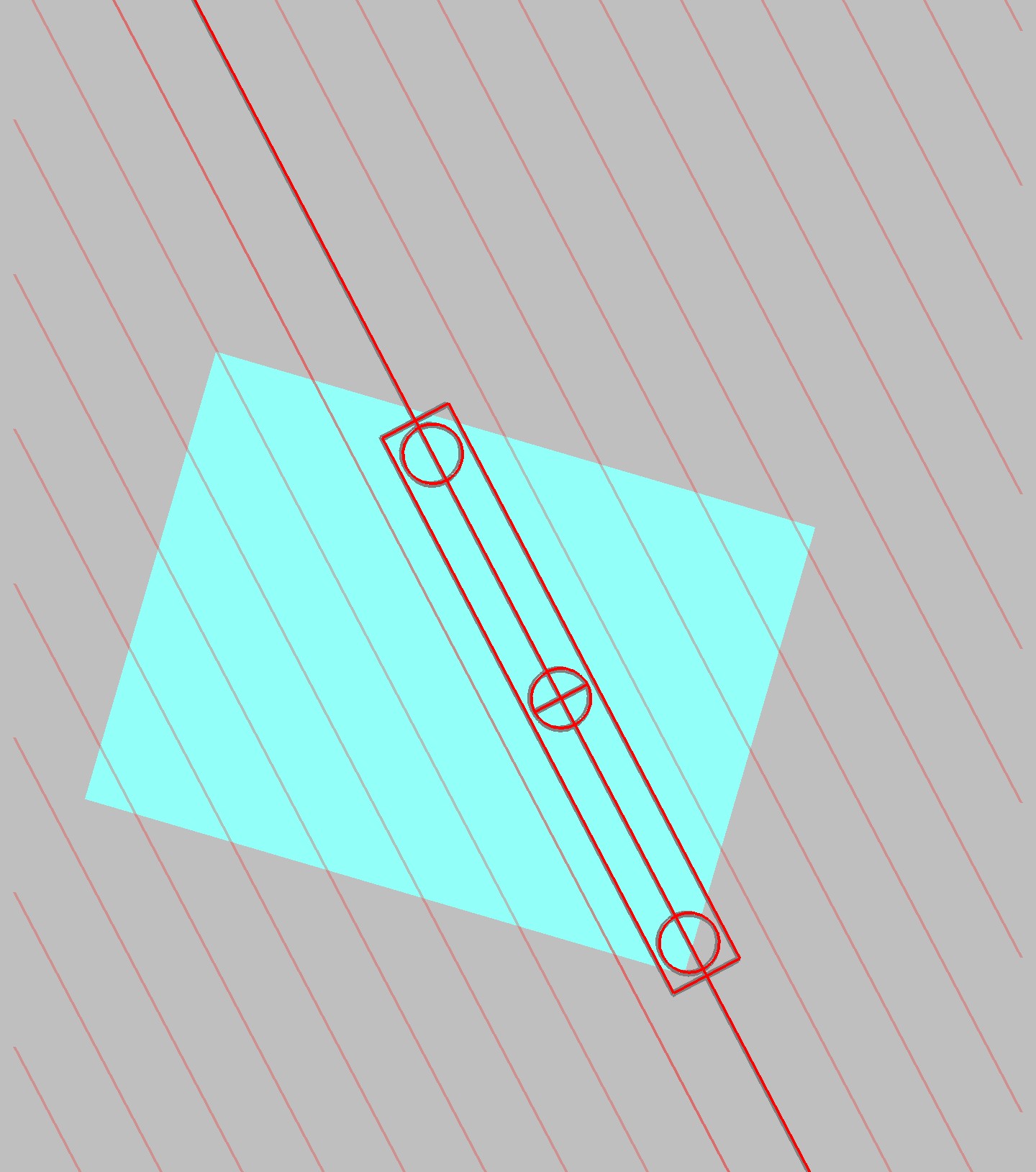
現在,我在這裡畫一條線。你可以隨意調整間距。我這裡大致是這樣的間距。
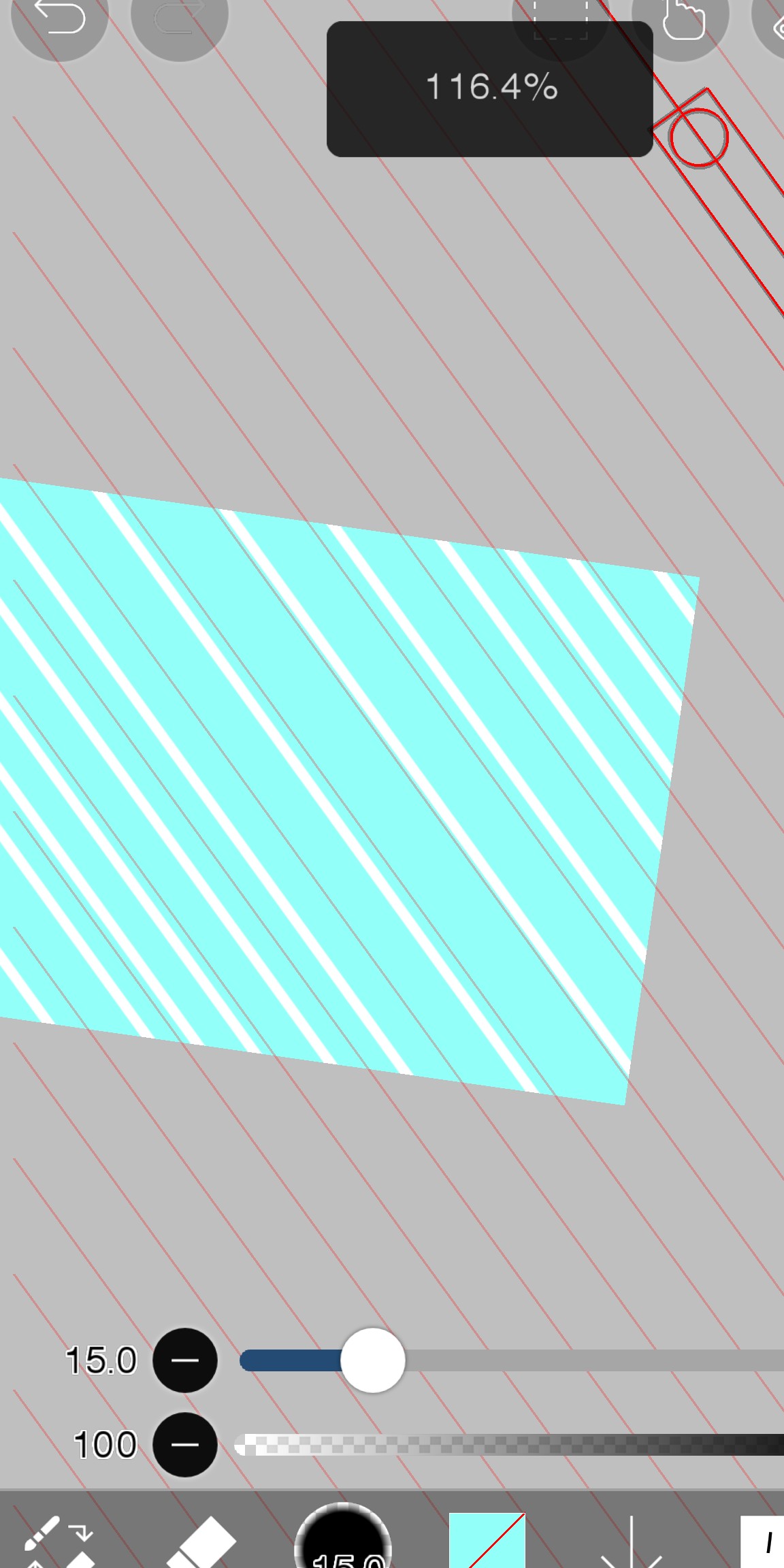
用橡皮擦畫完所有線條後,再次按一下「剪切」。
點擊直線即可刪除它
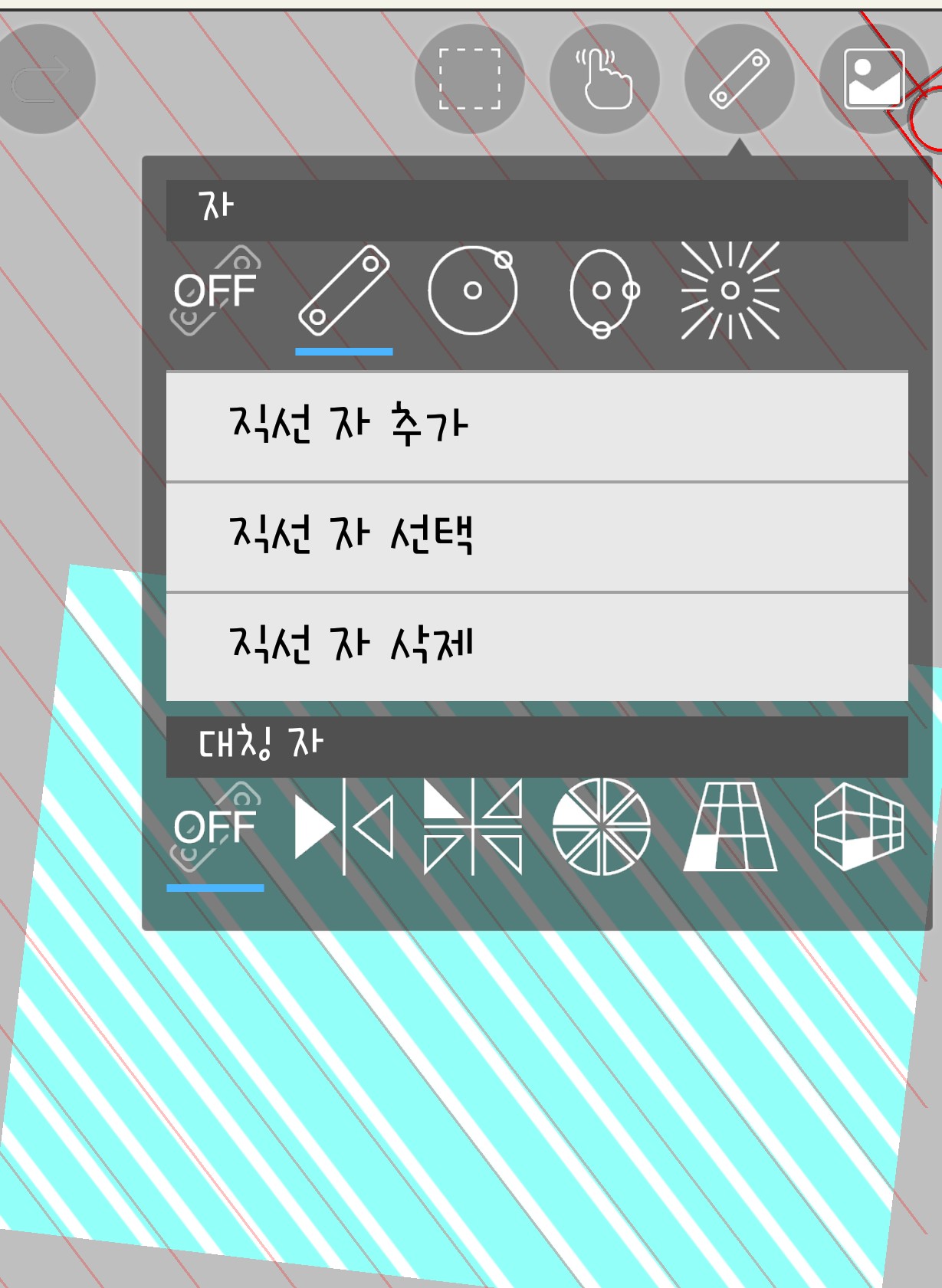
然後就變成這樣
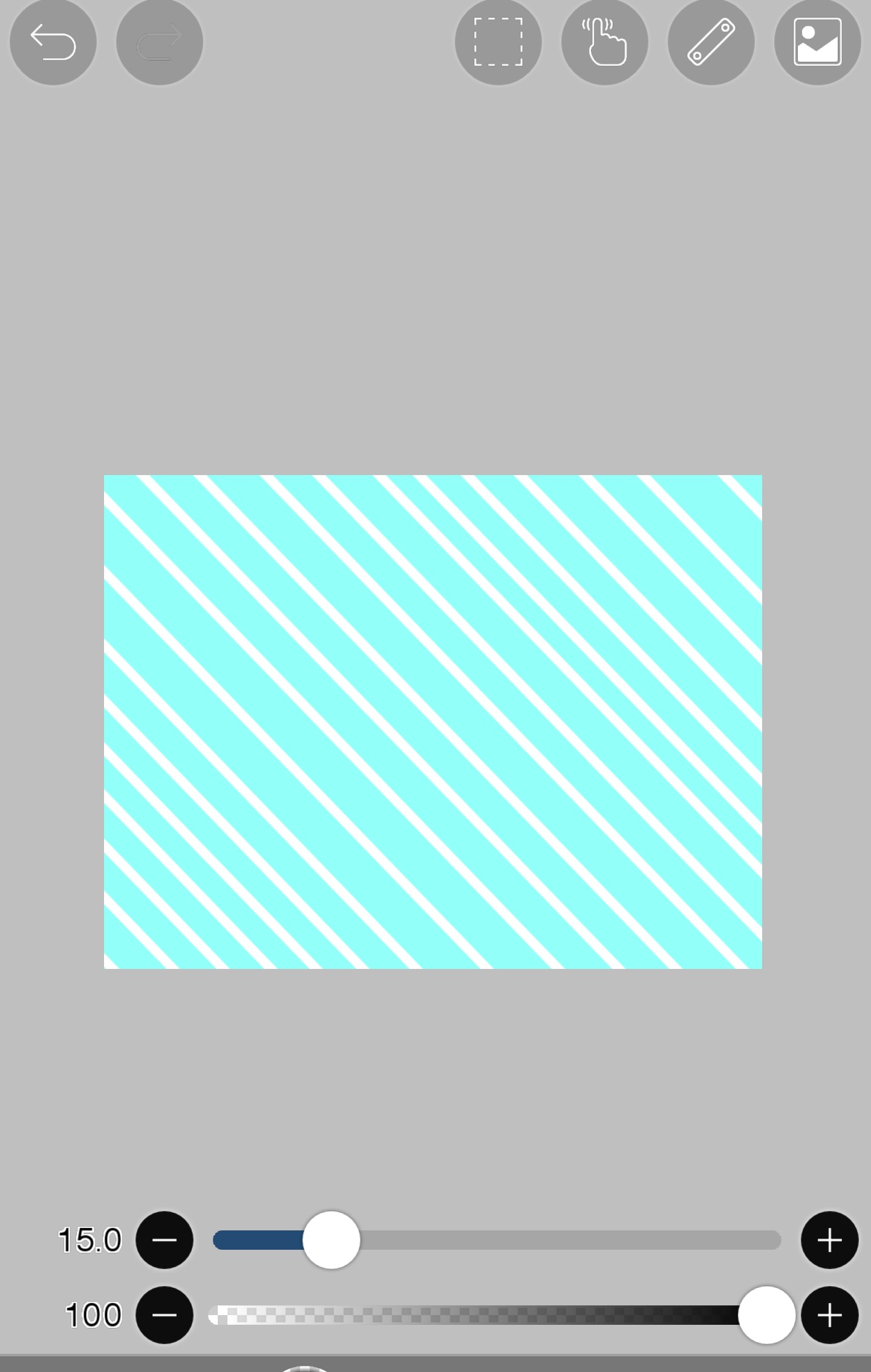
從這裡集中註意力! ! 🤨……?
進入圖層。該圖層位於底部。

※如果您看向這裡的右邊,您會看到三個點。
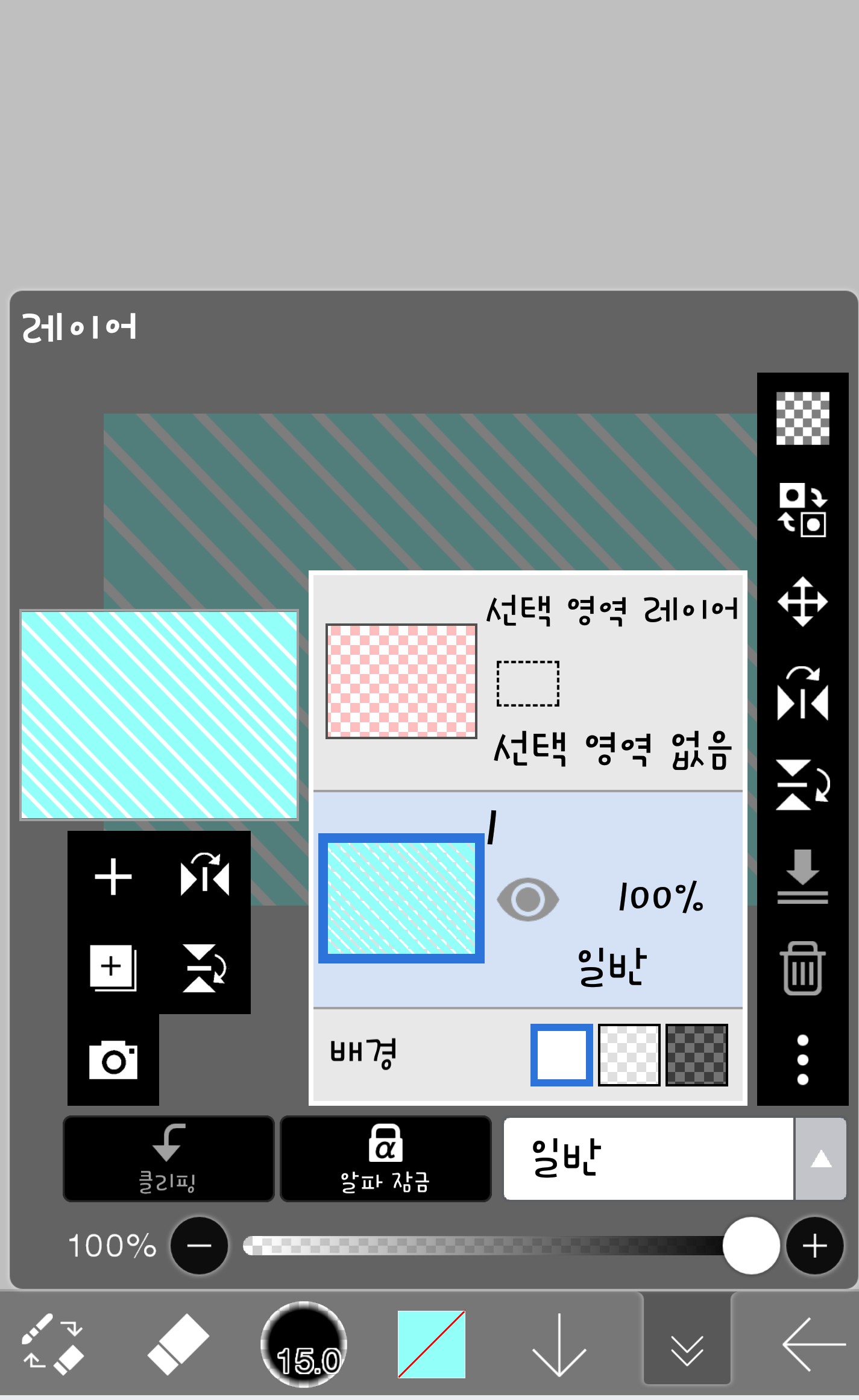

點選這三個點,就會出現這樣的介面。
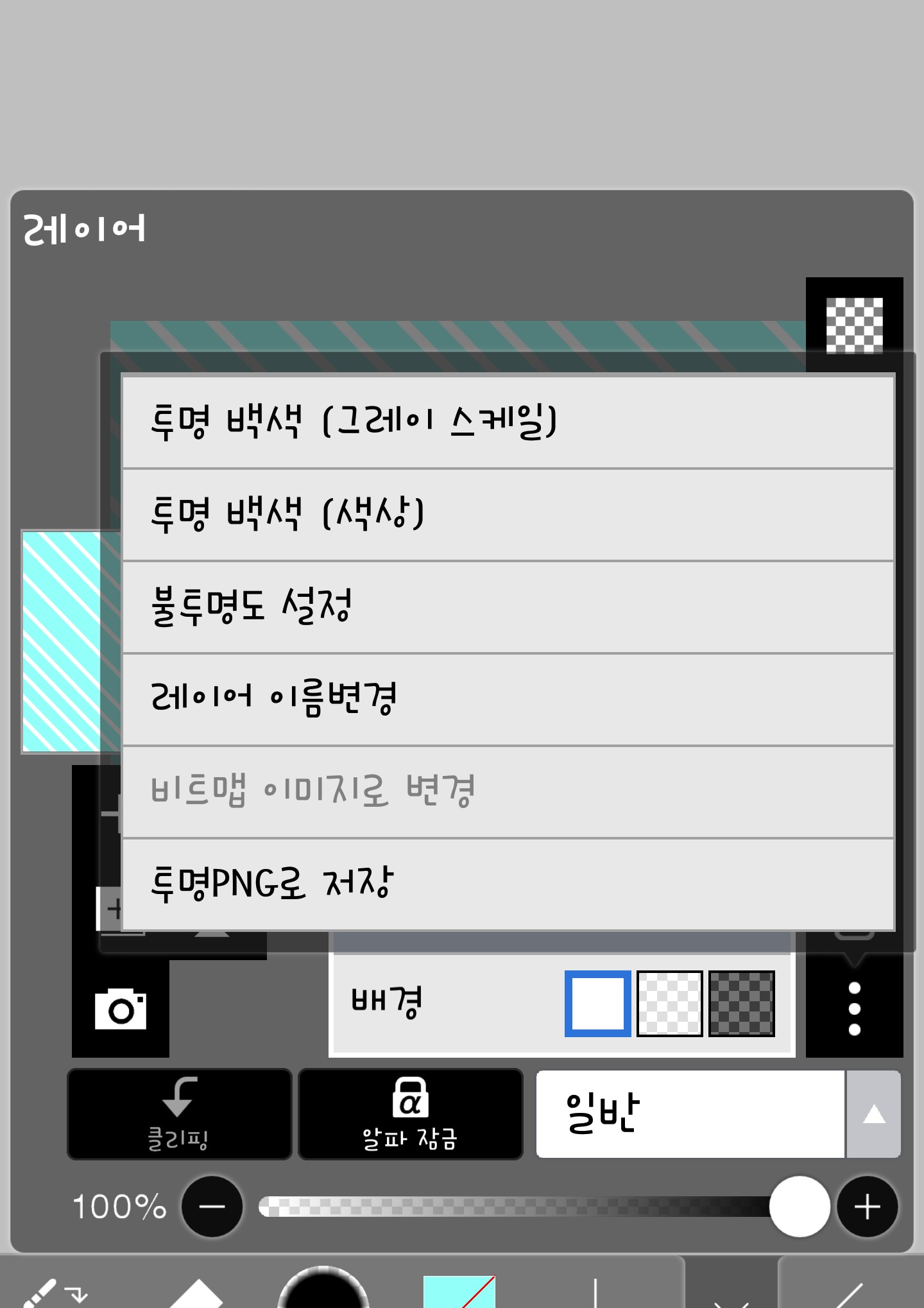
在這裡,點擊不透明度設定。點擊不透明度設定後,圖像會像這樣變化。
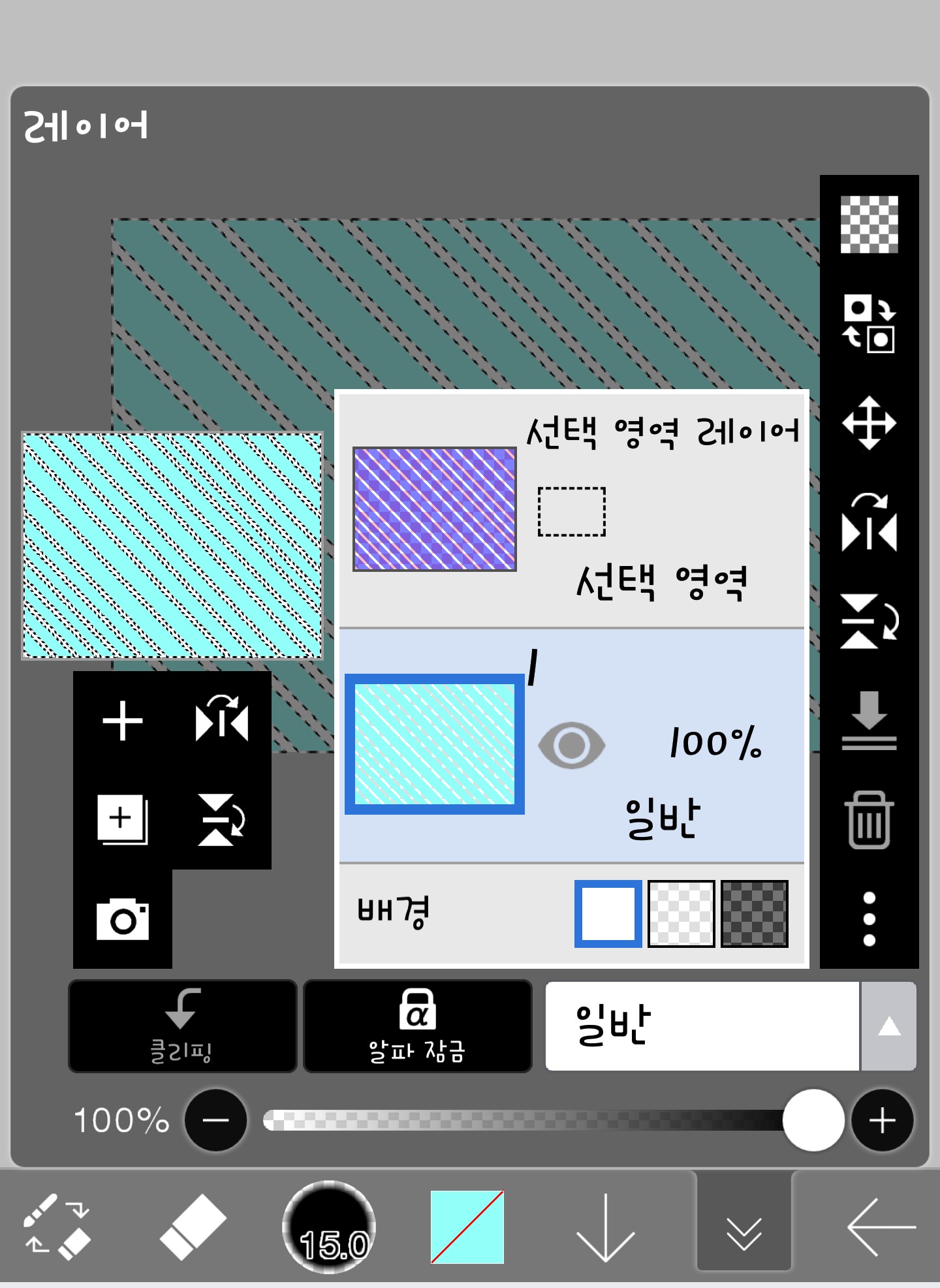
如果點像這樣出現,就這樣畫它們。
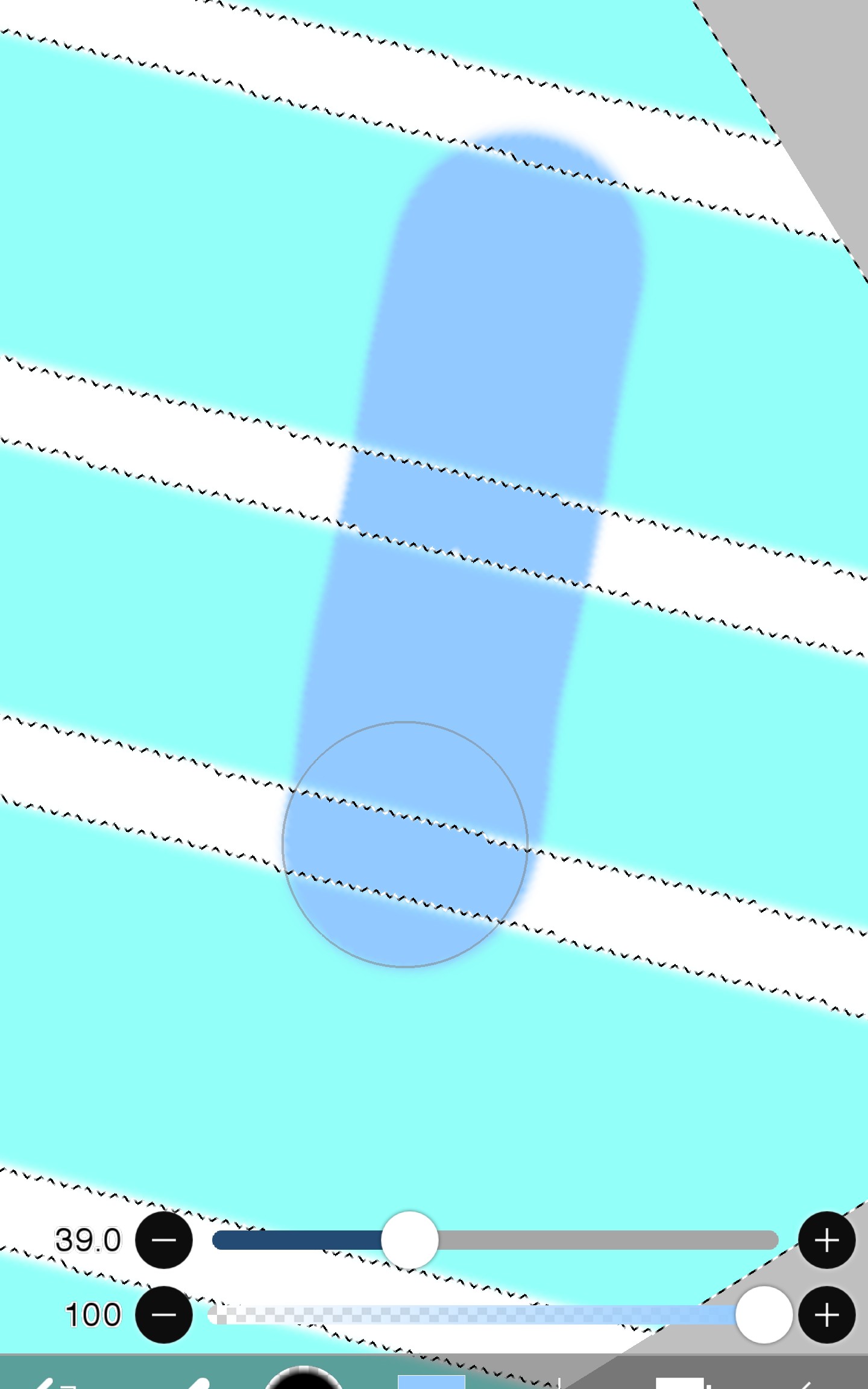
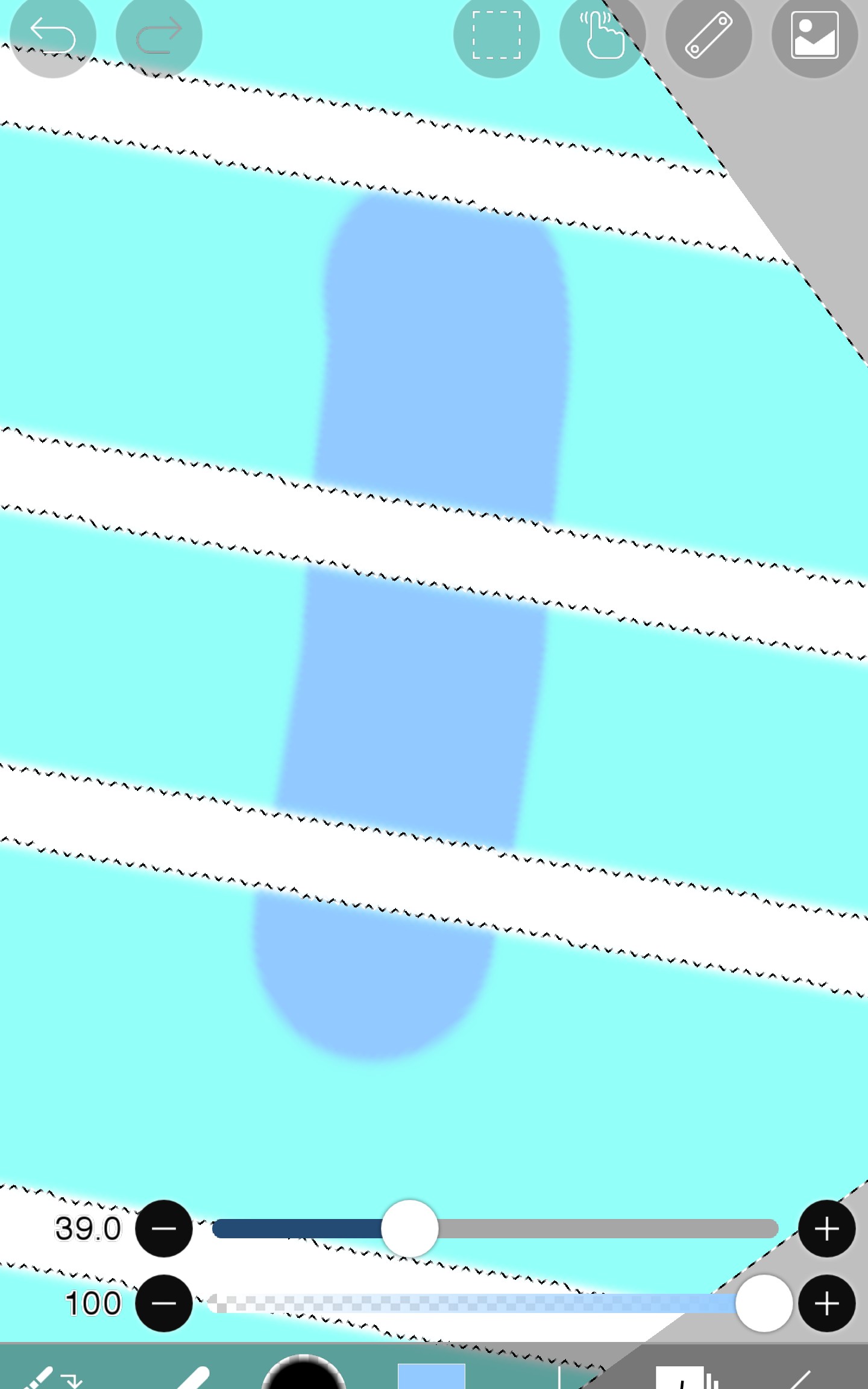
就是這樣。換句話說,用橡皮擦擦掉的部分不會被塗上顏色。最後,我用漸層效果完成。
我把它畫了出來
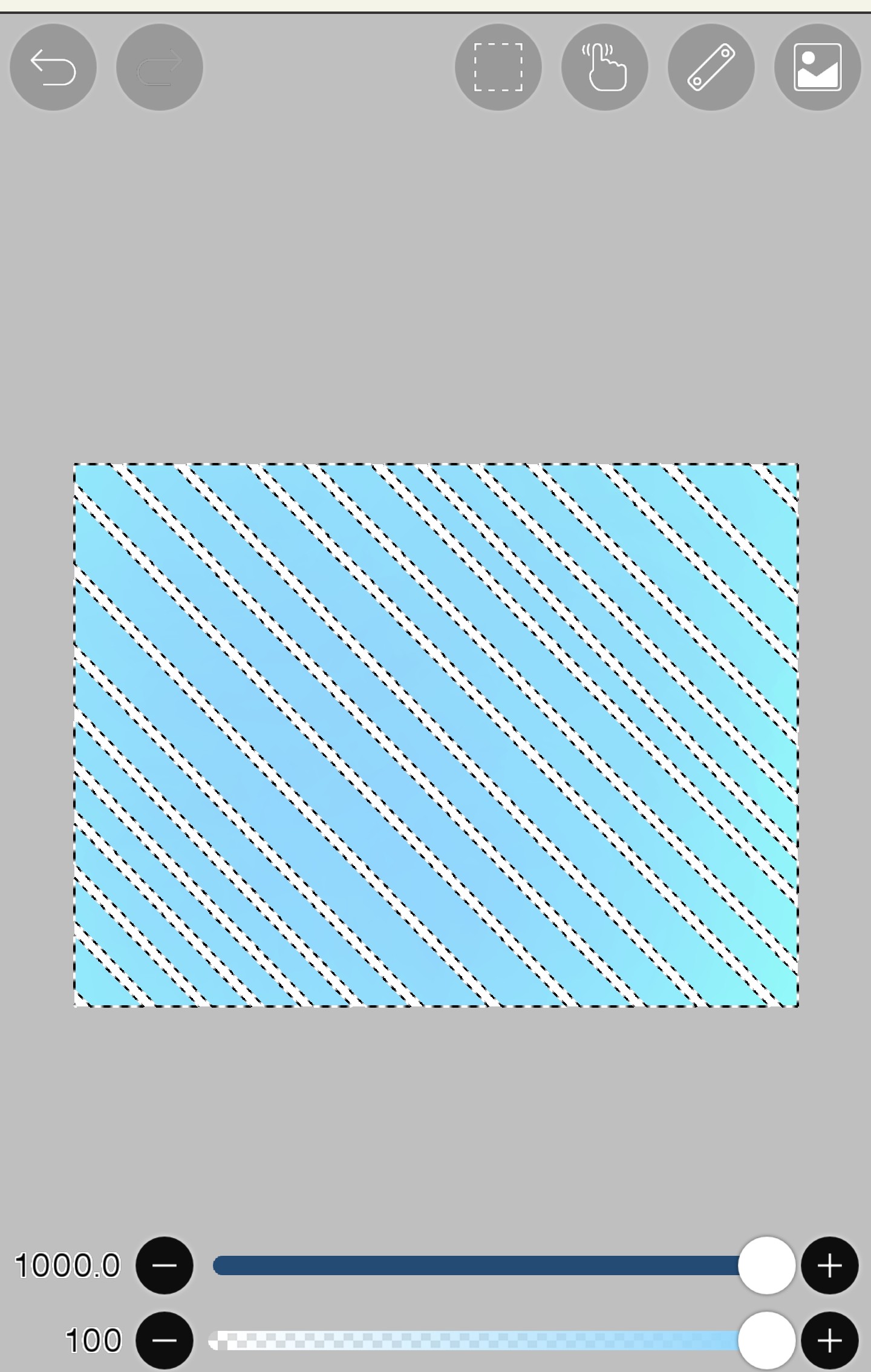
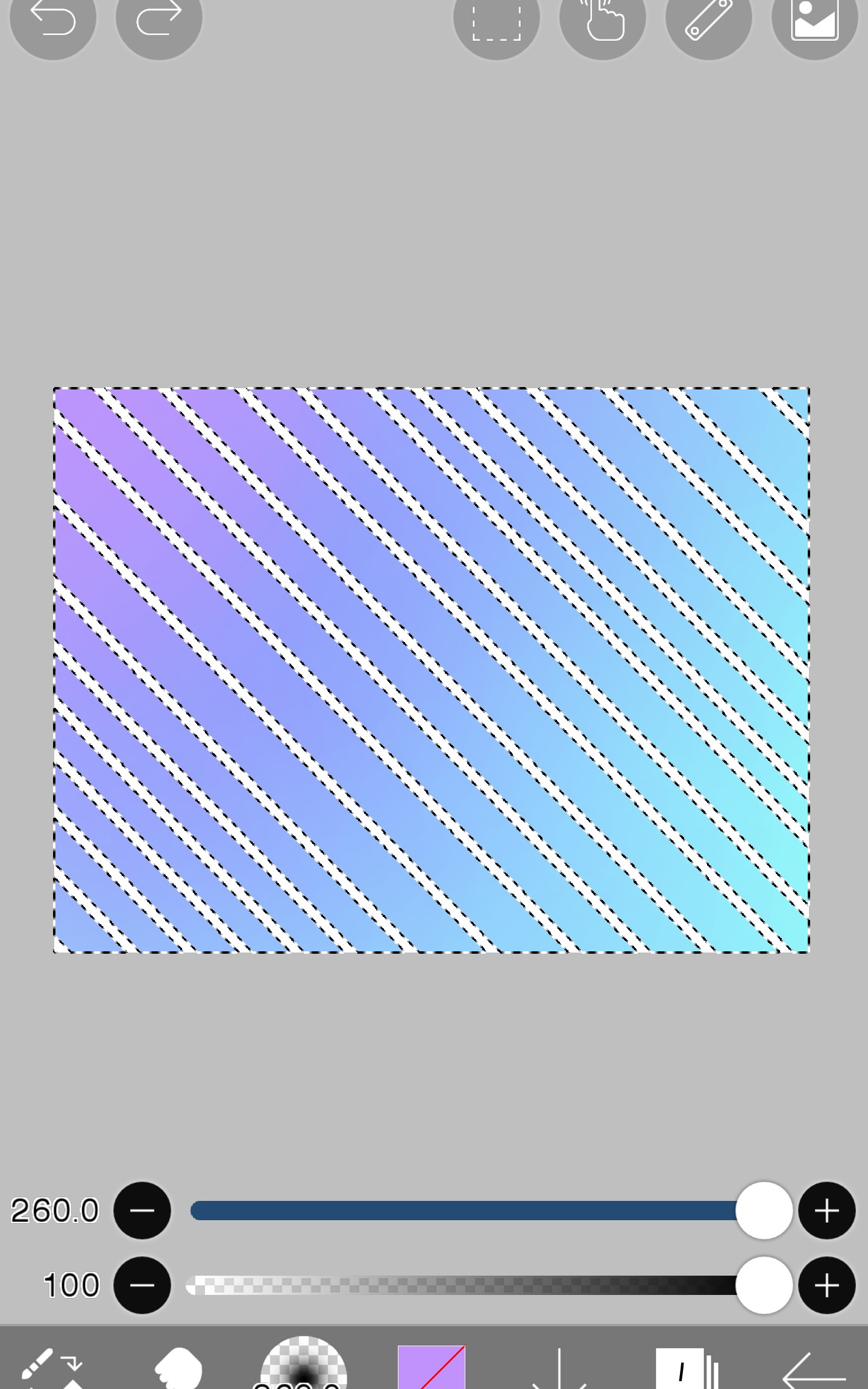
然後,從早些時候出現的那把刷子裡…
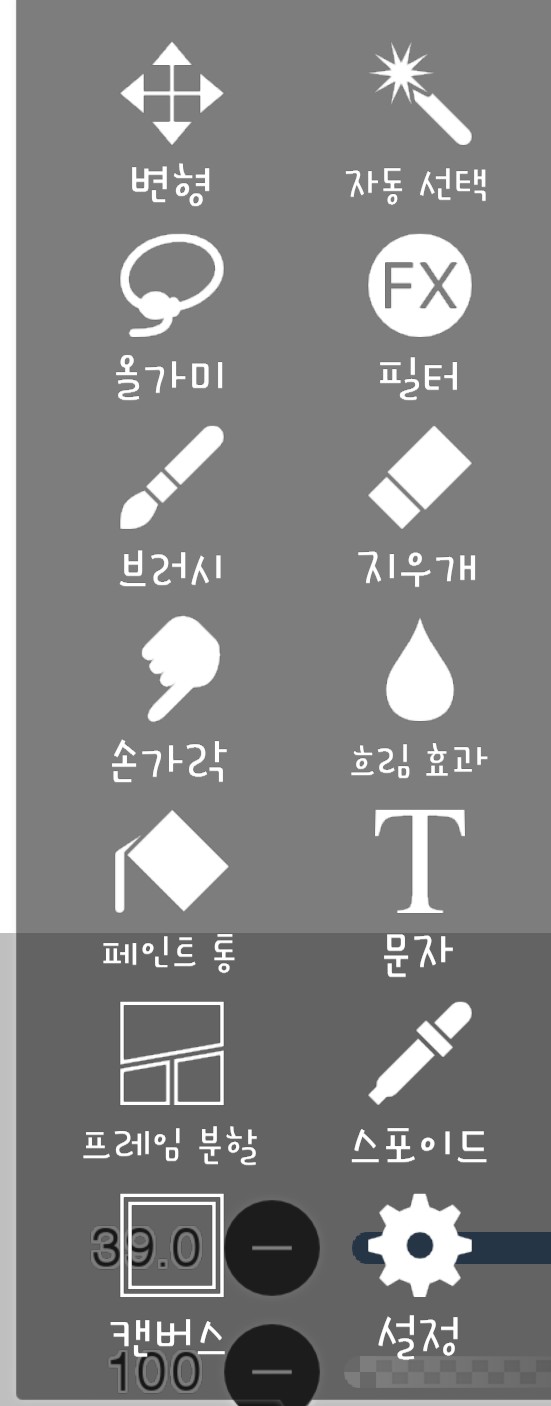
點擊自動選擇,它就會像這樣顯示。
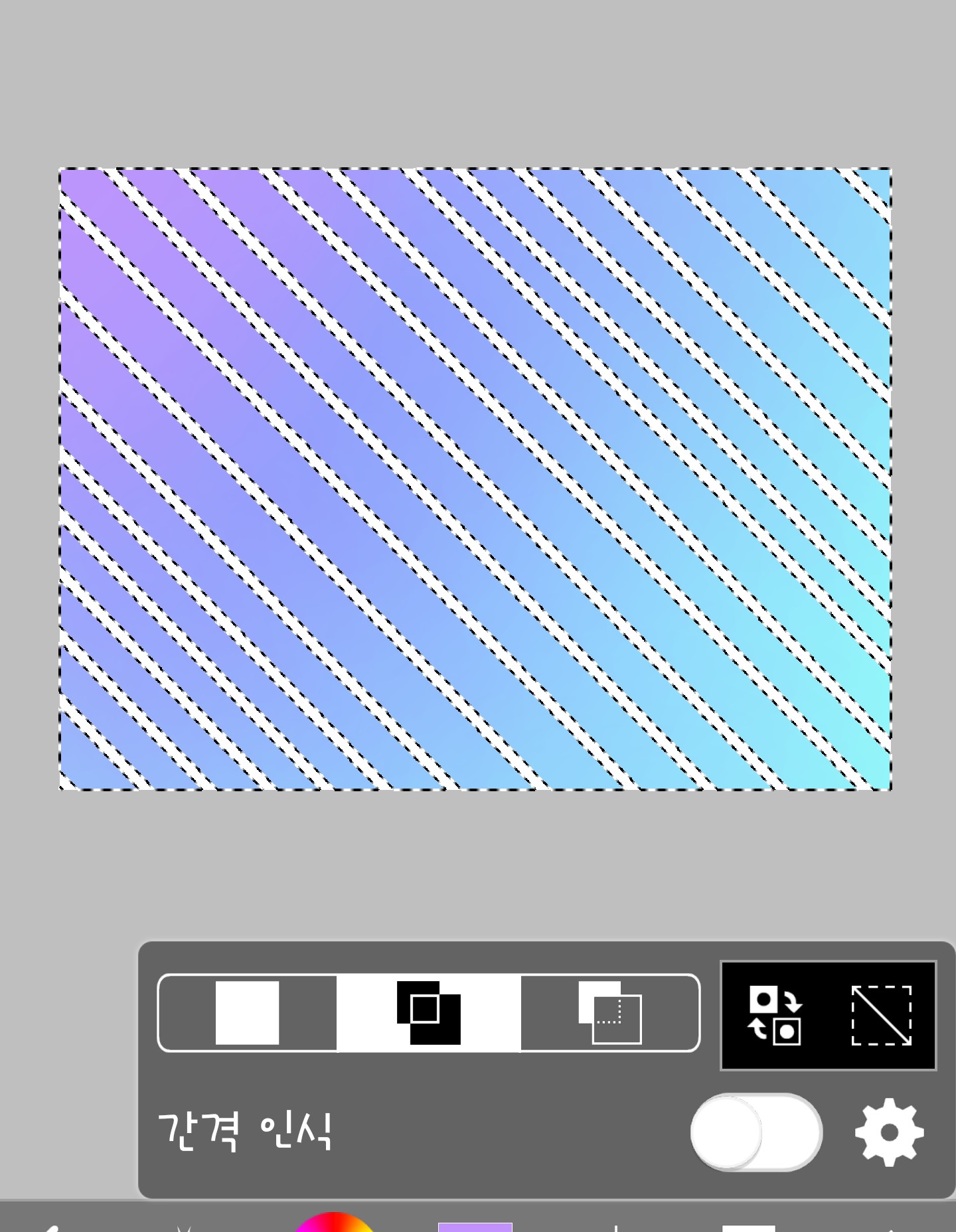
點這裡
好了! ! !完成了! !

是不是有點……難?下次我會想個稍微簡單點的背景!
你的第一堂課怎麼樣?有用嗎?我認真準備了,但我擔心沒什麼用。試試看我今天教你的背景!
今天的作業(?)我們來製作這個背景