
오늘은 배경만들기를 해볼게요!!
이 배경을 만들어봅시당!!

준비물(?)-이비스x [앱 다운받아주세요]
먼저 이비스를 들어갑니당


여기서 나의갤러리로 들어갑니당!!

들어가면 밑에 이렇게 있을텐데 ➕이거를 눌러줍니당
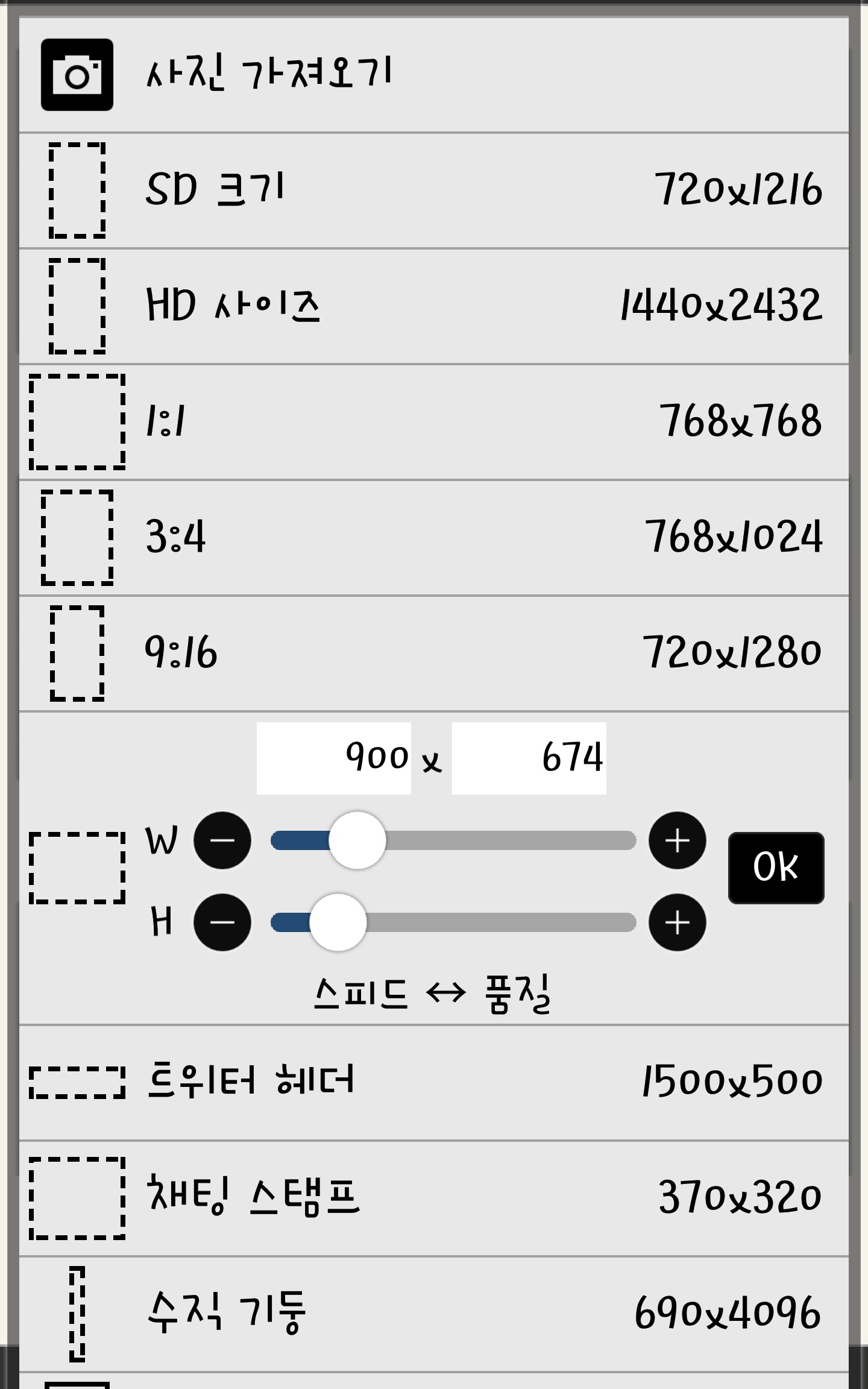
전 표지 사이드가 900:674 가 맞던데...아닌분들도 계시더라구여...일단..전 900×674를 쓴다는거✔
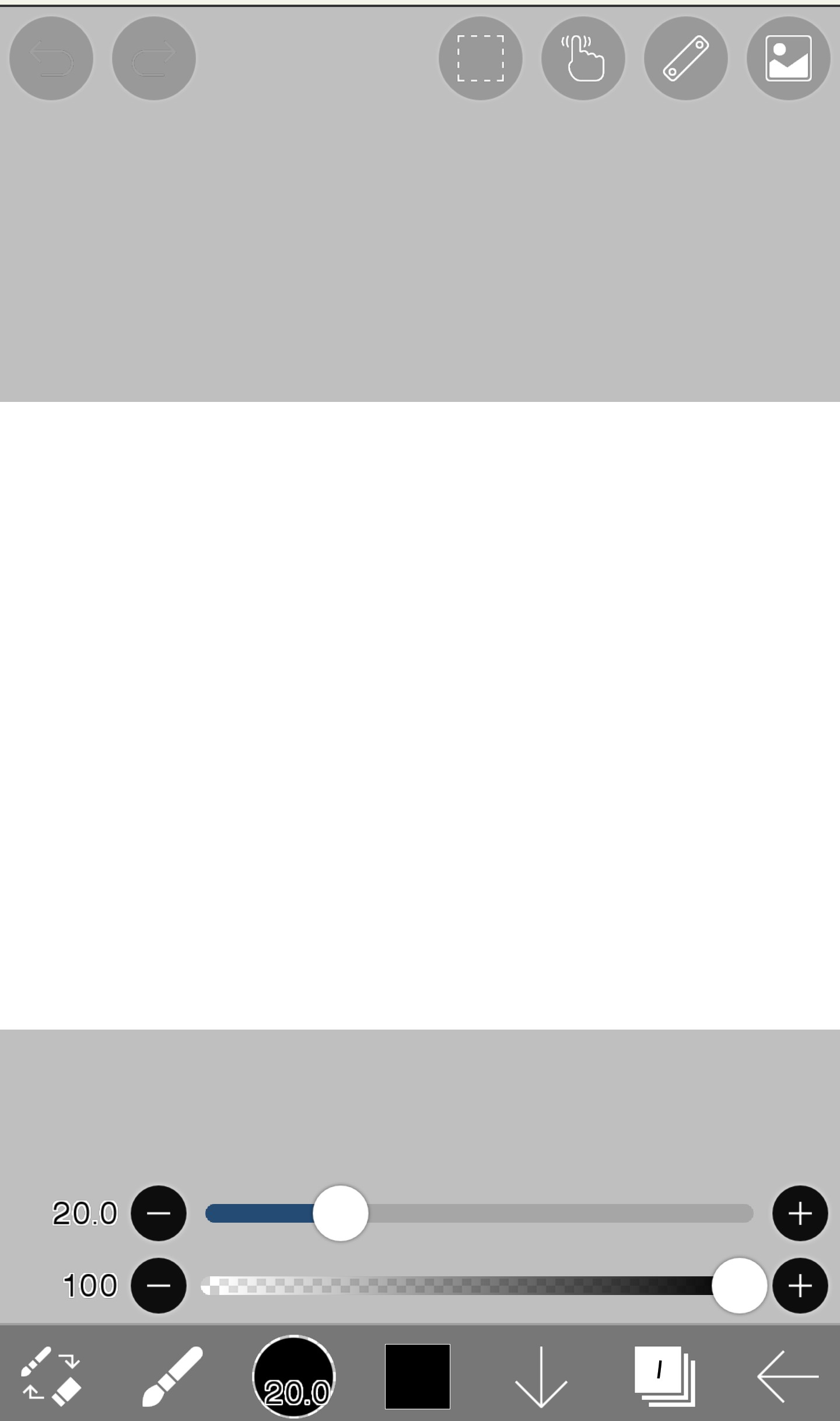
들어가면 이렇게 있을거예요 그쵸..?
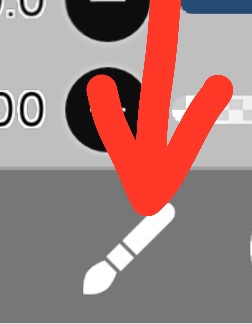
여기서 이걸 누르면 굉장~히 많이 텐데
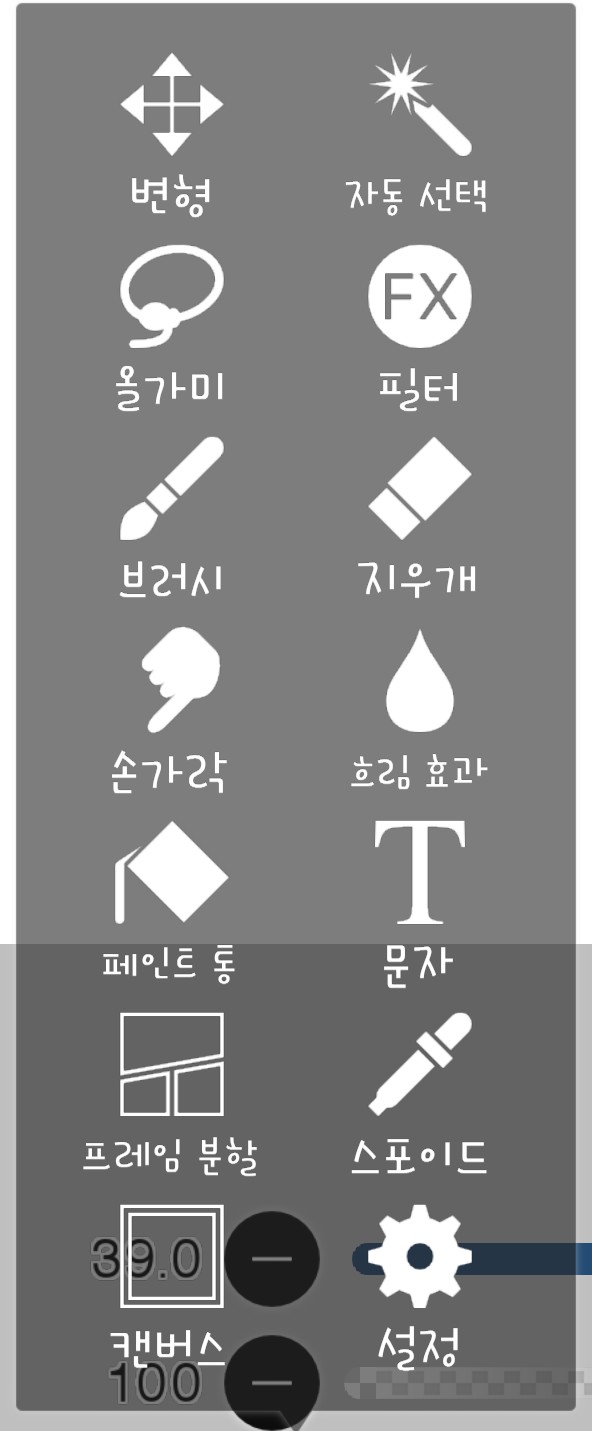 이렇게..그쵸?....여기서 페인트를 눌러줍니당!!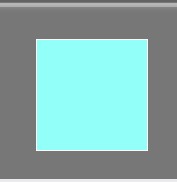
그리고 여기서 색깔을 선택해줍니다(전 하늘색으로했어요!!)
페인트이기 때문에 클릭하면 이렇게 칠해질꺼예요
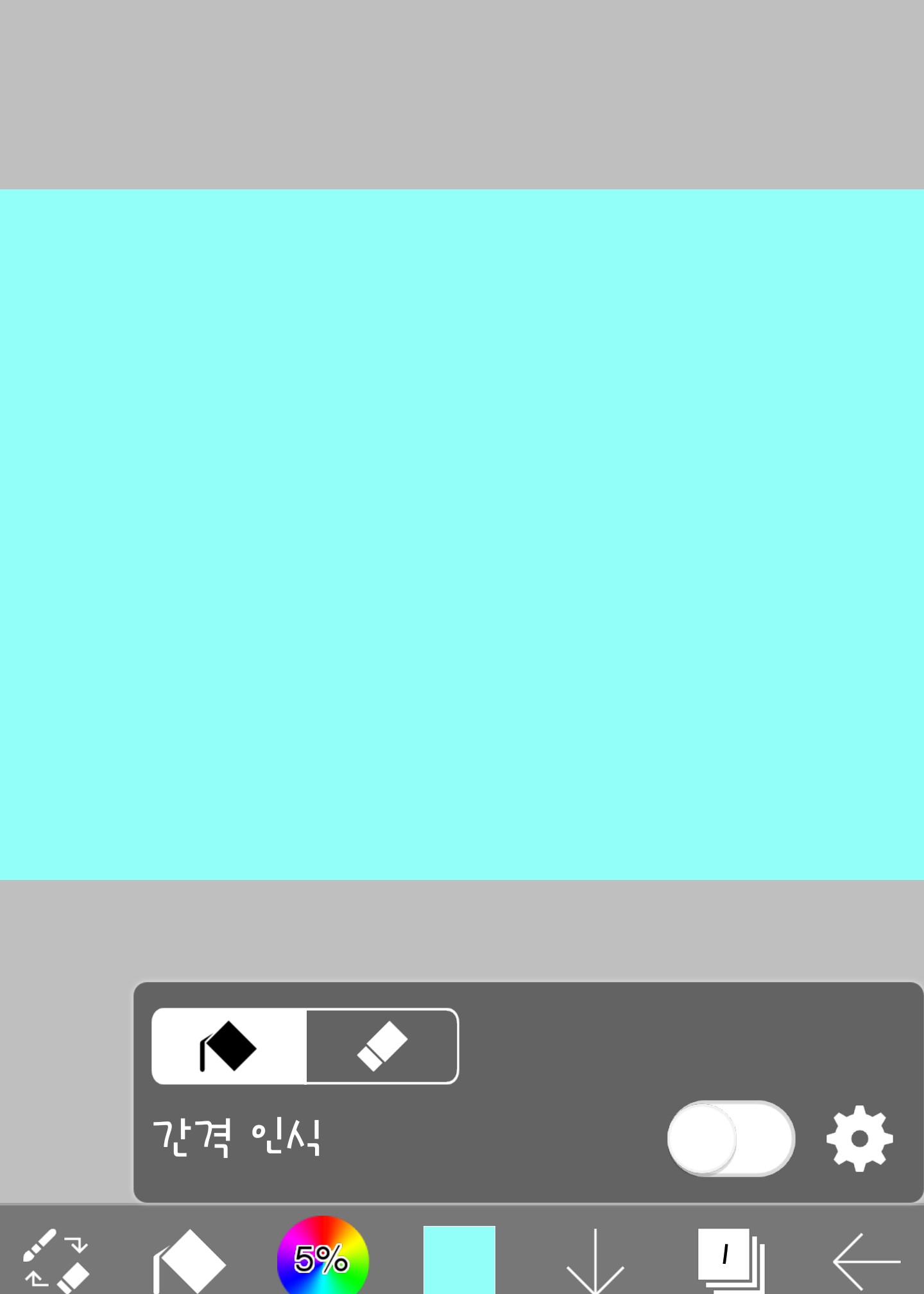
이제부터 헷갈릴거예요(아마도?....)
아까 엄청 많았던 곳에서 지우개를 선택해줍니다
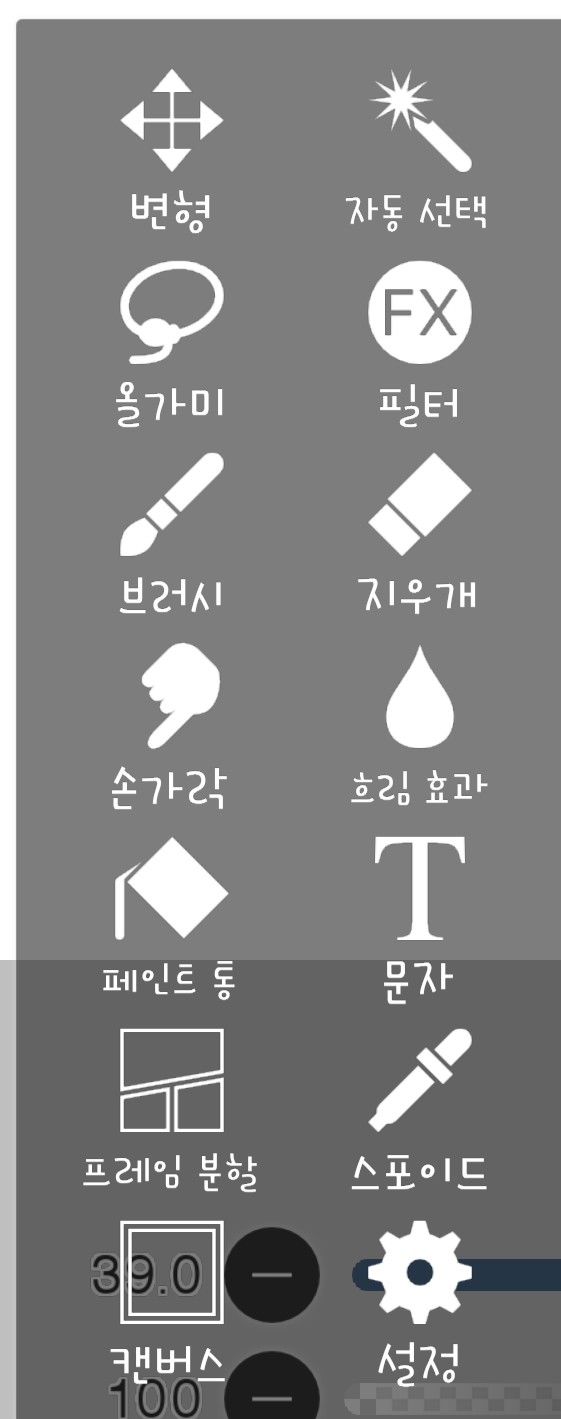
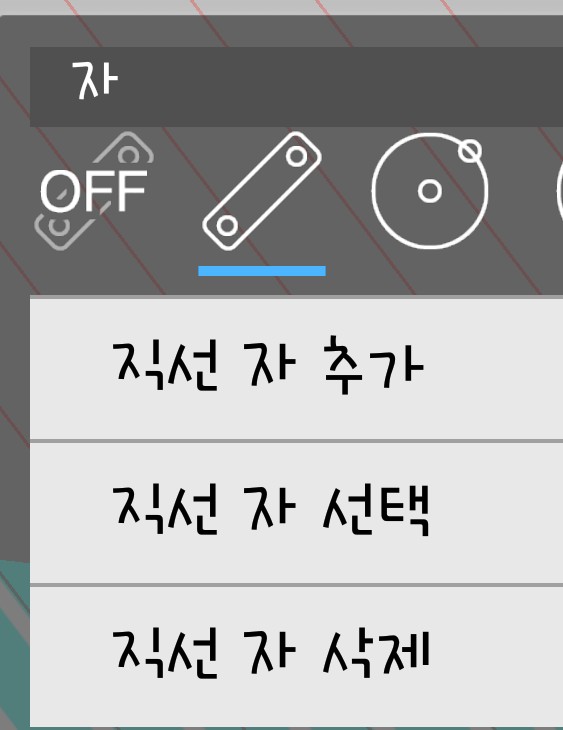
그리고 오른쪽 위를 보면 이렇게 생긴것이 있을꺼예요 이걸 눌러줍니당 얘는 자예요

여기서 이 자를 눌러줍니다
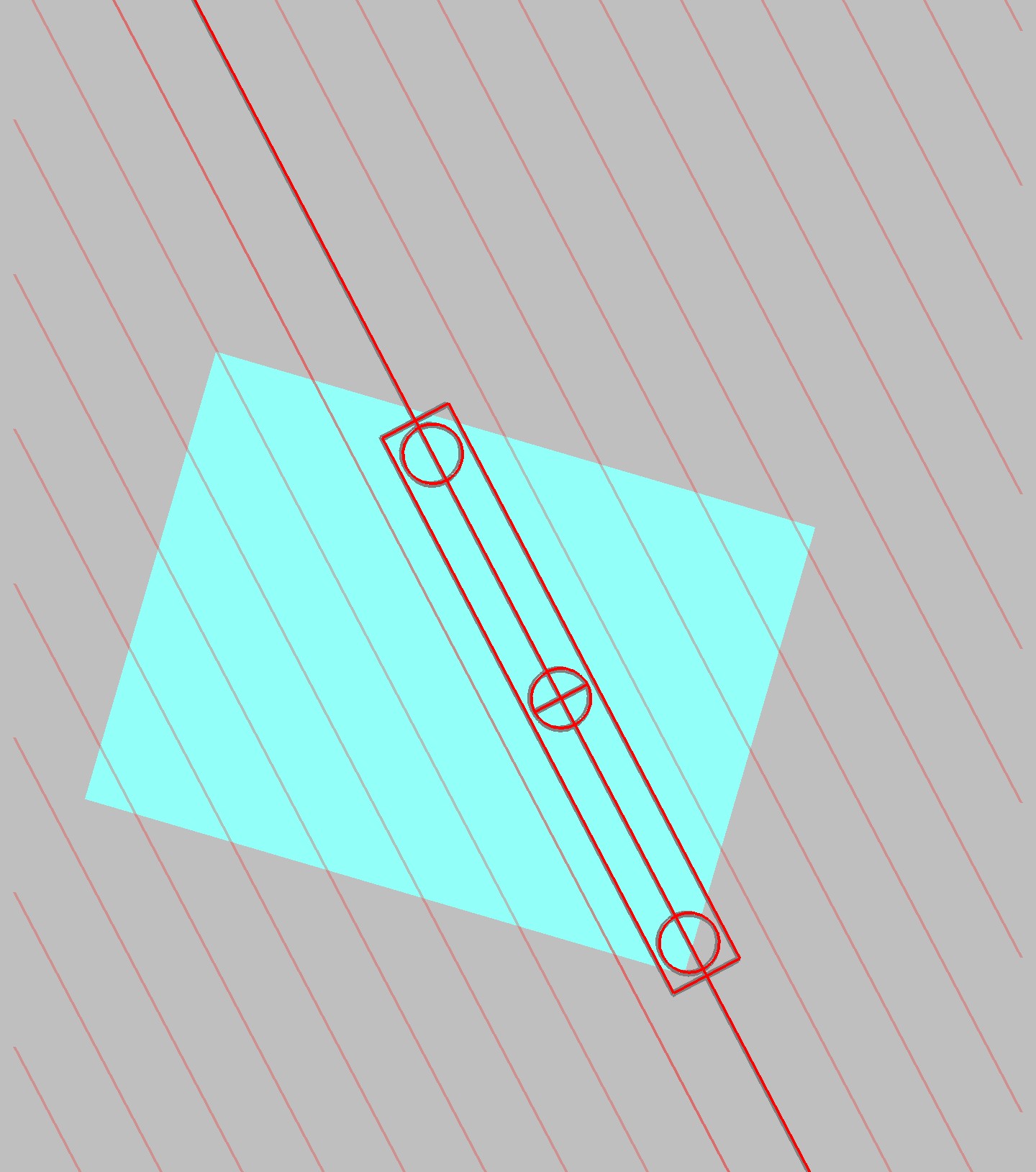
그럼 아까 페인트로 칠한데에 이렇게 뜰거예요
이제 여기다가 선을 그을건데 간격은 마음대로 하셔도 상관없숩니다 전 대충 이정도 간격으로 했어요
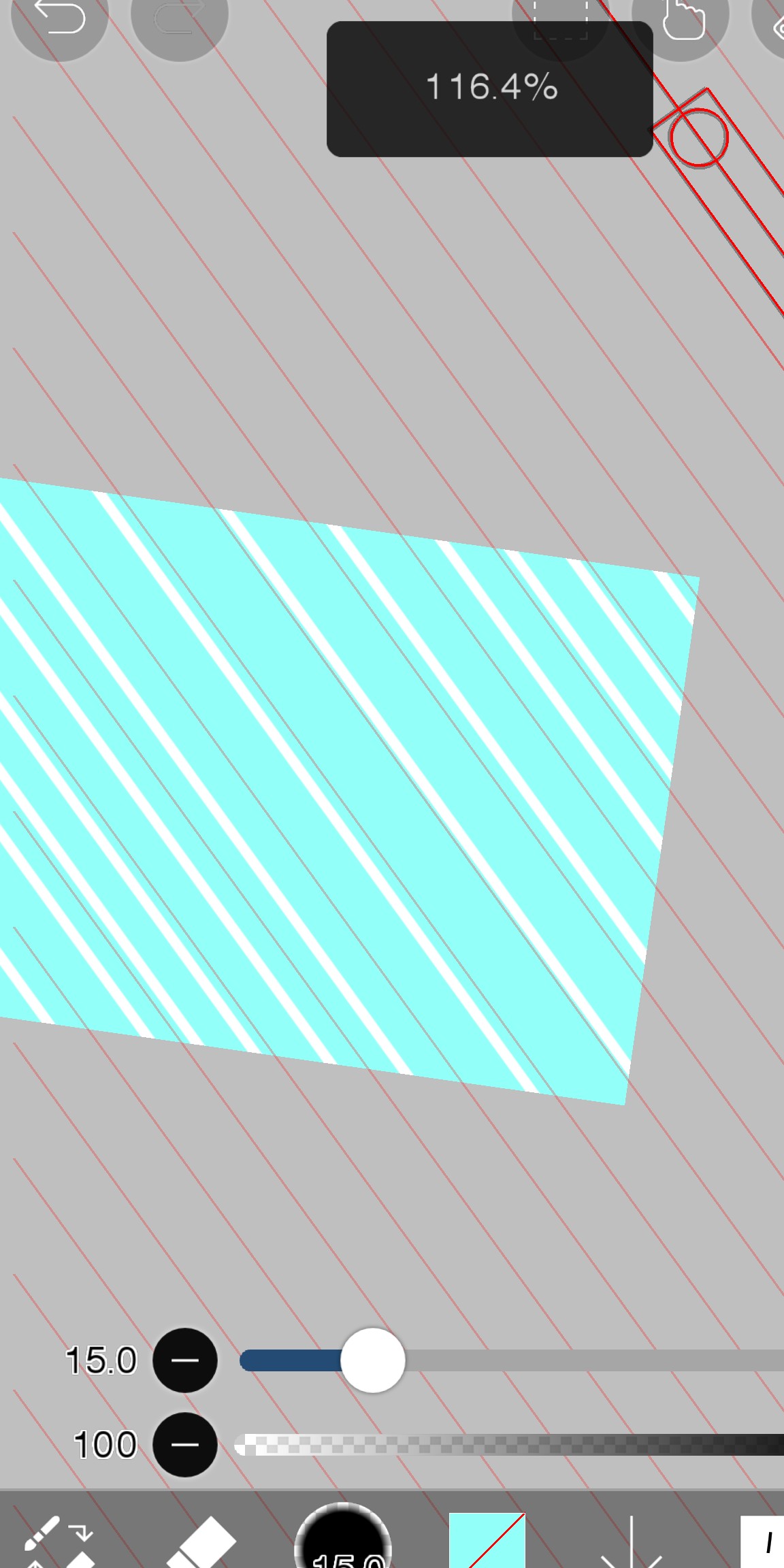
지우개로 선을 다 긋고나면 다시 자를 클릭해서
직선 자 삭제를 눌러줍니다
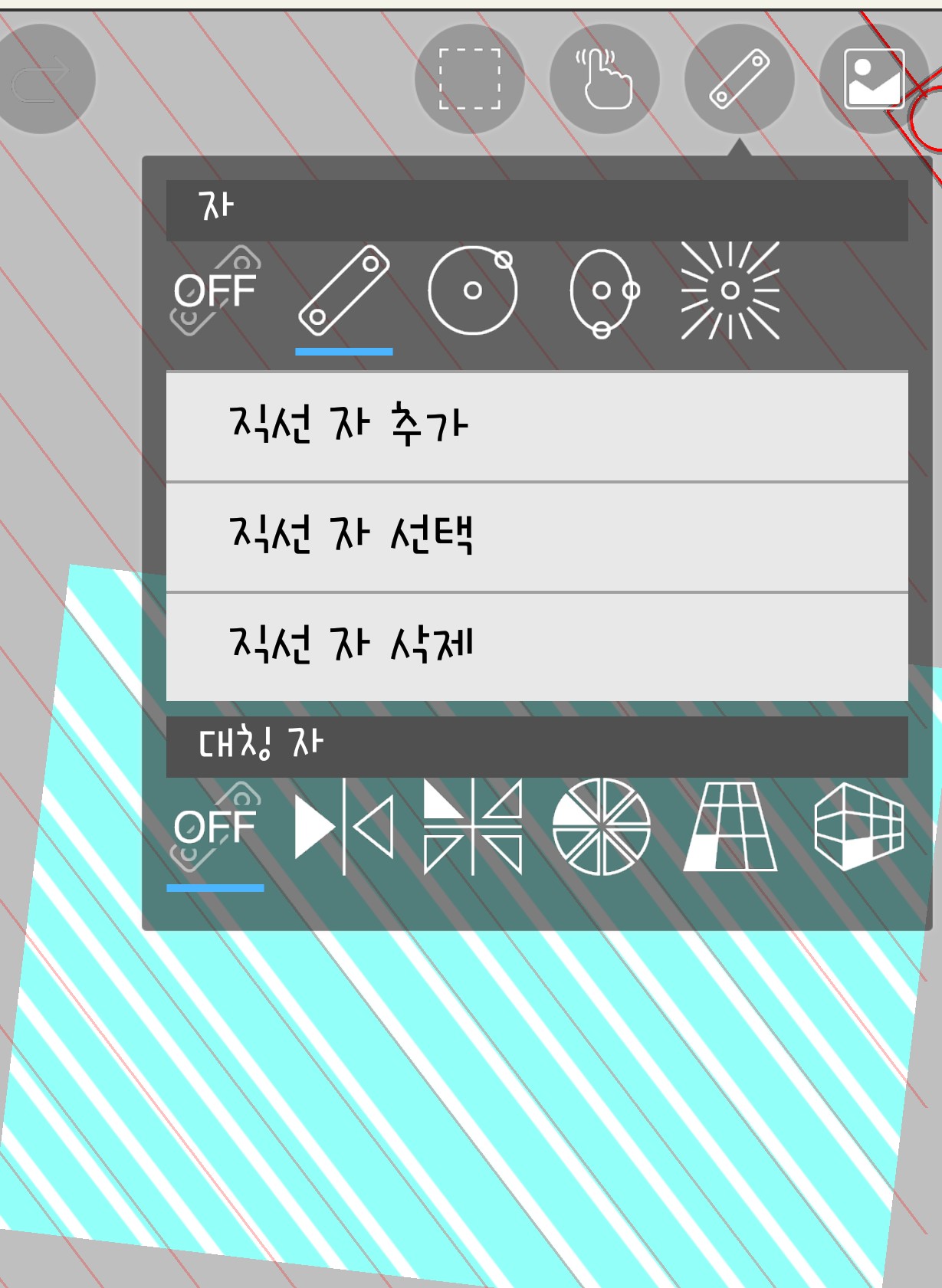
그럼 이렇게 됩니다
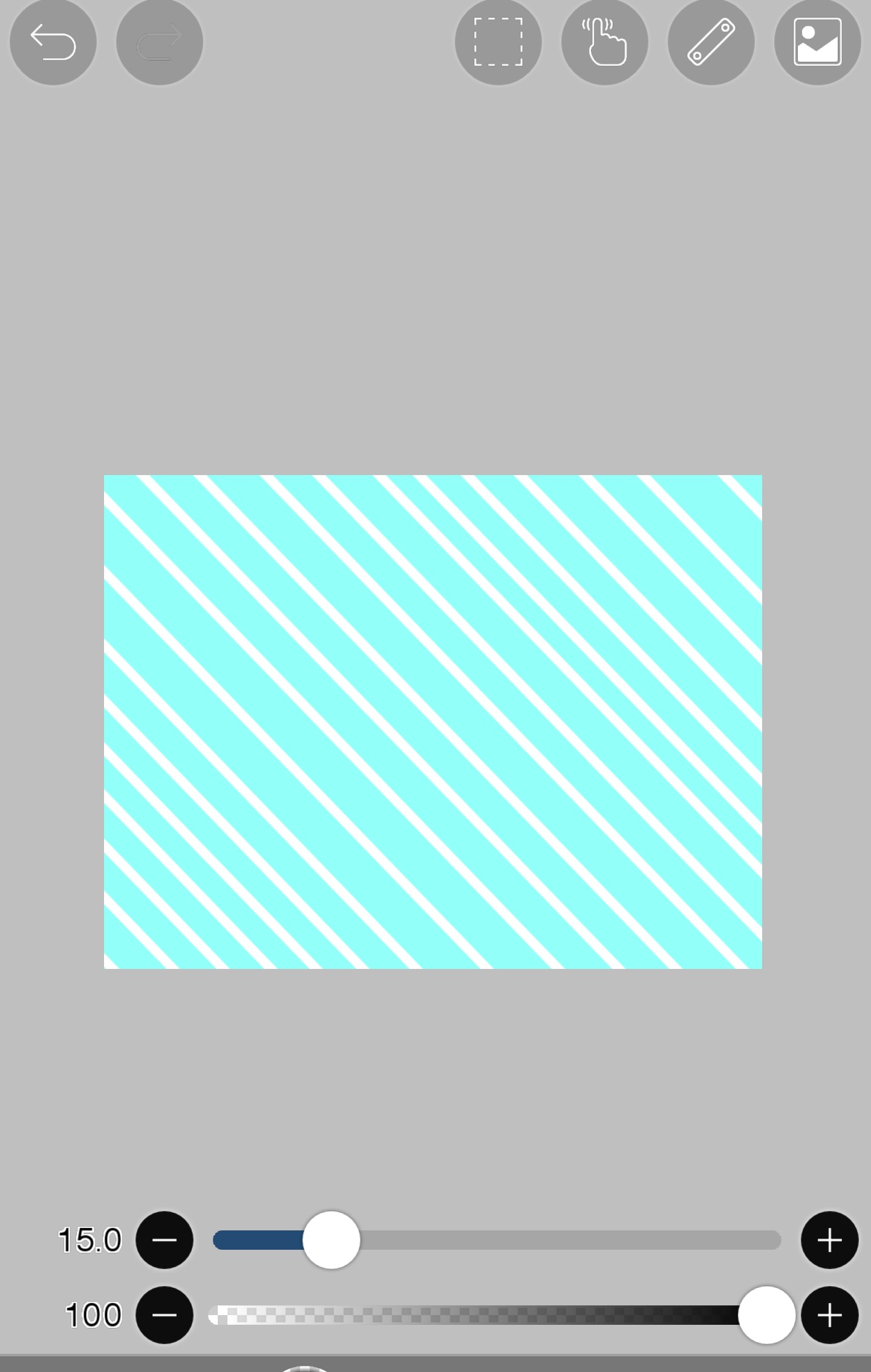
여기서주터 집중!!🤨....?
레이어에 들어갑니다 래이어는 아래쪽에 있습니다
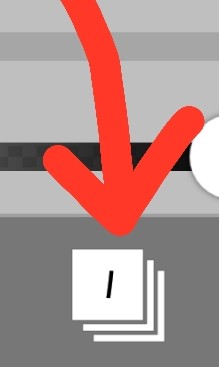
※여기서 오른쪽을보면 점 3개가 찍인게 있을거예요
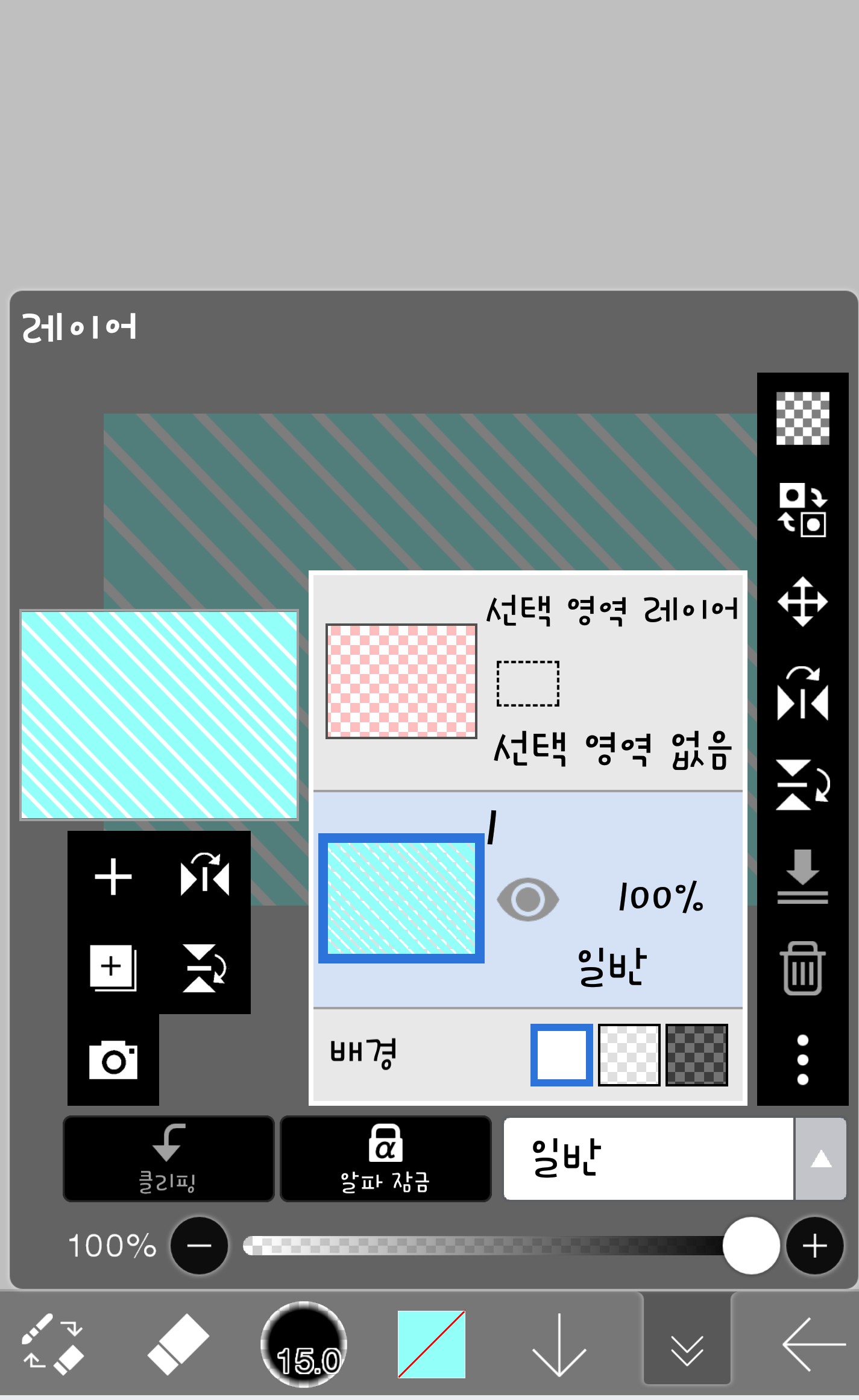

이 점3개가 찍여있는걸 누르면 이렇게 뜰겁니다
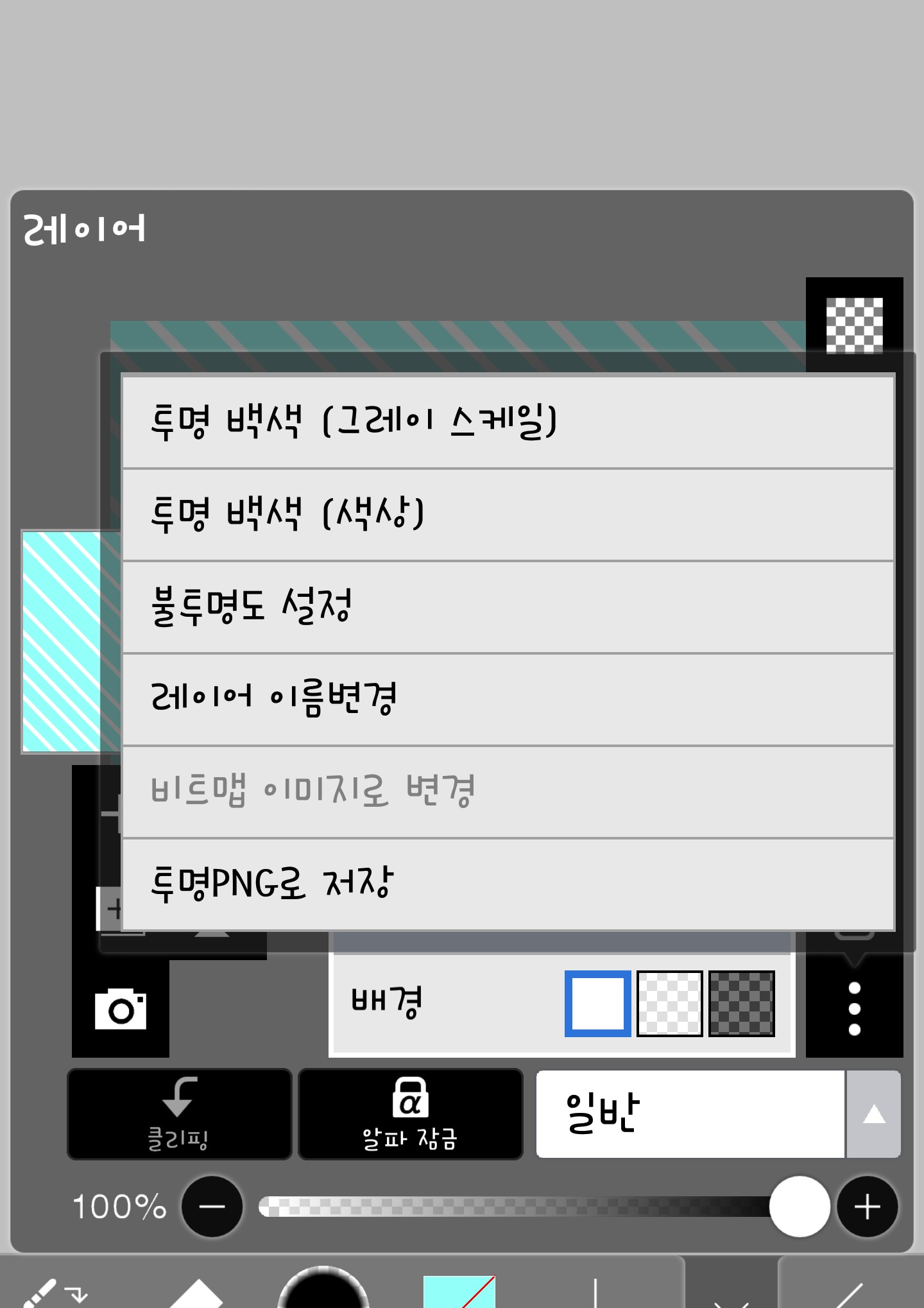
여기서 불투명도 설정을 눌러줍니다 불투명도 설정을 누르면 그림이 이렇게 변할거예요
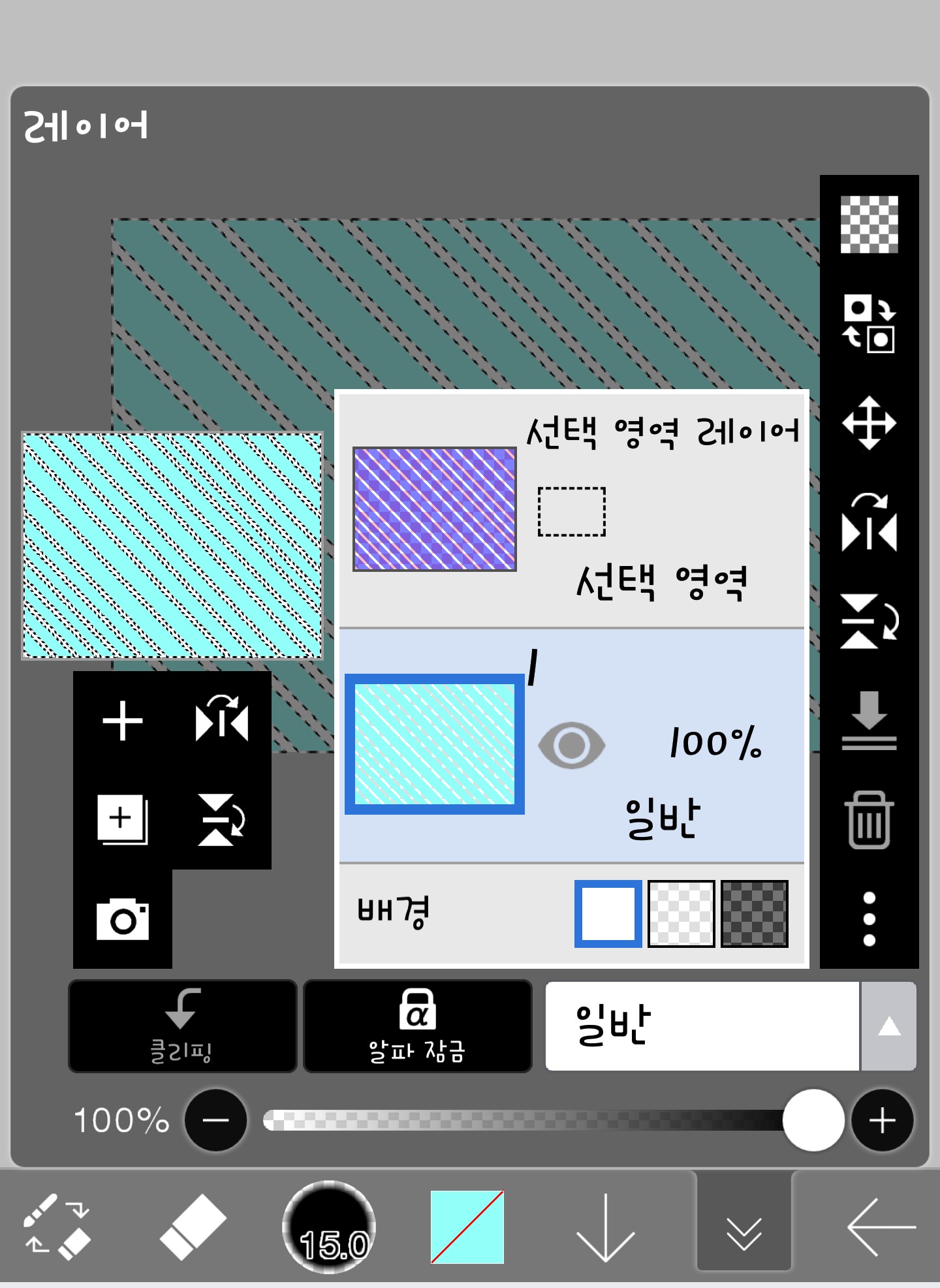
이렇게 점점점이 생기면 그위에 이렇게 그리면
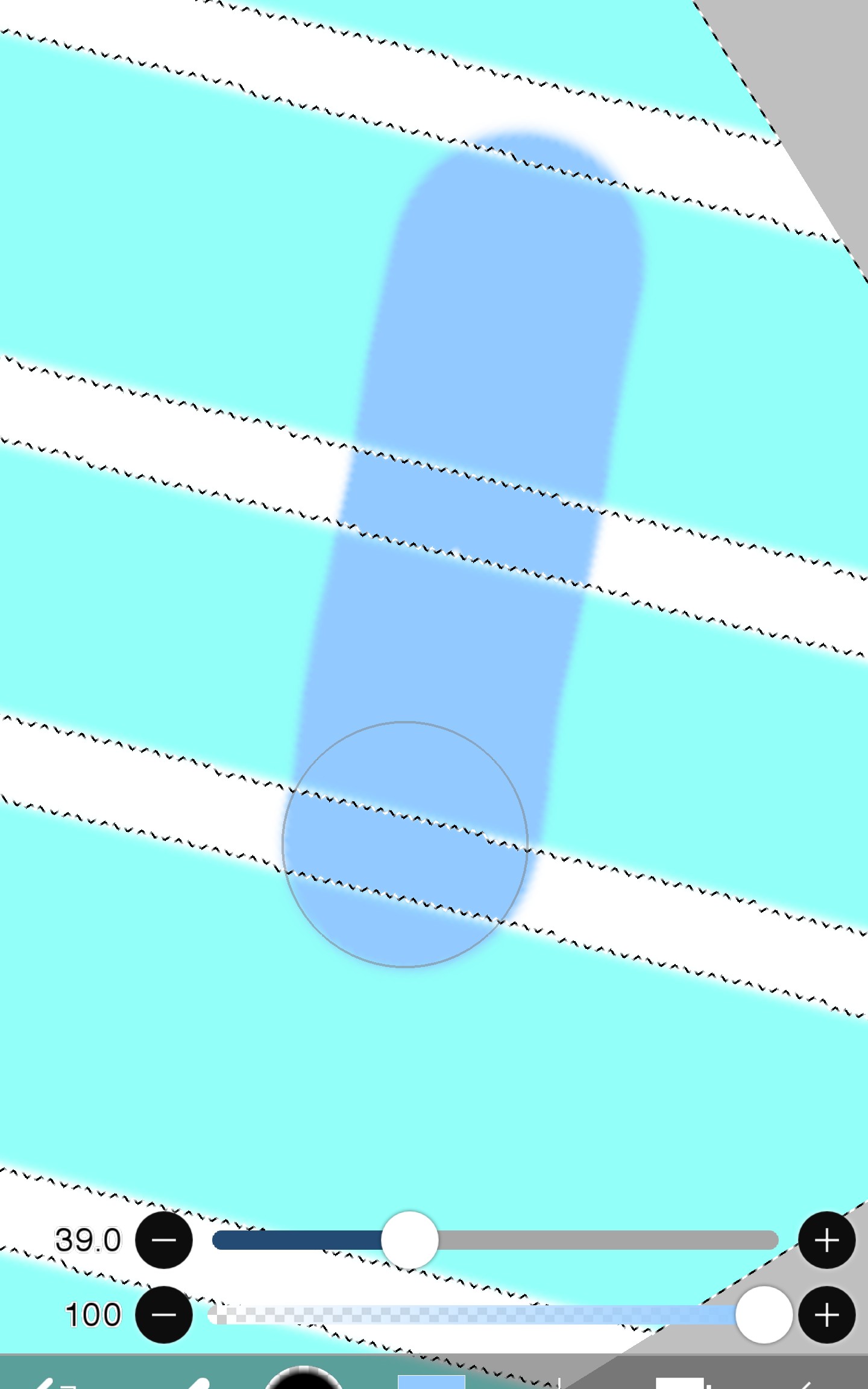
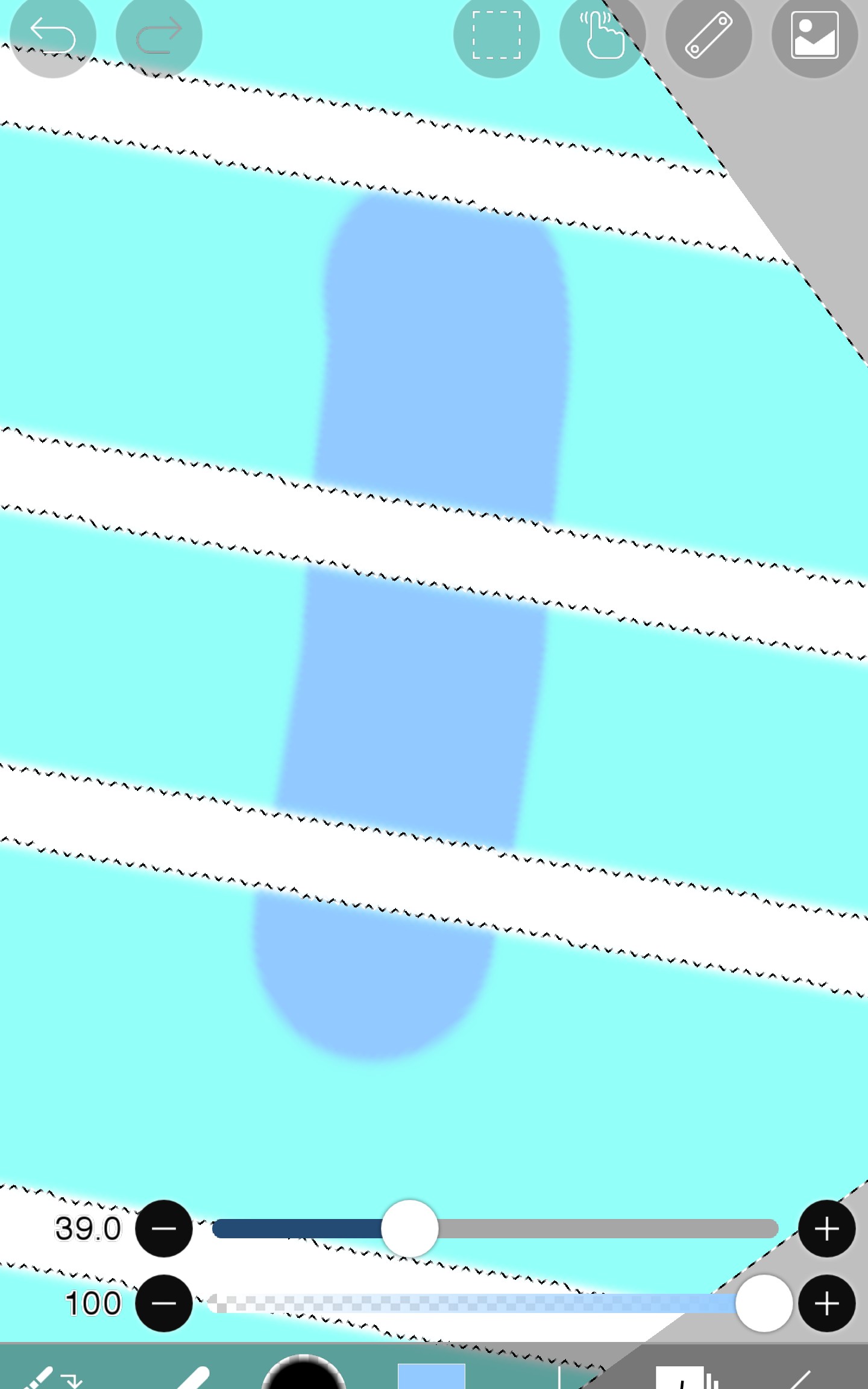
이렇게 됩니다 즉 지우개로 지운부분이 칠해지지 않는거죠 여기서 저는 마저 그라데이션으로
칠해주었습니다
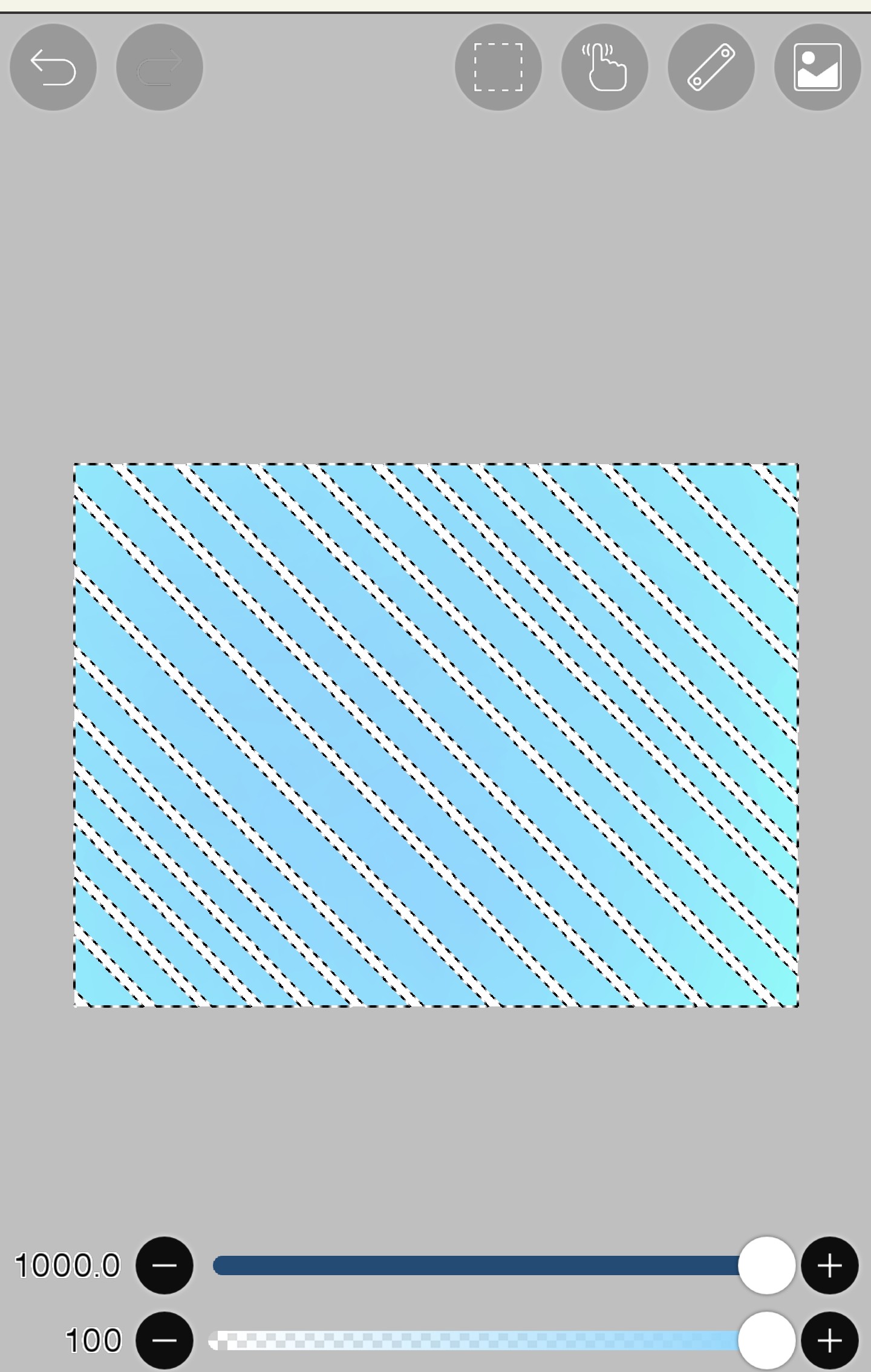
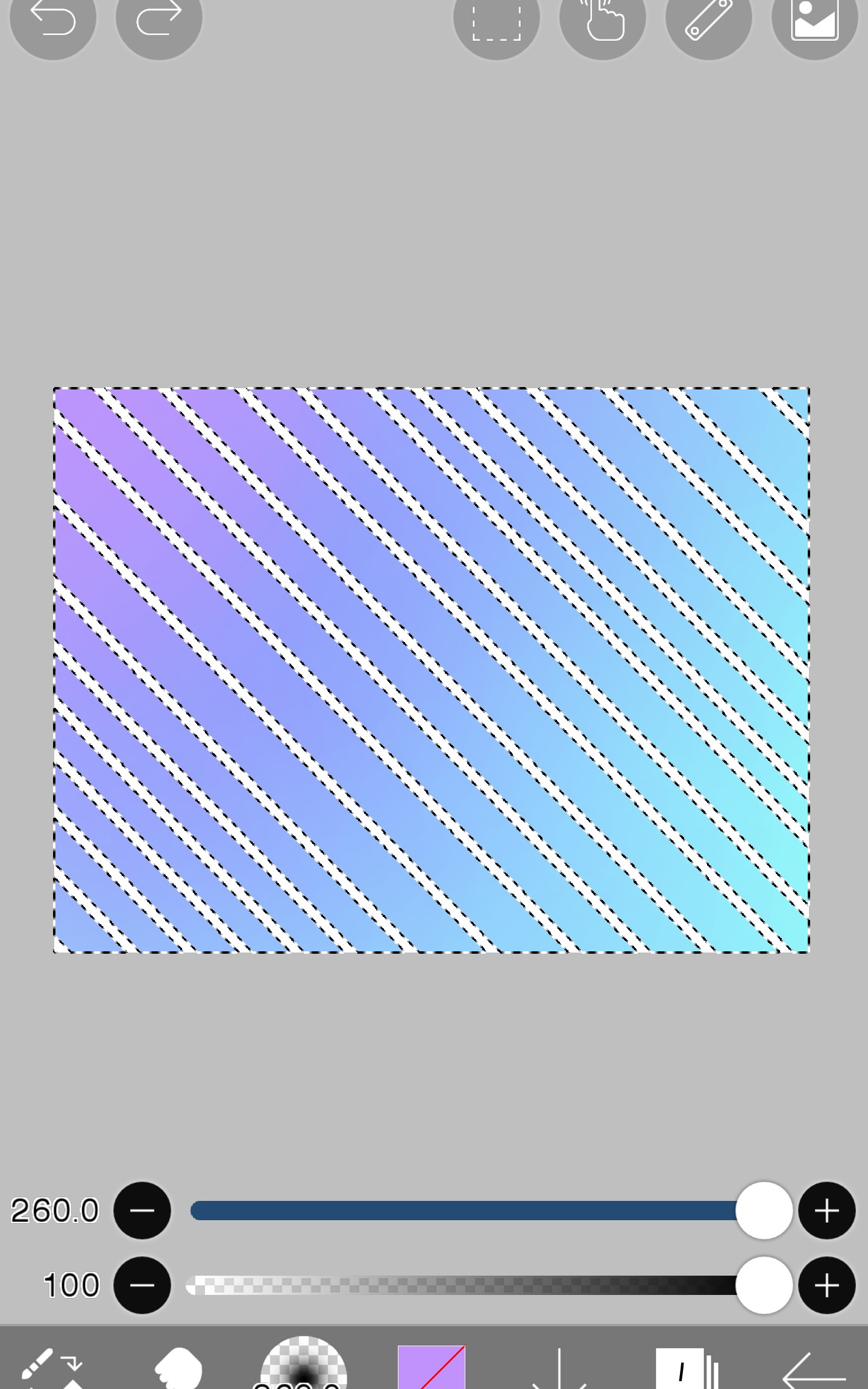
그리고나서 아까 굉장히 많이 나온 브러쉬에서
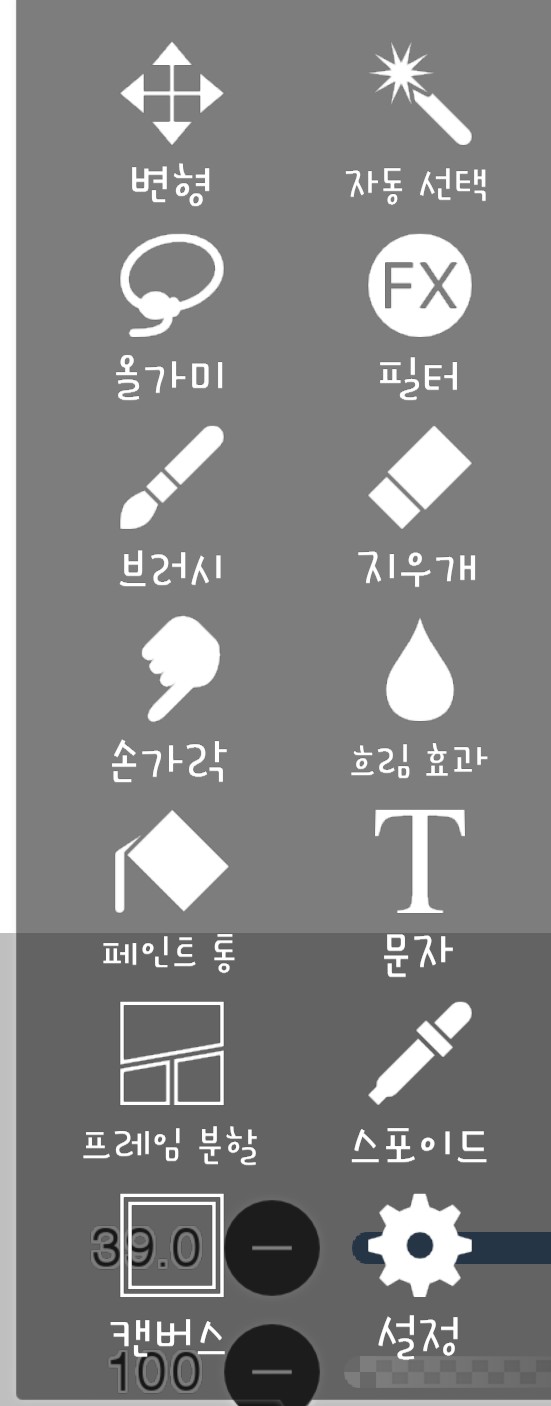
자동선택을 눌러줍니다 그럼 이렇게 뜰거예요
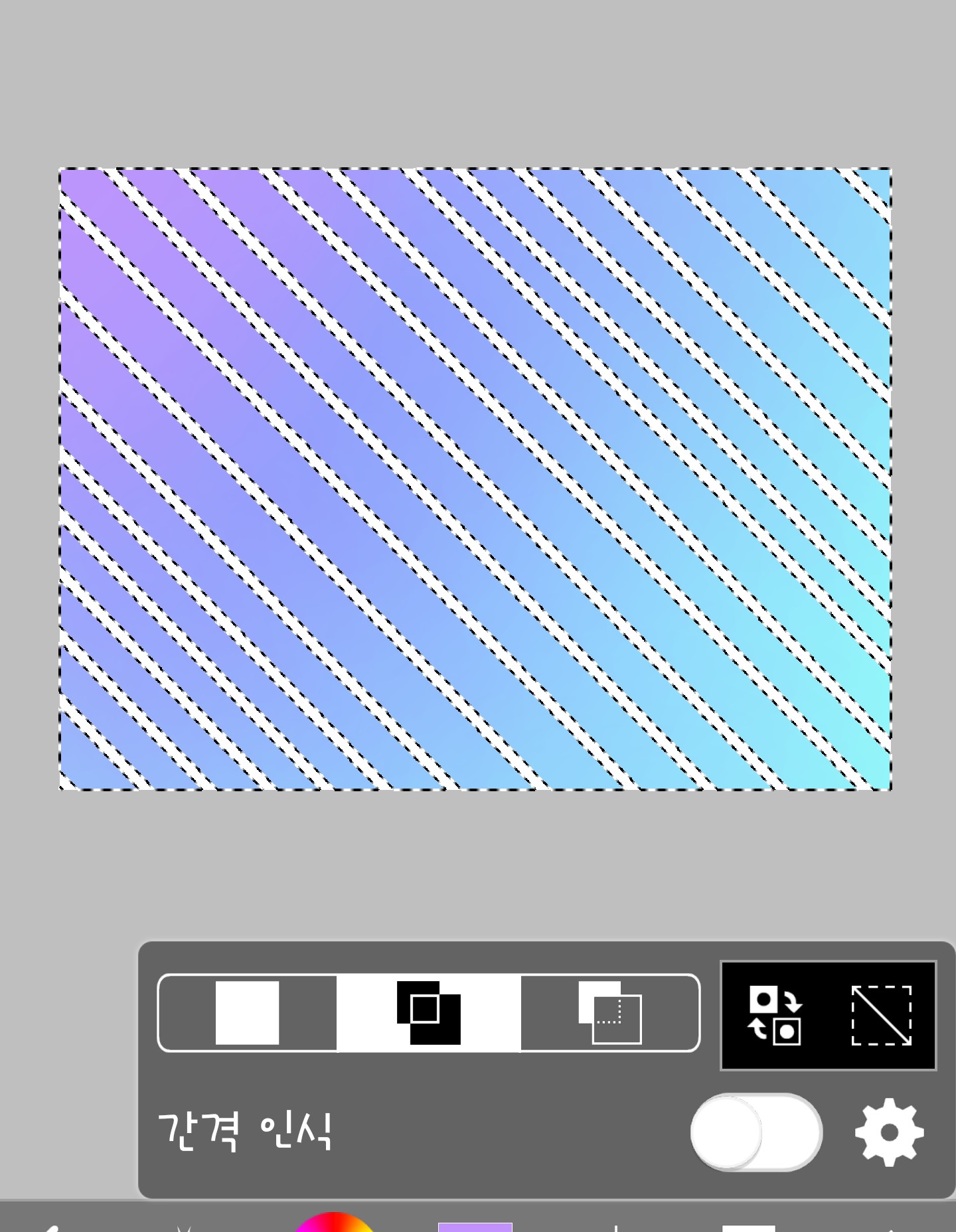
여기서 이걸 눌러줍니다
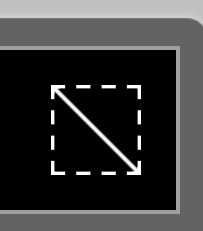
그럼!!!이렇게 완성!!입니다

조금..어려웠나요? 다음엔 조금더 쉬운(?)배경으로 올게요!
첫 수업어땠나요..? 도움 되셨나요? 나름 열심히 준비했는데 도움이 안됬셨을것 같아 걱정이네요 오늘보여드린 배경 한번 열심히 만들어보세요!
오늘숙제(?) 이 배경 한번 만들어보기