
今天,我要尝试制作一个背景!
我们来制作这个背景吧!

准备些什么? - Ibis x [请下载应用程序]
首先,我们去宜必思酒店。


欢迎来到我的画廊!

进去之后,界面会像这样。➕ 点击这里。
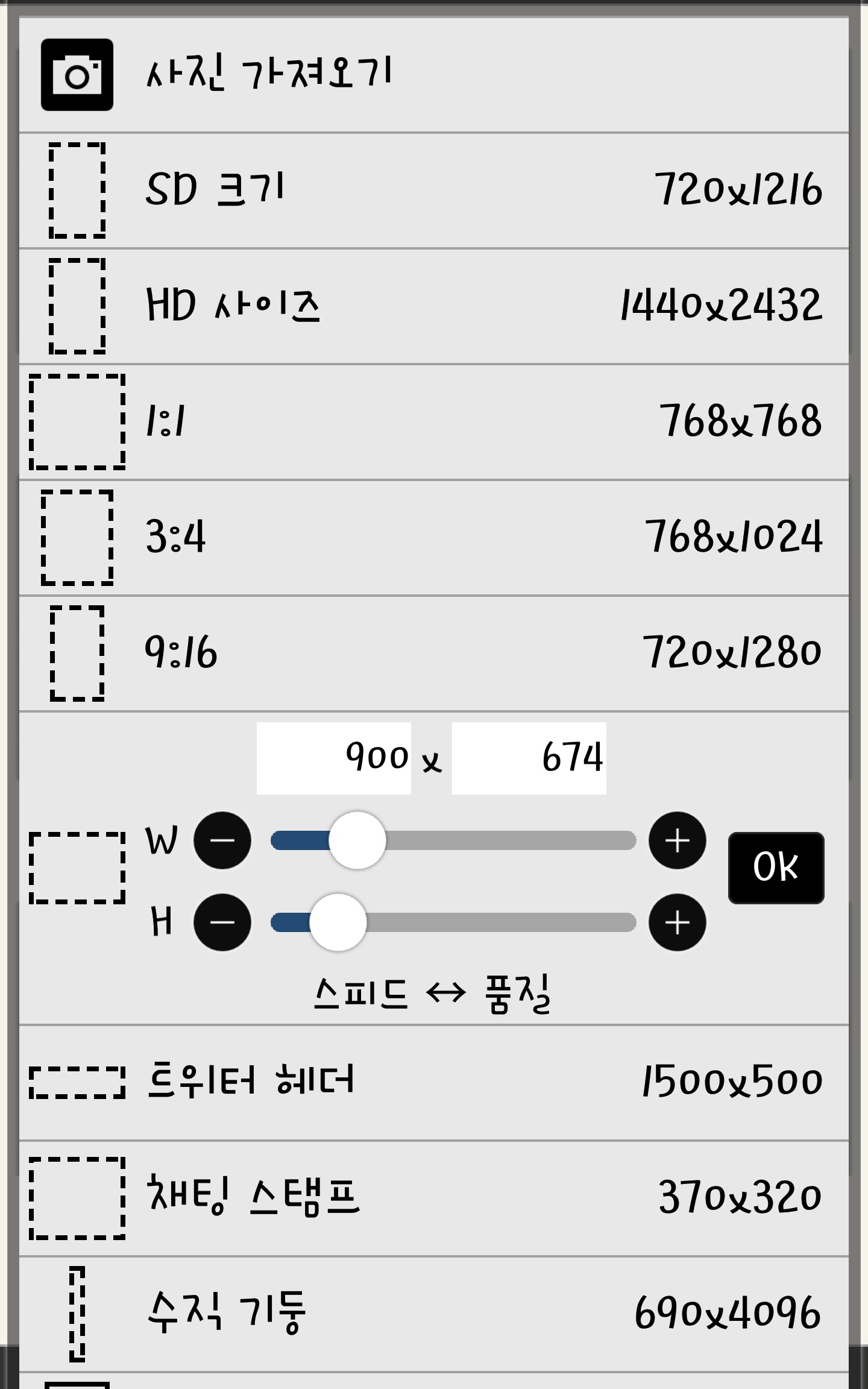
我认为封面的分辨率是 900:674……但有些人说不是……首先……我用的是 900×674✔
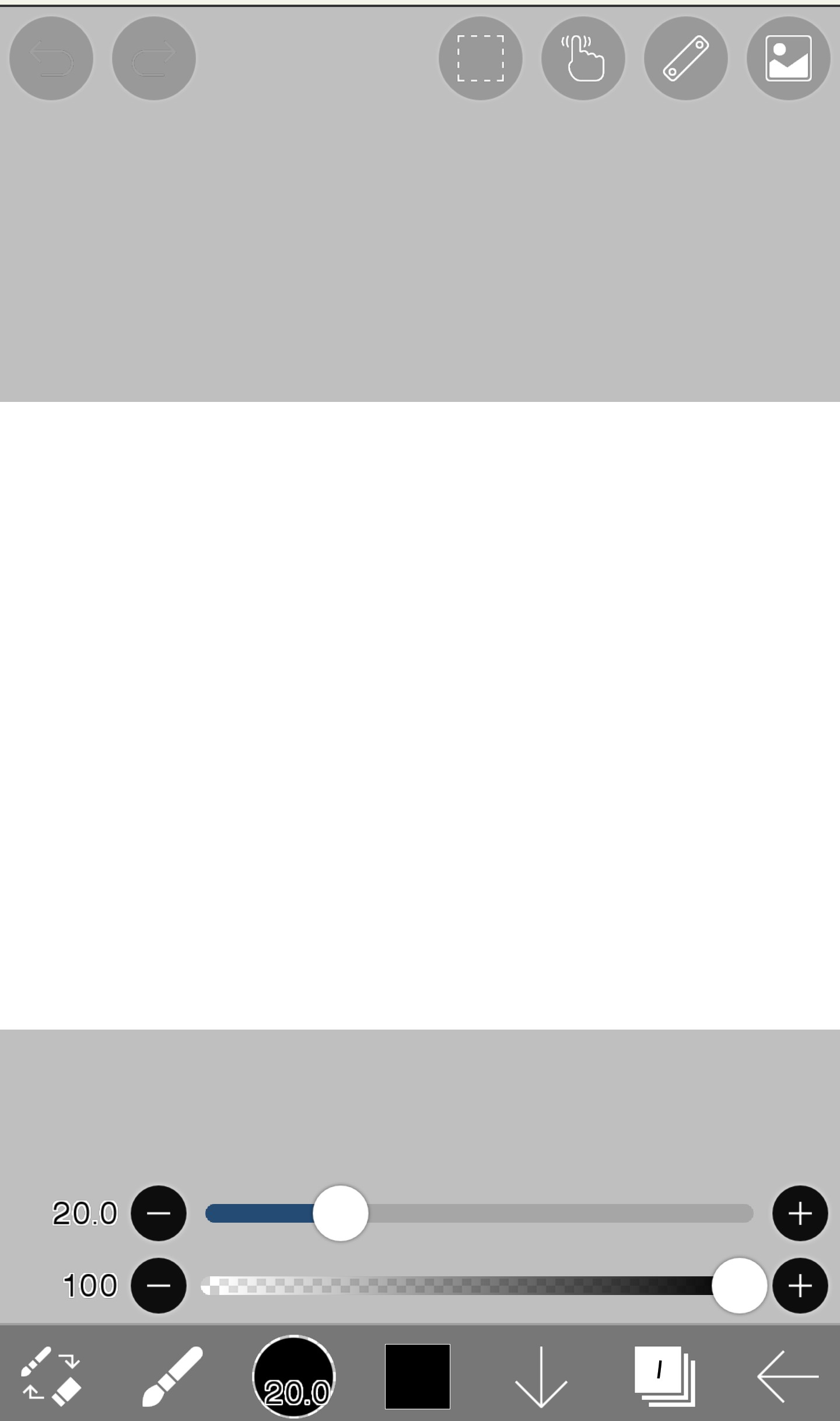
你进去之后,就会像这样,对吧?
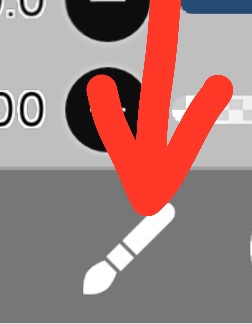
如果你点击这里,你会得到很多
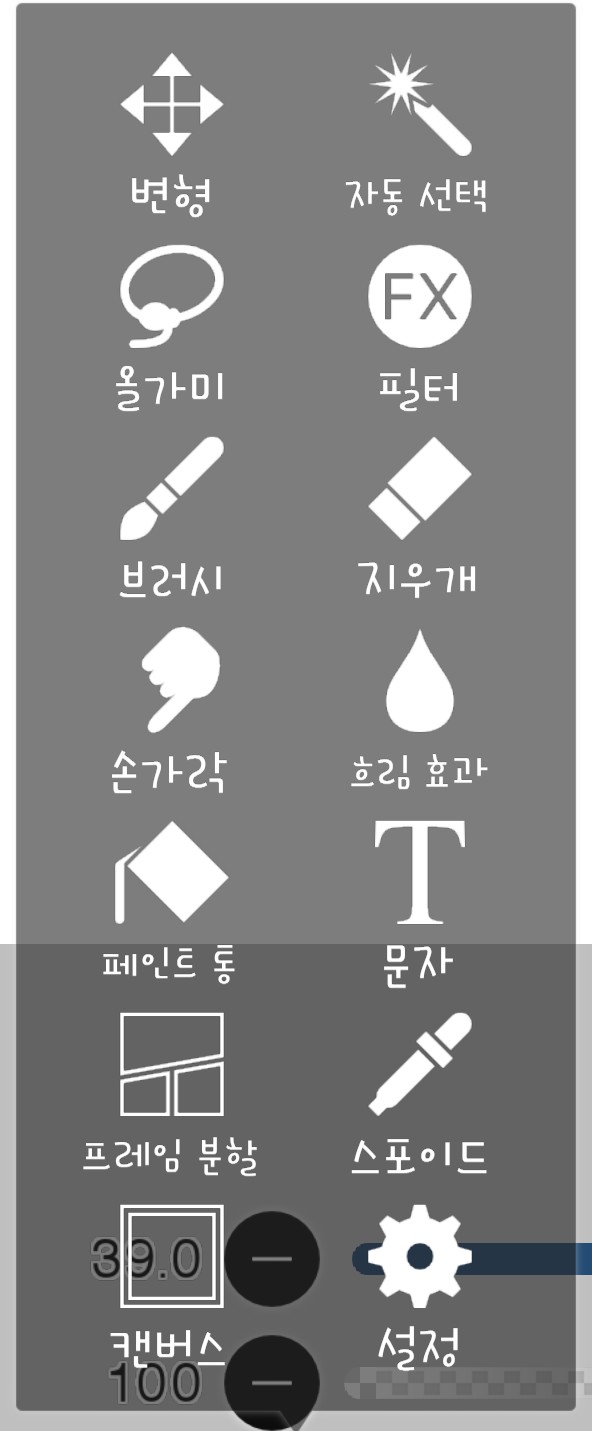 像这样……对吧?……把颜料按在这里!!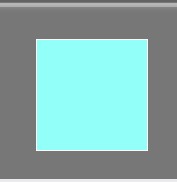
在这里选择颜色(我选了天蓝色!!)
由于它是油漆,如果你点击它,它就会像这样被涂上油漆。
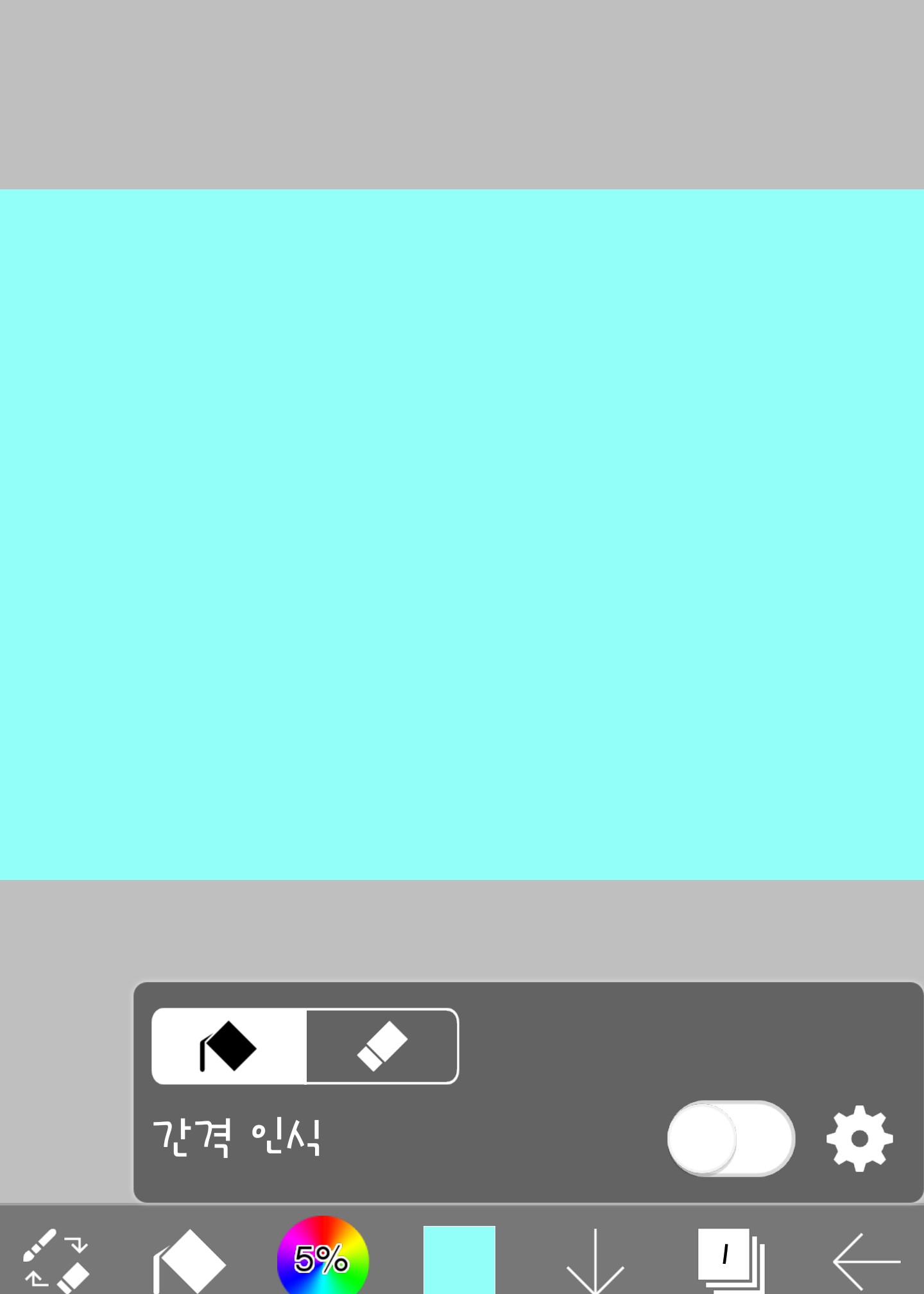
从现在开始可能会变得很混乱(也许吧?……)
从之前摆放的众多橡皮擦中选出橡皮擦。
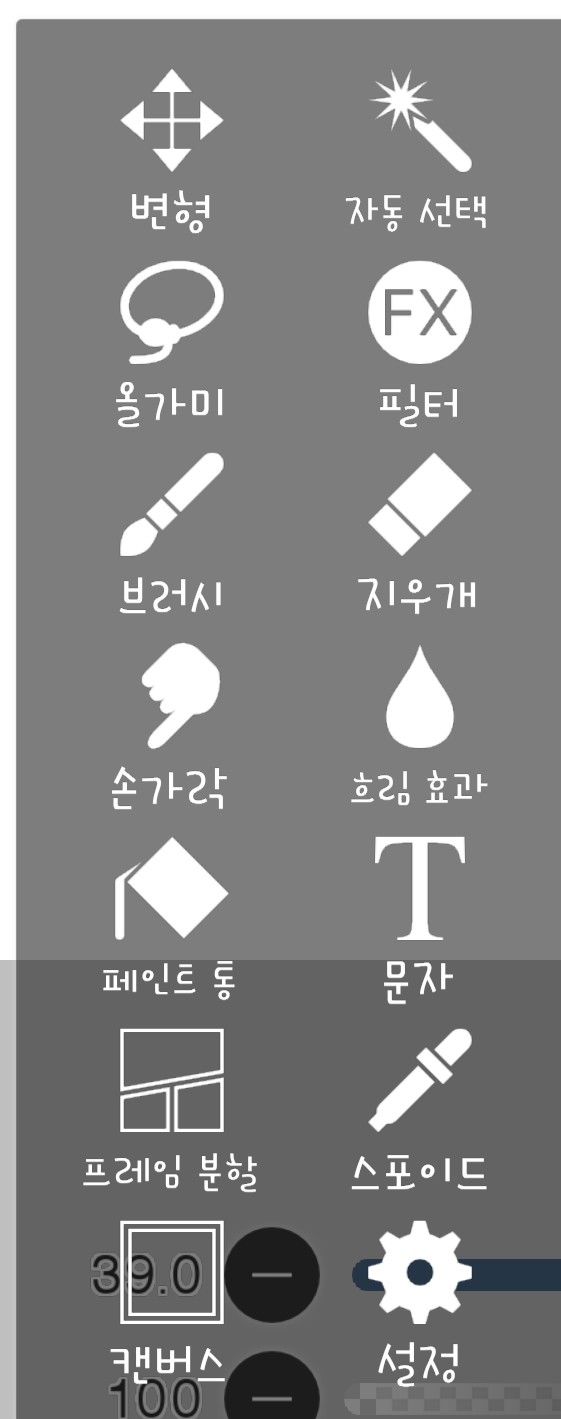
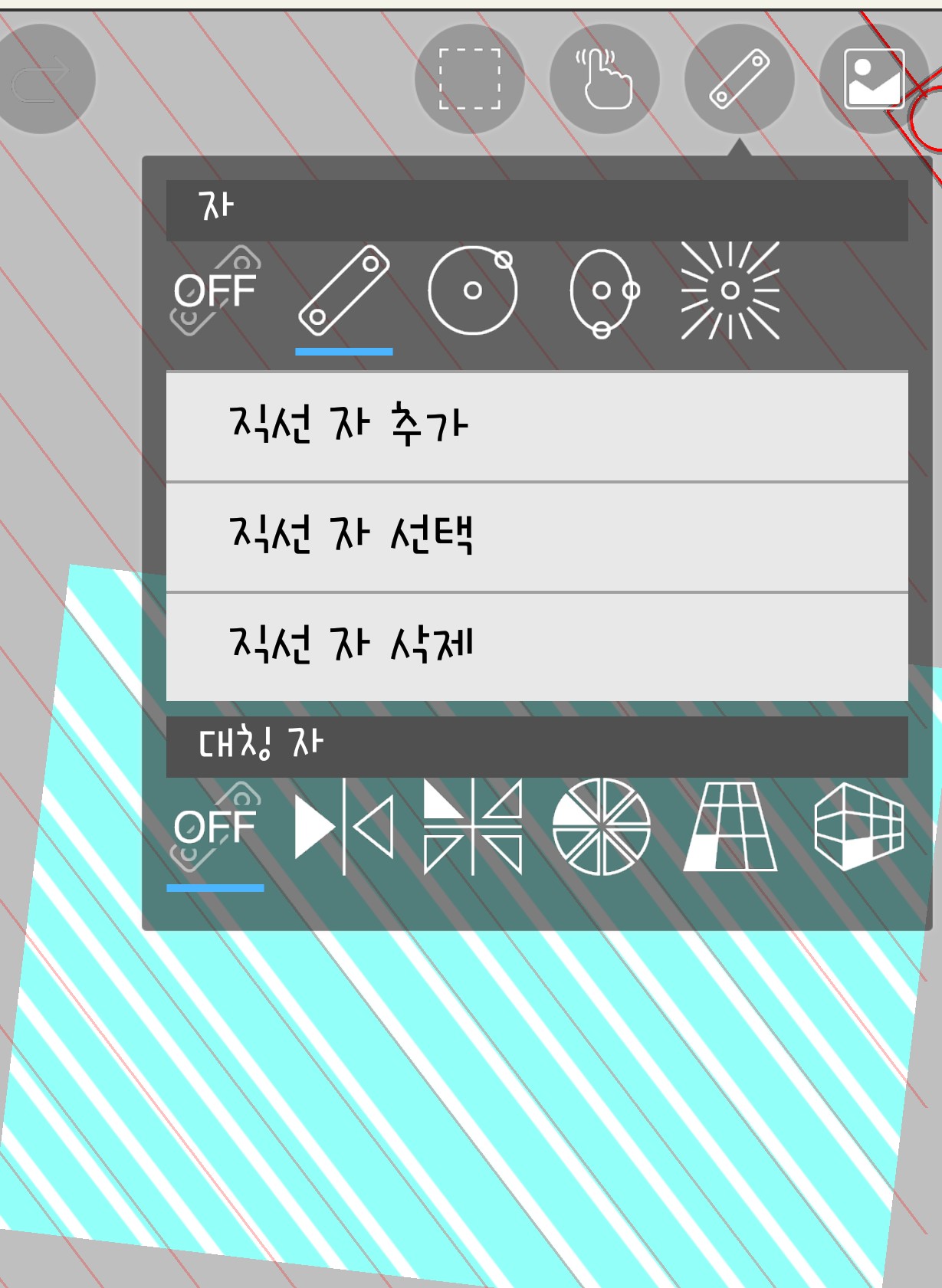
如果你看右上角,会看到类似这样的东西。点击这里。这是一把椅子。

点击这里查看
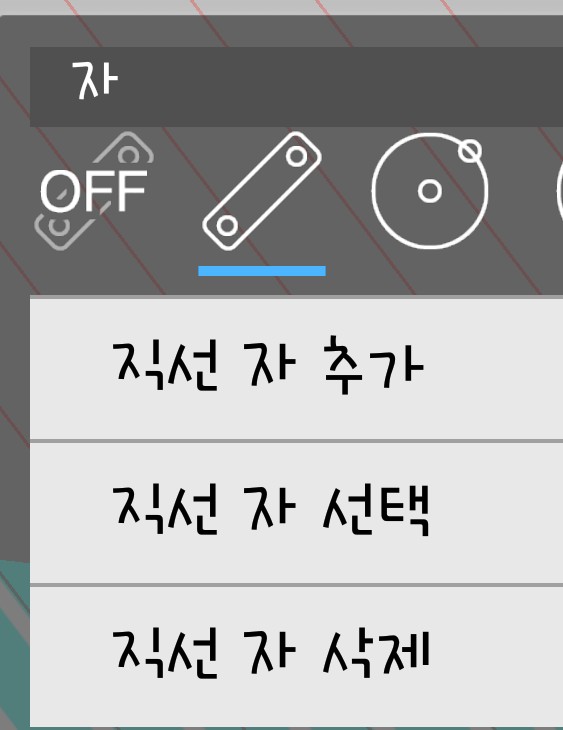
然后,在你之前涂漆的部分上,它就会呈现出这样的效果。
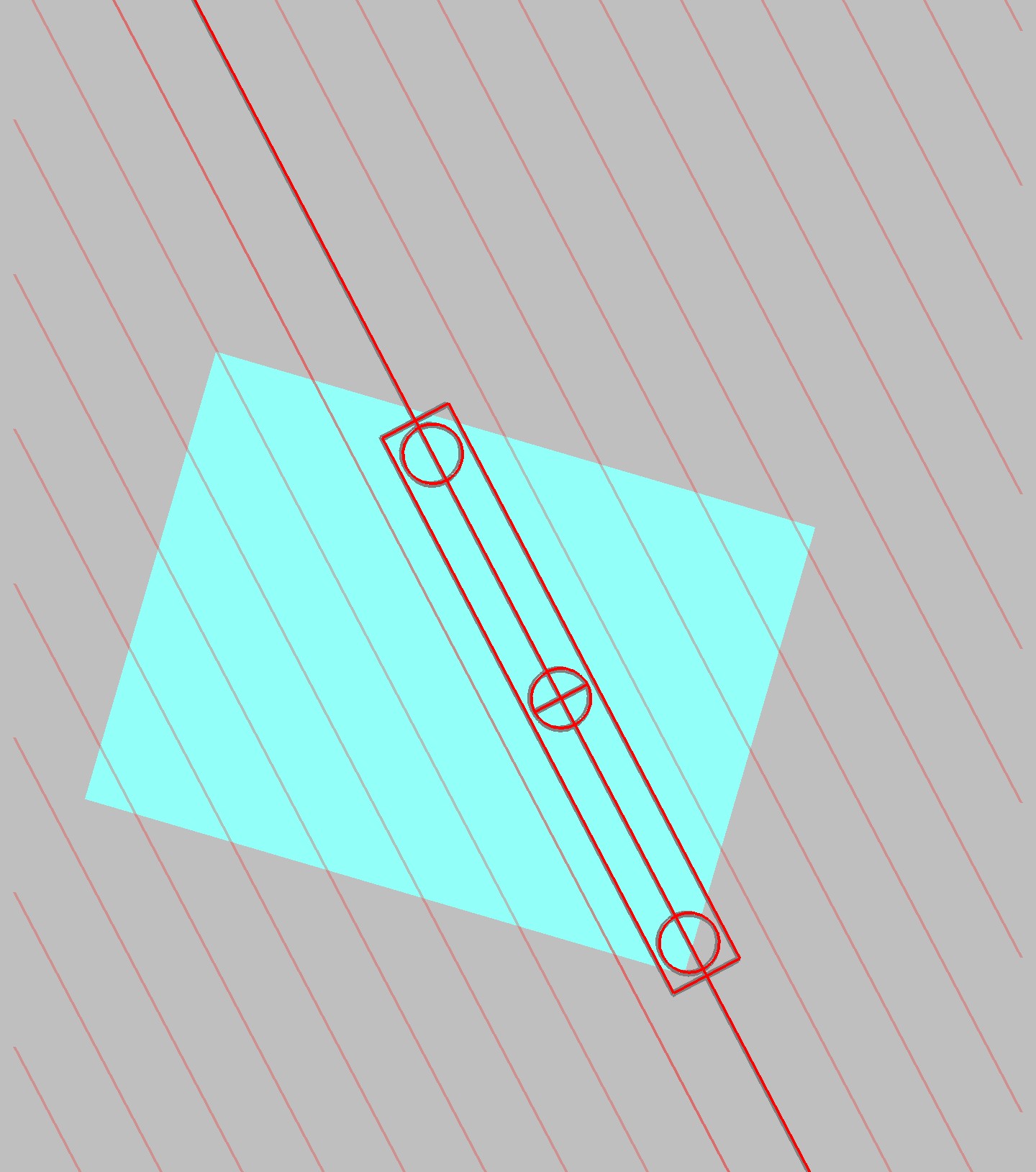
现在,我在这里画一条线。你可以随意调整间距。我这里大致是这样的间距。
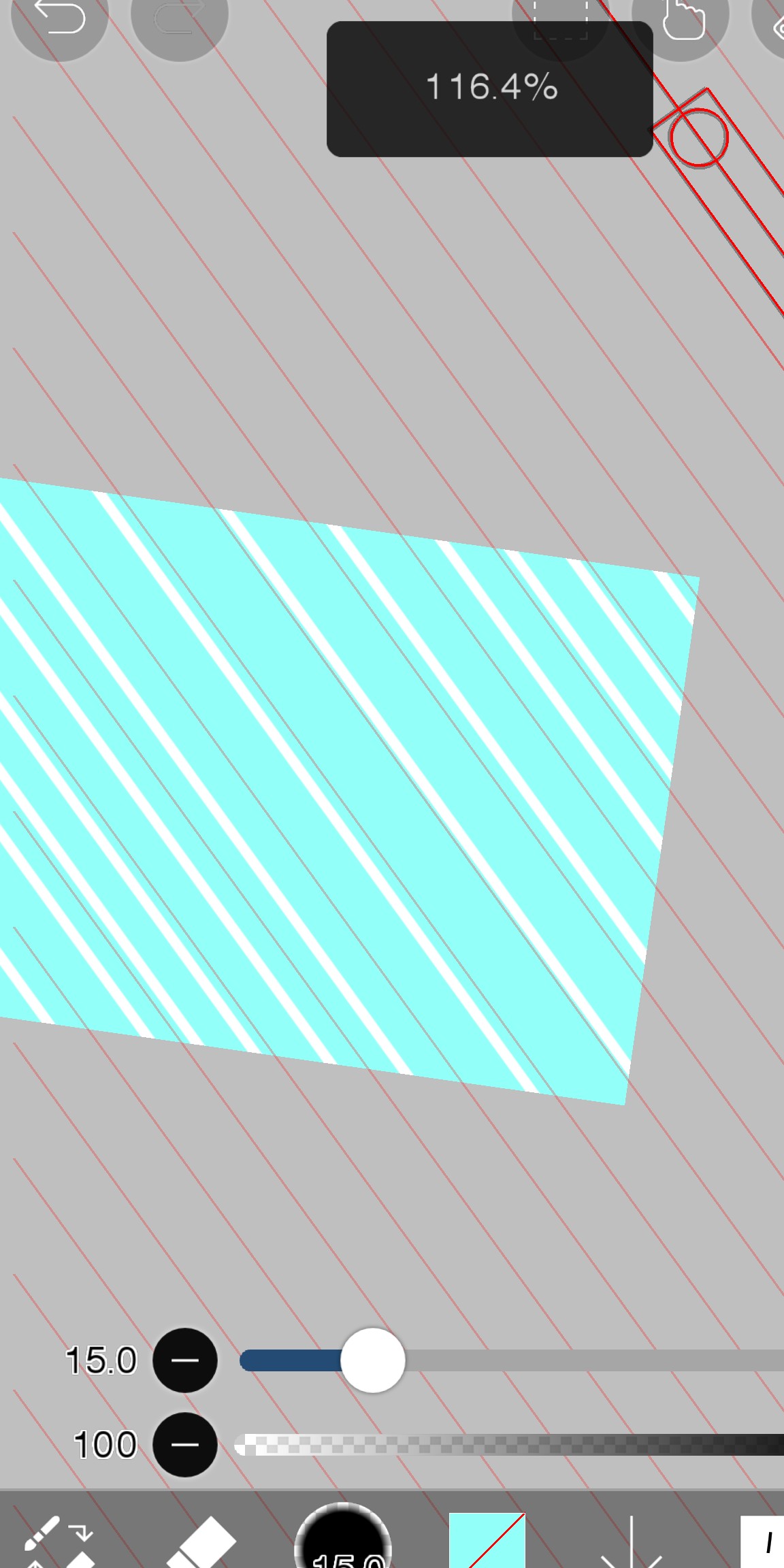
用橡皮擦画完所有线条后,再次单击“剪切”。
点击直线即可删除它
然后就变成了这样
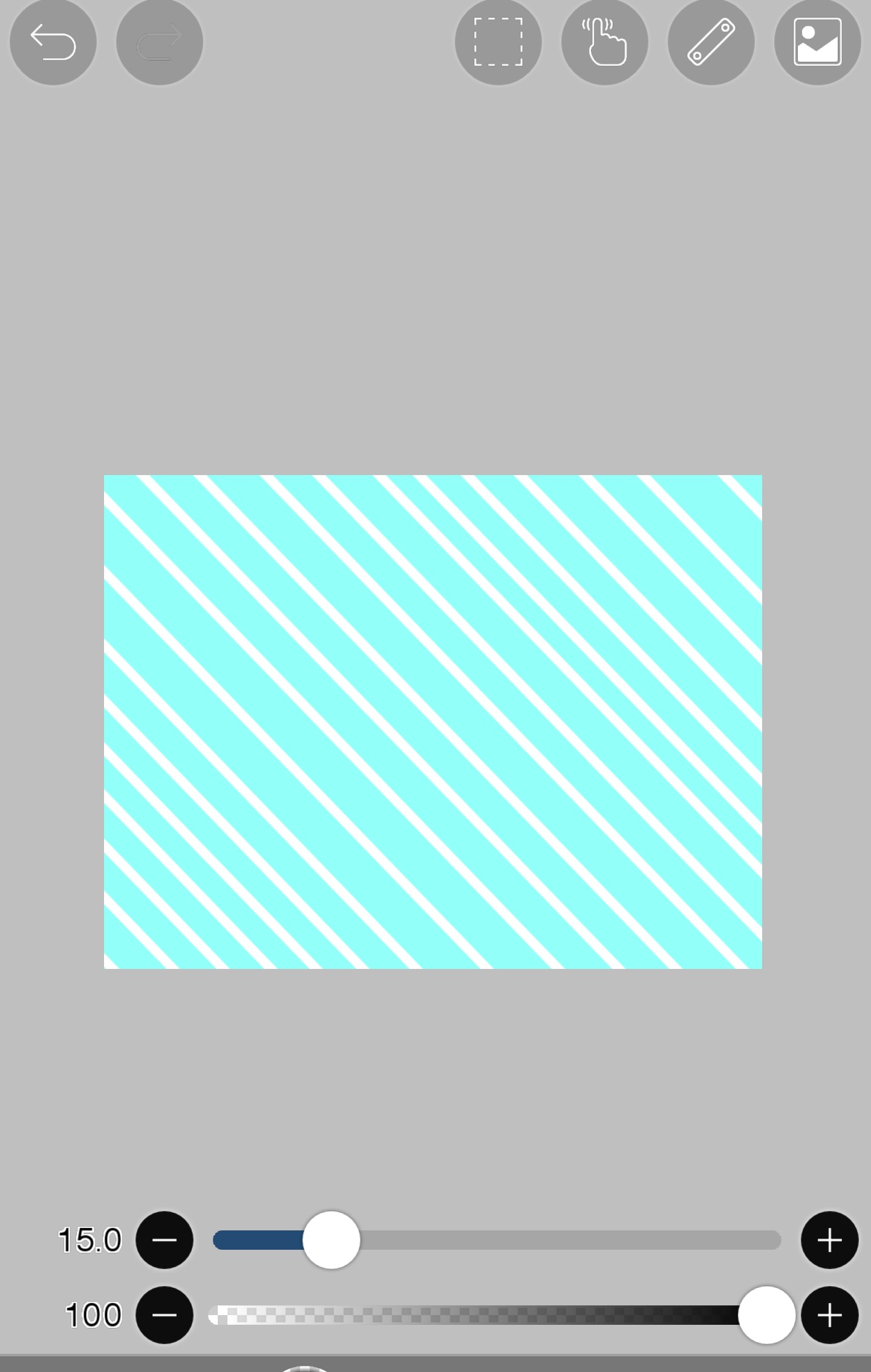
从这里集中注意力!!🤨……?
进入图层。该图层位于底部。

※如果您看向这里的右边,您会看到三个点。
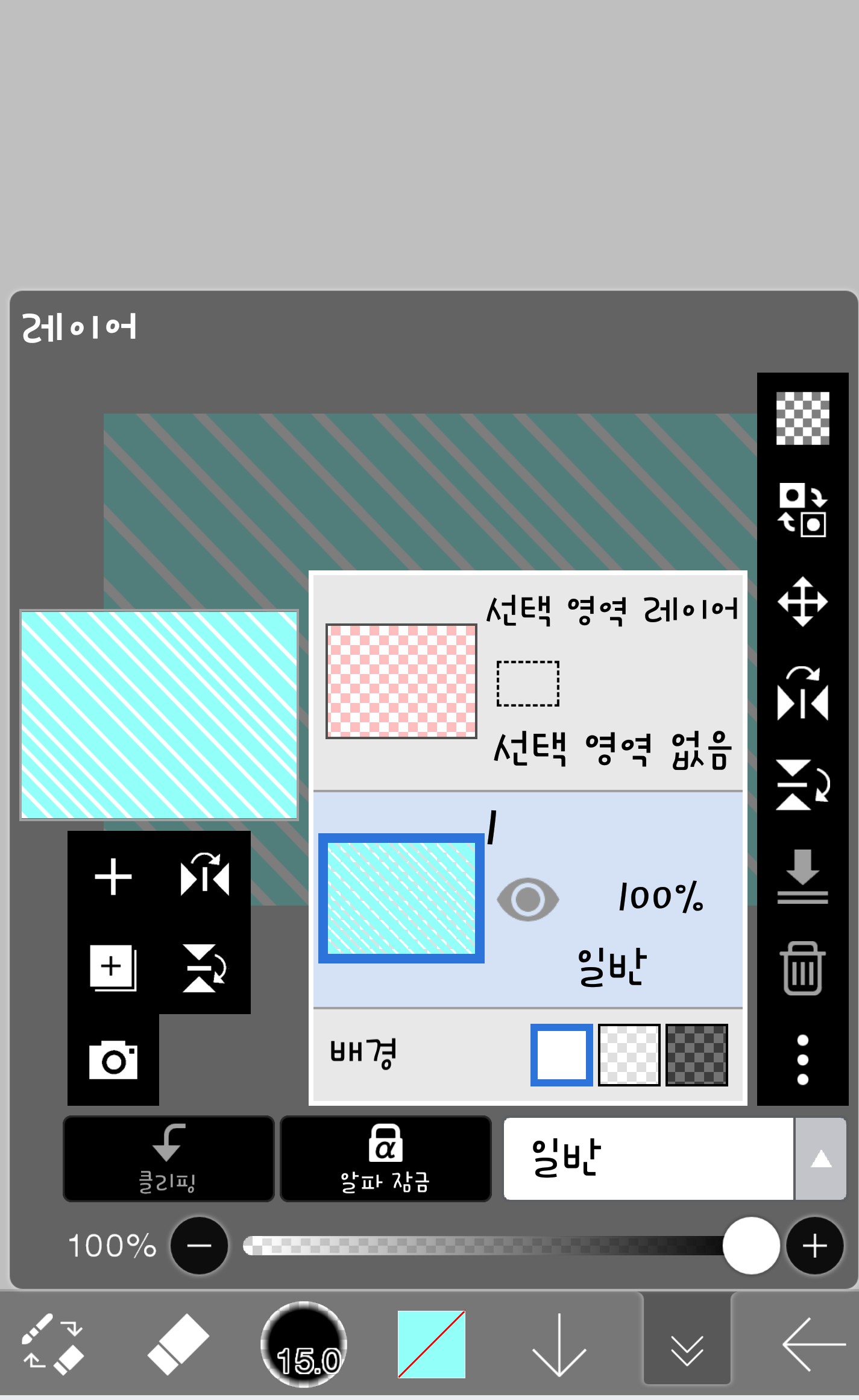

点击这三个点,就会出现这样的界面。
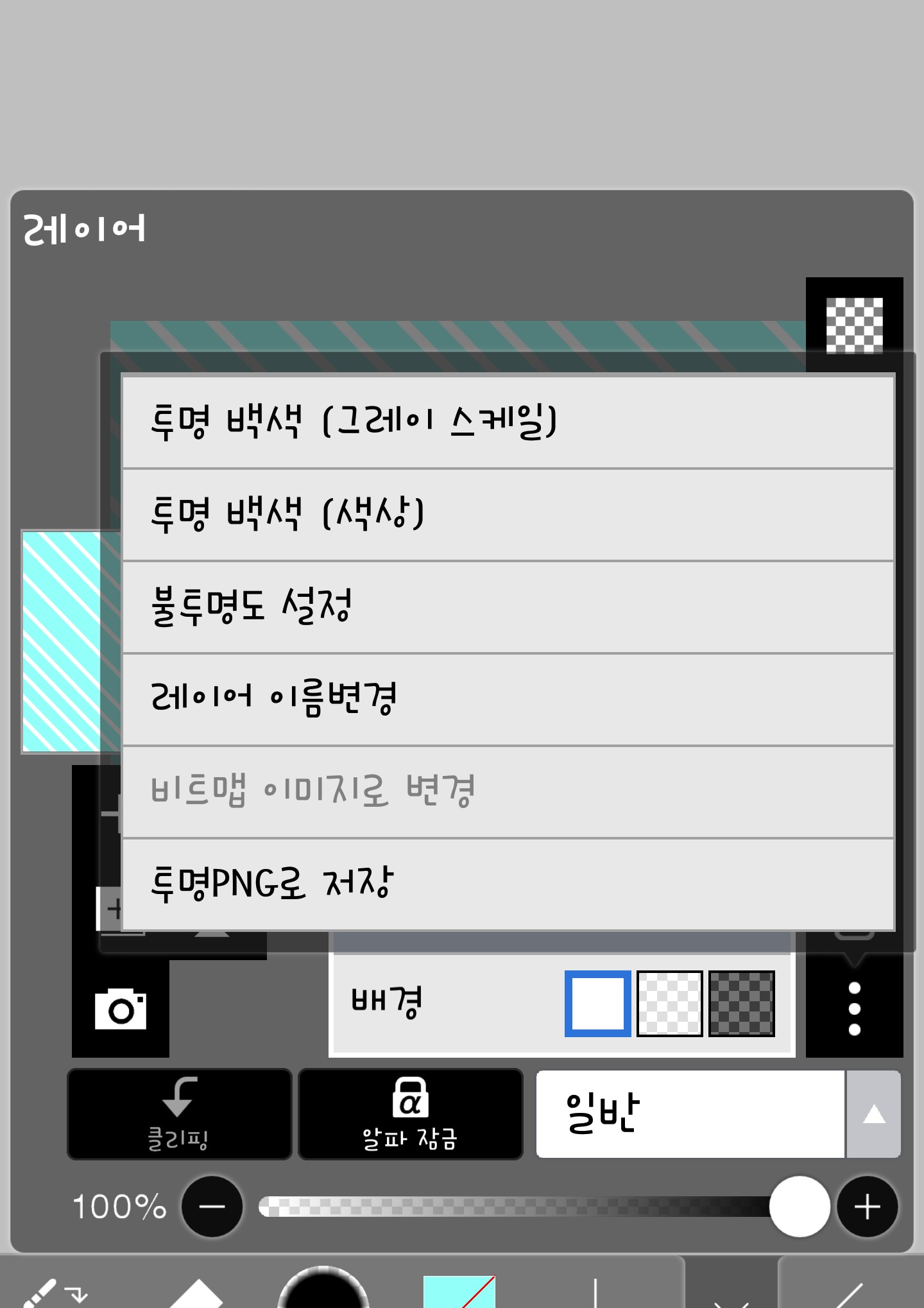
在这里,点击不透明度设置。点击不透明度设置后,图像会像这样发生变化。
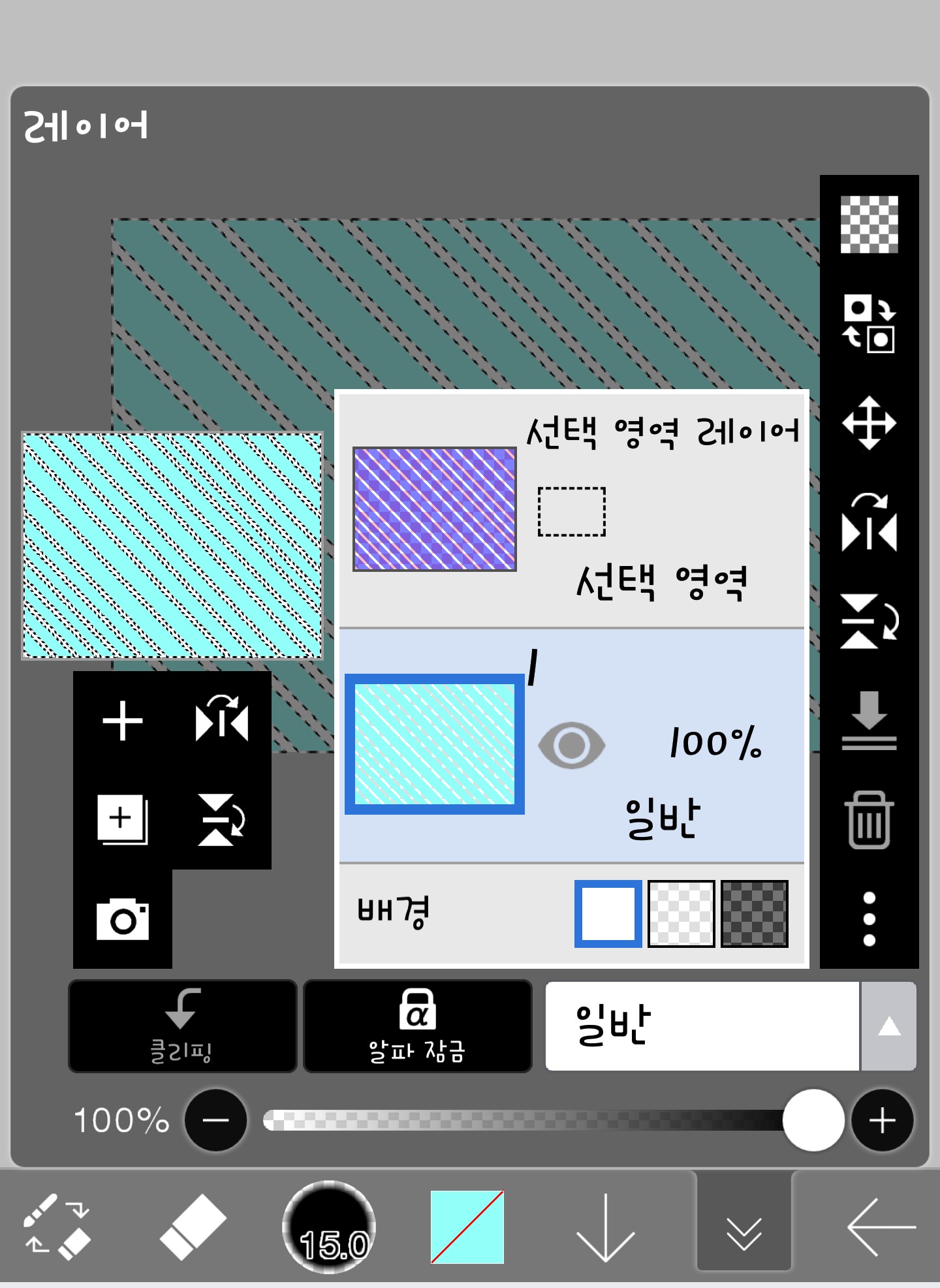
如果点像这样出现,就这样画它们。
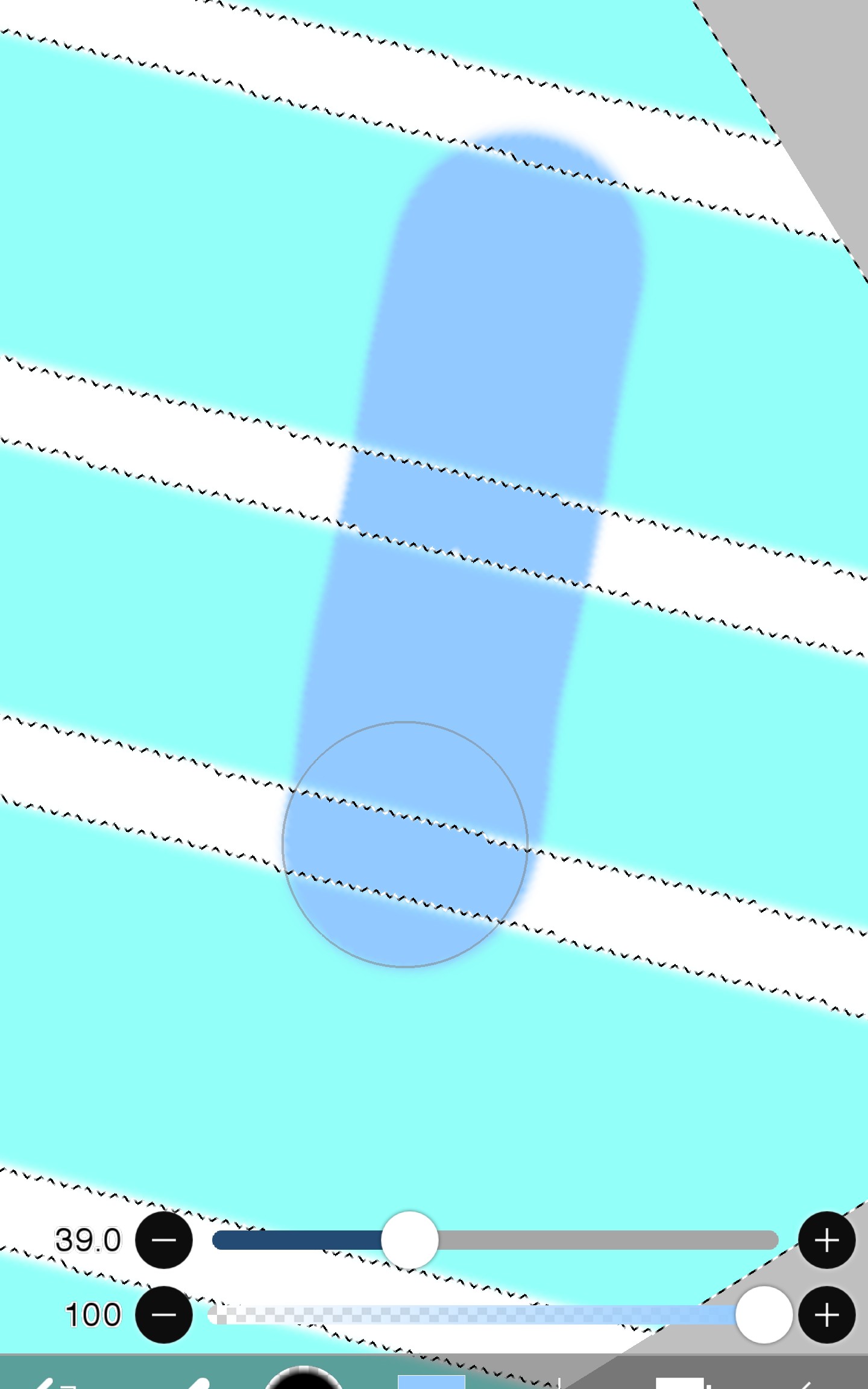
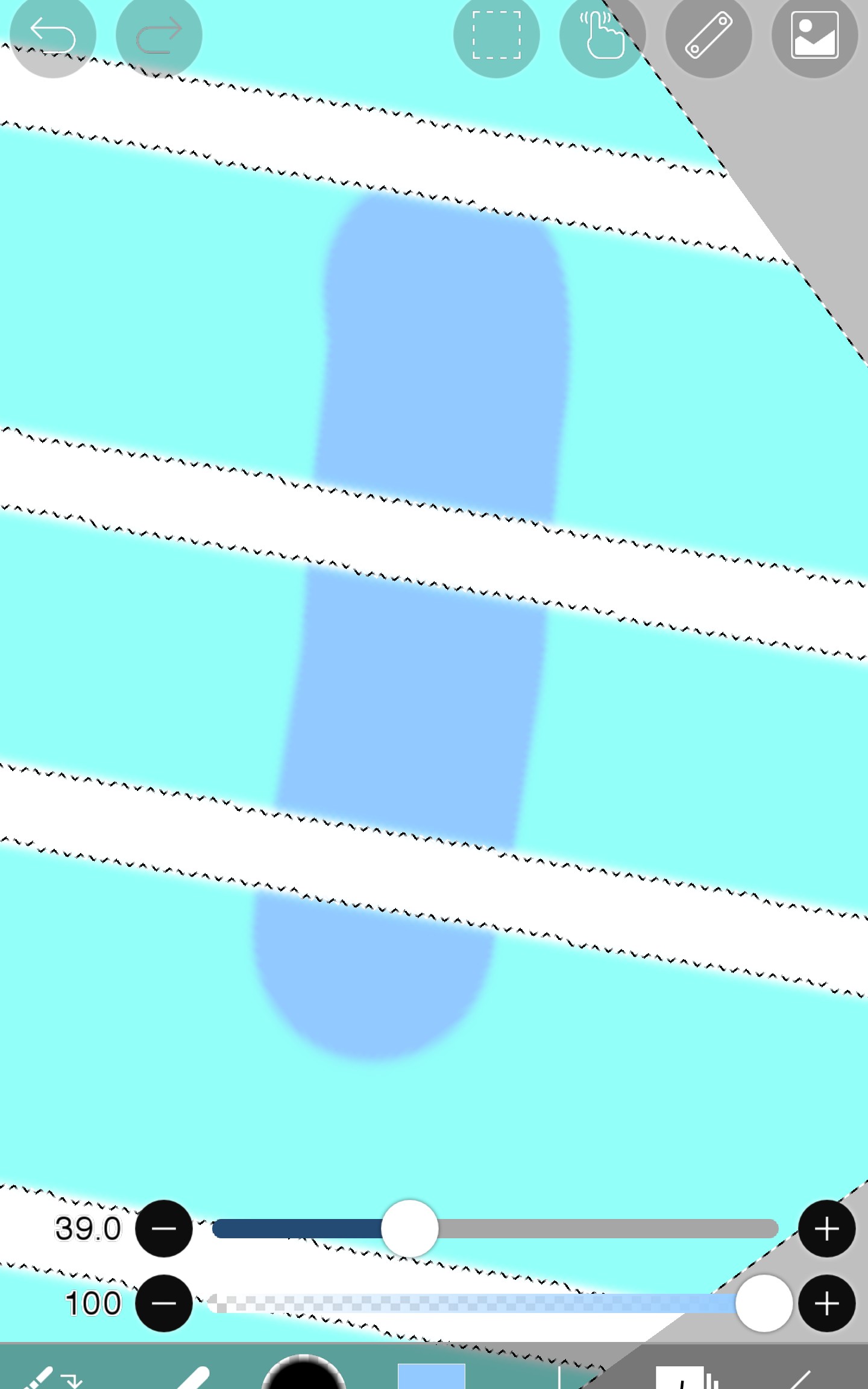
就是这样。换句话说,用橡皮擦擦掉的部分不会被涂上颜色。最后,我用渐变效果完成。
我把它画了出来
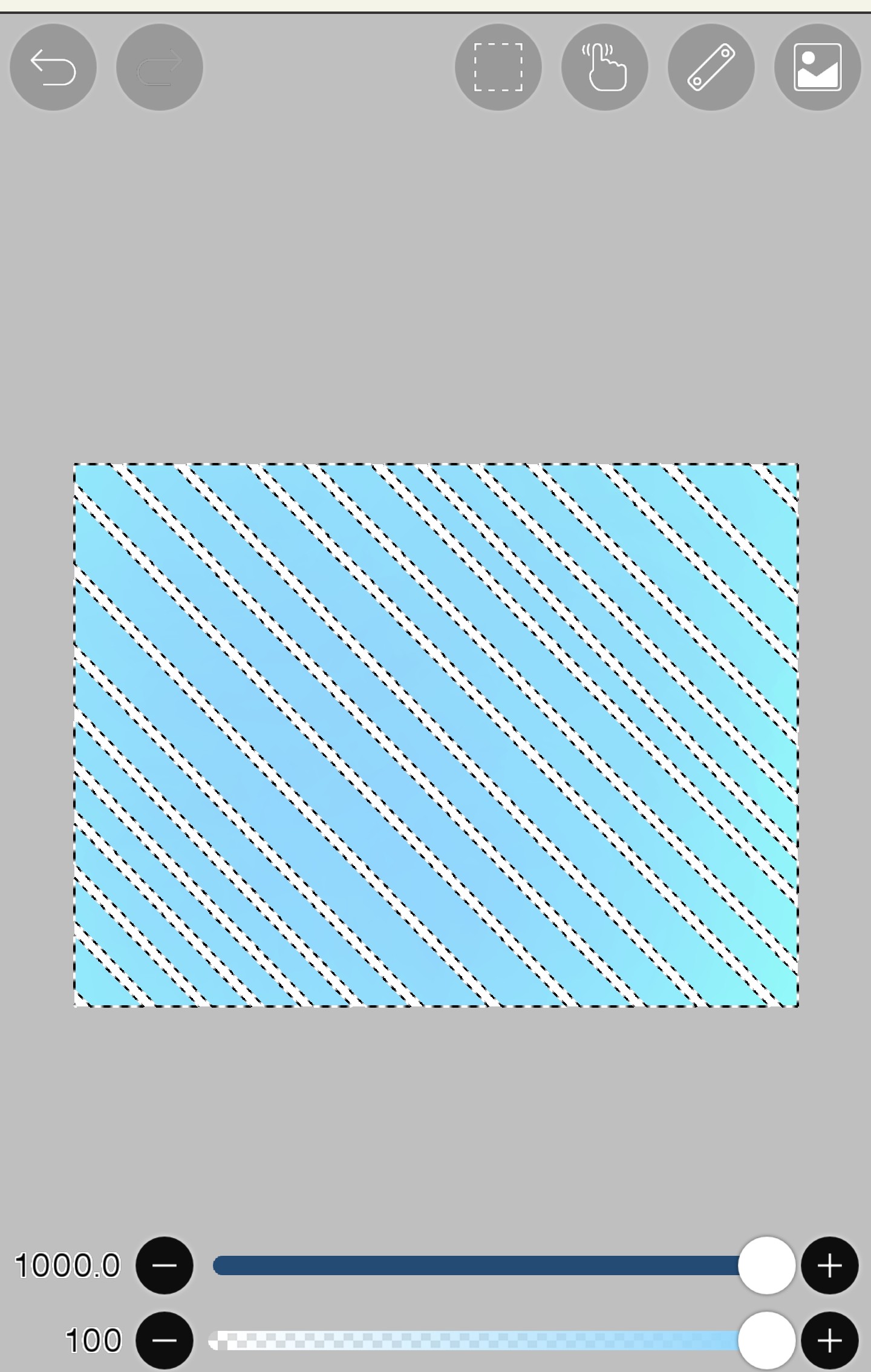
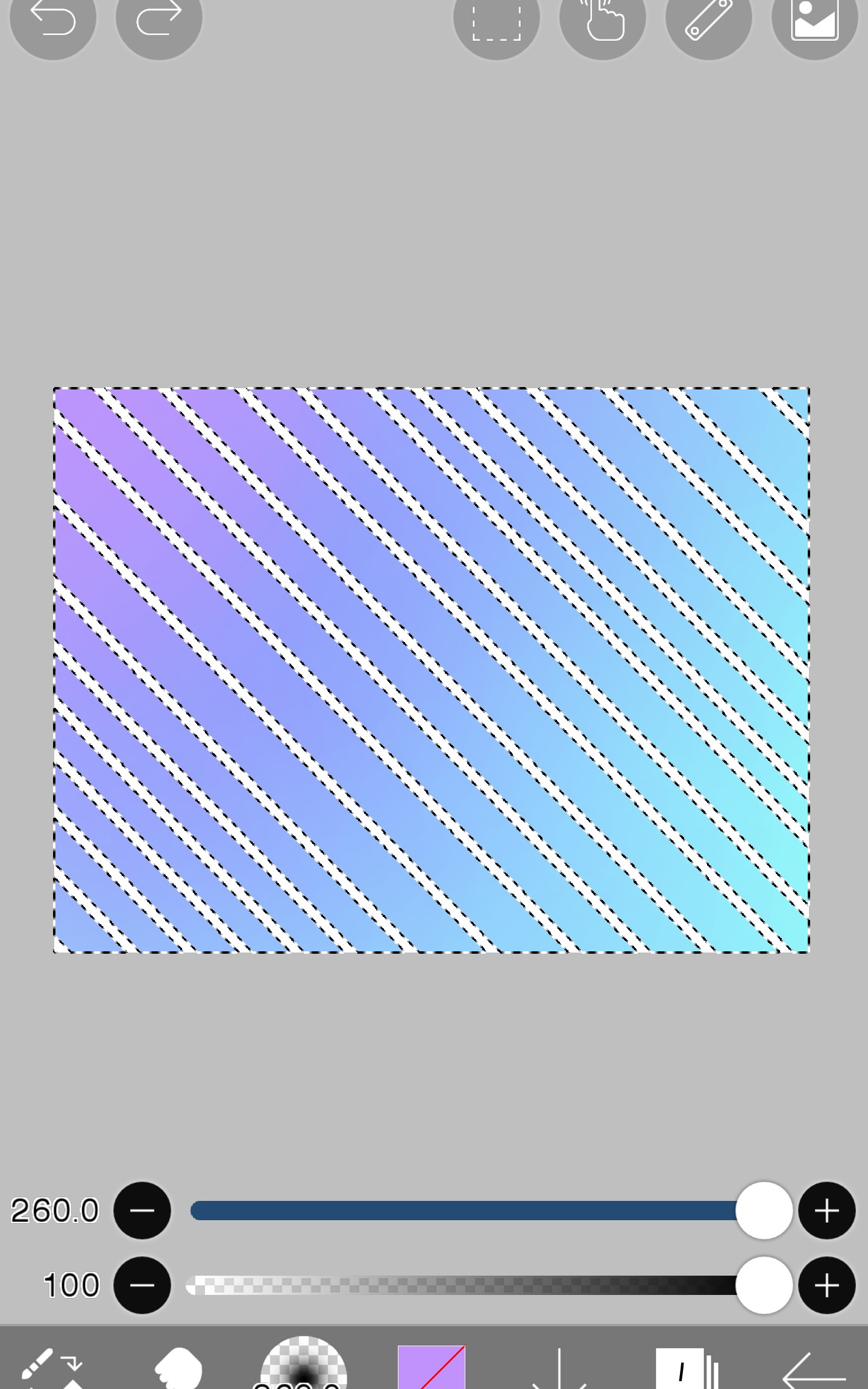
然后,从早些时候出现的那把刷子里……
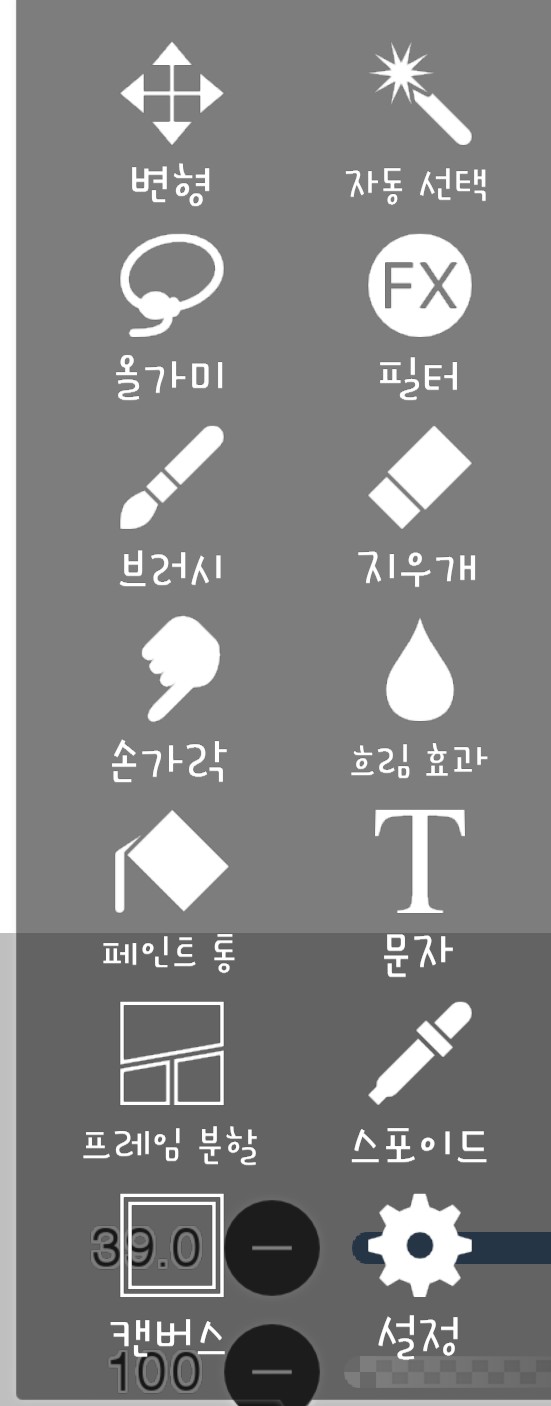
点击自动选择,它就会像这样显示。
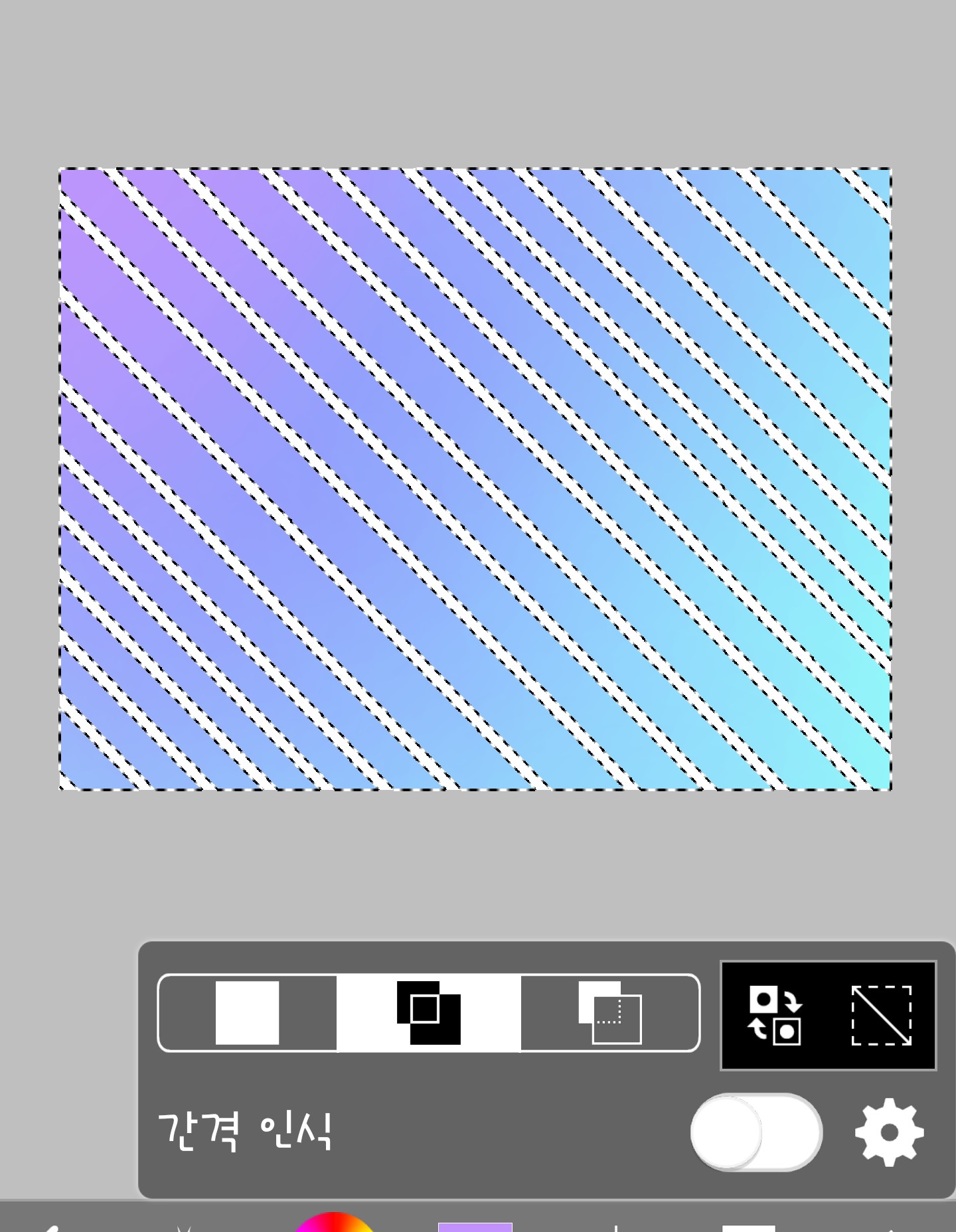
点击这里
好了!!!完成了!!

是不是有点……难?下次我会设计一个稍微简单一点的背景!
你的第一节课怎么样?有用吗?我认真准备了,但我担心没什么用。试试画一下我今天教你的背景!
今天的作业(?)我们来制作这个背景