-Jenis huruf yang digunakan
Typo_Ssangmundong Gulim B

Manajer Shin
Lampu Musik DX
DX Jongno 1beonjiRegular
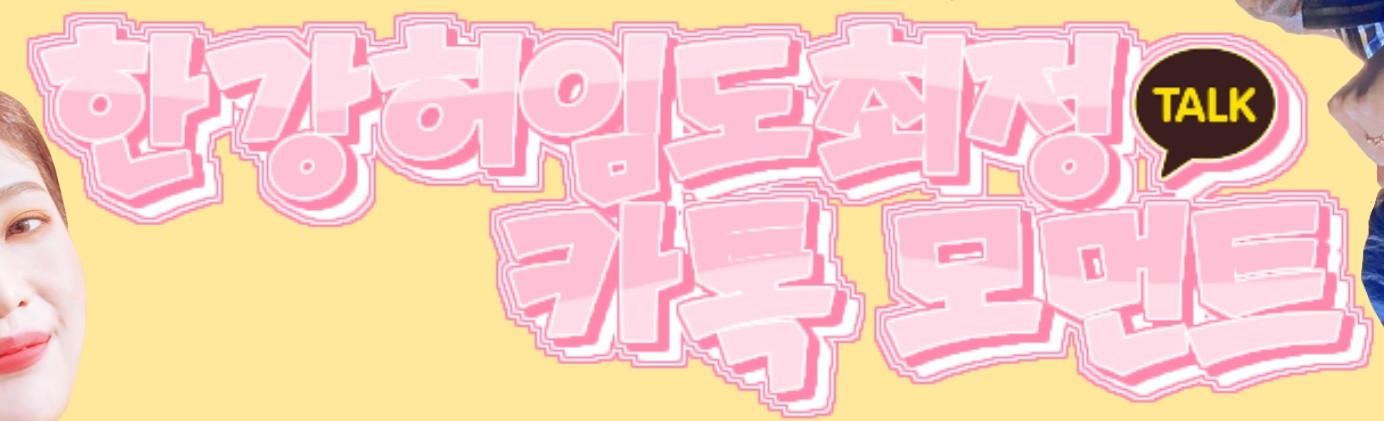
Negeri Dongeng DX

DX Kyungpil Myeongjo Bold

Subtitle film DX

DX Star dan Kamu
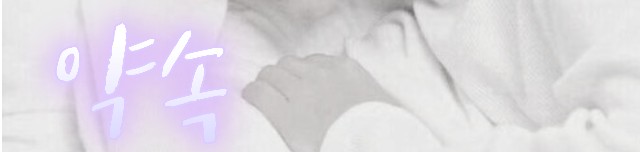 tvN Kisah Bahagia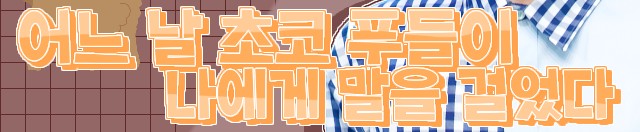
Hoonjeombomambo
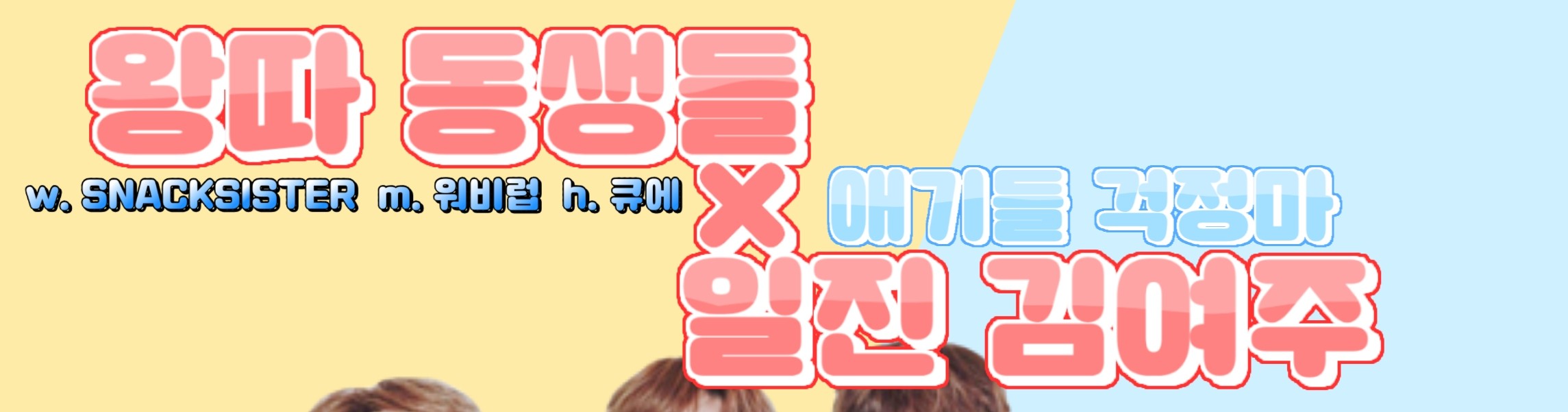
Salah ketik_Dabanggu B
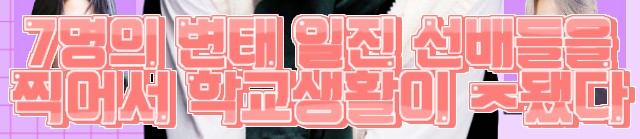
Gairah itu sendiri

Nanum Barun Gothic

Mayones dua huruf

KCC Muruk Murukche
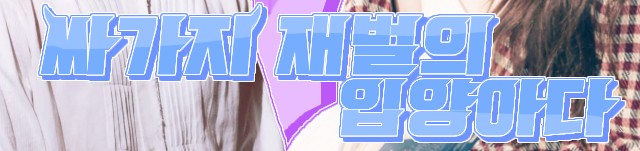
Typo Storm B

Typo Papyrus M

Jalan setapak bunga

DX Sky Cloud Regular
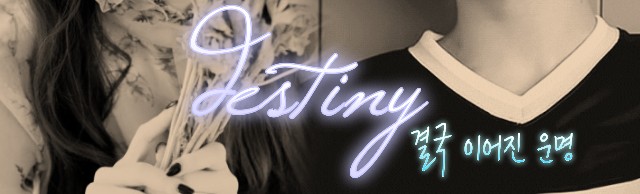
Nyanyian Angin

Kenangan Ylee tak pernah tidur
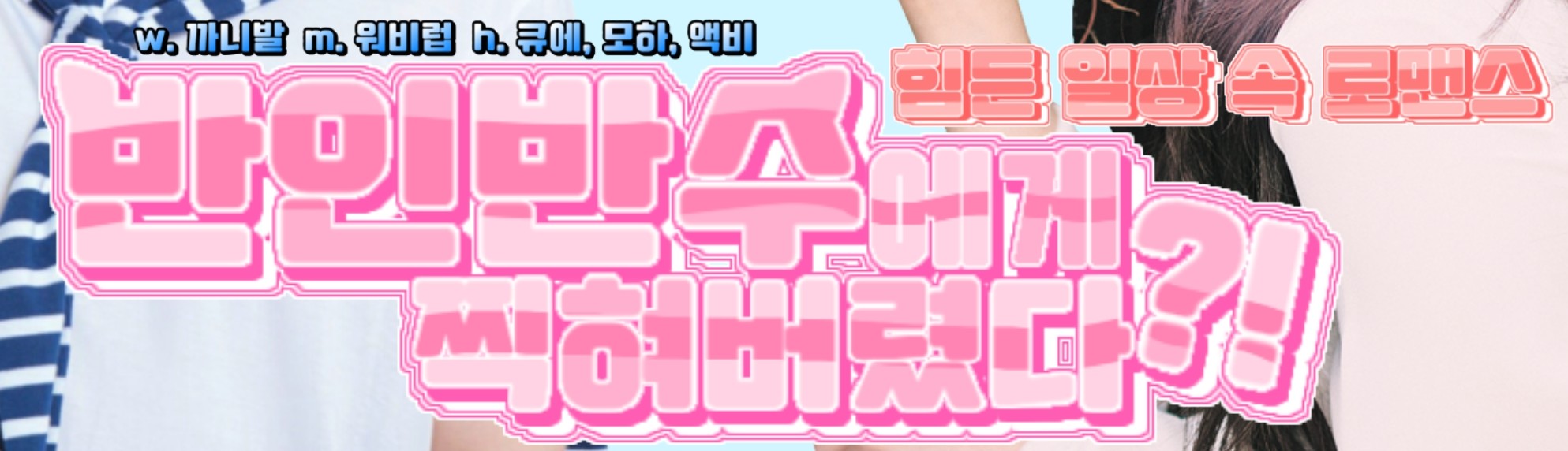
-Sampul video
Pertama, nyalakan PixArt.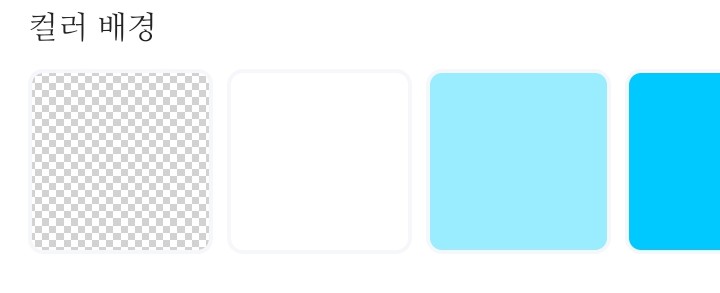
Aku akan memilih kertas grafik ini, teman.
Lalu teruskan saja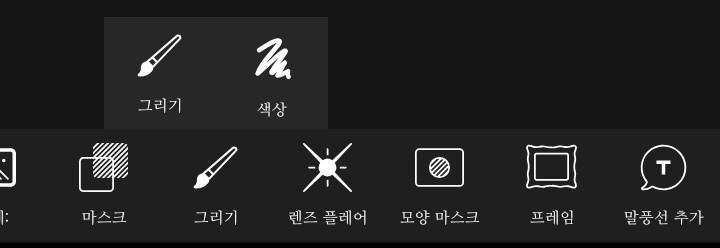
Menggambar - Pilih Menggambar
Saat Anda masuk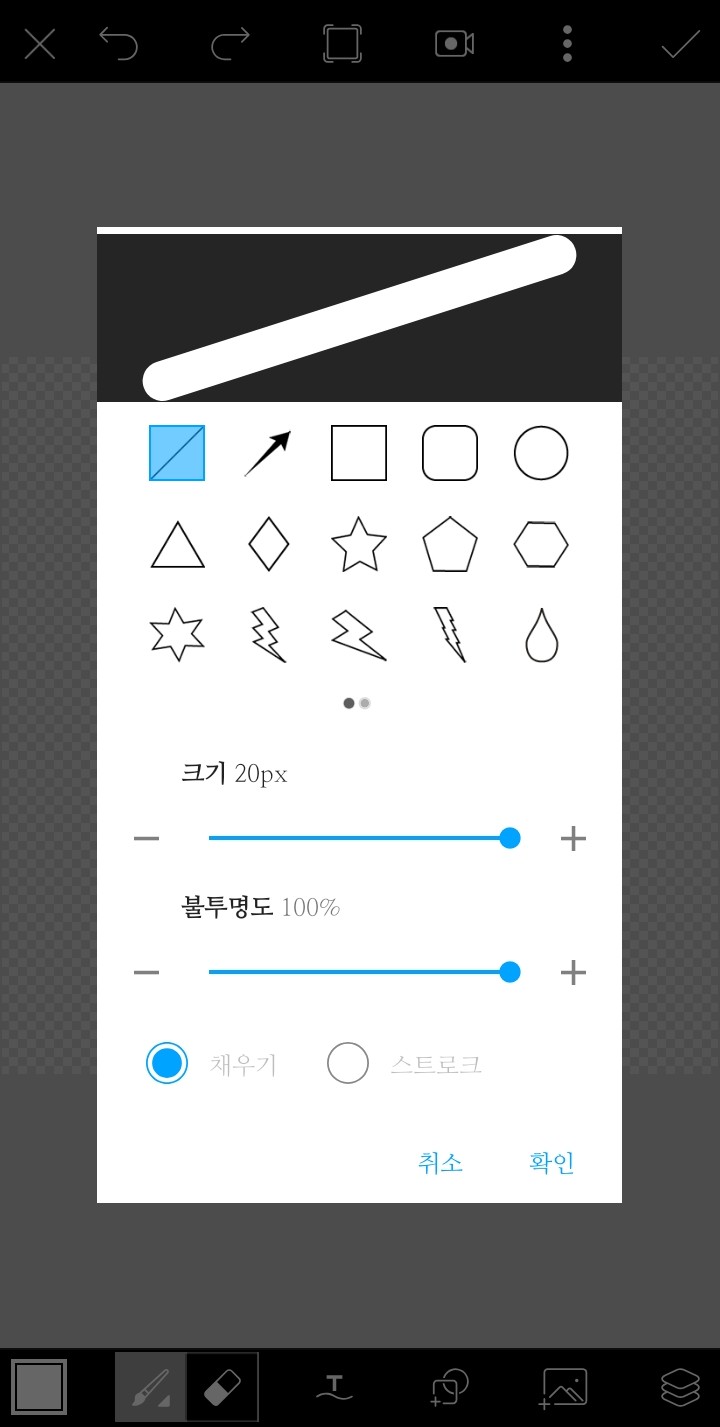
Klik pada bentuk di sebelah huruf T, pilih persegi dengan ujung membulat, dan letakkan sehingga menjadi persegi panjang.
Setelah itu, tekan tombol segitiga untuk menempatkannya dan menyimpannya!
(Saya juga membawa prosesnya untuk berjaga-jaga!)
Nyalakan Ibis, buat kanvas, dan tekan ikon ember cat untuk mewarnai latar belakang!

Klik ikon kamera untuk masuk ke galeri dan memuat materi yang telah Anda buat sebelumnya!
Silakan masukkan karakter dan tempatkan mereka dengan menekan ikon kamera lagi!
Setelah itu
Klik pada gambar untuk memasukkan orang ke dalam □.
Silakan ulangi prosesnya jika ada karakter lain!
(Anda tidak perlu mengklik tombol pemotongan untuk karakter lain karena karakter yang dimuat sebelumnya telah dipotong.)
Setelah mengimpor, gunakan kuas udara untuk mengaburkan batas antara kedua foto secara perlahan.
Aku berharap kau akan merobohkan semuanya
Klik untuk menambahkan lapisan!
Kemudian

Klik pada bentuk penggaris untuk memuatnya, lalu sesuaikan secara vertikal, perkecil ukuran kuas, dan gambar garis lurus.
Kemudian, tambahkan lapisan lain, klip lapisan tersebut, pilih warna abu-abu atau magenta (?) yang sedikit lebih terang daripada warna yang baru saja Anda gambar, dan warnai garis lurus abu-abu gelap tersebut.
Setelah selesai mewarnai, gabungkan kedua lapisan dan tambahkan lapisan pemeran utama pria dan wanita.
Setelah mengatur opasitas, salin lapisan garis lurus dan hapus lapisan sebelumnya.
Setelah itu

Buka opasitas dengan teman yang dipilih secara otomatis!
Setelah itu, masukkan teman-teman segitiga yang telah kamu buat, letakkan, dan tambahkan huruf-huruf!
Seandainya kau bisa memberiku semua hurufnya

←Silakan klik teman untuk menyimpannya
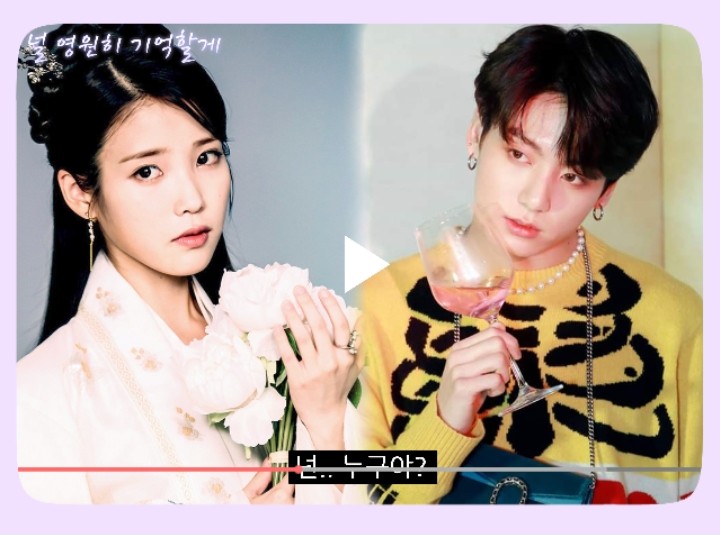
Ini akan disimpan sebagai hadiah.
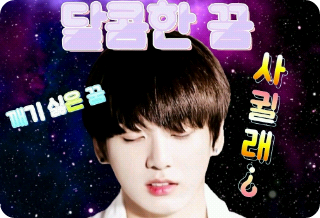
(Ini adalah contoh karya, bukan permintaan yang diterima dari ruang pers!)
Terima kasih telah menonton!