-사용하는 글씨체
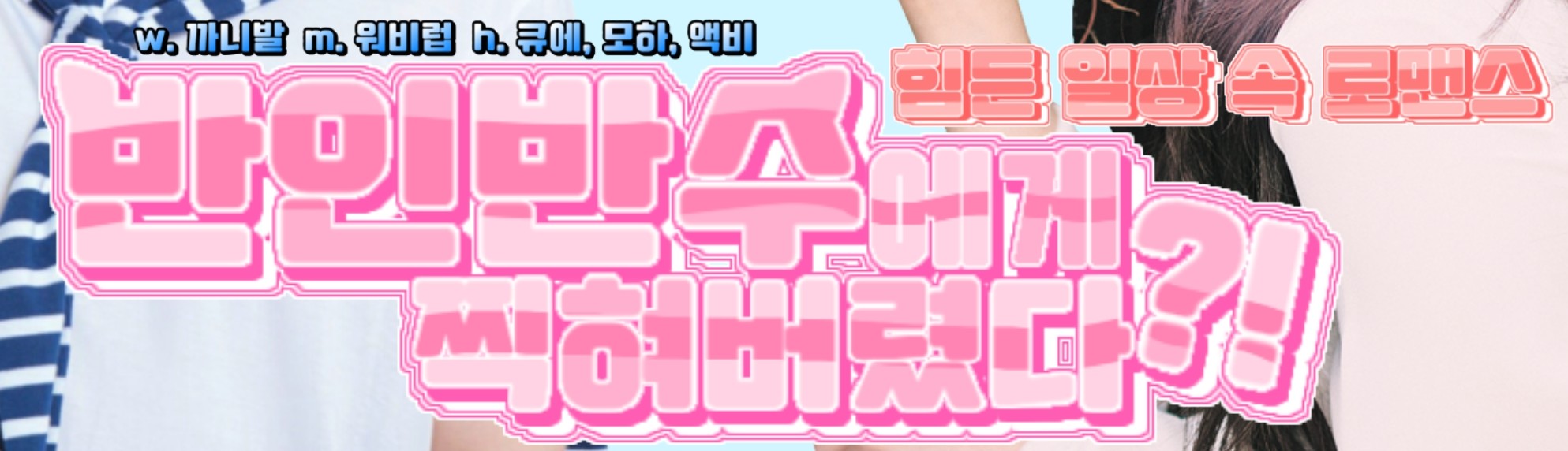
타이포_쌍문동 굴림 B

신과장
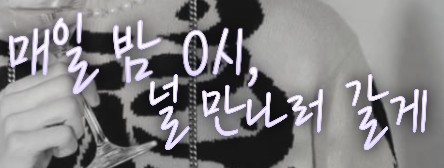
DX뮤지컬Light
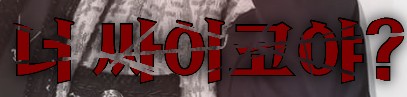
DX종로1번지Regular

DX동화나라

DX경필명조Bold

DX영화자막

DX별과그대
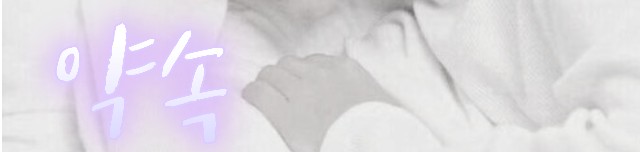 tvN 즐거운이야기
훈점보맘보
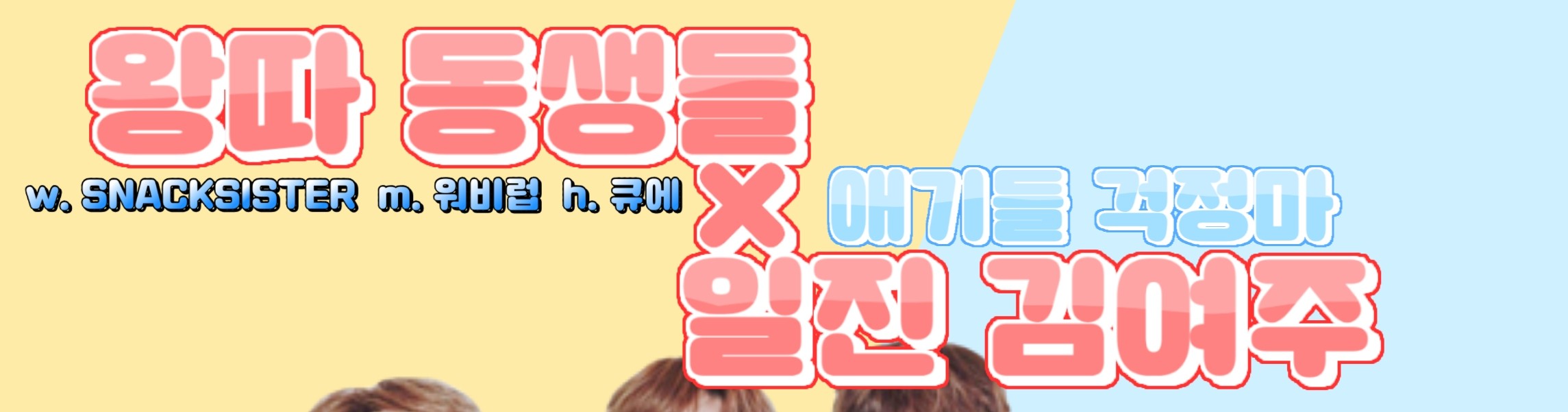
타이포_다방구 B

열정그자체

나눔바른고딕

둘기마요체

KCC 무럭 무럭체
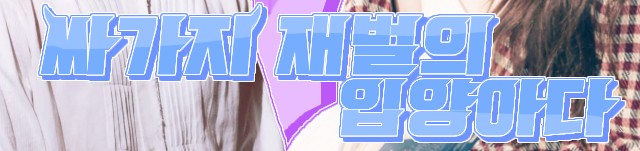
타이포_스톰 B

타이포 파피루스 M

꽃길

DX하늘구름Regular

윈드송

ylee 추억은 잠들지 않는다
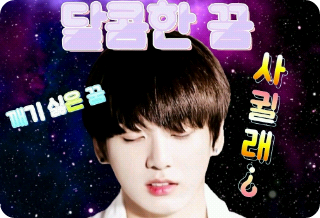
-동영상 표지
우선 픽스아트를 키셔서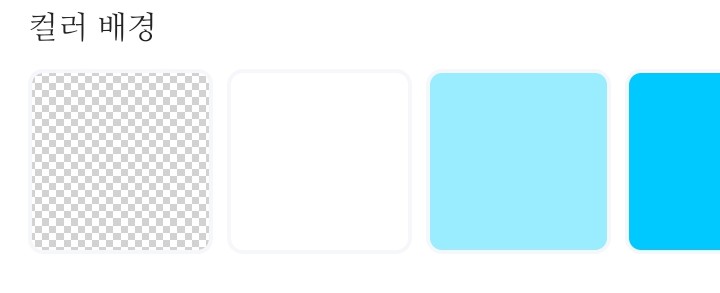
요 모눈종이 친구를 골랍줍니다
그러고선 쭉-미셔서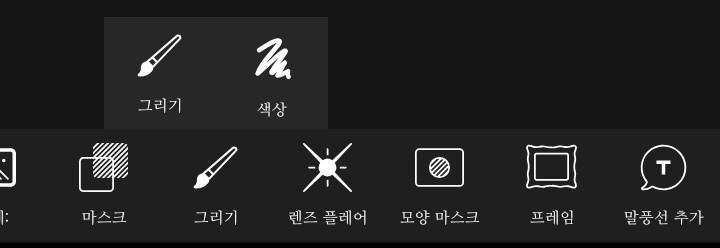
그리기-그리기를 선택해 줍니다
들어가시면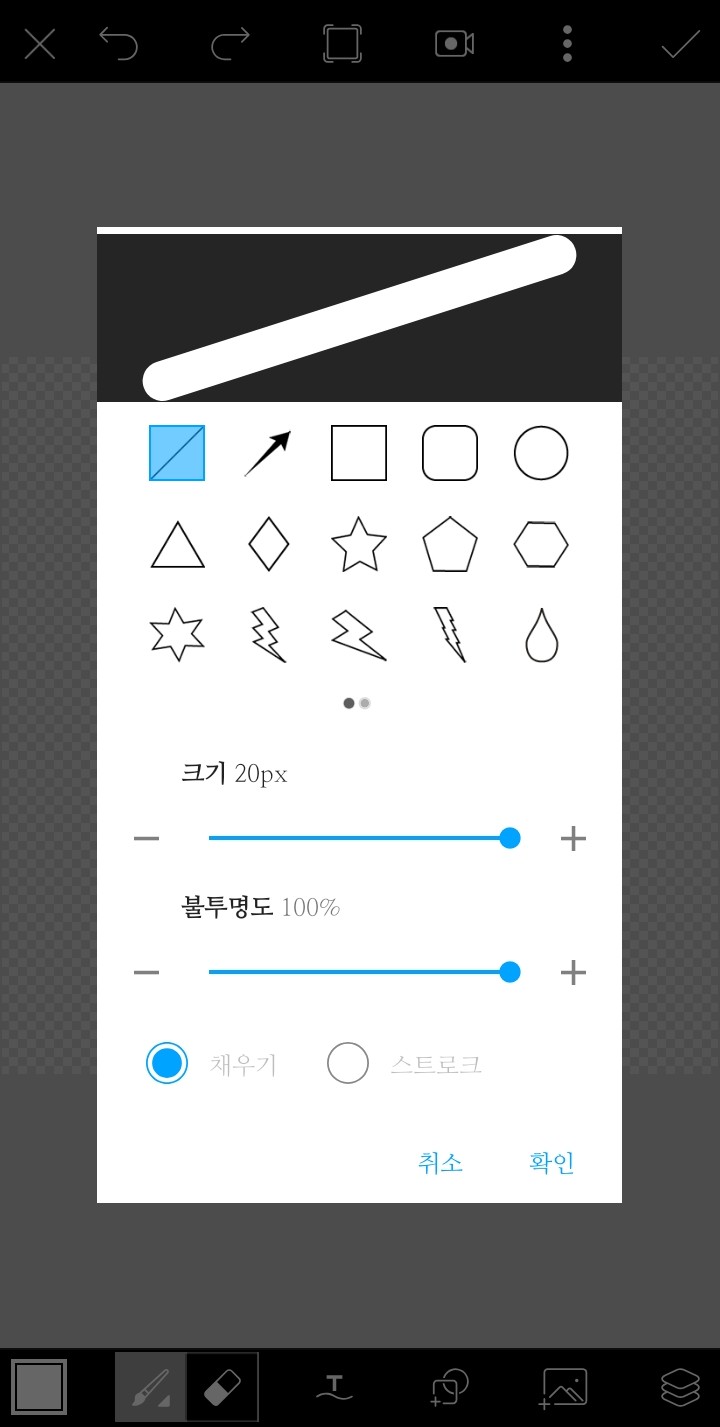
T옆에 있는 도형 누르셔서 끝이 둥근 네모를 선택하시고 직사각형이 되게 놓습니다
그 후 세모도 눌려 배치해주시고 저장해주세요!
(혹시 몰라 과정도 데려왔습니다!)
이비스를 켜시고 캔퍼스 만들어서 페인트 통 눌러 배경을 색칠해 주세요!

카메라를 누르셔서 갤러리를 가시고 아까 만들었던 부재료들을 불러와주세요!
불러와서 다시 카메라를 눌려 들어갈 인물들을 가져오시고 배치해 주세요!
그 후
클리핑 누르셔서 □안에 사람이 쏙 들어가게 해줍니다
다른 인물이 있을시 과정을 반복해주세요!
(타 인물은 전에 불러온 인물이 클리핑 되어있기 때문에 굳이 클리핑 눌려주시지 않으셔도 됩니다)
불러오시고 난 후에는 두 사진의 경계를 에어브러시로 쓱싹쓱싹 허물어줍니다
다 허물어 주셨으면
누르셔서 레이어 추가!
그 다음

저 자 모양을 누르셔서 자를 불러오시면 수직으로 맞춰서 브러시 크기를 줄인 뒤 직선으로 쭉- 그려줍니다
그러시면 또 레이어를 추가하셔서 클리핑, 방금 선을 그은 색보다 조금 연한 회색, 다홍색(?)을 택하셔서 진한 회색 직선 위에 색칠해 줍니다
다 색칠 하셨으면 두 레이어를 합쳐주시고 남·여주 레이어에
불투명도 설정 후 직선 레이어 복사 그전 레이어를 지워줍니다
그 뒤

자동 선택 친구로 불투명도 해제!
그 후 만들어둔 세모 친구를 불러와 배치해 주시고 글자를 입혀줍니다!
글자까지 다 해주셨으면

←친구를 눌려 저장해 주시면
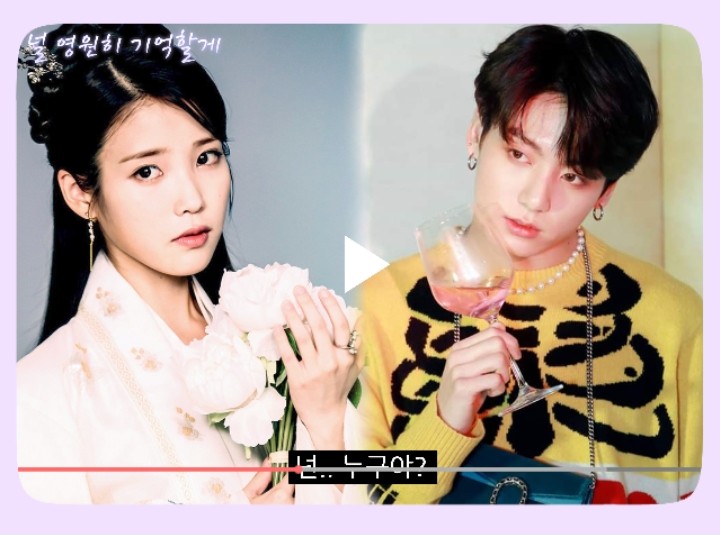
요로코롬 저장됩니다
(표신방에서 받은 신청작이 아닌 예시작입니다!)
봐주셔서 감사합니다!