-使用する書体
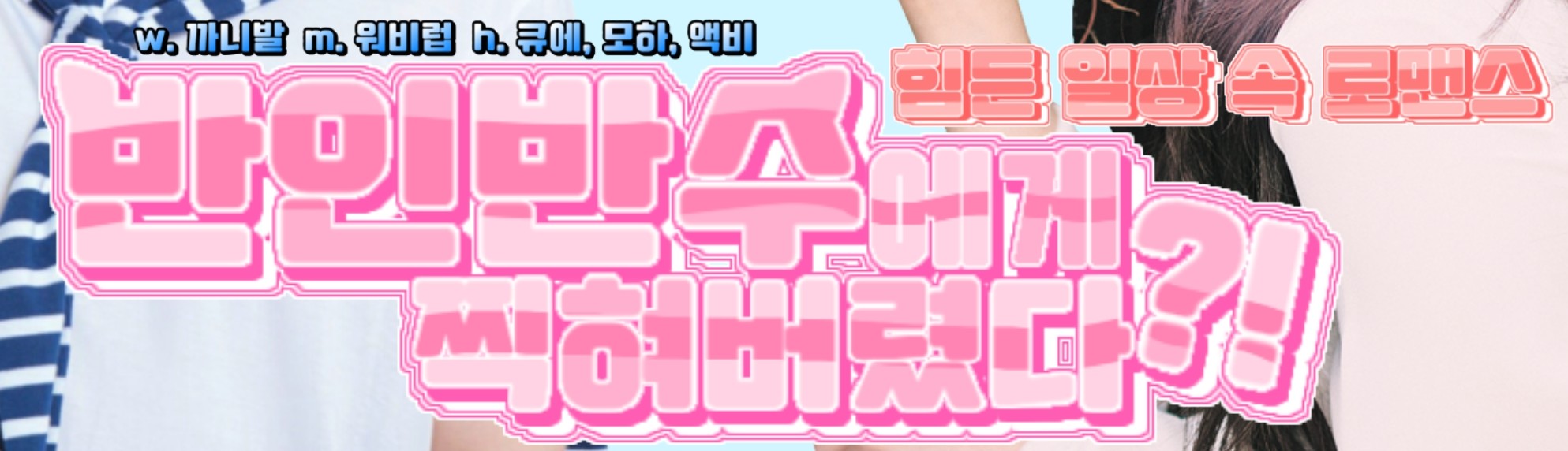
台北_双門洞転がりB

新課長
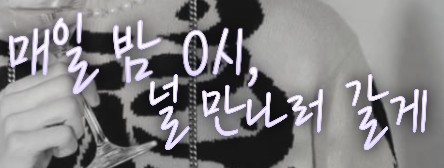
DXミュージカルLight
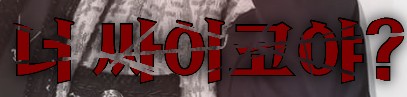
DX鍾路1番地Regular

DXおとぎ話の国

DX 経筆名条Bold

DX映画字幕

DXスターとあなた
 tvN楽しい話
フン店ボマンボ
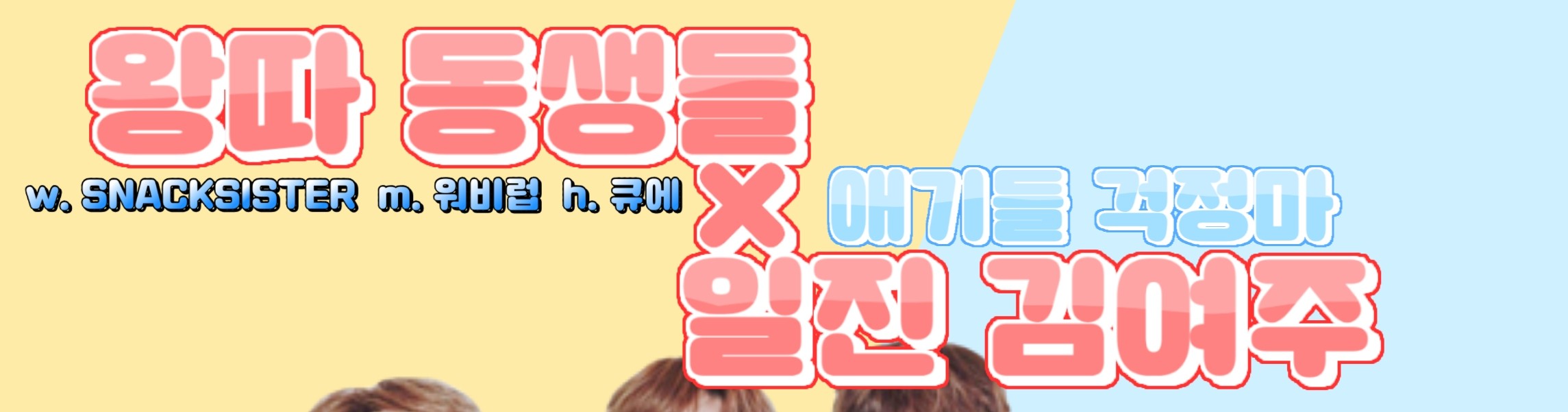
台北_茶房区B

情熱そのもの

共有されたゴシック

ピグマヨーチェ

KCCムラック

タイポ_ストームB

タイポパピルスM

花道

DX空雲Regular

ウィンドソング

ylee 思い出は眠らない
- 動画カバー
まず、フィックスアートを育てて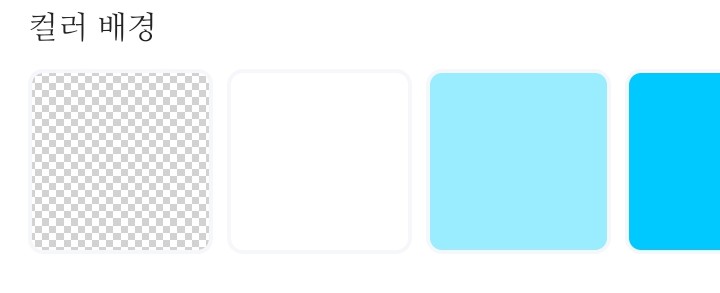
ヨモヌン紙は友達を選びます
それからずっと - ミッシャー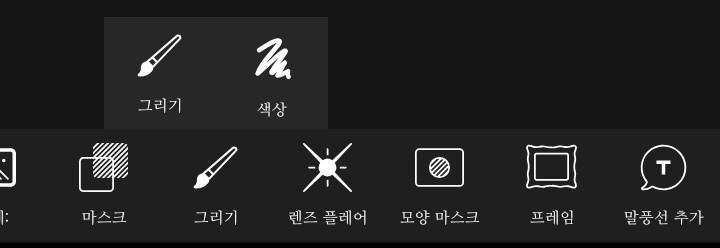
描画 - 描画を選択します
入ると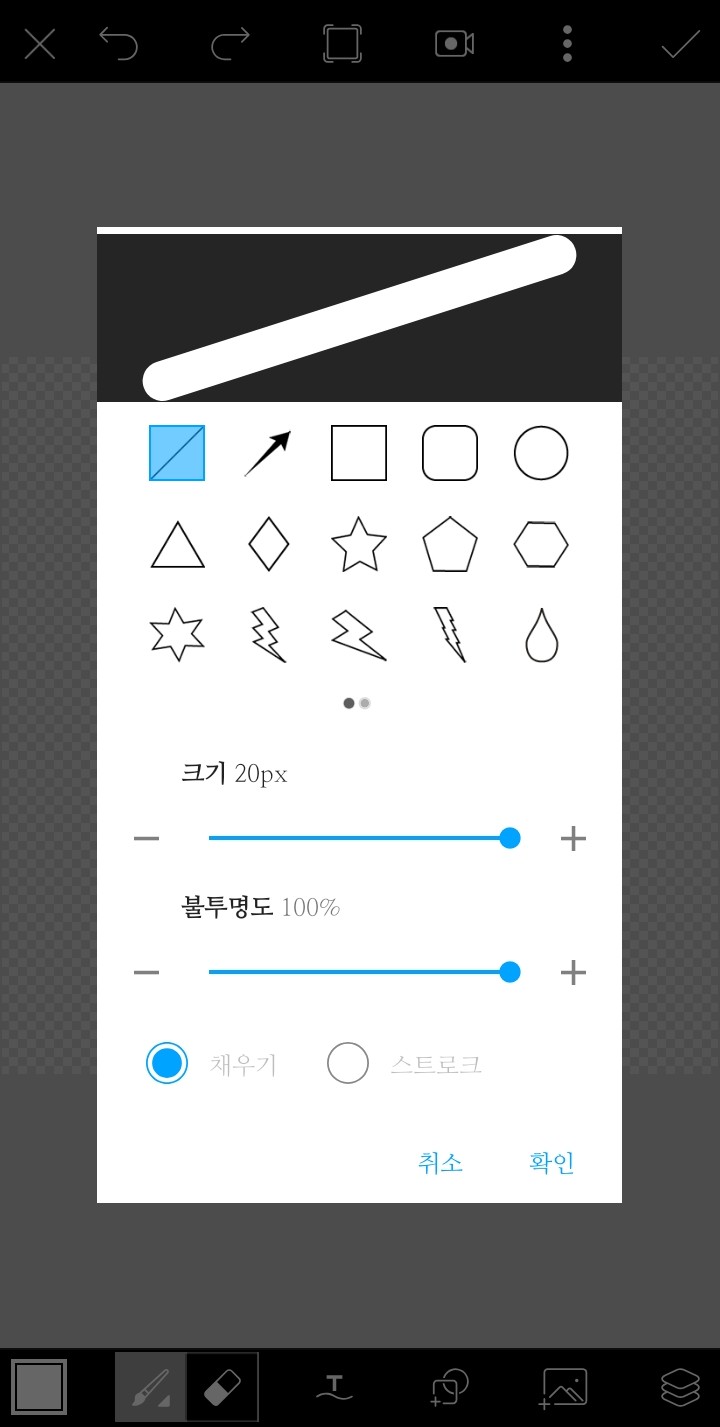
Tの横にある図形を押して、端が丸い四角形を選択して長方形になるように配置します
その後、セモも押して配置してくださって保存してください!
(もしかしたらわからない過程も連れてきました!)
イビスをオンにしてキャンパスを作ってペイント樽を押して背景を色塗りしてください!

カメラを押してギャラリーに行き、先ほど作った不在料を呼んでください!
呼び戻してカメラを押して入る人物を持ってきて配置してください!
その後
クリッピング押して□の中に人がすっぽり入らせてくれます
他の人物がいる場合は、手順を繰り返してください!
(他の人物は、以前に呼んだ人物がクリッピングされているので、あえてクリッピング押さえてもらえません)
読み込んだ後は、2枚の写真の境界をエアブラシでしっかりとくれます。
全部壊してくれたら
押してレイヤーを追加!
それから

作者の形を押して椅子を読み込んだら、垂直に合わせてブラシのサイズを小さくした後、直線でずっと描きます。
そうすればまたレイヤーを追加してクリッピング、先ほど線を描いた色より少し薄い灰色、紅色(?)を選んで濃い灰色の直線の上に色を塗ってくれます
色を塗ったら、2つのレイヤーを合わせてください。
不透明度を設定した後、直線レイヤーをコピーして前のレイヤーを消去します
その後

自動選択友達として不透明度解除!
その後作っておいた三毛の友達を呼んで配置していただき、文字を着せてくれます!
文字までやってもらえたら

←友達を押して保存してください
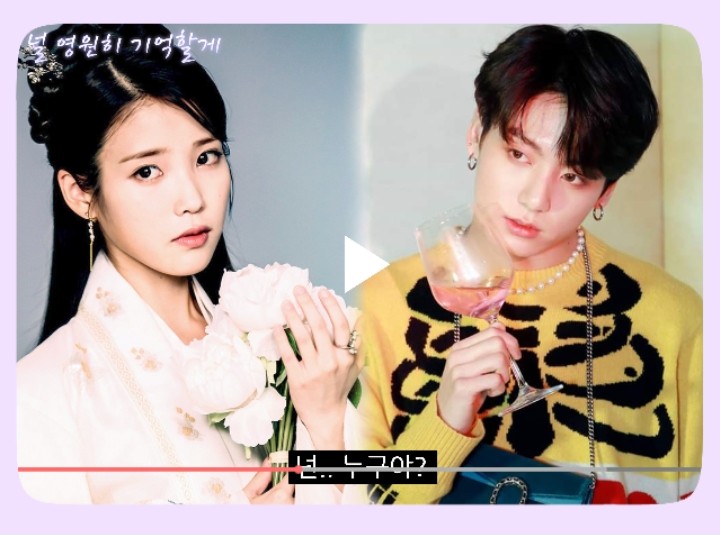
尿路コロム保存されます
(表身部屋で受け取った申請作ではなく例示作です!)
見てくれてありがとう!