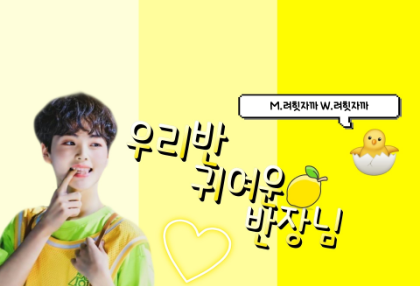
Trước khi tô màu tiêu đề
Tôi sẽ viết (tất nhiên rồi).

Tôi sẽ sử dụng Gulpangpang.
Vào phần phông chữ
Sau khi đổi nền thành màu trắng
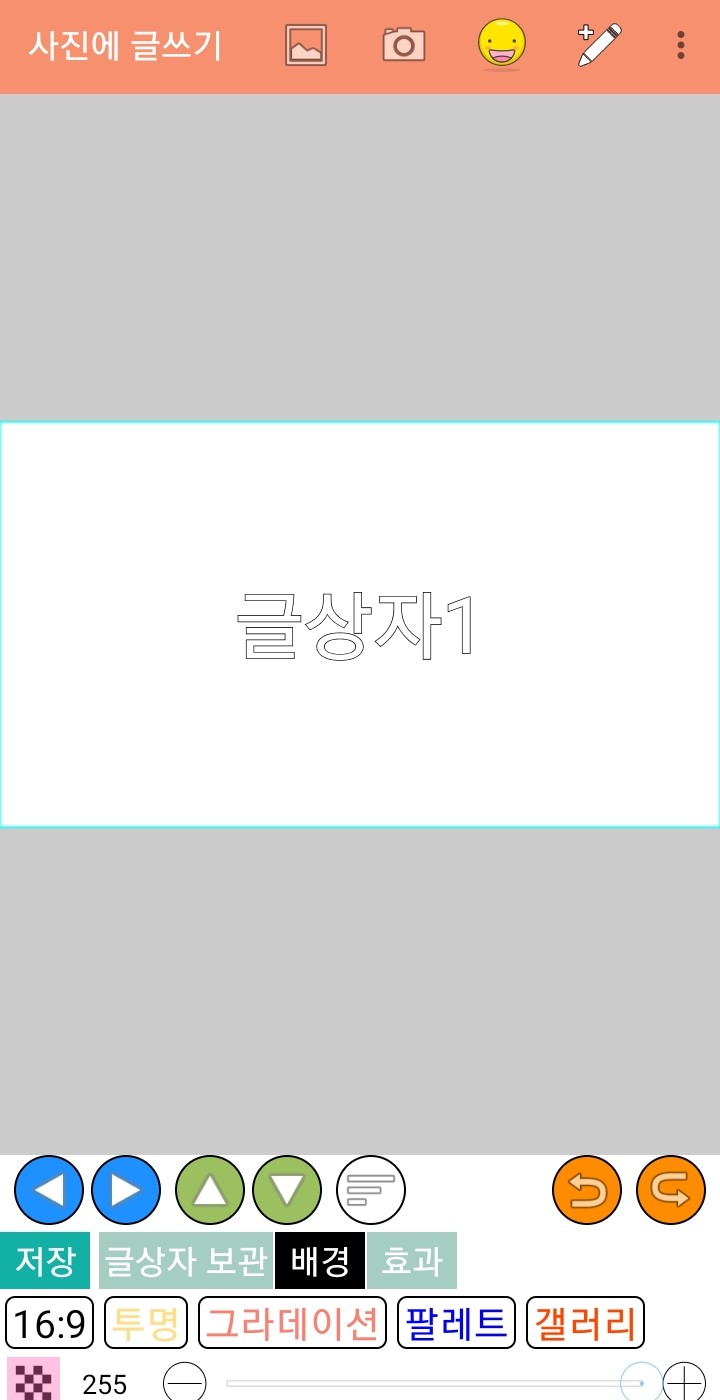
Vui lòng nhập tiêu đề
Vui lòng đổi phông chữ sang phông chữ bạn muốn.
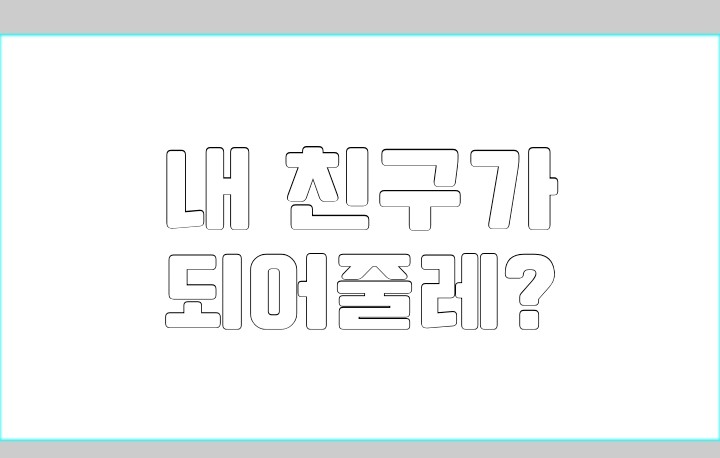
Và màu chữ là
Hãy làm cho nó màu đen bằng mọi giá.
Vì tôi đã tô màu nền giống như trong tập trước.
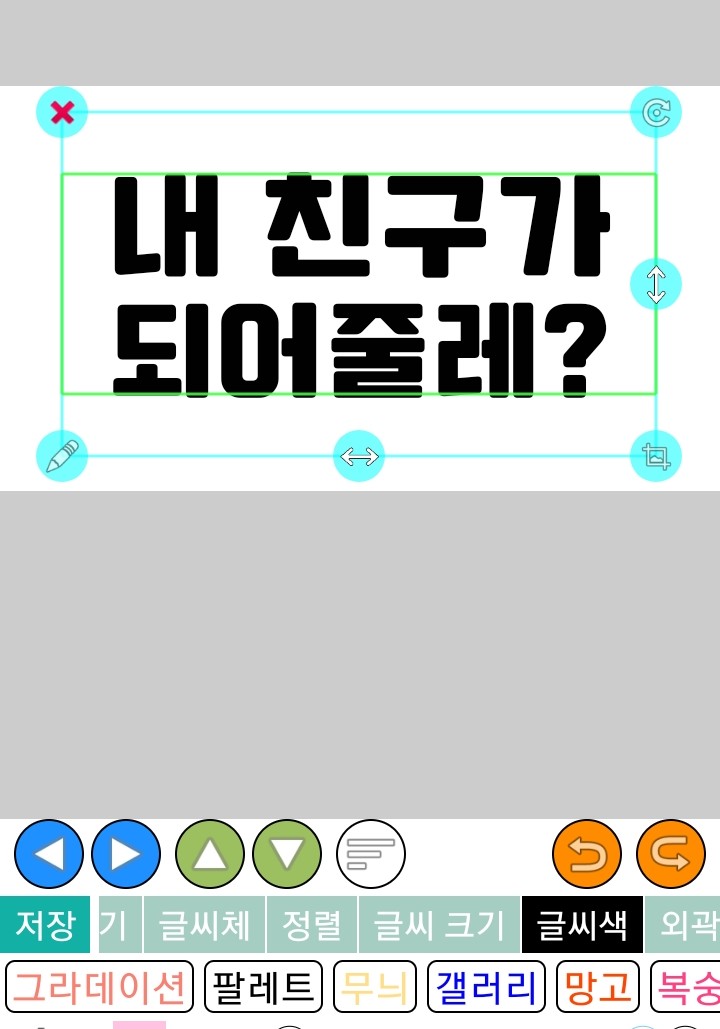
Sau khi hoàn thành, hãy lưu lại và thế là xong.
Giờ tôi sẽ tô màu cho nó.
Tôi sẽ sử dụng Màu sắc
Mời vào
Vui lòng nhấn dấu cộng
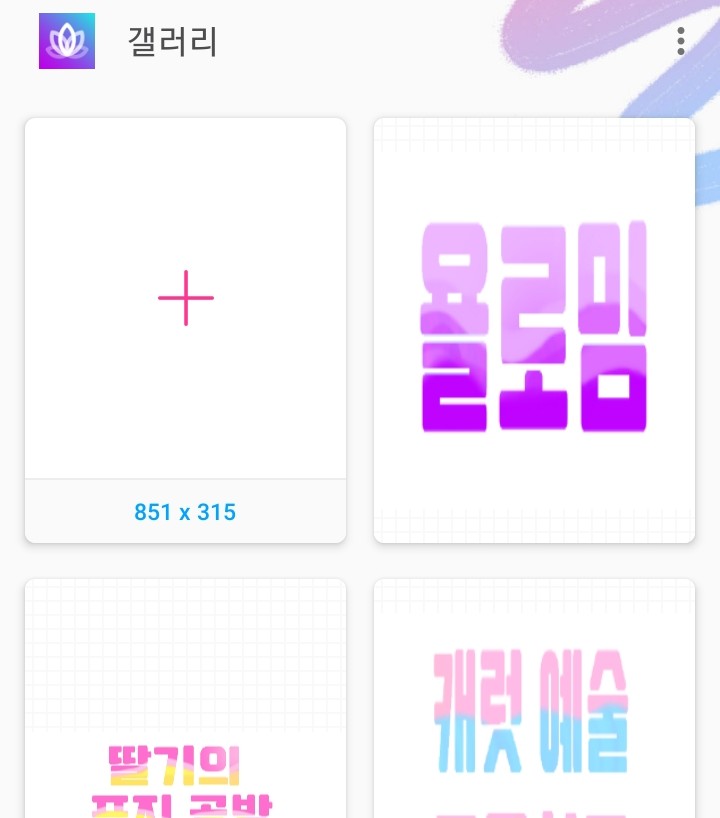
Sau đó nó sẽ xuất hiện như thế này
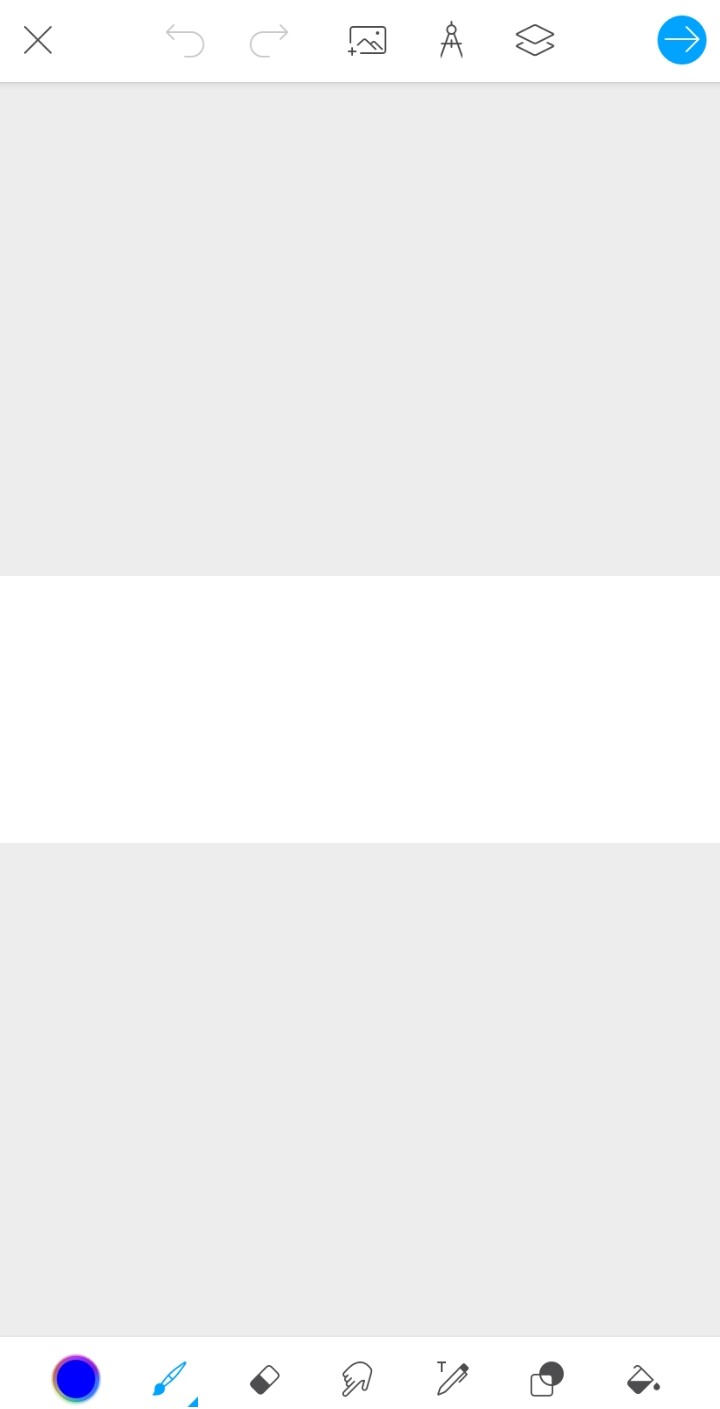
Vui lòng nhấp vào hình ảnh

Tôi đã lưu nó từ Geulpangpang trước đó.
Hãy gọi cho tôi
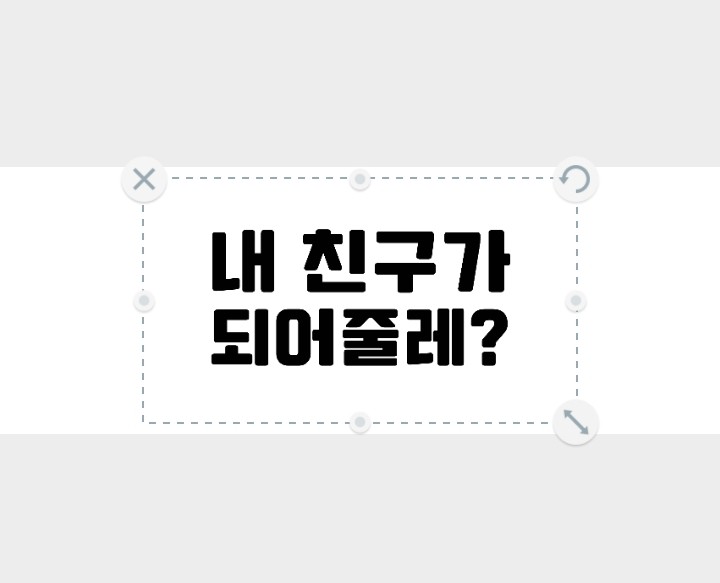
Sau đó ở phía trên
Vui lòng nhấp vào ô vuông này

Sau đó nó trông như thế này
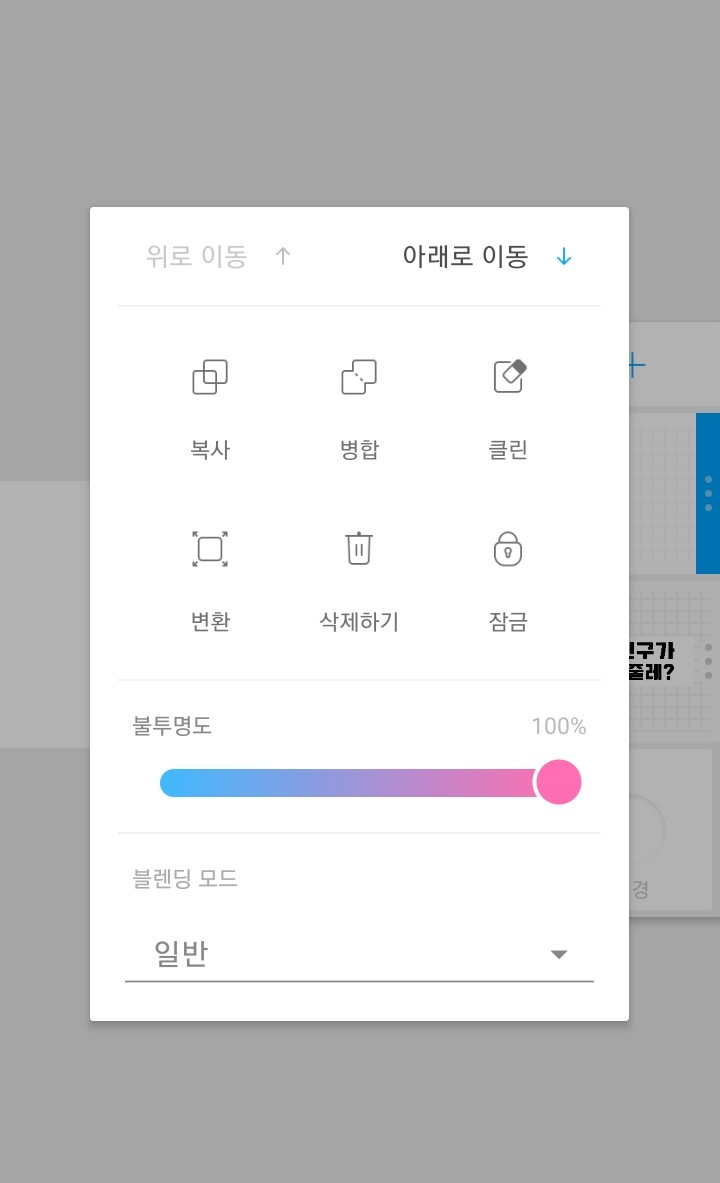
Hãy biến phần chung chung thành một kiệt tác.
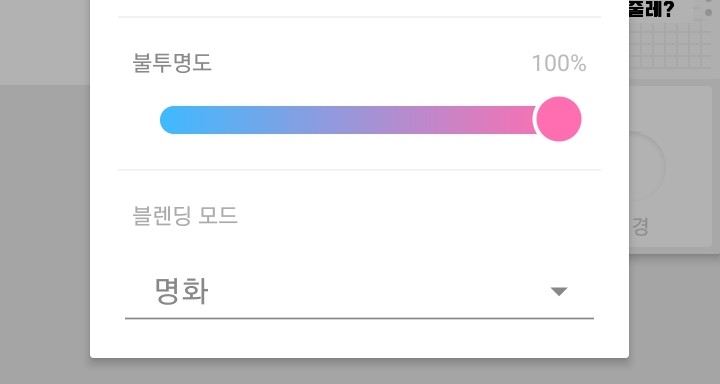
Giờ đây, bạn có thể chọn màu sắc mình muốn.
Bạn có thể sơn theo ý thích.
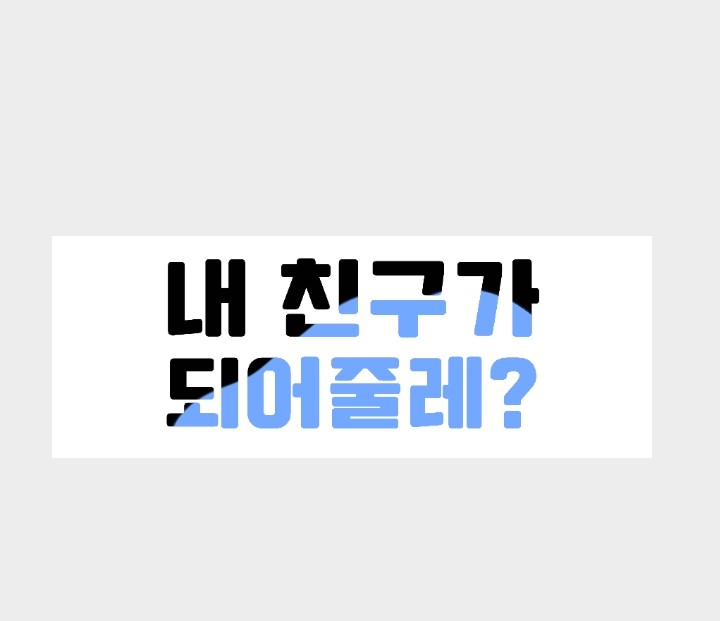

Việc tô màu đã hoàn tất!
Hãy lưu lại nhé.
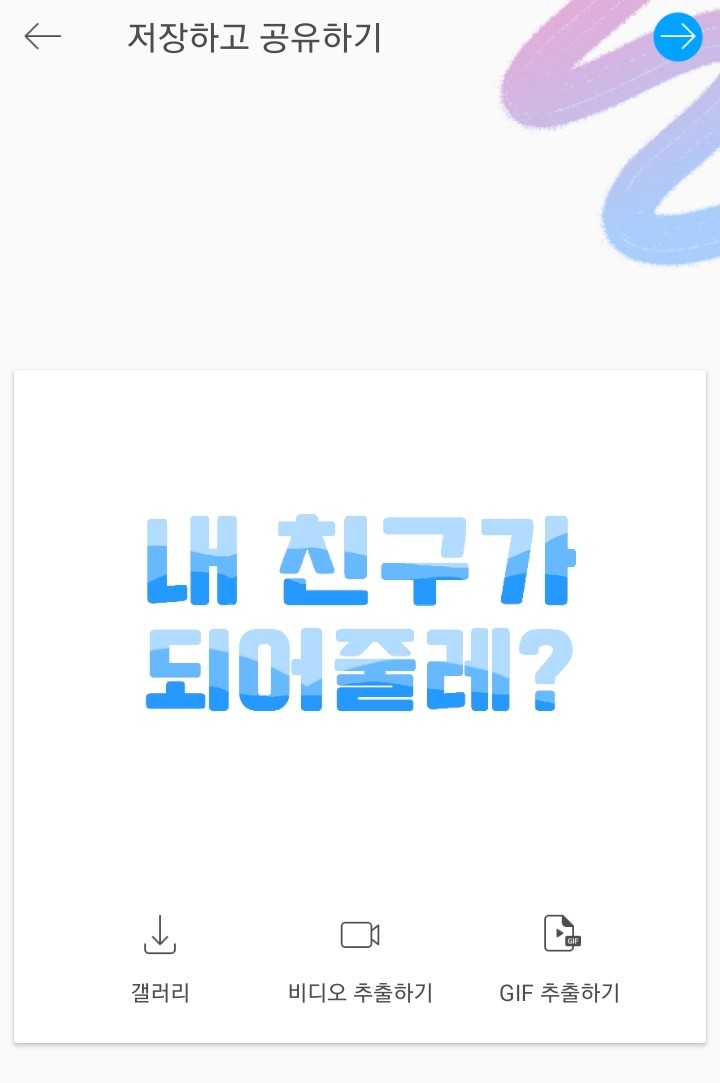
Giờ là bước cuối cùng
Với ứng dụng này
Tôi sẽ cắt bỏ phần màu trắng.
Mời vào
Vui lòng cắt bỏ phần màu trắng.
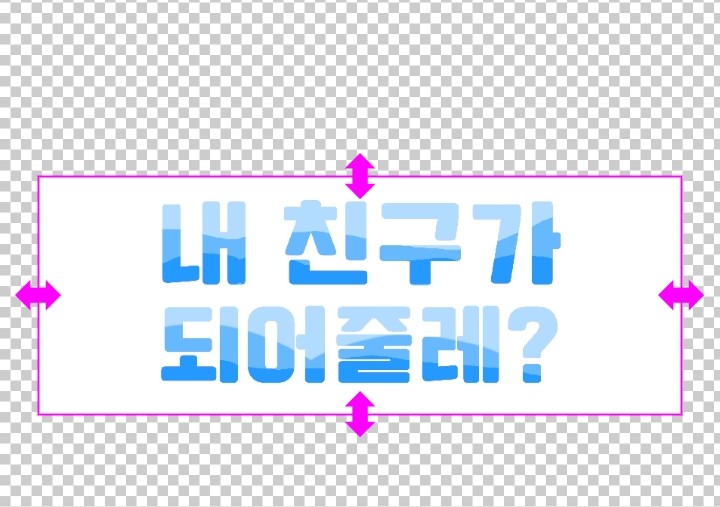
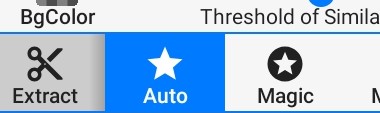
☆Vui lòng cắt bằng chế độ tự động
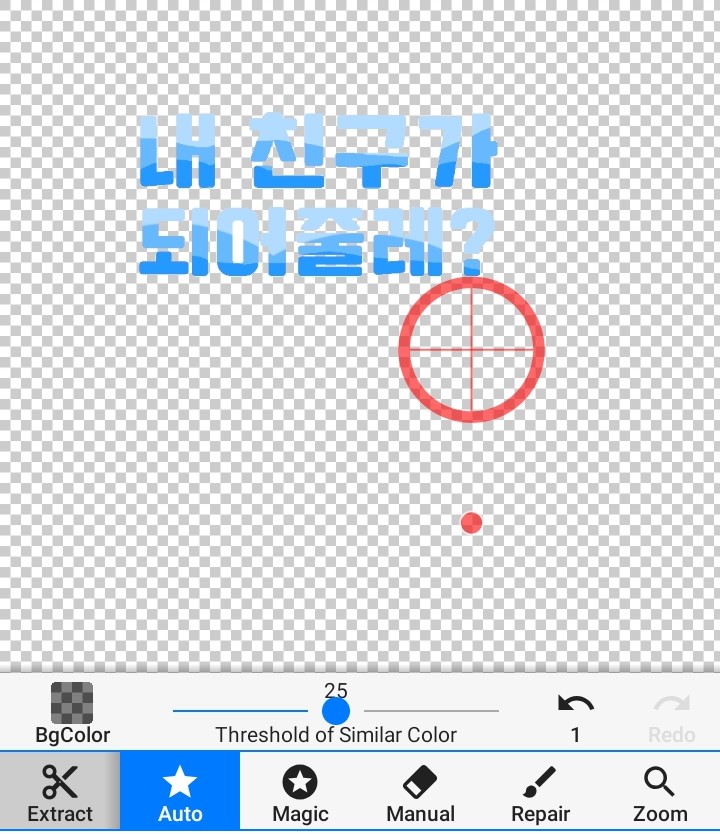
Nhấp vào Lưu và bạn đã hoàn tất.
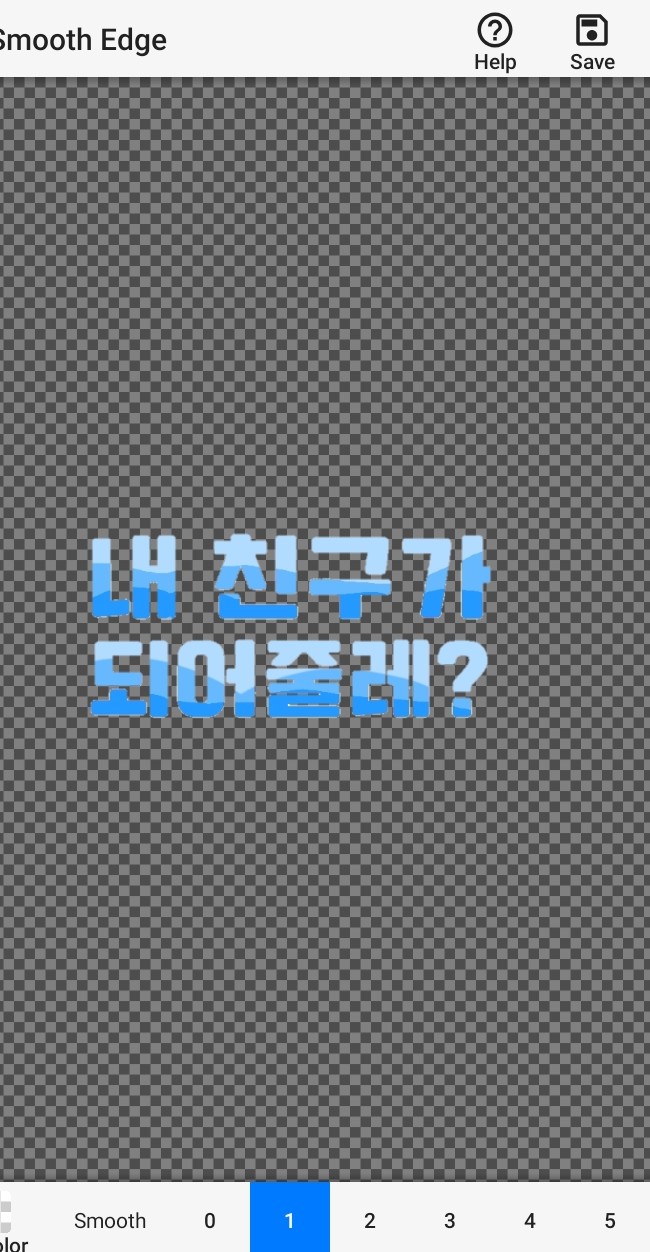

hoàn thành
--------
Tải xuống phông chữ

Trên Naver
Sau khi nhập "Naver Software" vào thanh tìm kiếm

Vui lòng truy cập trang web

Nếu bạn vào trong, nó sẽ như thế này
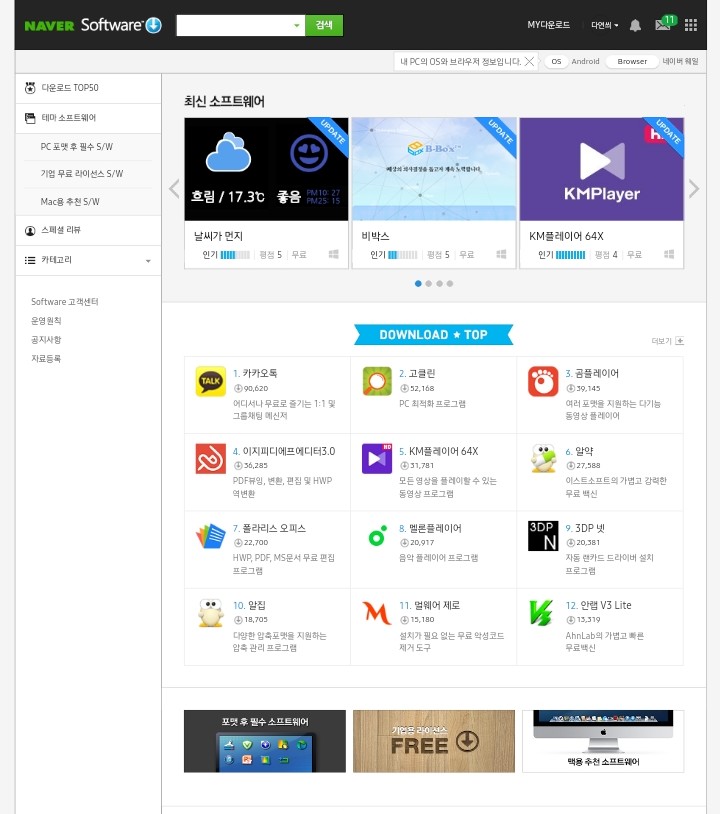
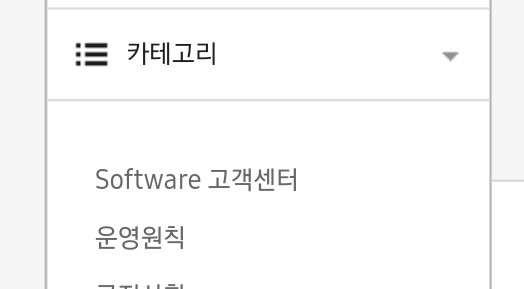
Nhấp chuột vào danh mục ở bên trái
Vui lòng nhập phông chữ
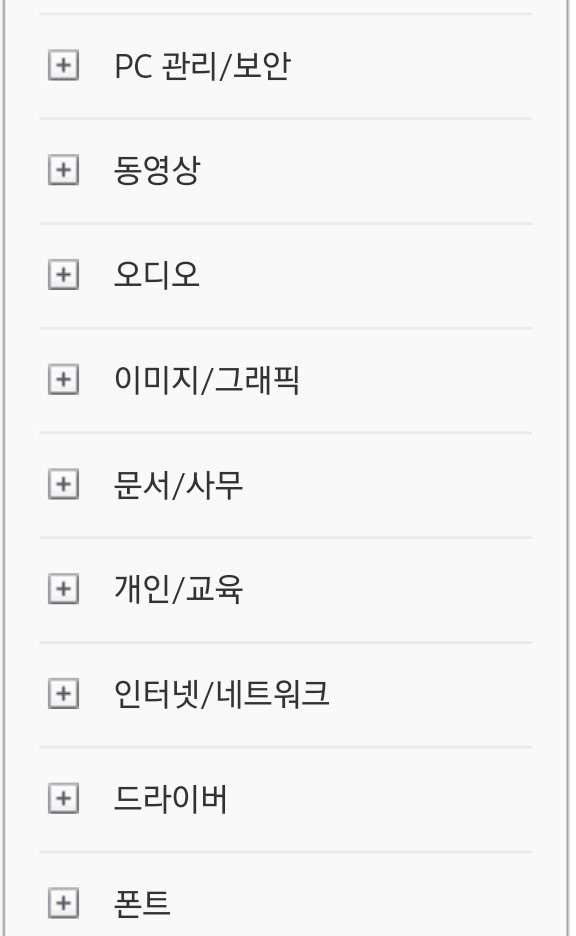
Phông chữ = kiểu phông chữ
Khi bạn đi vào
Có rất nhiều phông chữ.
Chọn phông chữ bạn muốn ở đây
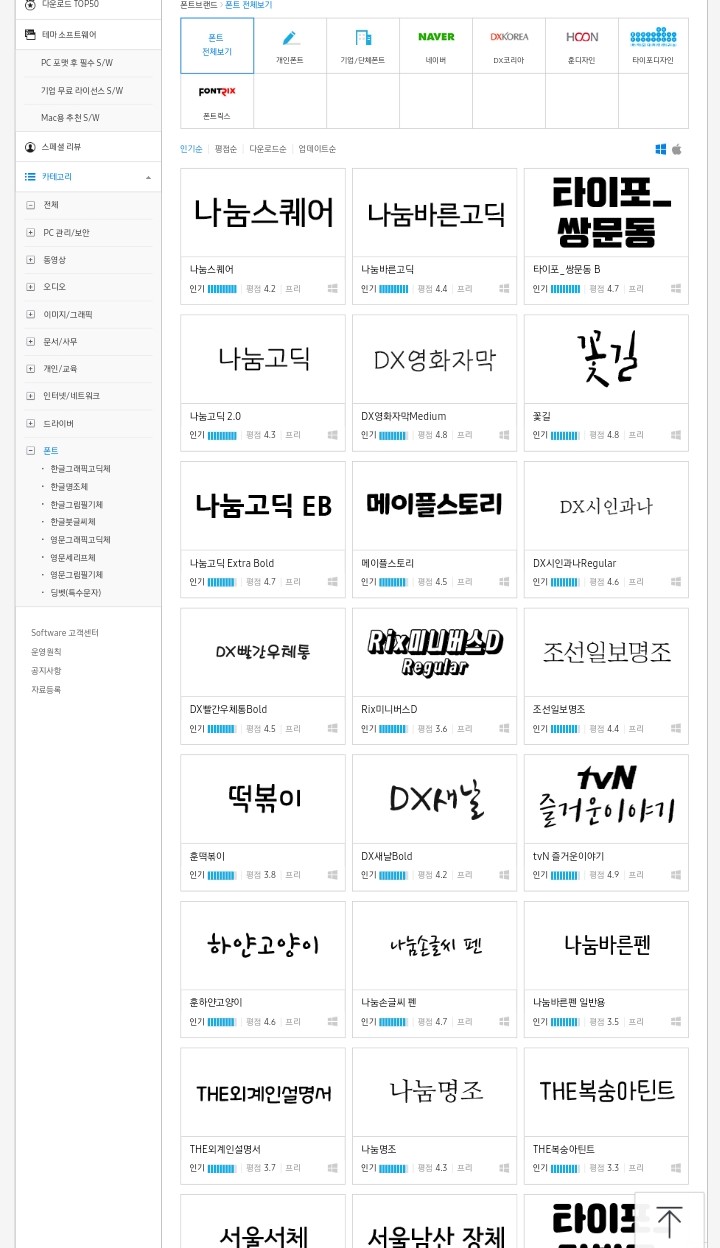
Bạn đã chọn rồi, hãy vào trong.
Nhấp vào Tải xuống
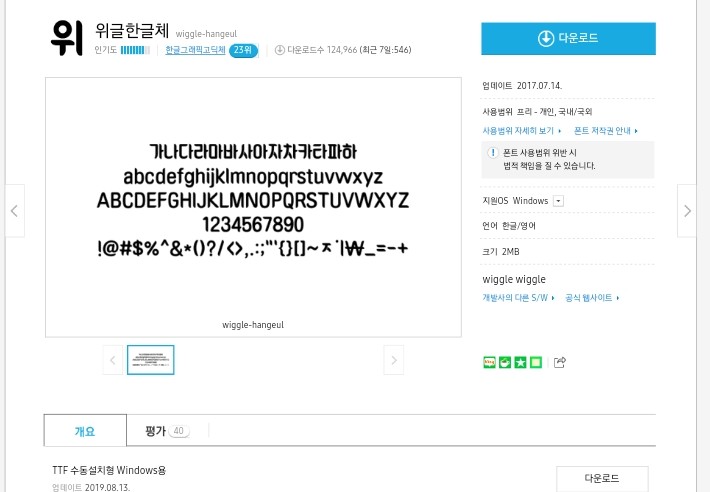
Tổng cộng có 3 nút tải xuống.
Đây là nút tải xuống cuối cùng.
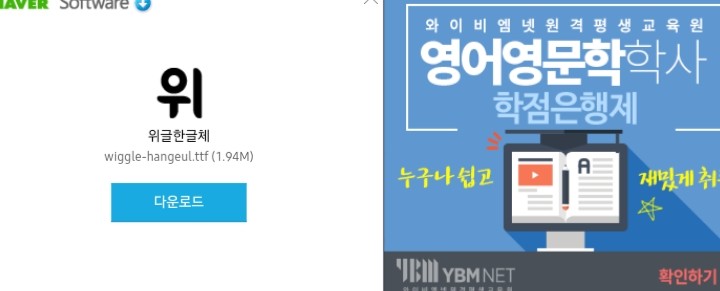
Nếu bạn đã tải xuống
Nó được tự động lưu trong Gulpangpang.
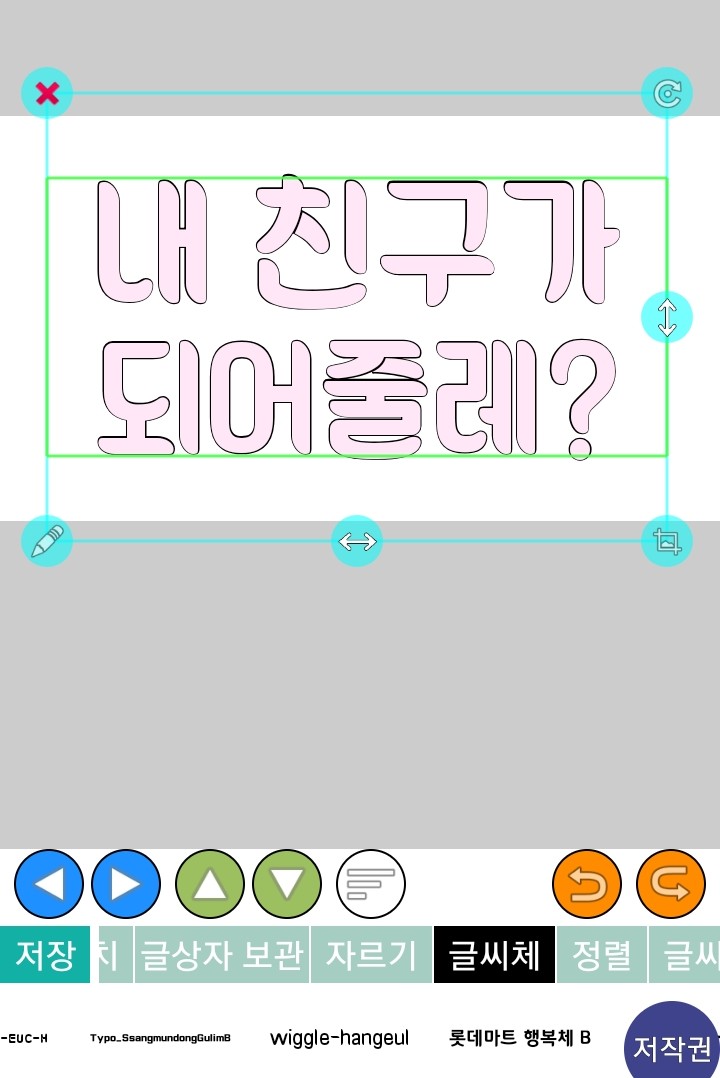
Nếu nó không có trong phông chữ
Sẽ có lúc bạn đi ra ngoài rồi lại quay trở về.
Kết thúc
---------
Xin chào, mình là Strawberry!
Ban đầu, tôi rất tức giận vì hôm nay phải làm bìa album với Ibis.
Tôi cần tải nó lên, nhưng trước tiên tôi cần đặt tiêu đề.
Tôi nghĩ như vậy sẽ tốt hơn nên tôi sẽ tải lên trước ㅜㅜ
Mong bạn thông cảm!
Ứng dụng mà tôi sẽ hướng dẫn các bạn cách tạo bìa là
[Ibis] Tạo bìa bằng ứng dụng
[PixArt] Tạo ảnh bìa bằng ứng dụng
Nó được lên kế hoạch
Hôm nay đồng won Hàn Quốc tăng giá thêm!
Đăng ký 🥰 Đánh giá ☺️