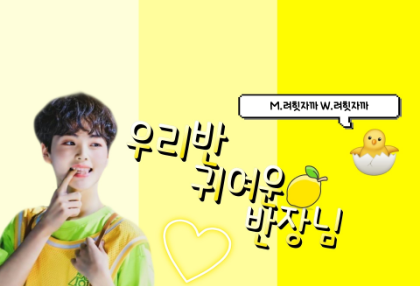
在标题着色之前
我打算写点什么(当然)

我打算用古尔邦邦
进入字体
将背景改为白色后
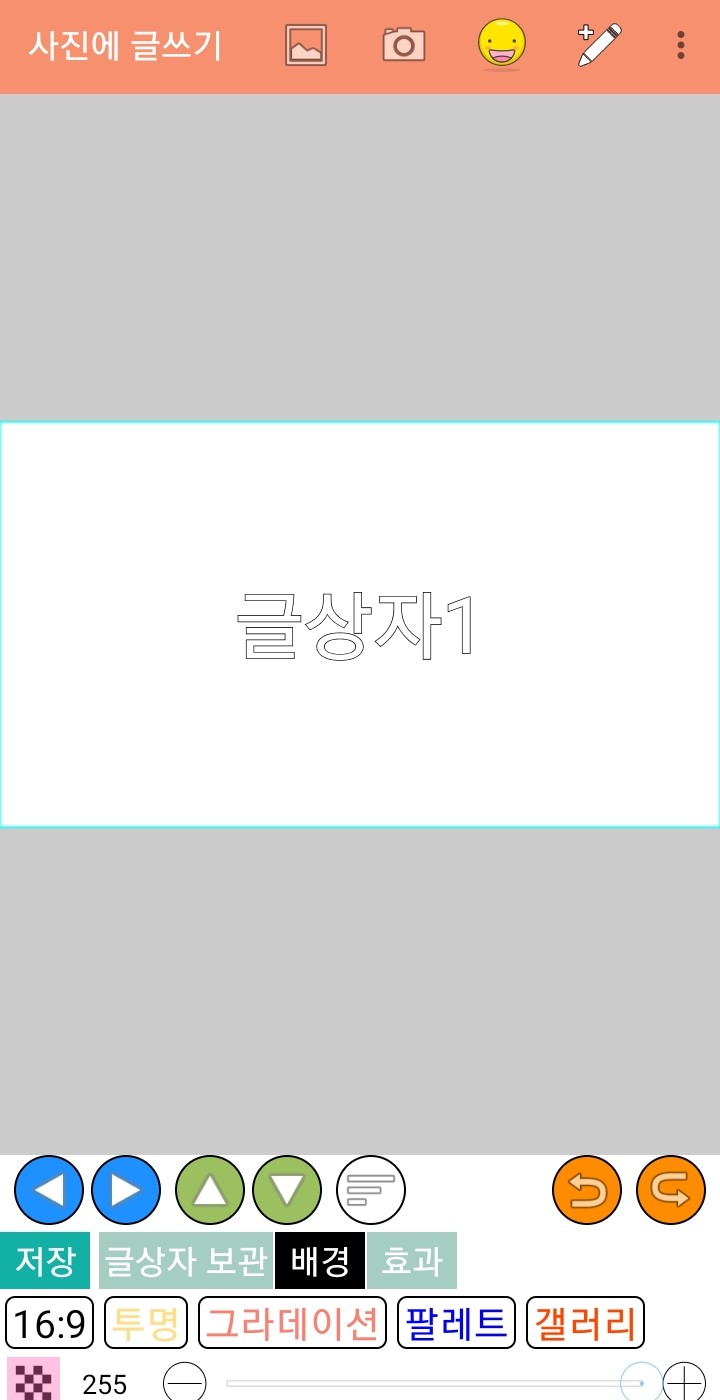
请输入标题
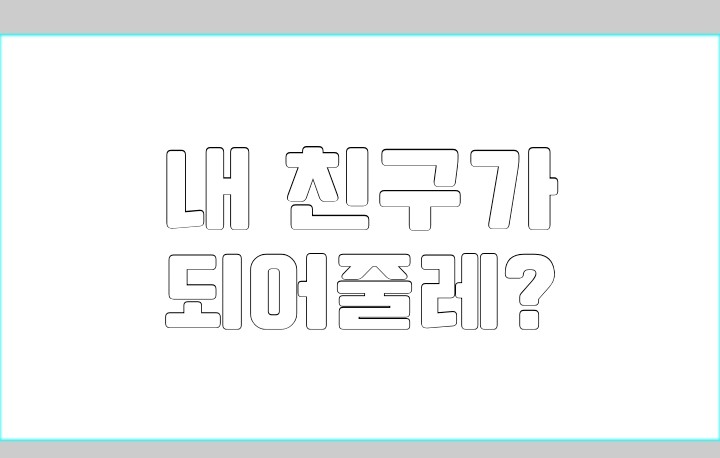
请将字体更改为您想要的字体。
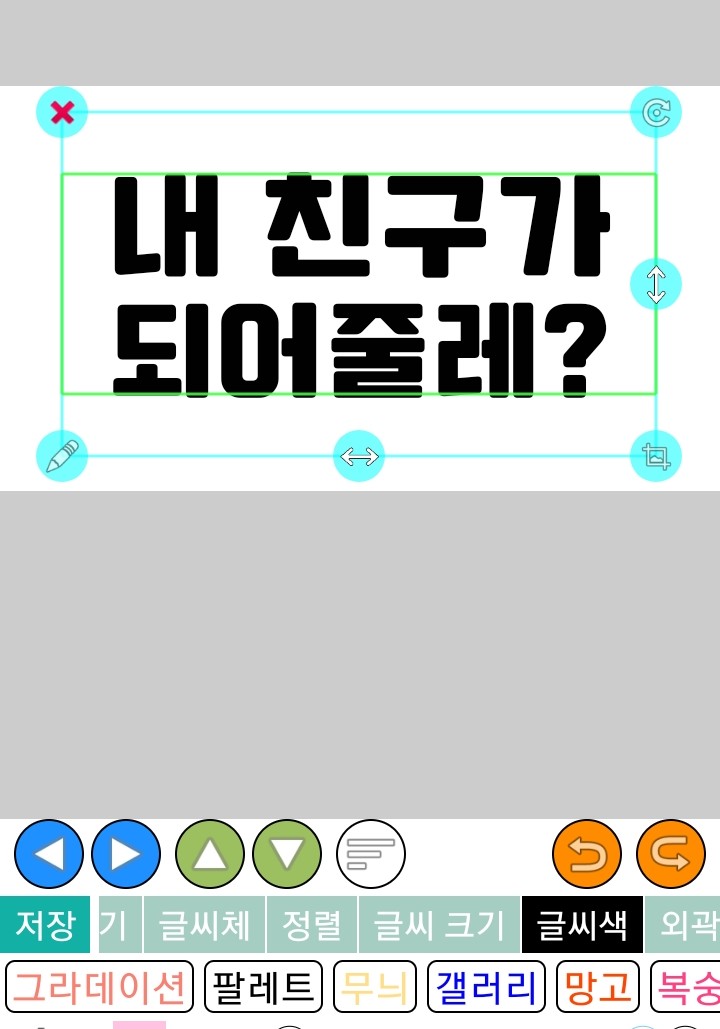
文本颜色是
无论如何,请务必把它做成黑色。
因为我把背景涂成了和上一集一样的颜色。
完成后保存即可。
现在我要给它上色了。
我将使用颜色
进来
请按加号
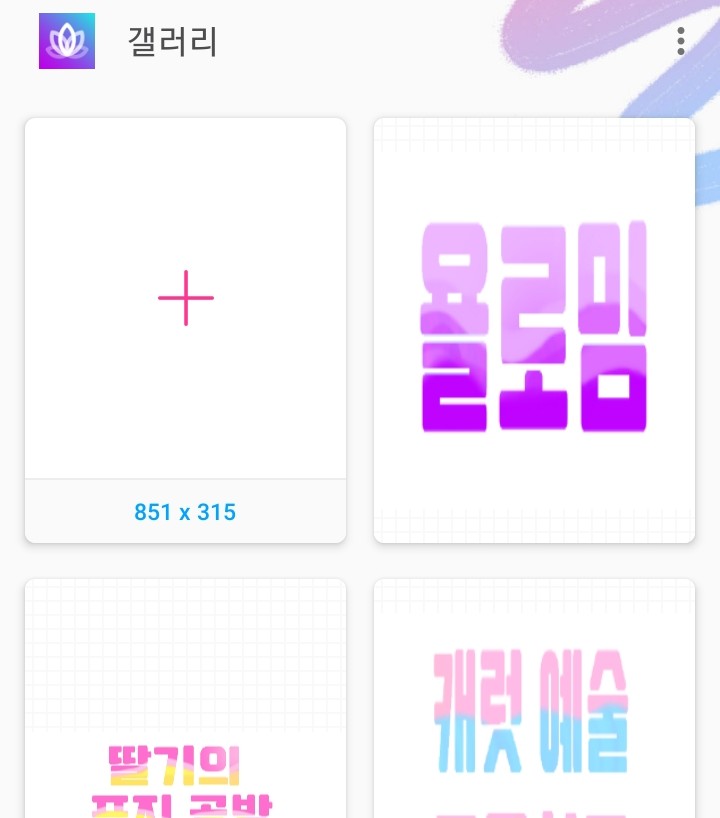
然后它会显示成这样
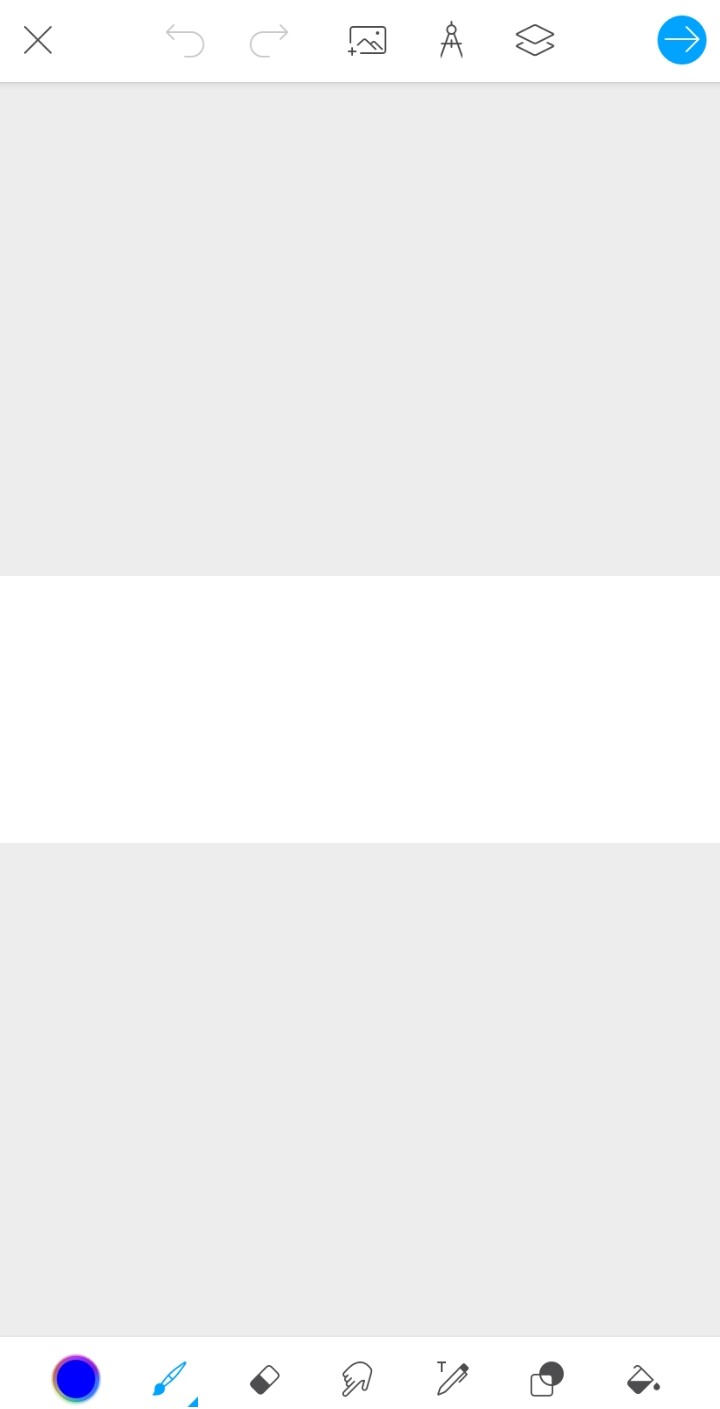
请点击照片形状

我之前从 Geulpangpang 保存的
请给我打电话
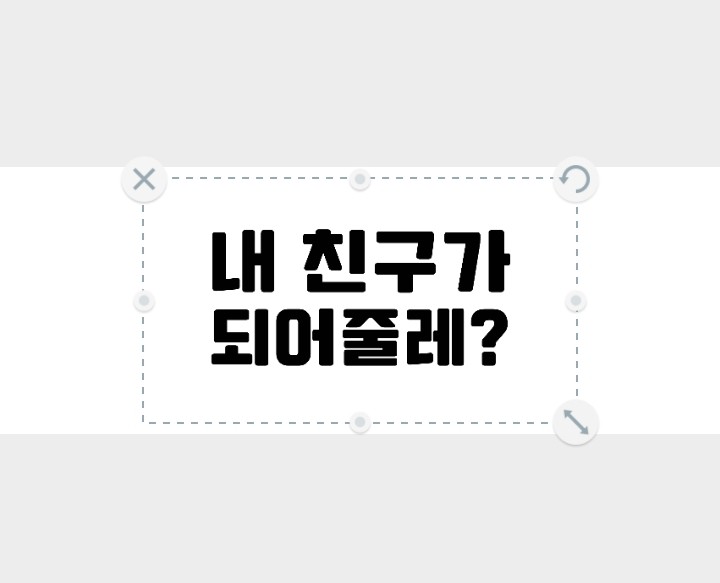
然后是顶部
请点击此方框

然后它看起来是这样的
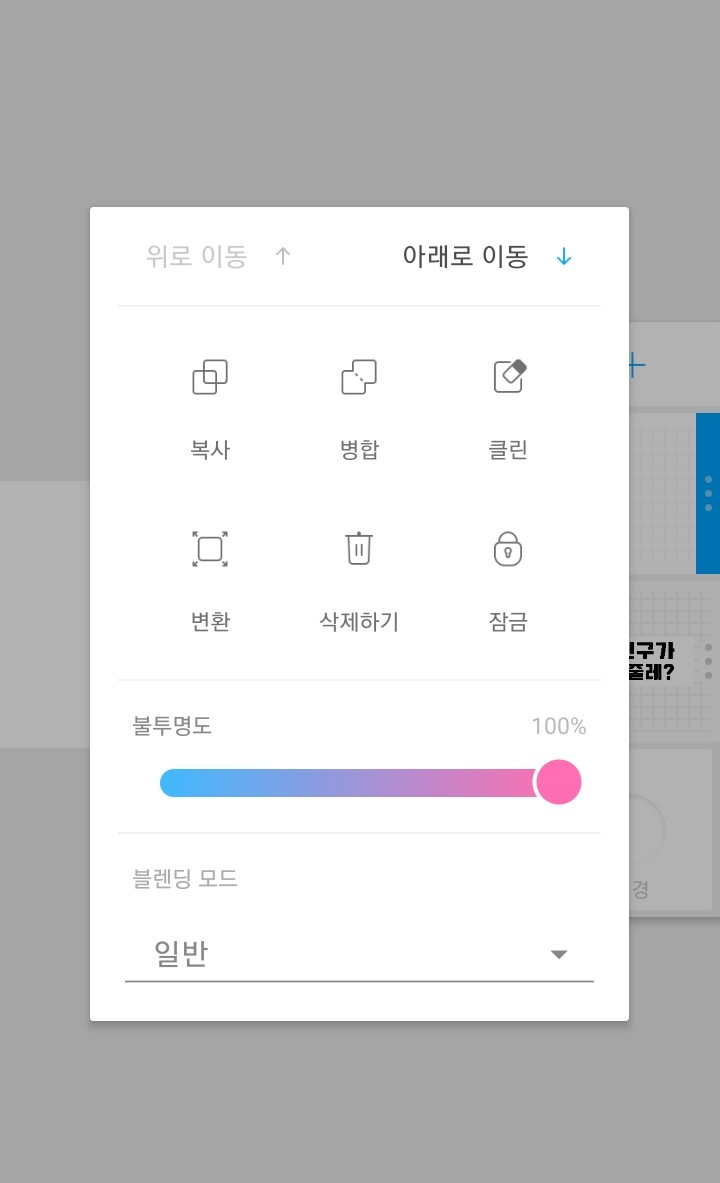
请将“一般”改为“杰作”。
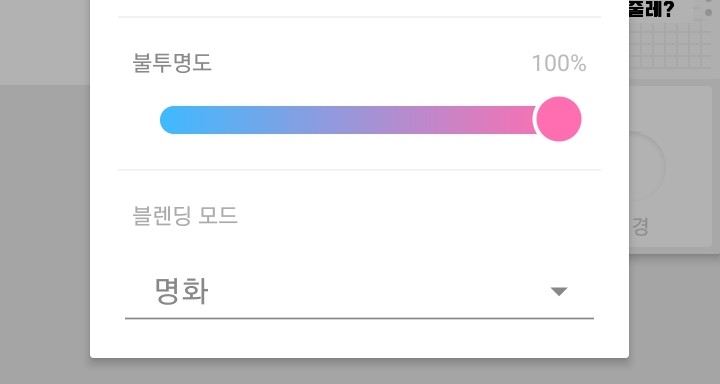
现在,选择你想要的颜色
你可以随心所欲地涂漆。
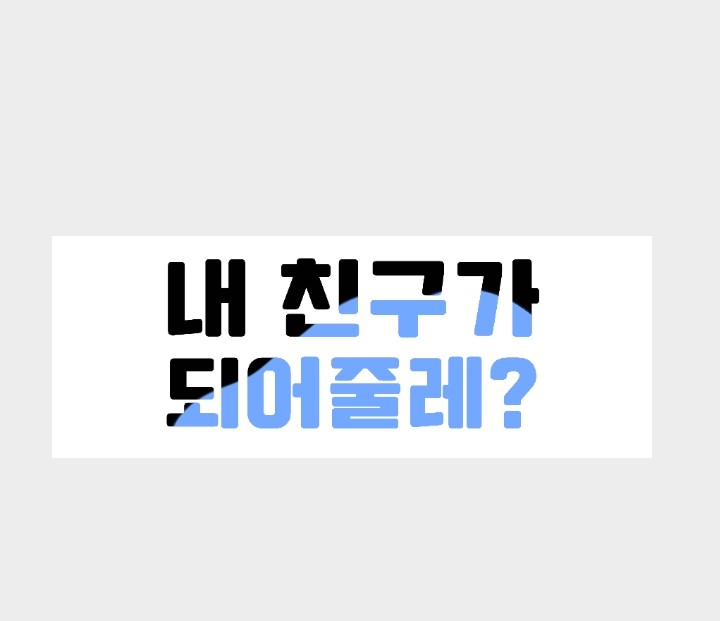

上色完成了!
请保存
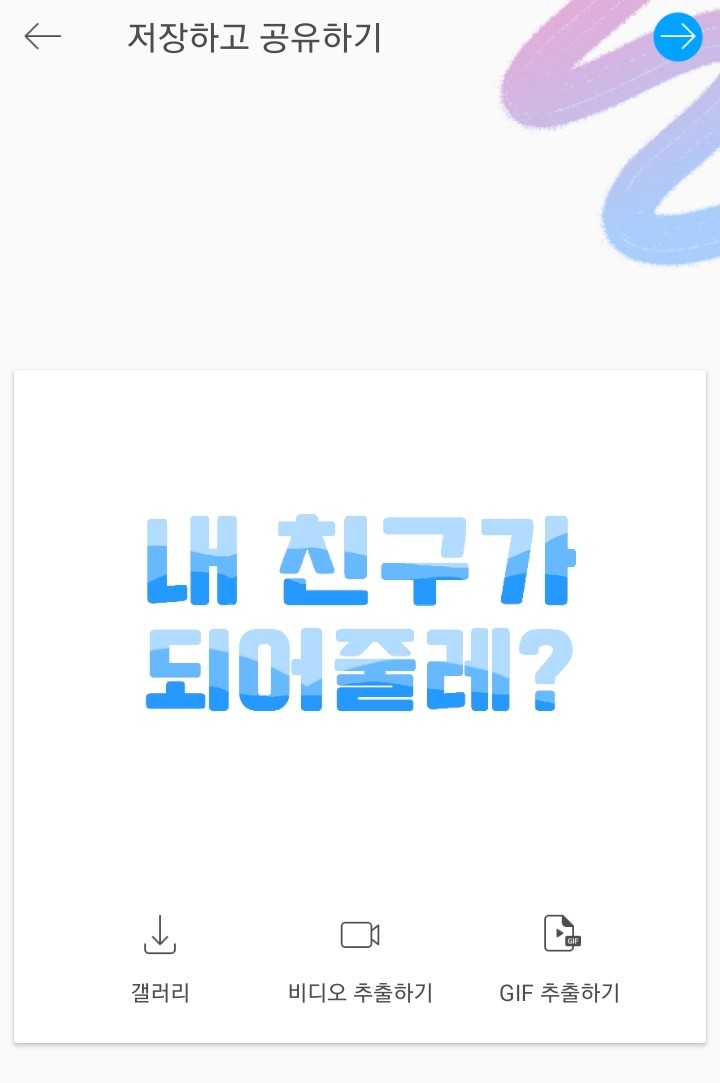
现在是最后一步
有了这个应用程序
我要把白色的部分切掉。
进来
请剪掉白色部分
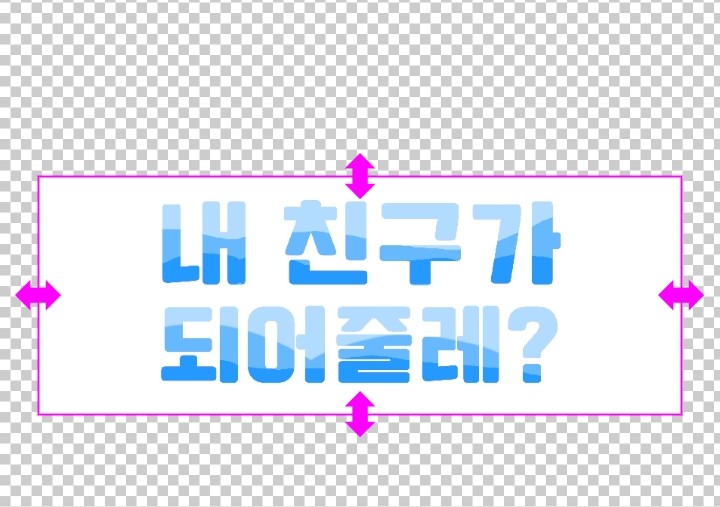
☆请使用自动模式切割
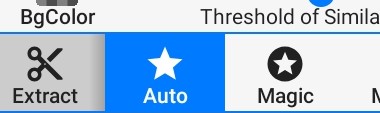
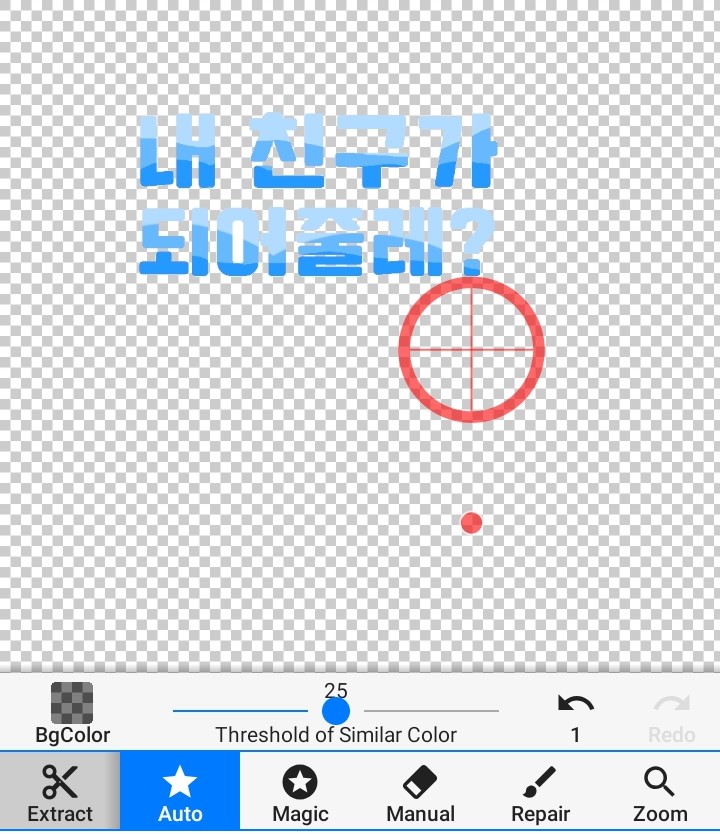
点击保存,就完成了。
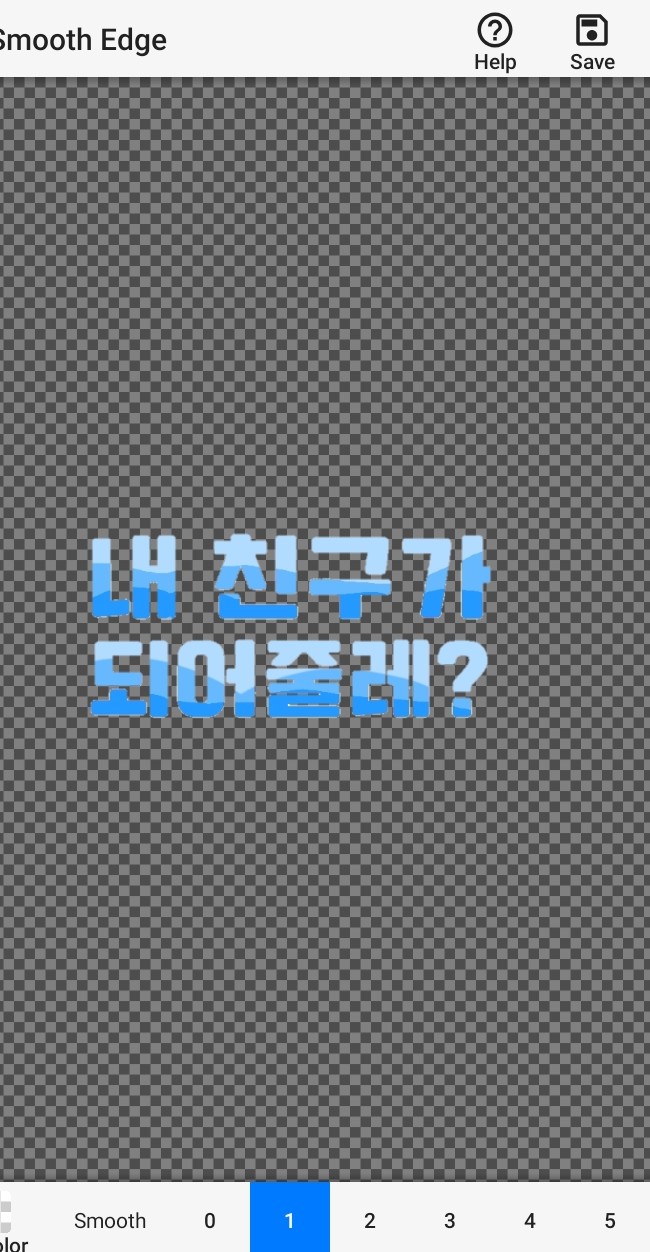

完成
--------
下载字体
在 Naver
在搜索栏中输入 Naver Software 后
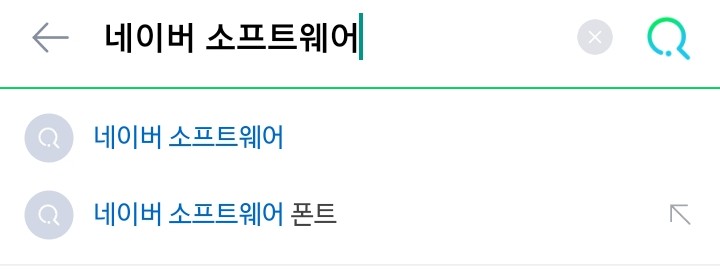
请进入网站

如果你进去,就会是这样的
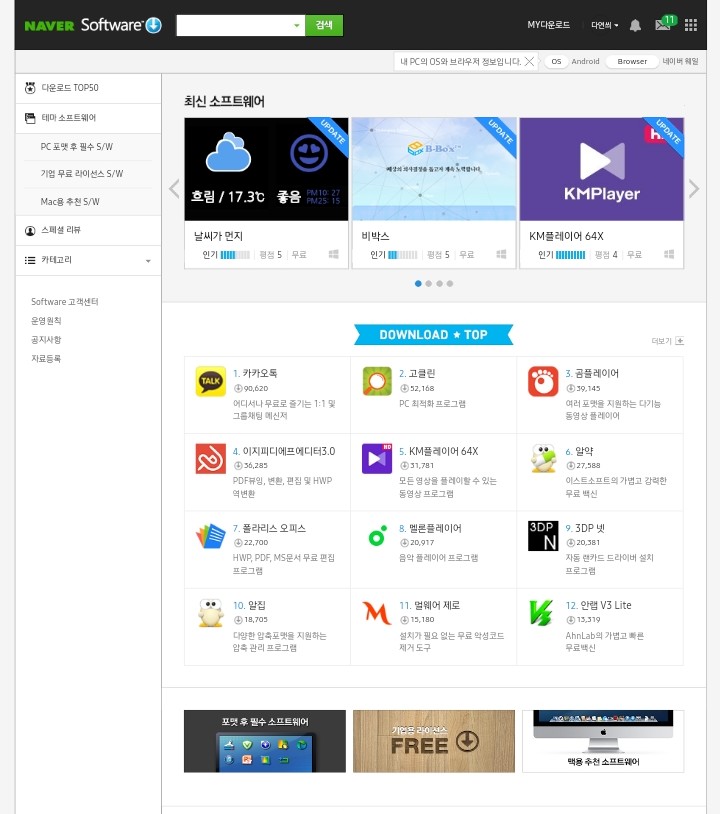
点击左侧的类别。
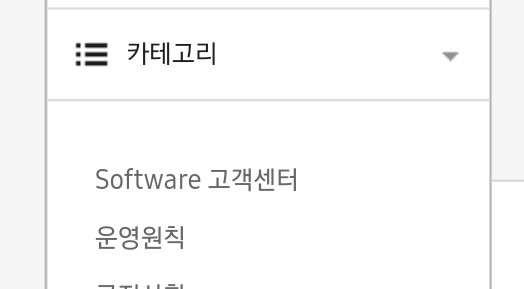
请输入字体
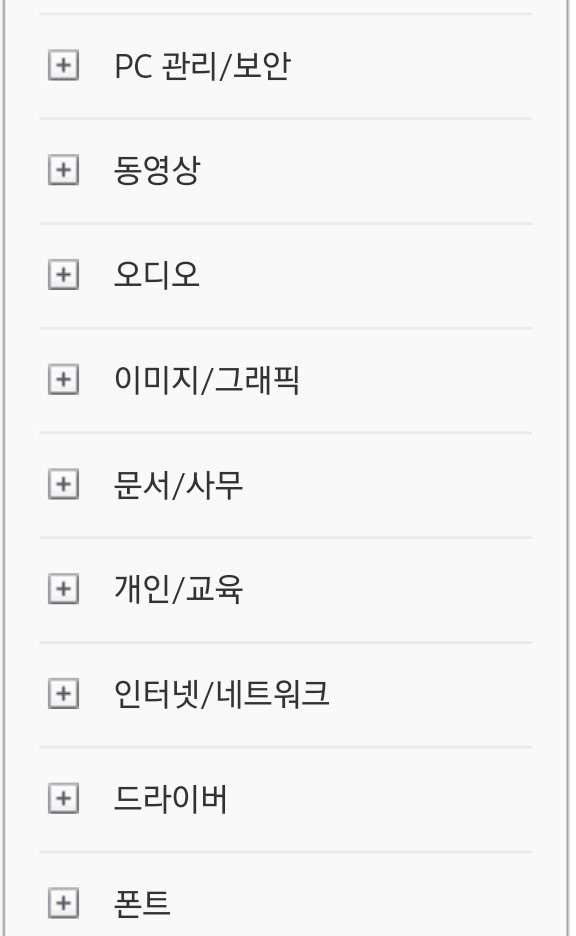
字体 = 字体样式
当你进去的时候
字体种类繁多
在这里选择您想要的字体。
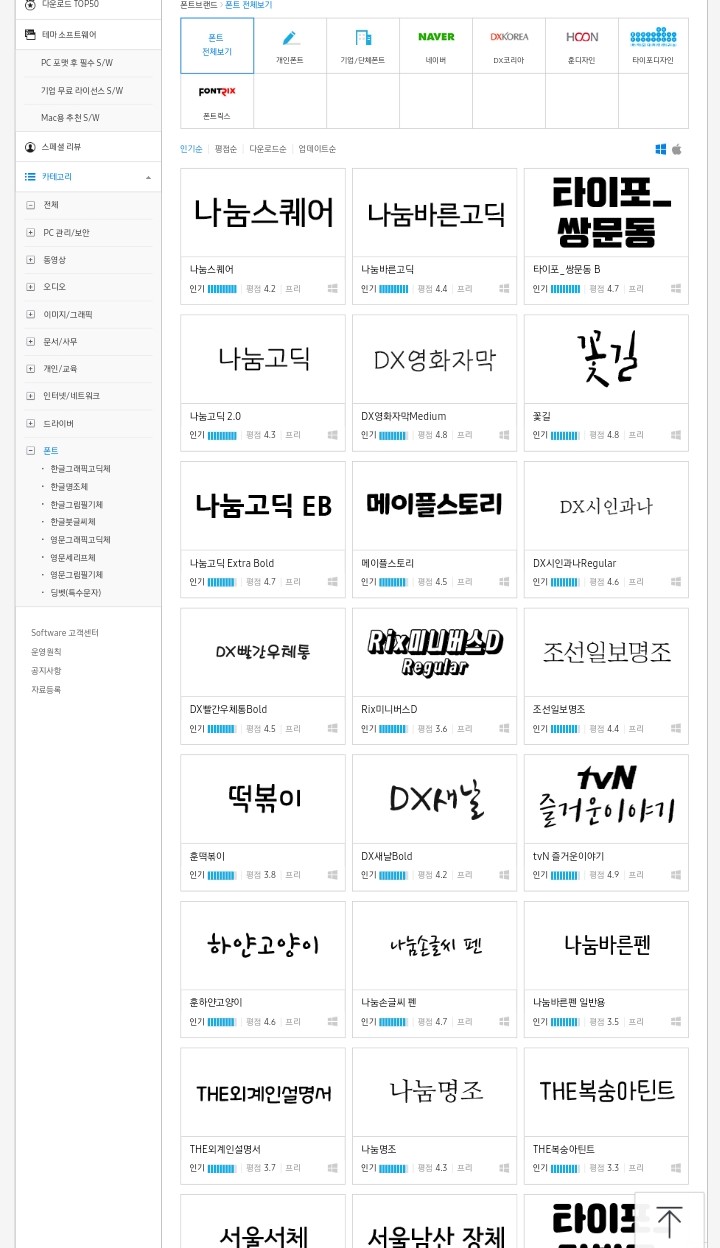
你已经选择了,进去吧。
点击下载
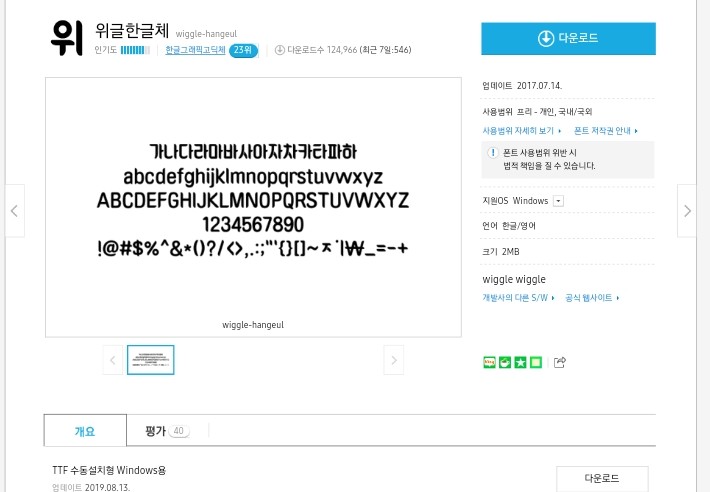
总共有 3 个下载按钮
这是最后一个下载按钮。
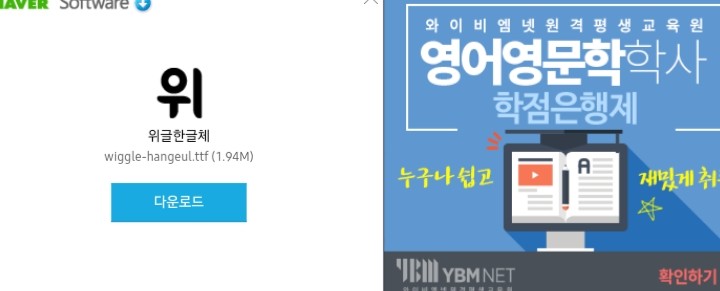
如果你下载了它
它会自动保存到 Gulpanpang 中。
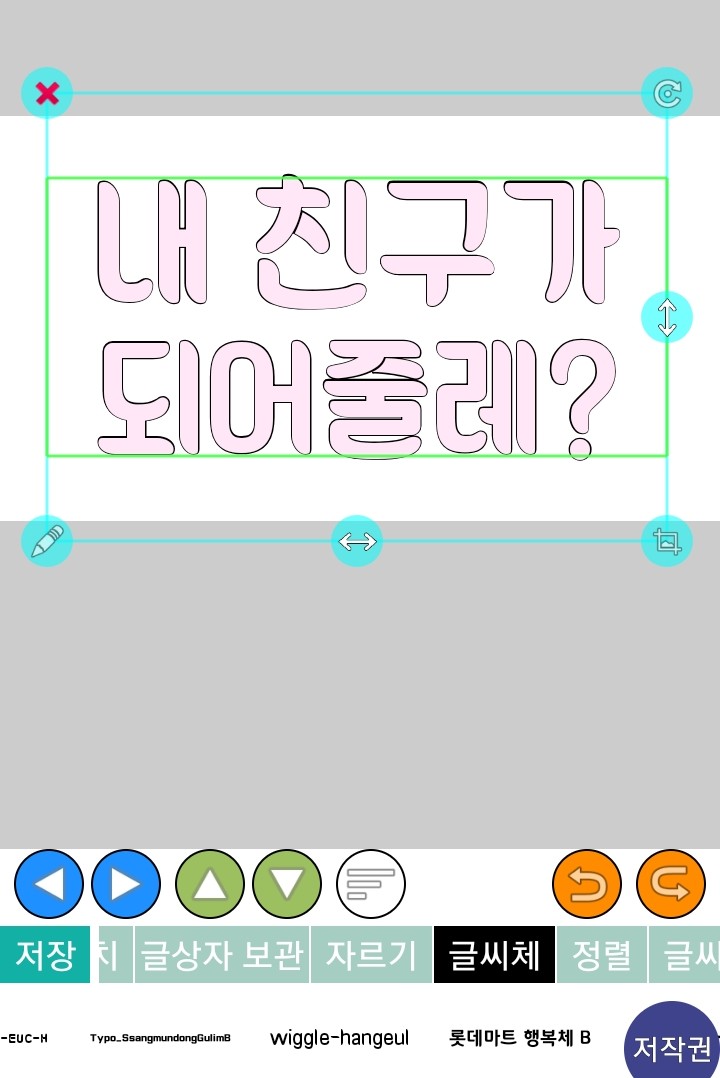
如果它不在字体中
总会有那么一段时间,你会外出,然后再回来。
结尾
---------
你好,我是草莓!
起初,我对今天和 Ibis 合作制作封面感到很生气。
我需要上传它,但首先需要拟定一个标题。
我觉得这样会更好,所以我先上传这个ㅜㅜ
请理解!
我将向您展示如何用这个应用程序制作封面。
[Ibis] 使用应用程序制作封面
[PixArt] 使用该应用程序制作封面
这是计划好的。
今天韩元继续上涨!
订阅🥰 评分☺️