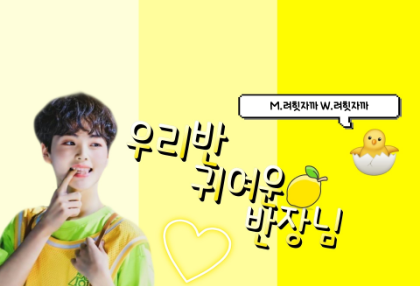
在標題著色之前
我打算寫點什麼(當然)

我打算用古爾邦邦
進入字體
將背景改為白色後
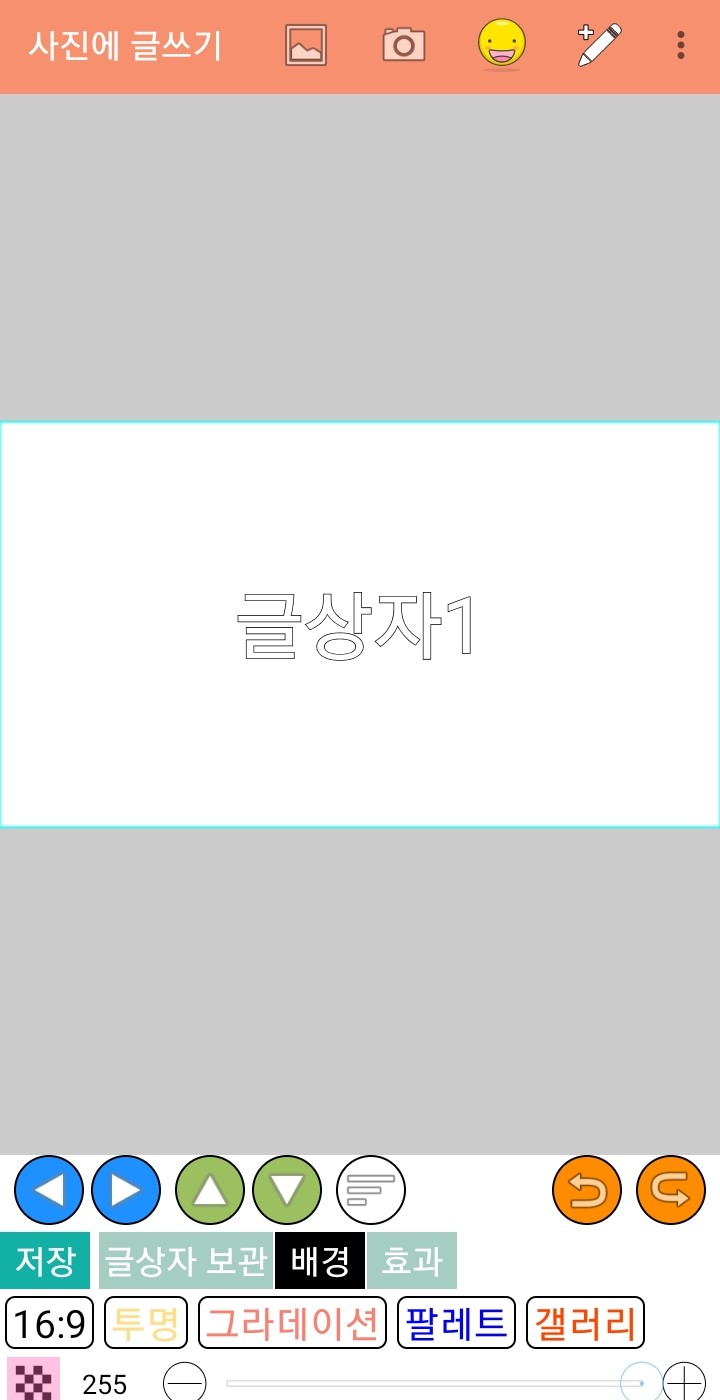
請輸入標題
請將字體變更為您想要的字體。
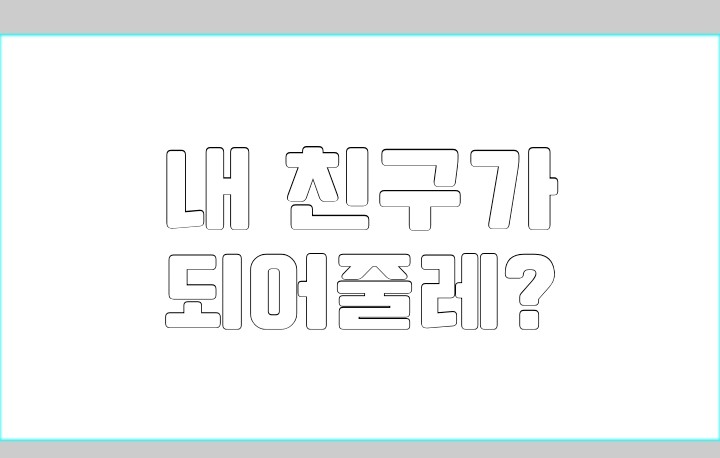
文字顏色是
無論如何,請務必把它做成黑色。
因為我把背景塗成了和上一集一樣的顏色。
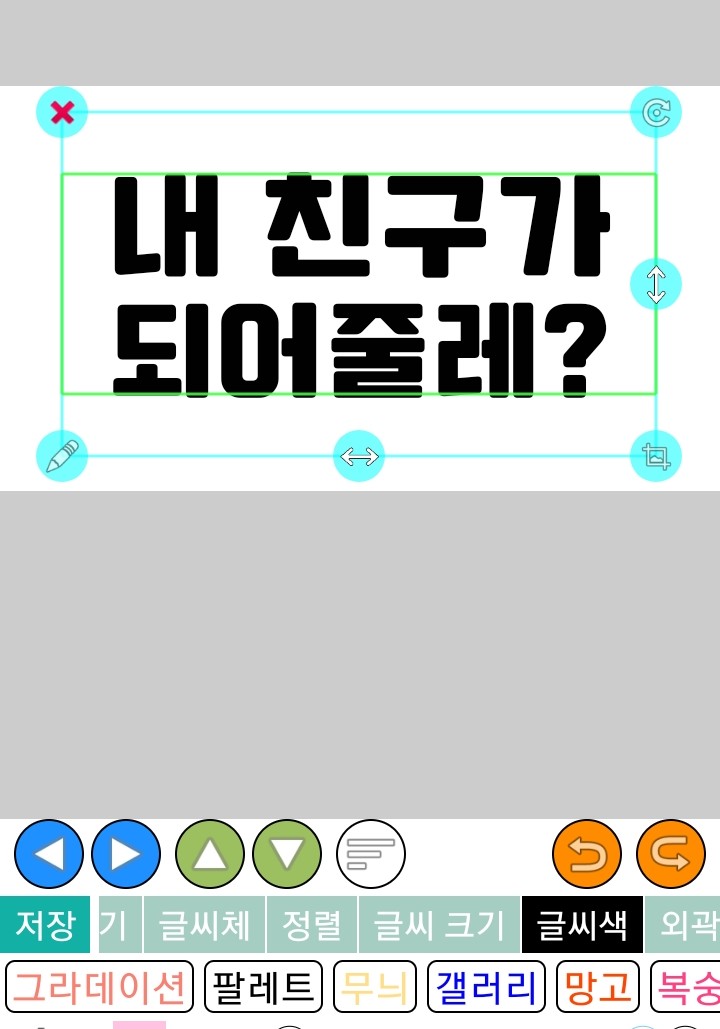
完成後儲存即可。
現在我要給它上色了。
我將使用顏色
進來
請按加號
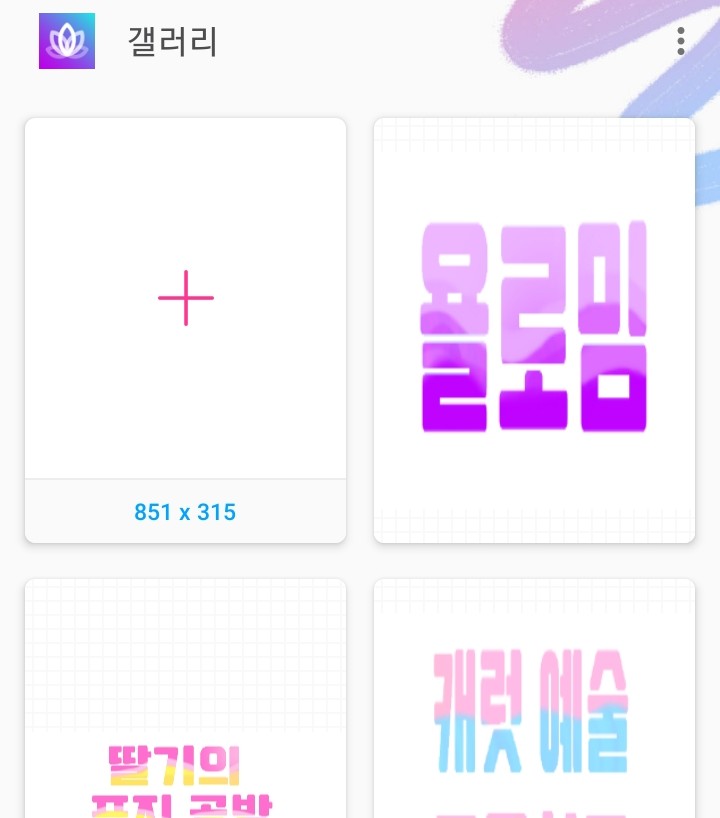
然後它會顯示成這樣
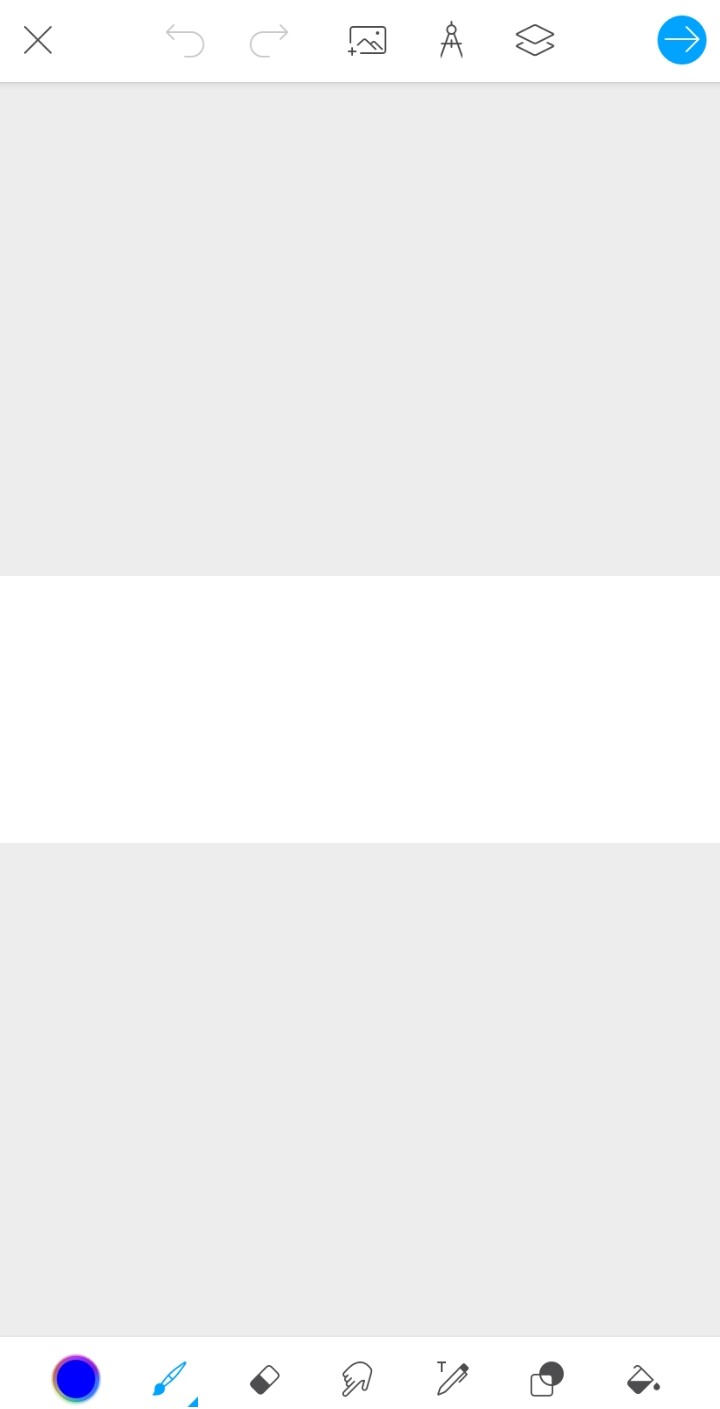
請點選照片形狀

我之前從 Geulpangpang 保存的
請給我打電話
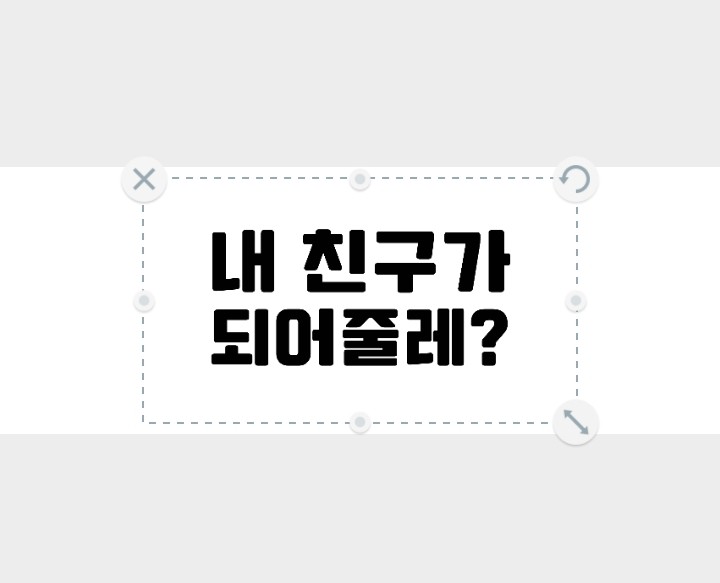
然後是頂部
請點選此方框

然後它看起來是這樣的
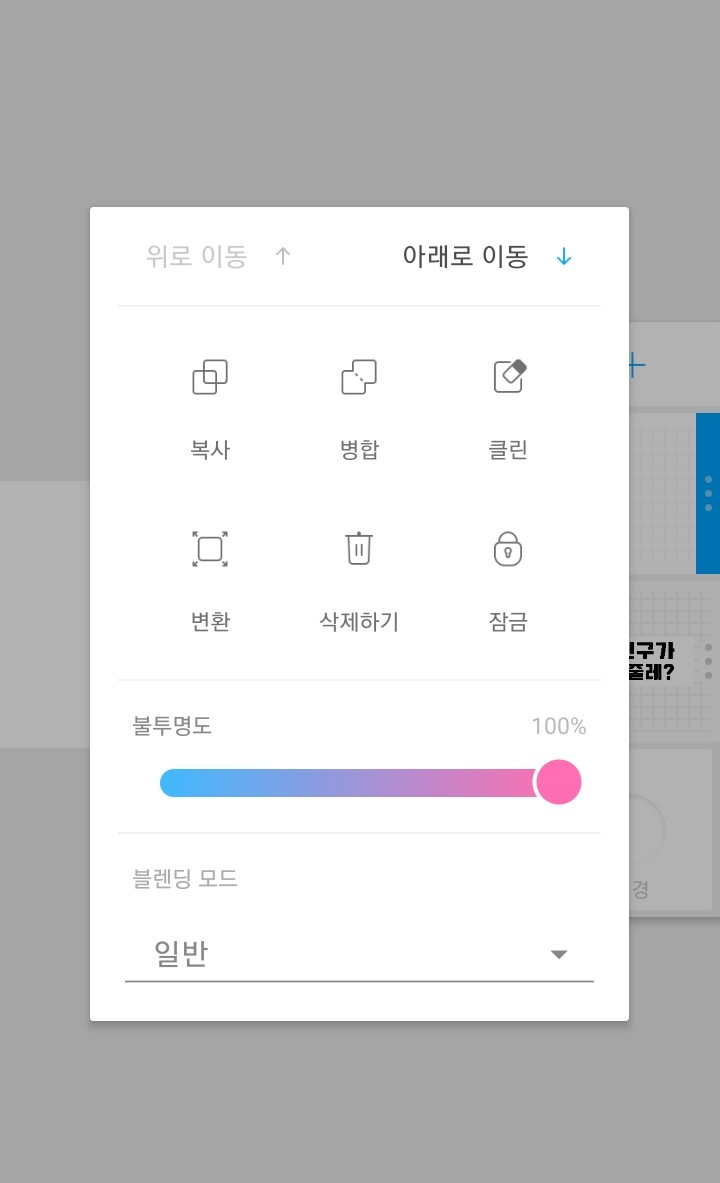
請將「一般」改為「傑作」。
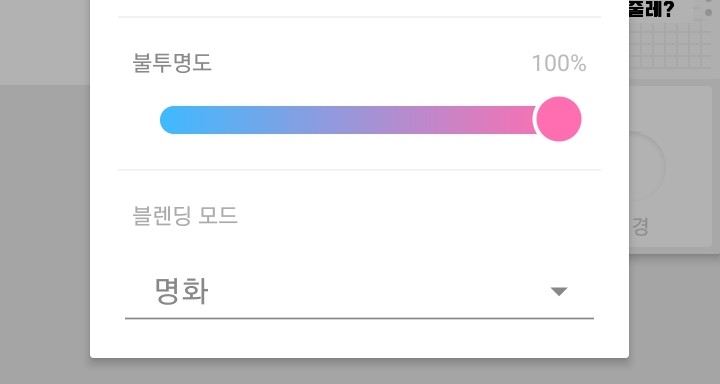
現在,選擇你想要的顏色
你可以隨心所欲地塗漆。
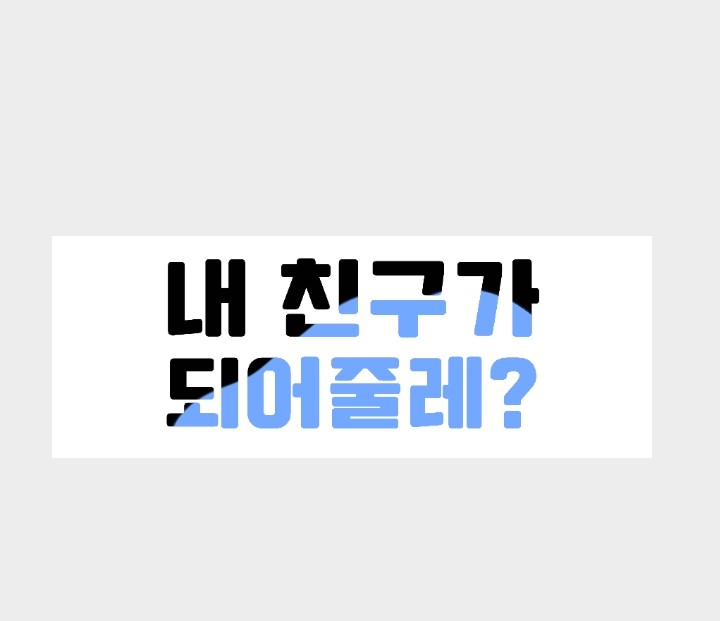

上色完成了!
請保存
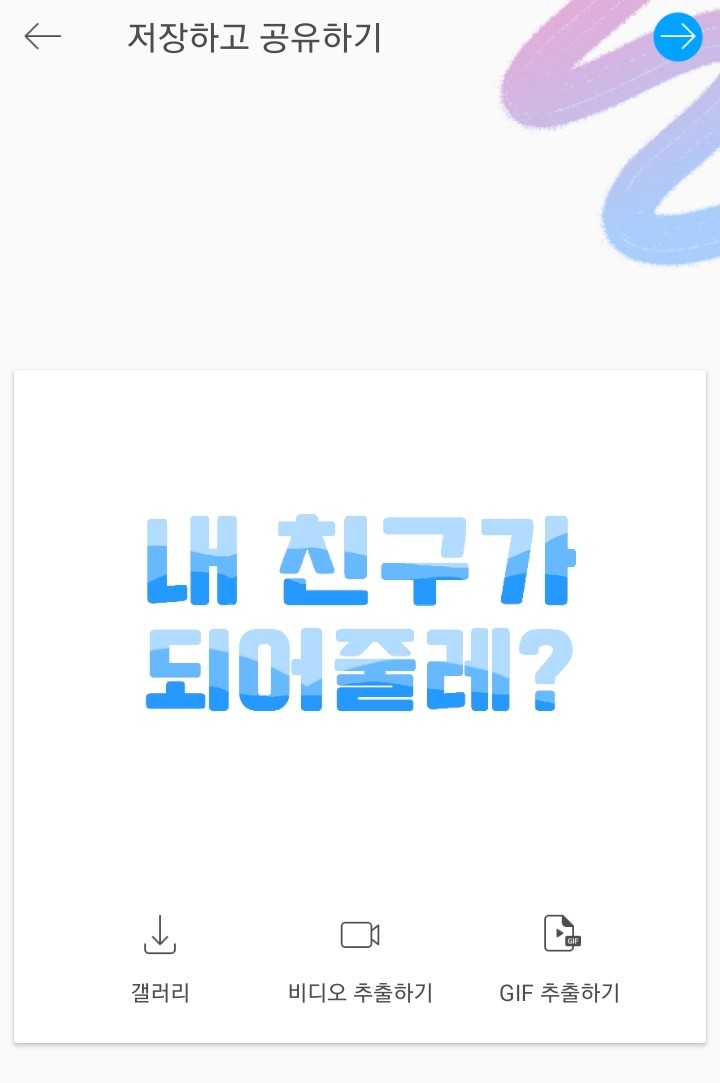
現在是最後一步
有了這個應用程式
我要把白色的部分切掉。
進來
請剪掉白色部分
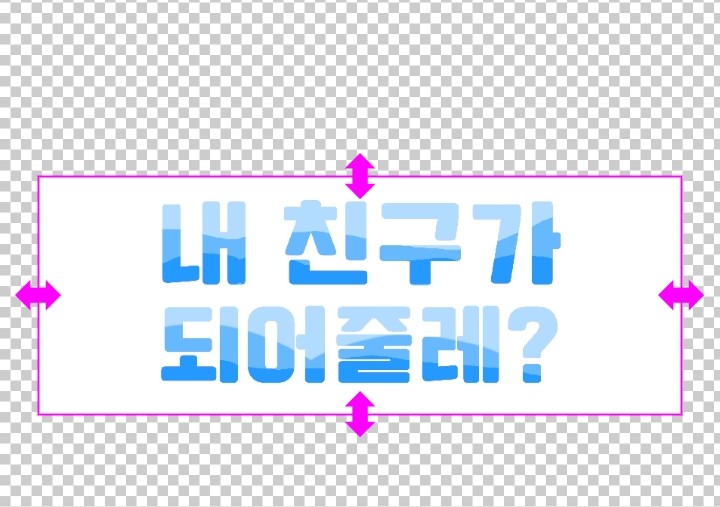
☆請使用自動模式切割
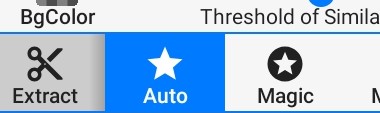
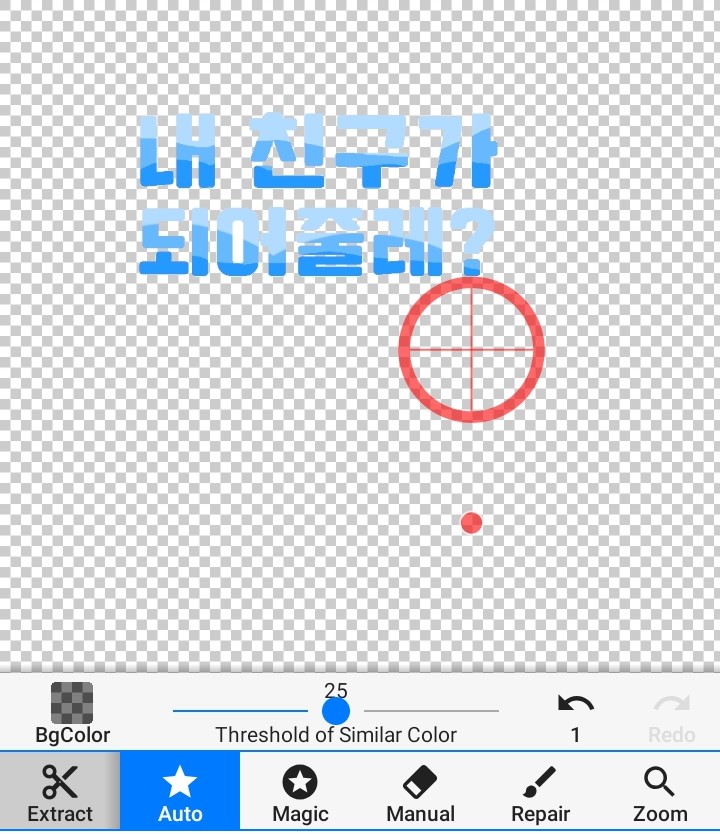
點選儲存,就完成了。
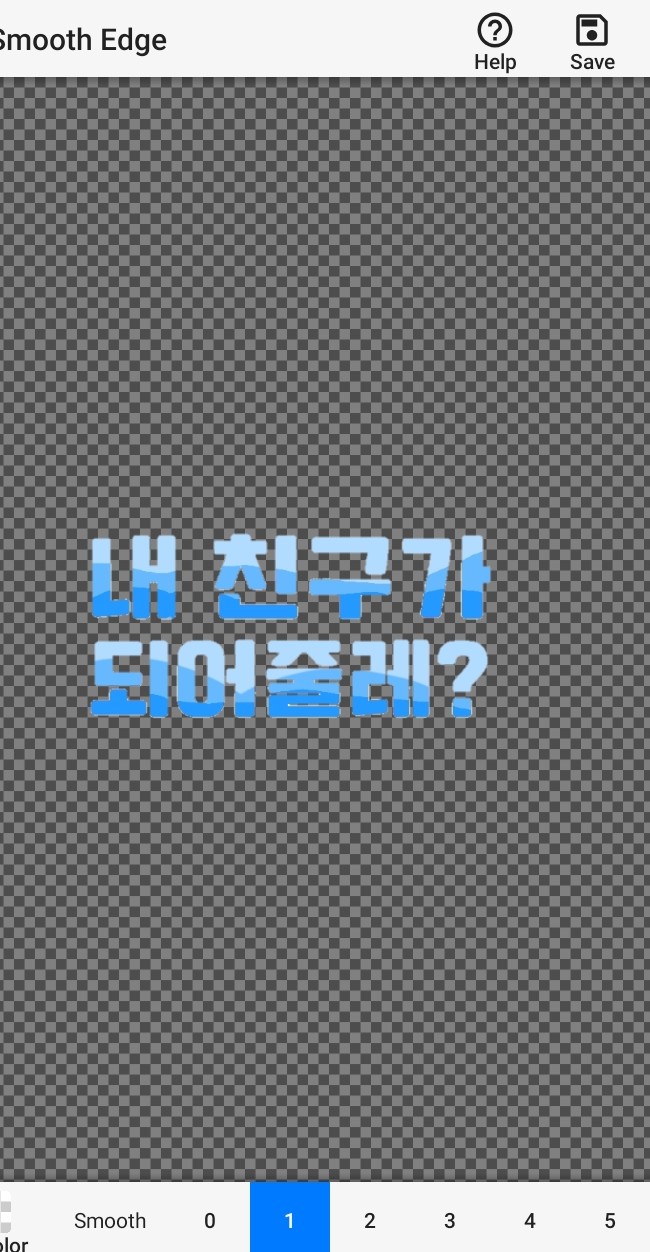

完成
--------
下載字體
在 Naver
在搜尋欄輸入 Naver Software 後
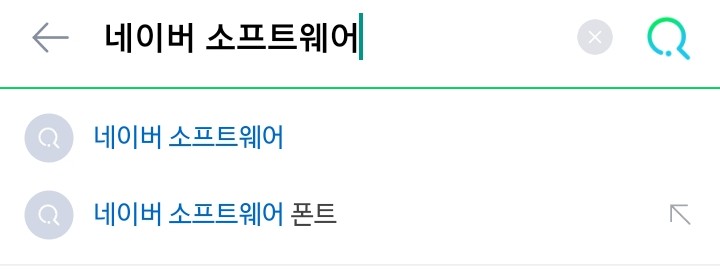
請進入網站

如果你進去,就會是這樣的
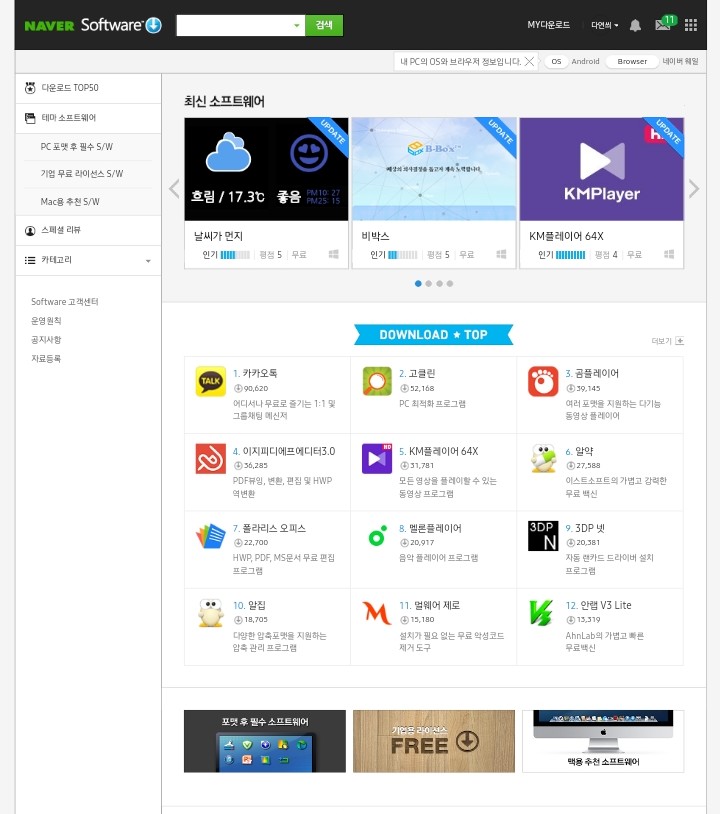
點選左側的類別。
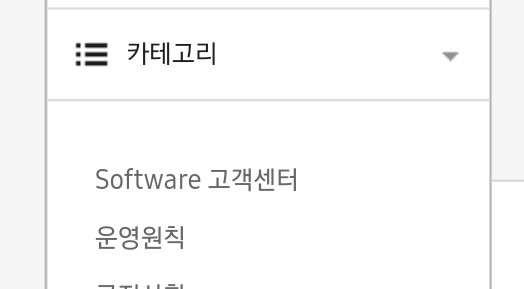
請輸入字體
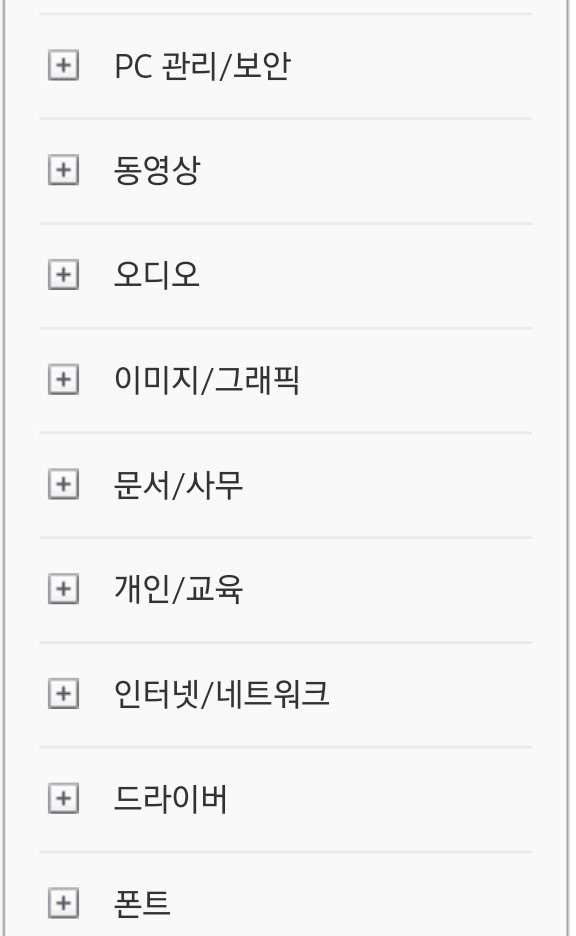
字體 = 字體樣式
當你進去的時候
字體種類繁多。
在這裡選擇您想要的字體。
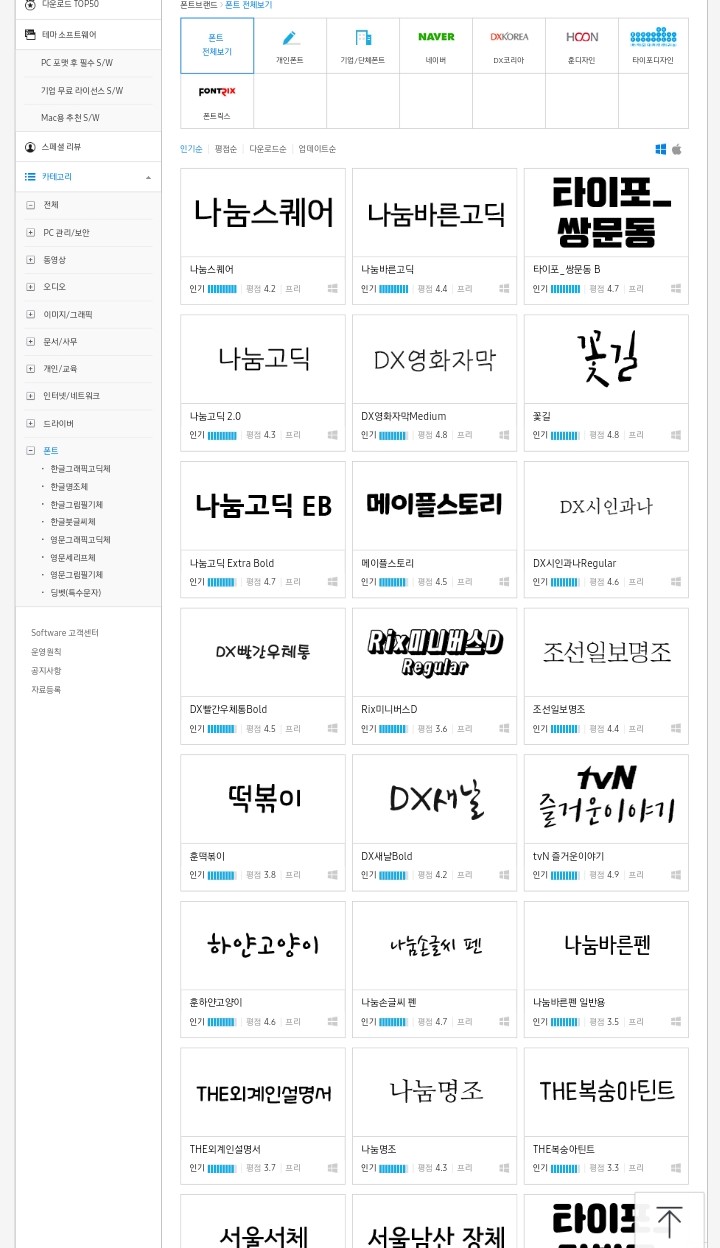
你已經選擇了,進去吧。
點擊下載
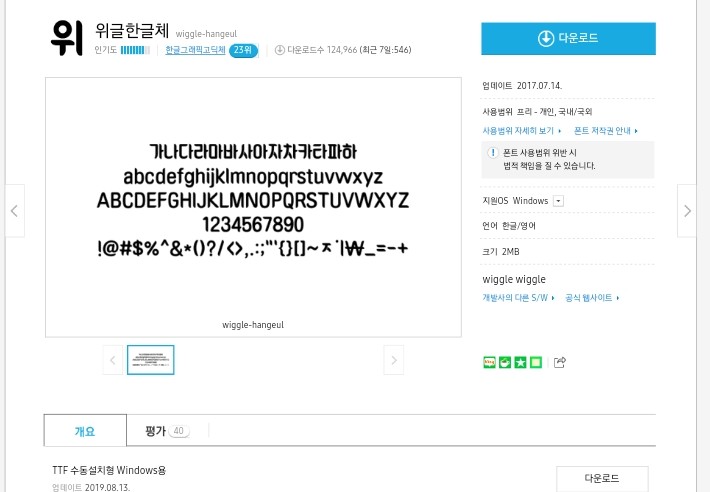
總共有 3 個下載按鈕
這是最後一個下載按鈕。
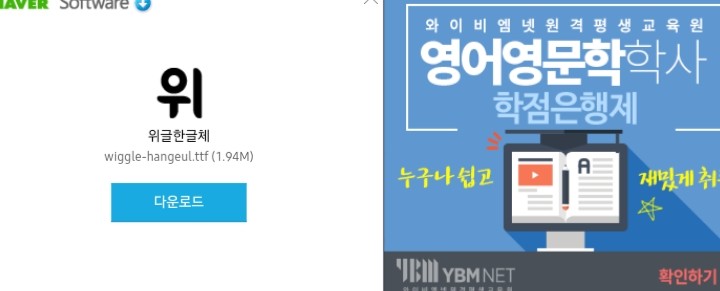
如果你下載了它
它會自動保存到 Gulpanpang 中。
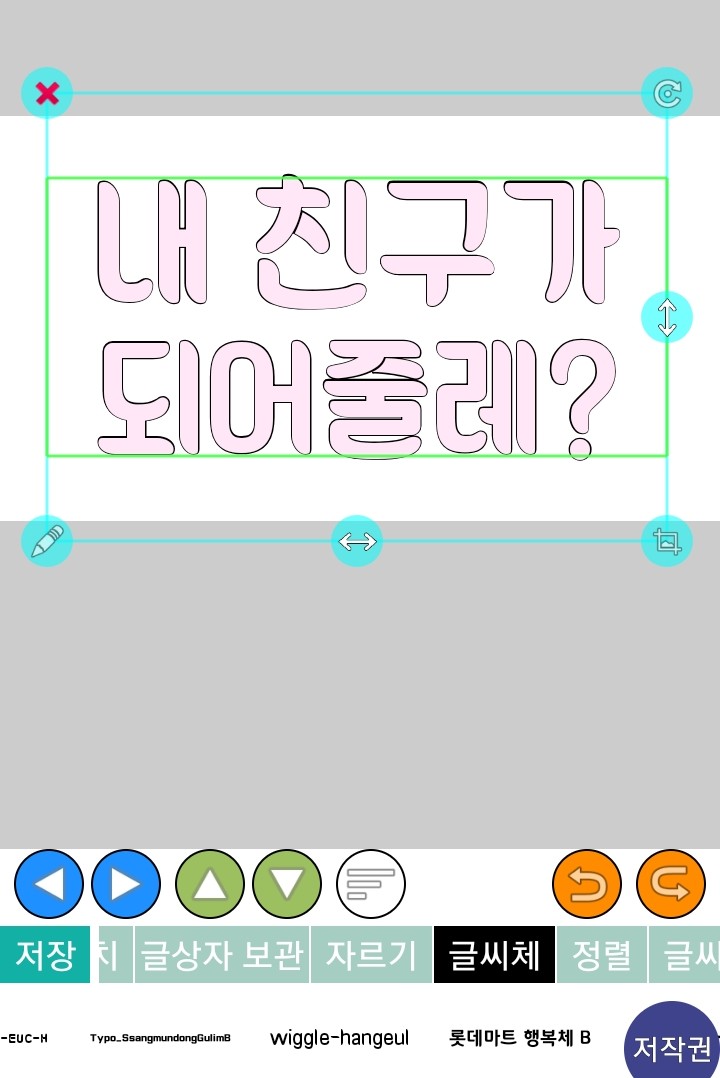
如果它不在字體中
總是會有那麼一段時間,你會外出,然後再回來。
結尾
---------
你好,我是草莓!
起初,我對今天和 Ibis 合作製作封面感到很生氣。
我需要上傳它,但首先需要擬定一個標題。
我覺得這樣會更好,所以我先上傳這個ㅜㅜ
請理解!
我將向您展示如何用這個應用程式製作封面。
[Ibis] 使用應用程式製作封面
[PixArt] 使用該應用程式製作封面
這是計劃好的。
今天韓元繼續漲!
訂閱🥰評分☺️