
我会在第五节课尝试玩《暗影2》。哦,还有,同人图是……
当课程进行到一定程度后,我们将一起来到这里。
我计划继续创作一部新作品。
好像太难了ㅜ 总之,请多给我们展示一些同人画教程吧。介绍太长了,我们直接开始教程吧。
------------------------------------------------------
今天是第二次制作影子。今天的
我先来看看成品吧,哈哈

感觉和上次不一样,对吧?哈哈。这种方法
这是我经常用的方法(商业机密?)哈哈
我给你展示一个用这种方法制作的封面例子,哈哈



这是我上次学到的
甚至还加上了阴影效果,哈哈
那么,我们马上开始吧。
材料:Ibis x Painter,标志设计于第三学期
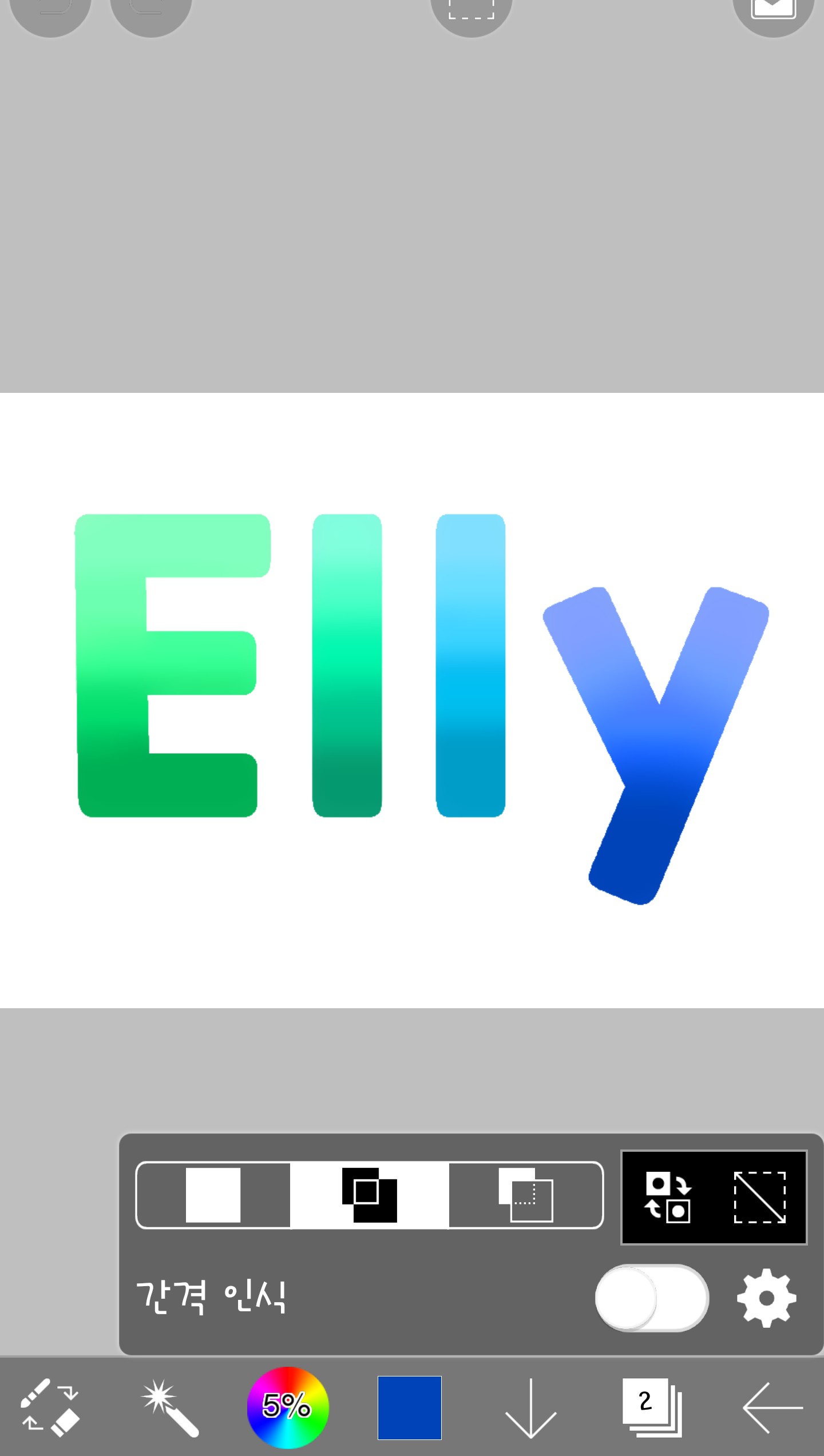
进入第三阶段创建的标志(参考第四阶段)
请点击筛选器
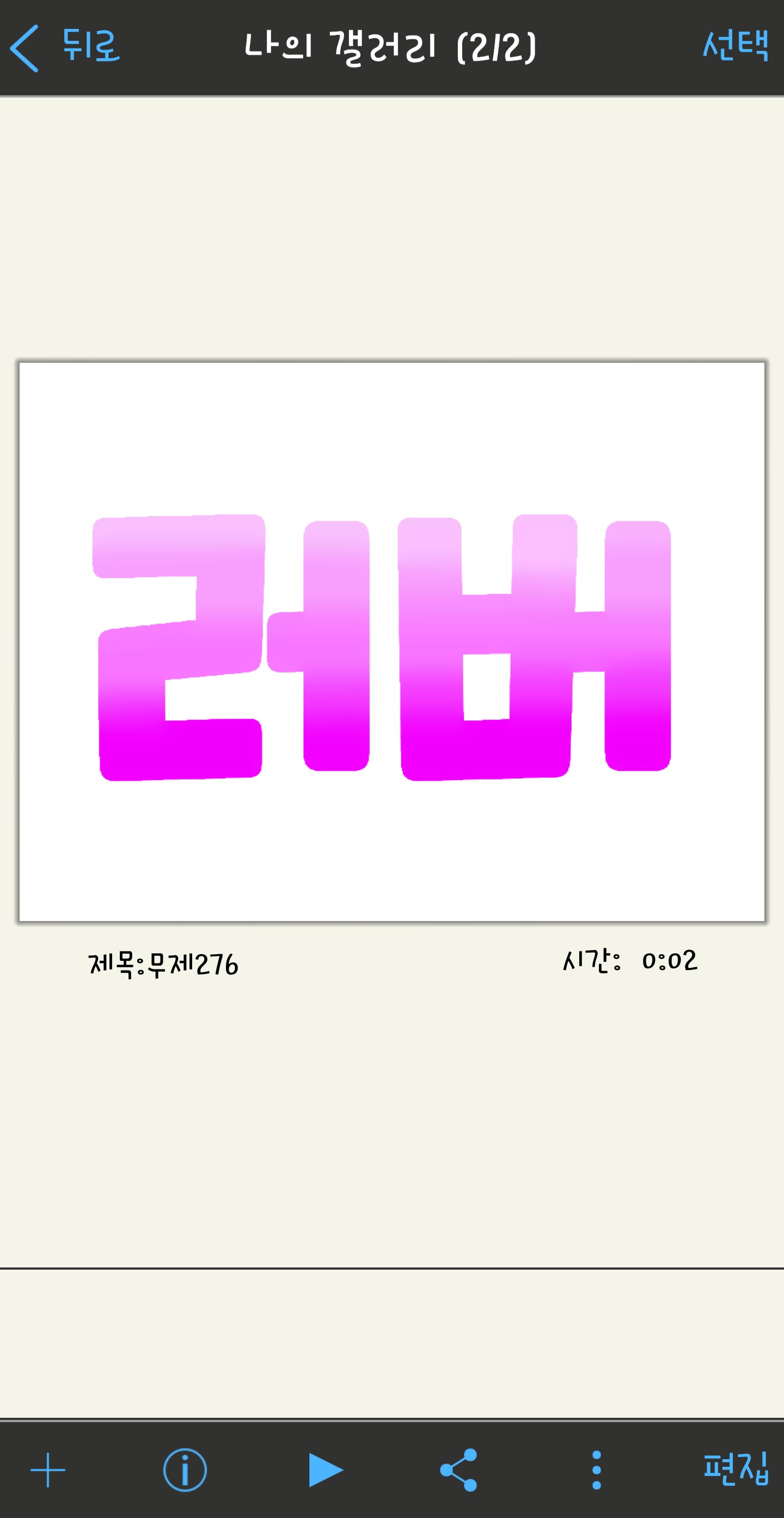
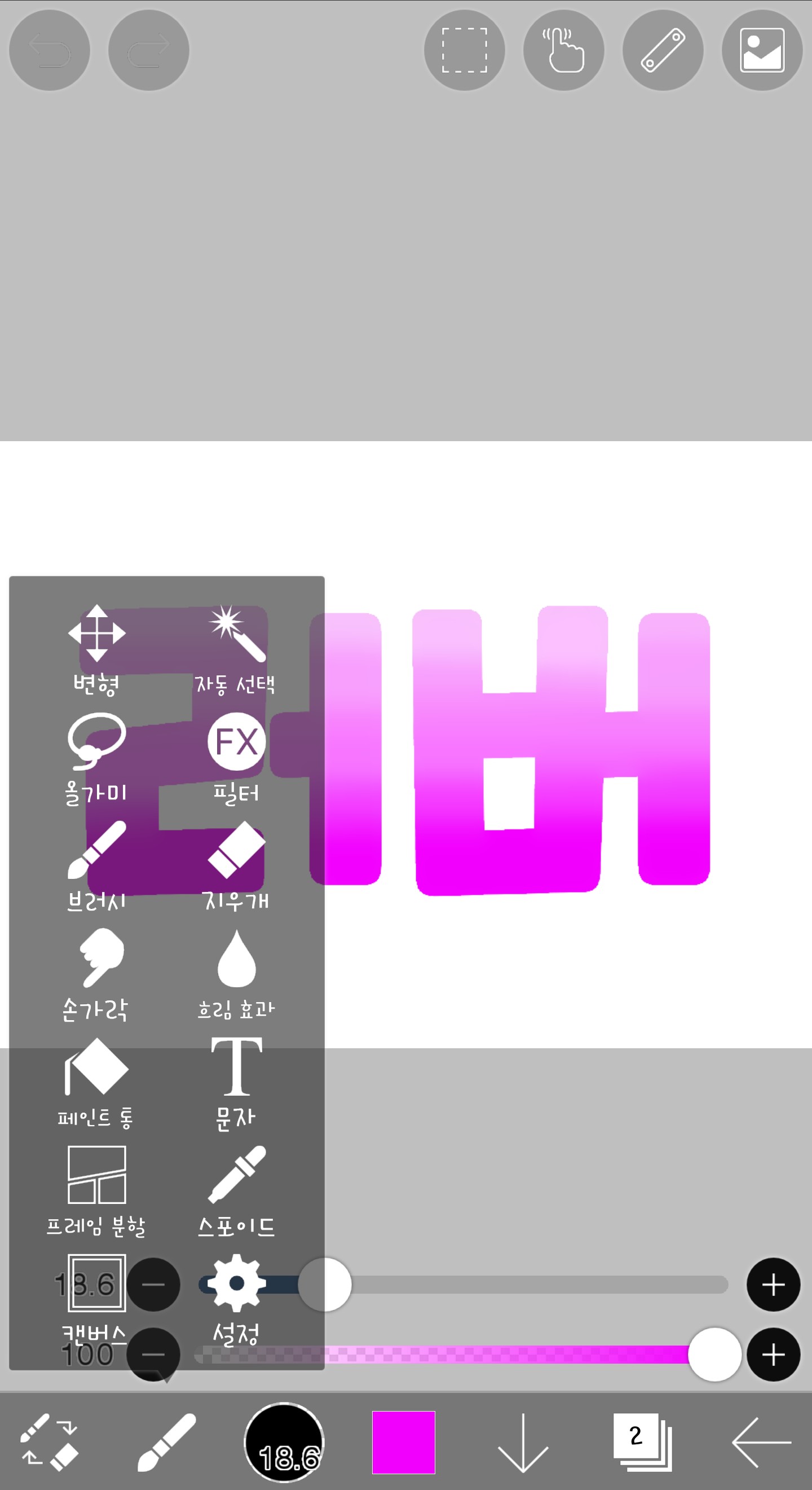
※如果看完这张图后你仍然不明白,请参考第四节课的内容或在评论区提问。
(问题始终以韩语和英语两种语言呈现♥)
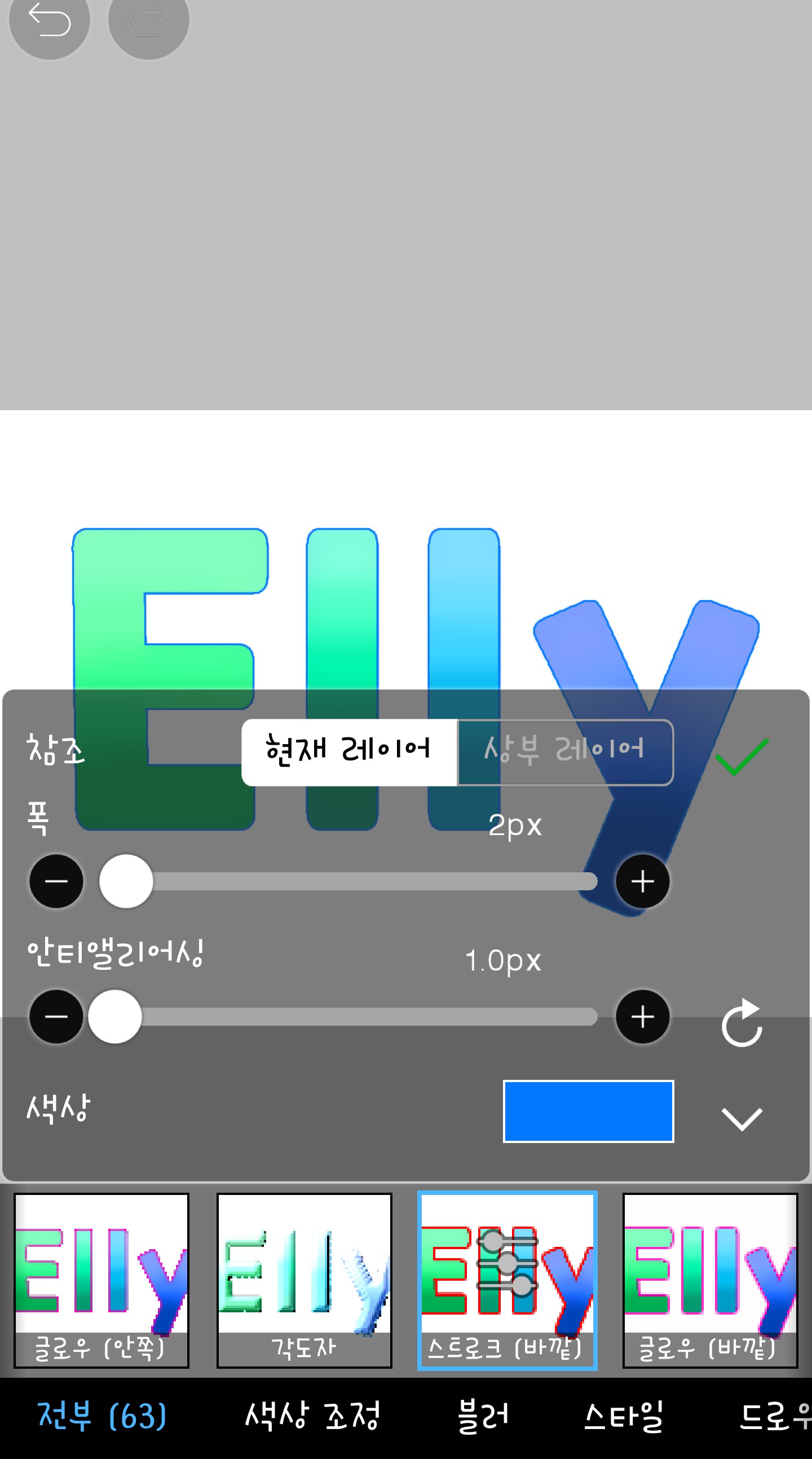
今天,我将使用描边(外)滤镜。
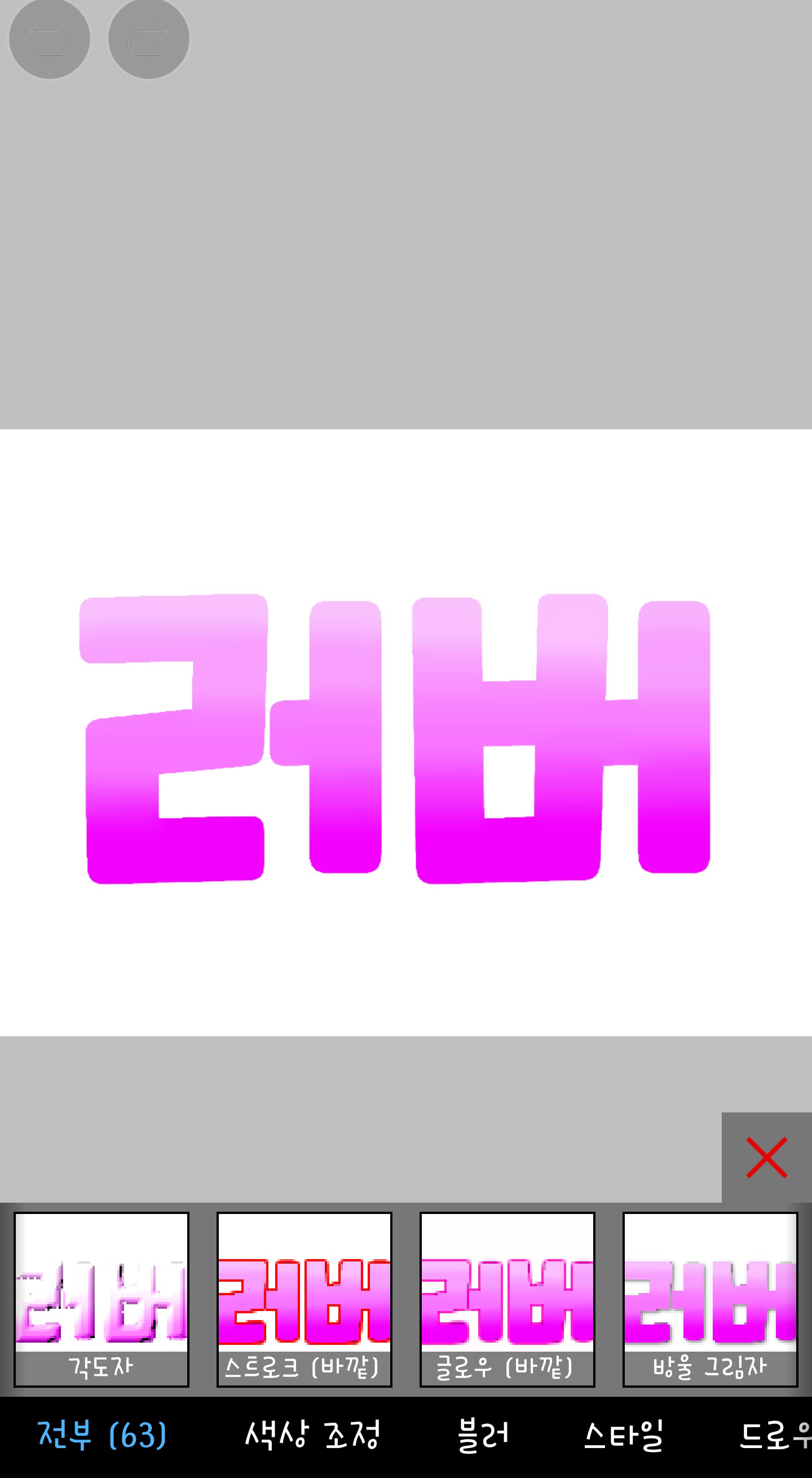
点击此筛选器,它将显示如下内容
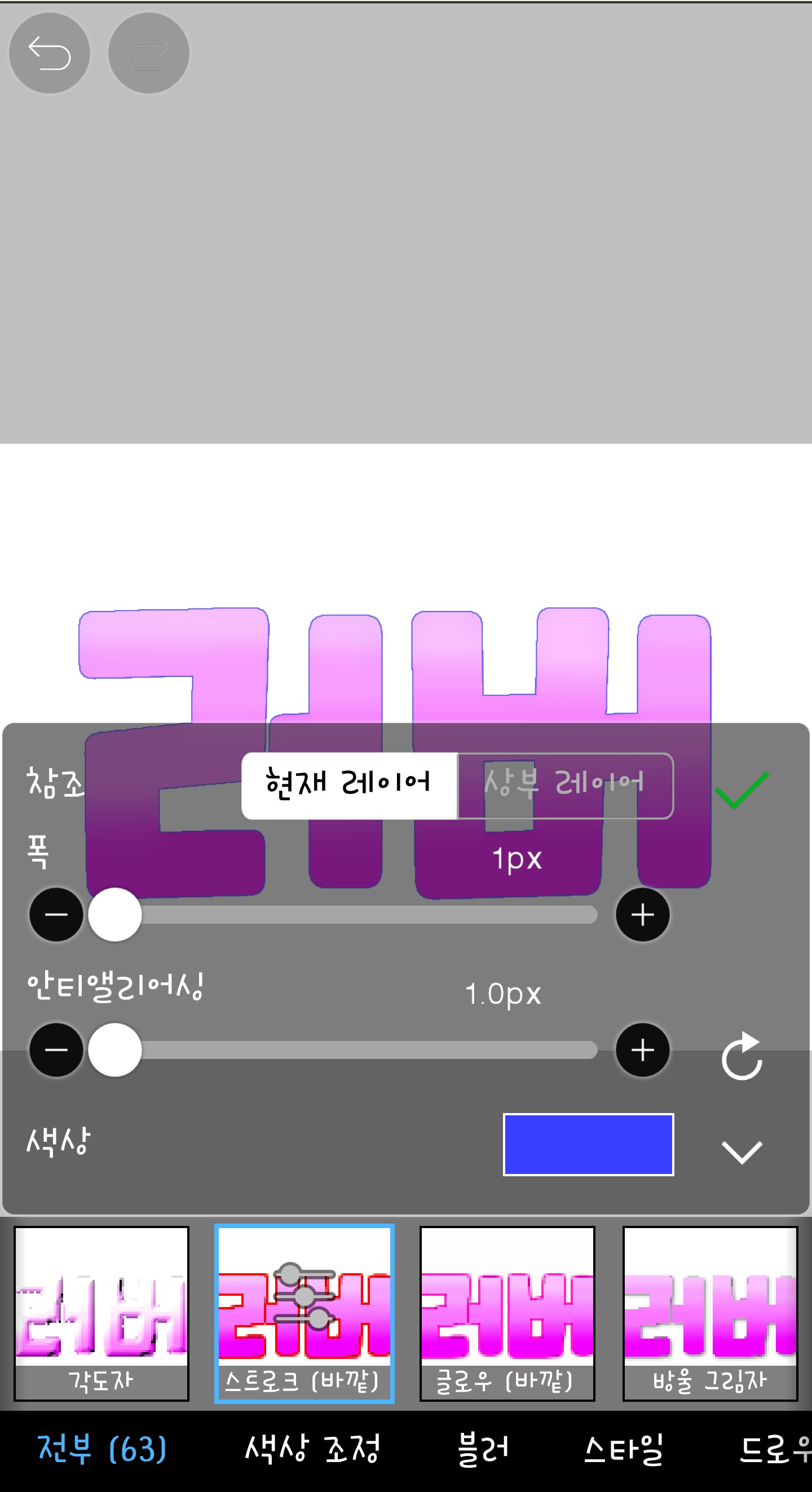
首先,宽度指的是阴影的宽度。我通常使用 1 到 3 之间的值。我们来看一个例子。
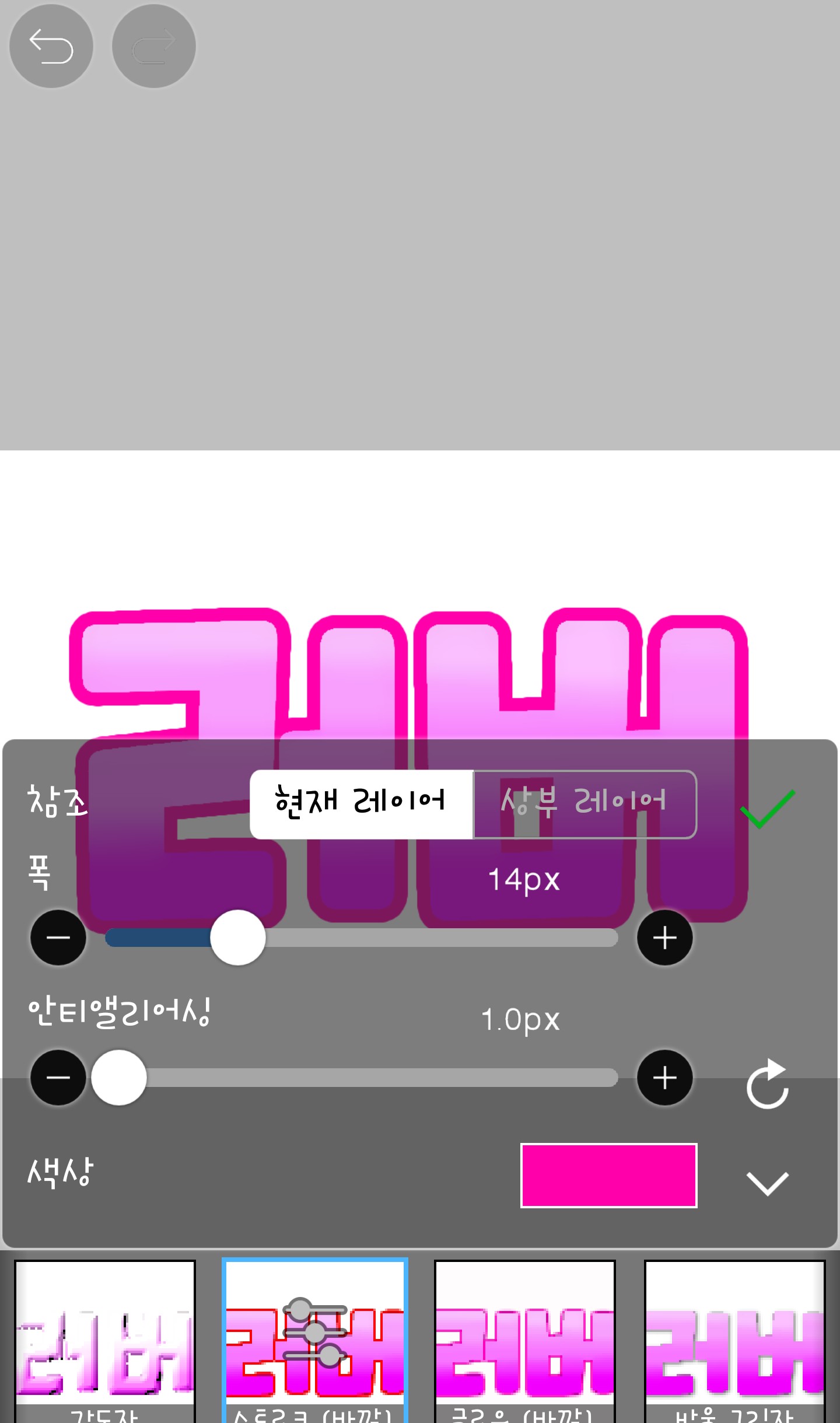
即使是 14 像素也很粗,对吧?
抗锯齿就像模糊阴影一样。我不使用它,所以它始终是 1.0 像素……嗯。
总之,我把宽度设为了 1.0px。
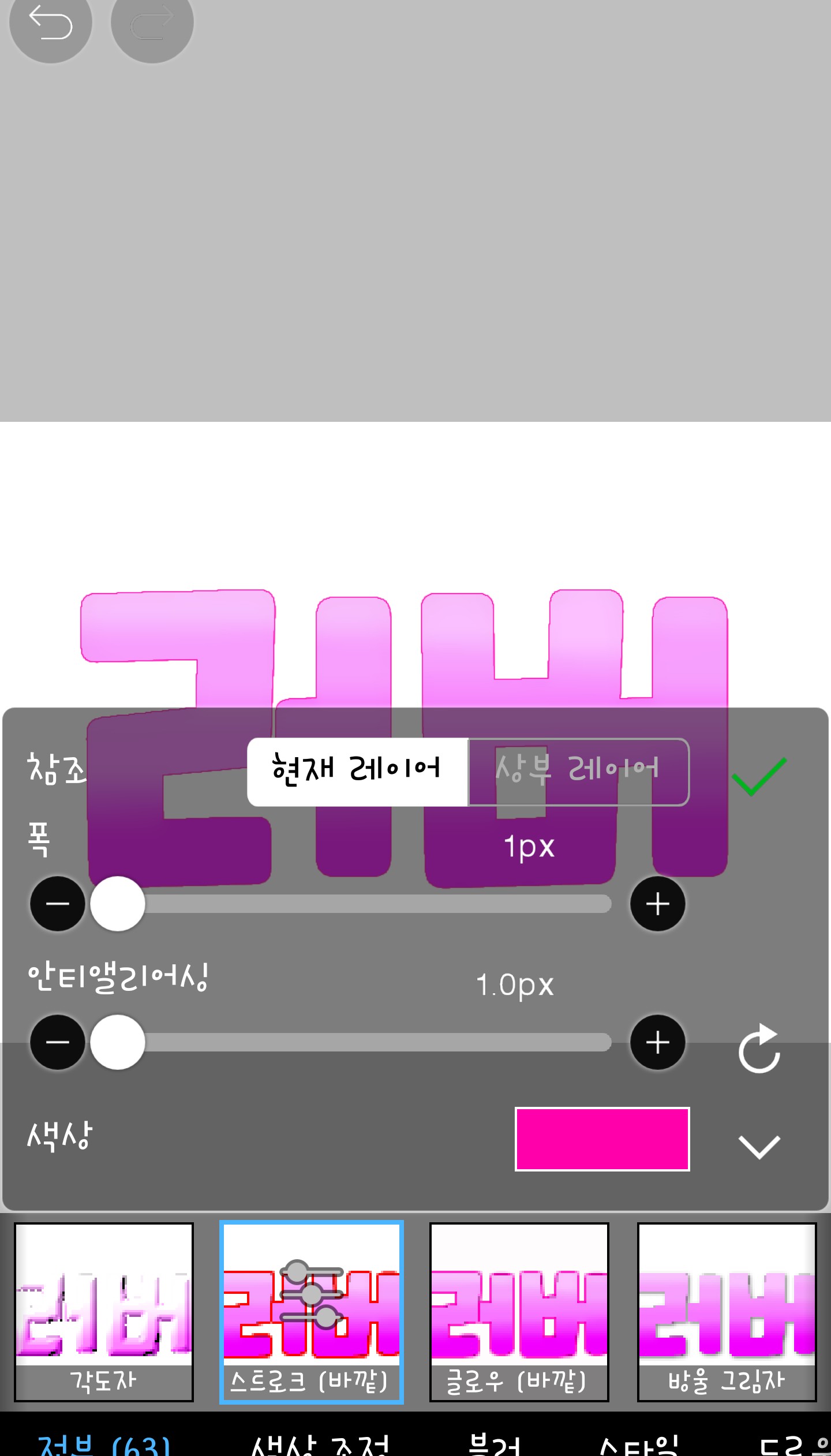
哦,我忘了说了。你可以点击方块来更改颜色。

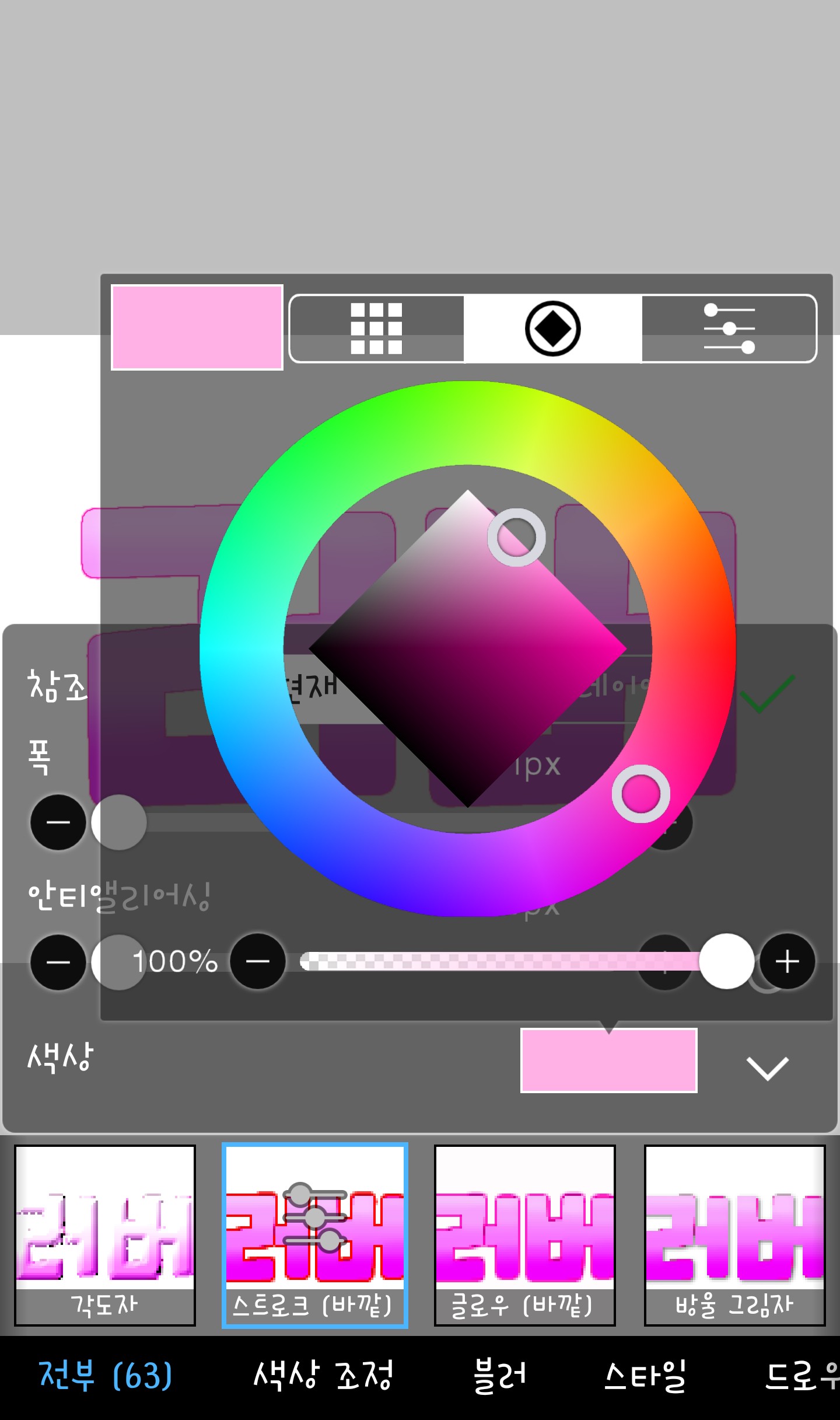
然后,如果您已经通过更改颜色调整了所有内容,
请像上次一样按下✅
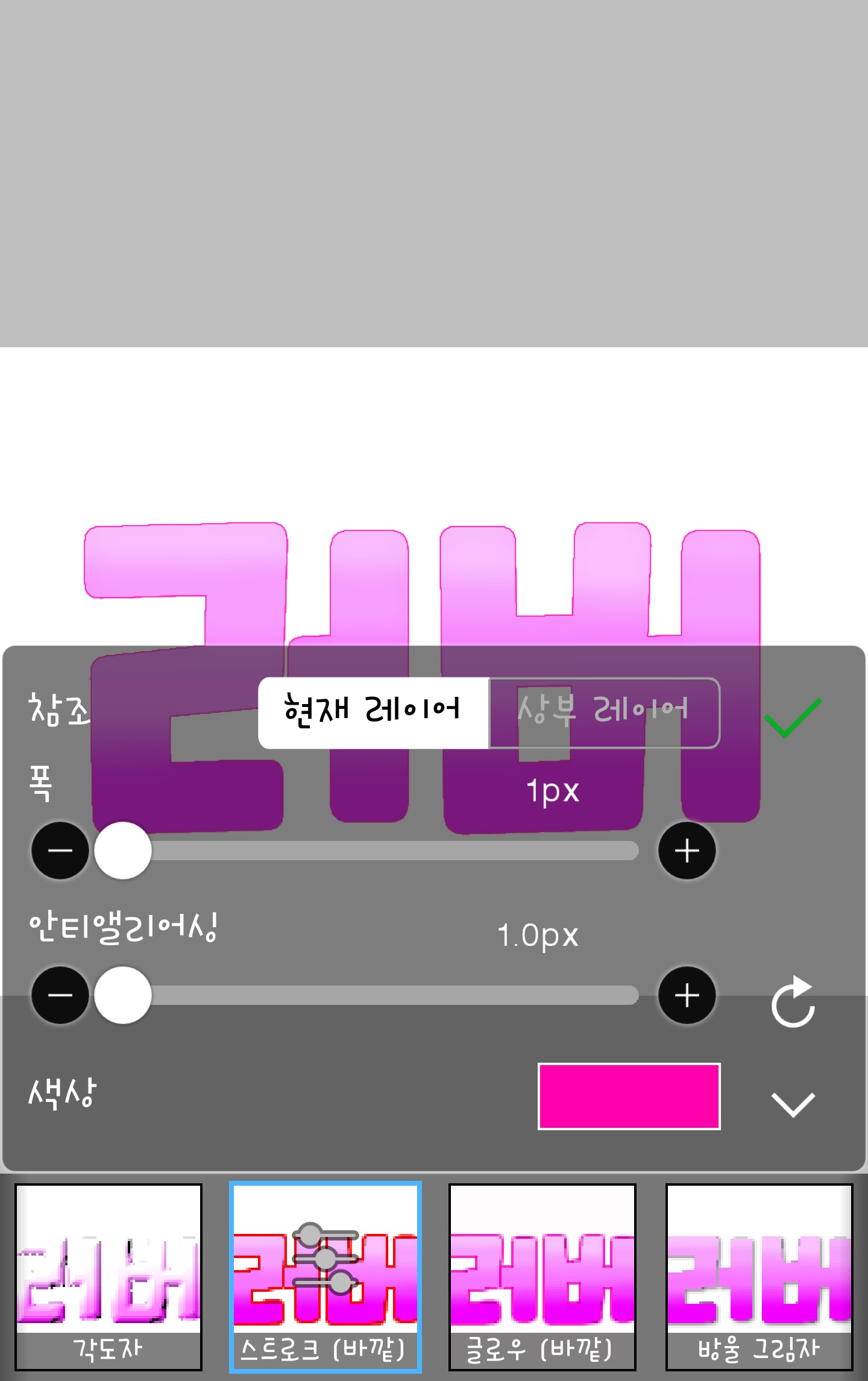

方法到此结束……但我也会告诉你我最常用的方法!!
首先,我将颜色加深 1 像素。
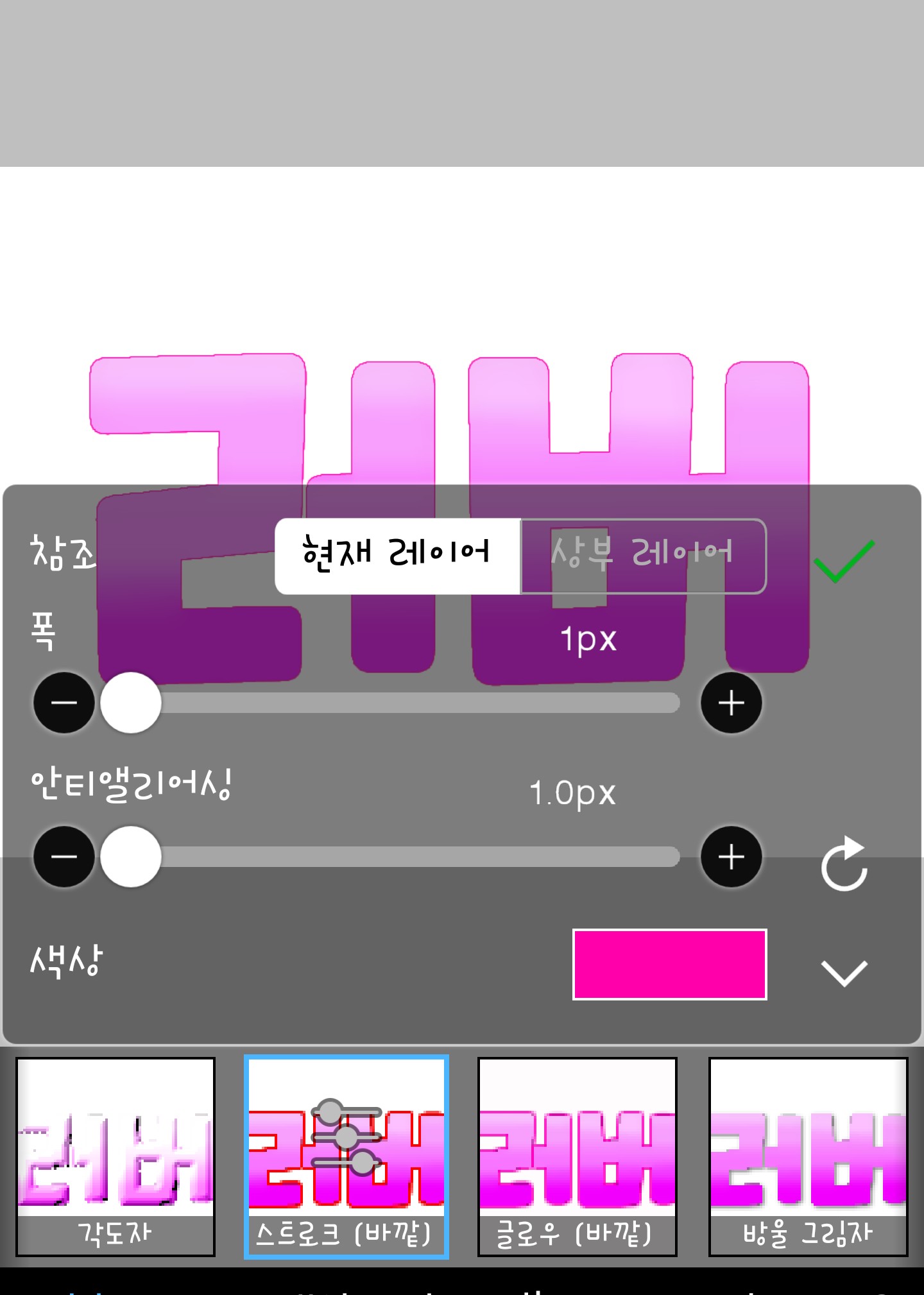
然后按 V 键进入直流电源模式
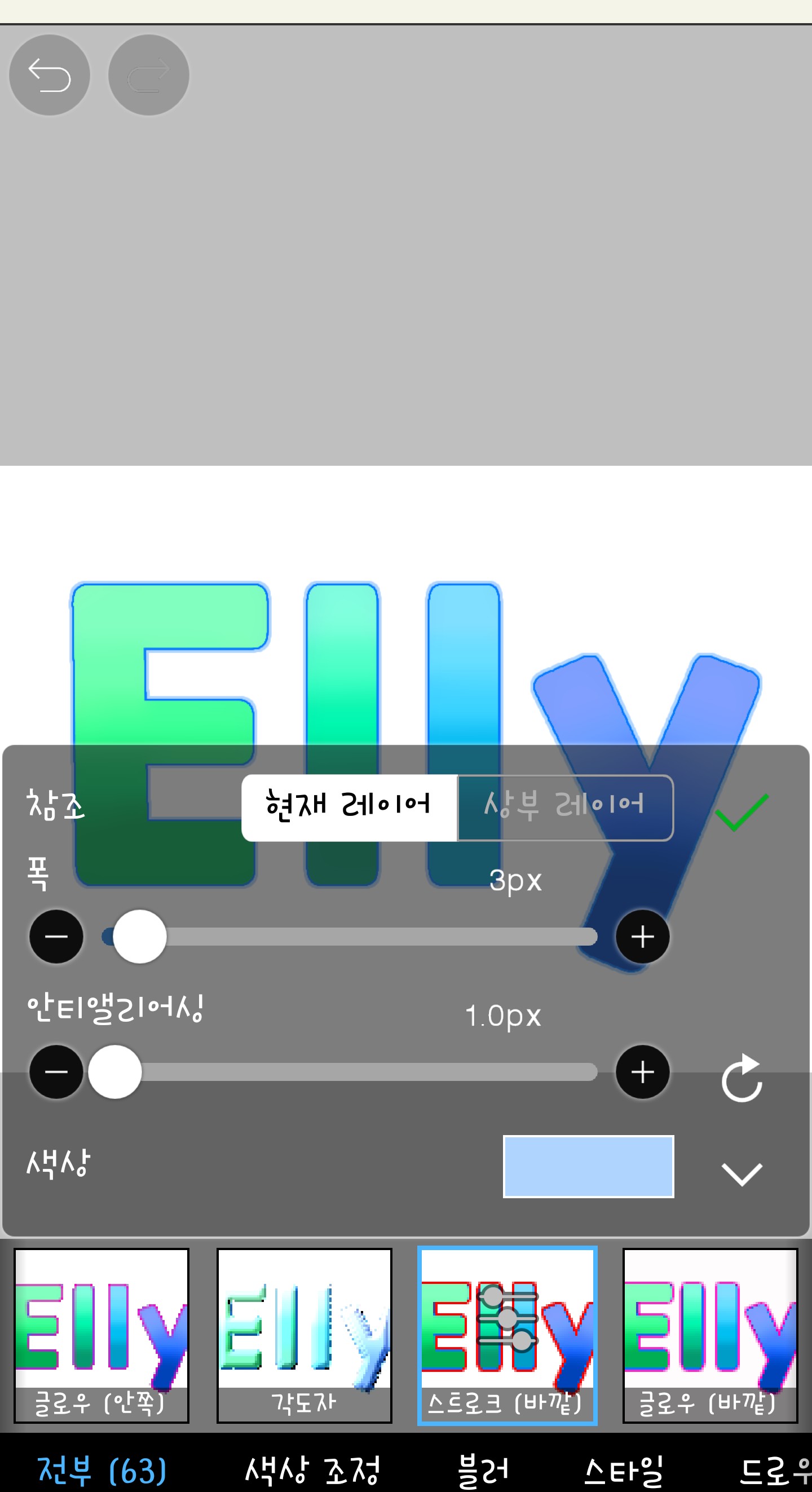
这次,我将使用浅色,尺寸设为 3 像素。
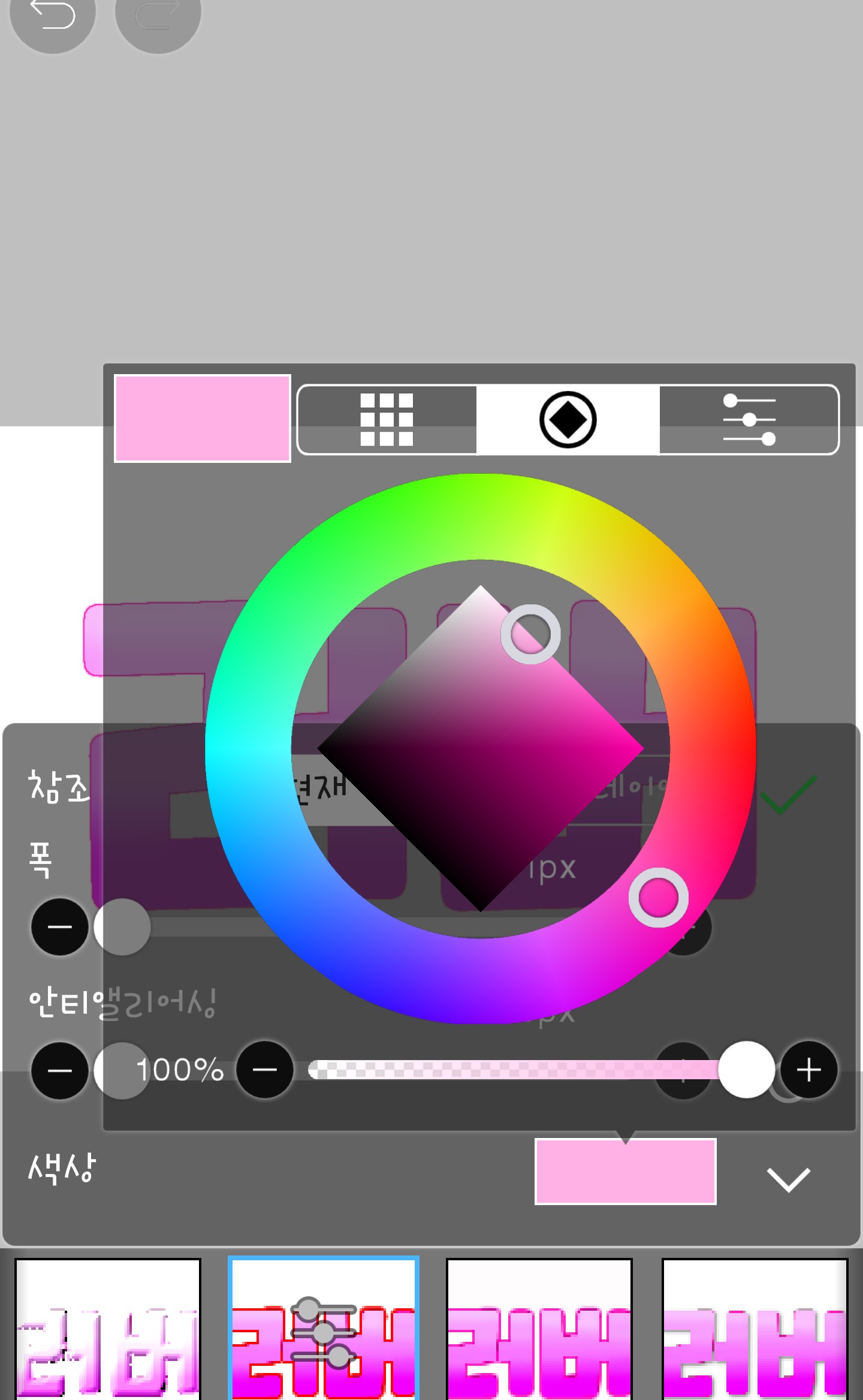
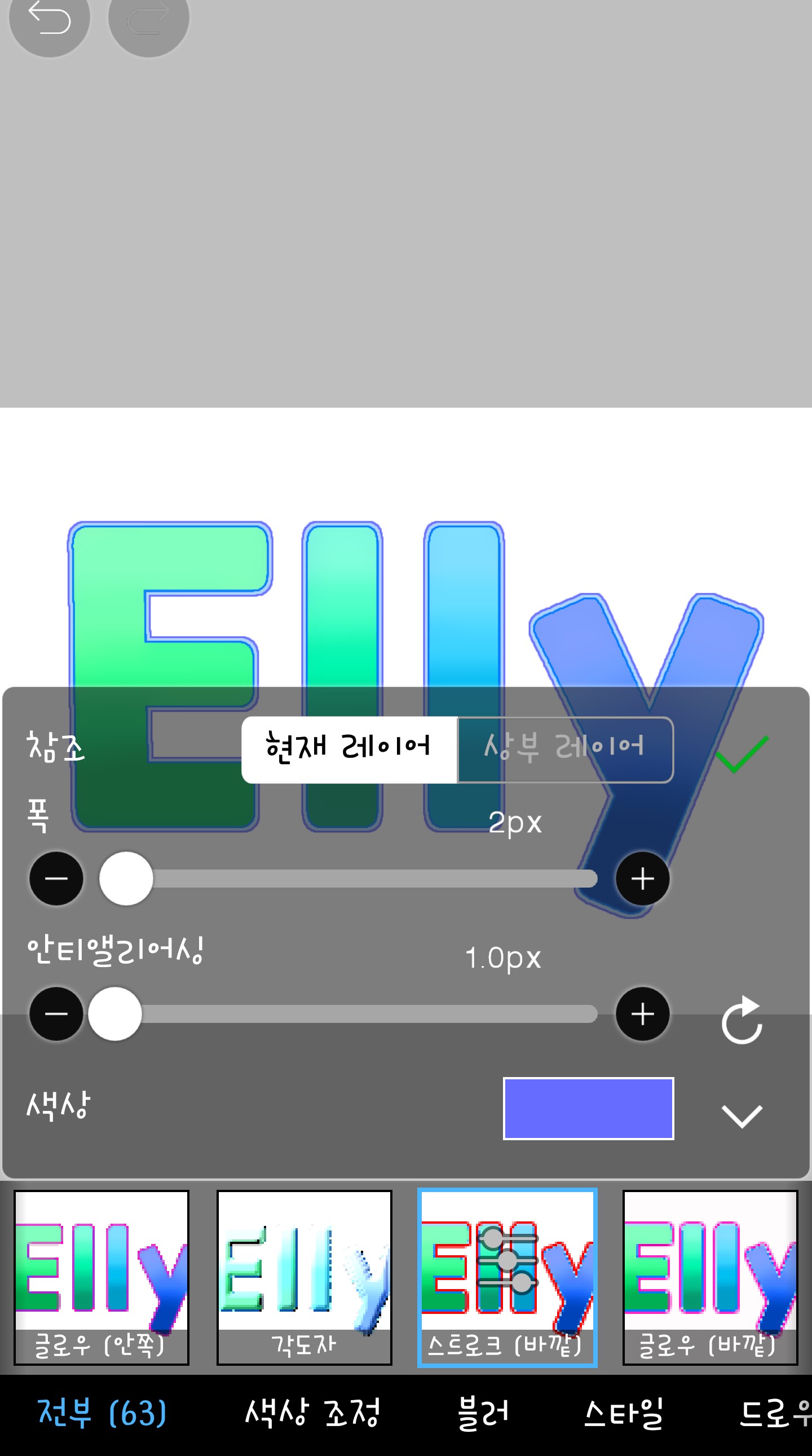
(没有图片ㅜ)最后,如果你把颜色比第一个颜色深2像素,就完成了。
事情就变成了这样
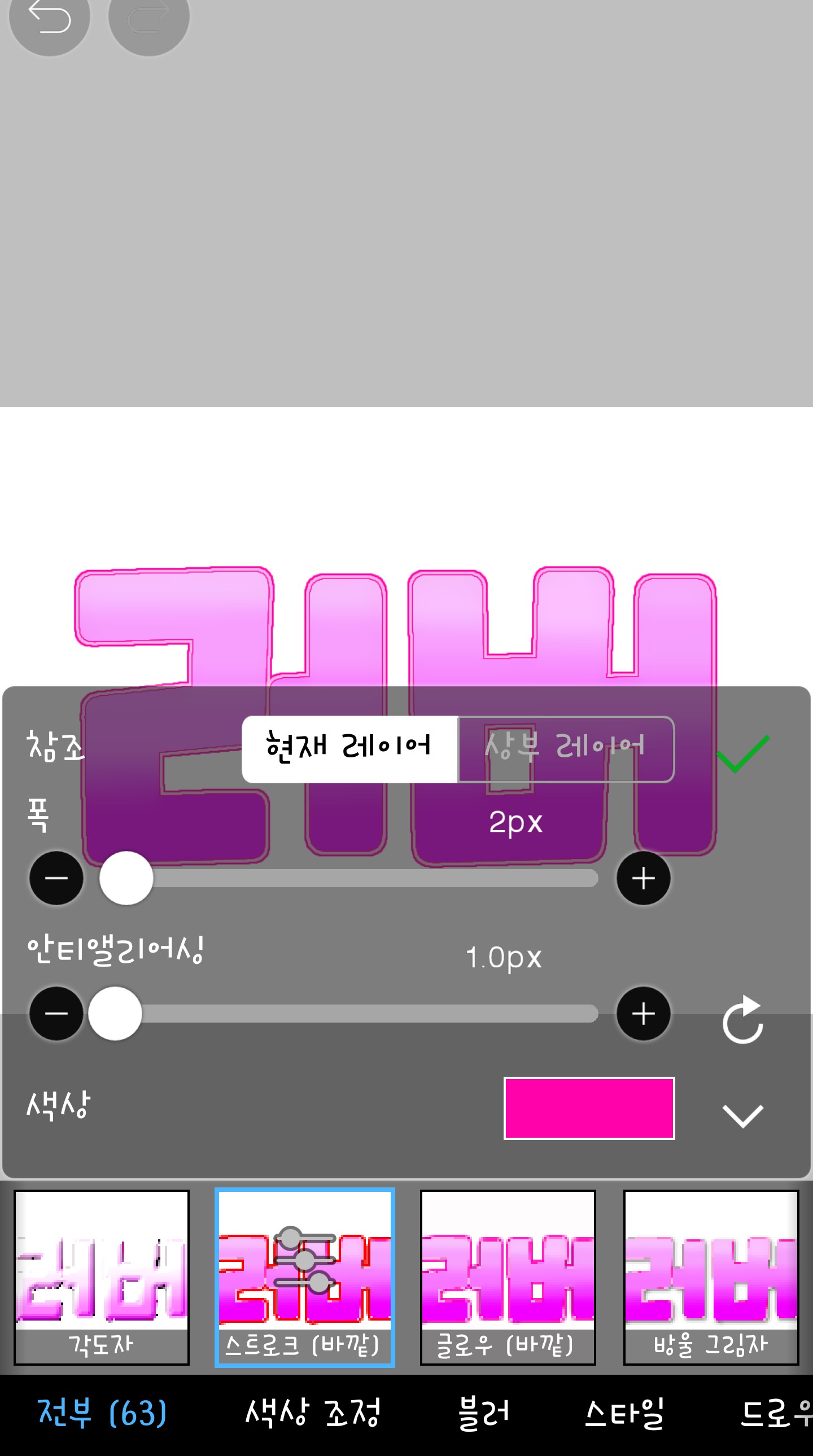
是不是很漂亮?放大看的话……
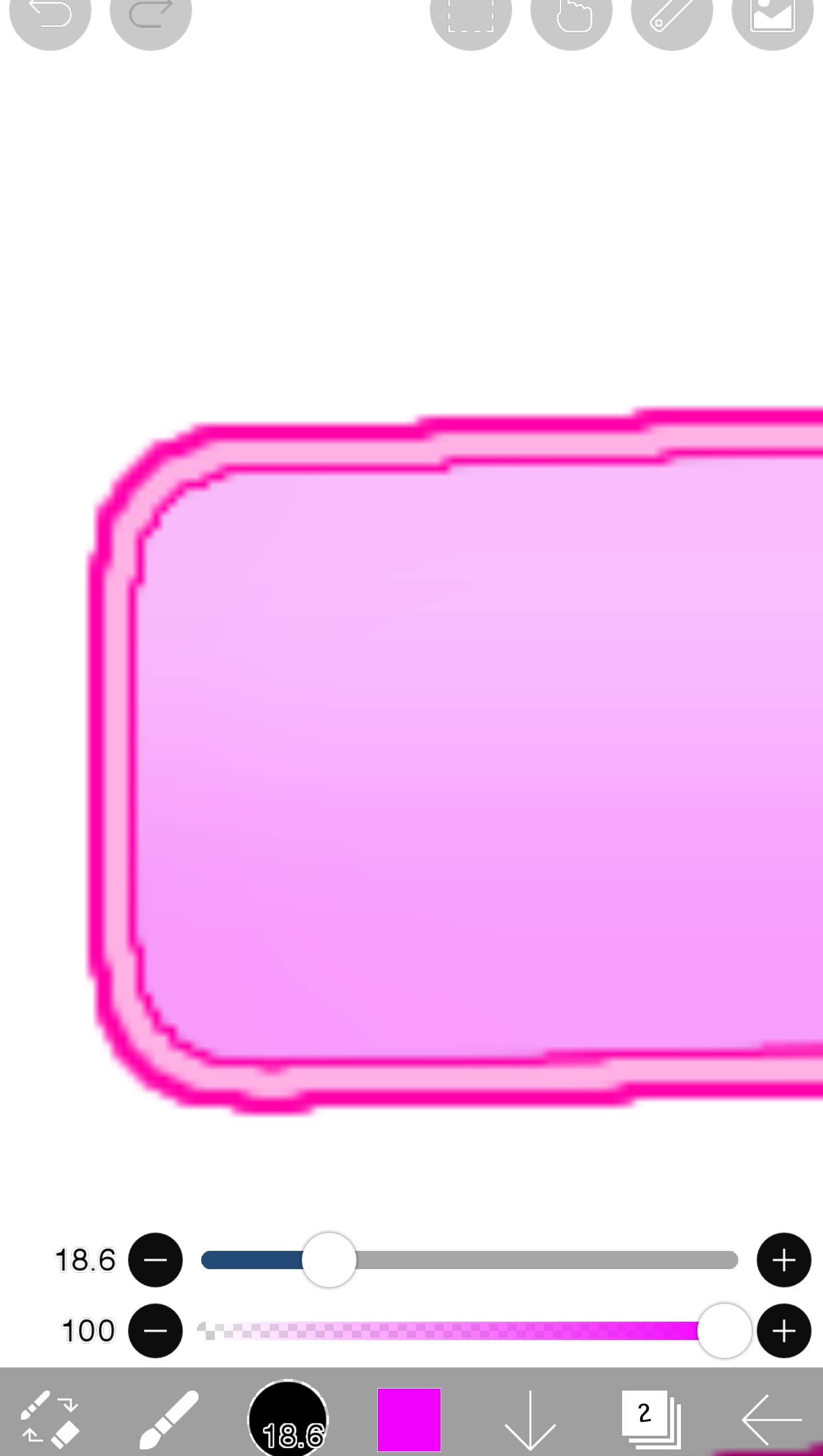
就是这样!!其实这样就完成了,但是因为数量不多,所以我又做了一次ㅎㅎ
啊....
这样做的话,虽然简单,但是非常漂亮,哈哈
如果有什么不明白的地方,请在评论区提问。
(抱歉我来晚了ㅜㅜ)
下次我不知道是同人画课还是翻唱课,但大概率是翻唱课!今天的作业是……
颜色不限,请像我今天一样给我提供logo。
作为参考,第二个是 2px 3px 2px

再见!