
我會在第五堂課嘗試玩《暗影2》。哦,還有,同人圖是…
當課程進行到一定程度後,我們將一起來到這裡。
我計劃繼續創作一部新作品。
好像太難了ㅜ 總之,請多給我們看一些同人畫教學。介紹太長了,我們直接開始教學。
------------------------------------------------------
今天是第二次製作影子。今天的
我先來看看成品吧,哈哈

感覺和上次不一樣,對吧?哈哈。這種方法
這是我常用的方法(商業機密?)哈哈
我給你展示一個用這種方法製作的封面例子,哈哈



這是我上次學到的
甚至加上了陰影效果,哈哈
那麼,我們馬上開始吧。
材質:Ibis x Painter,標誌設計於第三學期
進入第三階段創建的標誌(參考第四階段)
請點擊篩選器
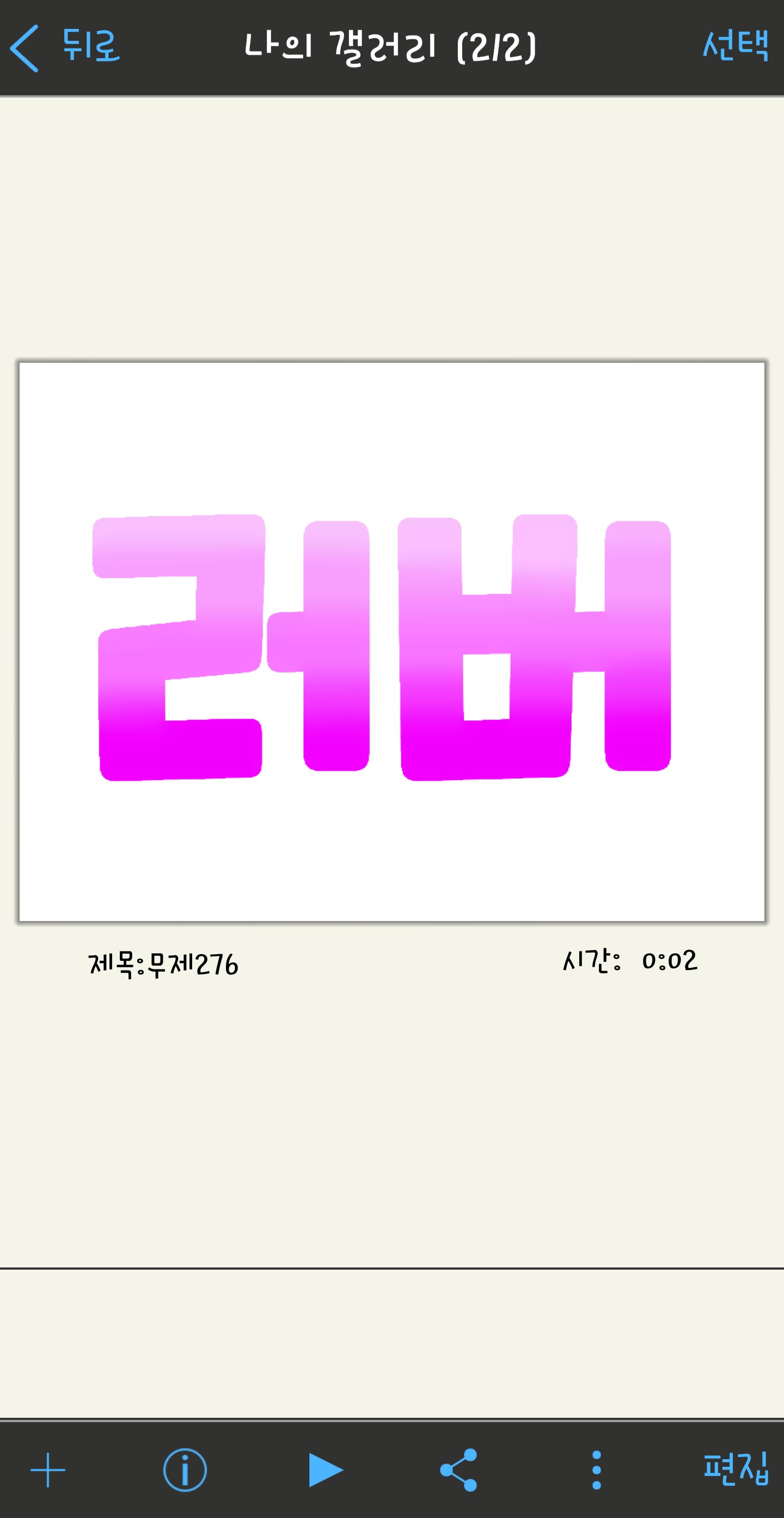
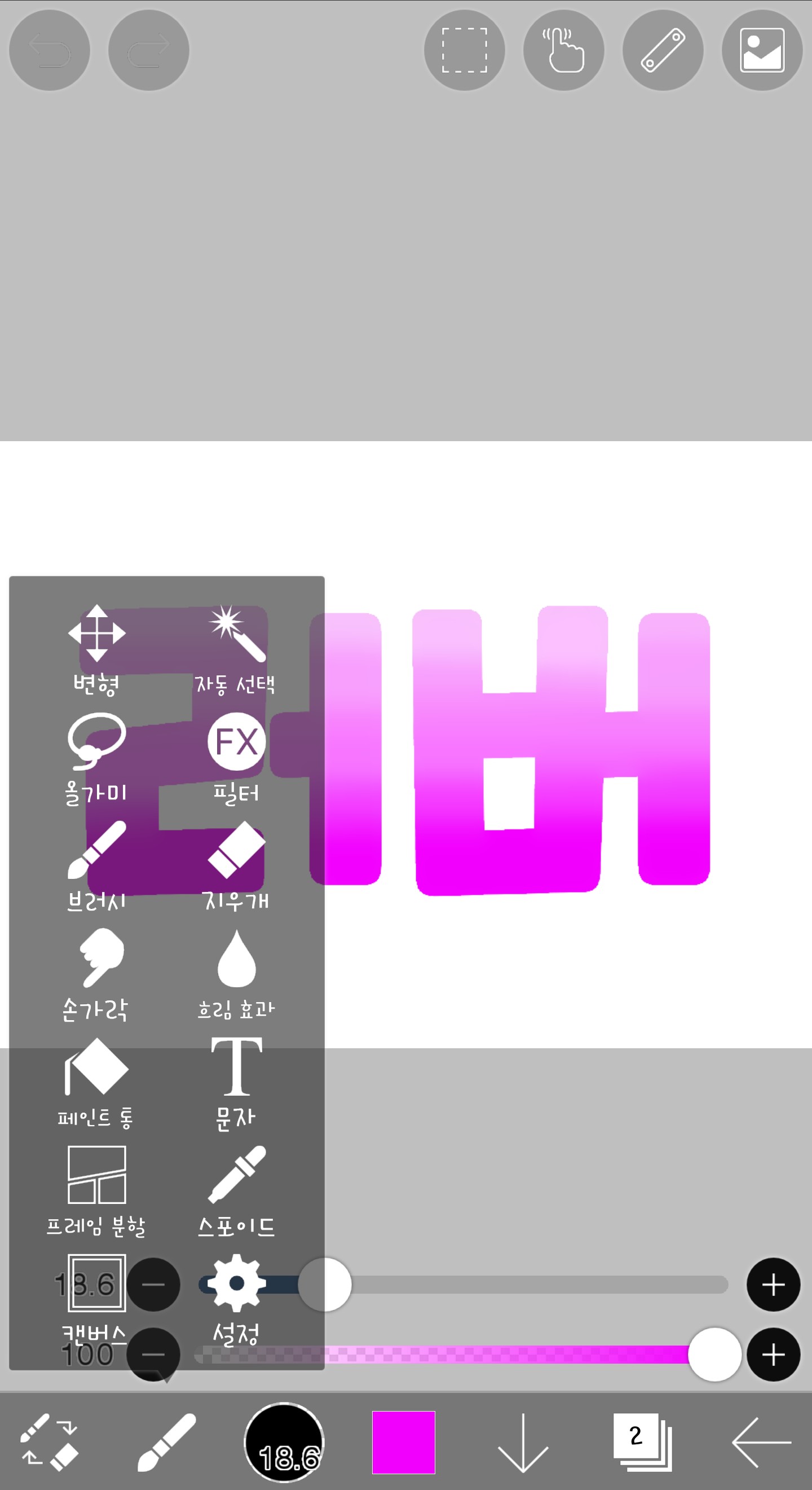
※如果看完這張圖後你仍然不明白,請參考第四節課的內容或在留言區提問。
(問題始終以韓語和英語兩種語言呈現♥)
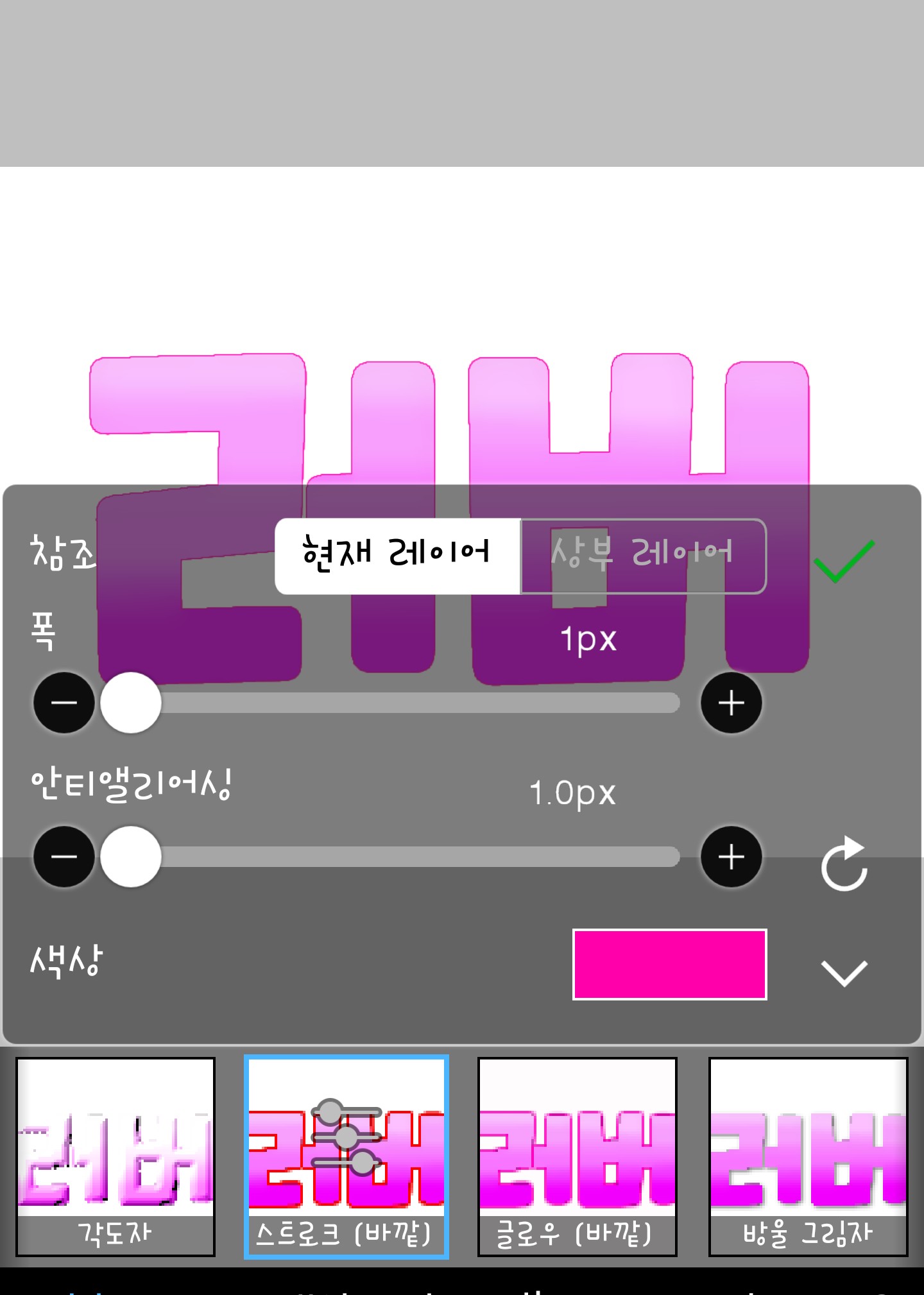
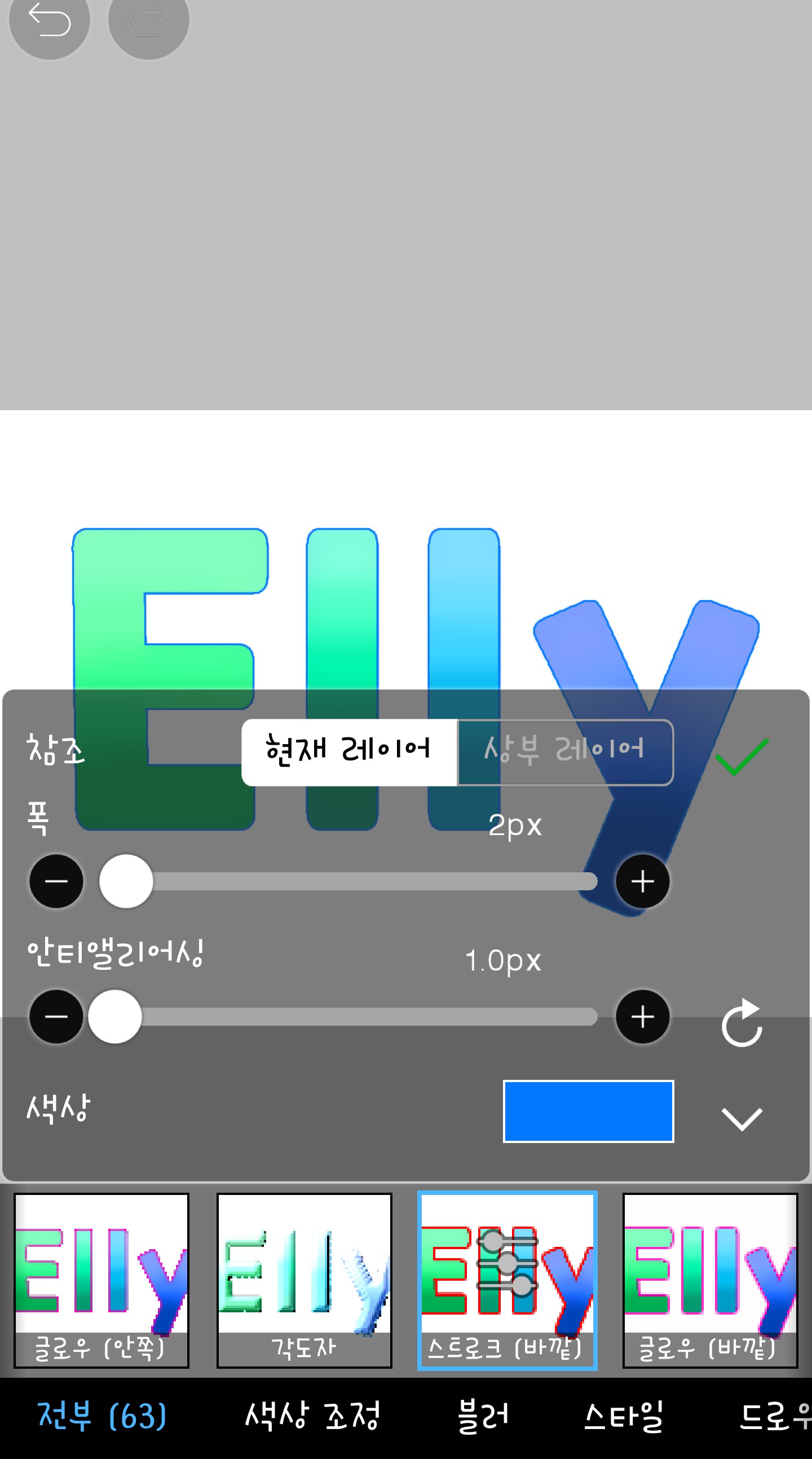
今天,我將使用描邊(外)濾鏡。
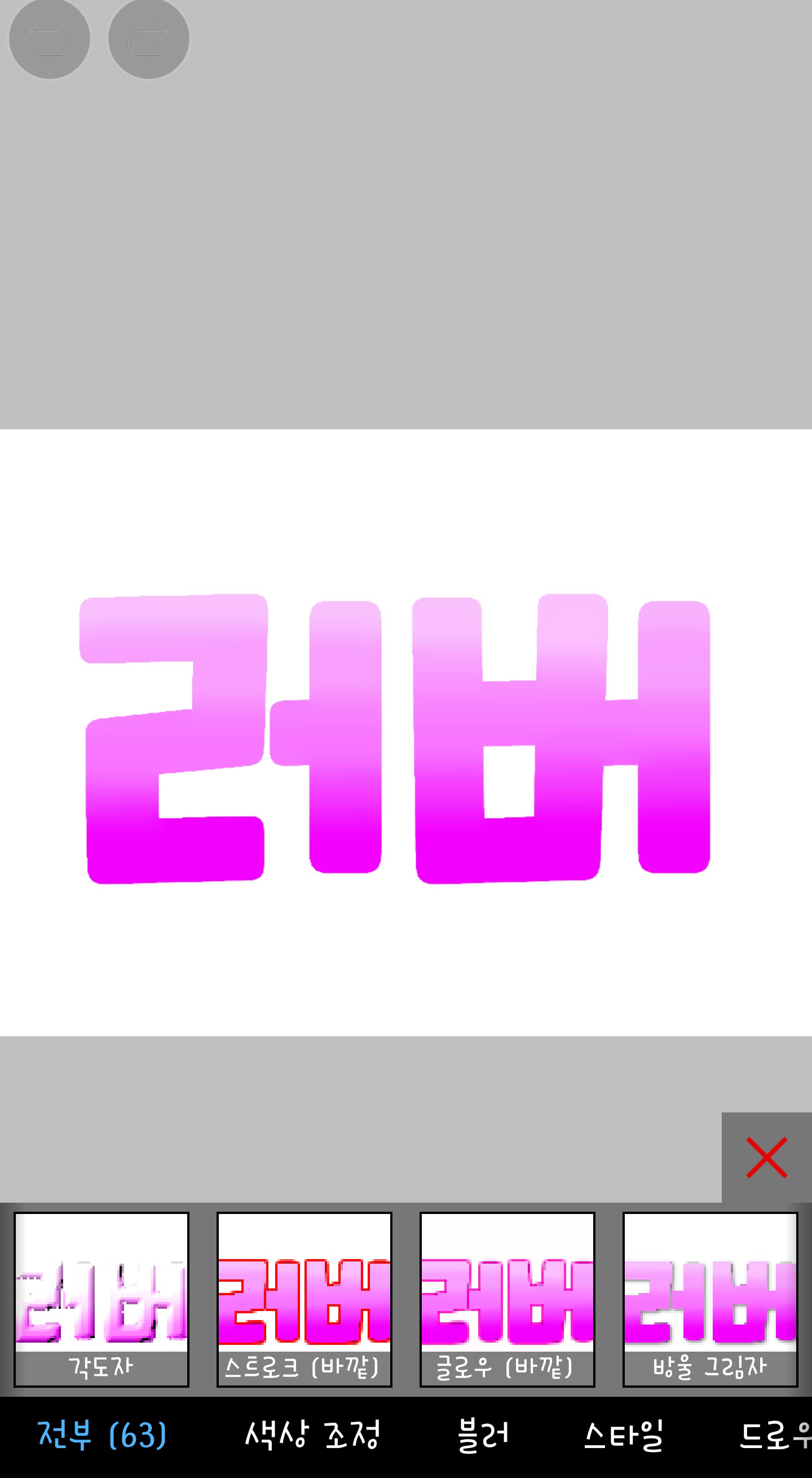
點擊此篩選器,它將顯示如下內容
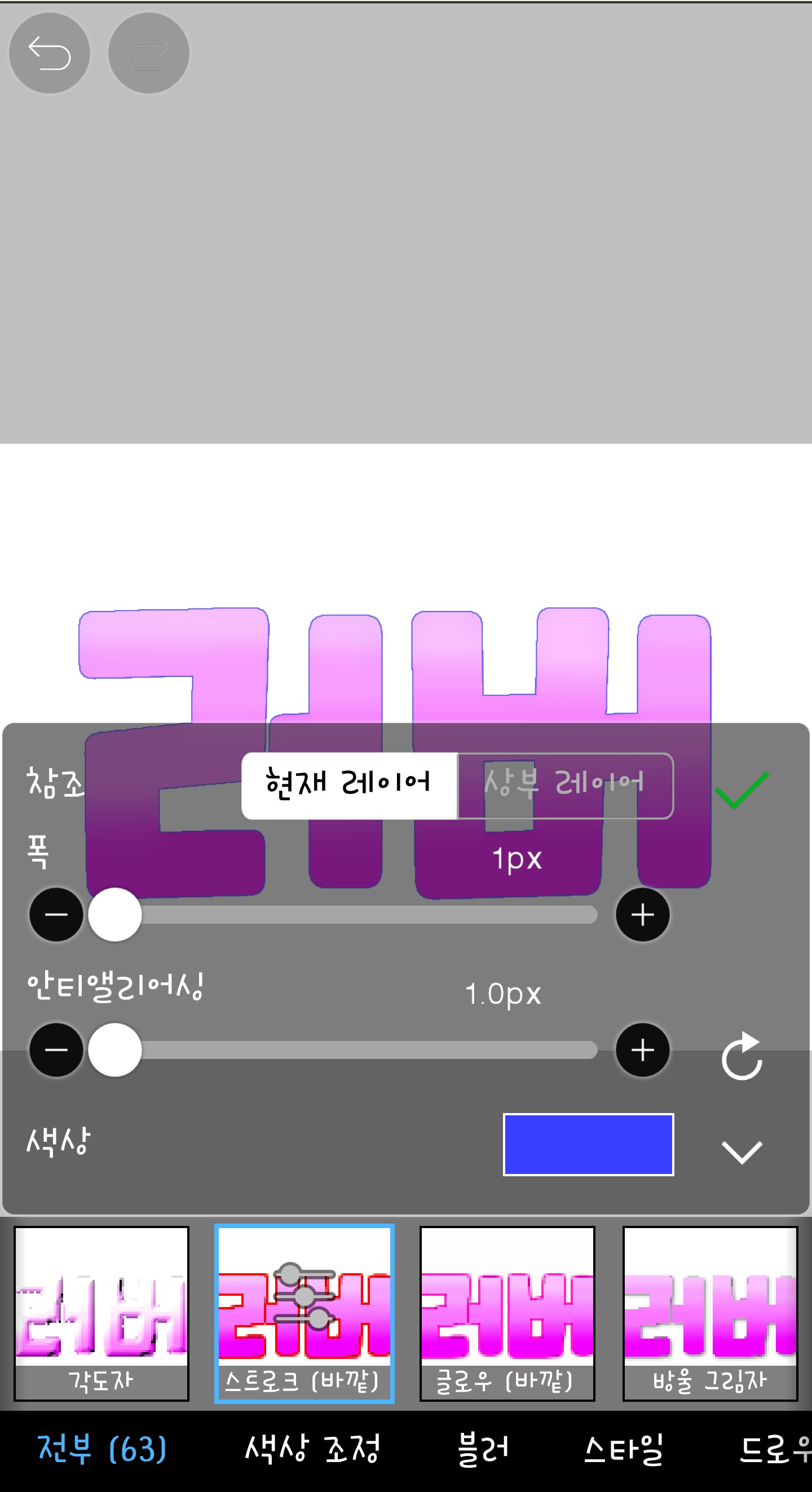
首先,寬度指的是陰影的寬度。我通常使用 1 到 3 之間的值。我們來看一個例子。
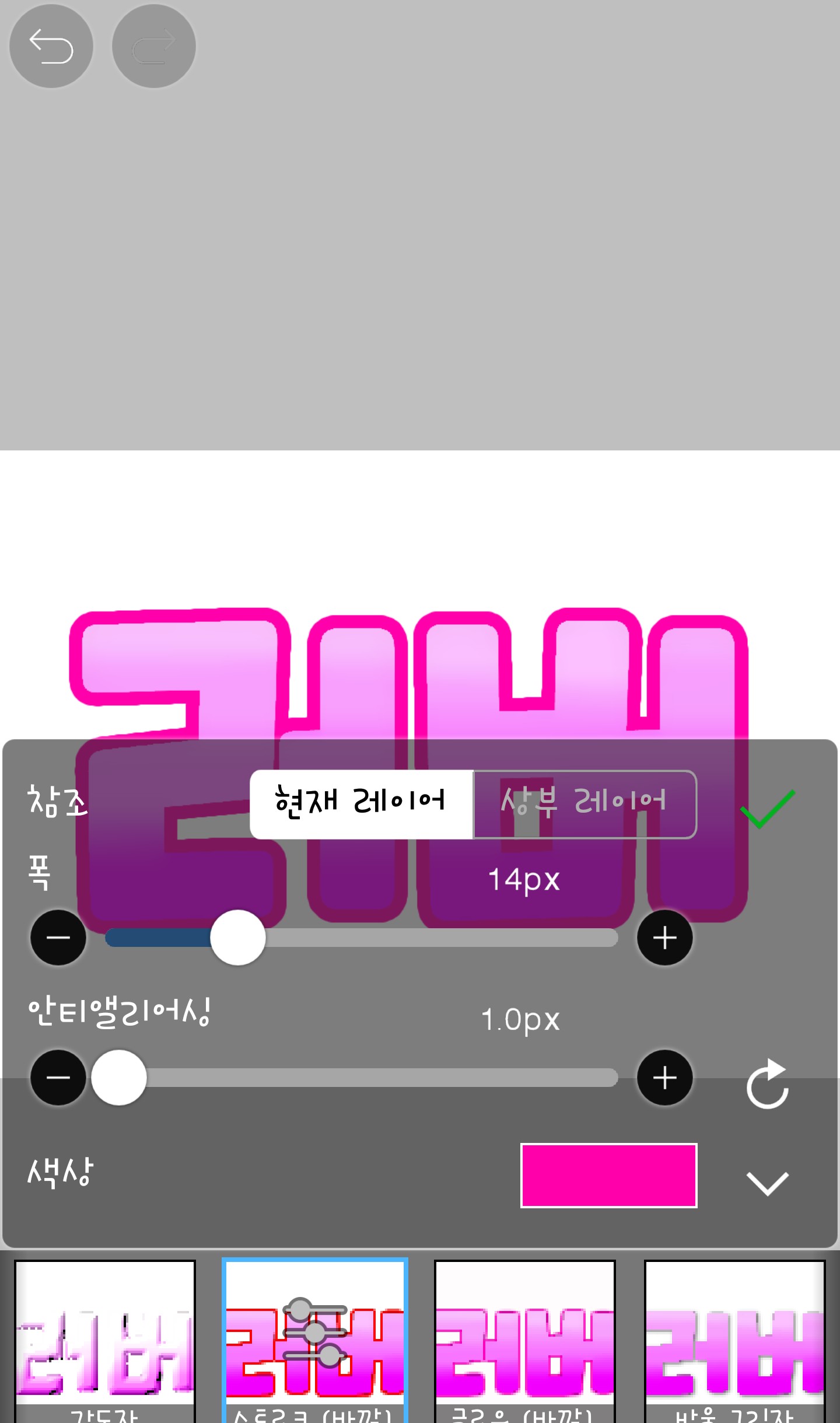
即使是 14 像素也很粗,對吧?
抗鋸齒就像模糊陰影一樣。我不使用它,所以它始終是 1.0 像素……嗯。
總之,我把寬度設為了 1.0px。
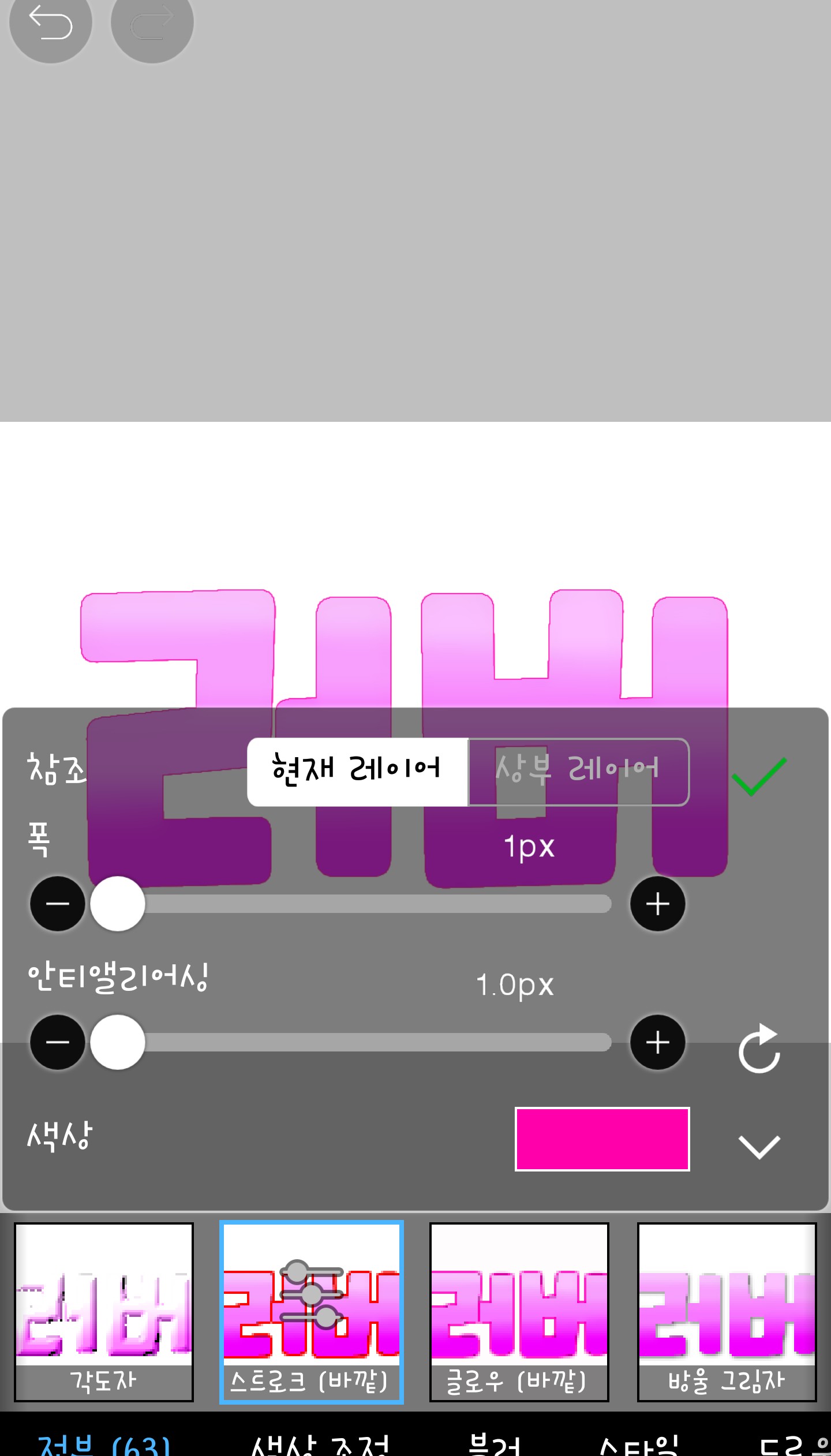
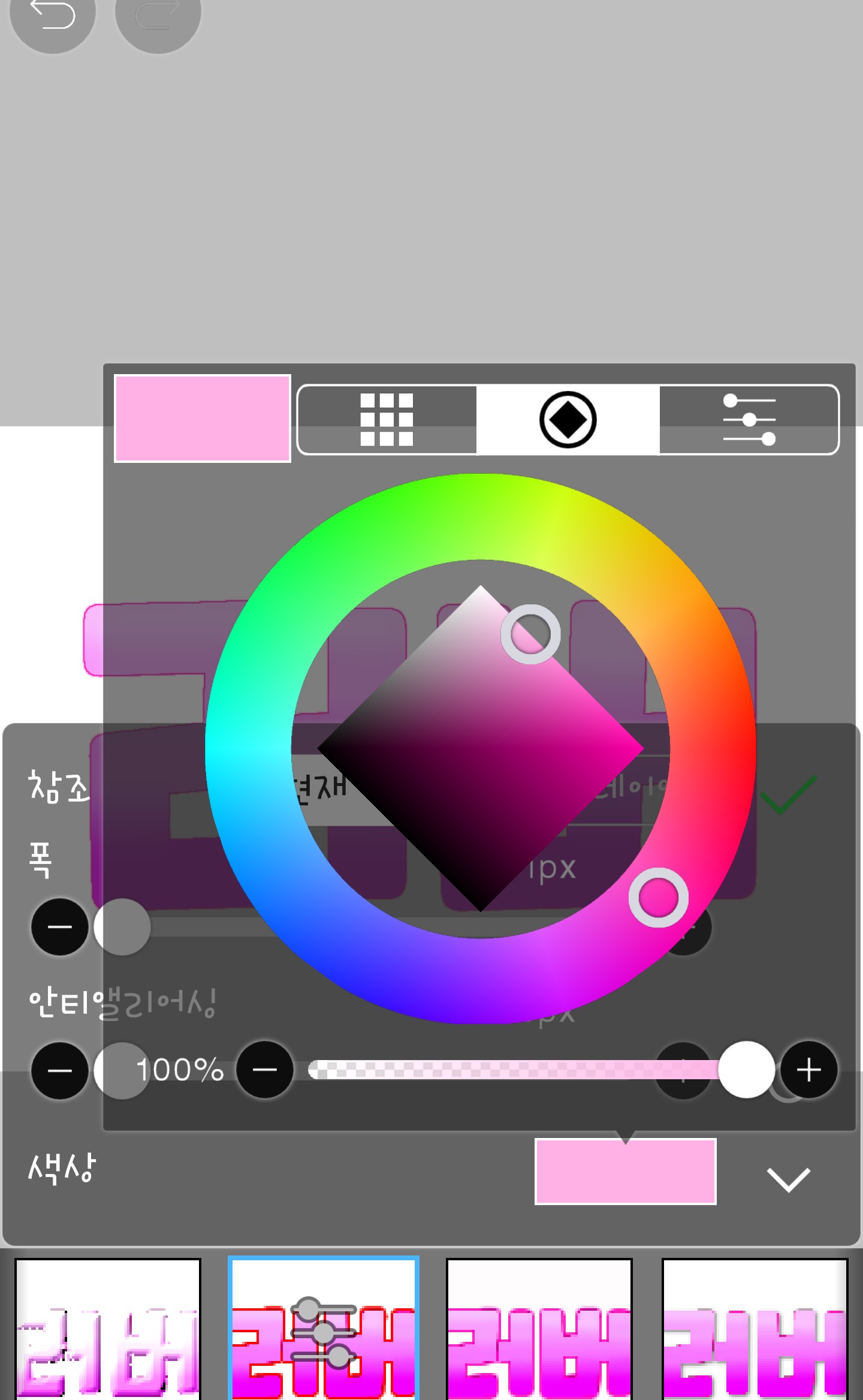
哦,我忘了說了。你可以點擊方塊來更改顏色。

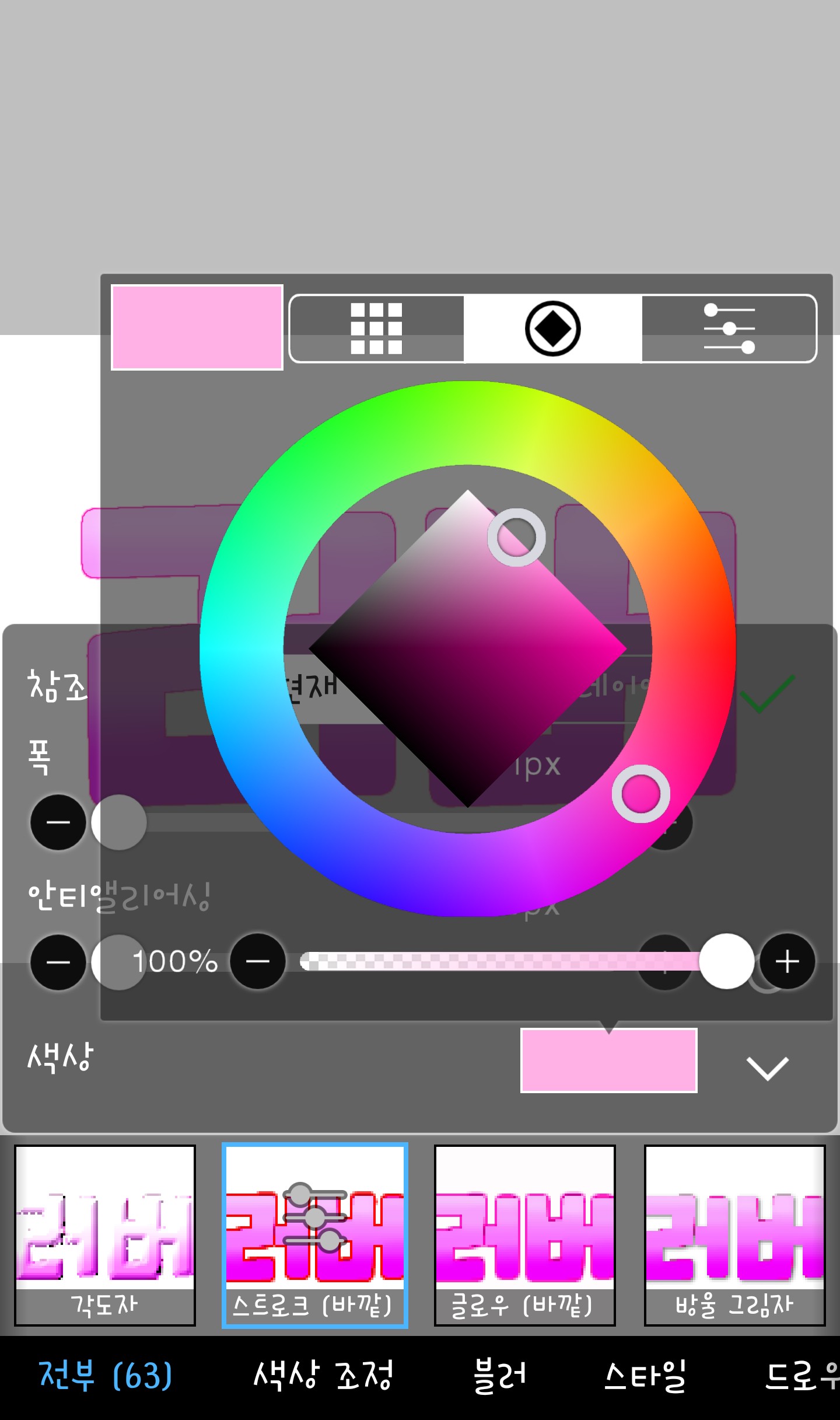
然後,如果您已經透過更改顏色調整了所有內容,
請像上次一樣按下✅
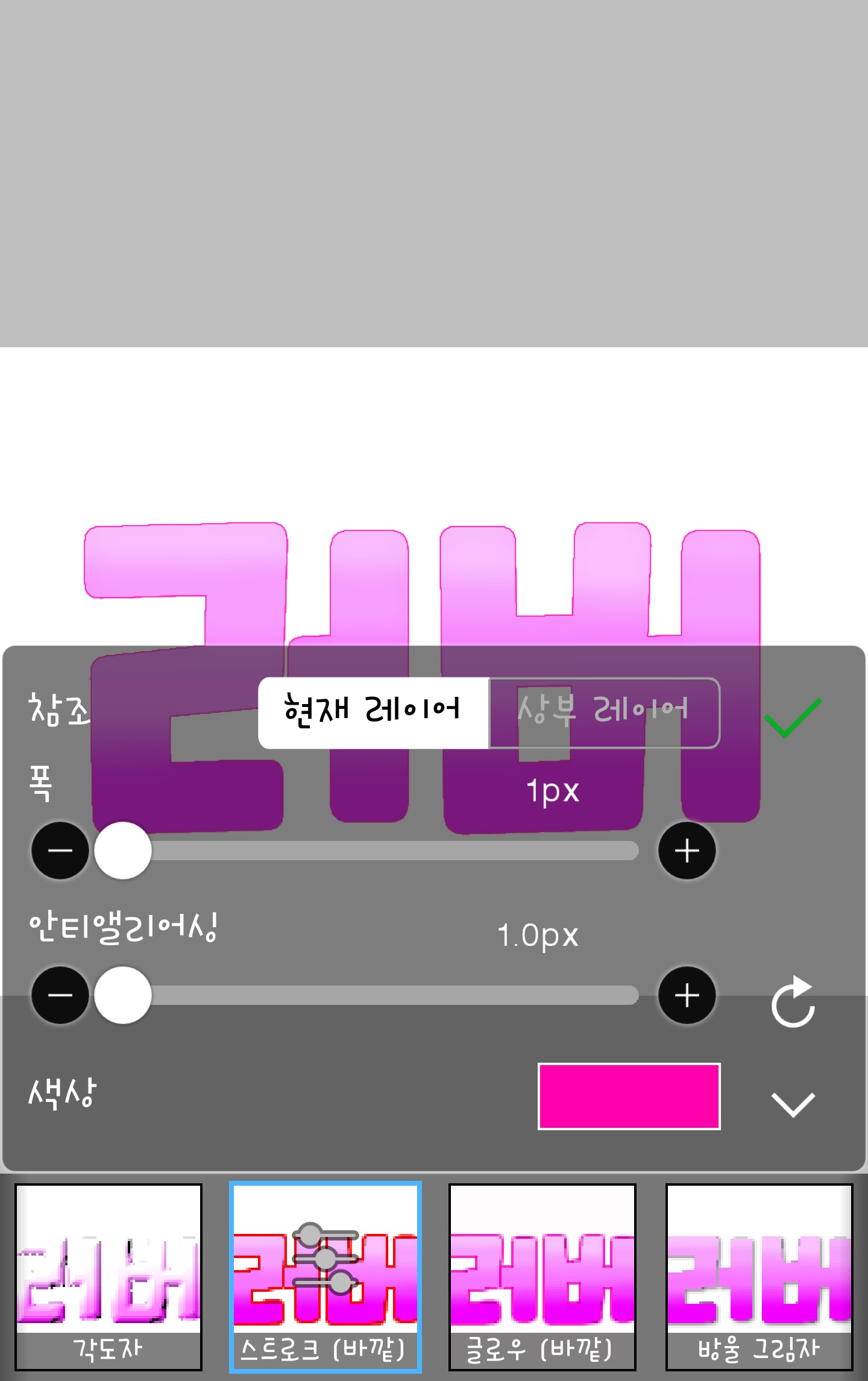

方法到此結束……但我也會告訴你我最常用的方法! !
首先,我將顏色加深 1 像素。
然後按 V 鍵進入直流電源模式
這次,我將使用淺色,尺寸設為 3 像素。
(沒有圖片ㅜ)最後,如果你把顏色比第一個顏色深2像素,就完成了。
就變成這樣了
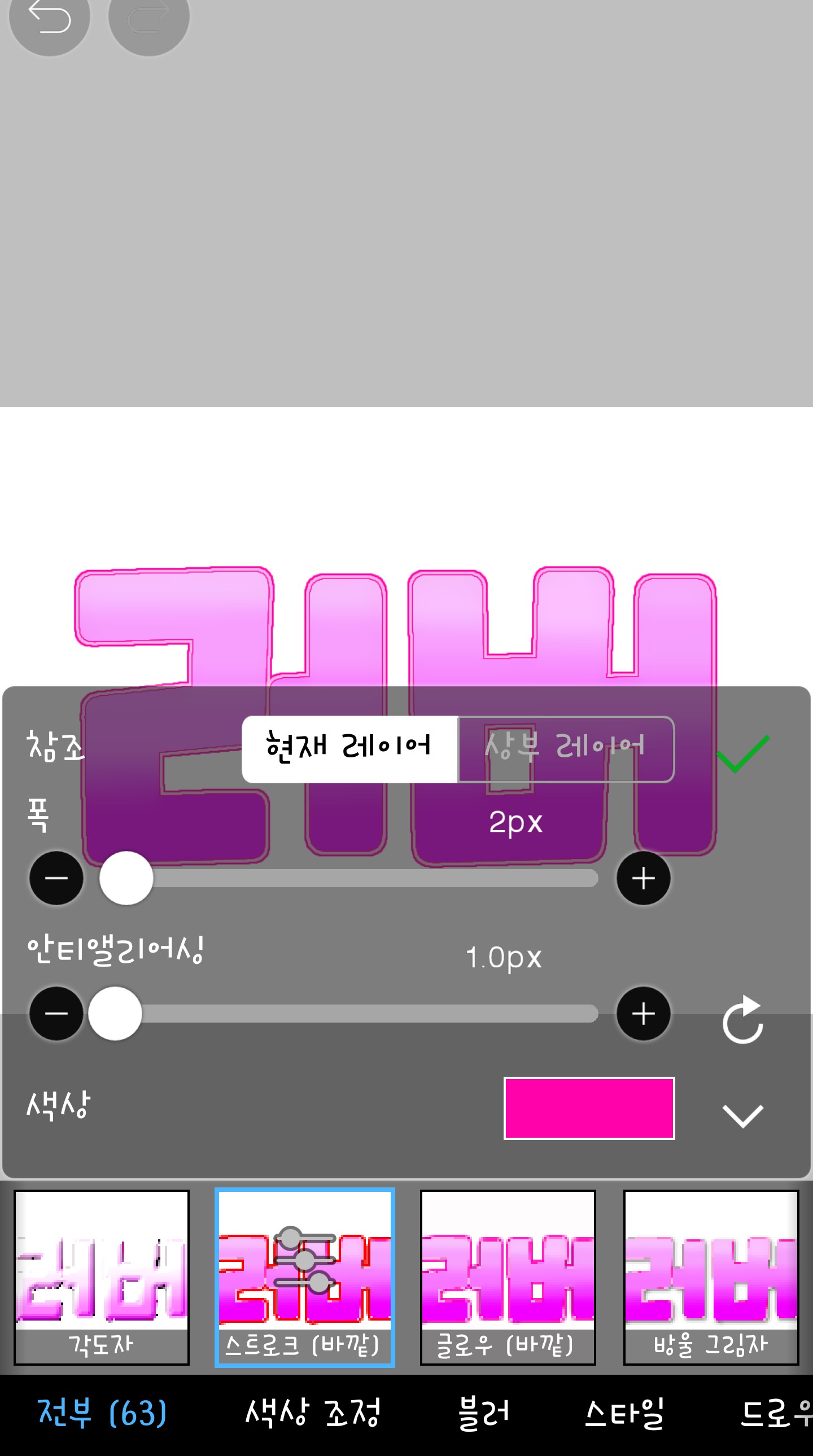
是不是很漂亮?放大看的話…
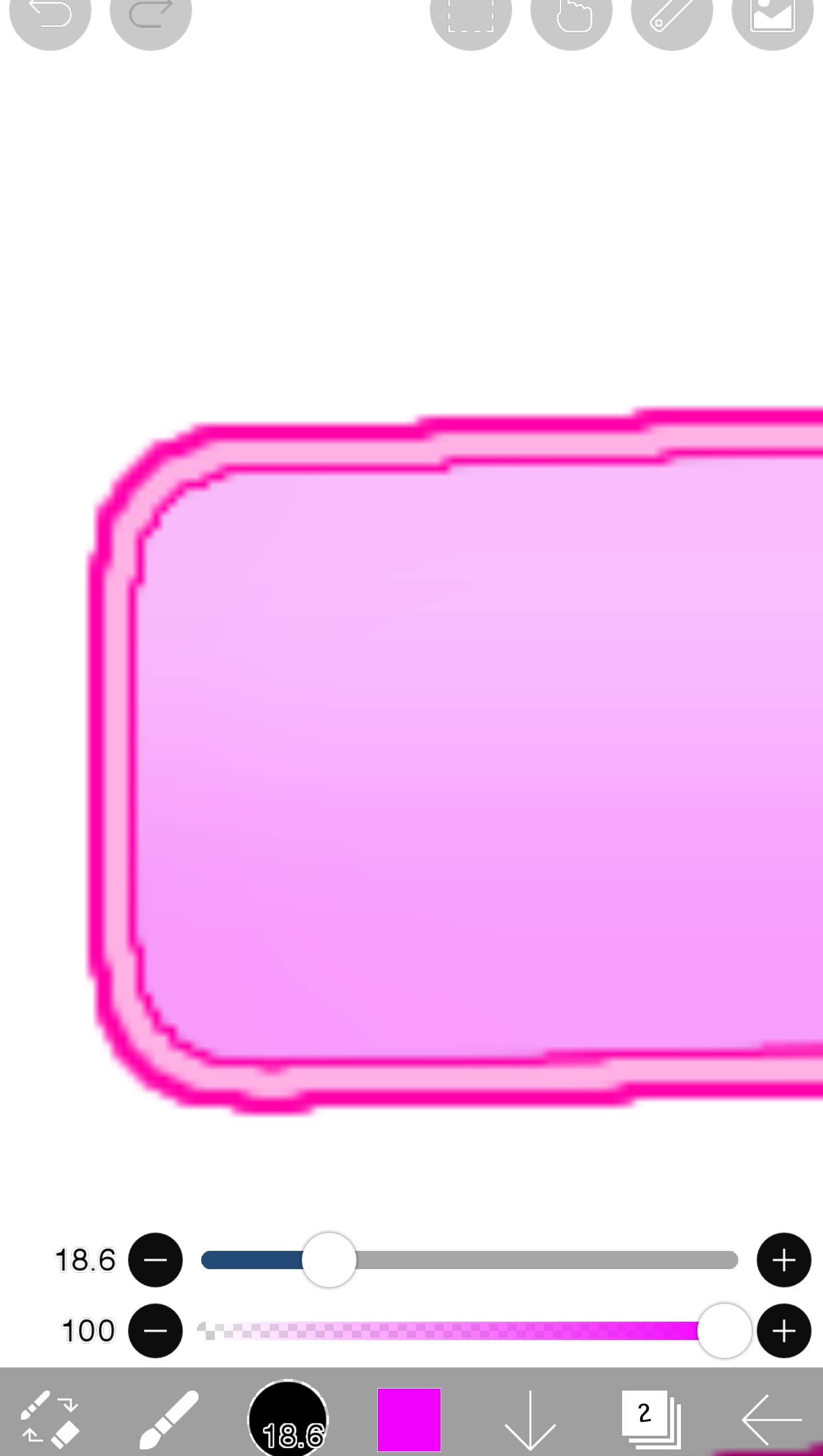
就是這樣! !其實這樣就完成了,但因為數量不多,所以又做了一次ㅎㅎ
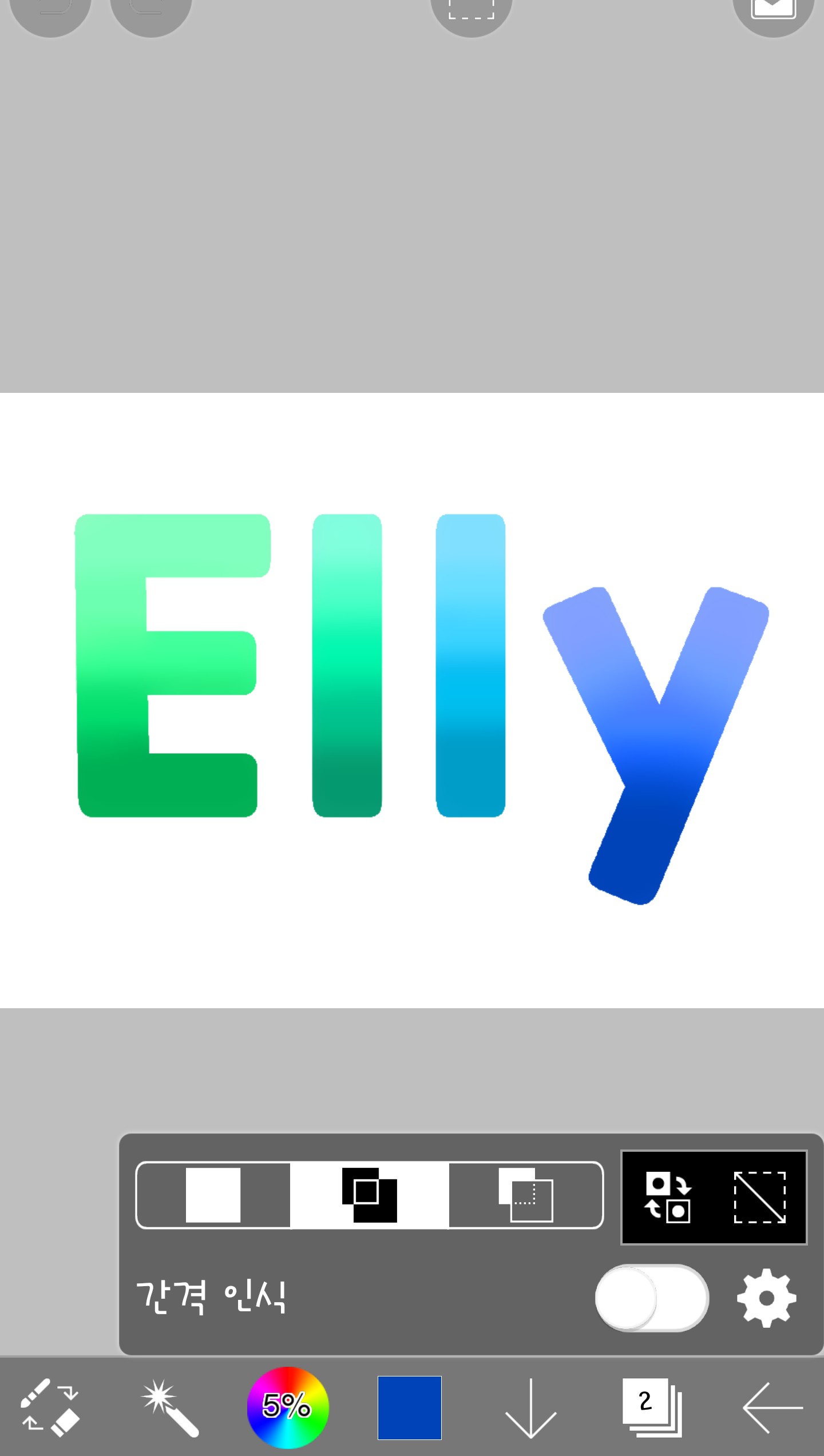
啊....
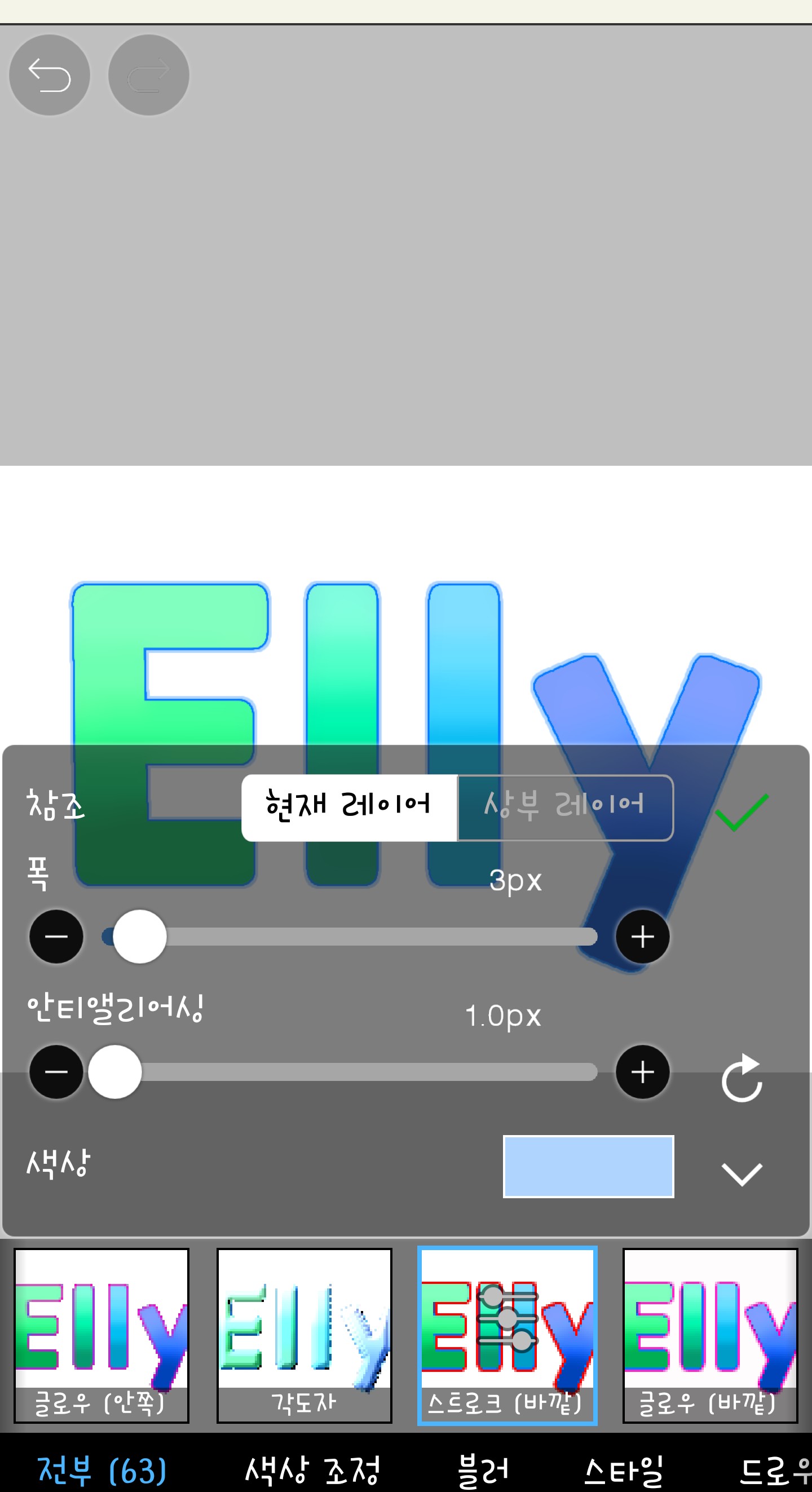
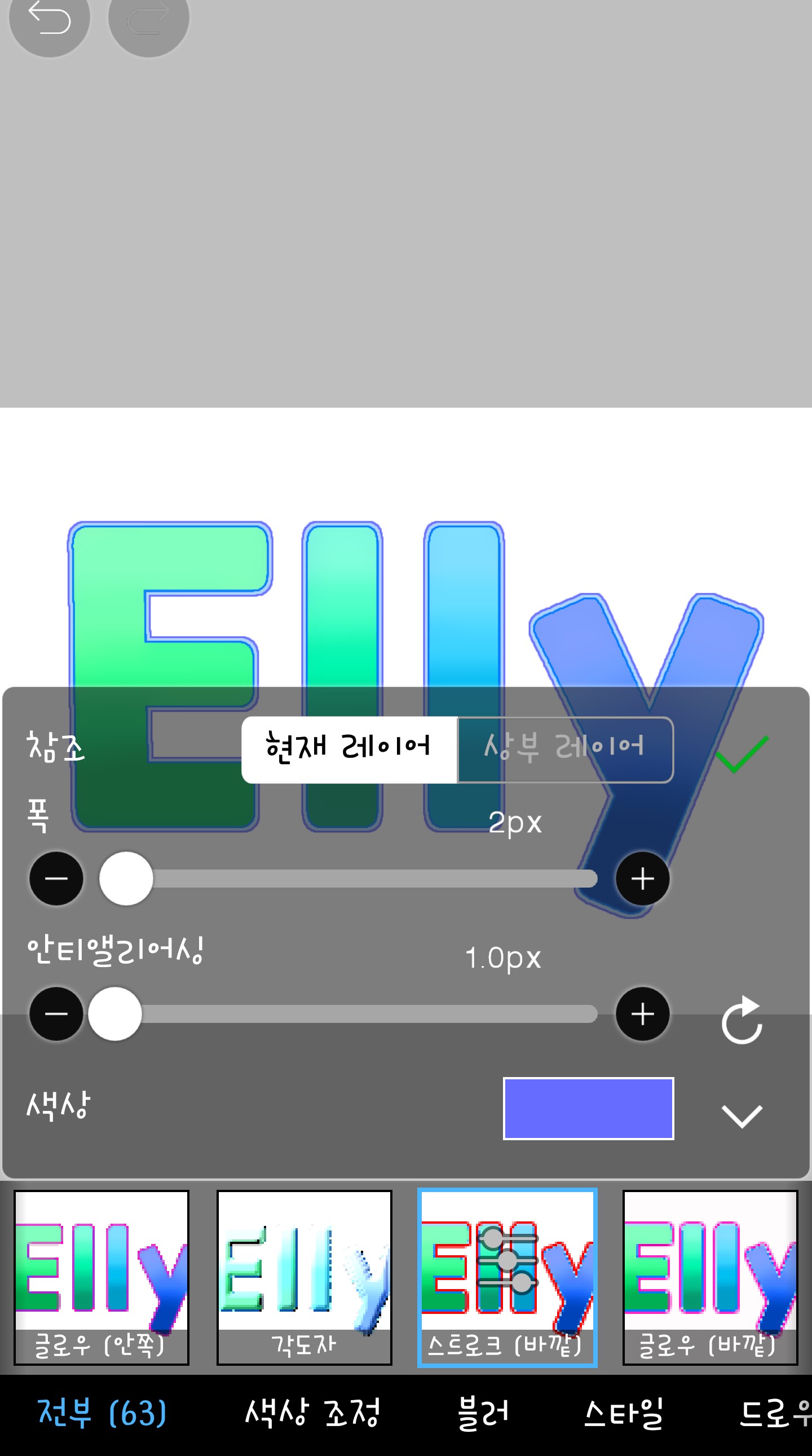
這樣做的話,雖然簡單,但非常漂亮,哈哈
如果有任何不明白的地方,請在評論區提問。
(抱歉我來晚了ㅜㅜ)
下次我不知道是同人畫課還是翻唱課,但大機率是翻唱課!今天的作業是…
顏色不限,請像我今天一樣提供logo給我。
作為參考,第二個是 2px 3px 2px

再見!