
5교시 그림자 2 해볼게요 아 그리고 팬아트는
표지강좌가 어느정도 되면 같이 여기서
진행할예정이예요 새작으로 만들면
너무 힘들것 같이서요 ㅜ 아무튼 팬아트 강좌도 많이 뵈주세요 서론이 길었네요 바로 강좌 시작합니당
------------------------------------------------------
오늘은 그림자만들기 2번째 시간인데요 오늘의
완성작먼저보고 시작하겠습니다 ㅎㅎ

지난번과는 다른 느낌이죠?ㅎㅎ 이 방법은
제가 자주 사용하는 방법이예요(영.업.비.밀..?)ㅋㅋ
이 방법으로 만든 표지를 예시로 보여드릴게요 ㅎㅎ



ㄴ 얘는 지난번에 배운
방울그림자도 들어가 있네요 ㅎㅎ
그럼 바로 시작해봅시다
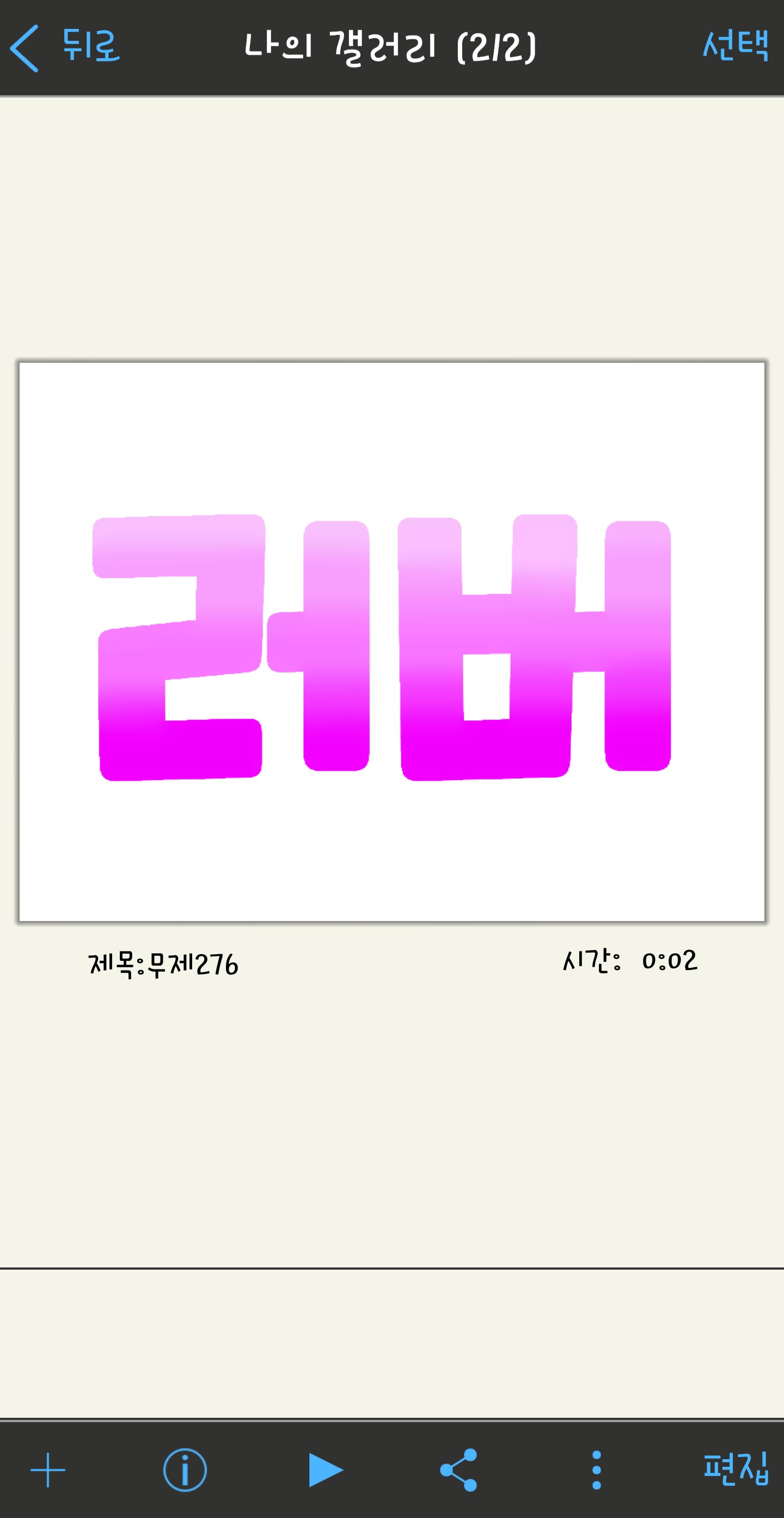
준비물-이비스x페인터,3교시때 만든 로고
3교때 만든 로고에 들어가서 (4교시 참고)
필터를 눌러주세요
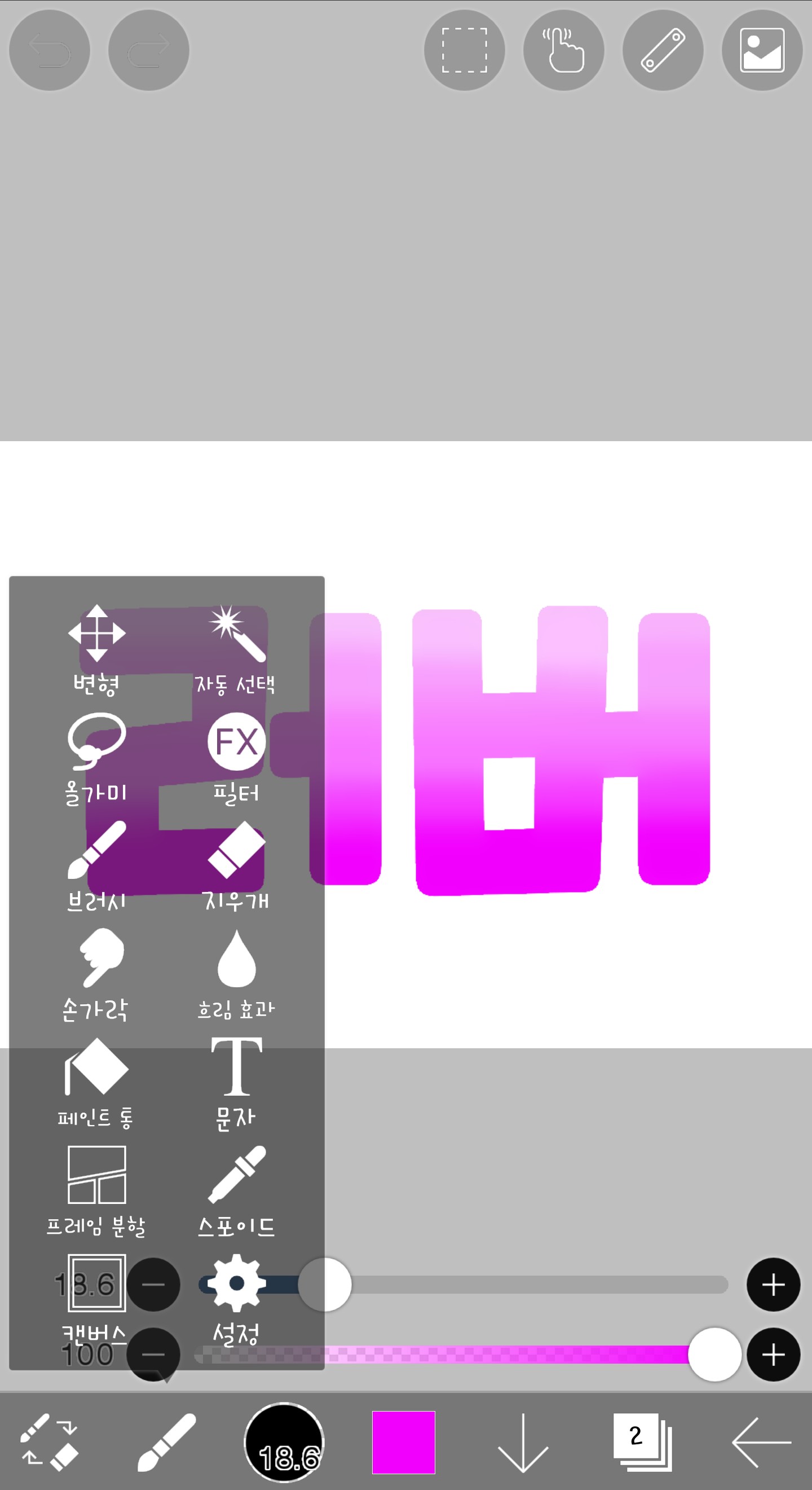
※혹시 이 사진을 보고도 이해가 안되면 4교시를 참고하시거나 댓글로 질문해주세요
(질문은 언제나 한영입니다 ♥)
오늘은 필터중에 스트로크(바깥)을 쓸거예요
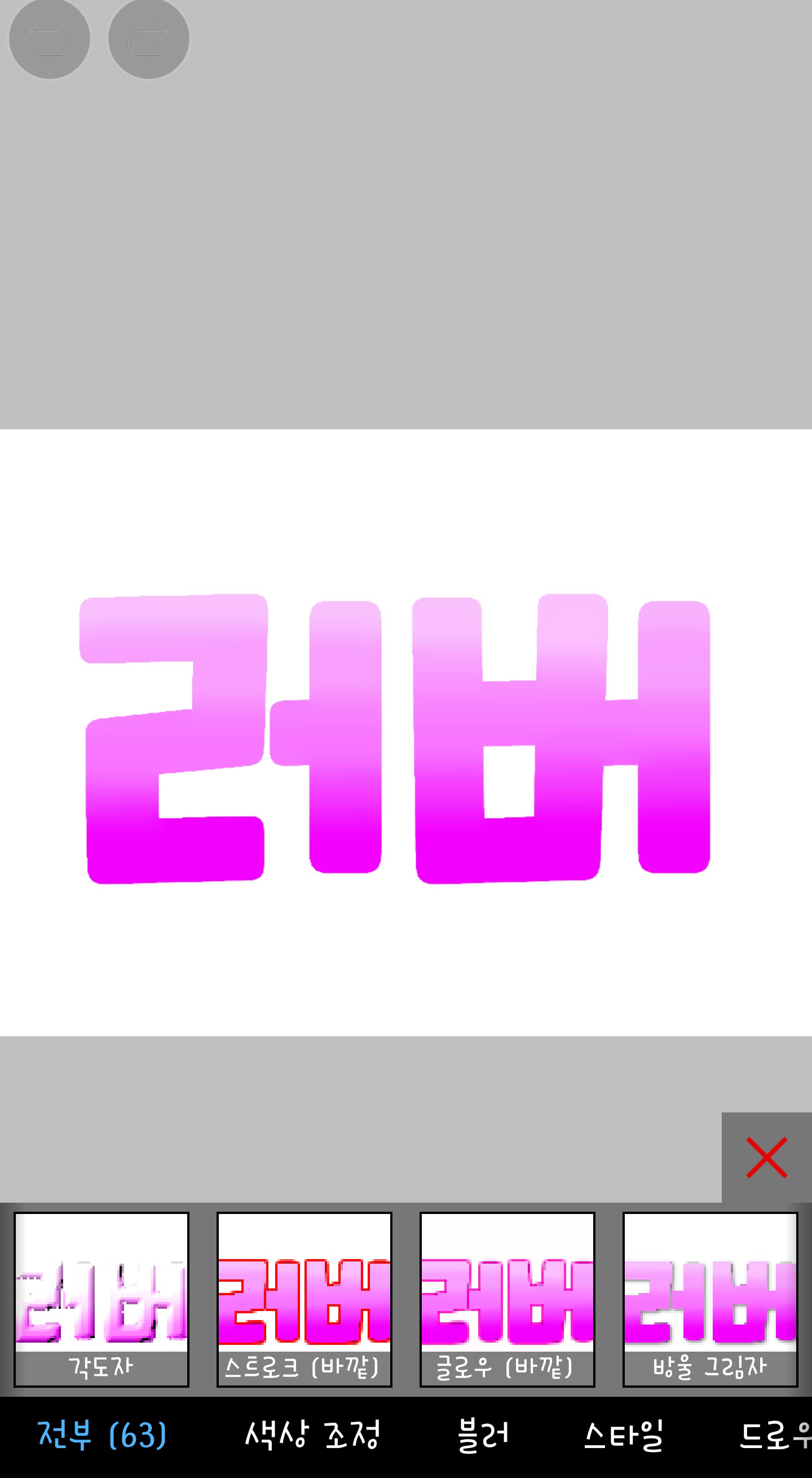
이 필터를 누르면 이렇게 뜹니당
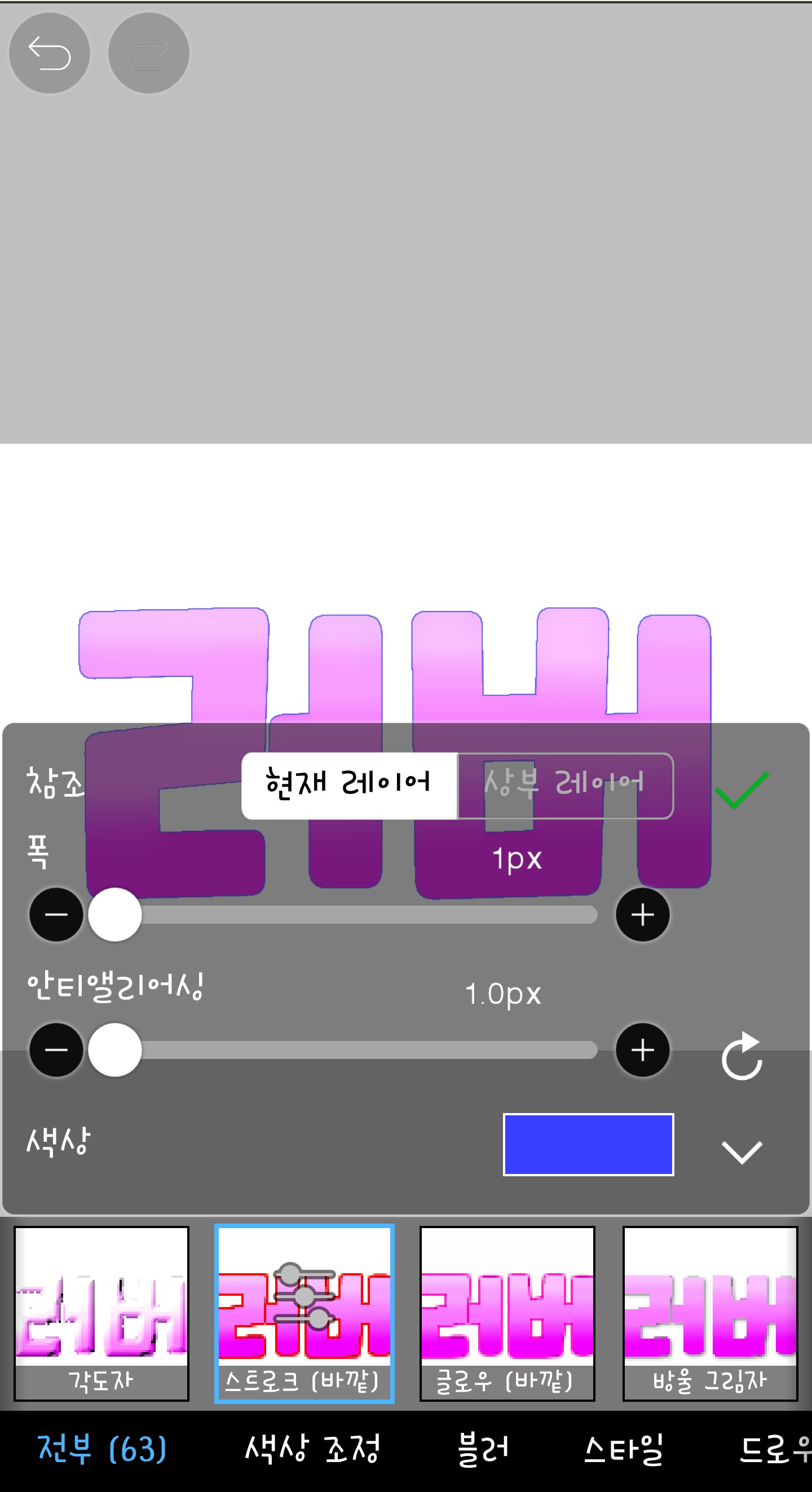
먼저 폭은 그 그림자의 너비 예요 전 보통 1~3을 많이 써요 예시로 봅시당
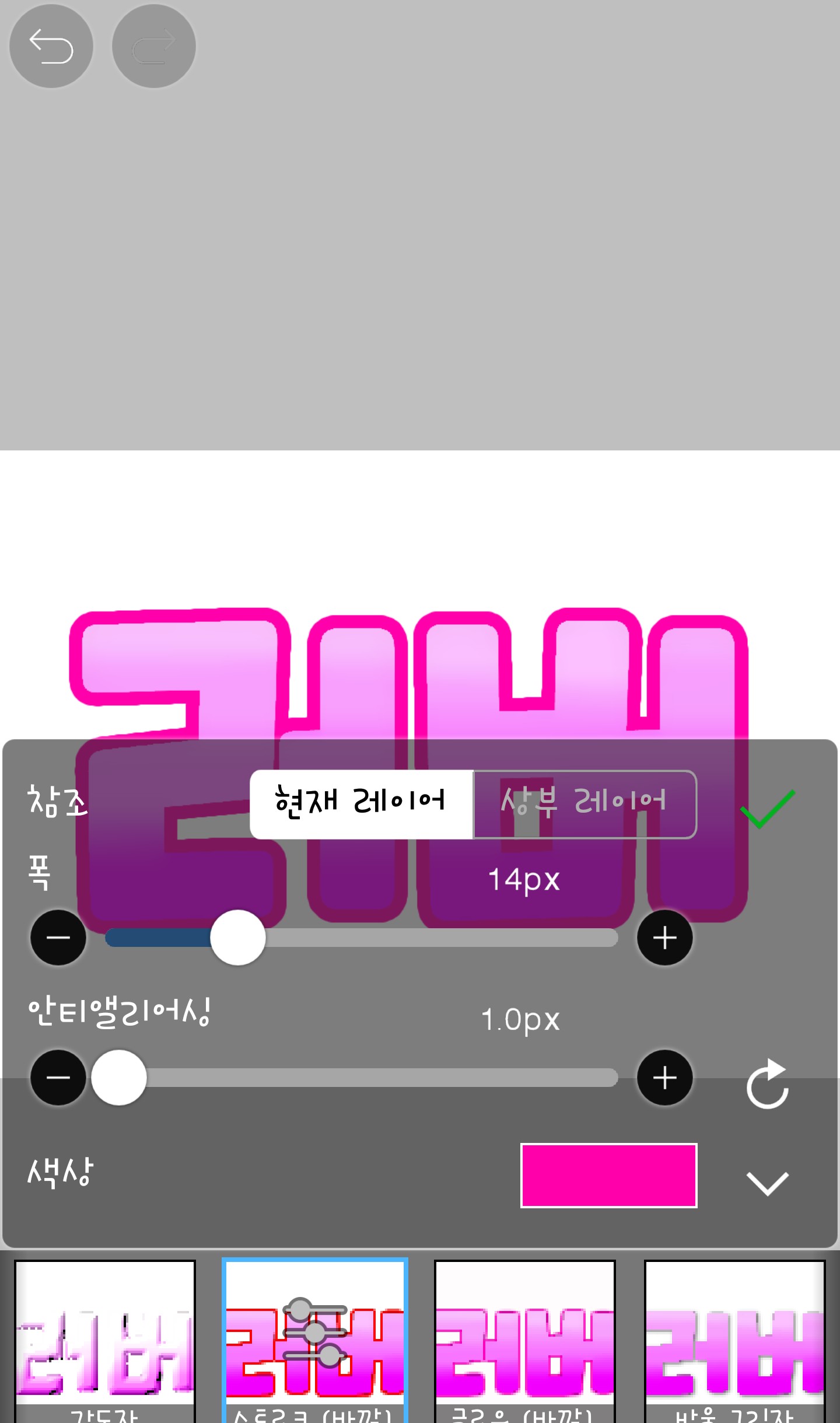
14px만 해도 두껍죠?
그리고 안티앨리어싱은 그림자의 번짐(?)같은거예요 저는 사용하지 않아서 항상 1.0px이라는..흠
아무튼 전 폭만 1.0px해주었답니다
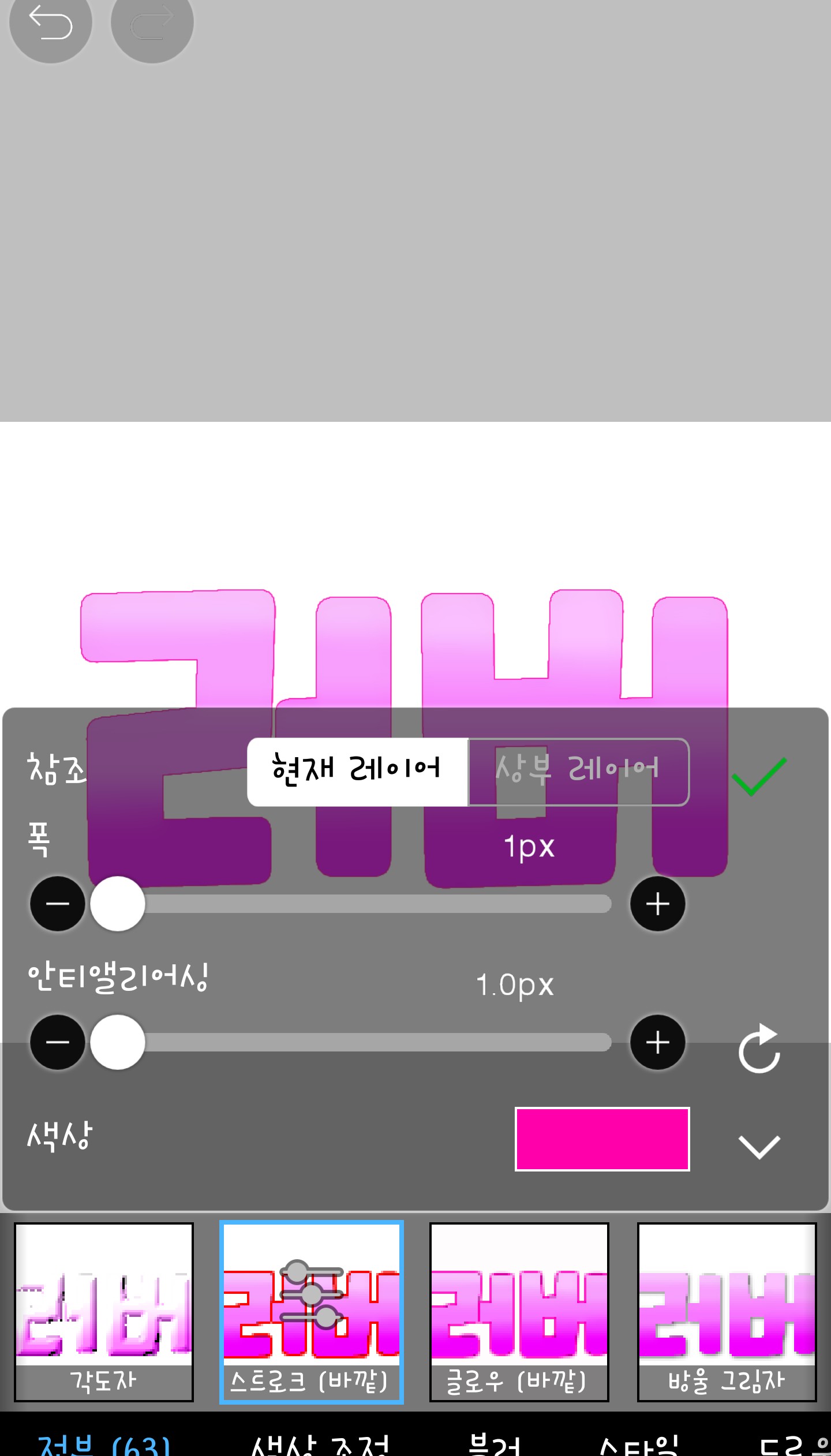
앗 이걸 얘기를 안했네요 저 위해 네모칸을 누르면 색을 바꿀수있답니당

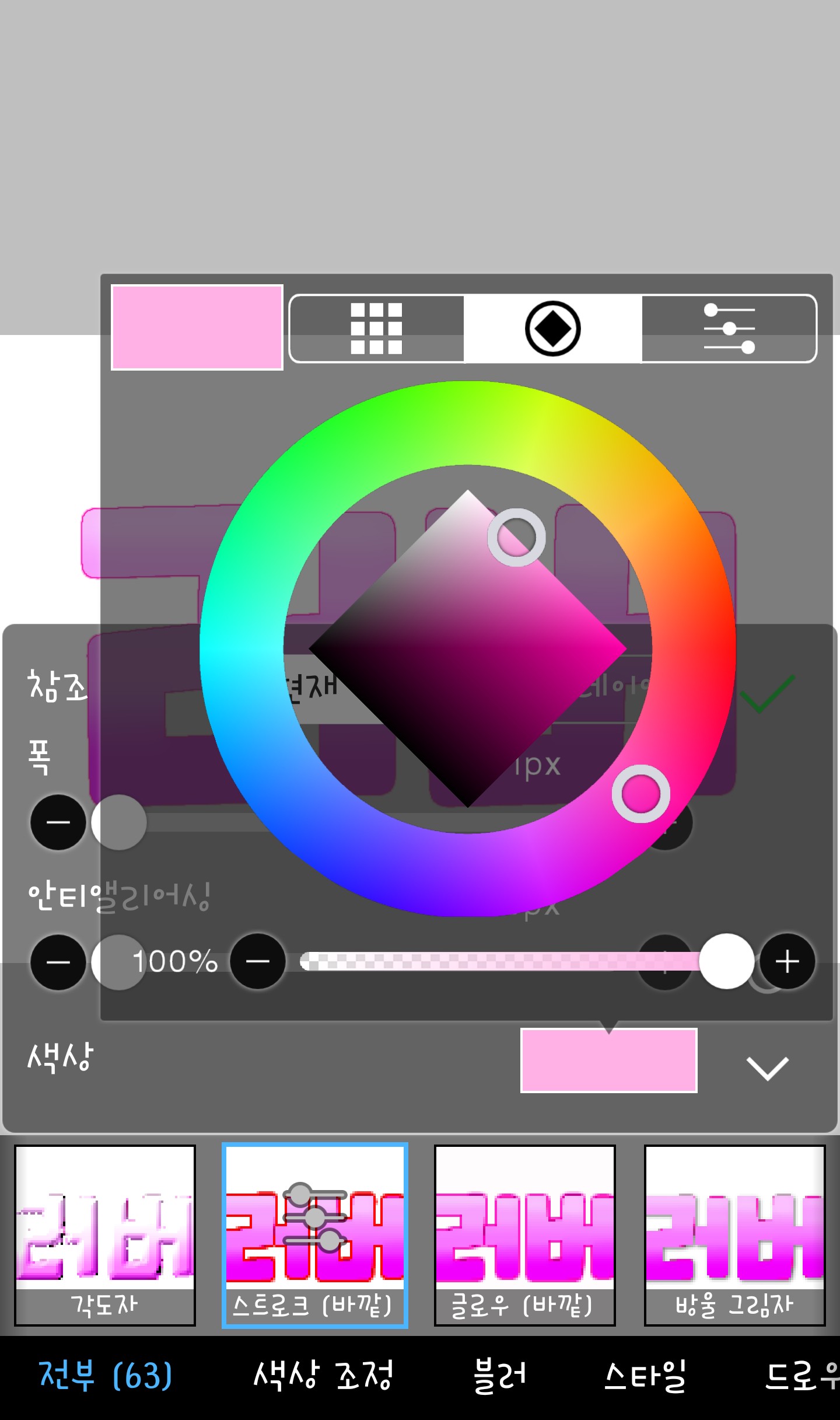
그럼 색까지 바꿔서 조정을 다 했으면
저번처럼✅를 눌러주세요
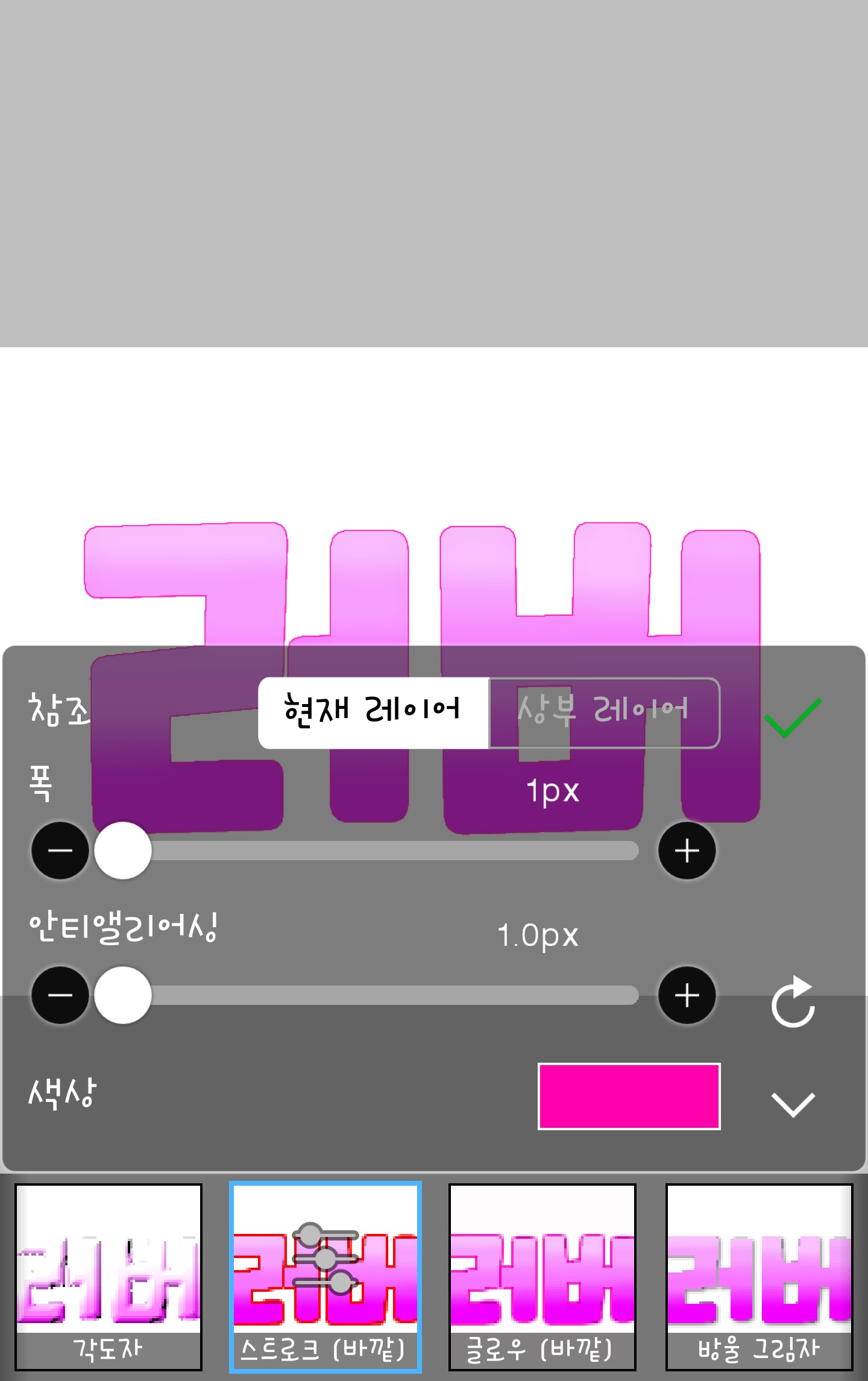

방법은 여기서 끝이지만...제가 자주쓰는 것도 알려드릴게요!!
전 먼전 진한색을 1px로 해줍니당
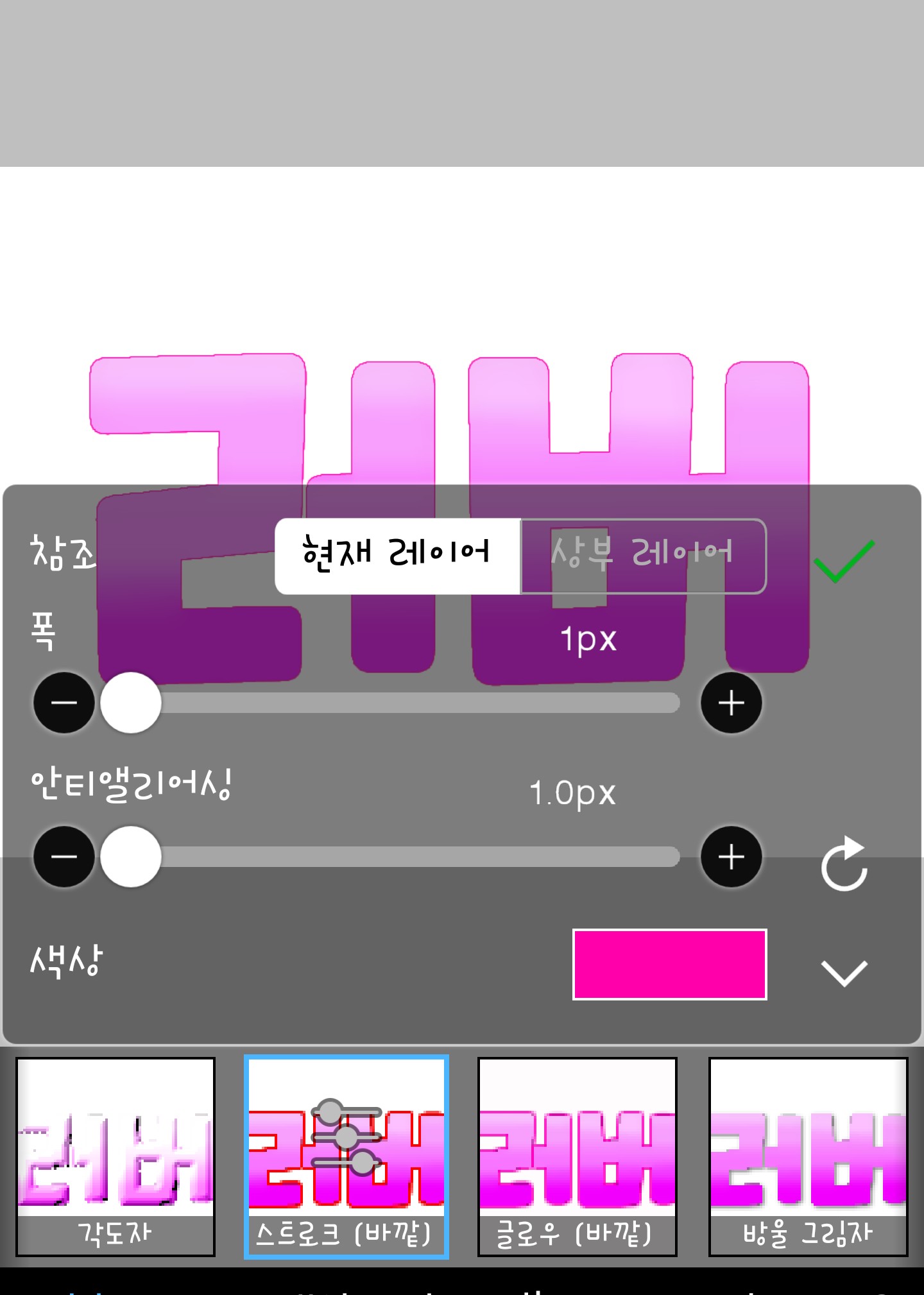
그리고 V 를 누른후 디시들어가서
이번엔 연한색으로 3px을 해줍니당
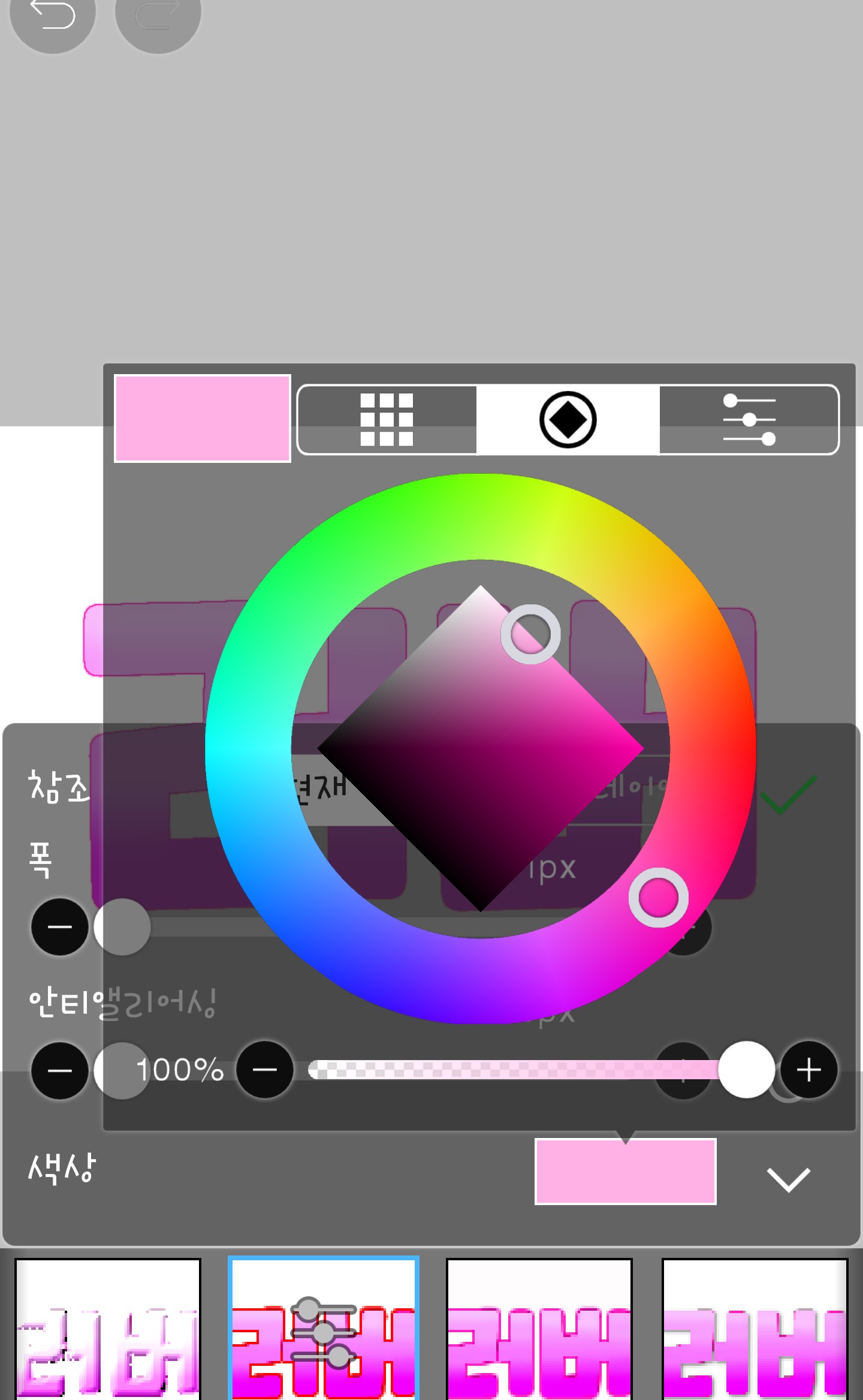
(사진이 없네여 ㅜ) 그리고나서 마지막으로 처음보다 더 진한색을 2px로해주면 완성 그럼
이렇게 됩니당
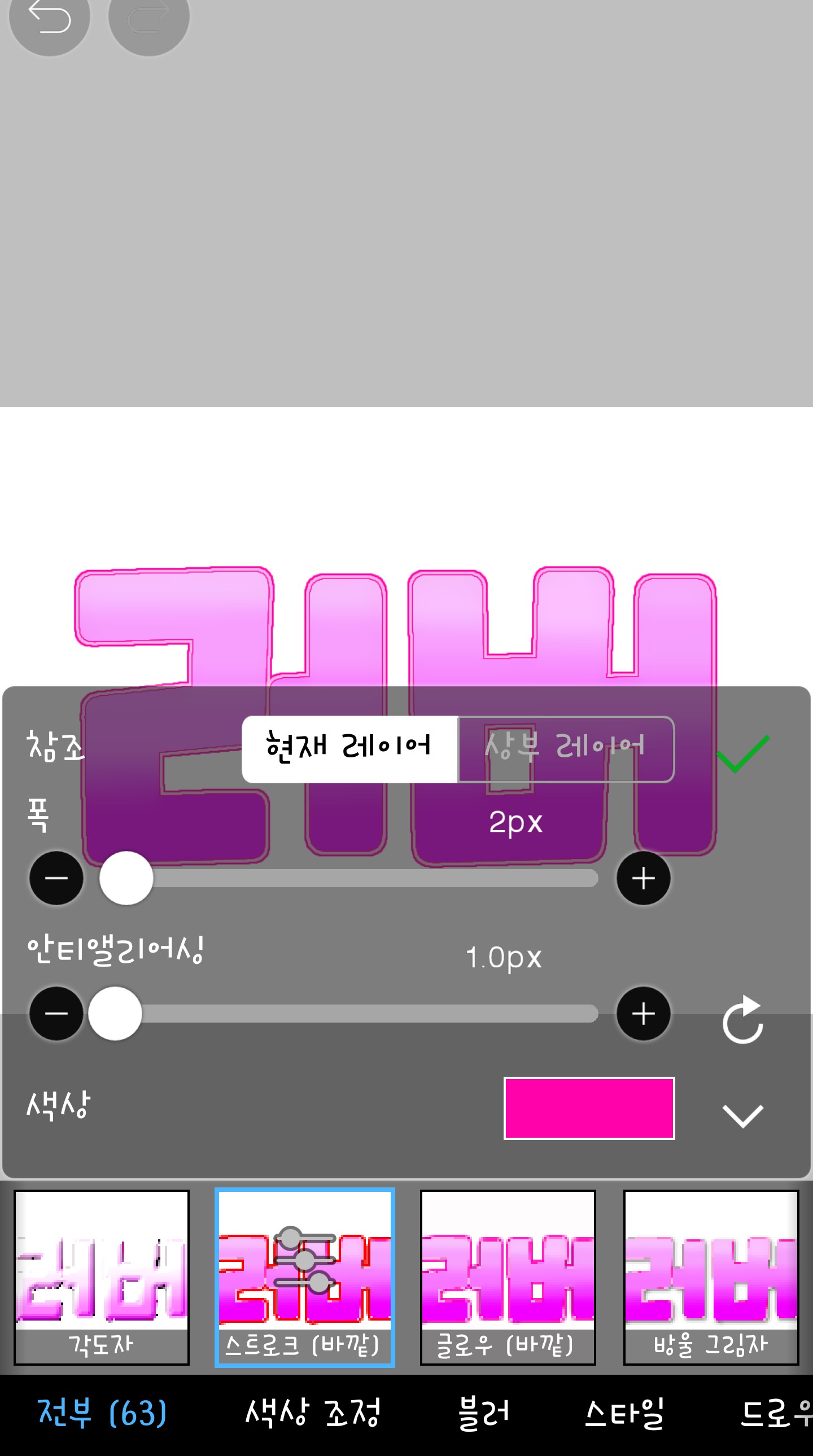
예쁘죠....? 확대해서 보면..
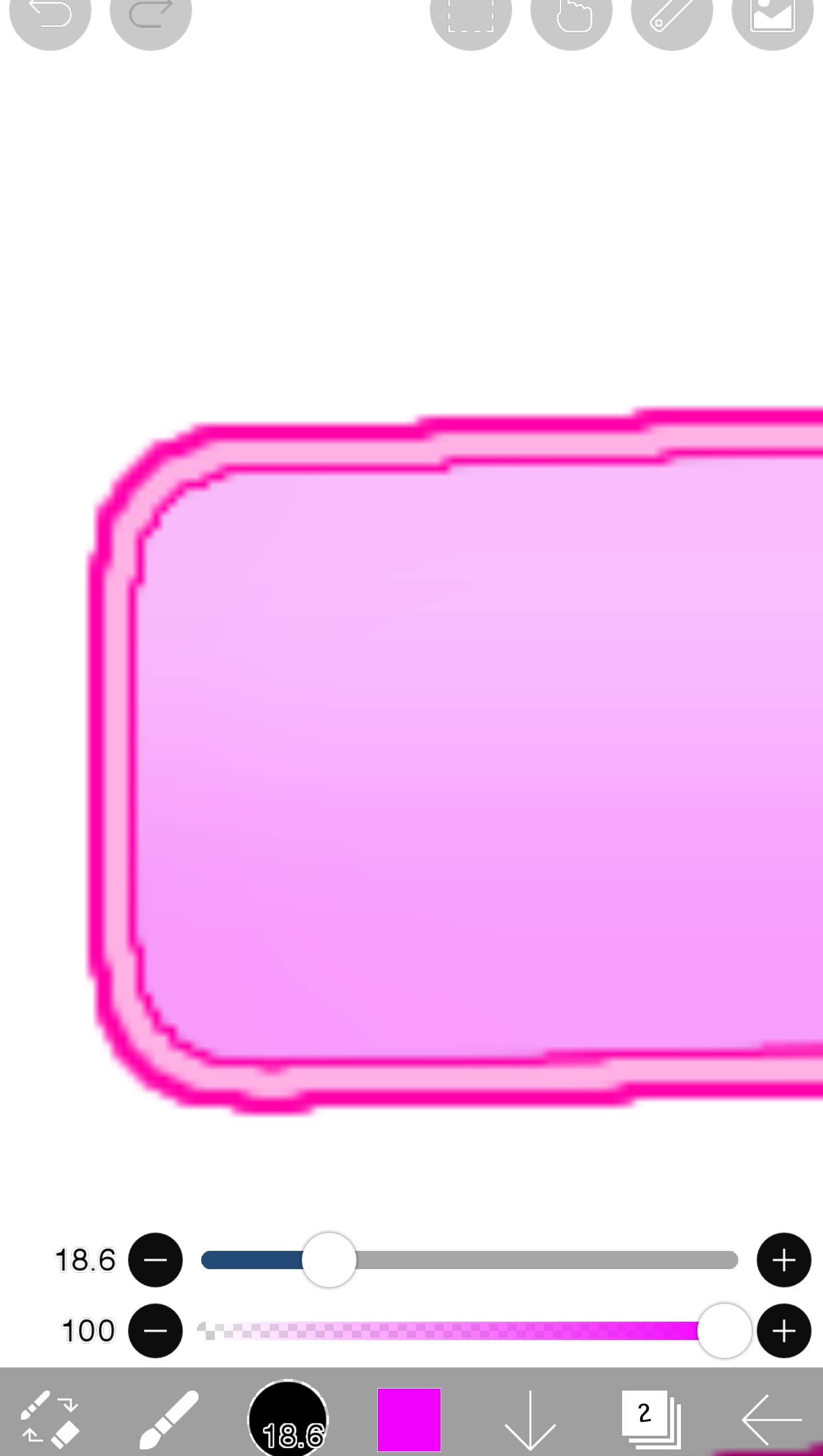
이렇게됩니당!!사실 이렇게만 하면 완성이지만 분량이 적어서 하나 더 해봤어요 ㅎㅎ
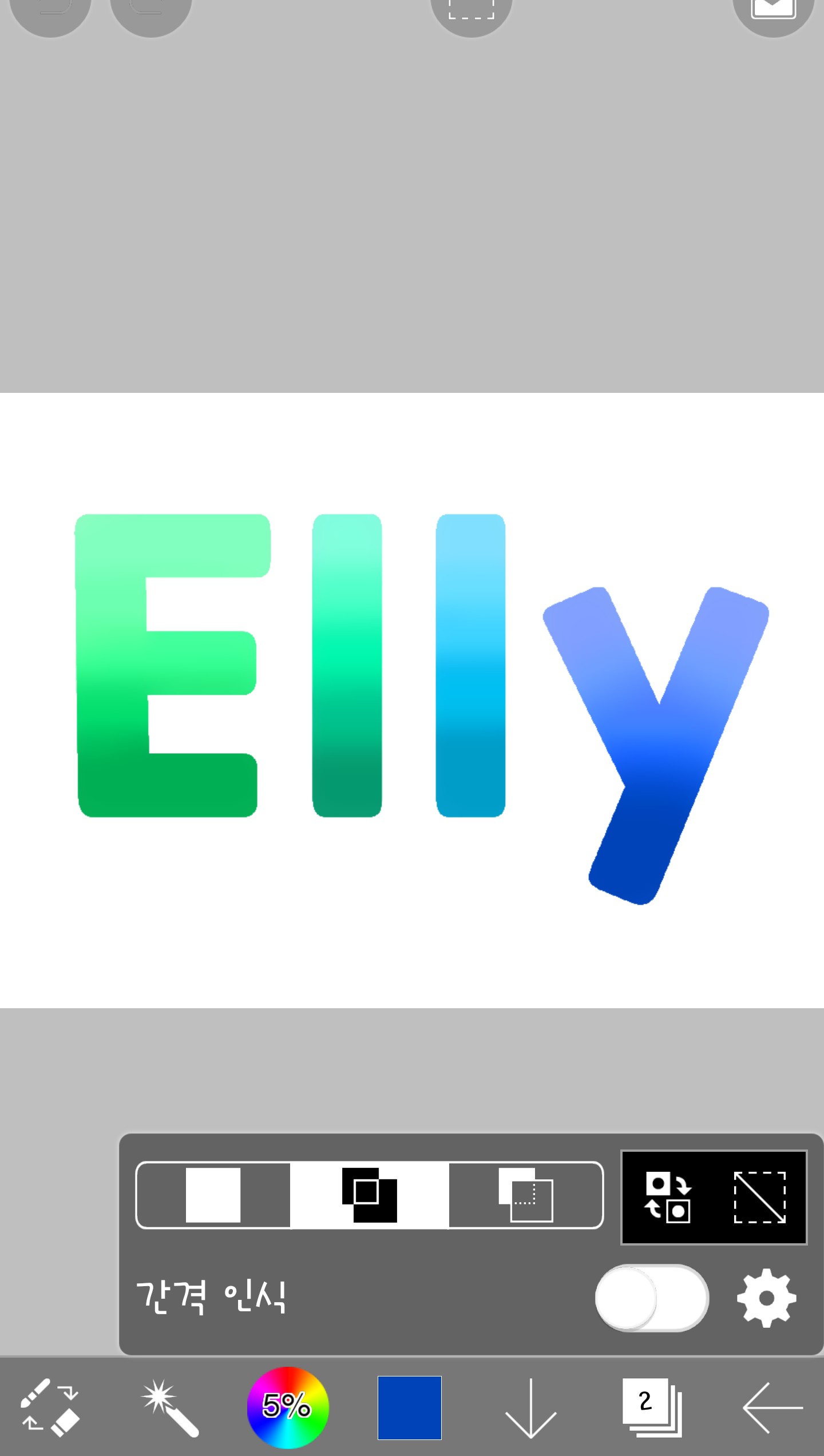
헿....
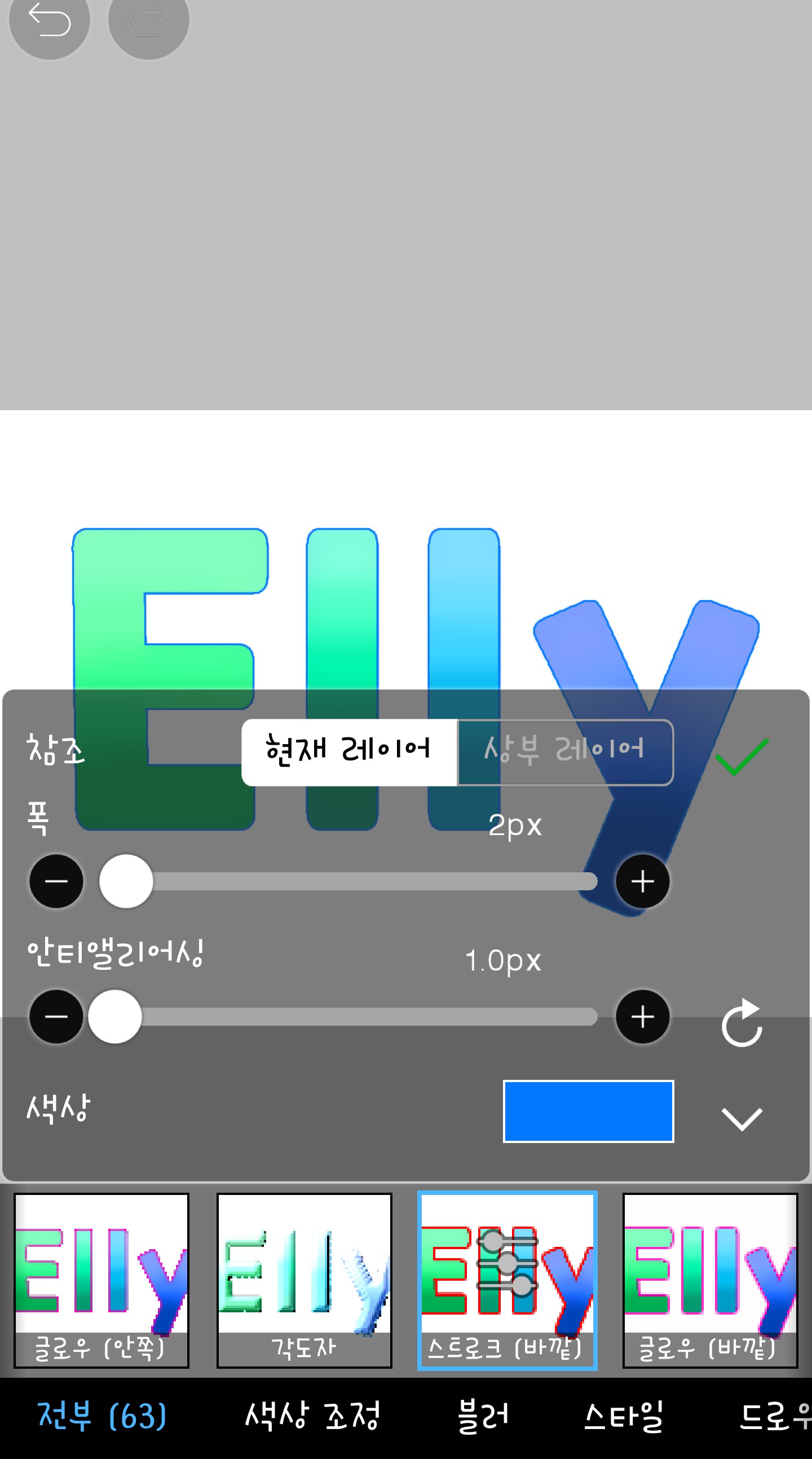
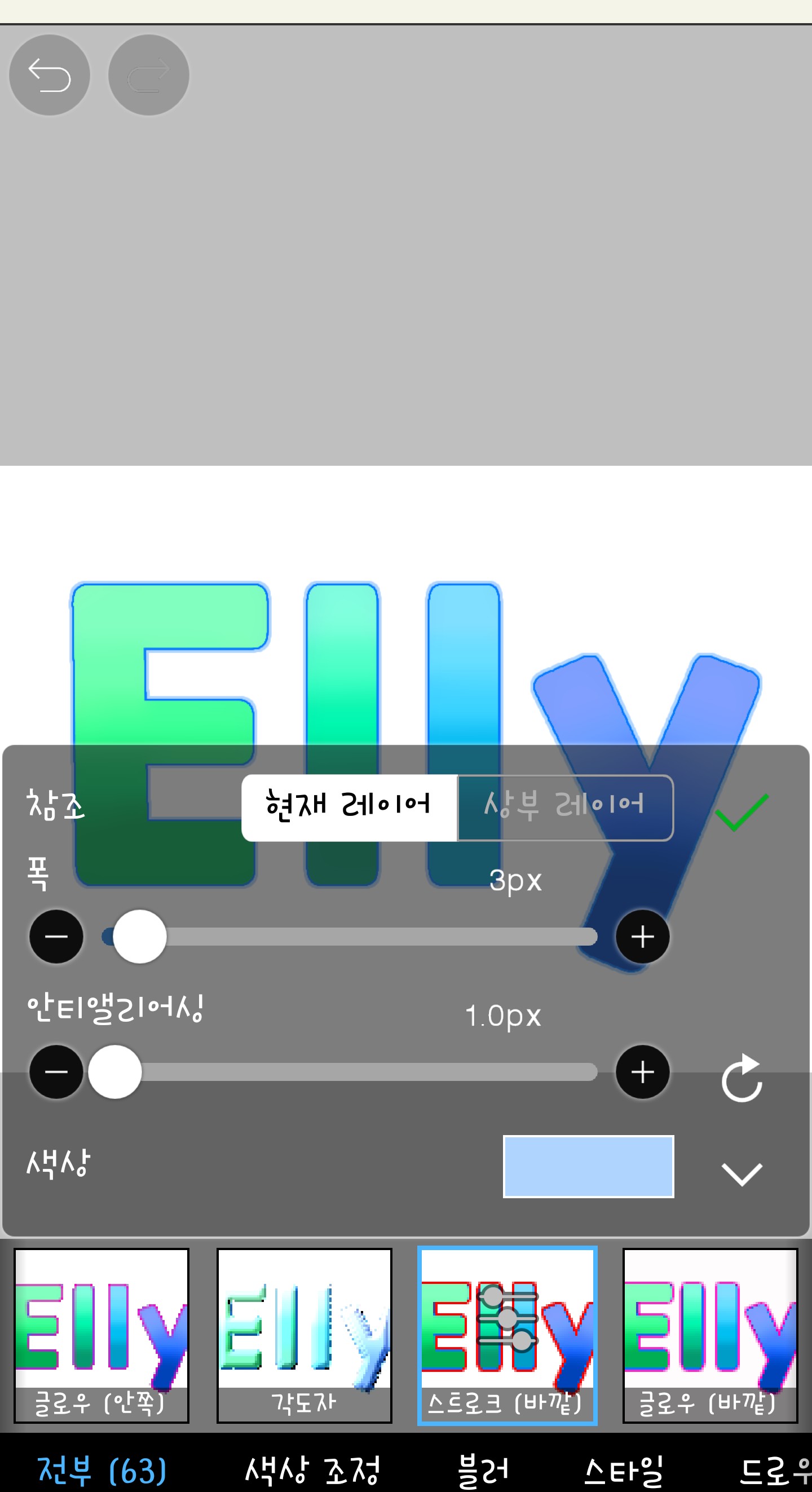
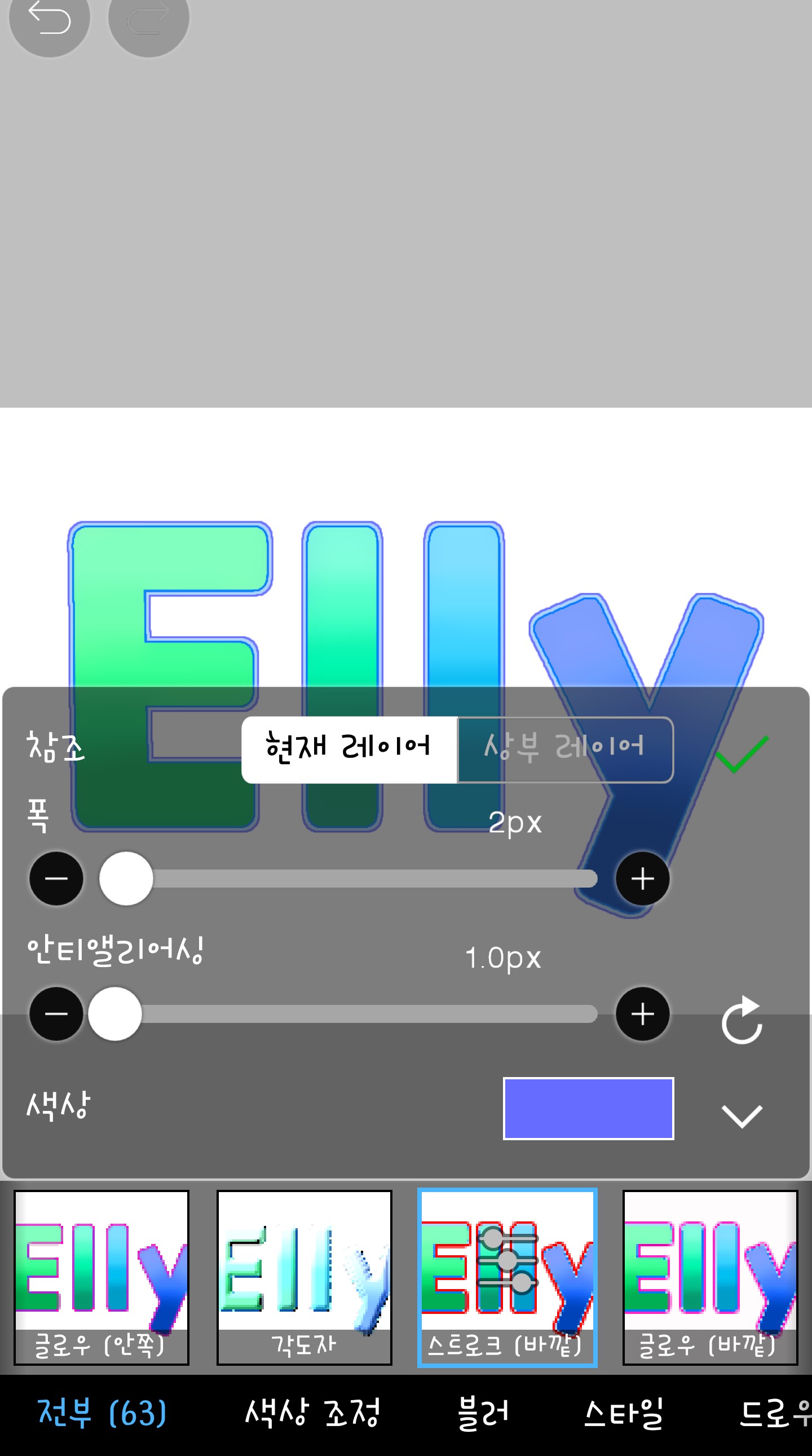
이렇게 하면 간단한면서도 굉장히 예뻐여 ㅎㅎ
이해안된다면 댓글로 질문해주세요 ㅎㅎ
(너무 늦게와서 죄송함다 ㅜㅜ)
다음엔 팬아트강좌일지 표지강좌일진 모르지만 아마 표지강좌일듯 하네여!! 오늘의 숙제는
색은 자유이고 로고에 오늘 한것처럼 해서 내주세여
참고로 두번째껀 2px 3px 2px 이랍니당

그럼 안녕!