※Il n'existe pas de norme définissant ce qui est bon ou mauvais. Il s'agit simplement de ma méthode, veuillez donc l'utiliser à titre indicatif uniquement.
Cette explication risque d'être longue. Certains points restent flous et je devrai m'appuyer sur des photos et du texte. N'hésitez pas à laisser un commentaire si vous avez des questions.
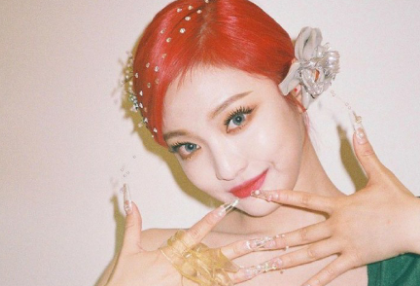
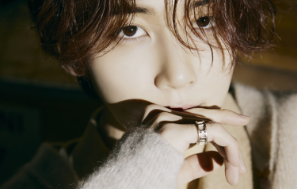
Si vous regardez la couverture de Brightness, vous remarquerez probablement que la plupart des photos sont des images recadrées !
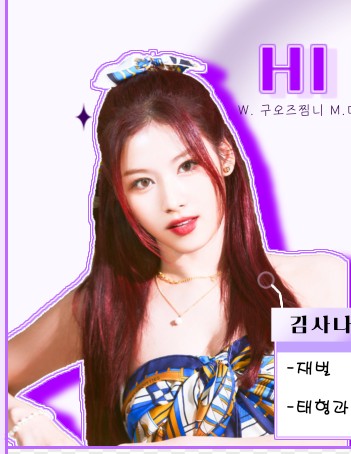
Par exemple, comme ceci ?
Alors, pendant la première heure, je vais vous apprendre à recadrer une photo !
Tout d'abord, j'utilise une application ! Il existe peut-être de meilleures applications, mais j'utilise celle-ci depuis des années… et je reste fidèle à celle-ci !
Après avoir installé cette application, veuillez l'exécuter !
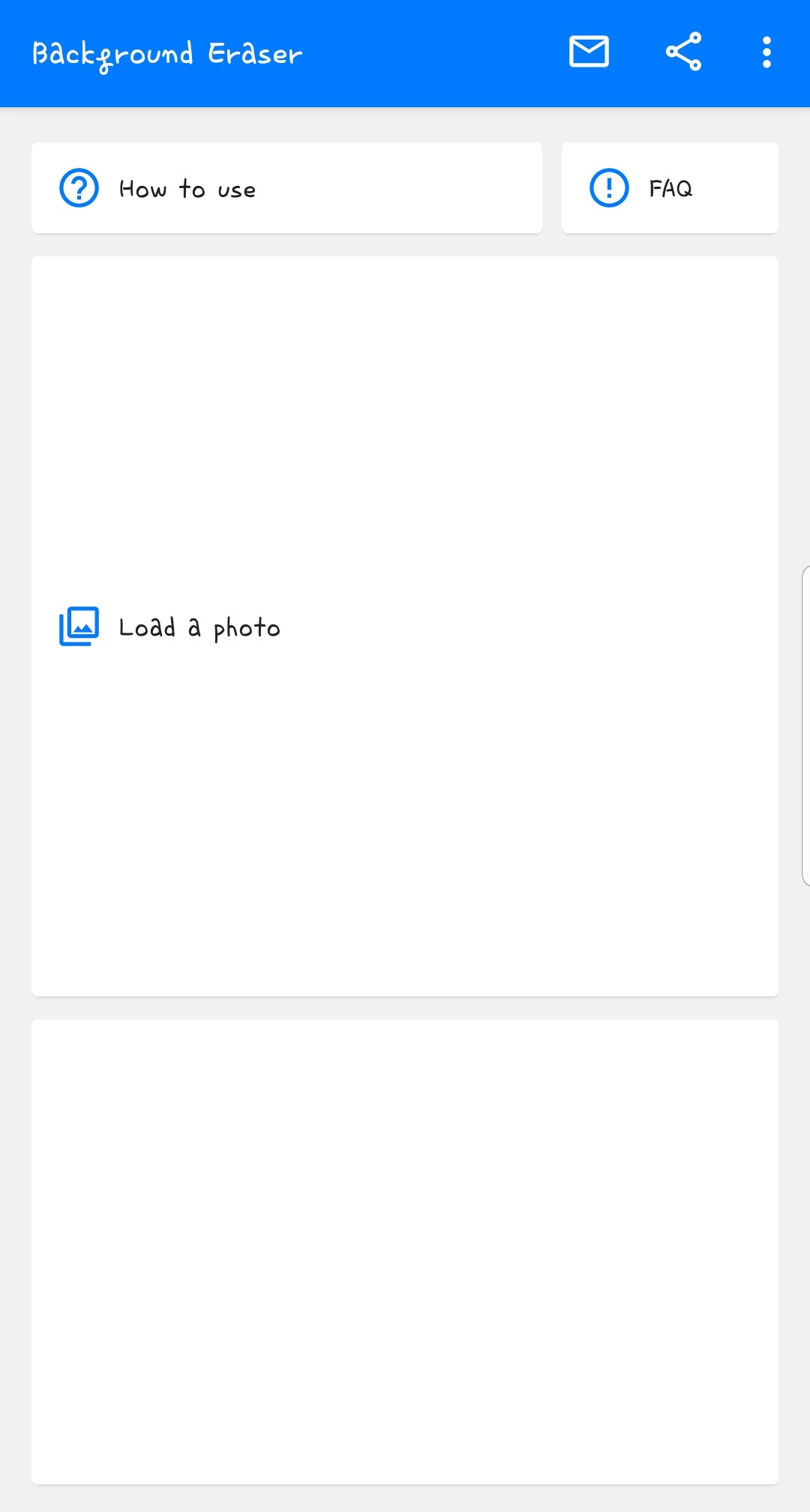
Ensuite, un écran comme celui-ci apparaîtra !
Cliquez sur le plus grand carré, « Charger une photo ».

Sélectionnez ici la photo que vous souhaitez !
Je recadre généralement après l'édition, donc je publierai la version éditée de la couverture séparément plus tard !
Mais si vous avez du mal à trouver des photos ici !
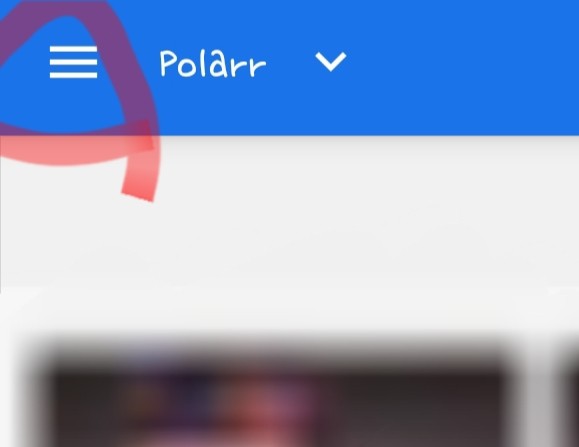
Si vous cliquez sur les trois lignes ici

Et la galerie apparaît !
Bref, si vous choisissez une photo
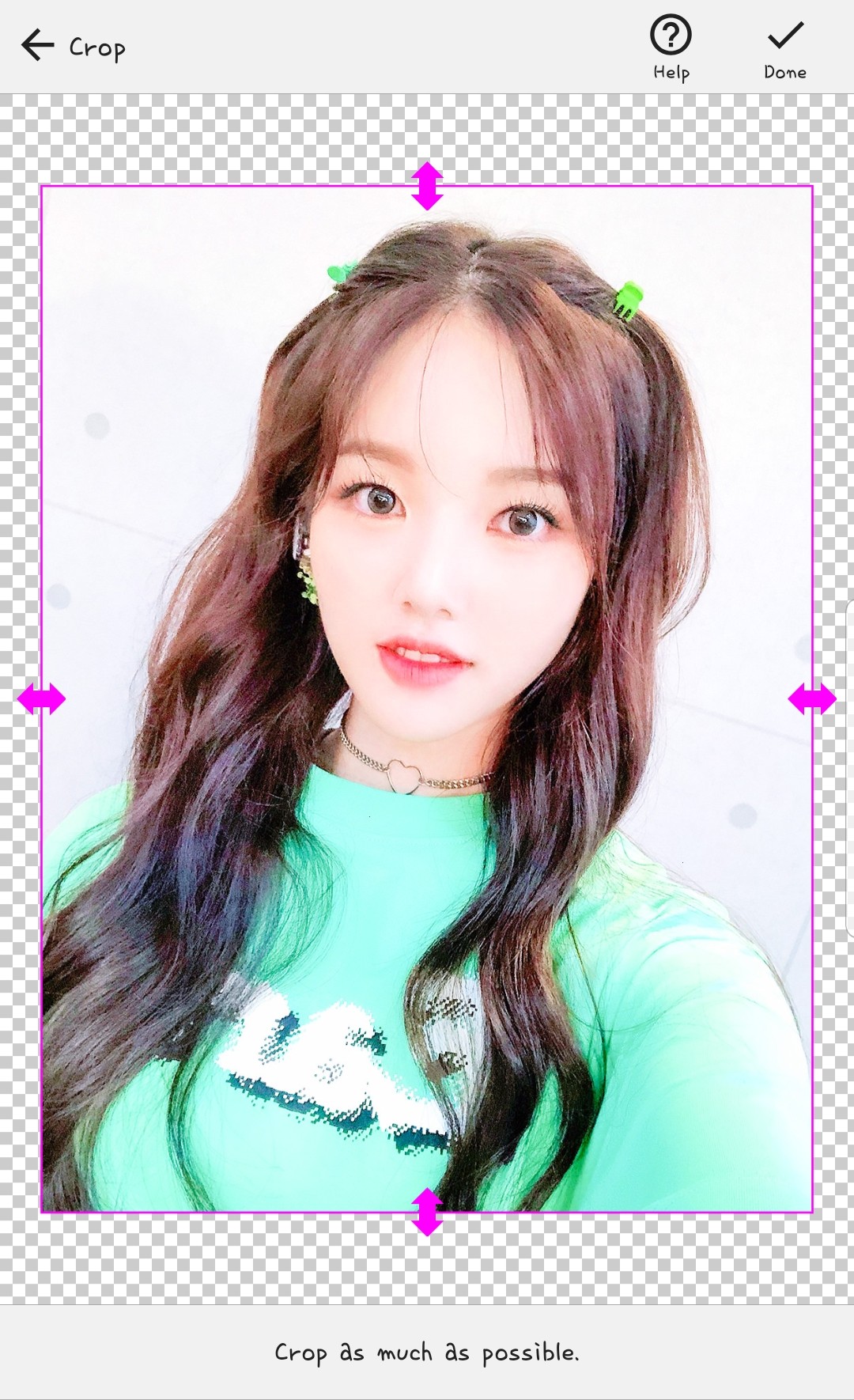
Un écran comme celui-ci apparaîtra !
J'essaie généralement d'éviter autant que possible les photos en arrière-plan.

Recadrez-le comme ceci !
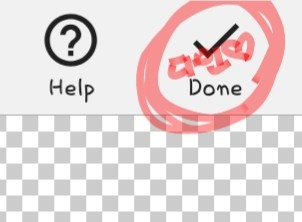
Lorsque vous avez terminé, cliquez sur la coche dans le coin supérieur droit.
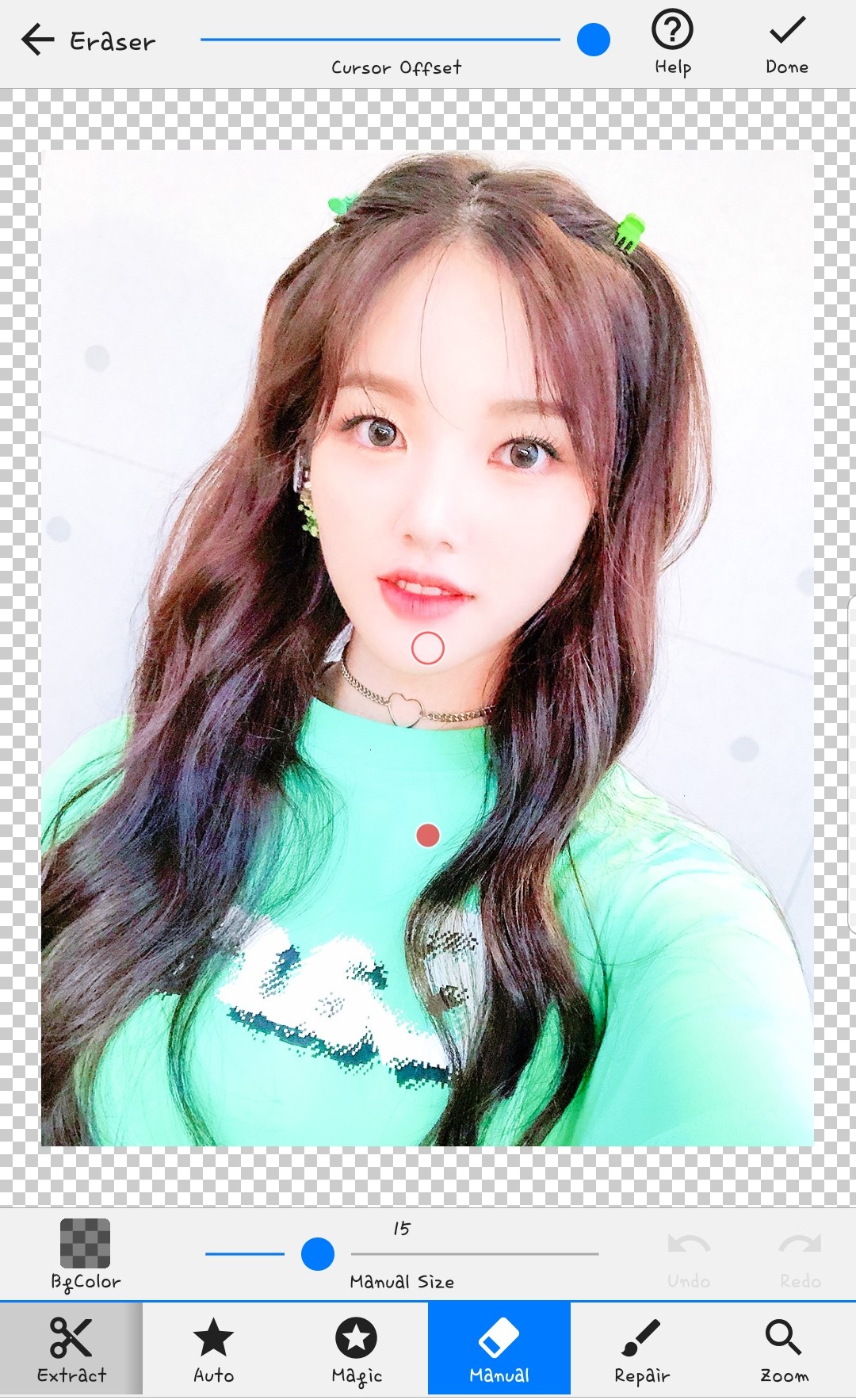
Voici donc l'écran par défaut !
Il y a tant de choses à faire ici, mais parmi elles, j'utilise souvent la magie.
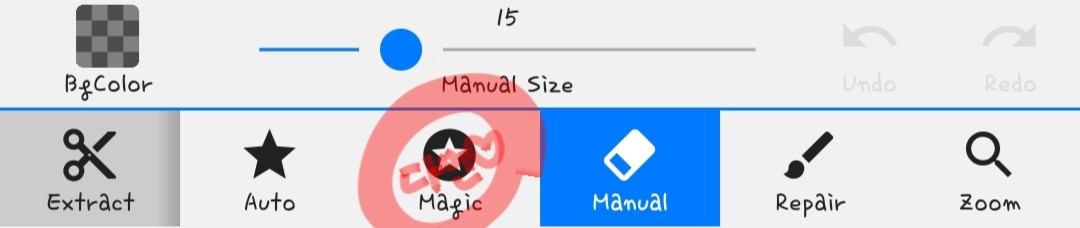
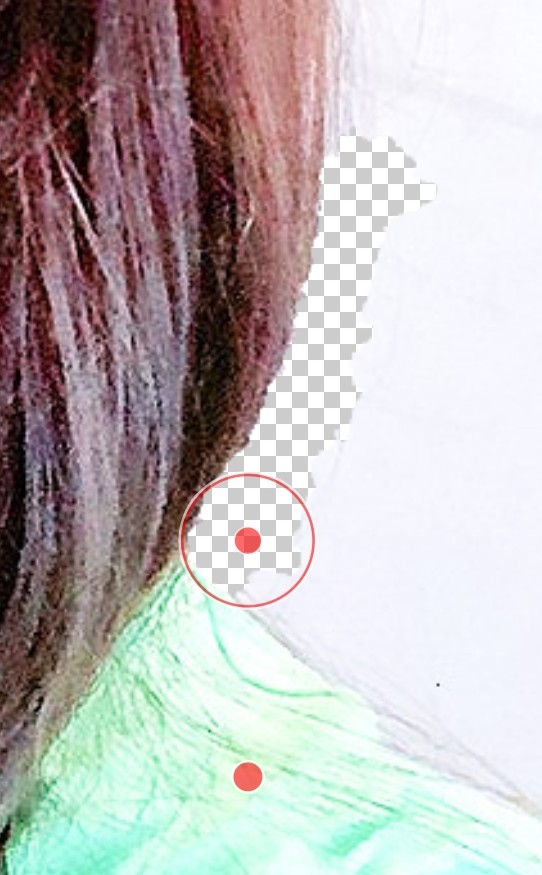
Ensuite, il le fera automatiquement en suivant la ligne de contour comme ceci (?)
C'est difficile à expliquer...
Mais si vous regardez bien, le fond de la photo et le fond effacé sont tous deux blancs, c'est donc déroutant, n'est-ce pas ?

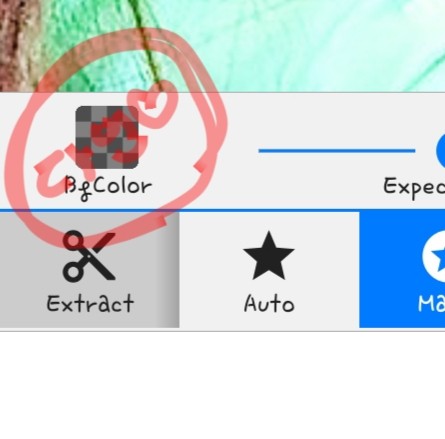
Cliquez ici !
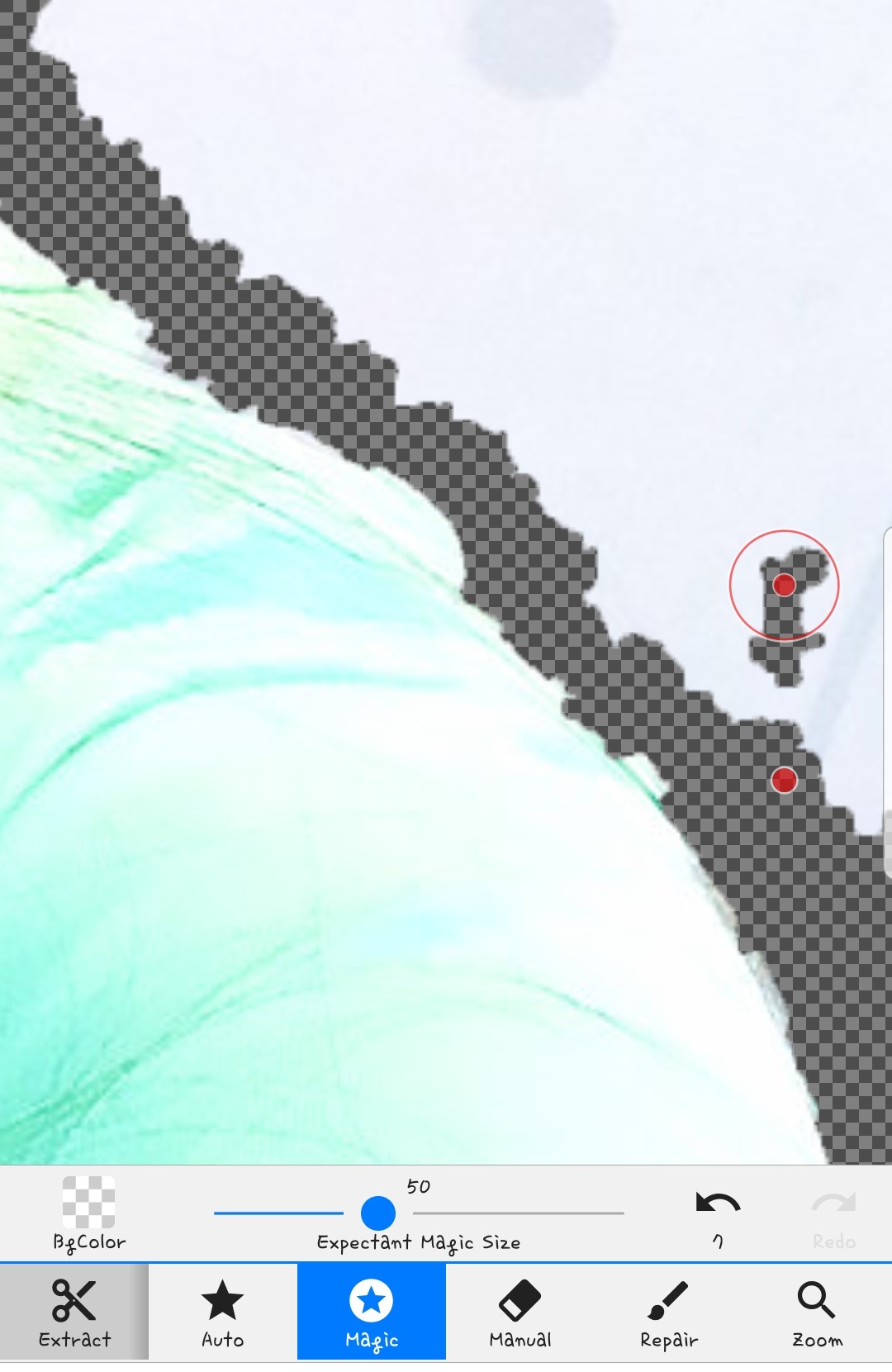
tressé!
Changez-le
Bref, ce n'est qu'une astuce. Utilisez la technique dont j'ai parlé précédemment pour détourer le personnage.

Quelque chose comme ça
Mais si on le coupe, c'est clair,
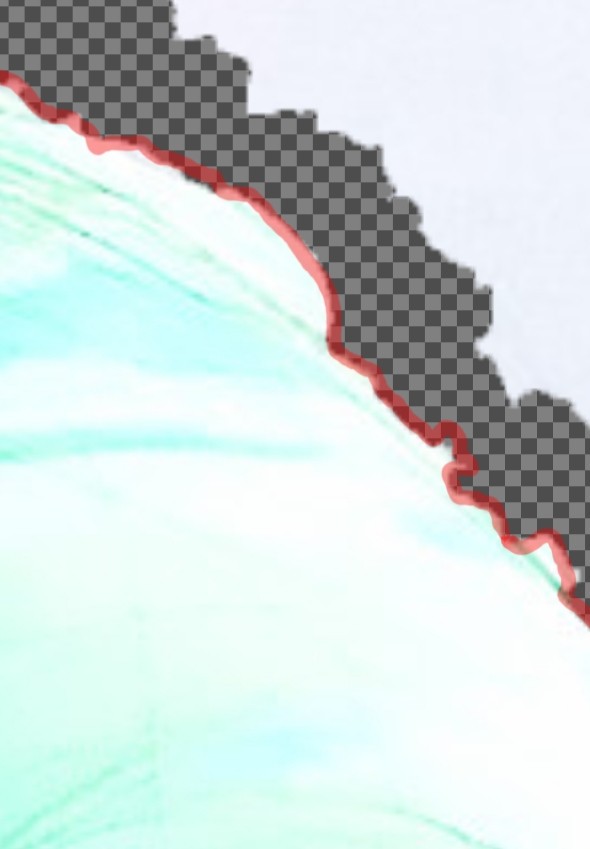
Il est inévitable qu'une section transversale irrégulière comme celle-ci se produise...ㅜㅜ Si c'est de la magie...
À ce moment-là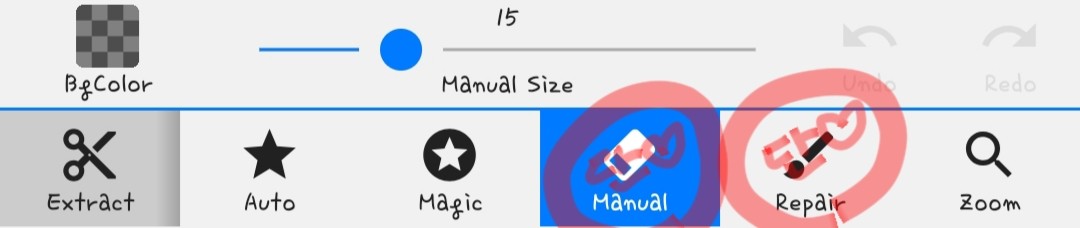
Vous pouvez utiliser ces deux éléments pour l'affiner !
Le côté gauche est effacé au fur et à mesure que vous l'effacez.
Le bon côté, c'est de faire revivre ce qui a été effacé !
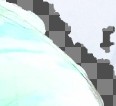
Bref, tu peux l'organiser comme ça 😍
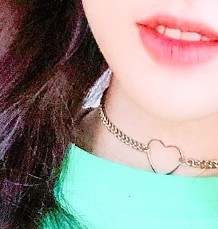
Il serait également judicieux de raser l'espace entre les cheveux et la nuque !

Veuillez vous couper les cheveux comme je vous l'ai dit précédemment !
Effacez ensuite tout l'arrière-plan et c'est terminé !
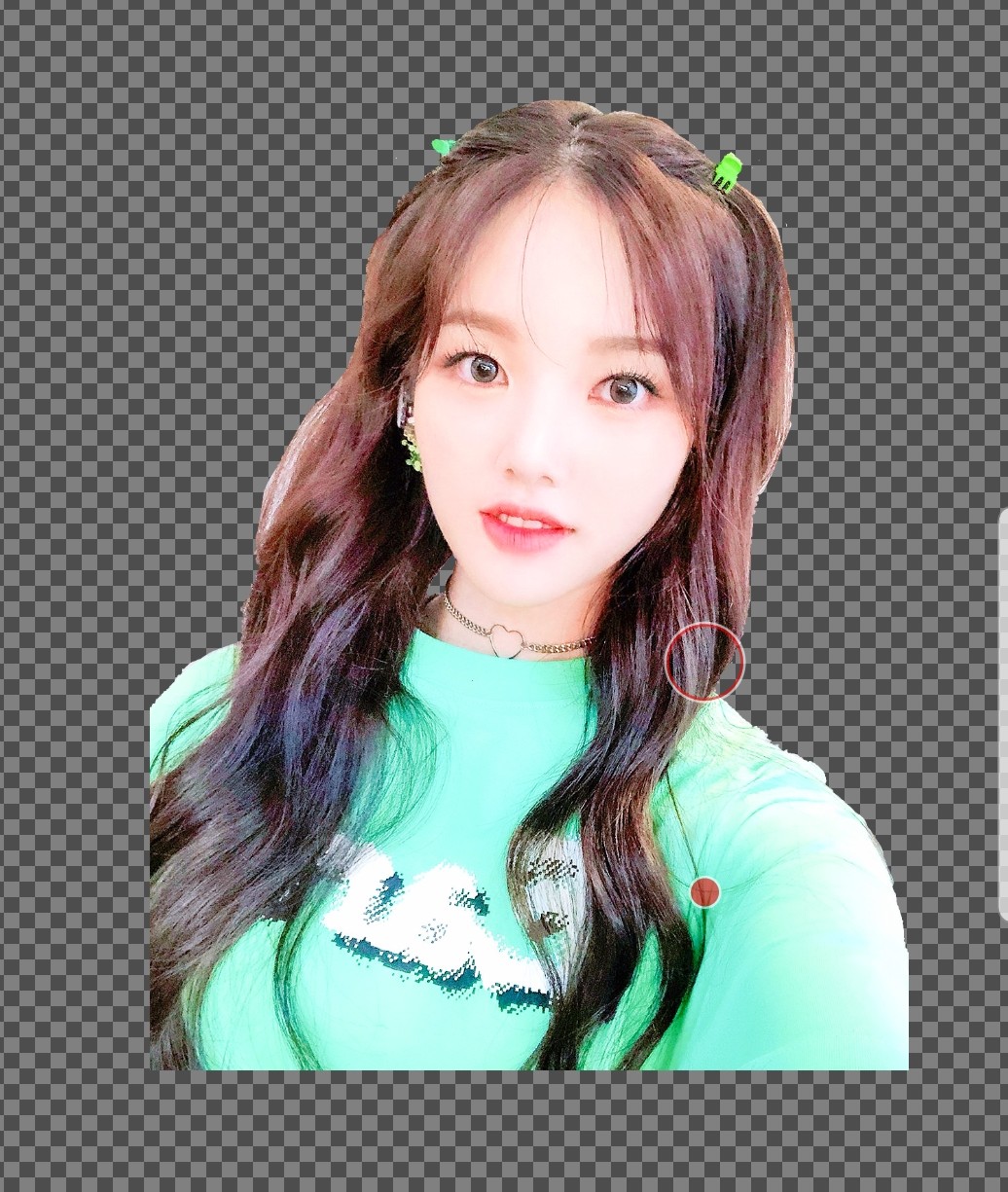
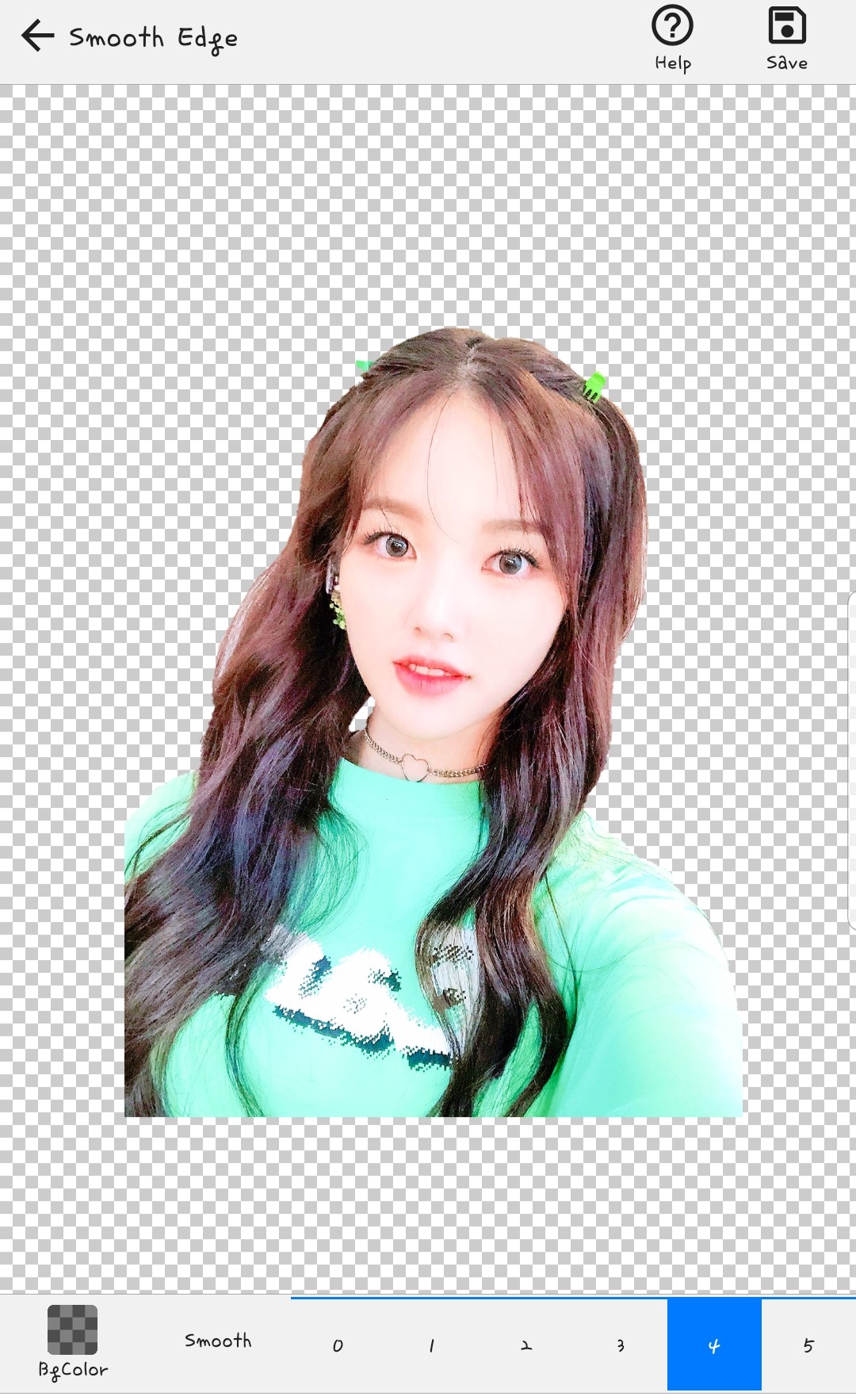
Une fois terminé, vous verrez un écran comme celui-ci !
S'agit-il simplement d'une bordure découpée ? Voyez cela comme une finition !
J'en utilise généralement 1 ou 2 !
Mais aujourd'hui, c'était extrêmement... environ 4...
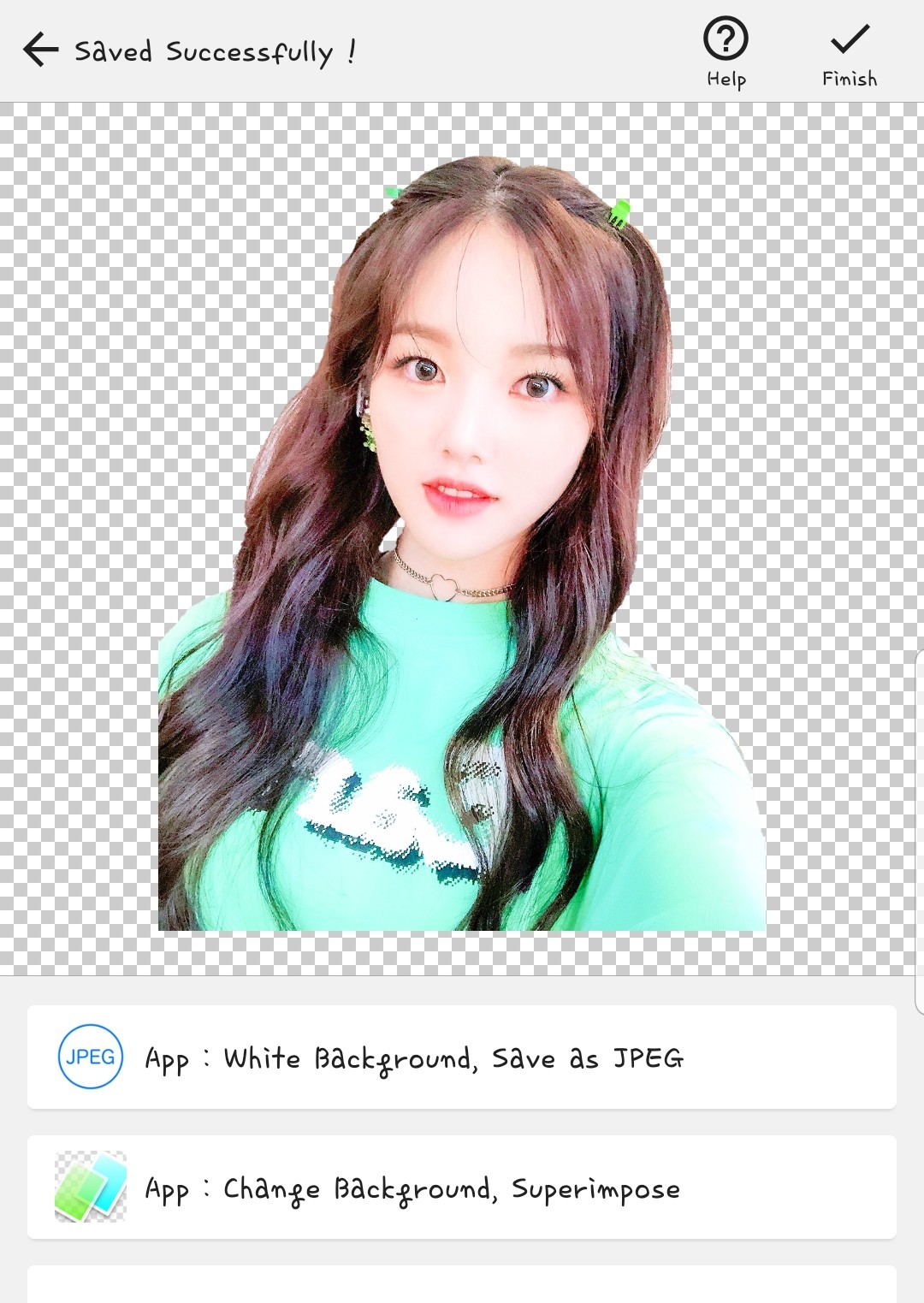
Tada ! C'est vraiment terminé !!
Recadrer des photos... prend plus de temps et est plus compliqué qu'on ne le pense...
Désolée pour cette longue explication...ㅜㅜ
Je vais terminer la première période.
Source photo : Weekly Gongt