※我認為沒有評斷好壞的標準。這只是我的方法,請僅作參考。
解釋可能比較長。有些事情我無法用文字描述,只能用圖片和文字。如果您有任何不明白的地方,請隨時留言。
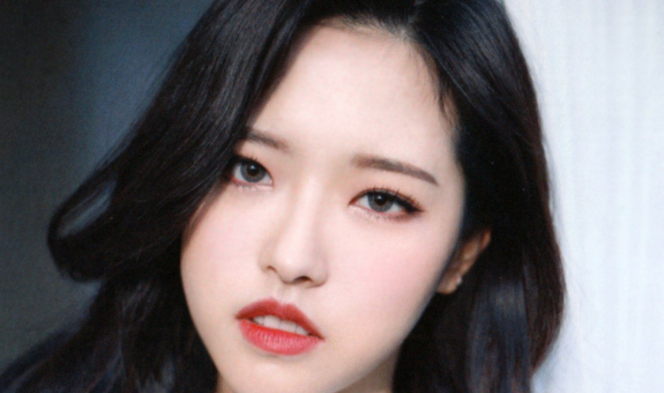
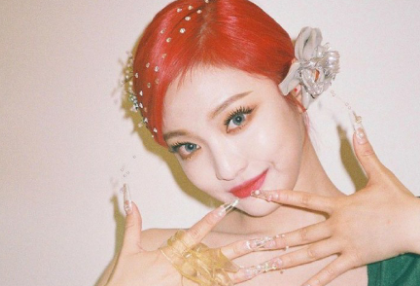
如果你看《Brightness》的封面,你可能會注意到大多數照片都是裁剪過的圖片!
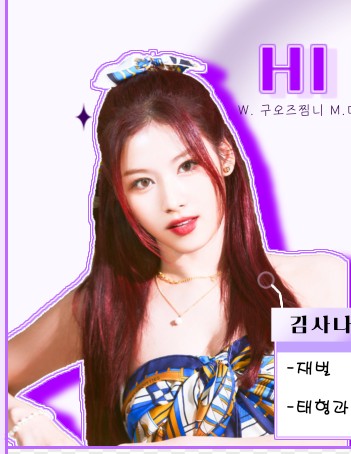
例如像這樣?
那麼,第一個小時,我將教大家如何裁剪照片!
首先,我用的是一款應用程式!或許有更好的應用程序,但我已經用了好幾年了……而且我會繼續使用下去!
安裝此應用程式後,請運行它!
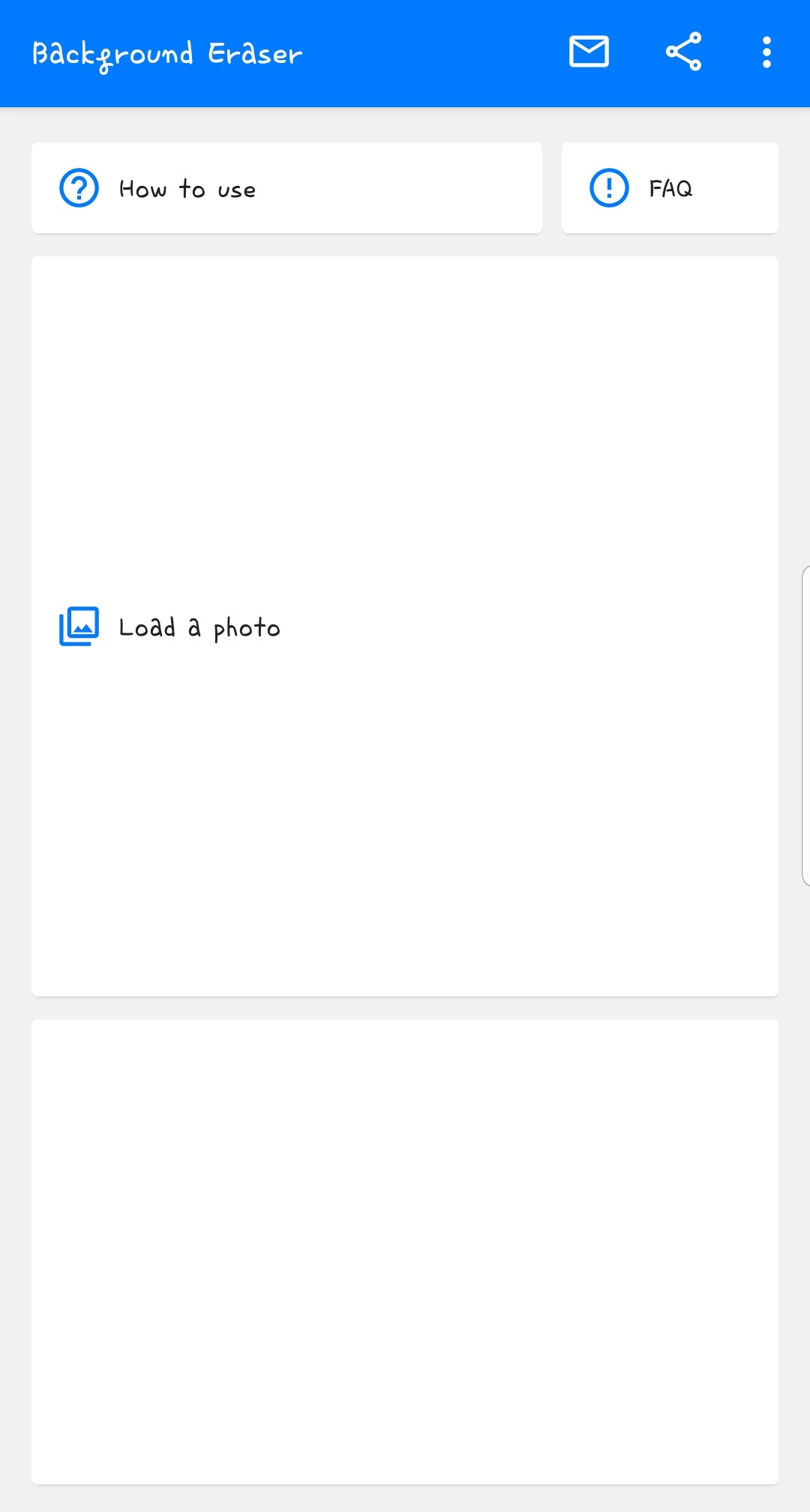
然後,螢幕上會出現這樣的畫面!
點擊最大的方框,“上傳照片”

請在這裡選擇您想要的照片!
我通常在編輯後進行裁剪,所以封面編輯部分稍後會單獨上傳!
但如果您在這裡找不到照片!
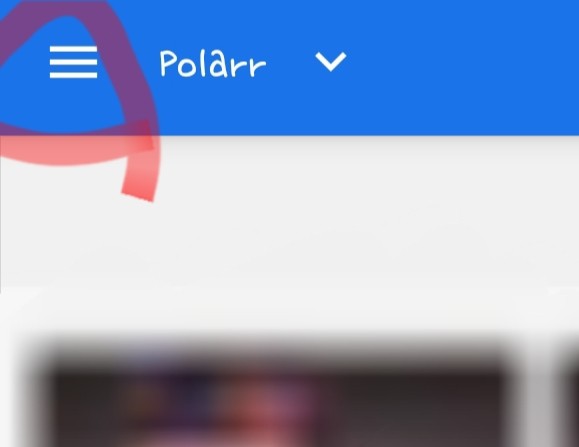
如果您點擊這裡的三條線
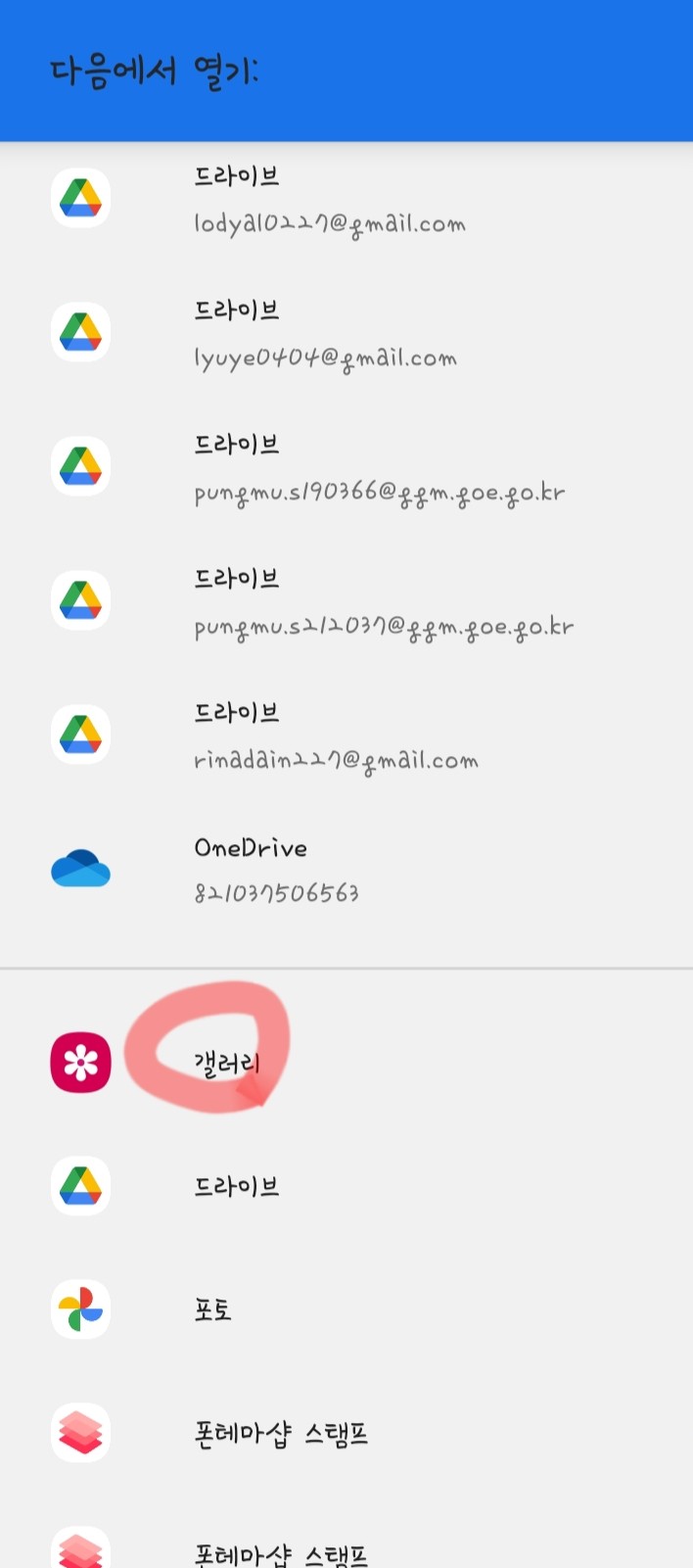
畫廊出現了!
總之,如果你選擇一張照片
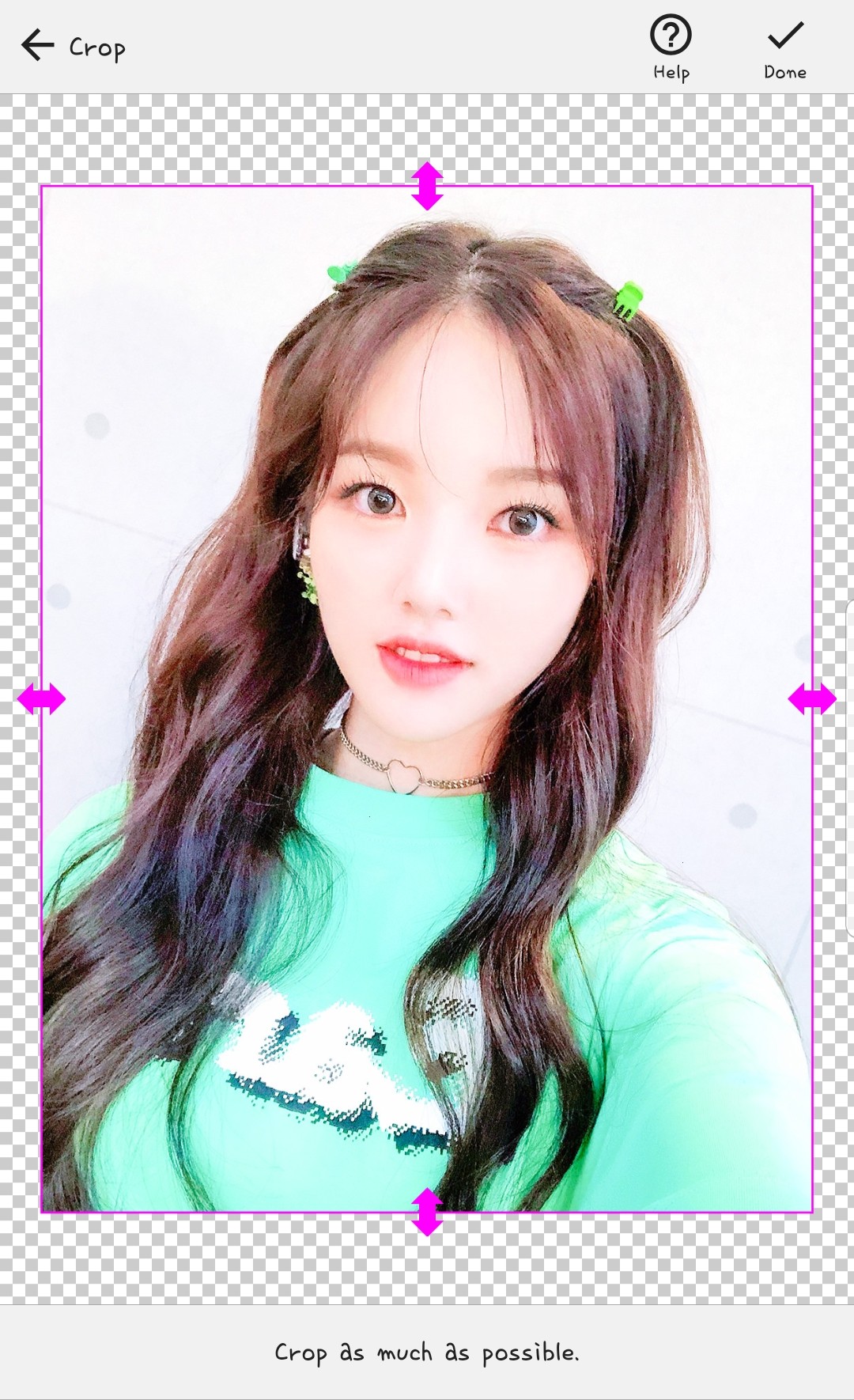
螢幕上將會出現這樣的畫面!
我通常盡量避免使用背景照片。

像這樣裁剪吧!
完成後,點選右上角的勾號。
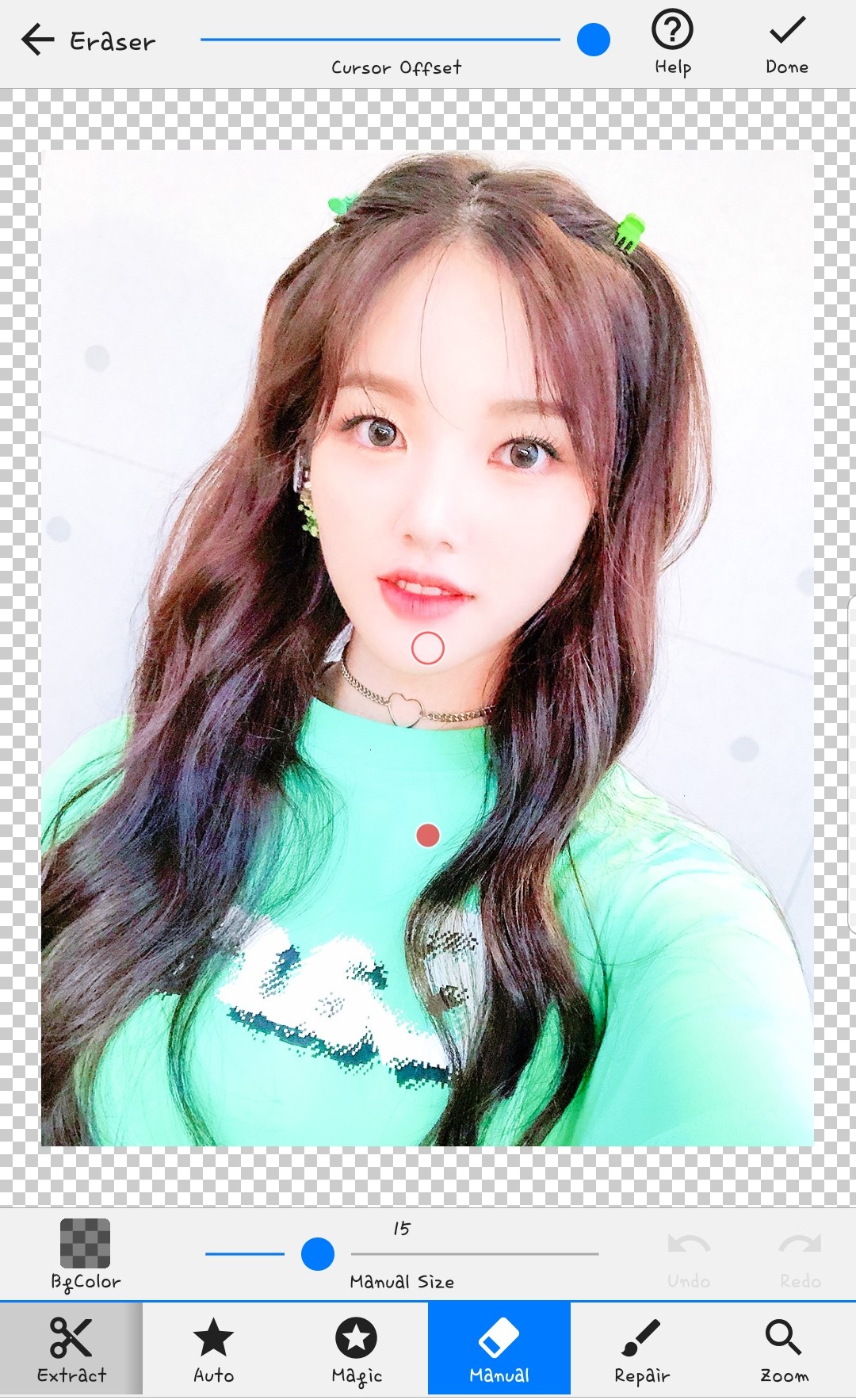
這就是預設螢幕!
這裡有很多事情可以做,其中我經常使用魔法。
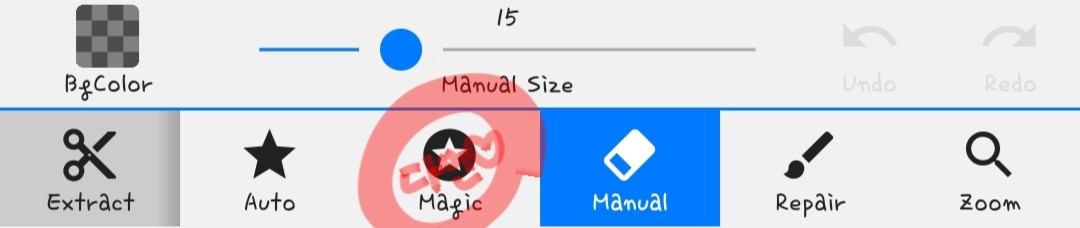
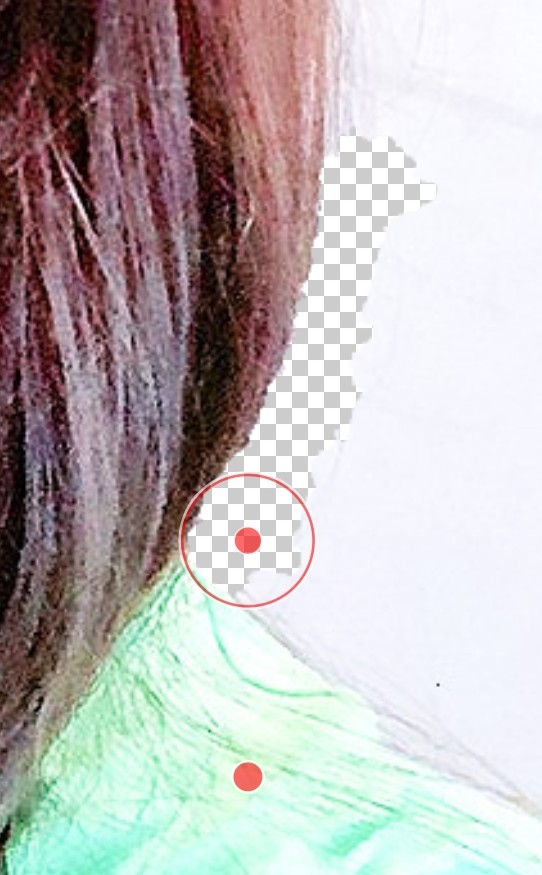
然後,它會像這樣沿著邊界線自動完成(?)
很難解釋…
但如果你仔細看,照片背景和擦除後的背景都是白色的,所以很容易讓人困惑,對吧?

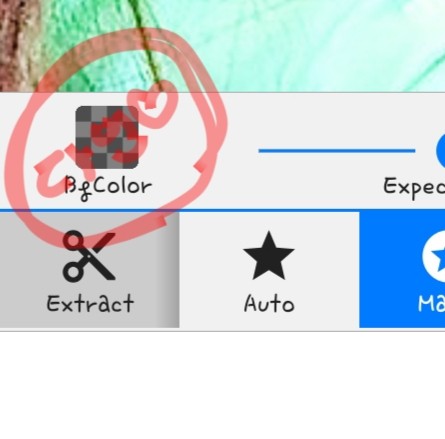
點這裡!
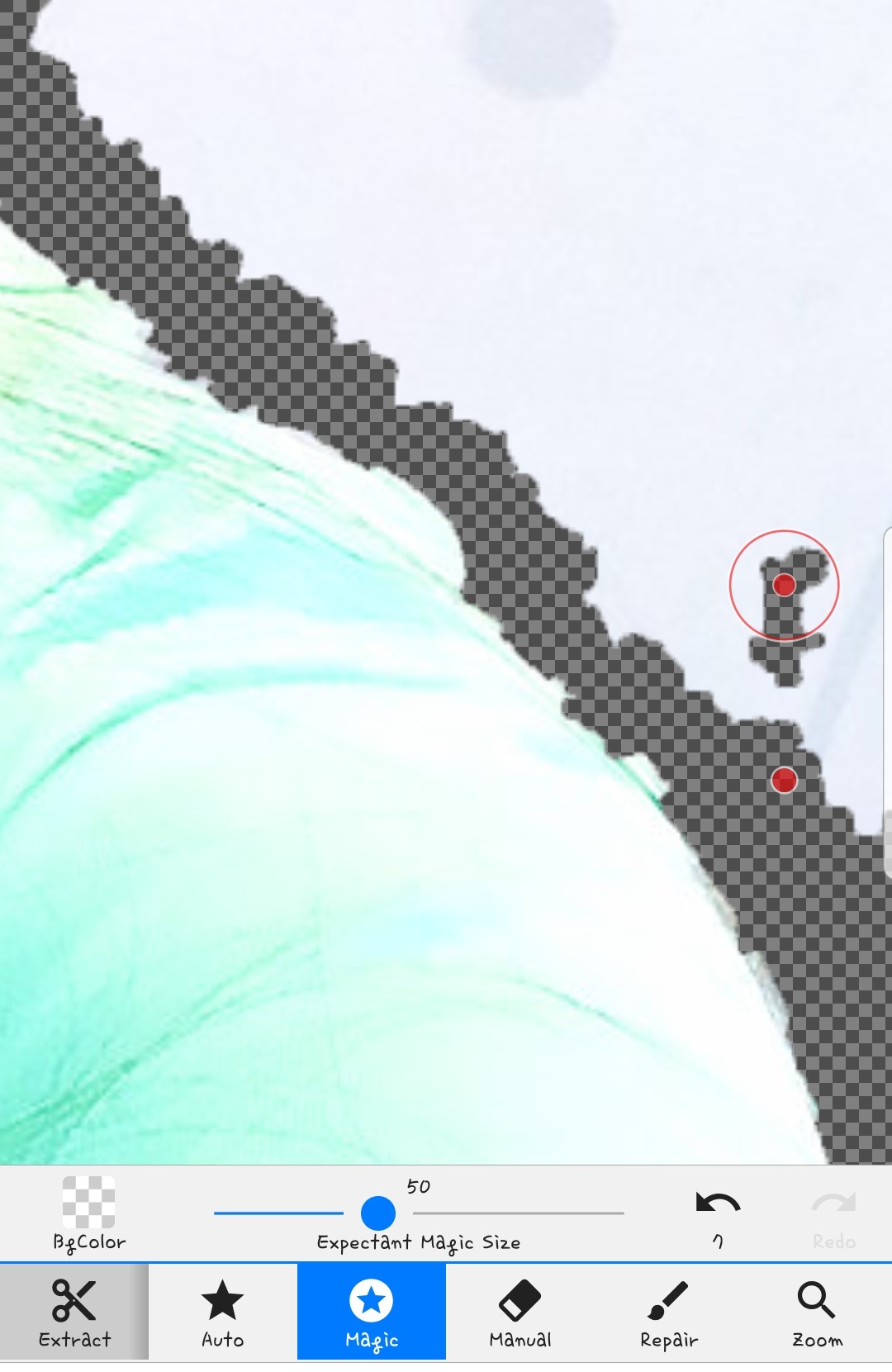
編織!
改一下
總之,這只是個小技巧。用我之前提到的方法去掉字元的邊框。

類似這樣的
但如果你把它切開,就很清楚了。
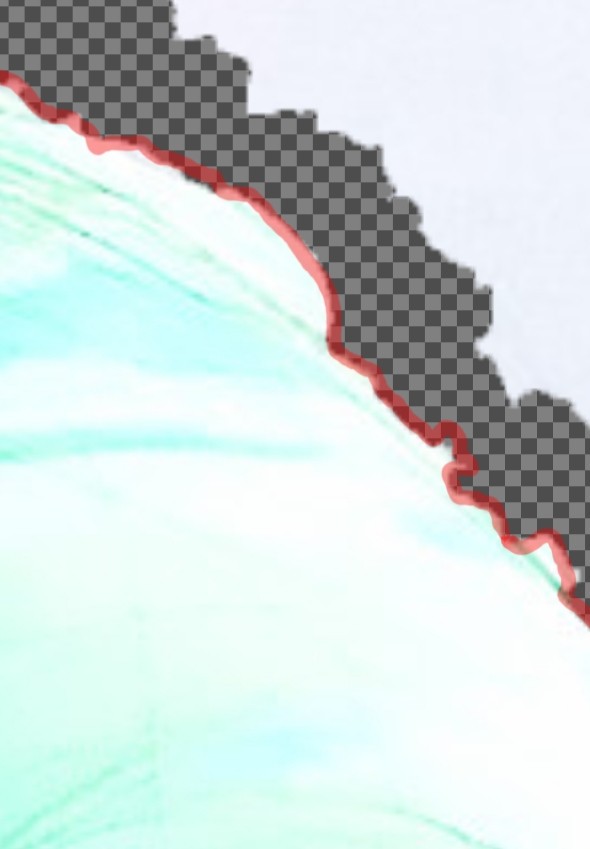
出現這種凹凸不平的橫斷面是不可避免的…ㅜㅜ 如果這是魔法…
當時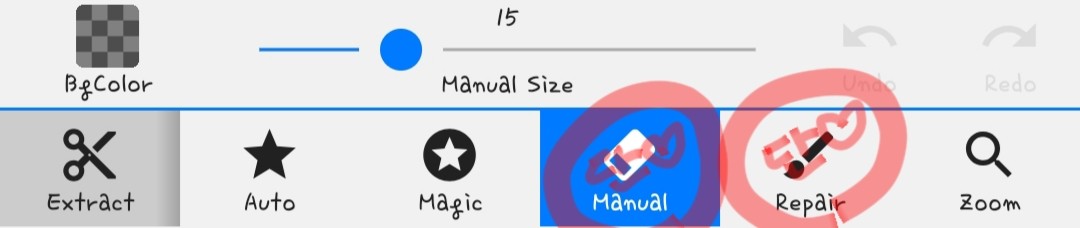
你可以用這兩個工具來改進它!
左側的內容會隨著你的擦除而被擦除。
右派的目標是復興被抹去的一切!
總之,你可以那樣安排😍
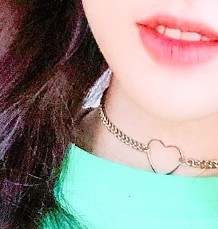
最好也修剪一下頭髮和脖子之間的空隙吧!

請按照我之前說的修剪頭髮!
然後擦掉所有背景,就完成了!
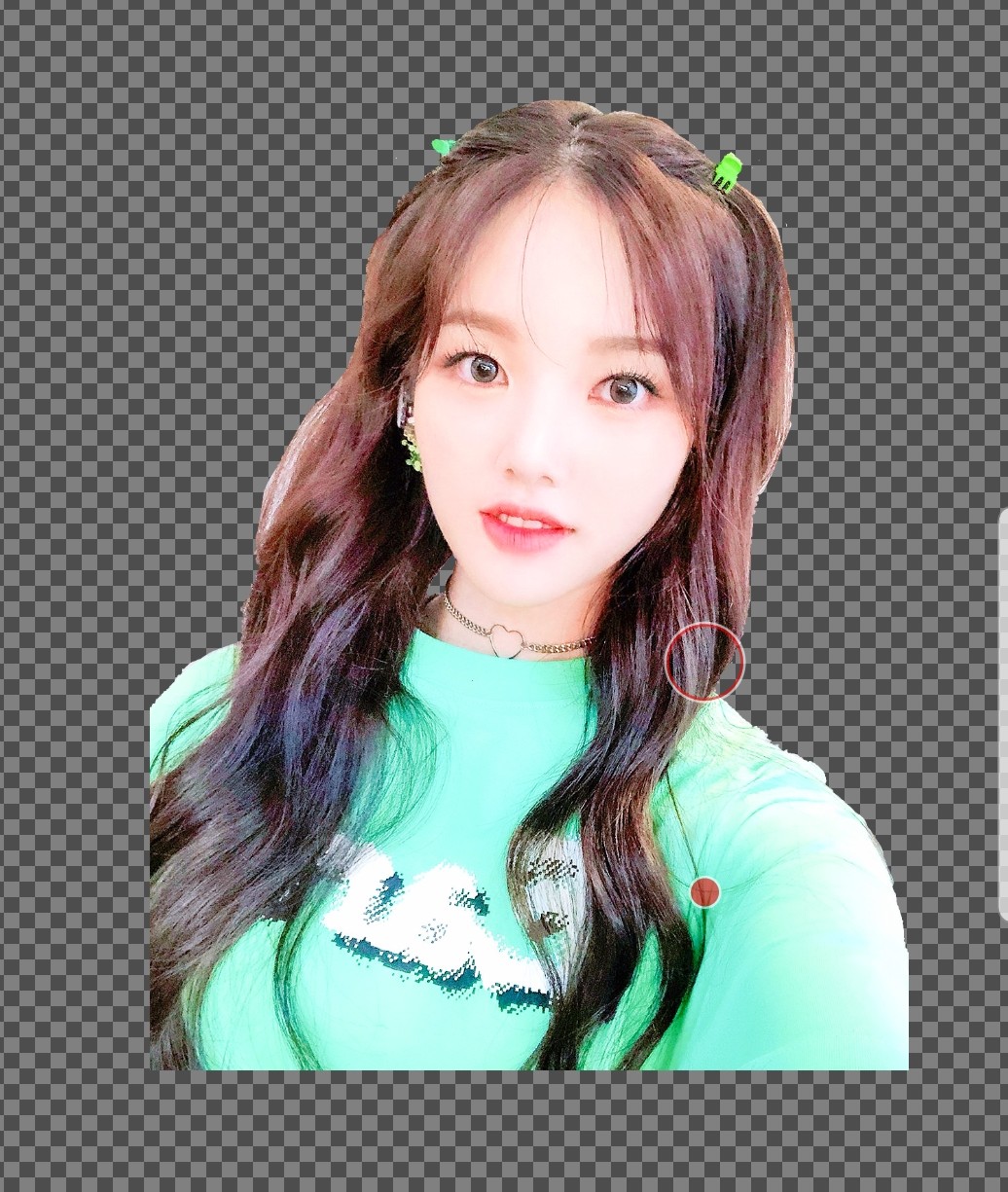
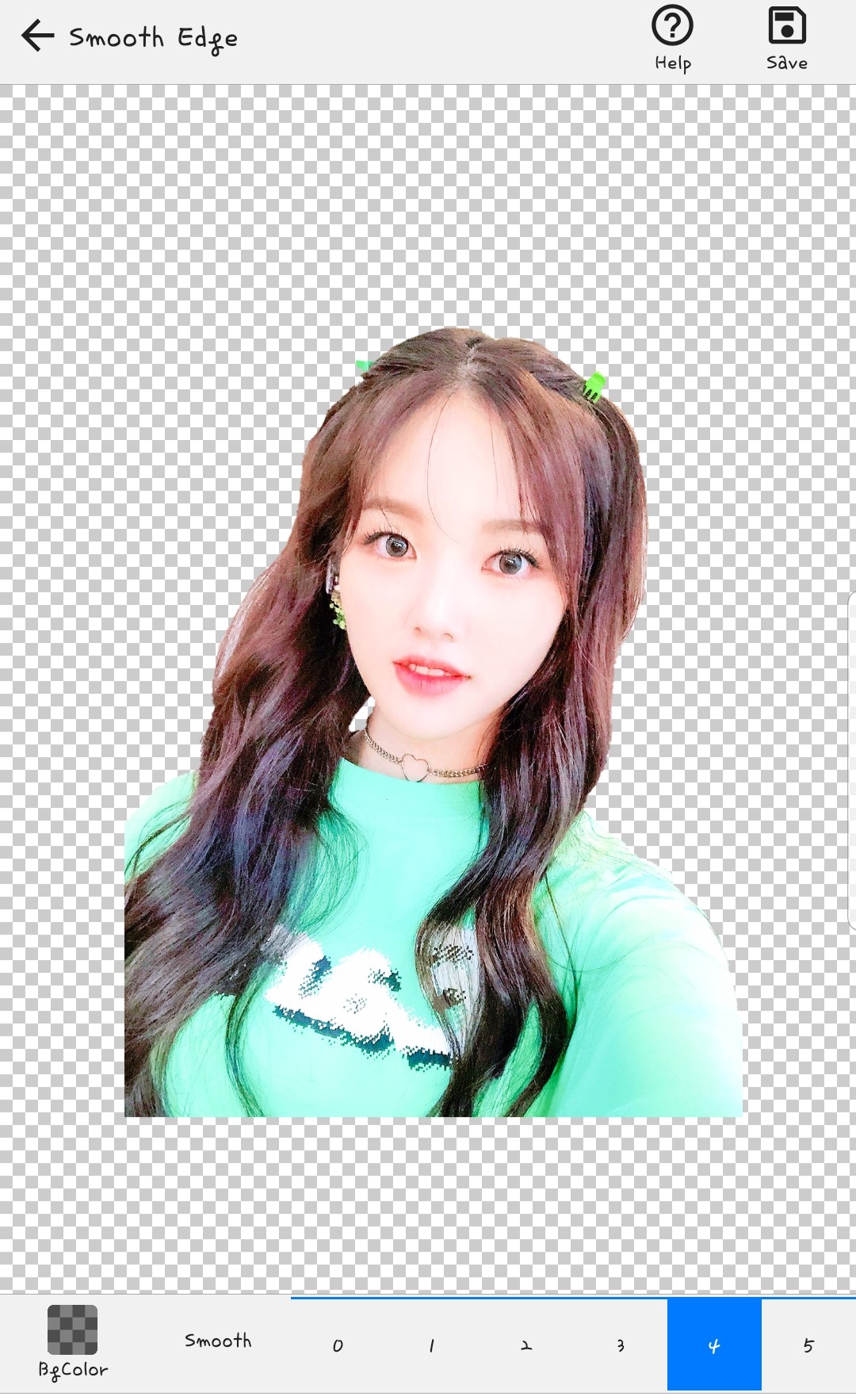
完成後,你會看到這樣的畫面!
這只是裁切的邊緣嗎?把它想像成修剪吧!
我通常用1~2!
但今天的情況非常糟糕…大約4…
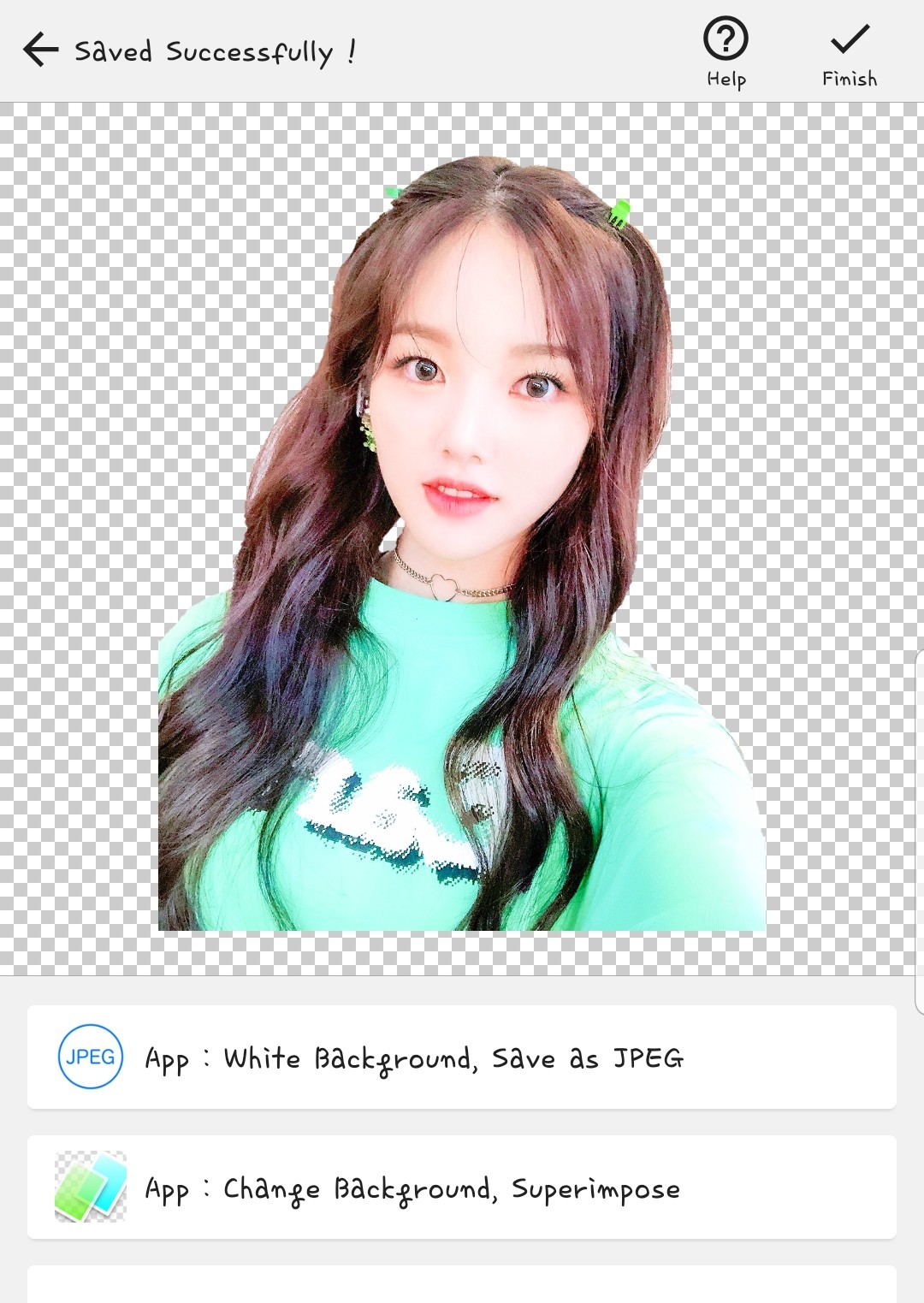
鏘鏘!真的結束了! !
裁切照片…比你想像的要費時費力得多…
所以,很抱歉解釋了這麼久…ㅜㅜ
我會完成第一堂課。
圖片來源:周刊公報