※我认为没有评判好坏的标准。这只是我的方法,请仅作参考。
解释可能比较长。有些事情我无法用文字描述,只能借助图片和文字。如果您有任何不明白的地方,请随时留言。
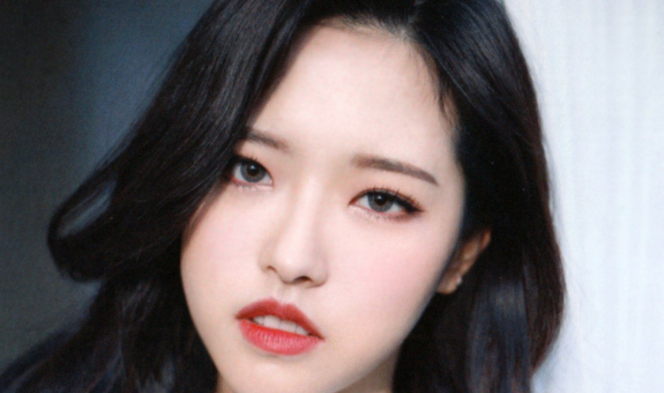
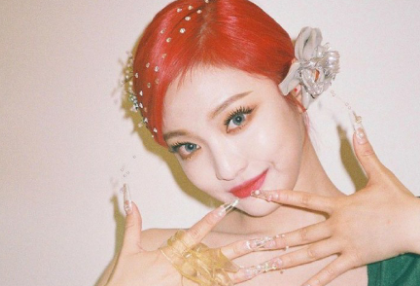
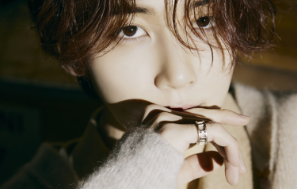
如果你看一下《Brightness》的封面,你可能会注意到大多数照片都是裁剪过的图片!
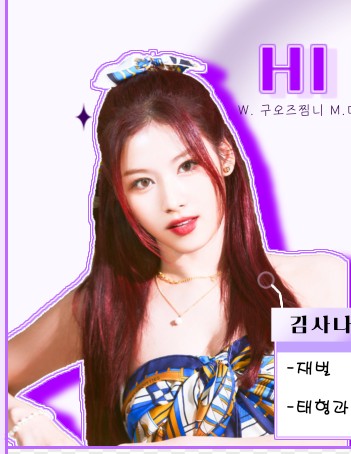
例如像这样?
那么,第一个小时,我将教大家如何裁剪照片!
首先,我用的是一款应用程序!或许有更好的应用程序,但我已经用了好几年了……而且我会继续用下去!
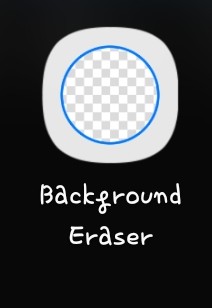
安装此应用后,请运行它!
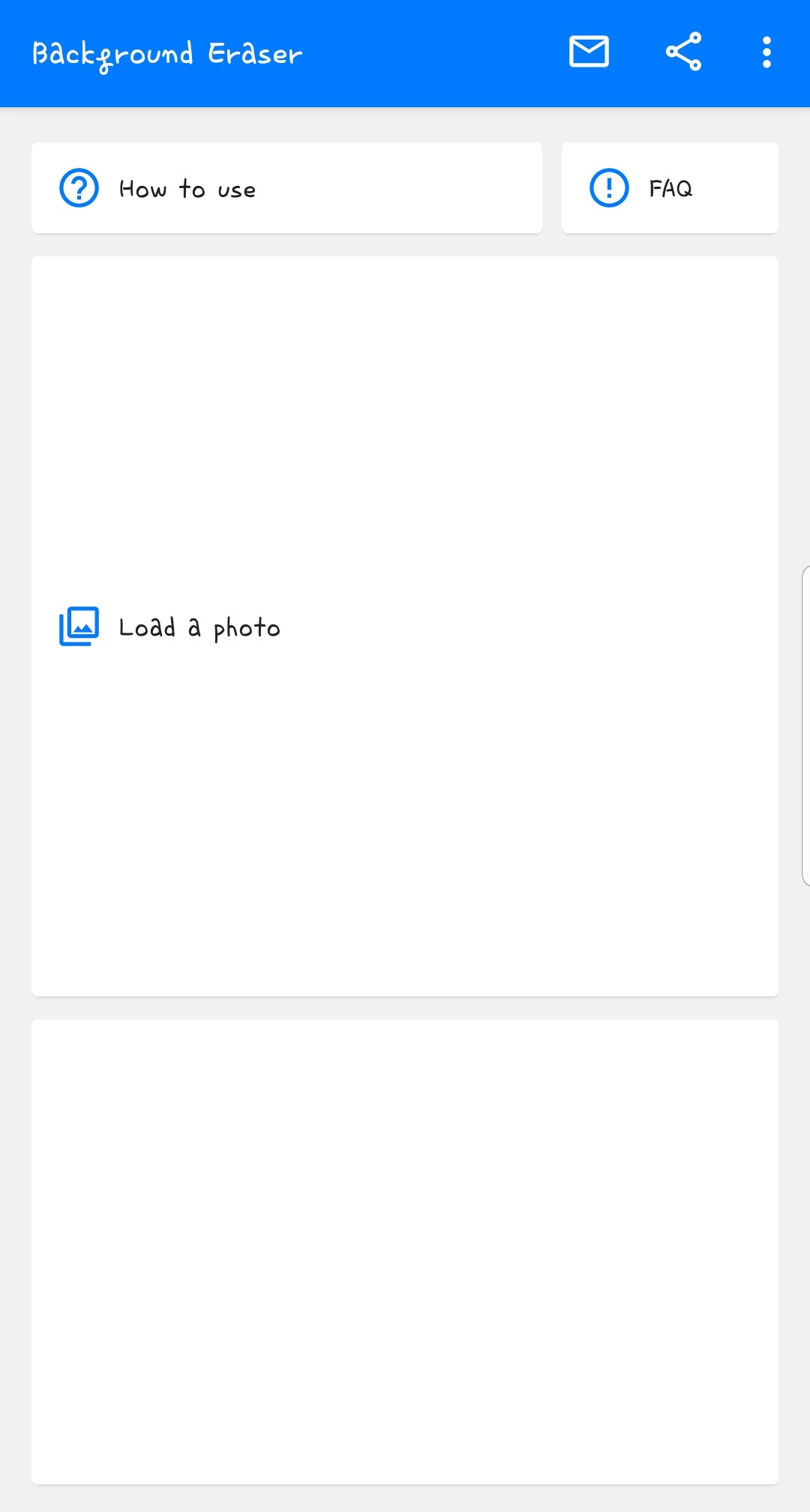
然后,屏幕上会出现这样的画面!
点击最大的方框,“上传照片”

请在这里选择您想要的照片!
我通常在编辑后进行裁剪,所以封面编辑部分稍后会单独上传!
但如果您在这里找不到照片!
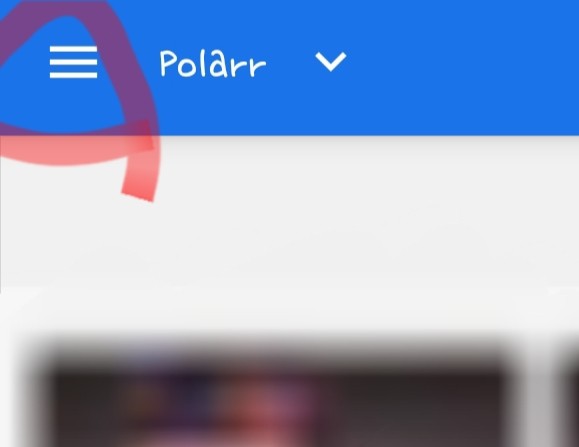
如果您点击这里的三条线
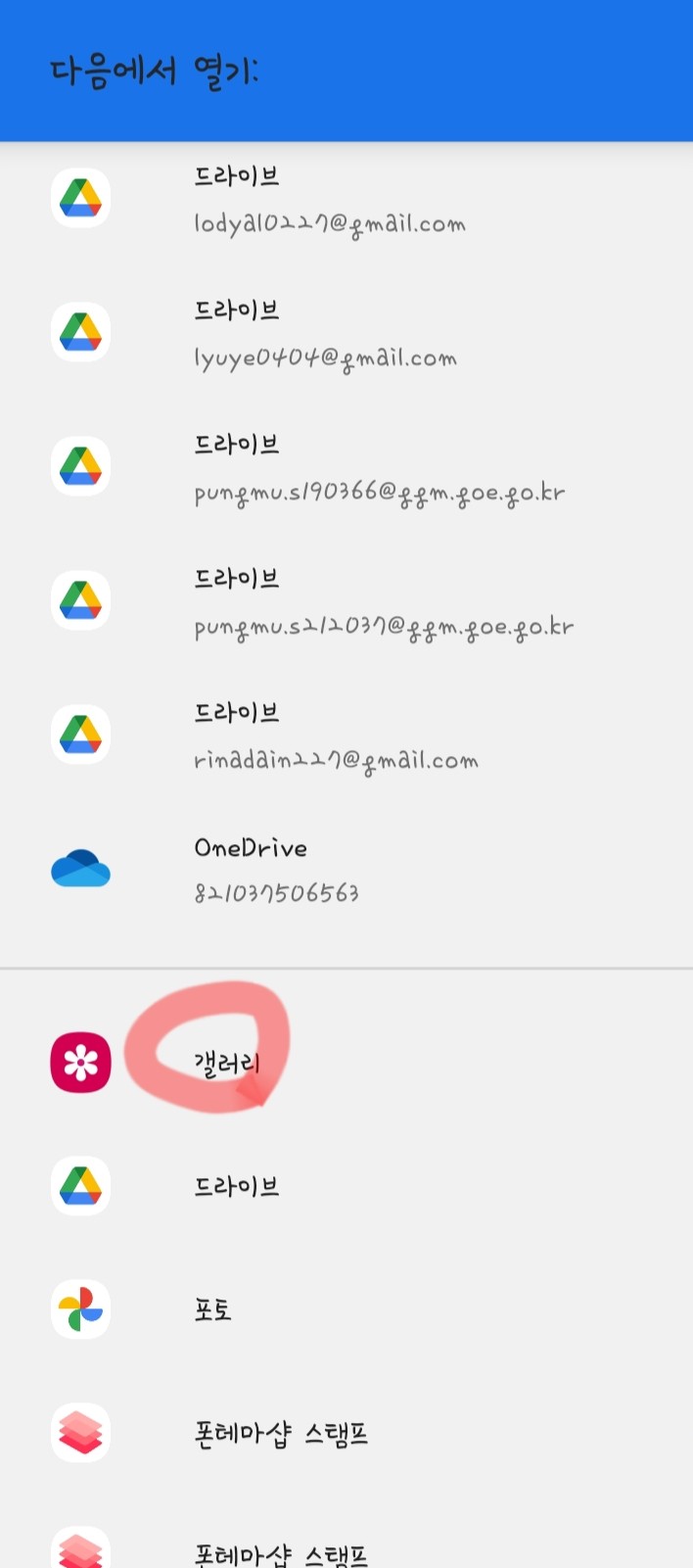
画廊出现了!
总之,如果你选择一张照片
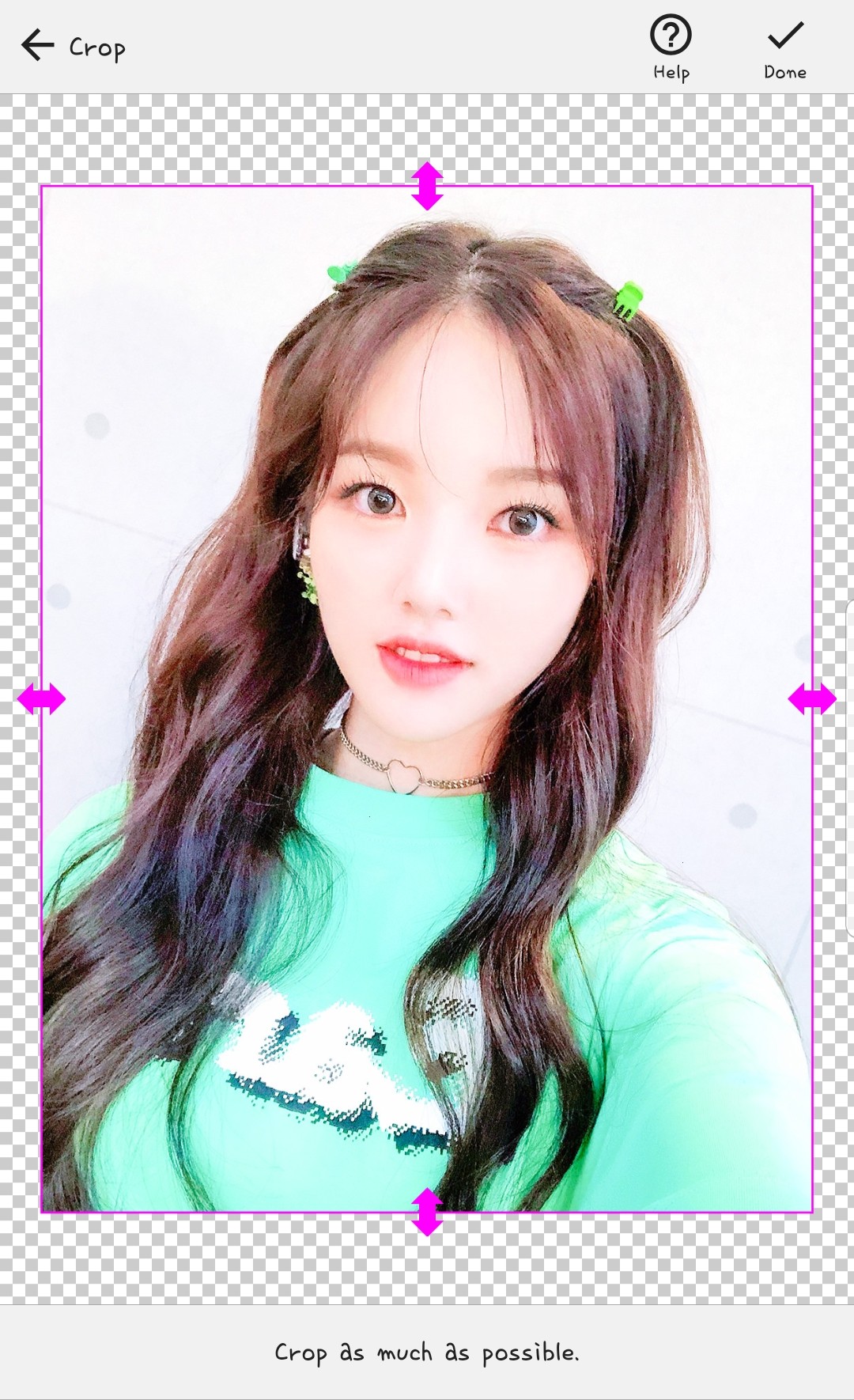
屏幕上将会出现这样的画面!
我通常尽量避免使用背景照片。

像这样裁剪!
完成后,点击右上角的勾号。
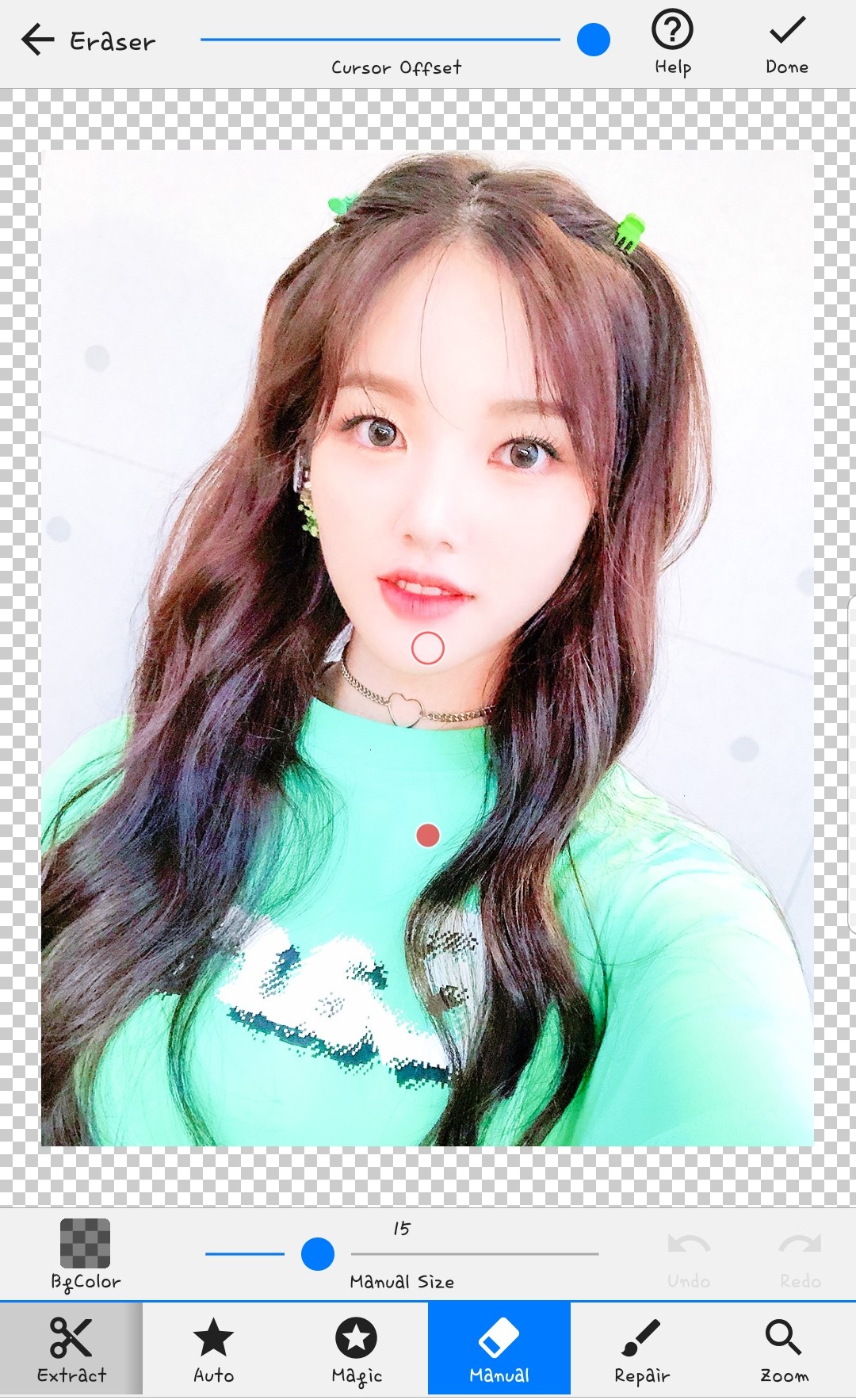
这就是默认屏幕!
这里有很多事情可以做,其中我经常使用魔法。
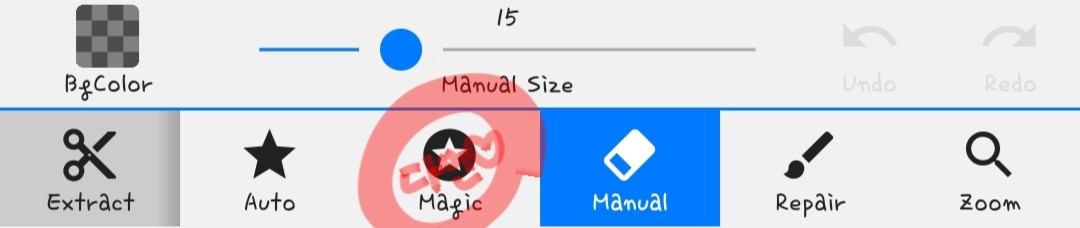
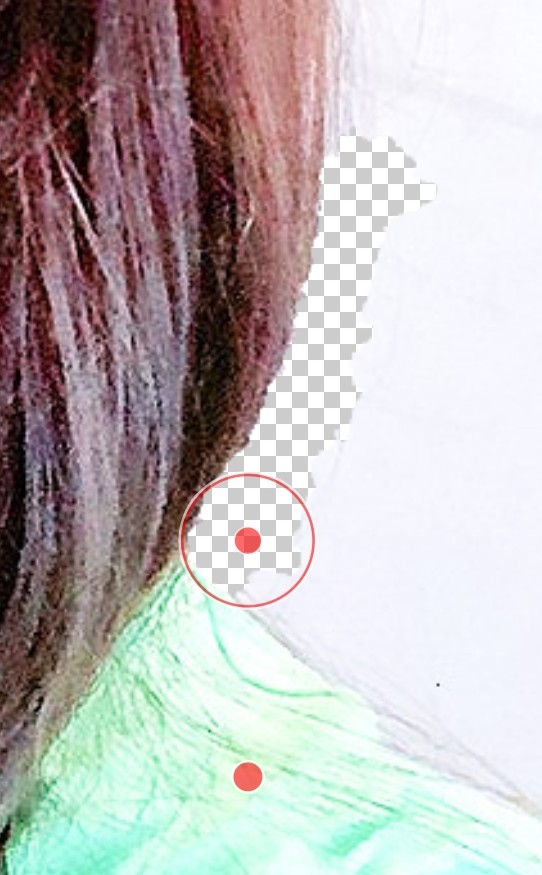
然后,它会像这样沿着边界线自动完成(?)
很难解释……
但如果你仔细看,照片背景和擦除后的背景都是白色的,所以很容易让人困惑,对吧?

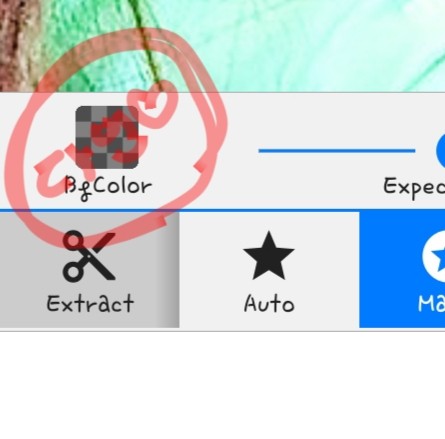
点击这里!
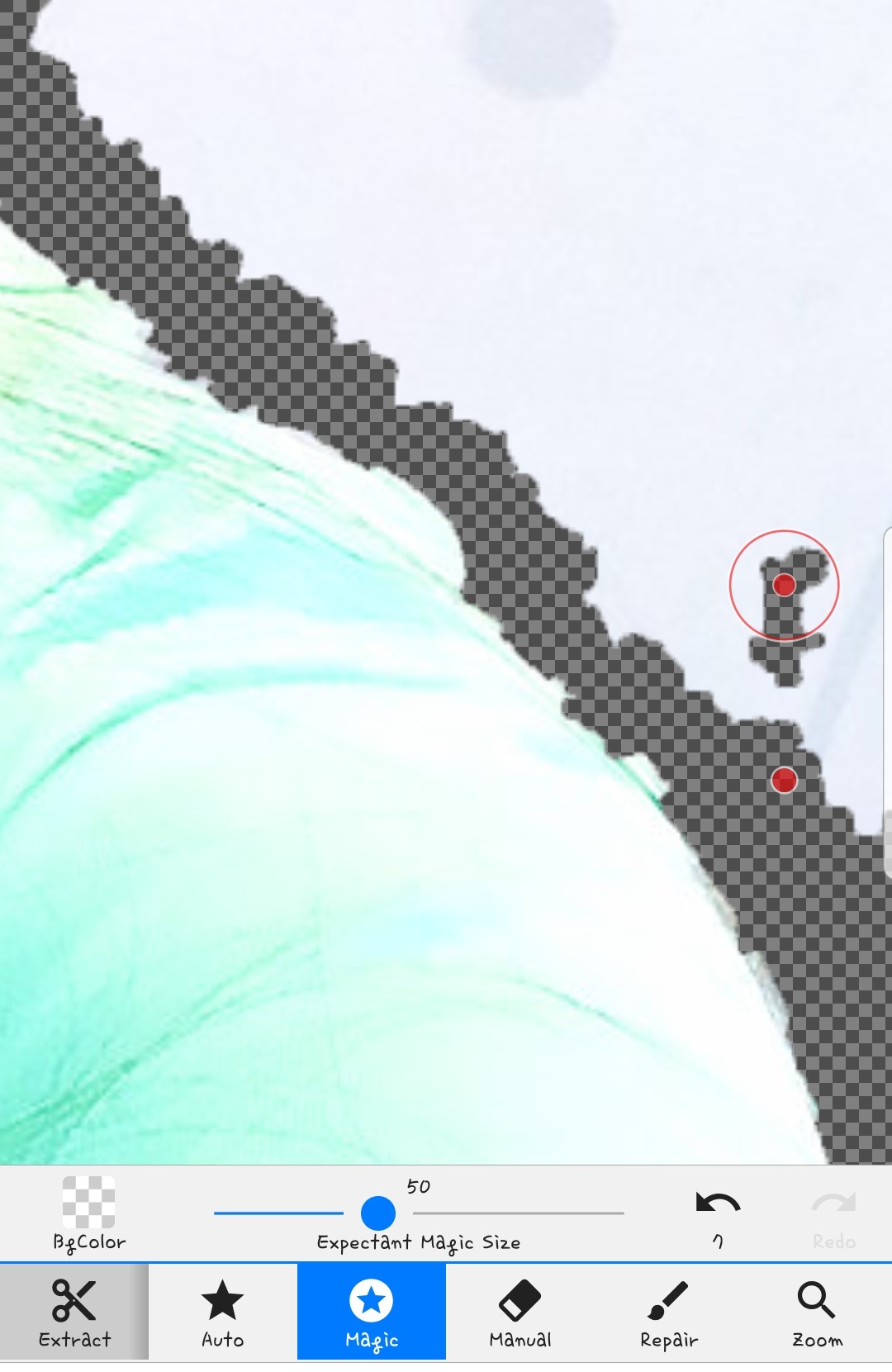
编织!
改一下
总之,这只是个小技巧。用我之前提到的方法去掉字符的边框。

类似这样的
但如果你把它切开,就很清楚了。
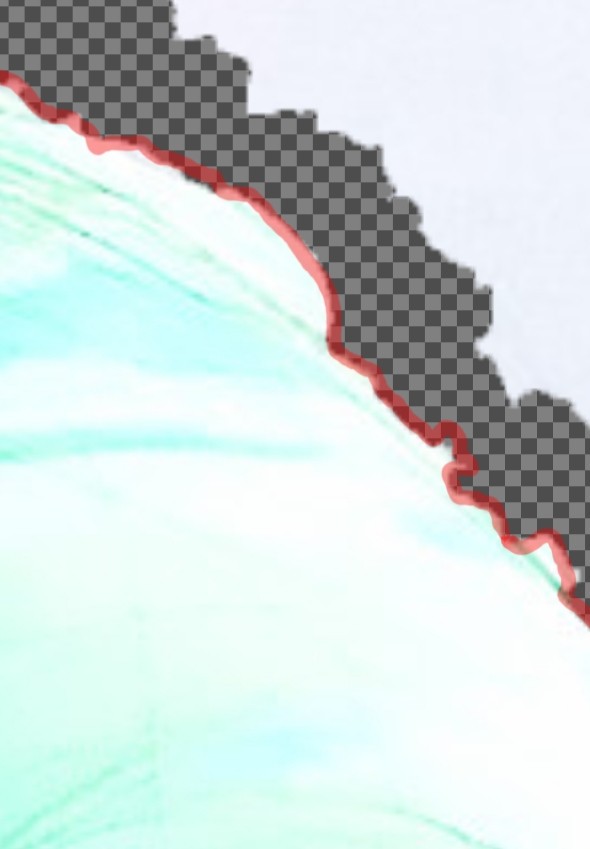
出现这种凹凸不平的横截面是不可避免的……ㅜㅜ 如果这是魔法……
当时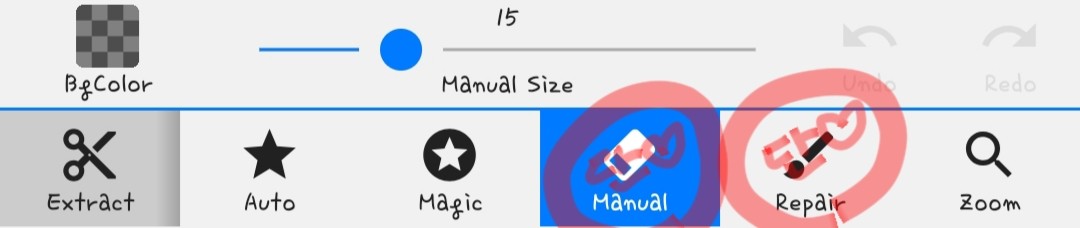
你可以用这两个工具来改进它!
左侧的内容会随着你的擦除而被擦除。
右派的目标是复兴被抹去的一切!
总之,你可以那样安排😍
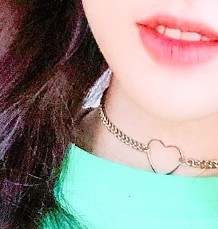
最好也修剪一下头发和脖子之间的空隙!

请按照我之前说的修剪头发!
然后擦掉所有背景,就完成了!
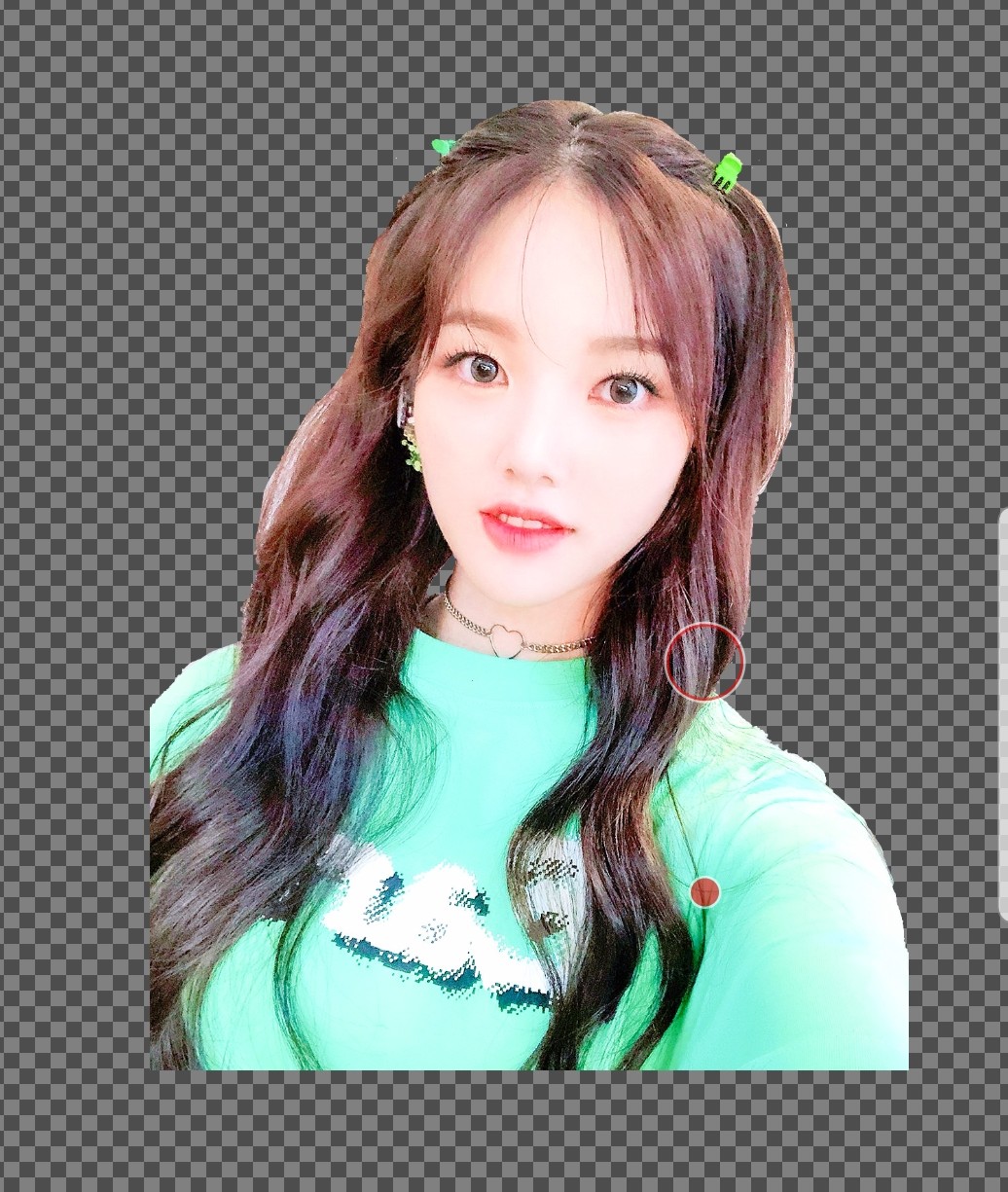
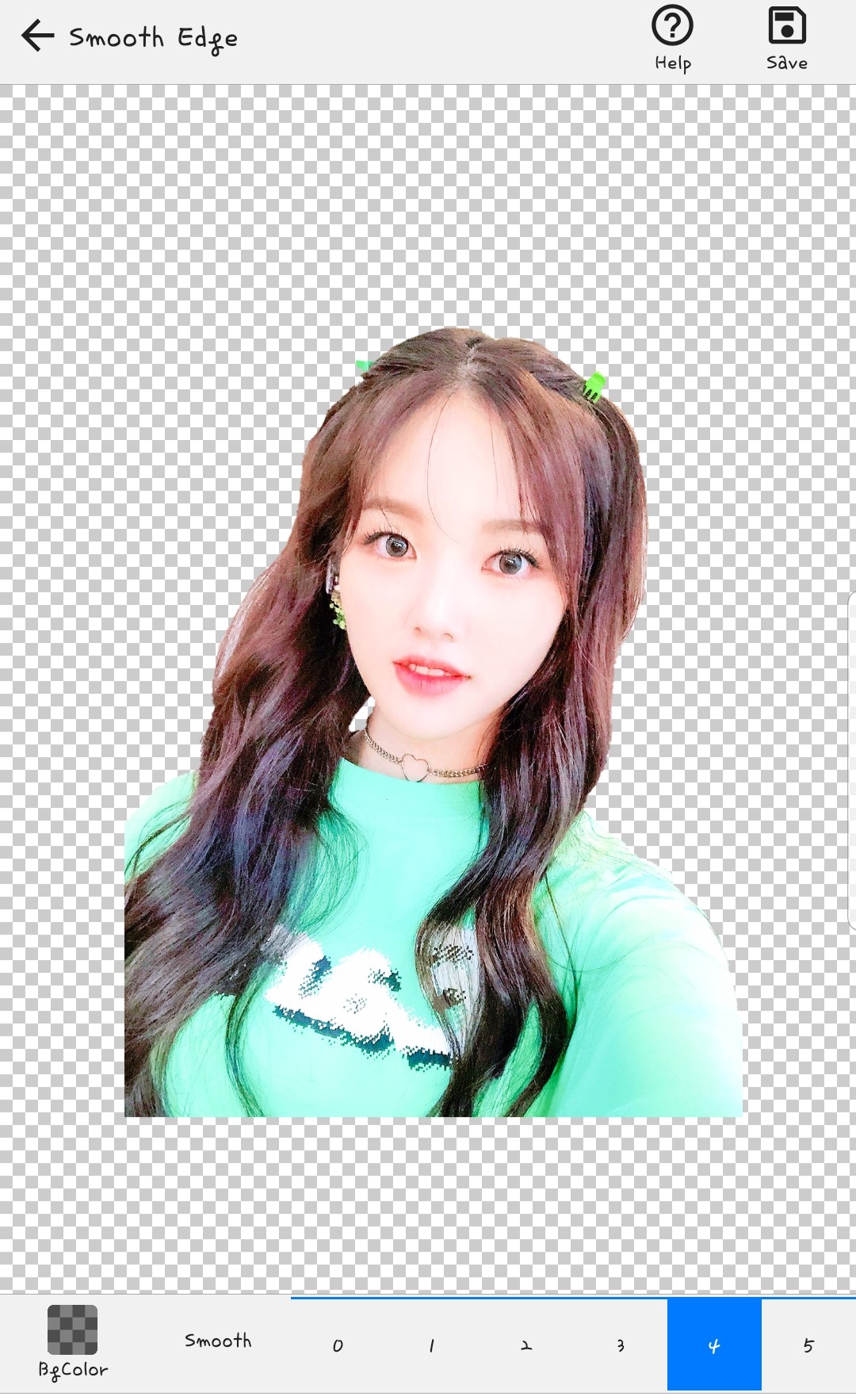
完成后,你会看到这样的屏幕!
这只是裁切的边缘吗?把它想象成修剪吧!
我通常用1~2!
但今天的情况非常……大约4……
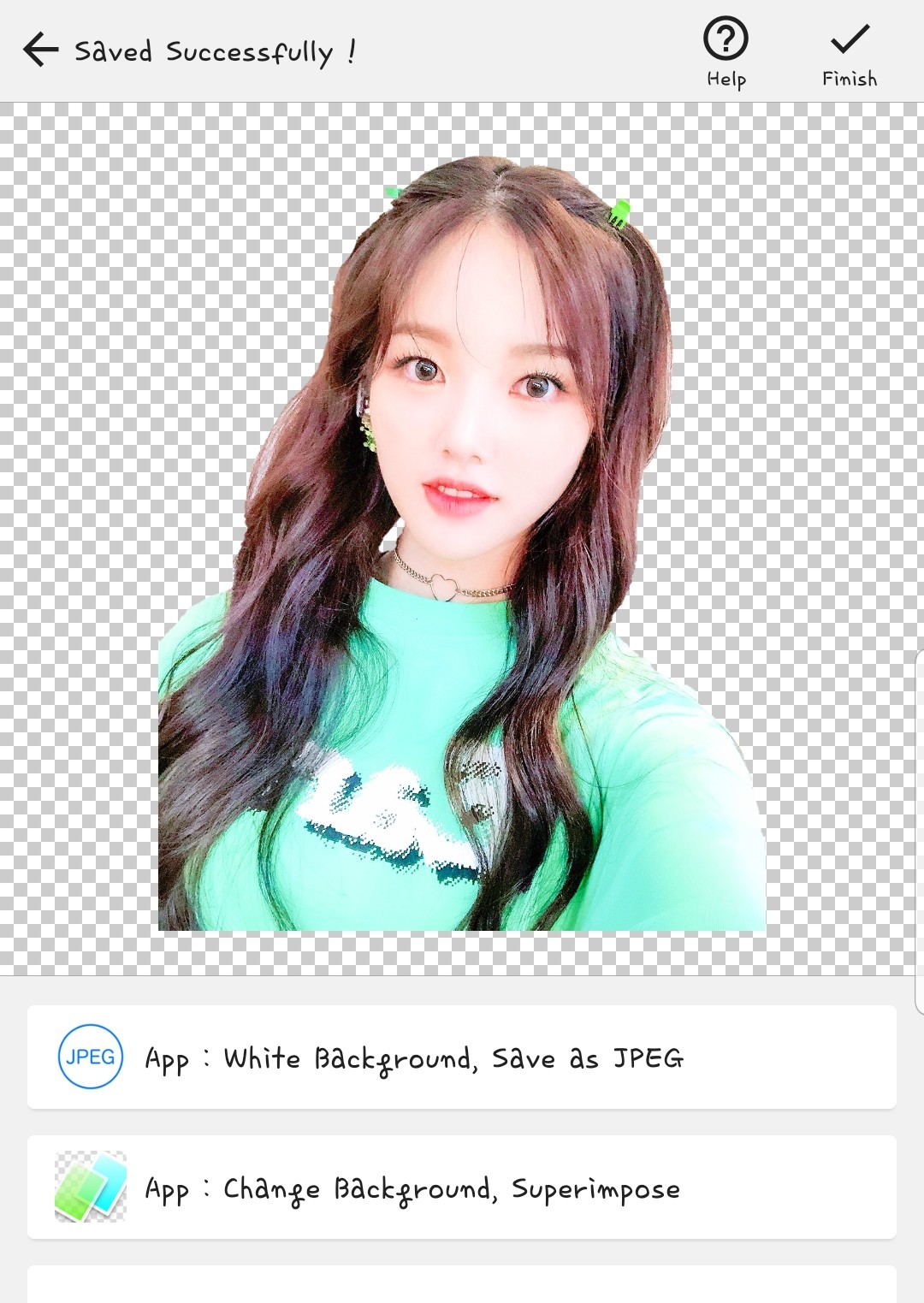
锵锵!真的结束了!!
裁剪照片……比你想象的要费时费力得多……
所以,很抱歉解释了这么久……ㅜㅜ
我会完成第一节课。
图片来源:周刊公报