※Saya rasa tidak ada standar baku untuk menentukan apa yang baik atau buruk. Ini hanya metode saya, jadi mohon gunakan hanya sebagai referensi.
Penjelasan ini mungkin panjang. Ada beberapa hal yang tidak bisa saya jelaskan, dan saya harus mengandalkan foto dan teks. Jika Anda tidak mengerti, jangan ragu untuk meninggalkan komentar.
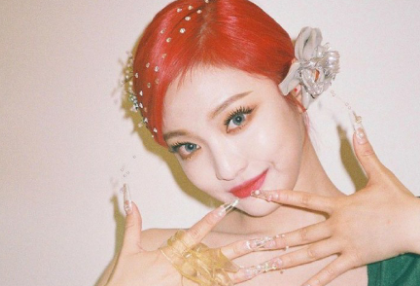
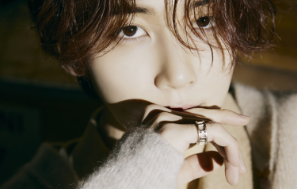
Jika Anda melihat sampul album Brightness, Anda mungkin akan menyadari bahwa sebagian besar fotonya adalah gambar yang telah dipotong!
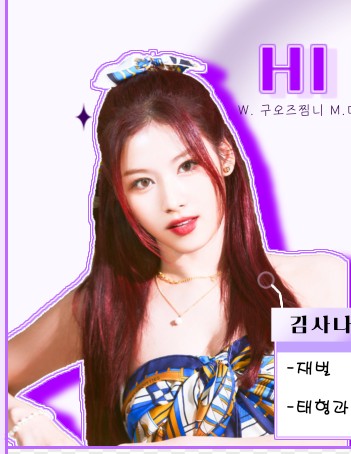
Contohnya seperti ini?
Jadi, selama satu jam pertama, saya akan mengajari Anda cara memotong foto!
Pertama, saya menggunakan aplikasi! Mungkin ada aplikasi yang lebih baik di luar sana, tetapi saya sudah menggunakannya selama bertahun-tahun... dan saya akan tetap menggunakannya!
Setelah menginstal aplikasi ini, silakan jalankan!
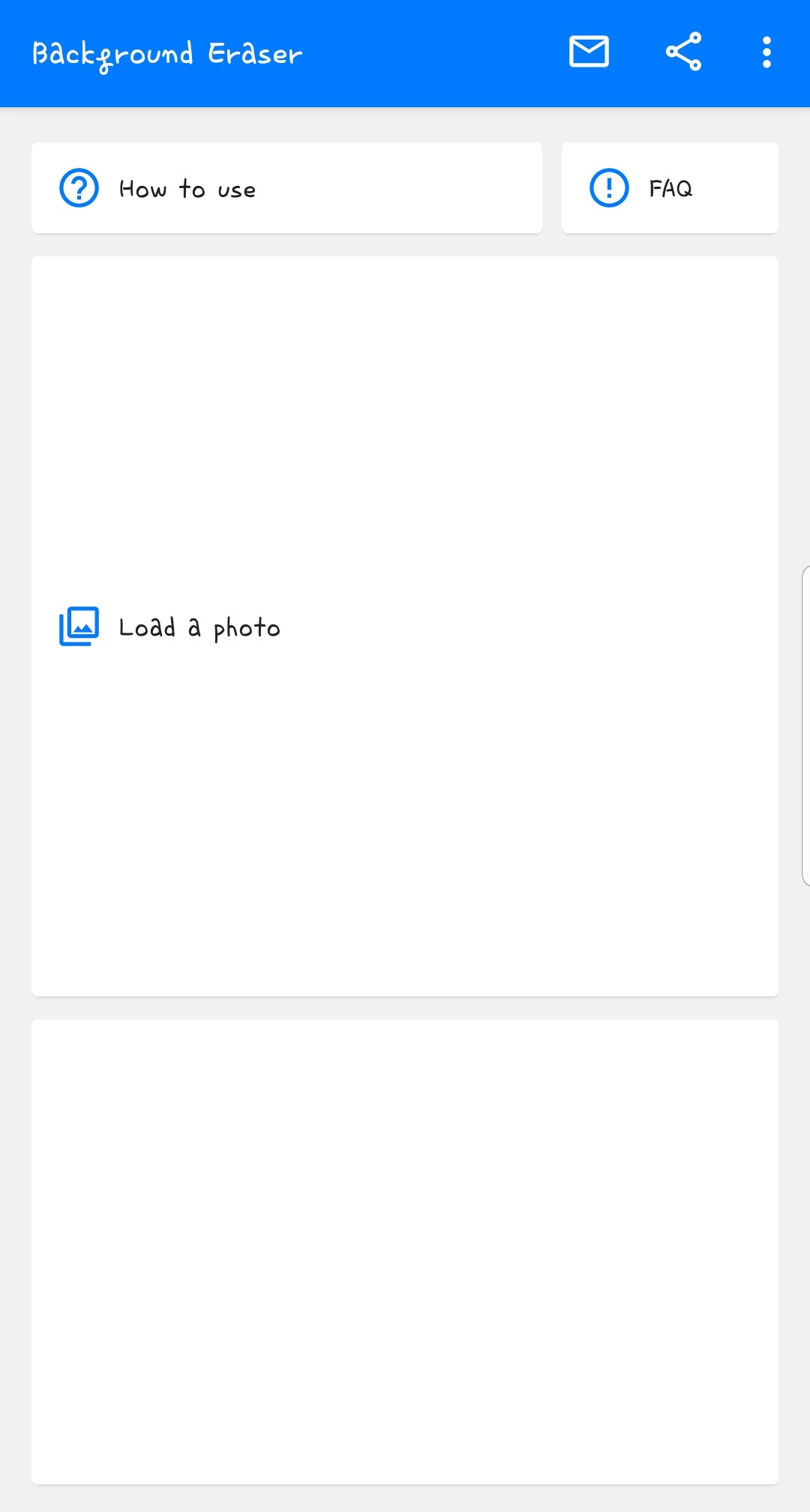
Lalu, layar seperti ini akan muncul!
Klik pada kotak terbesar, "Unggah foto"

Pilih foto yang Anda inginkan di sini!
Saya biasanya memotong gambar setelah mengedit, jadi saya akan mengunggah hasil edit sampulnya secara terpisah nanti!
Namun jika Anda kesulitan menemukan foto di sini!
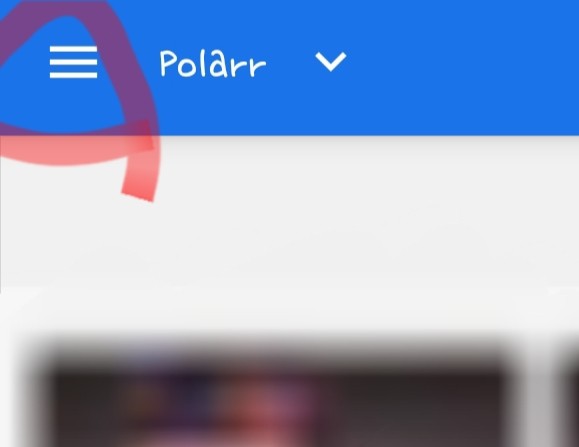
Jika Anda mengklik tiga garis di sini
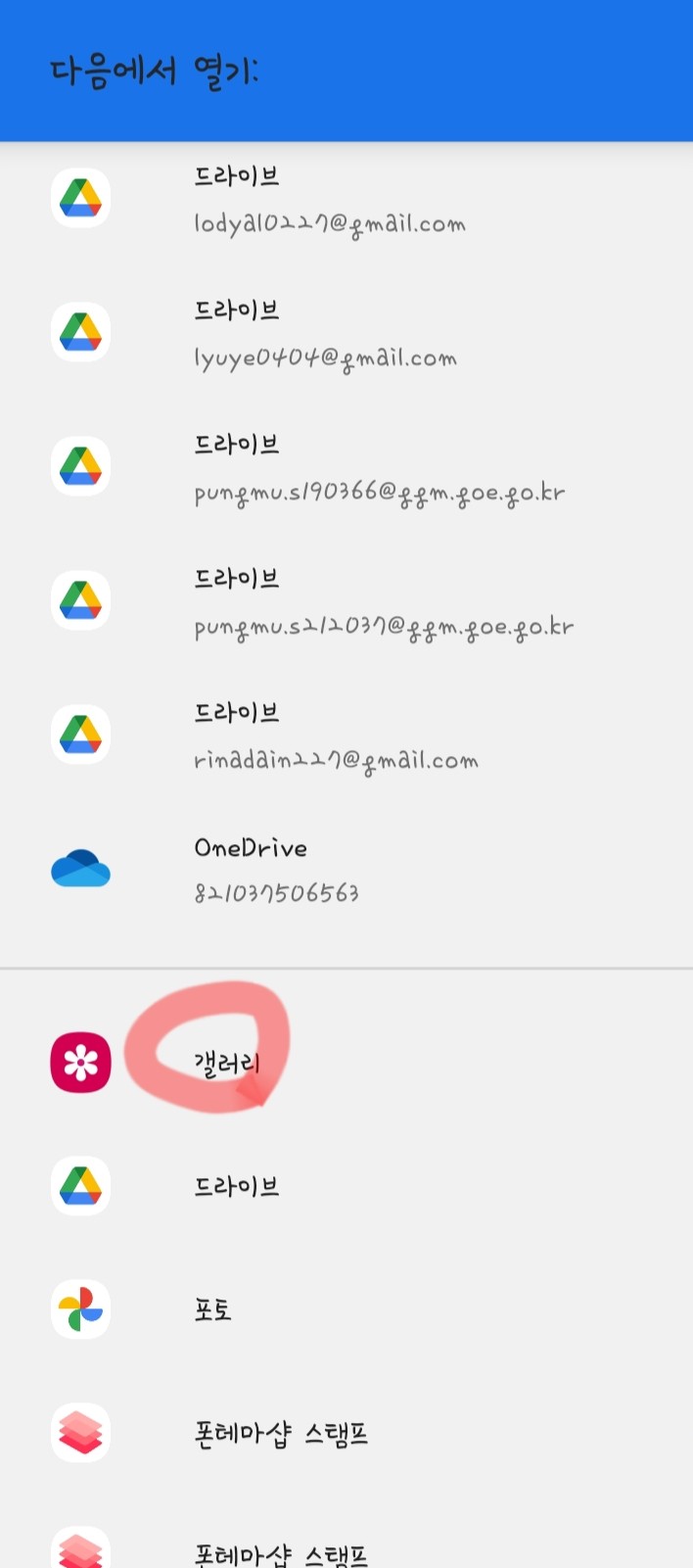
Dan galeri pun muncul!
Lagipula, jika Anda memilih sebuah foto
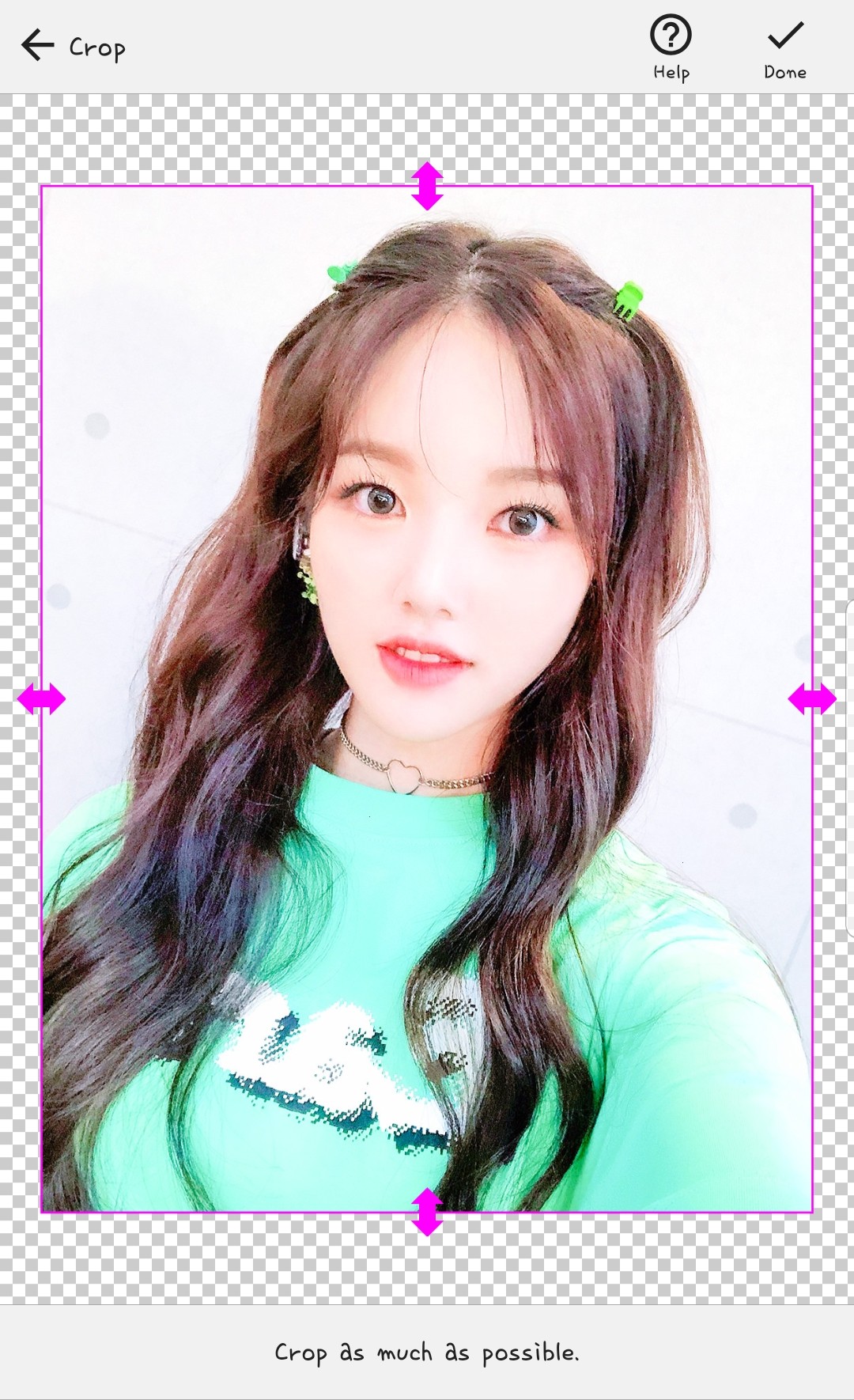
Layar seperti ini akan muncul!
Saya biasanya berusaha menghindari foto latar belakang sebisa mungkin.

Potong seperti ini!
Setelah selesai, klik tanda centang di pojok kanan atas.
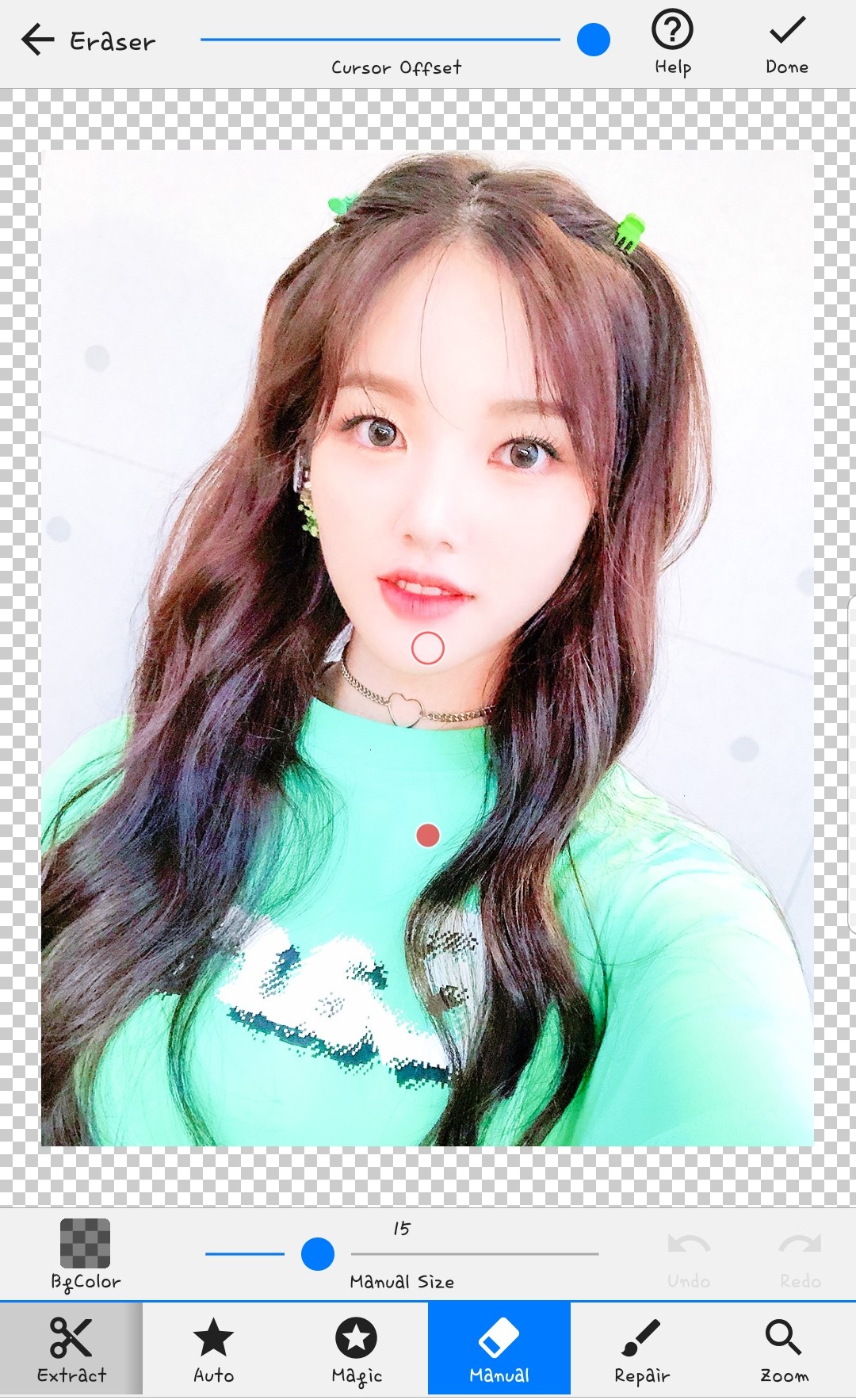
Maka ini adalah layar default!
Ada banyak sekali hal yang bisa dilakukan di sini, tetapi di antara semuanya, saya sering menggunakan sihir.
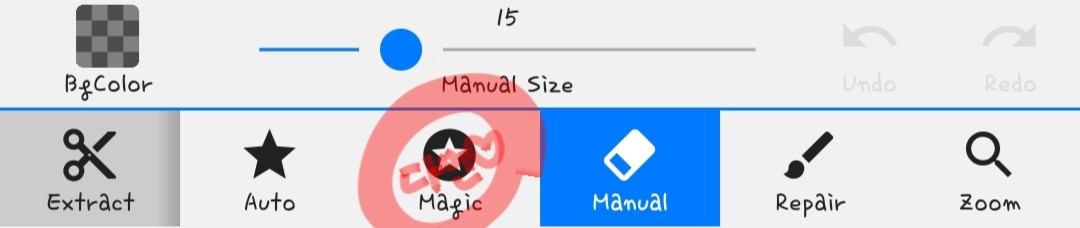
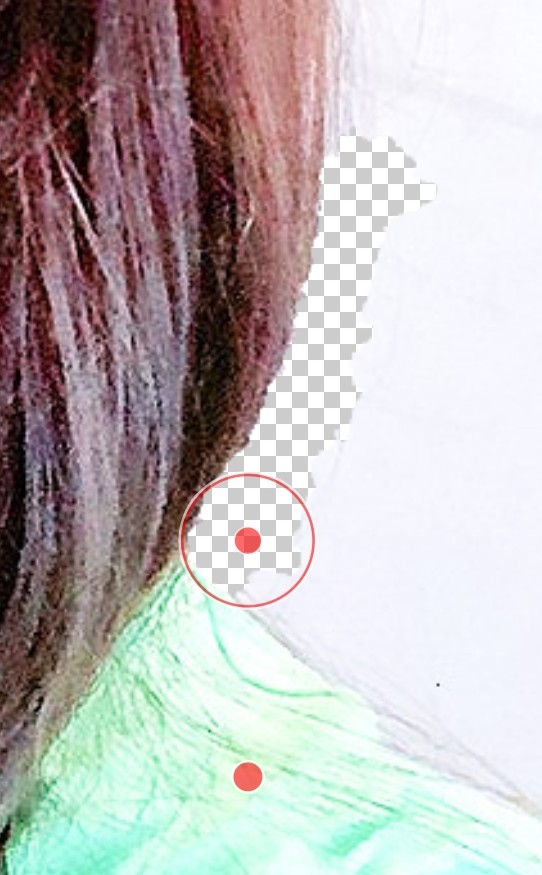
Lalu, itu akan melakukannya secara otomatis dengan mengikuti garis batas seperti ini(?)
Sulit untuk dijelaskan...
Tapi kalau dilihat di situ, baik latar belakang foto maupun latar belakang yang dihapus berwarna putih, jadi agak membingungkan, kan?

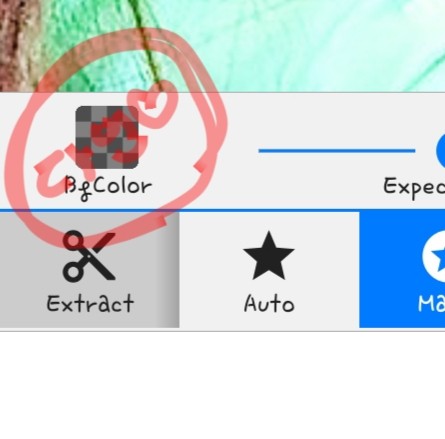
Klik ini!
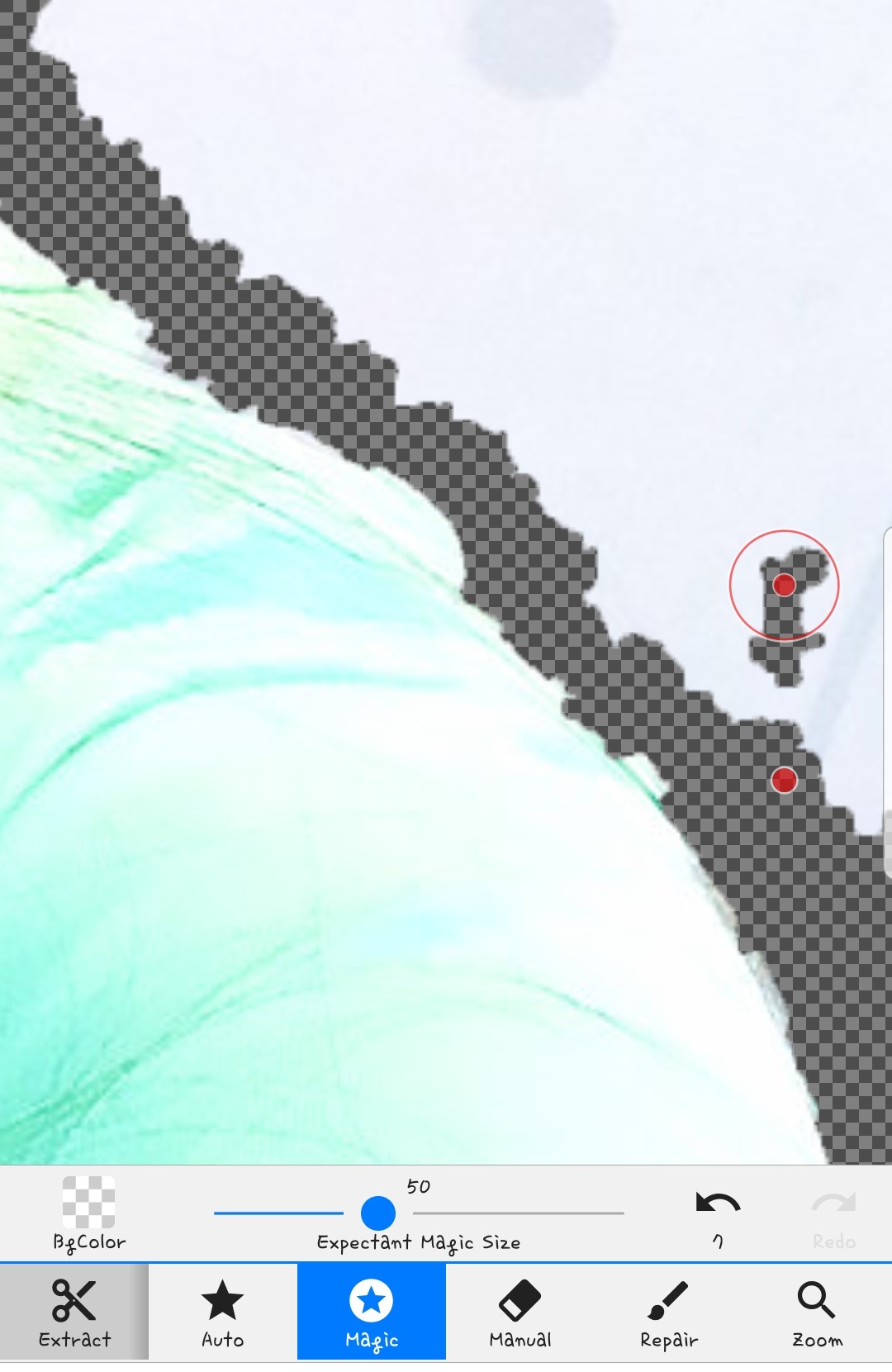
dikepang!
Ubahlah
Pokoknya, ini cuma tips. Gunakan trik yang saya sebutkan tadi untuk memotong bagian tepi karakter.

Sesuatu seperti ini
Tapi kalau dipotong, akan terlihat jelas,
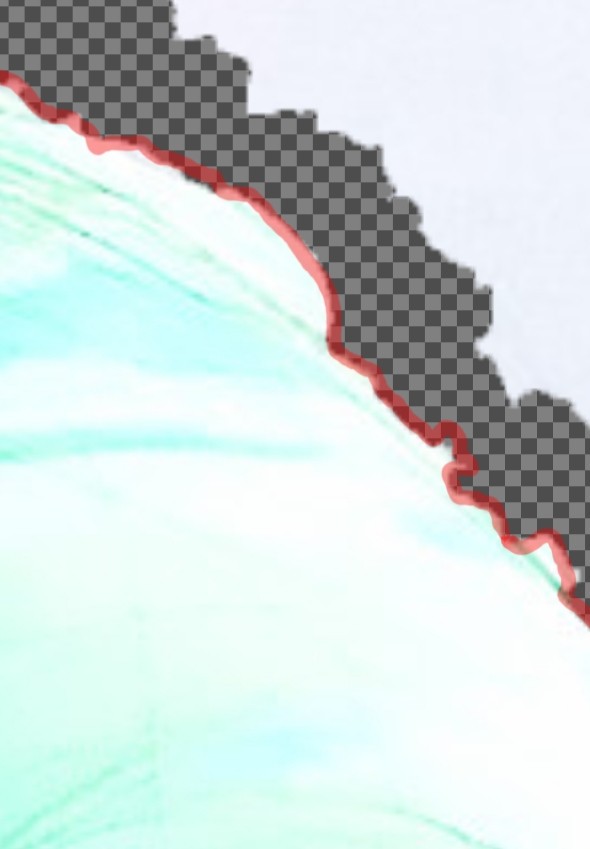
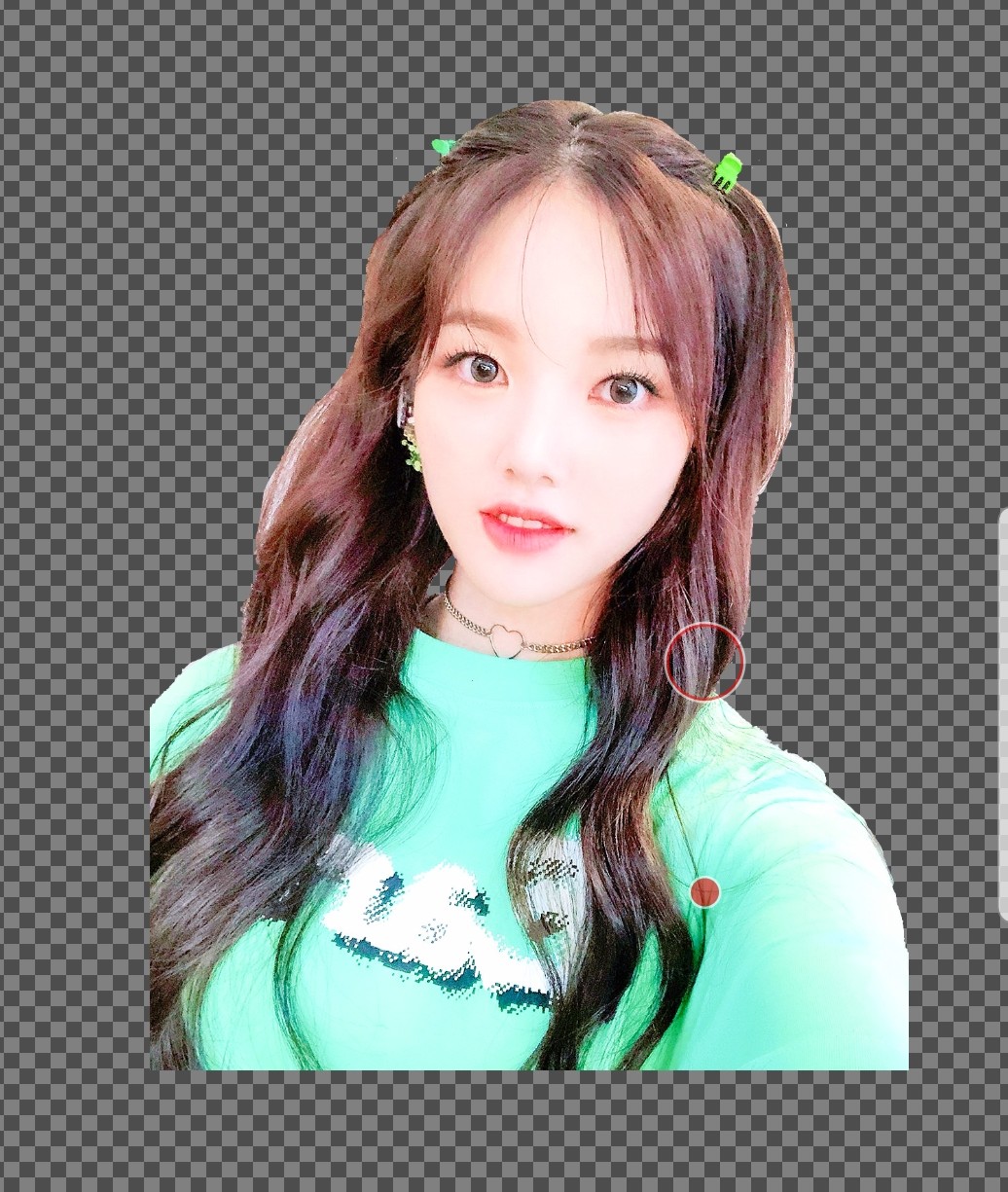
Tidak dapat dipungkiri bahwa penampang yang bergelombang seperti ini akan terjadi...ㅜㅜ Kalau ini sihir...
Pada waktu itu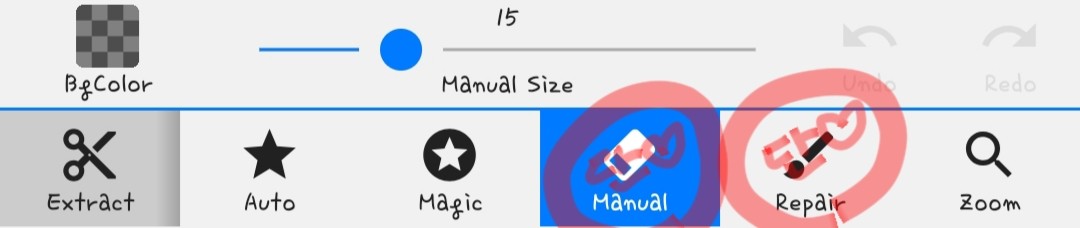
Anda bisa menggunakan kedua hal ini untuk menyempurnakannya!
Sisi kiri akan terhapus begitu Anda menghapusnya.
Sisi kanan adalah untuk menghidupkan kembali apa yang telah dihapus!
Pokoknya, kamu bisa mengaturnya seperti itu 😍
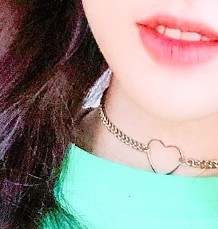
Akan lebih baik juga jika memangkas rambut di antara rambut dan leher!

Tolong potong rambutmu seperti yang sudah kukatakan sebelumnya!
Kemudian hapus semua latar belakang dan selesai!
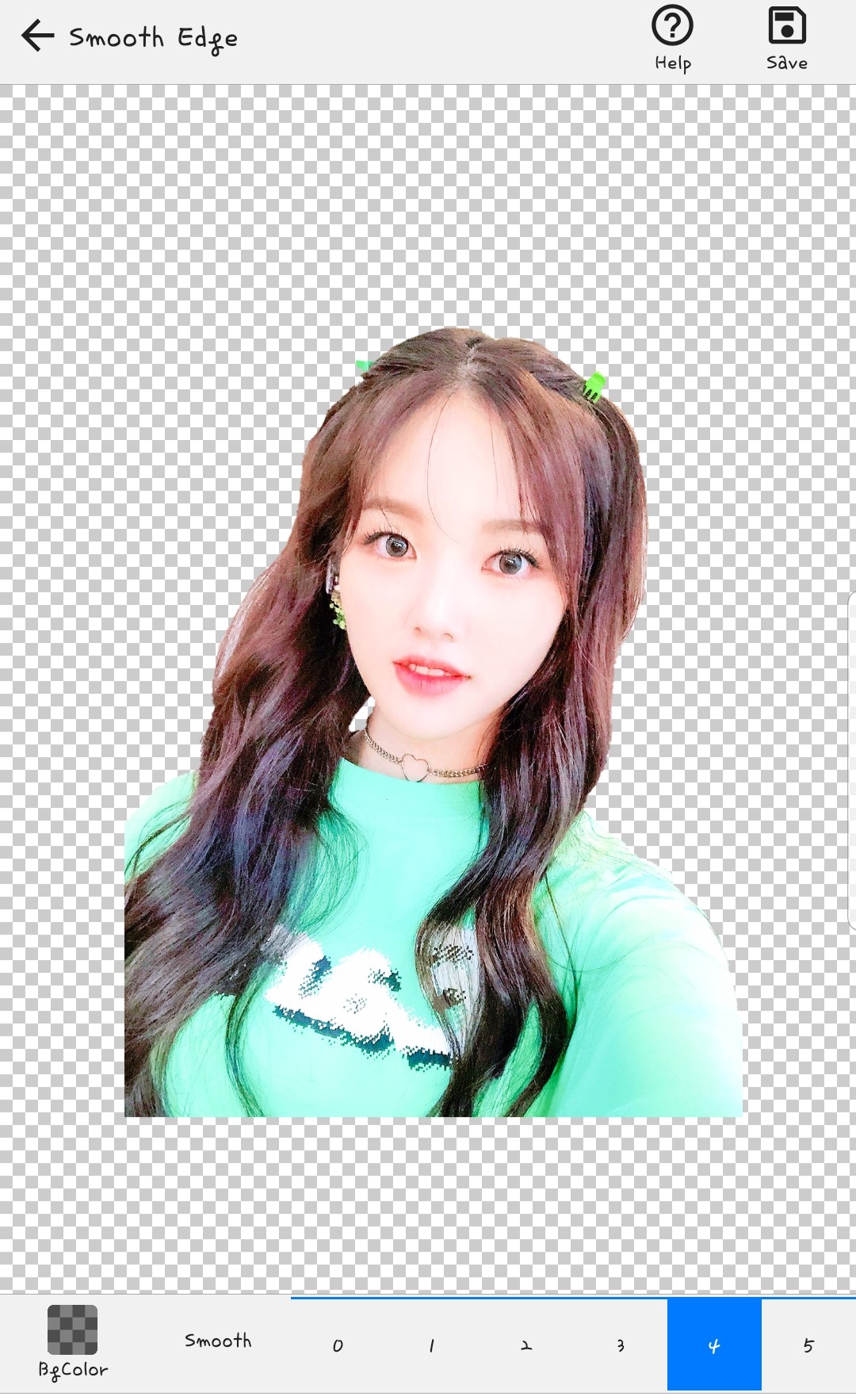
Setelah selesai, Anda akan melihat layar seperti ini!
Apakah ini hanya sekadar potongan tepi? Anggap saja ini sebagai pemangkasan!
Saya biasanya menggunakan 1~2!
Tapi hari ini sangat... sekitar 4...
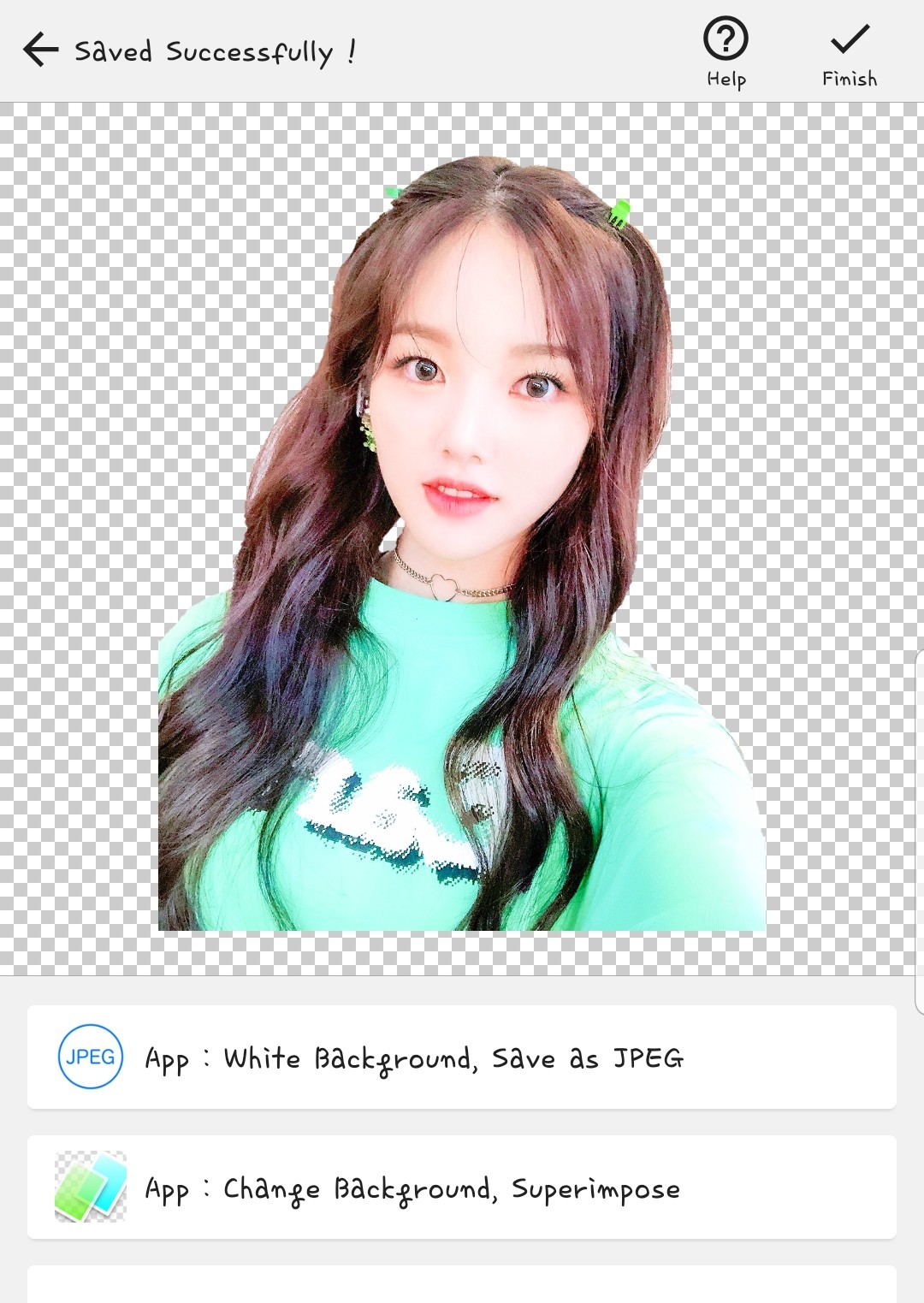
Ta-da! Ini benar-benar sudah berakhir!!
Memotong foto... membutuhkan lebih banyak waktu dan lebih rumit daripada yang Anda bayangkan...
Jadi, maaf ya penjelasannya panjang sekali...ㅜㅜ
Saya akan menyelesaikan pelajaran pertama.
Sumber foto: Weekly Gongt