※잘 만들고 못 만들고의 기준은 없다고 생각합니다. 그냥 제 방식일 뿐이며 참고만 해주시길 바라겠습니다.
-설명이 길 수 있습니다. 제가 설명을 못 하는 것도 있고 사진과 텍스트로만 설명을 해야하니 이해가 안 되시면 편하게 댓글 남겨주세요.
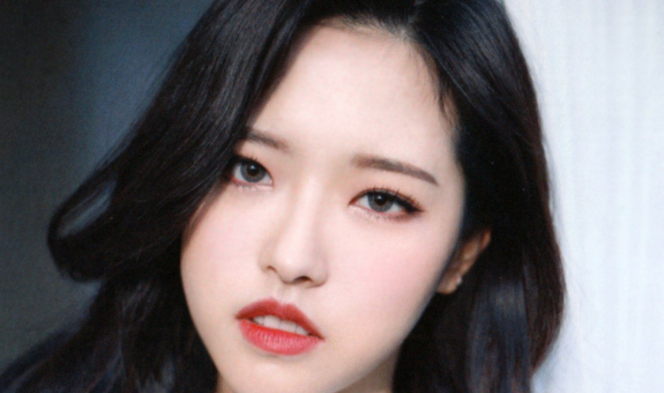
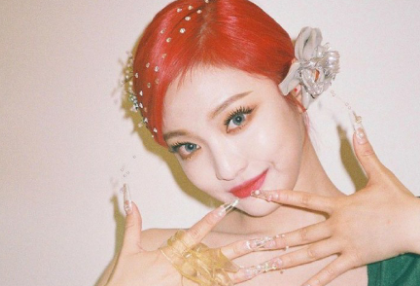
아마 밝음 표지 보시면 대부분 사진이 다 자른 이미지라는 거 아실 것 같아요!
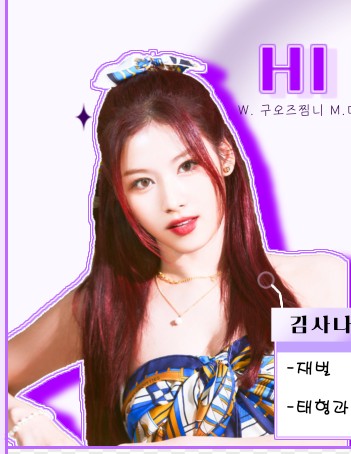
예를 들면 이렇게?
그래서 첫 시간으로 한 번 사진 자르는 법? 을 알려드릴까 합니다!
먼저 저는 어플을 활용하는데요! 저보다 더 좋은 어플이 있을진 모르겠지만 저는... 몇 년을 써 와서... 쓰던 거 쓰고 있습니다!
이 어플을 깔아주신 후 실행해주세요!
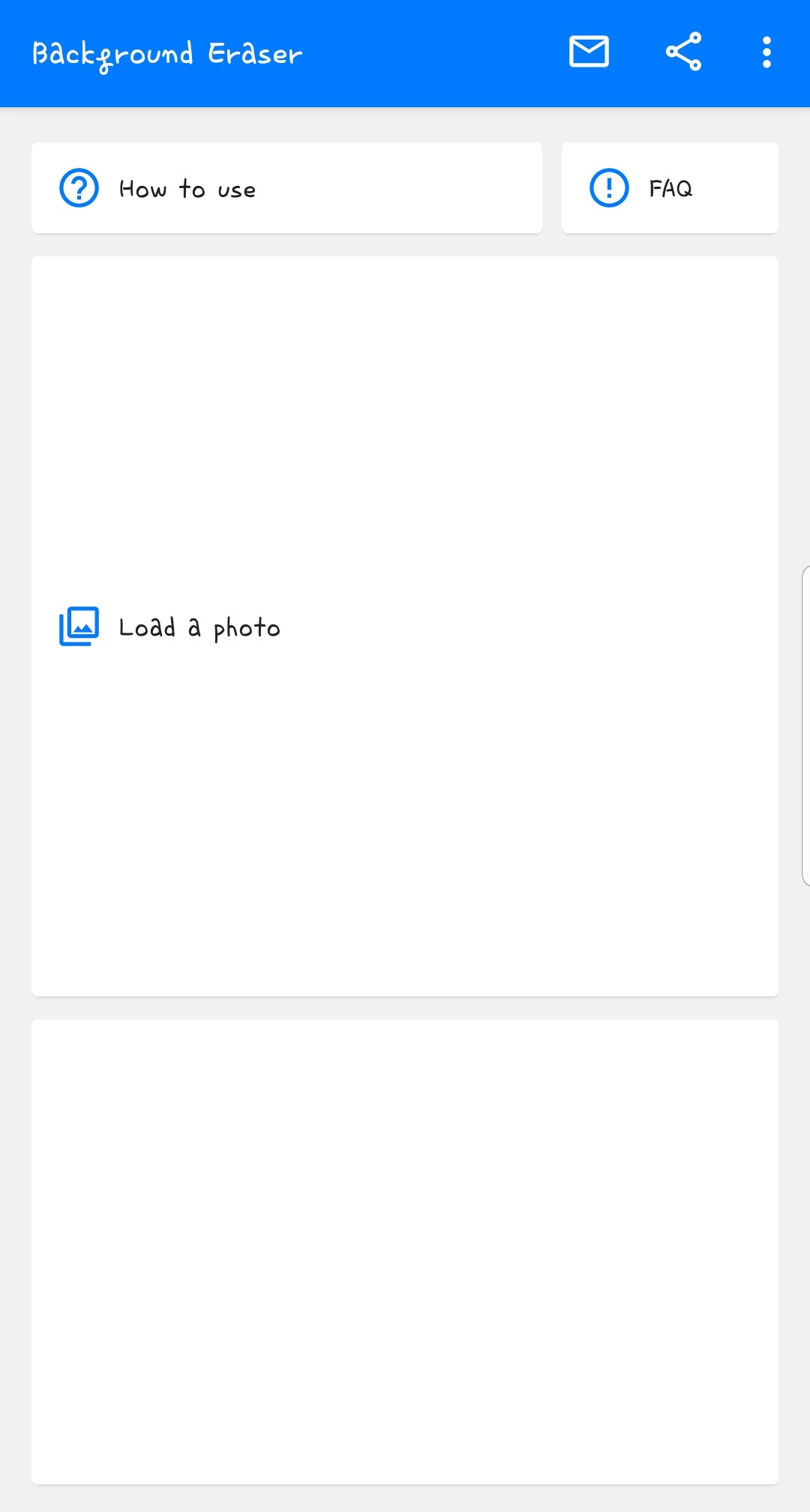
그럼 대충 이런 화면이 나올텐데!
가장 큰 네모인 "Load a photo"를 눌러주세요,

여기서 원하는 사진을 선택해줍니다!
저는 대부분 보정 후 자르기 때문에 나중에 표지 보정은 따로 올릴게요!
근데 여기서 사진 찾기가 힘들면!
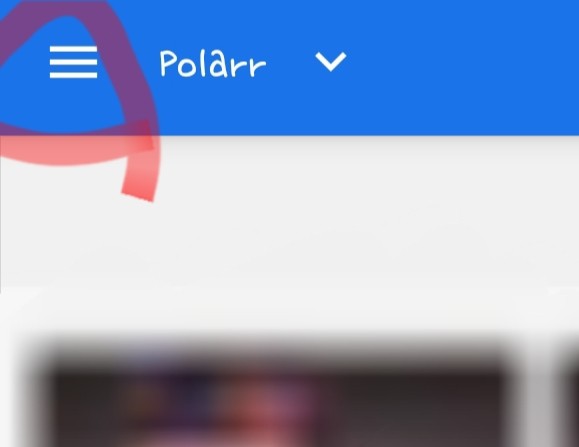
여기 줄 세 개 누르시면
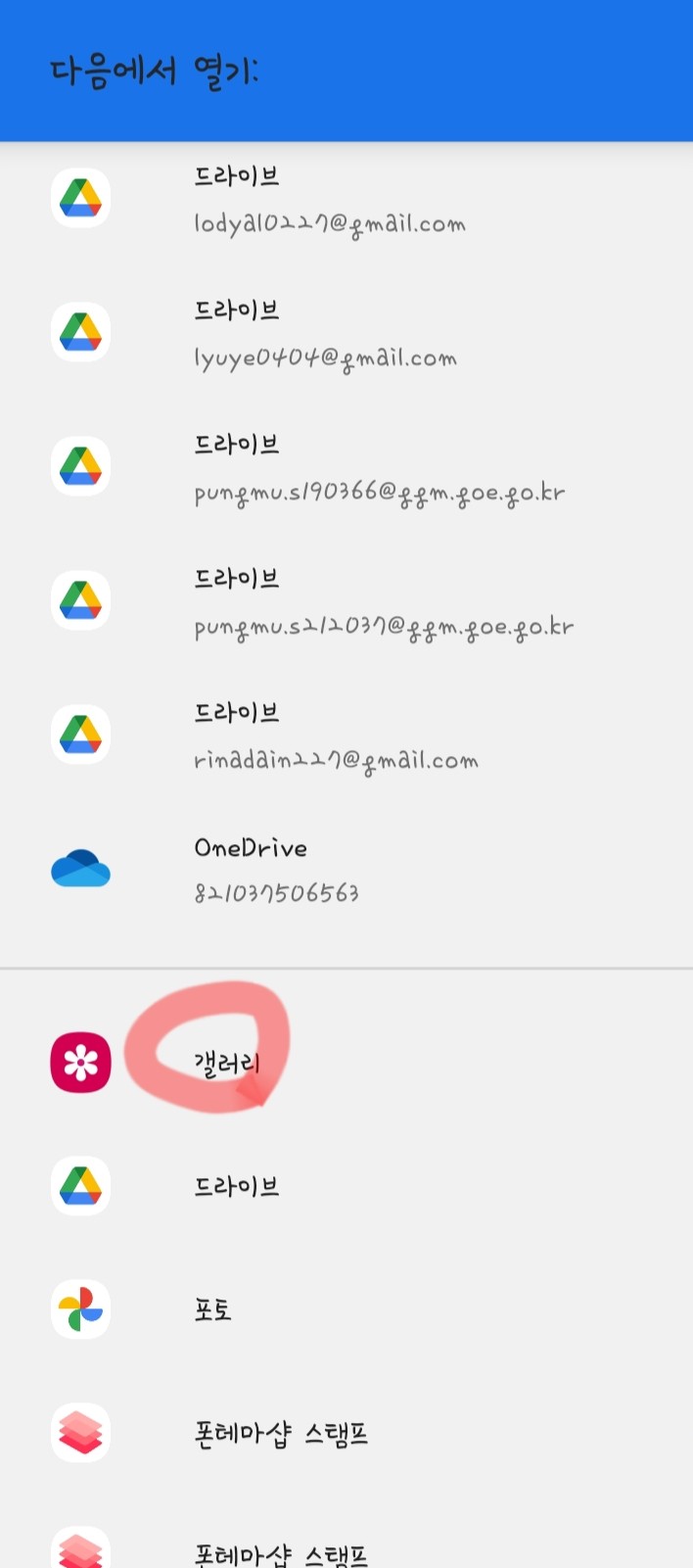
짠 하고 갤러리가 나옵니당!
아무튼 사진을 선택해주시면
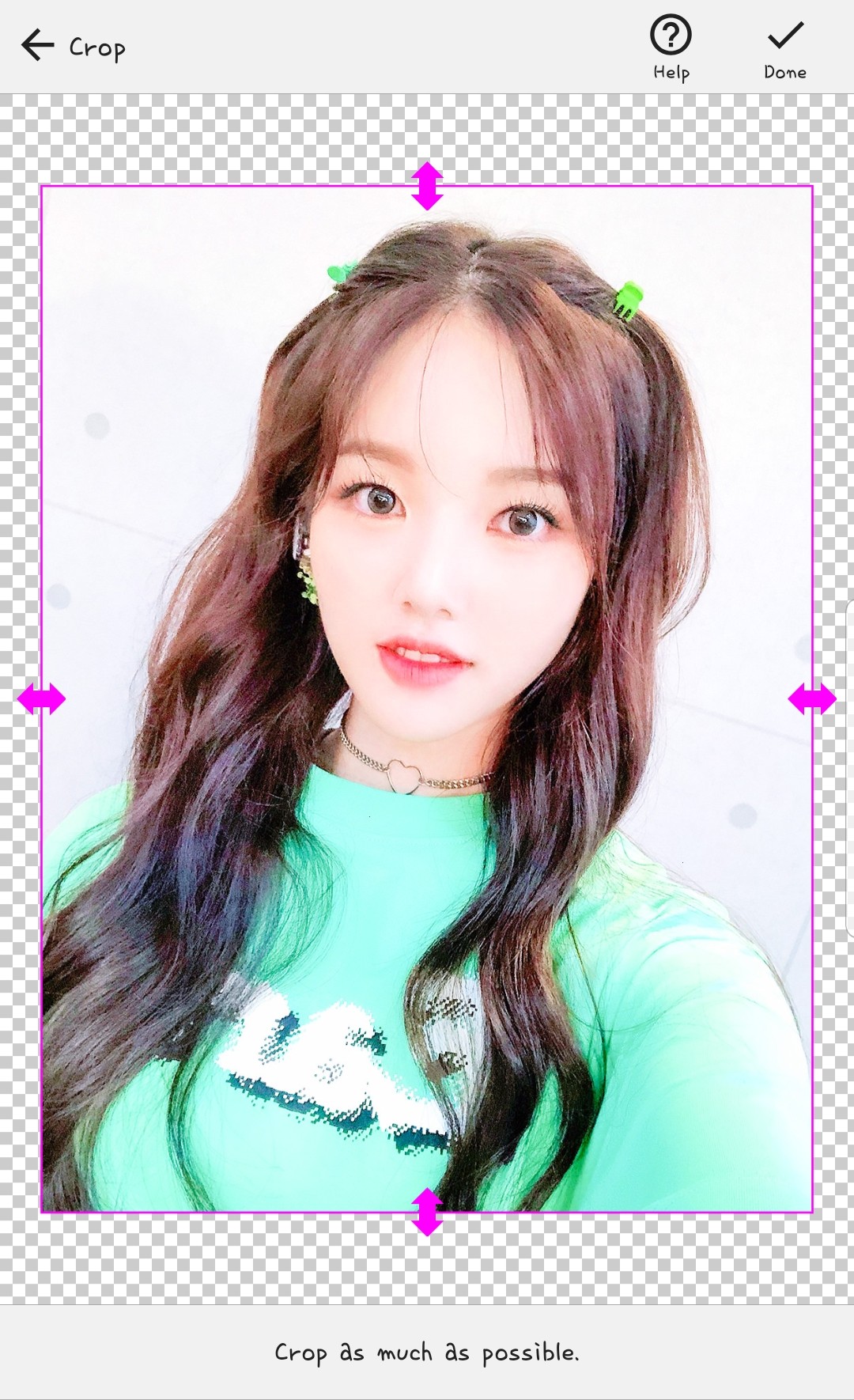
이런 화면이 뜰 거예요!
저는 대부분 배경사진이 최대한 없게

이런식으로 크롭해요!
다 하셨으면 오른쪽 위 체크표시를 눌러주세영
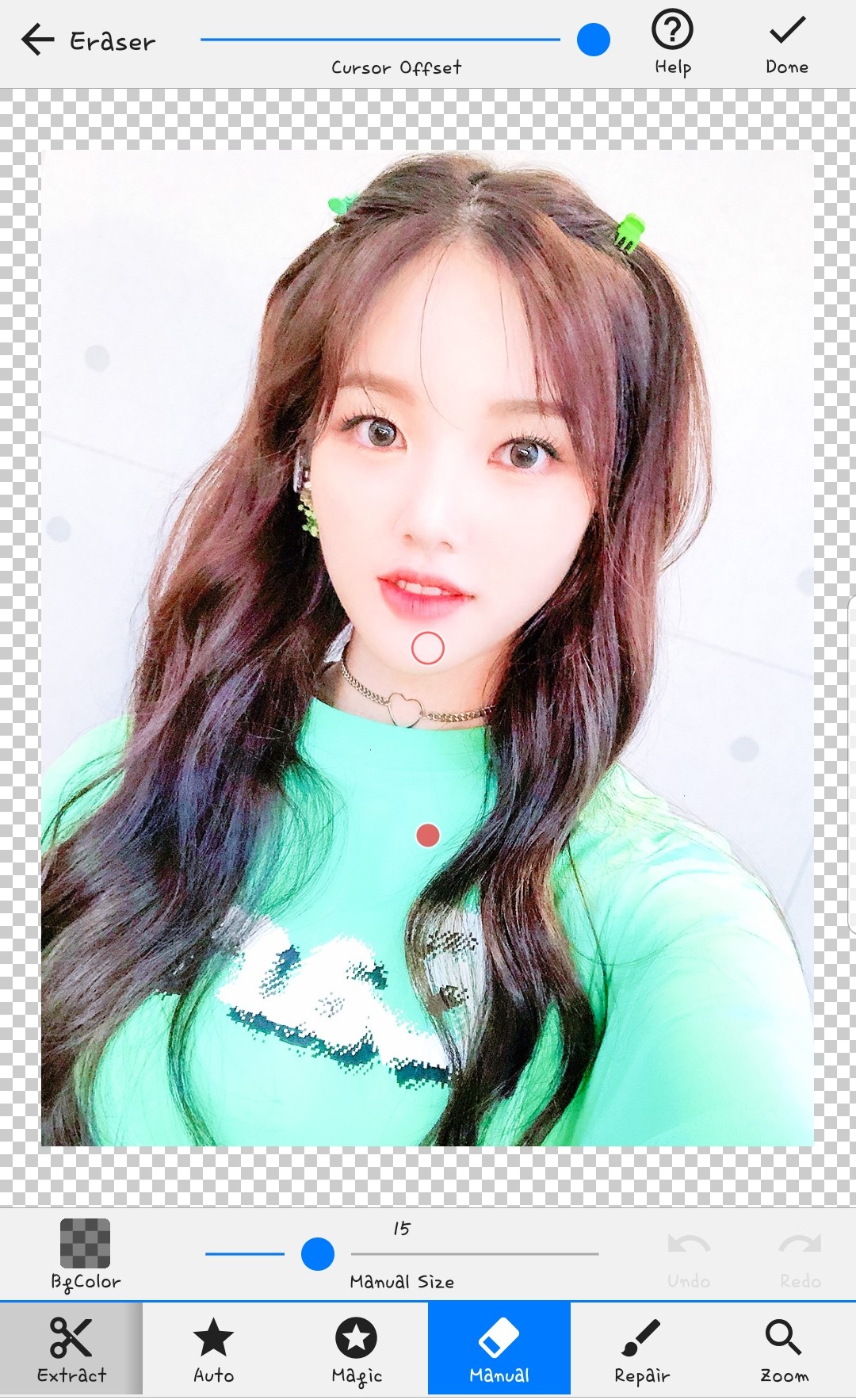
그러면 이게 기본화면!
여기서 뭐가 되게 많지만 이중에 저는 매직을 자주 이용합니다
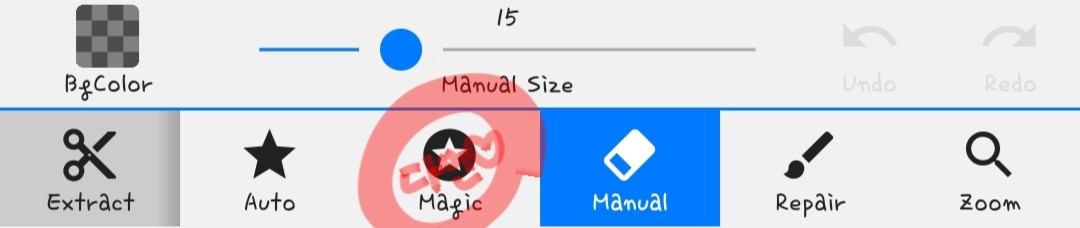
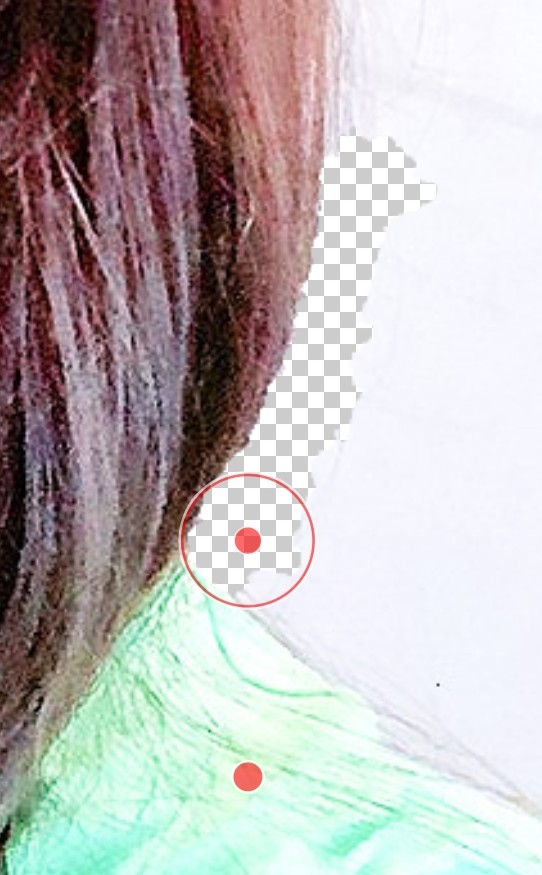
그럼 이런식으로 경계선에 맞춰서 얘가 알아서 해줌(?)
설명이 어렵네...
근데 저기 보시면 사진 배경과 지운 배경이 둘 다 흰색이라 헷갈리잖아요?

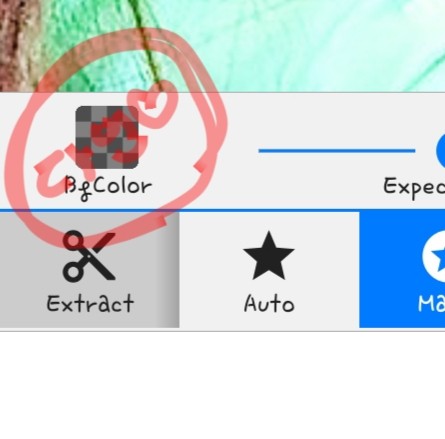
이거 누르시면!
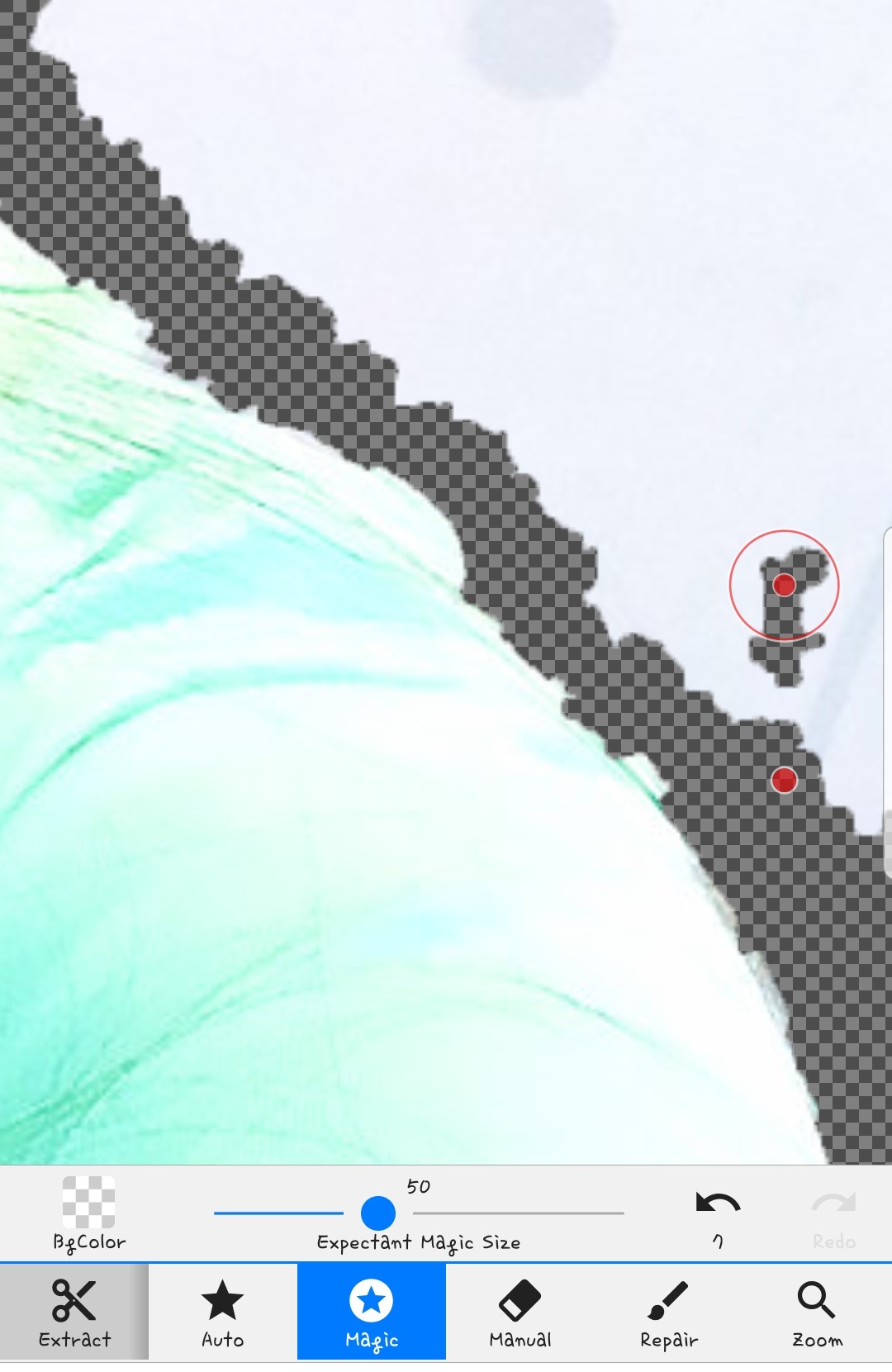
짠!
바뀌어용
어쨌든 이건 그냥 팁이고 아까 제가 말했던 매직을 이용해서 인물 테두리를 잘라줘여

대충 이런식
근데 자르다보면 분명,
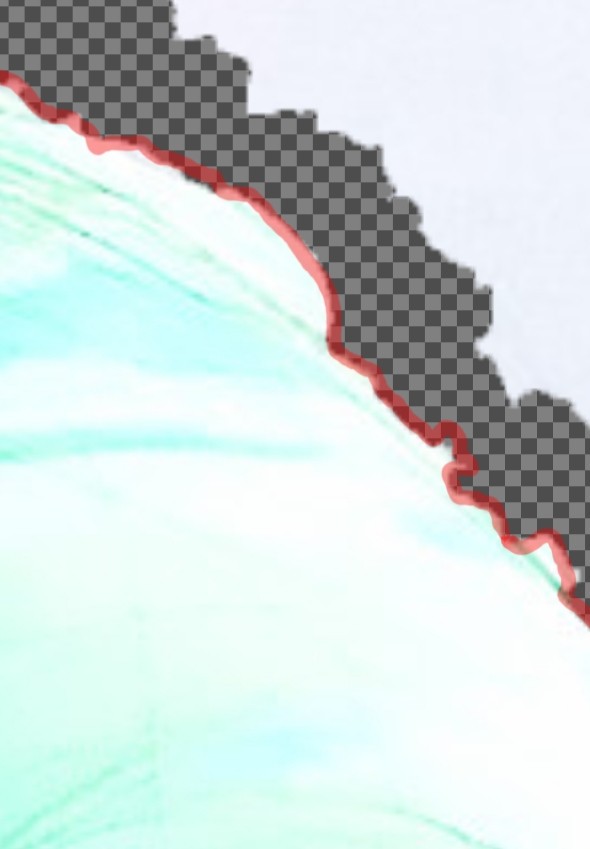
이렇게 울퉁불퉁한 단면이 생길 수 밖에 없어요...ㅜㅜ 매직이면...
그럴 땐 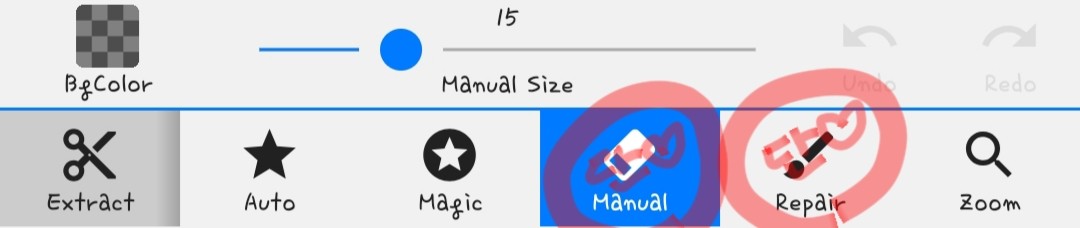
이 두 개를 이용해서 다듬어주시면 돼요!
왼쪽은 그냥 본인이 지우는 대로 지워지는 거고
오른쪽은 지워진 거 살리는 거!
아무튼 그렇게 정리해주면 됨😍
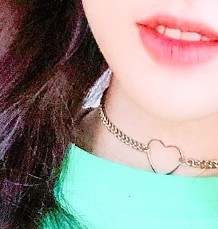
머리카락과 목 사이 공간도 잘라주면 좋아요!

머리카락도 아까 말해준 대로 다듬어주세요!
그다음 모든 배경을 지워주면 끝!
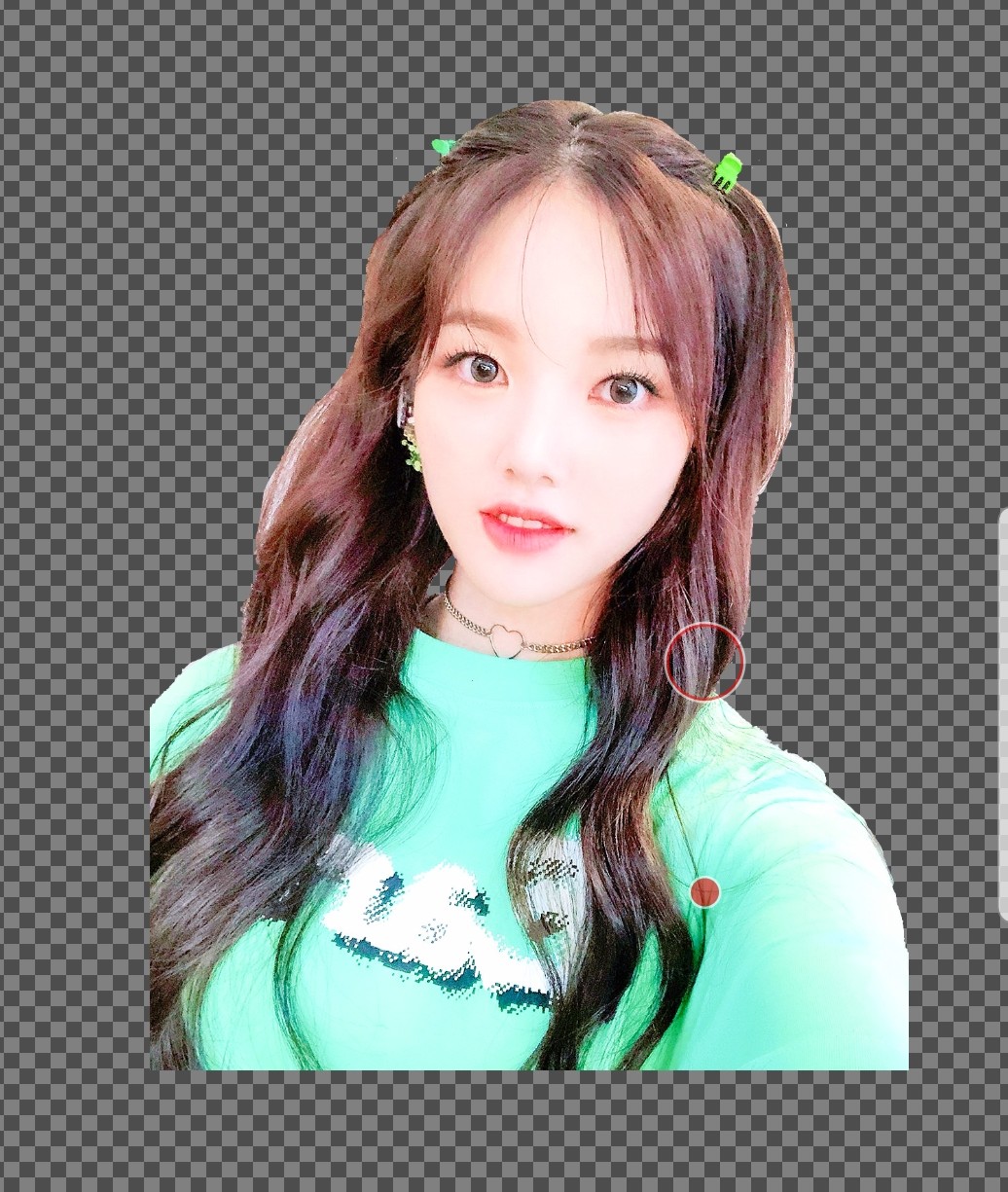
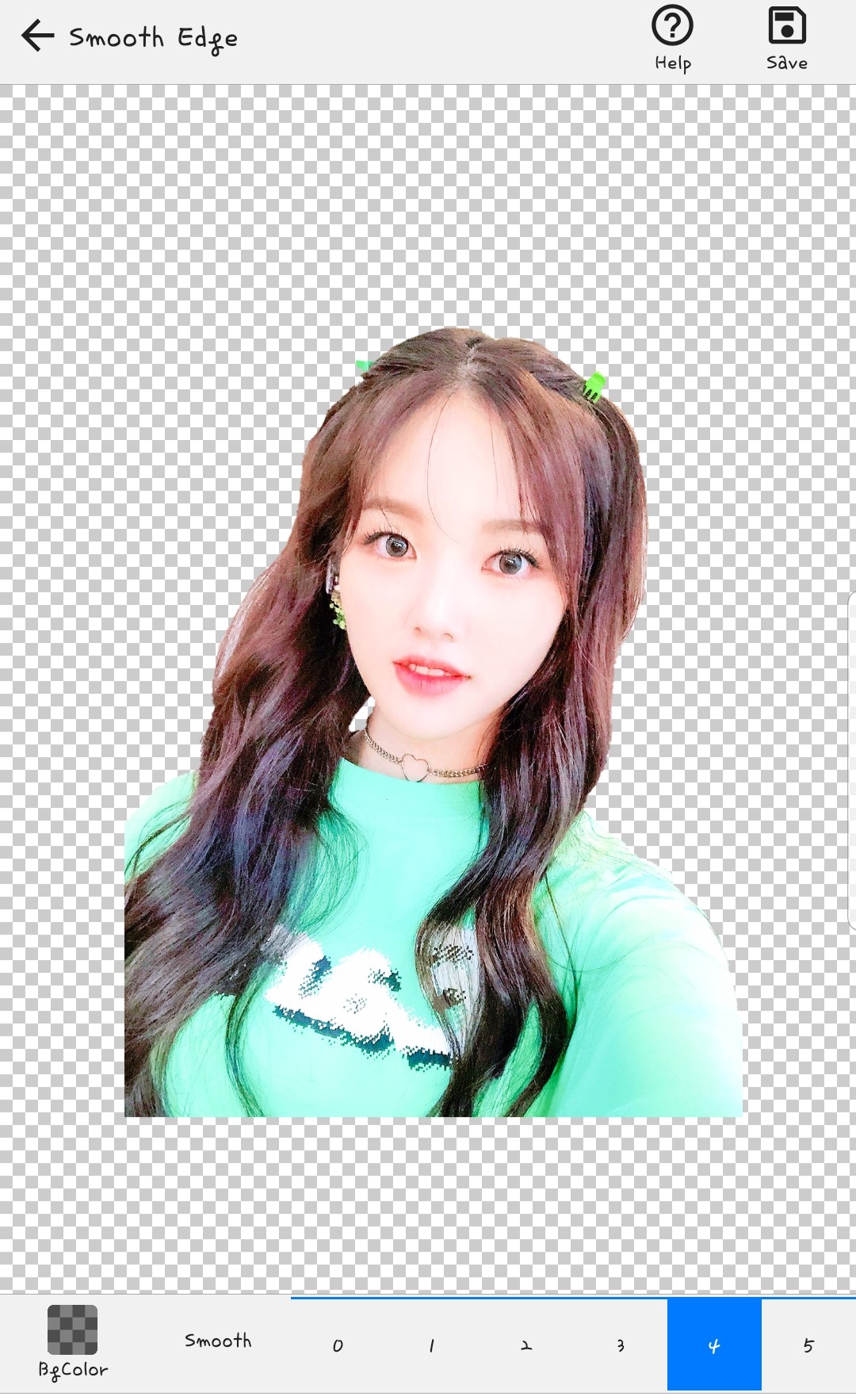
완료하면 이런 화면 나와요!
이건 그냥 자른 경계선? 다듬어주는 거라 생각하시면 돼요!
저는 평소에 1~2 써요!
근데 오늘은 극단적으로... 4정도...
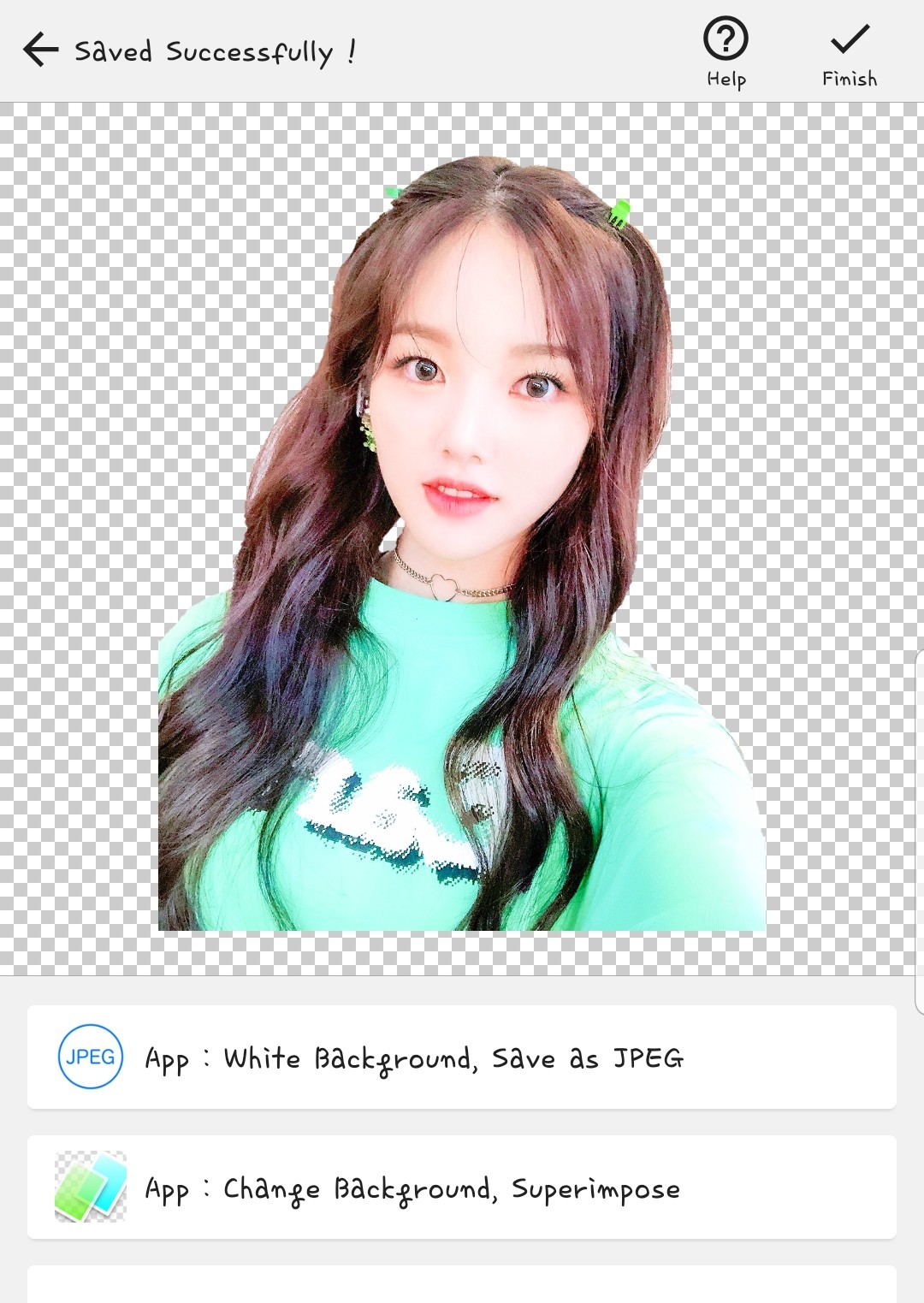
짠! 진짜 끝!!
사진 자르기가... 생각보다 시간 많이 들고 복잡해요...
그래서 설명이 좀 길어진 점 죄송합니다...ㅜㅜ
1교시 마칠게요오
사진출처 : 위클리 공트