La première conférence est
Voici le processus de création d'un logo qui était une option de base !
 Tout d'abord, veuillez vous rendre sur Ibis Paint.
(Cliquez sur Ma galerie)
 Si vous cliquez sur ce bouton en bas à gauche
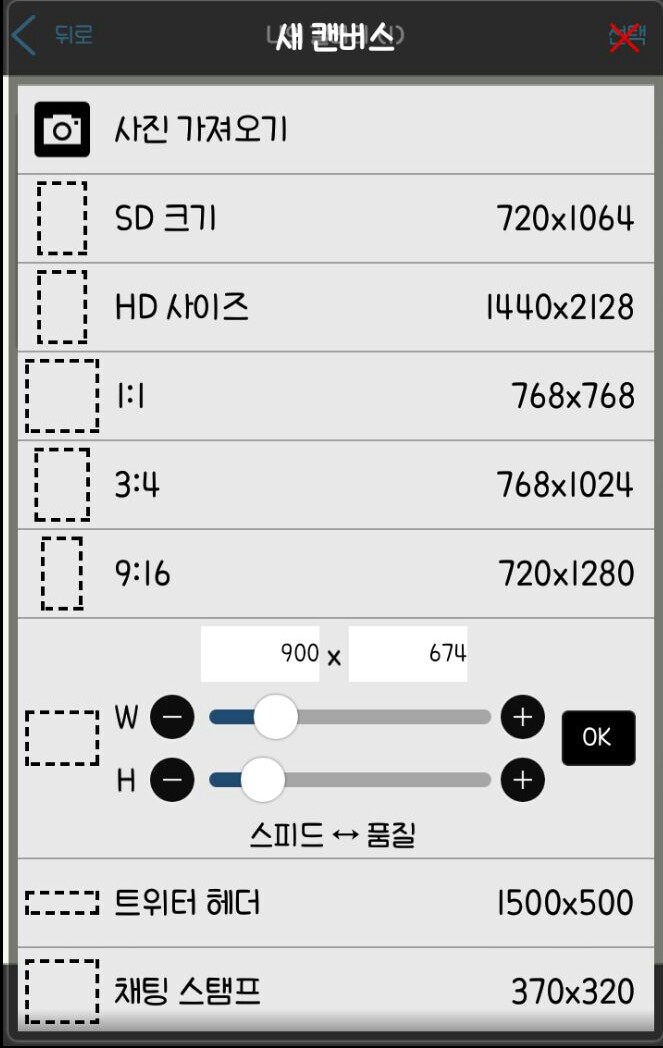 L'écran de théorie apparaît !
Ensuite, définissez la taille
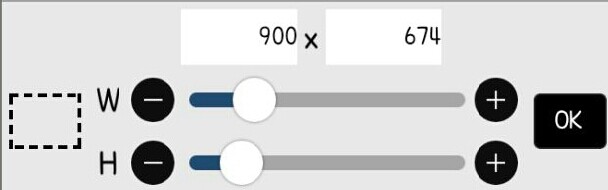 Ceci concerne la couverture de FanPlus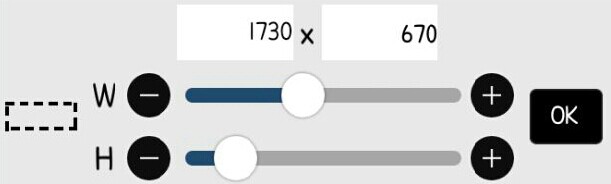
Voici les dimensions du logo que je suis en train de créer !
(Vous pouvez le régler à la taille que vous souhaitez)

Une fois connecté(e), cliquez sur le bouton pinceau en bas.
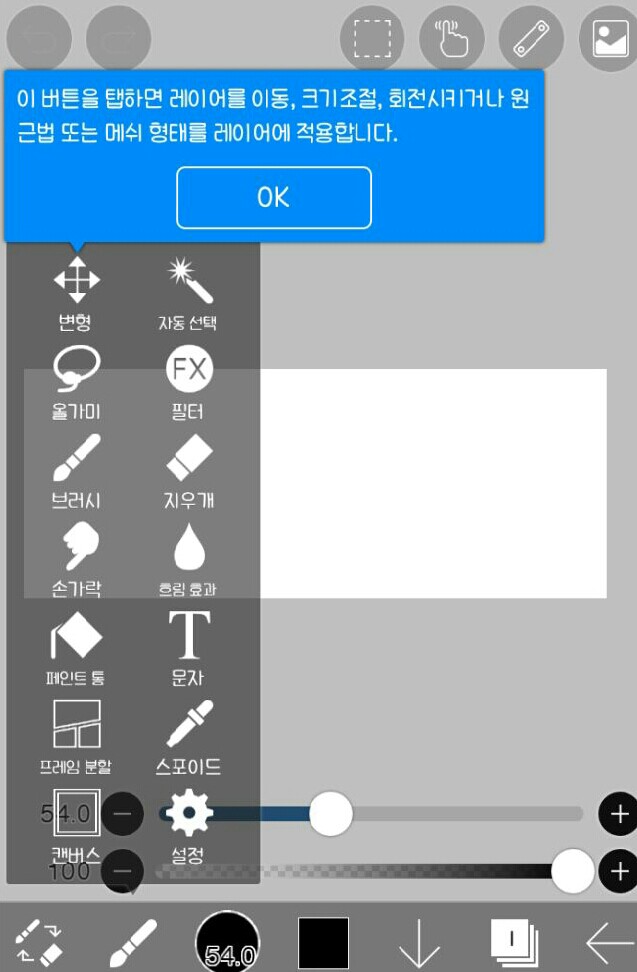
Il crée un écran comme celui-ci
Parmi les nombreuses options
 Je vais cliquer ici
 Après avoir cliqué sur l'espace vide pour ajouter du texte,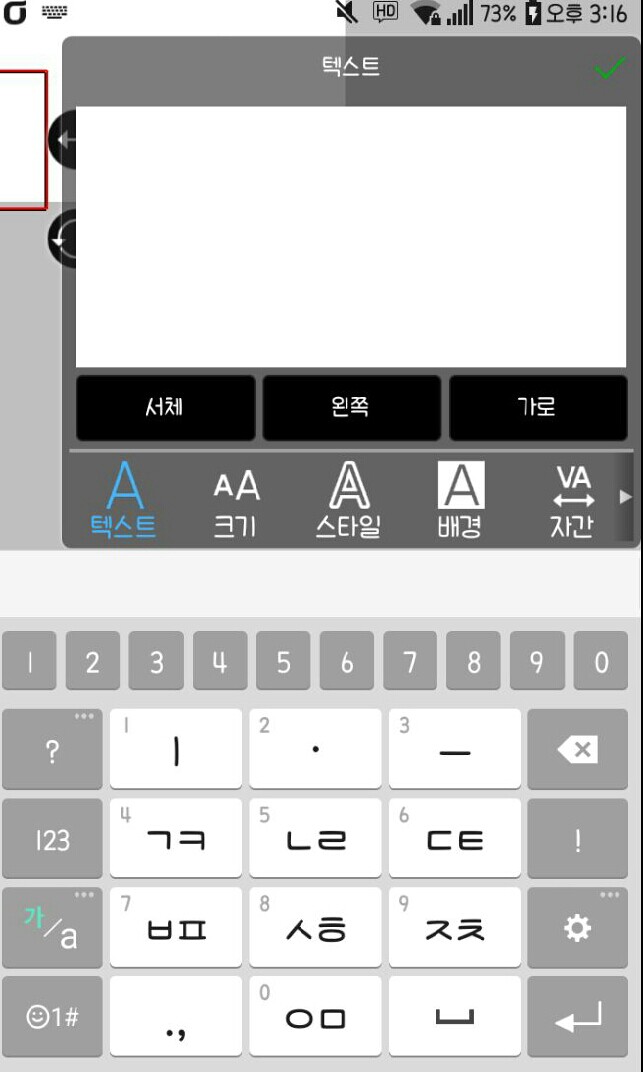
Je vais saisir le nom du logo que vous souhaitez.
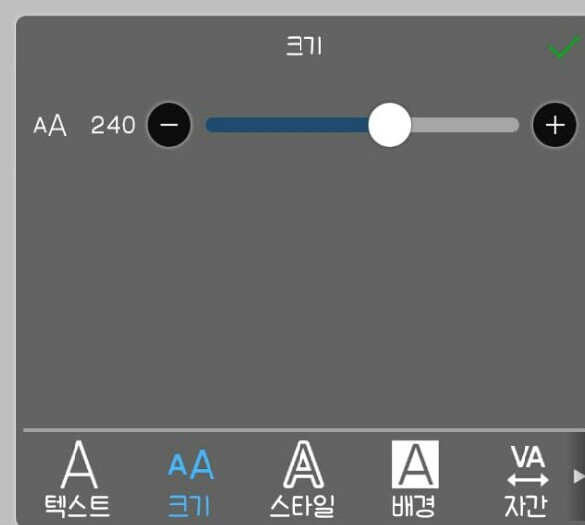
Veuillez définir la taille

Repositionnez-le à l'endroit souhaité
Et puis
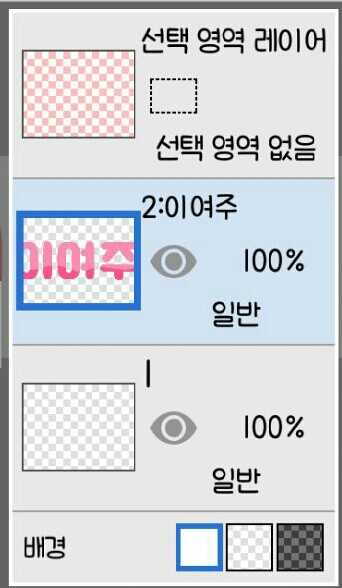
 Cliquez sur le bouton de calque en bas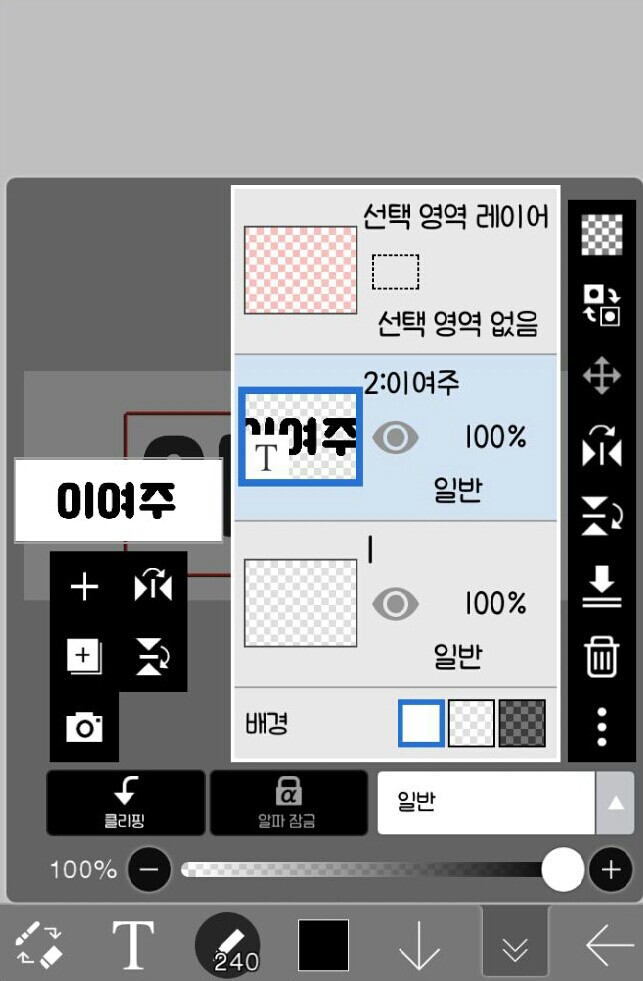
Si un écran comme celui-ci apparaît
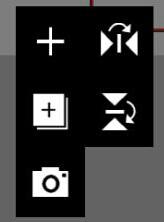 Après avoir appuyé sur le bouton plus ici
 Découpage par clic
Si vous avez fait cela, fermez la fenêtre des calques
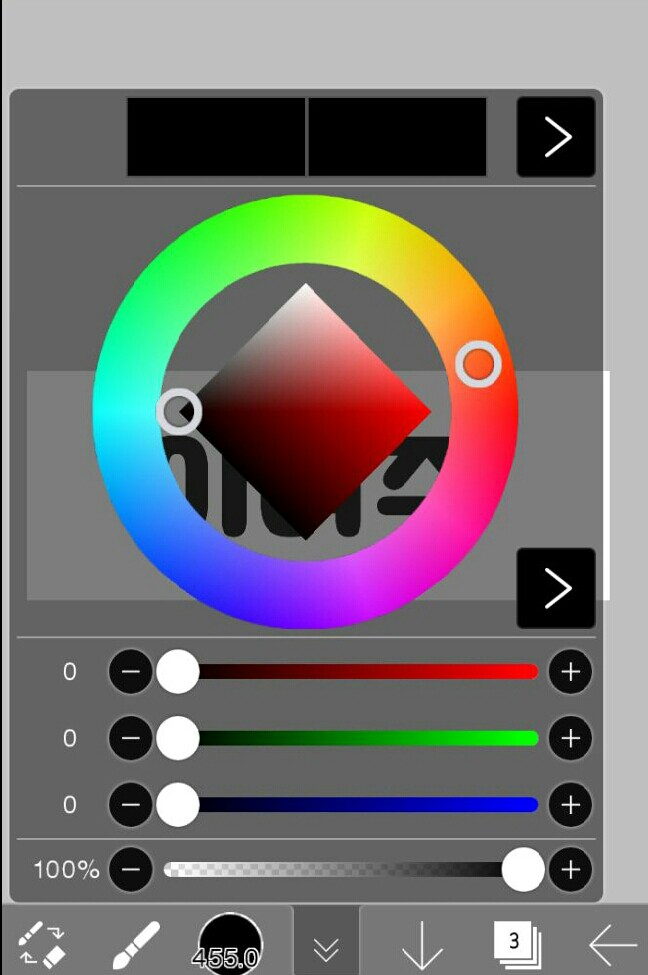 Après avoir défini la couleur souhaitée

Veuillez le peindre !
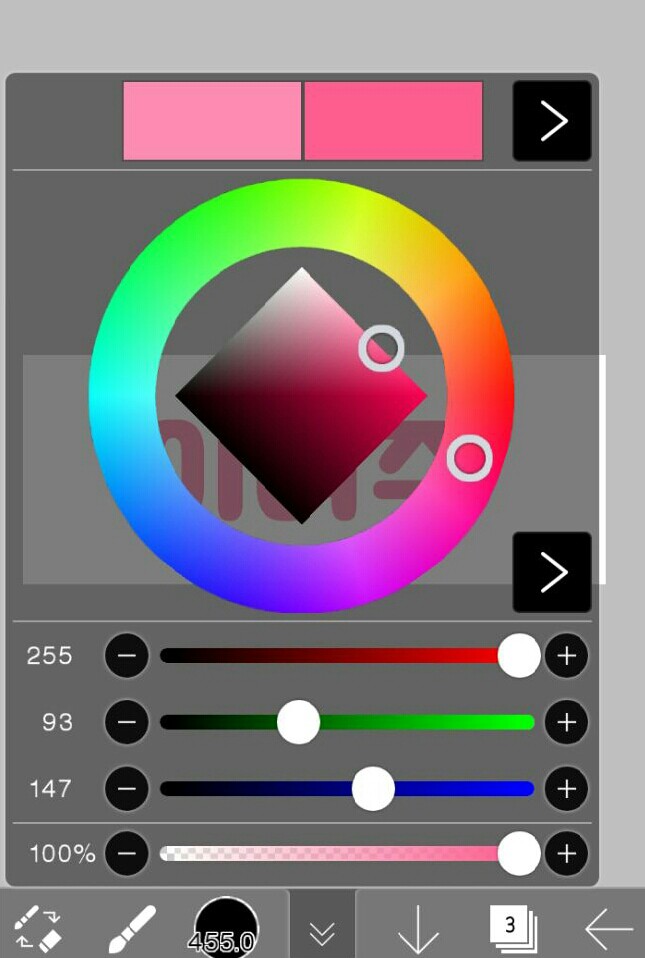
Si vous avez fait cela, veuillez choisir une couleur plus foncée qu'auparavant.

Veuillez le peindre comme ceci
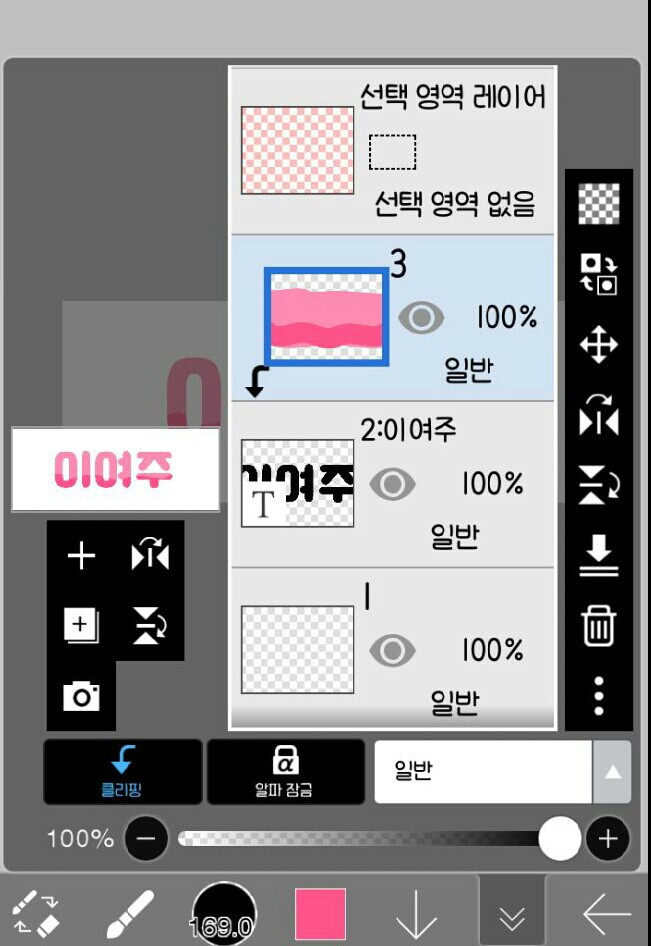
Si vous avez tout peint
Après avoir appuyé sur le bouton calque !
 Parmi les options à droite
 Cliquez sur cet ami pour fusionner les subordonnés !
 Si vous l'avez fait, ça devrait ressembler à ça !!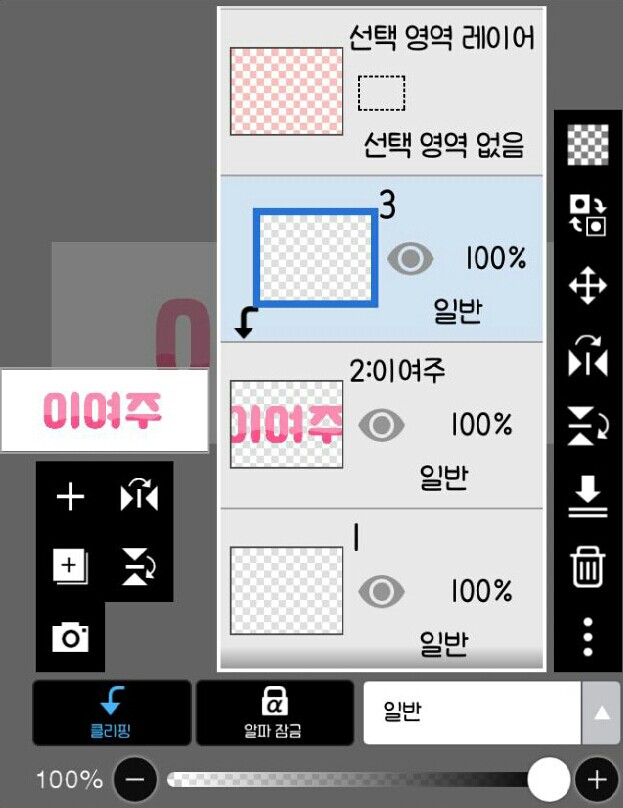
Appuyez maintenant sur le bouton plus pour ajouter une couche supplémentaire.
Découpage par clic
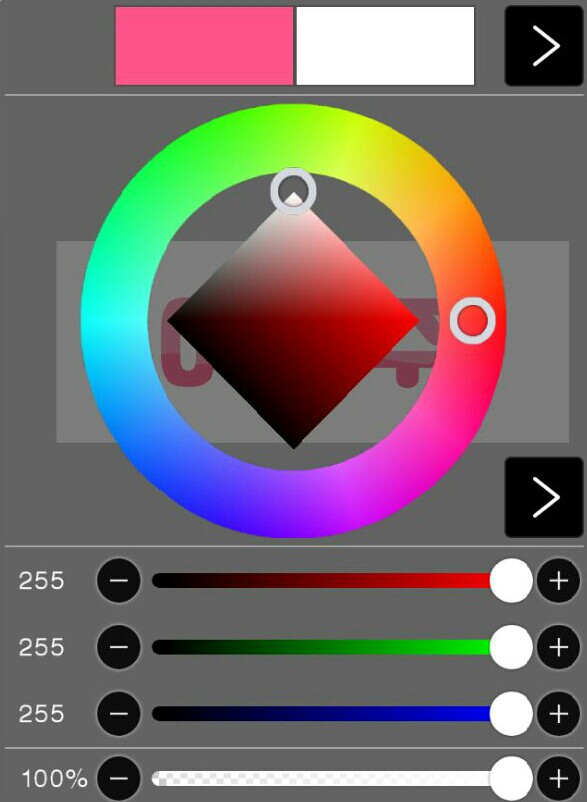
Et définissez la couleur sur blanc

Après avoir réglé la taille du pinceau sur 4,0

Dessinez-les un par un à la fin !


Alors naît ce genre d'enfant !


Veuillez effectuer une autre submersion !
 Ensuite, j'appuie sur le pinceau puis sur l'option filtre, qui est l'une des options qui apparaissent.
 Après avoir cliqué sur Style, cliquez sur Contour (extérieur) pour définir la couleur et l'épaisseur.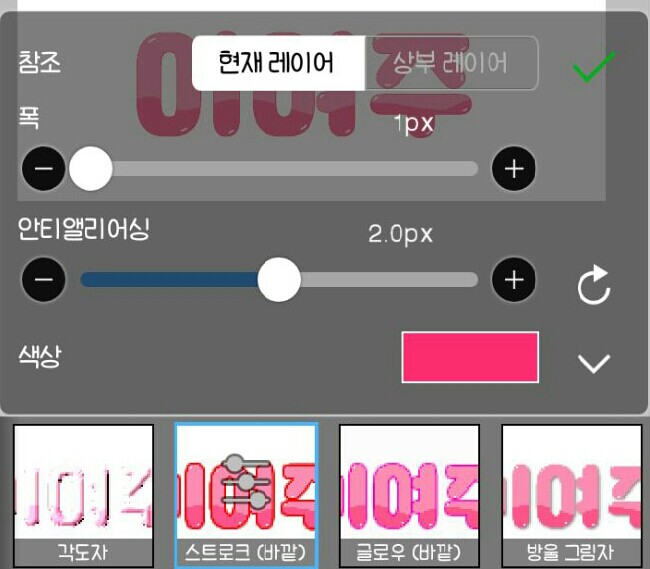
Comme ça
 Maintenant, je vais presser le verre coloré.
(Lorsqu'on travaille avec du verre coloré et en dehors des traits, ces derniers doivent être fins !)
La raison pour laquelle on utilise du verre coloré à ce moment-là est


C'est parce que même les dessins que j'ai moi-même sont recouverts !
 Maintenant, j'appuie sur l'ombre portée
 Après avoir défini le rayon à 1px et la distance à 15px,
Si possible, veuillez lui donner la même couleur que l'extérieur du verre coloré ou du trait !

Maintenant, appuyez sur Général dans le calque
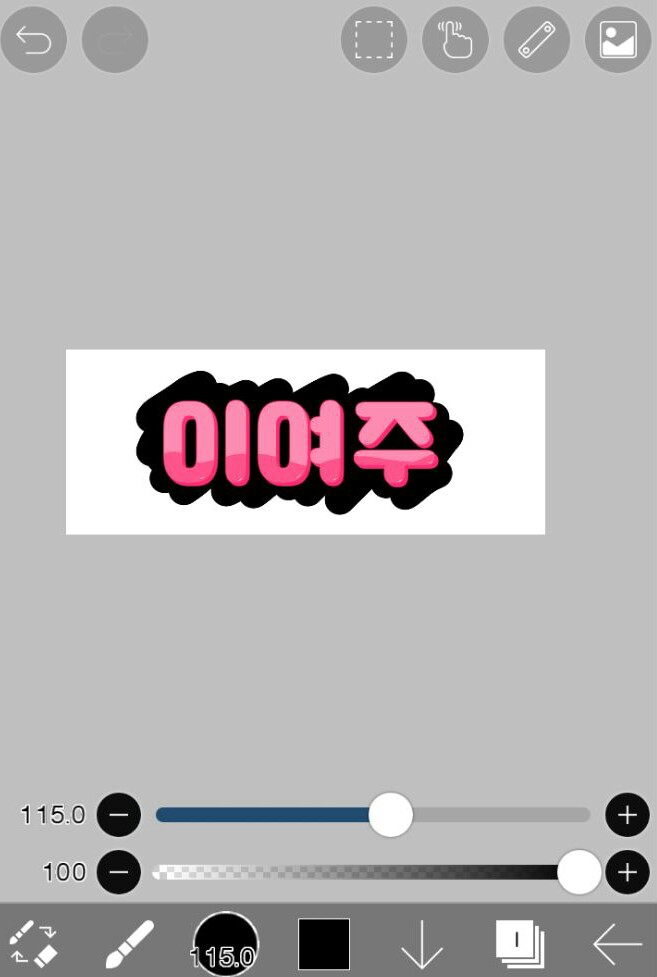
Peignez le fond avec la couleur de votre choix et décorez-le.

C'est terminé !!
J'espère que vous réussirez 🙏




![Je serai votre garde du corps [toute l'année] thumbnail](https://cdnetphoto.appphotocard.com/fanfic/1945746/197212/thumbnail_img_20220620220406.png)