最初の講義は
基本オプションだったロゴ作りのプロセスです!
 まず、イビス塗料に入ってください
(私のギャラリーをクリック)
 左下にこのボタンを押してください。
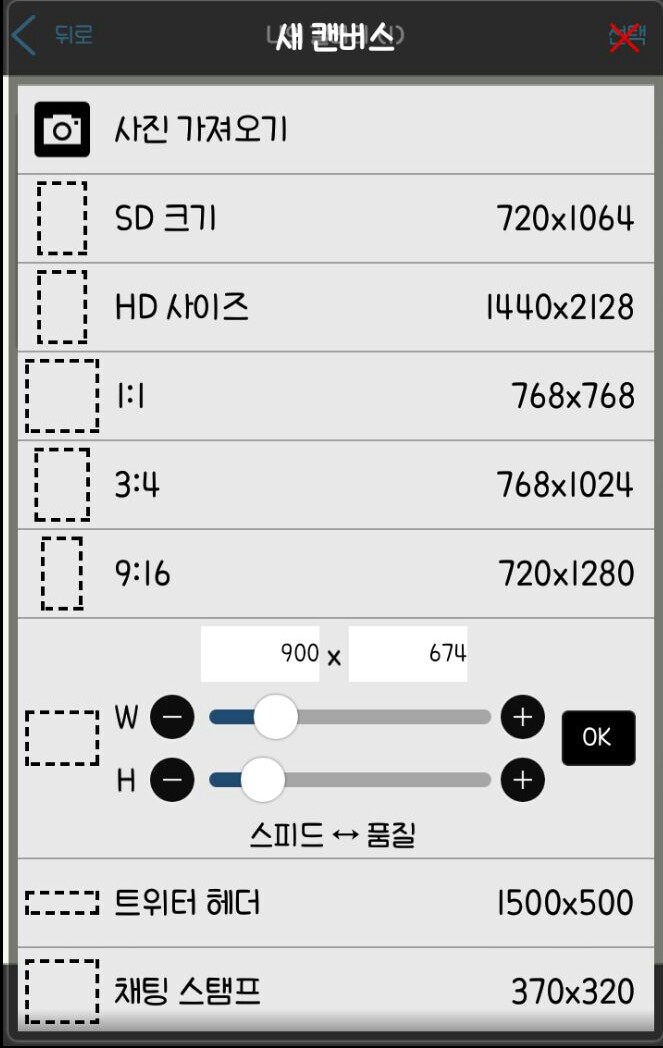 要論画面が浮かび上がります!
それではサイズを設定してください。
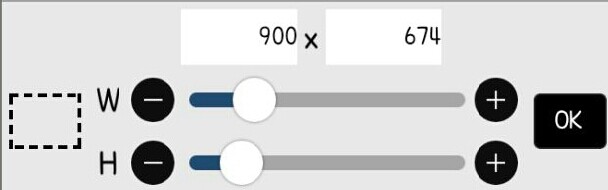 これはファンプラスカバー用です。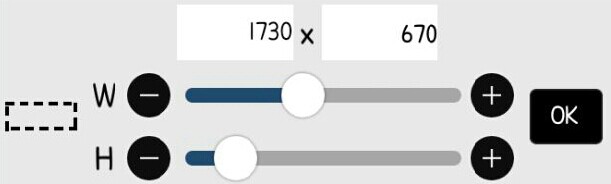
私が作るロゴ用サイズです!
(ご希望のサイズに設定していただくこともできます)

入ったら下部にあるブラシボタンを押して
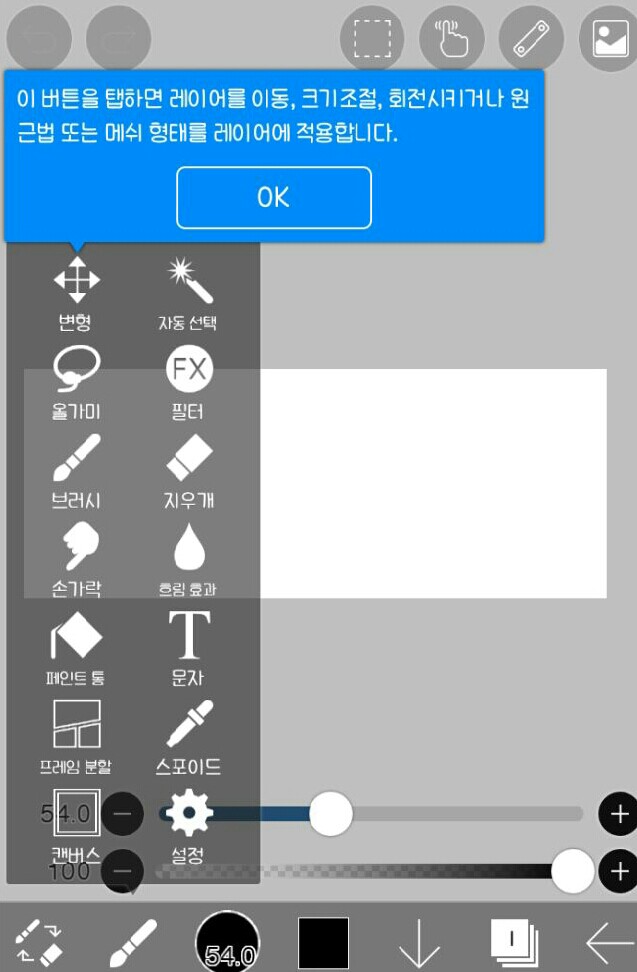
このような画面を作ります
だから多くのオプションのうち
 話をクリックしてください。
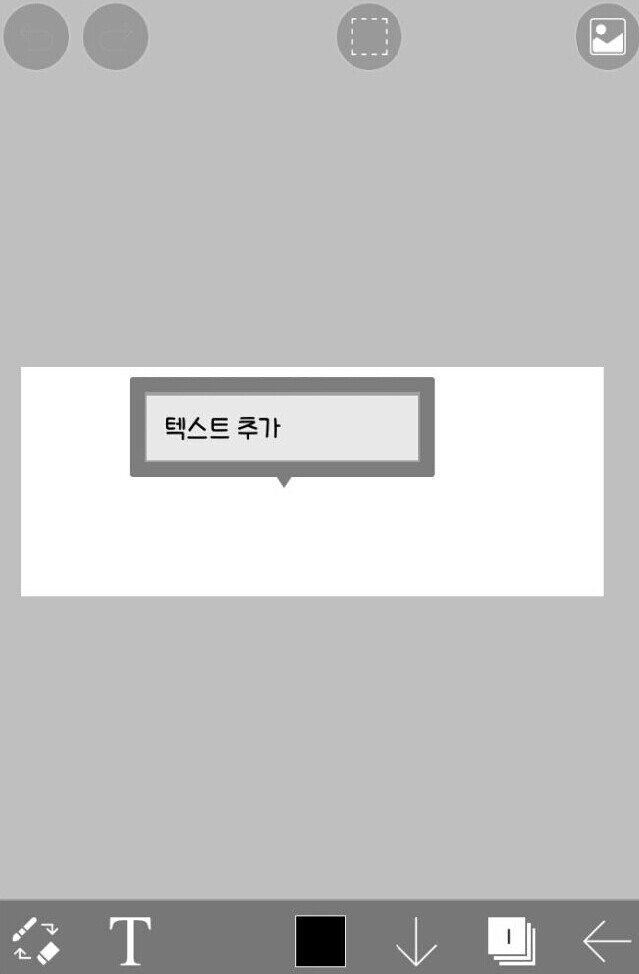 空のスペースをクリックしてテキストを追加した後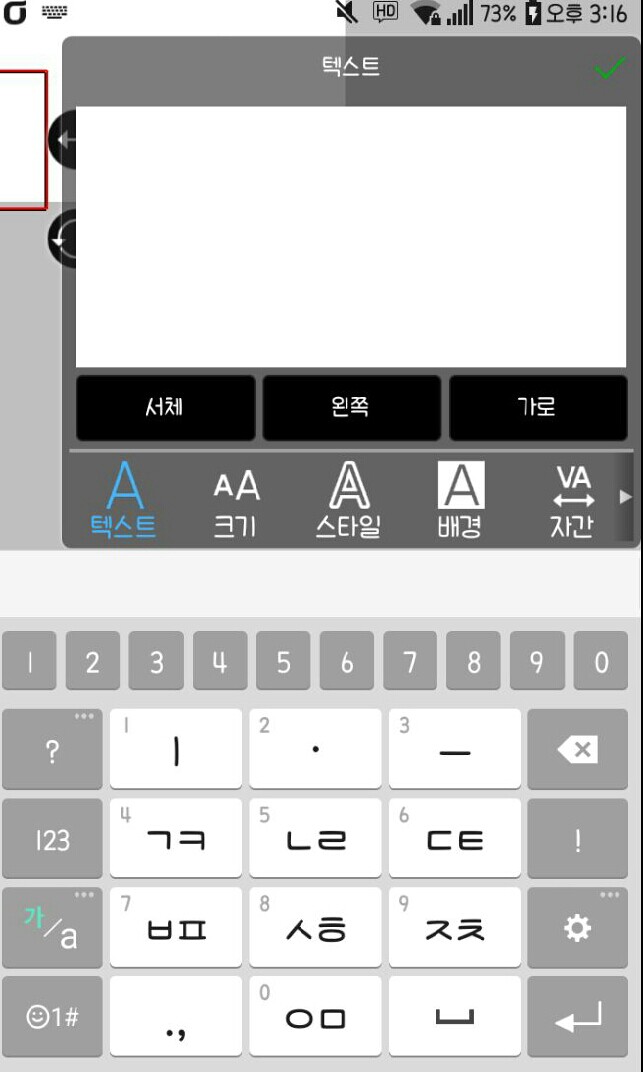
好きなロゴ名を打ちます。
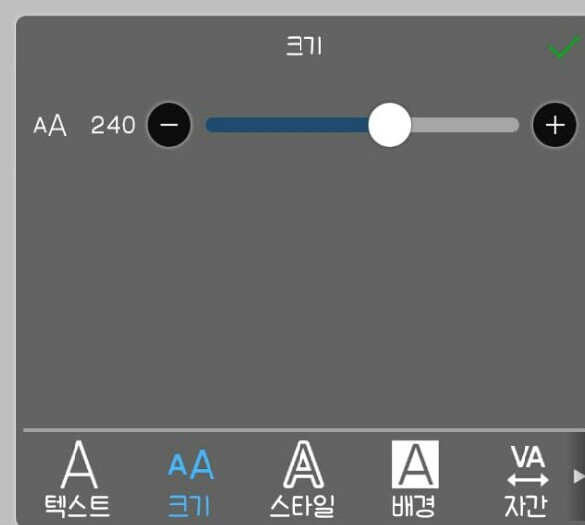
サイズを設定してください

好きな位置に再配置してくれます
そして
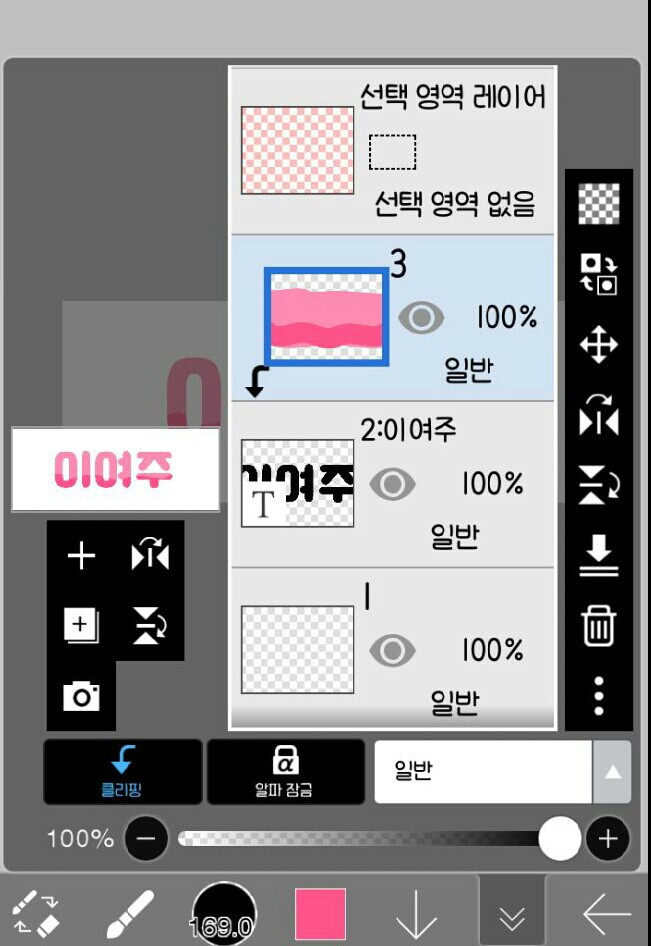
 下部のレイヤーボタンを押して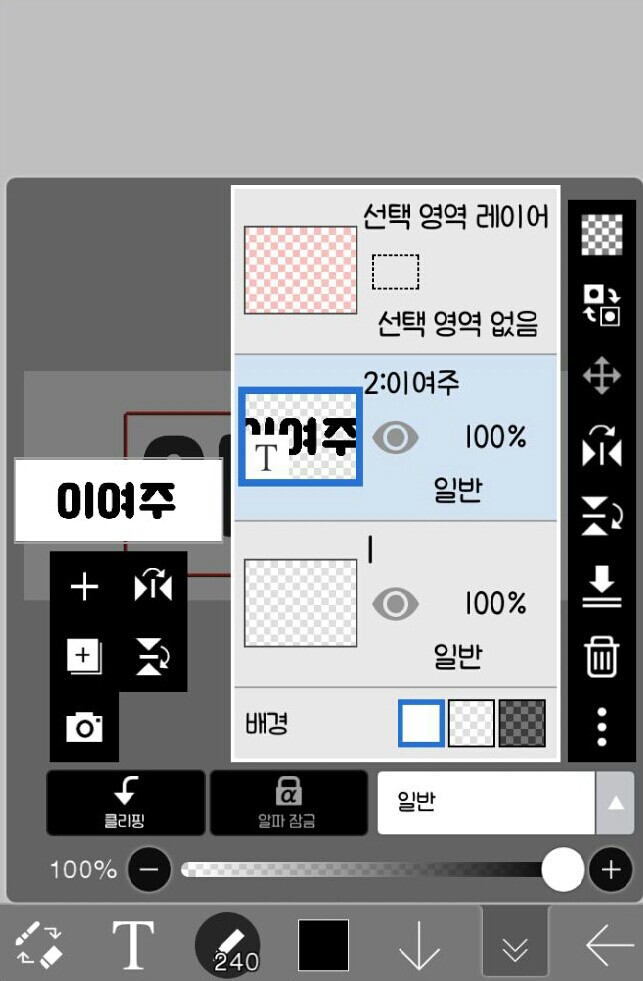
このような画面が表示された場合
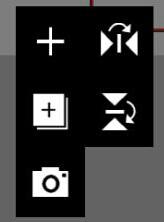 ここでプラスボタンを押した後
 クリッピングを押す
そうしたらレイヤーウィンドウを閉じて
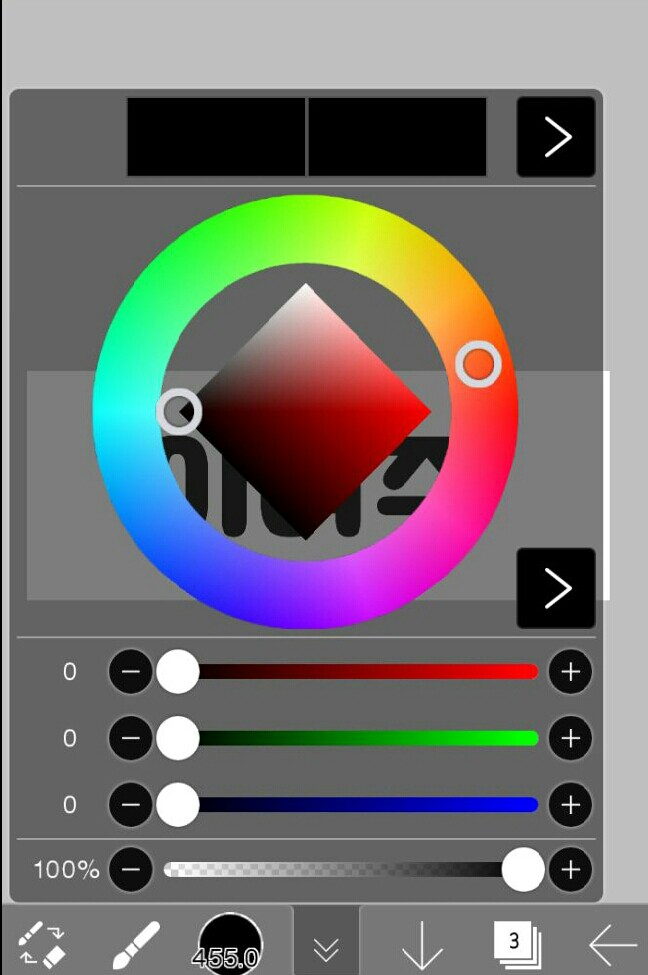 希望のカラー設定後

塗ってください!
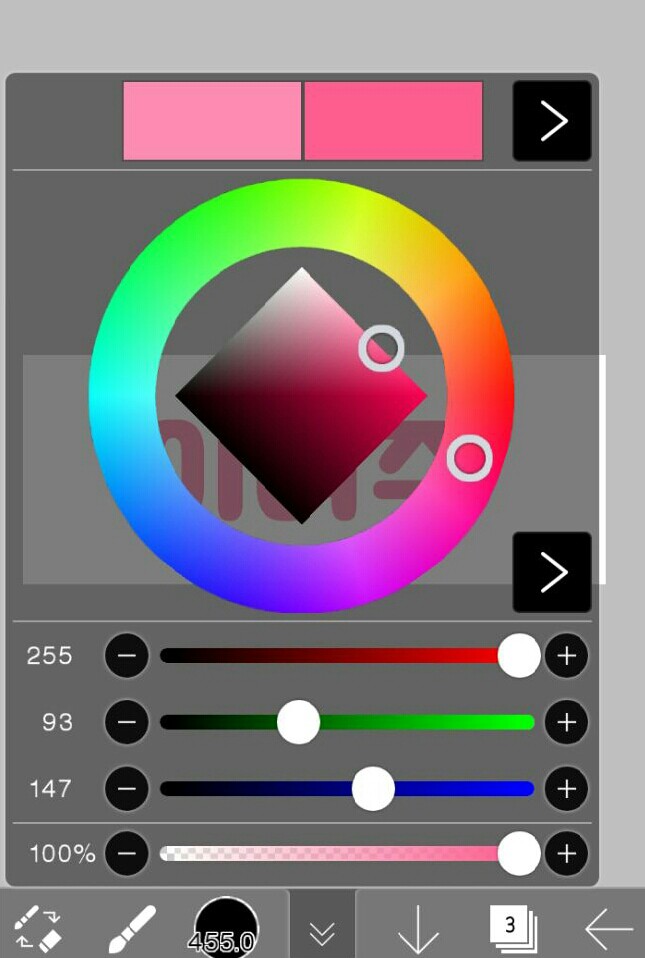
そうしたら、今より濃い色を設定してください。

このように塗ってください
塗ったなら
レイヤーボタンを押した後!
 右側のオプションのうち
 この友達をタップしてサブマージをします!
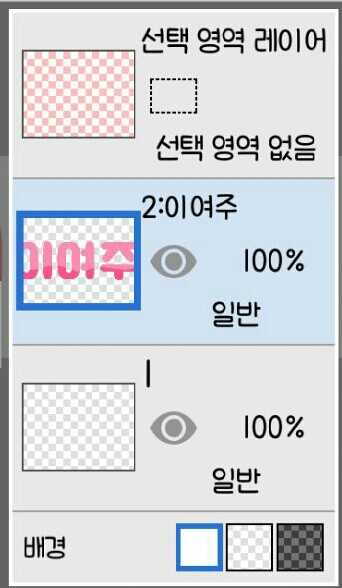 したらこうなるはずです!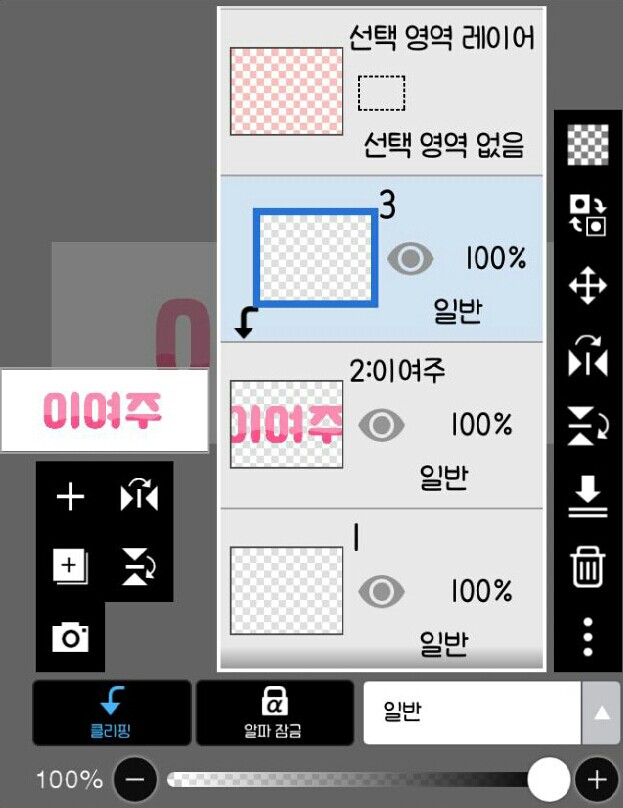
今、プラスを押してレイヤーをもう1つ追加しました。
クリッピングを押す
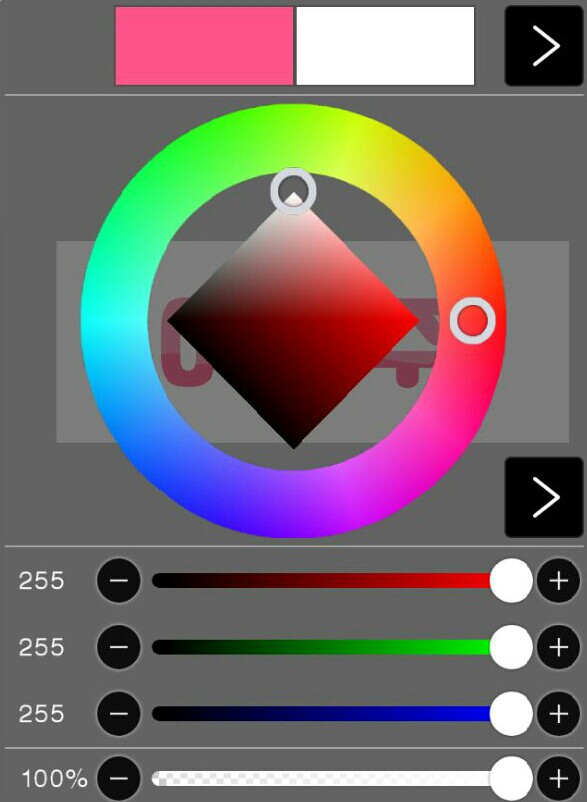
そして色を白に設定してください

筆の大きさを4.0に設定した後

先端に一汗一汗描きます!


それではこんな子が誕生します!

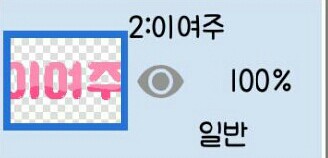
もう一度サブマージしてください!
 それからブラシを押して出てくるオプションの一つであるフィルターを押します。
 スタイルを押した後、ストローク(外側)を押して色と太さを設定します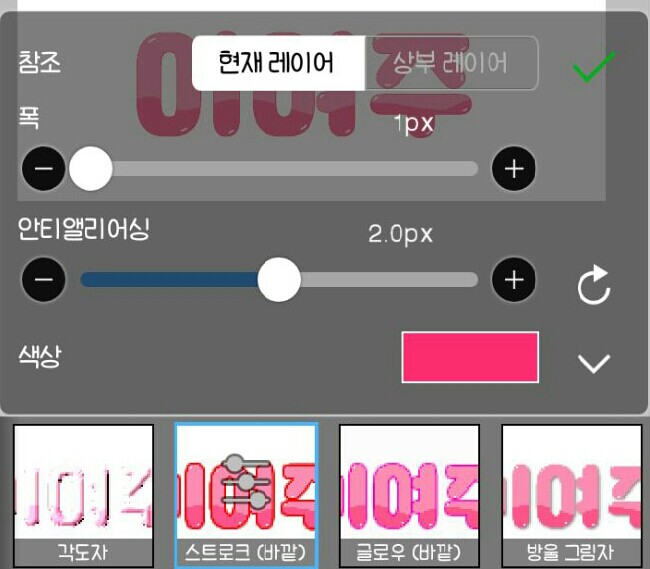
このように
 今色ガラスを押します。
(色ガラスとストロークの外側を一緒にするときは、ストロークを薄くする必要があります!)
この時色ガラスをする理由は


こんな感じで直接描いたものまでカバーになるからです!
 今、ドロップシャドウを押します。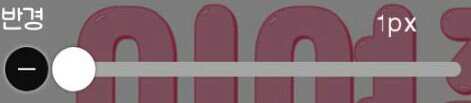
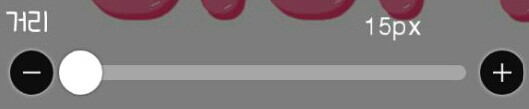 半径1px、距離15pxに設定した後
なるべくなら色ガラス、ストローク外と同じカラーに設定してください!
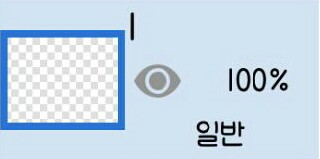
今レイヤーで一般を押した後
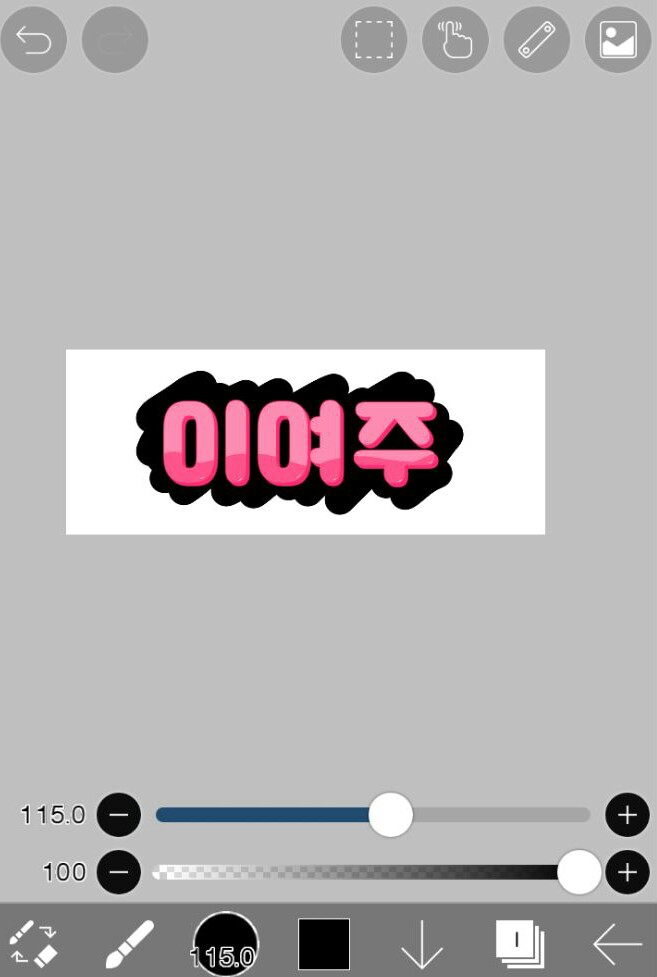
お好みの色で背景を塗って飾ると

完成です!
成功したいと思います🙏



![君の警護員になってあげる [年中] thumbnail](https://cdnetphoto.appphotocard.com/fanfic/1945746/197212/thumbnail_img_20220620220406.png)