Bài giảng đầu tiên là
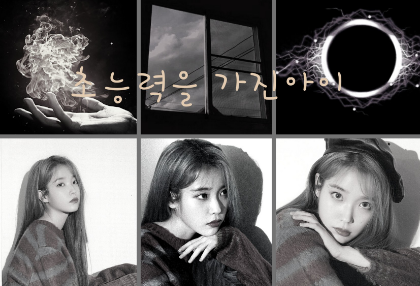
Đây là quy trình tạo ra một logo từ một tùy chọn cơ bản!
 Trước tiên, vui lòng truy cập Ibis Paint.
(Nhấp vào Thư viện ảnh của tôi)
 Nếu bạn nhấn vào nút này ở góc dưới bên trái
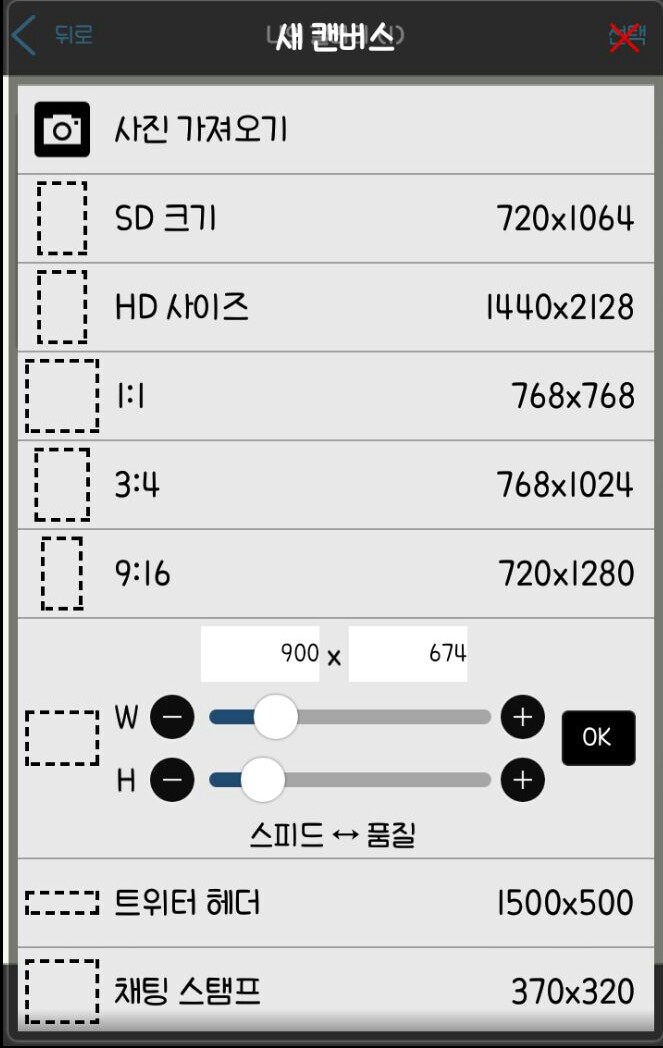 Màn hình lý thuyết hiện ra!
Sau đó đặt kích thước
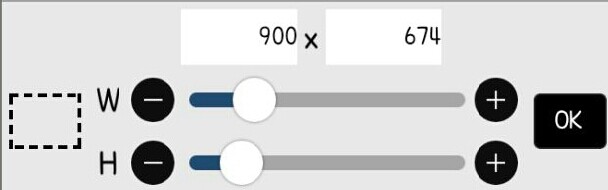 Đây là hình ảnh bìa cho FanPlus.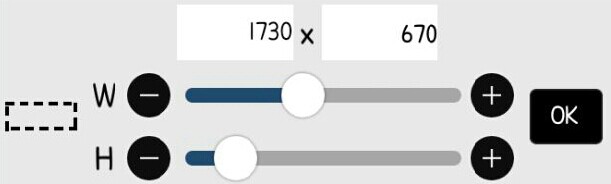
Đây là kích thước cho logo mà tôi đang thiết kế!
(Bạn có thể tùy chỉnh kích thước theo ý muốn)

Sau khi vào trong, hãy nhấn vào nút cọ vẽ ở phía dưới.
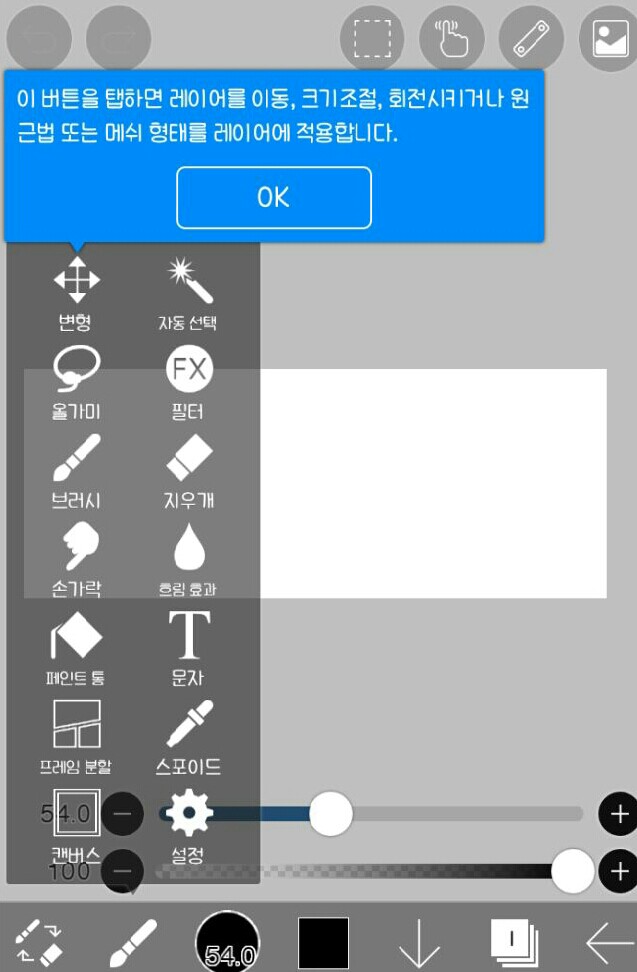
Nó tạo ra một màn hình như thế này.
Vì vậy, trong số nhiều lựa chọn
 Tôi sẽ nhấp vào đây
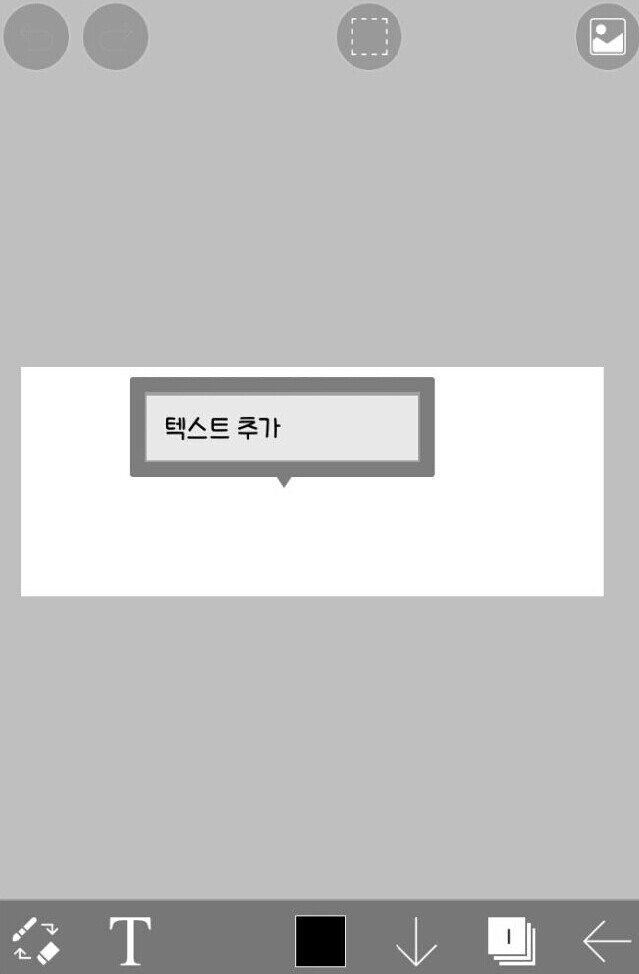 Sau khi nhấp vào khoảng trống để thêm văn bản,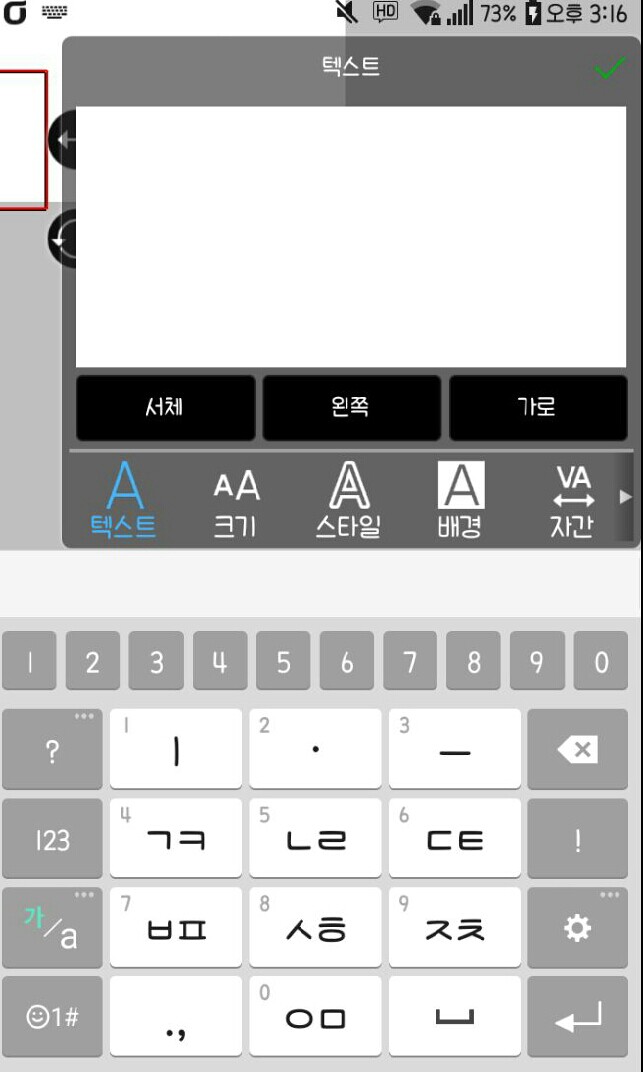
Tôi sẽ nhập tên logo mà bạn muốn.
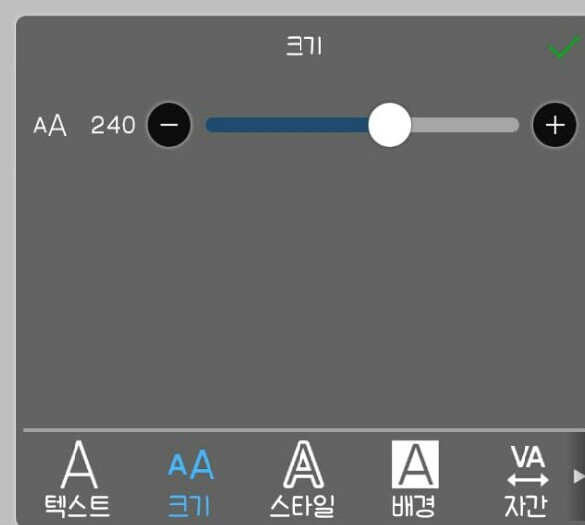
Vui lòng đặt kích thước

Di chuyển nó đến vị trí mong muốn.
Và sau đó
 Nhấp vào nút lớp ở phía dưới.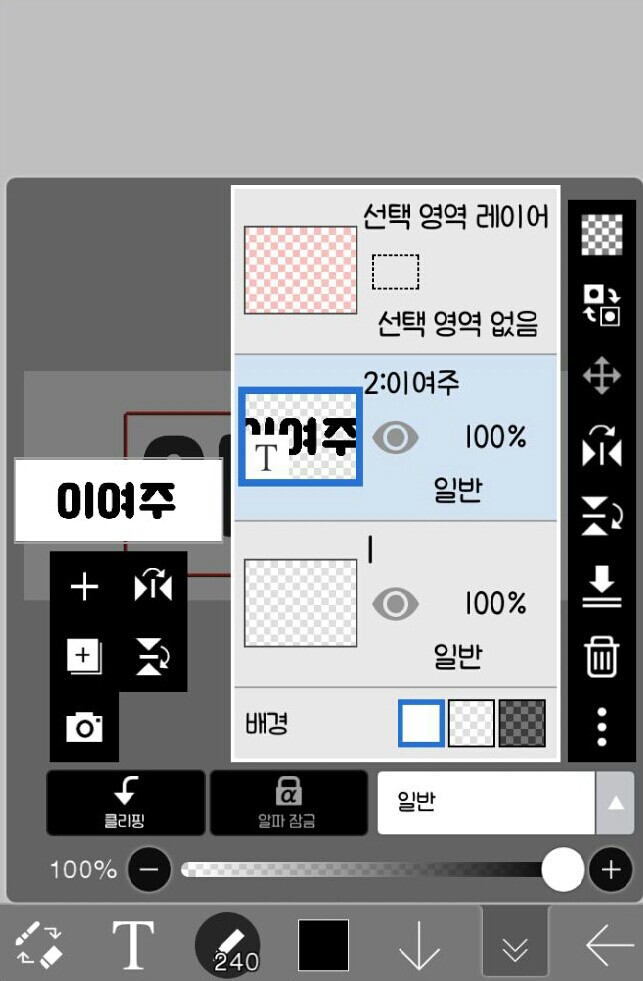
Nếu màn hình như thế này xuất hiện
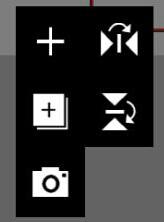 Sau khi nhấn nút dấu cộng ở đây
 Nhấp vào Clipping
Nếu bạn đã làm như vậy, hãy đóng cửa sổ lớp.
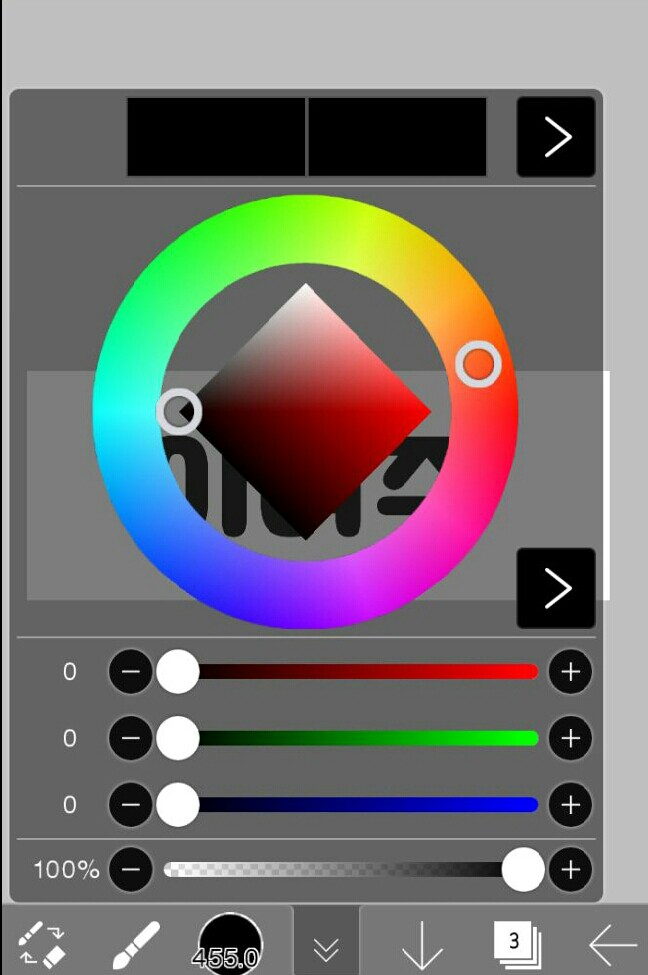 Sau khi thiết lập màu sắc mong muốn

Hãy vẽ nó đi!
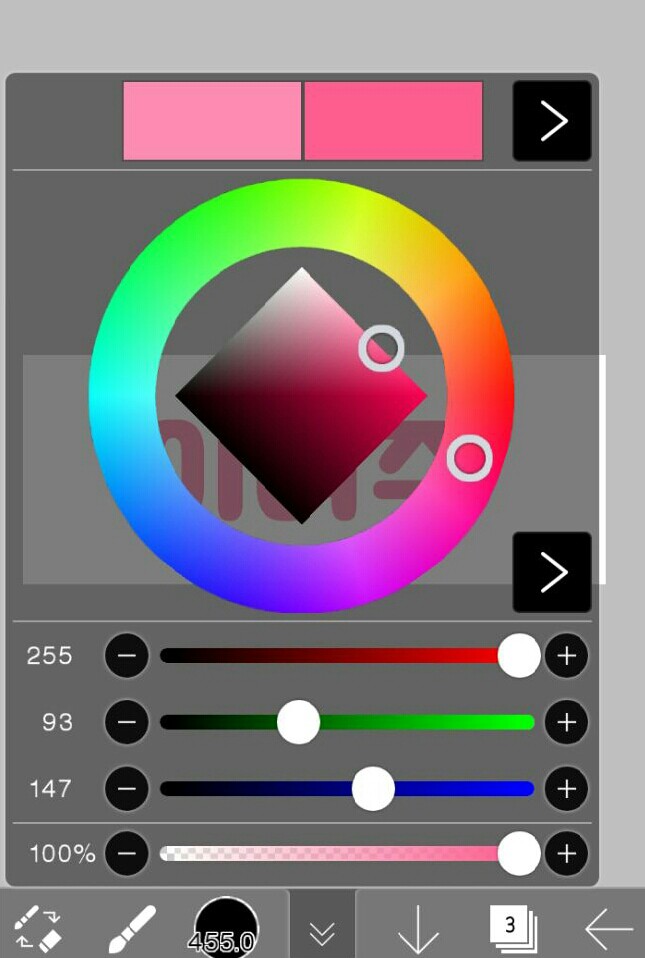
Nếu bạn đã làm vậy, vui lòng chọn màu tối hơn so với trước đây.

Hãy sơn nó như thế này
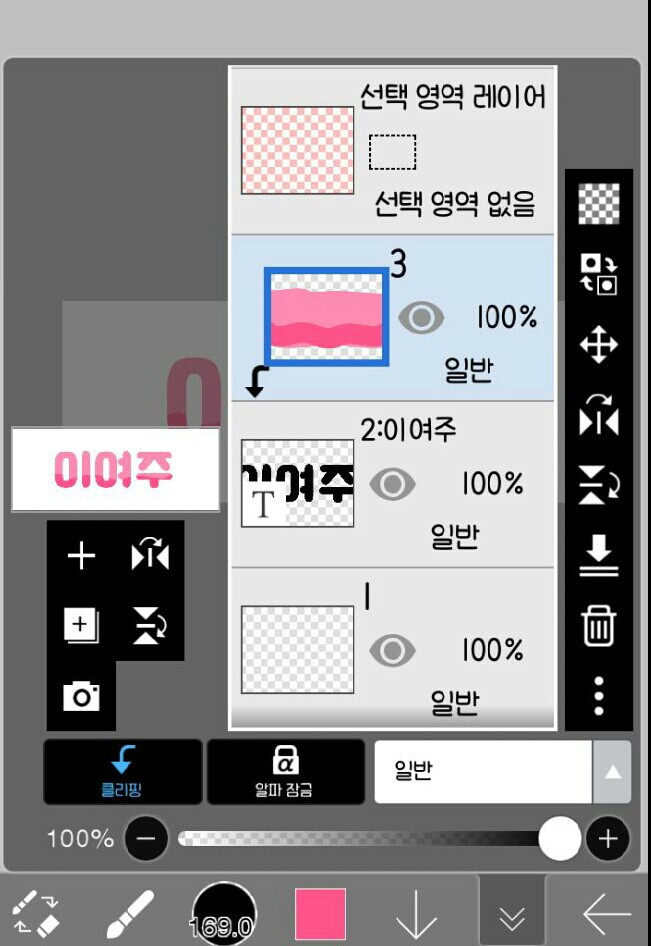
Nếu bạn đã sơn hết mọi thứ rồi
Sau khi nhấn nút lớp!
 Trong số các lựa chọn ở bên phải
 Nhấp vào người bạn này để hợp nhất cấp dưới!
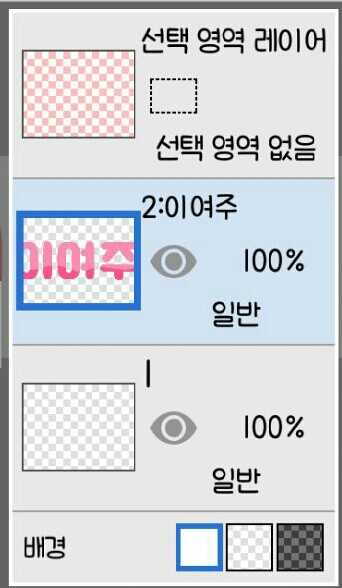 Nếu bạn làm vậy, nó sẽ trông như thế này!!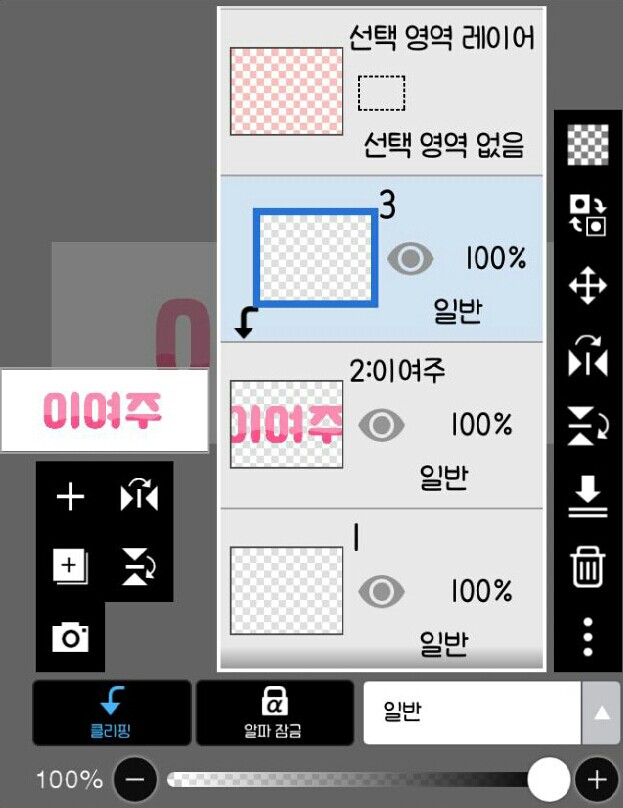
Bây giờ, nhấn dấu cộng để thêm một lớp nữa.
Nhấp vào Clipping
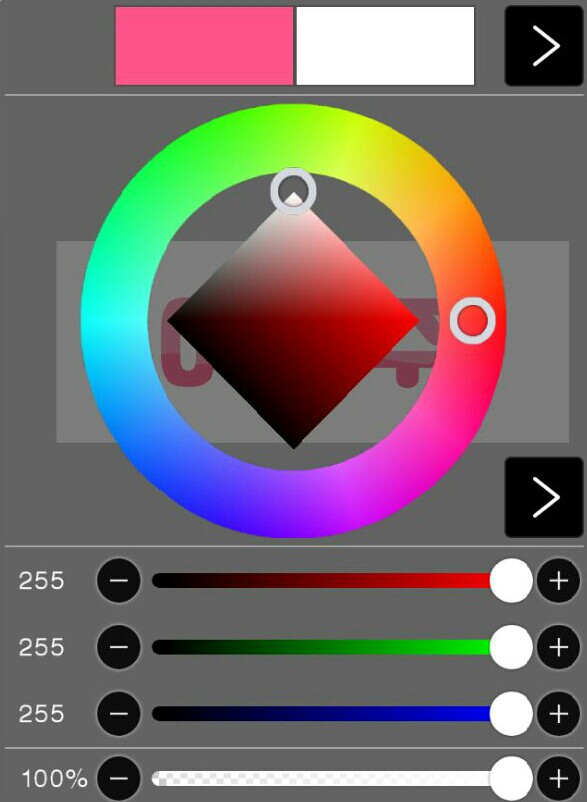
Và đặt màu thành trắng

Sau khi đặt kích thước cọ vẽ thành 4.0

Hãy vẽ từng cái một vào cuối cùng!


Rồi đứa trẻ như thế này ra đời!


Hãy lặn xuống thêm một lần nữa!
 Sau đó, tôi sẽ nhấn vào biểu tượng cọ vẽ và nhấn vào tùy chọn bộ lọc, một trong những tùy chọn hiện ra.
 Sau khi nhấp vào Kiểu, hãy nhấp vào Đường viền (bên ngoài) để thiết lập màu sắc và độ dày.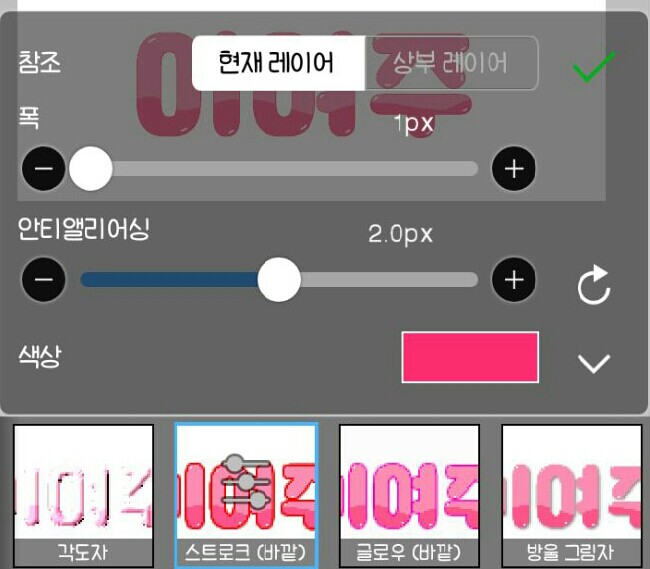
Như thế này
 Giờ tôi sẽ ép tấm kính màu.
(Khi làm việc với kính màu và ở những chỗ không có đường viền, các nét vẽ phải mỏng!)
Lý do sử dụng kính màu vào thời điểm này là


Lý do là vì ngay cả những thứ do chính tôi vẽ cũng được bảo hộ bản quyền!
 Bây giờ tôi sẽ nhấn vào hiệu ứng đổ bóng.
 Sau khi đặt bán kính là 1px và khoảng cách là 15px,
Nếu có thể, vui lòng đặt màu sắc giống với màu bên ngoài của kính màu hoặc đường viền!

Bây giờ, hãy nhấn vào General trong lớp.
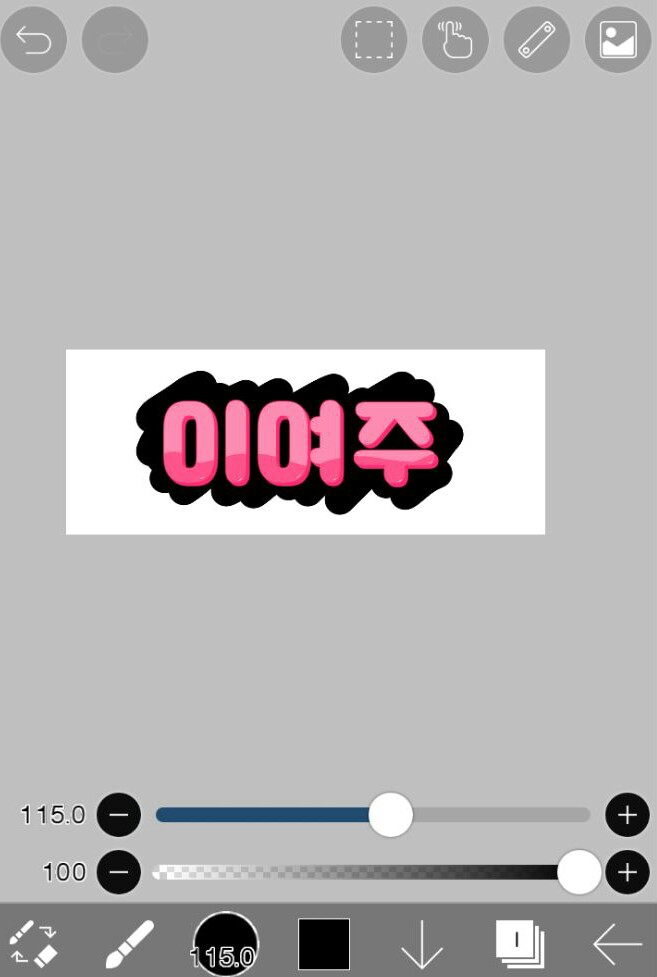
Hãy tô màu nền theo ý muốn và trang trí nó.

Đã hoàn thành!!
Tôi hy vọng bạn sẽ thành công🙏




![Tôi sẽ là vệ sĩ của bạn [cả năm] thumbnail](https://cdnetphoto.appphotocard.com/fanfic/1945746/197212/thumbnail_img_20220620220406.png)