
第一講是
這是設計一個基本款logo的過程!
 首先,請打開 Ibis Paint。
(點選「我的圖庫」)
 如果您點擊左下角的這個按鈕
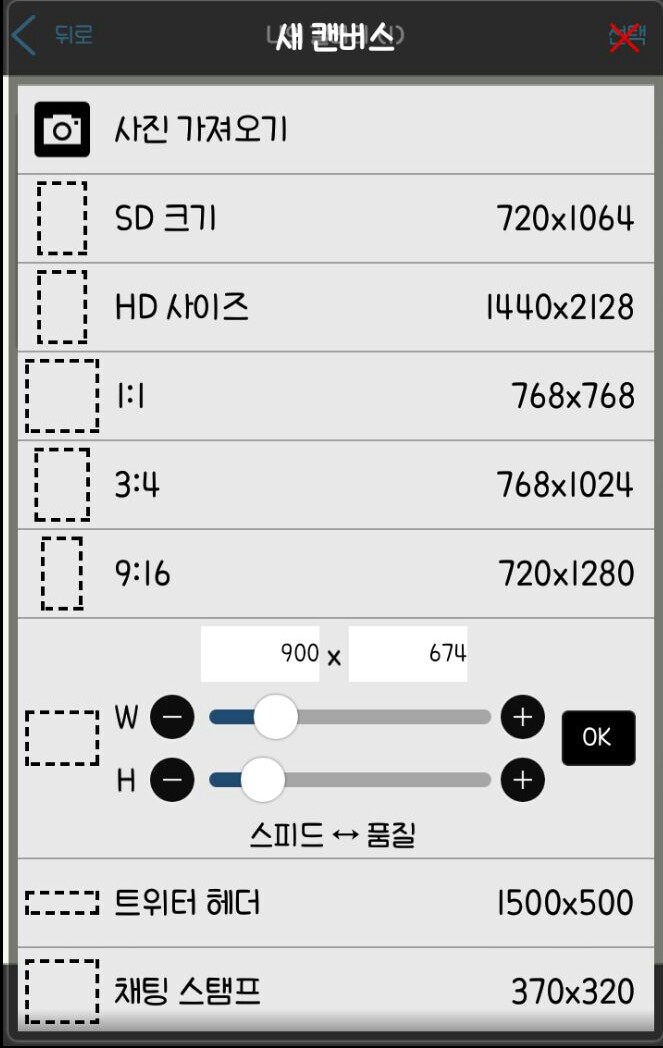 理論界面出現!
然後設定大小
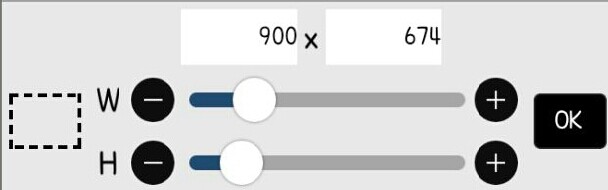 這是FanPlus封面的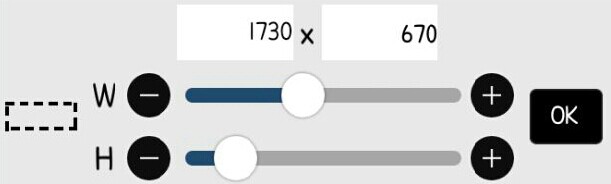
這就是我要設計的logo的尺寸!
(您可以根據需要設定大小)

進入介面後,點擊底部的畫筆按鈕。
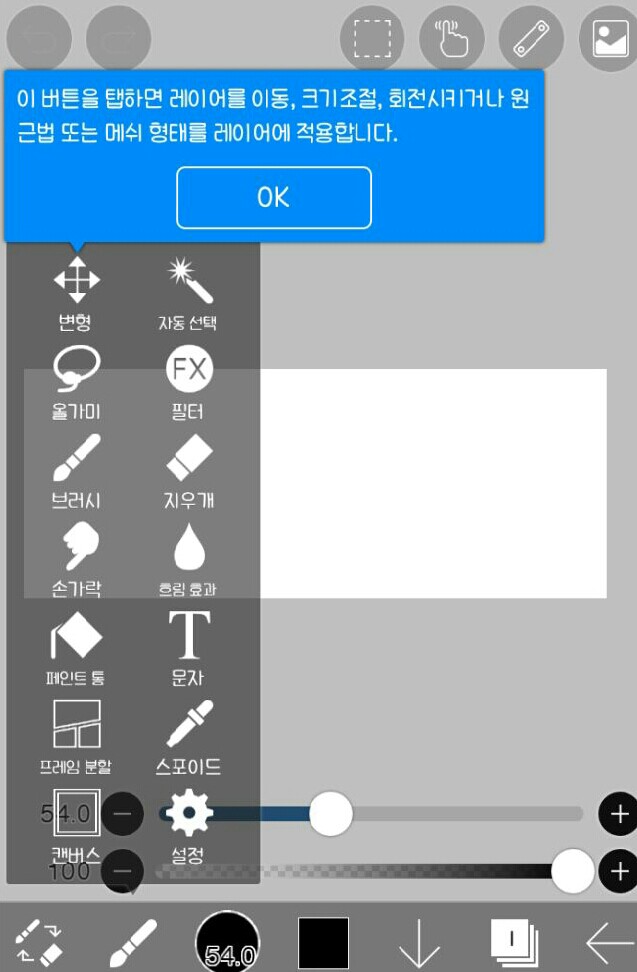
它會生成這樣一個螢幕。
因此,在眾多選擇中…
 我會點擊這個
 點擊空白處新增文字後,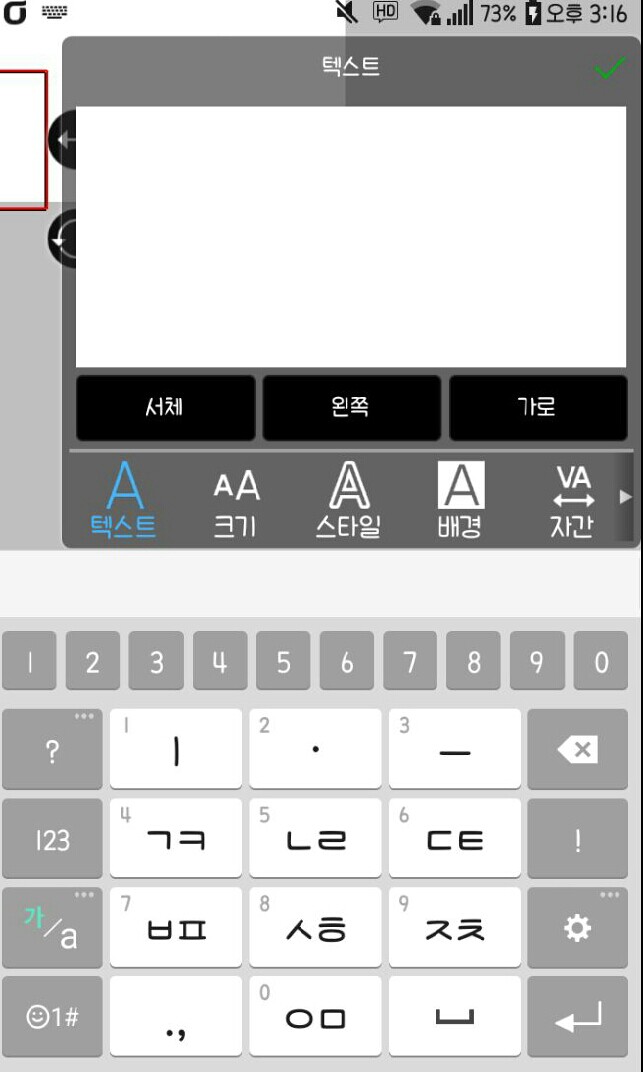
我會輸入你想要的logo名稱。
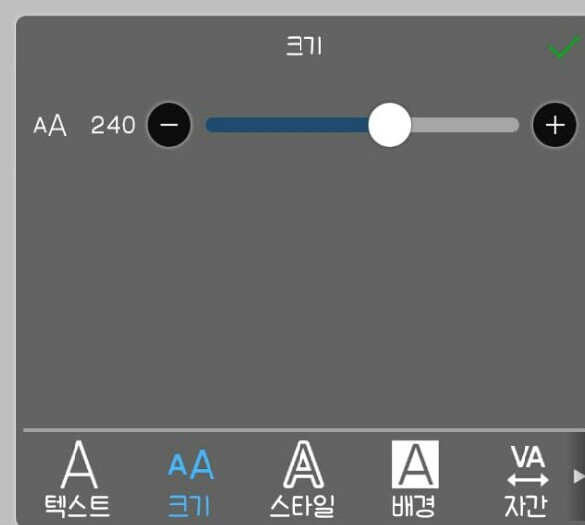
請設定尺寸

將其重新定位到所需位置
進而
 點擊底部的圖層按鈕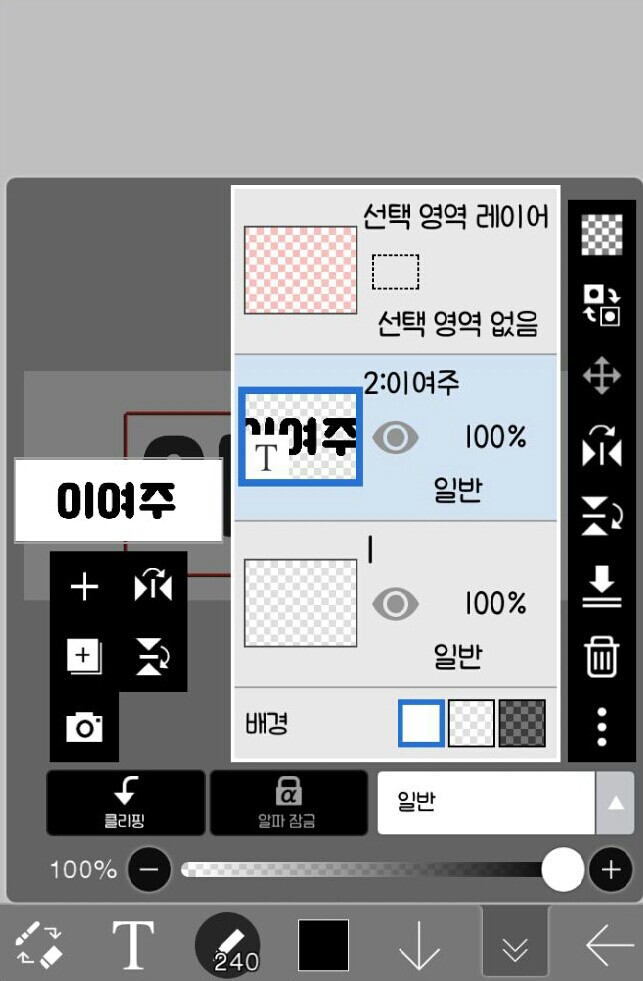
如果出現類似這樣的螢幕
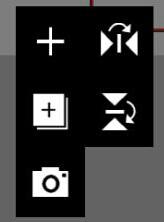 按下這裡的加號按鈕後
 點擊剪輯
點擊剪輯如果已經這樣做了,請關閉圖層視窗。
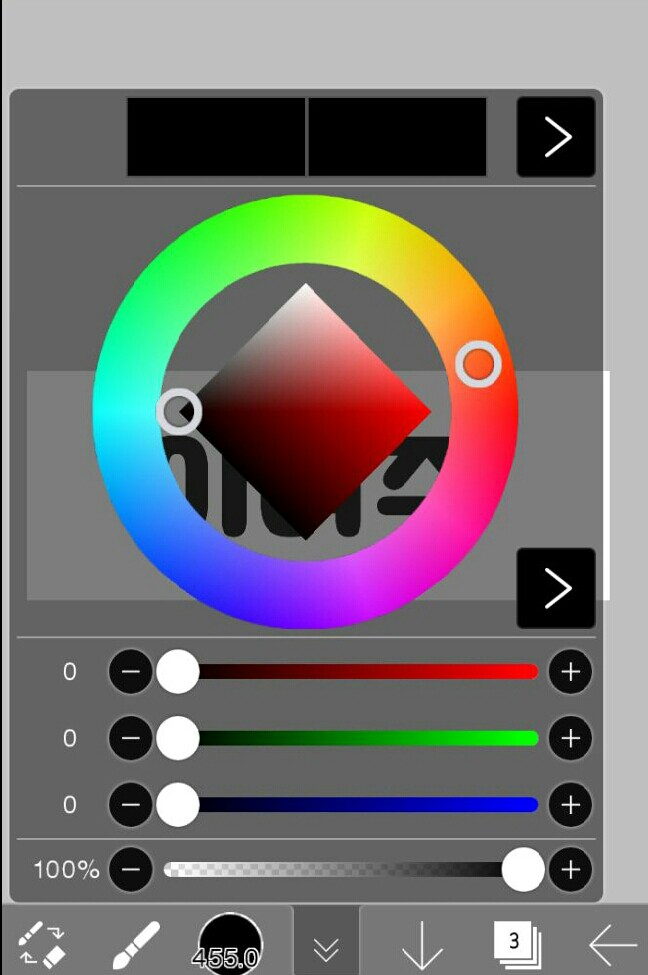 設定好所需的顏色後

請把它塗上顏色!
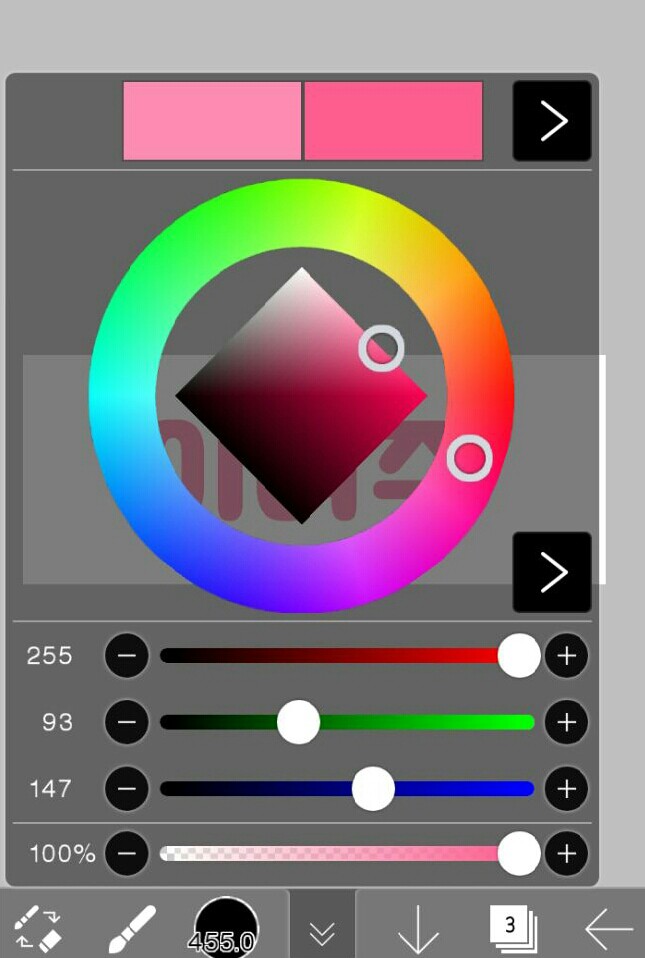
如果你這樣做了,請設定比之前更深的顏色。

請這樣畫。
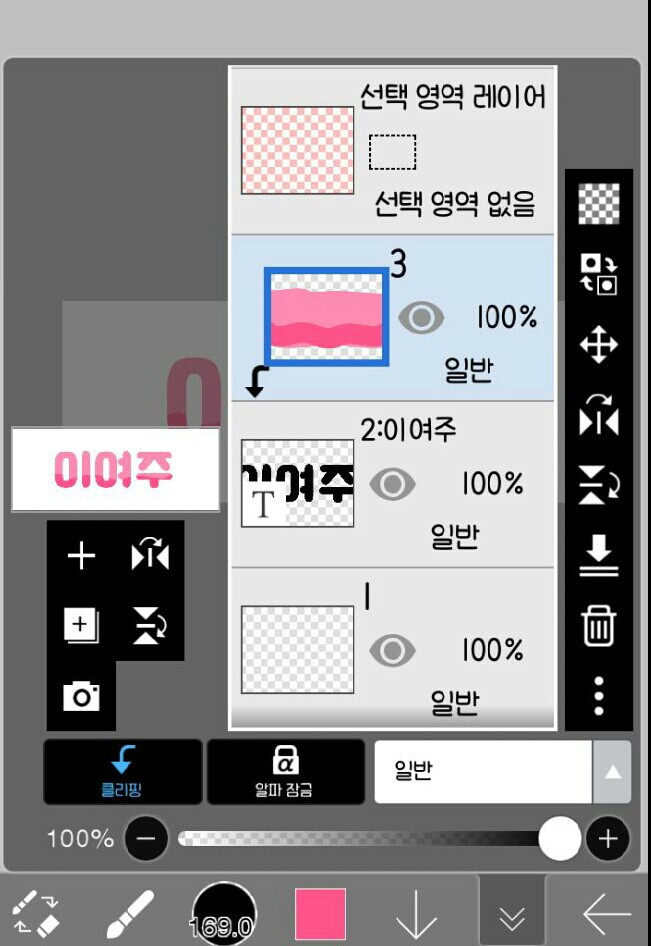
如果你已經把所有東西都塗上了顏色
按下圖層按鈕後!
 右側選項中也包括這些選項。
 點擊這位好友即可合併下屬!
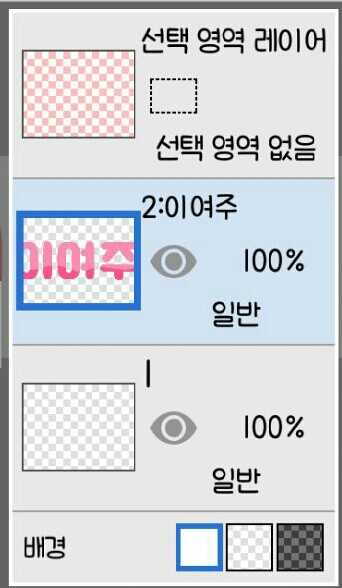 如果你做了,那應該是這樣的! !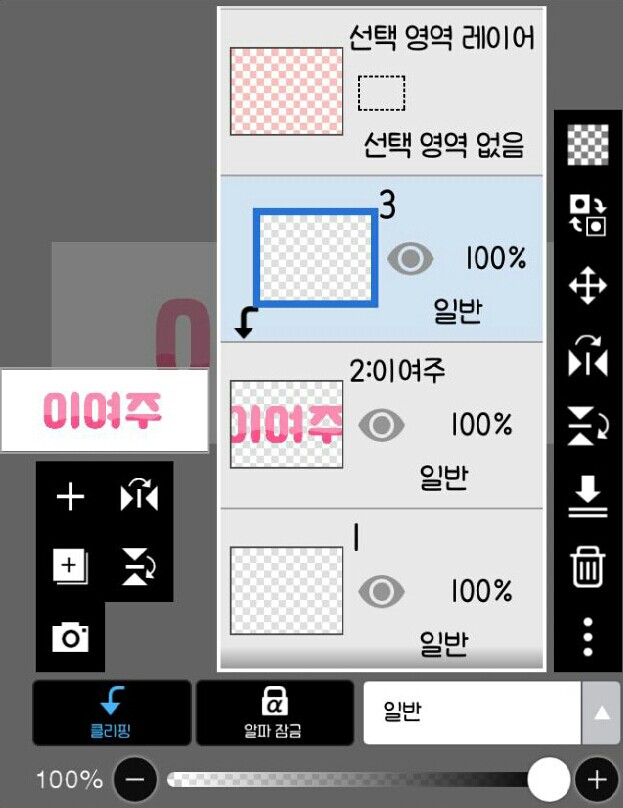
現在,按加號鍵新增另一層。
點擊剪輯
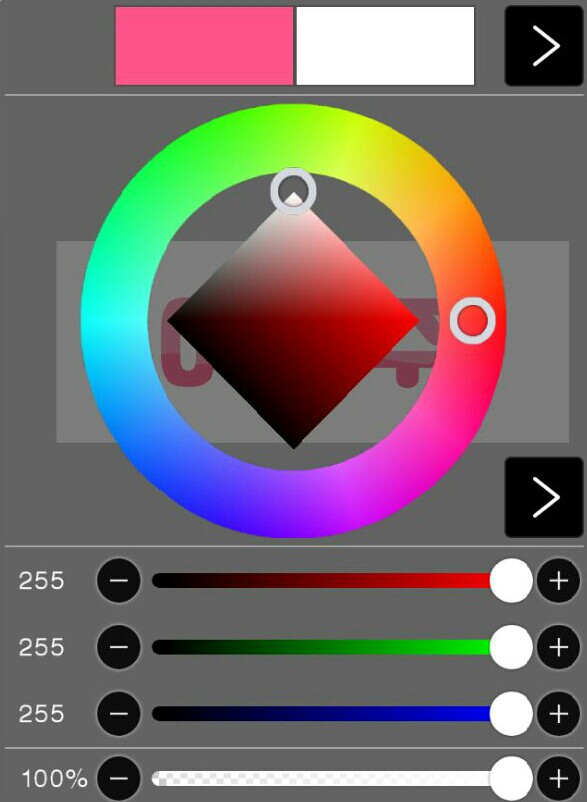
並將顏色設為白色

將畫筆大小設為 4.0 後

最後再一個一個畫出來!


於是,這樣的孩子就出生了!


請再進行一次子合併!
 然後我會按下畫筆,再按下濾鏡選項,這是出現的選項之一。
 點選「樣式」後,點選「描邊」(外部)設定顏色和粗細。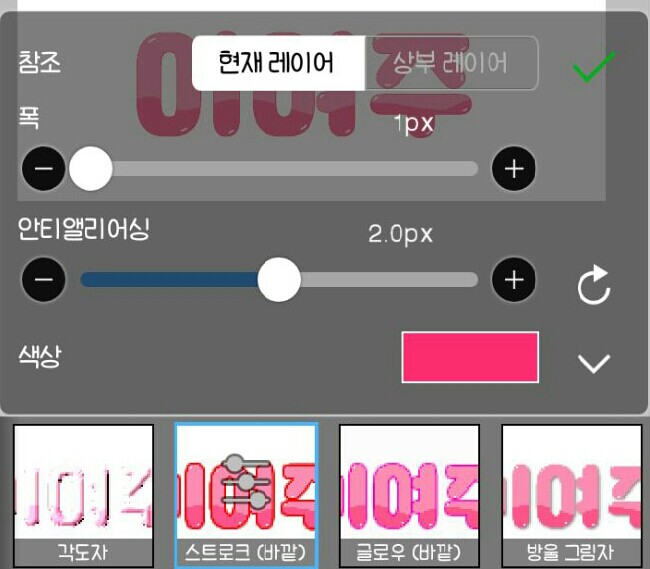
像這樣
 現在我要壓制彩色玻璃。
(使用彩色玻璃時,在筆觸之外,筆觸必須很細!)
此時使用彩色玻璃的原因是


這是因為就連我自己畫的東西都被遮住了!
 現在我來按下陰影鍵。
 將半徑設為 1px,距離設定為 15px 後,
如果可以,請將其設定為與彩色玻璃或筆觸外側相同的顏色!

現在,在圖層中按「常規」。

用你喜歡的顏色塗上背景,並進行裝飾。

完成了! !
祝你成功🙏




![我會成為你的保鑣[全年] thumbnail](https://cdnetphoto.appphotocard.com/fanfic/1945746/197212/thumbnail_img_20220620220406.png)