첫번째 강의는
기본 옵션이었던 로고 만드는 과정입니다!
 먼저 이비스 페인트에 들어가 주세요
(나의 갤러리 클릭)
 왼쪽 하단에 이 버튼을 눌러주시면
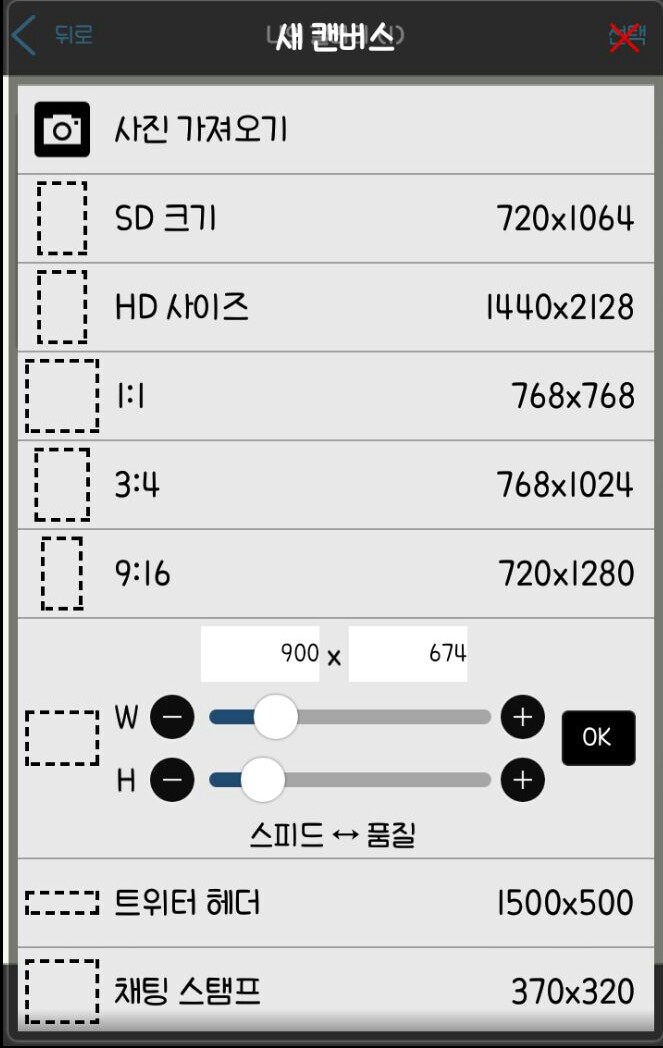 요론 화면이 뜹니다!
그럼 크기를 설정해 주는데
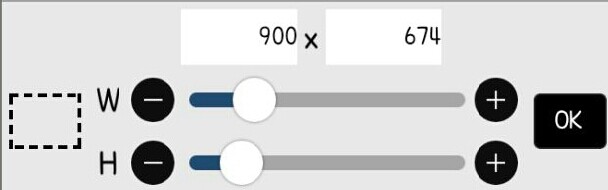 이건 팬플러스 표지용 이구요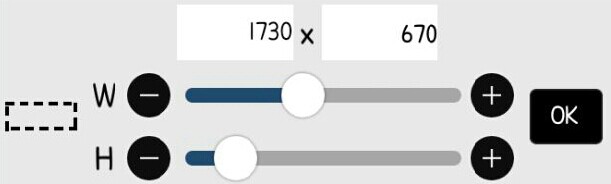
제가 만드는 로고용 크기입니다!
(원하는 크기로 설정해주셔도 되용)

들어가셨다면 하단에 있는 브러쉬 버튼을 눌러서
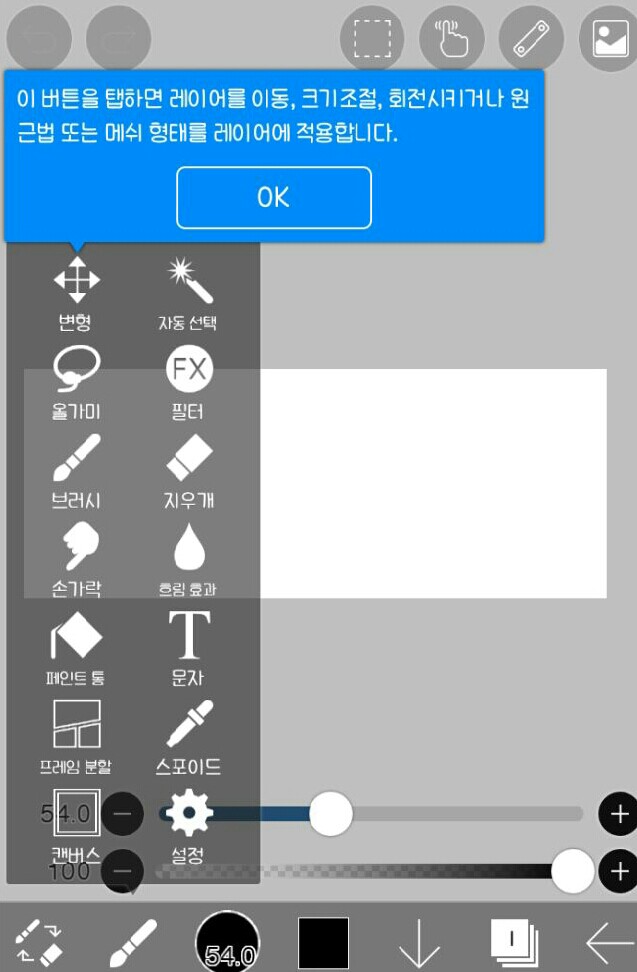
이런 화면을 만들어 줍니다
그럼 많은 옵션 중
 얘를 클릭해 줄게욥
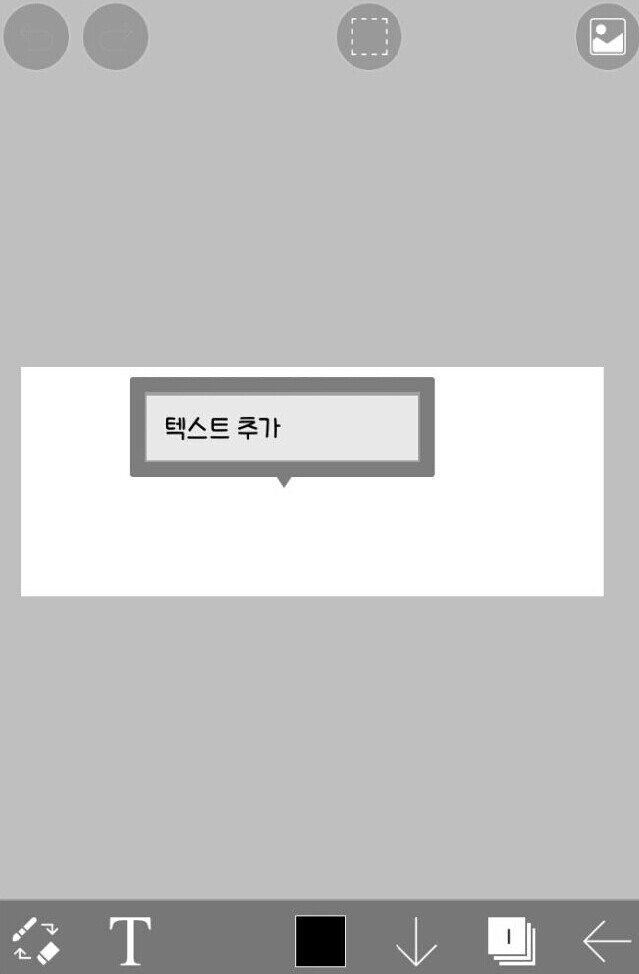 빈공간에 클릭해서 텍스트 추가를 한 후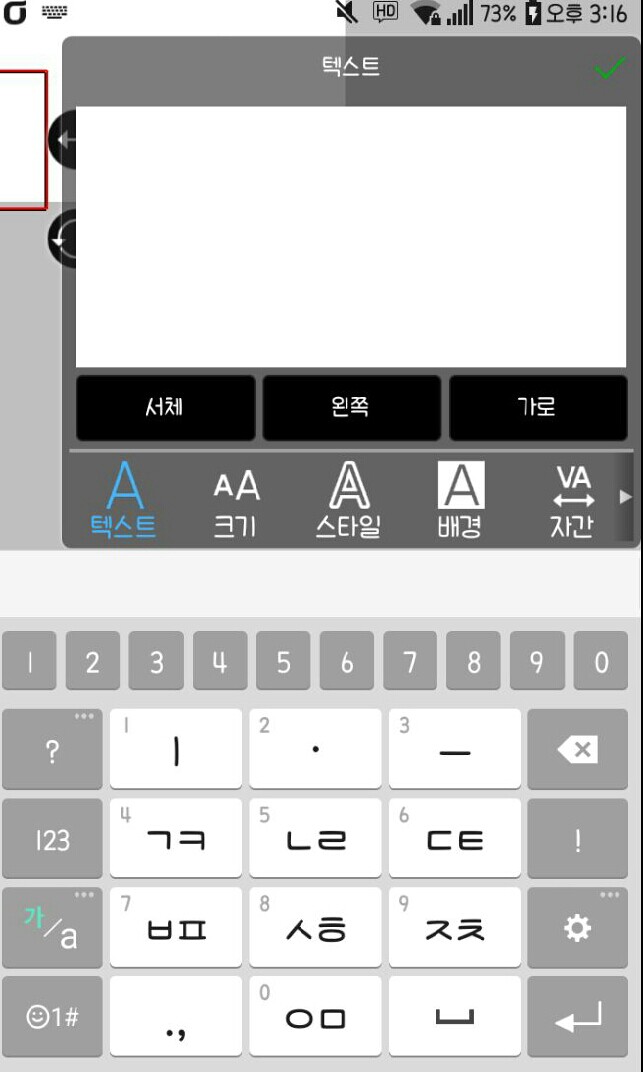
원하는 로고명을 쳐줄게요
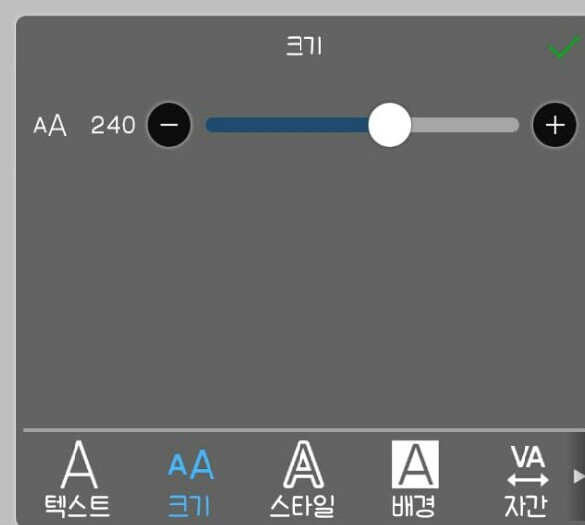
크기를 설정해 주시고

원하는 위치에 재배치 해줍니다
그리고는
 하단에 있는 레이어 버튼을 눌러서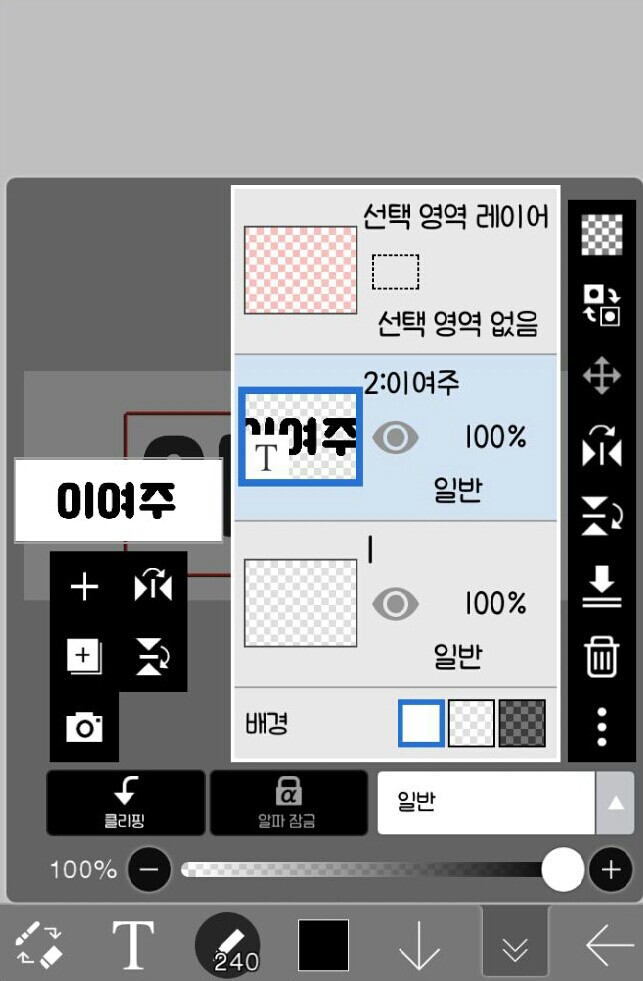
이런 화면이 뜬다면
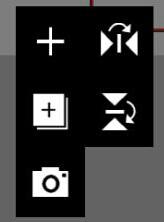 여기서 플러스 버튼을 누른 후
 클리핑을 눌러줍니다
그렀게 하셨다면 레이어 창을 닫고
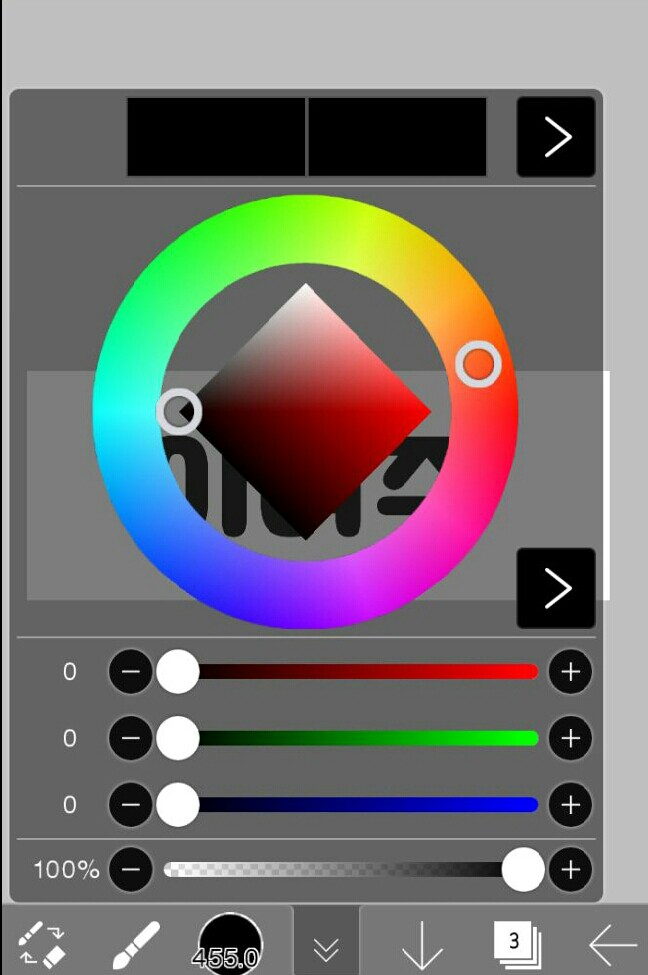 원하는 컬러 설정 후

칠해주세요!
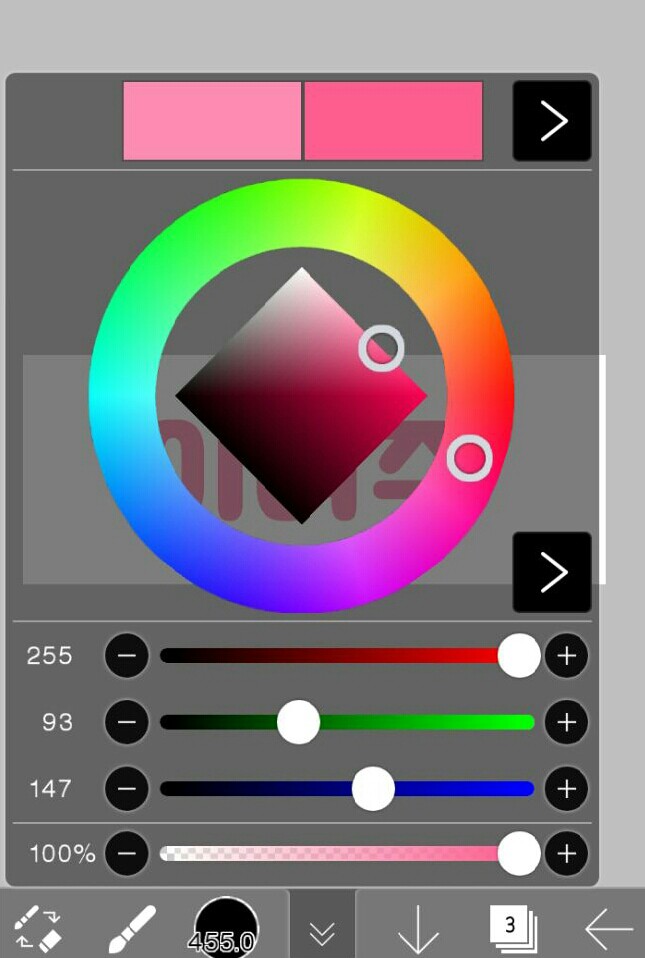
그렇게 하셨다면 방금보다 더 진한 색을 설정해 주신후

이런식으로 칠해주세요
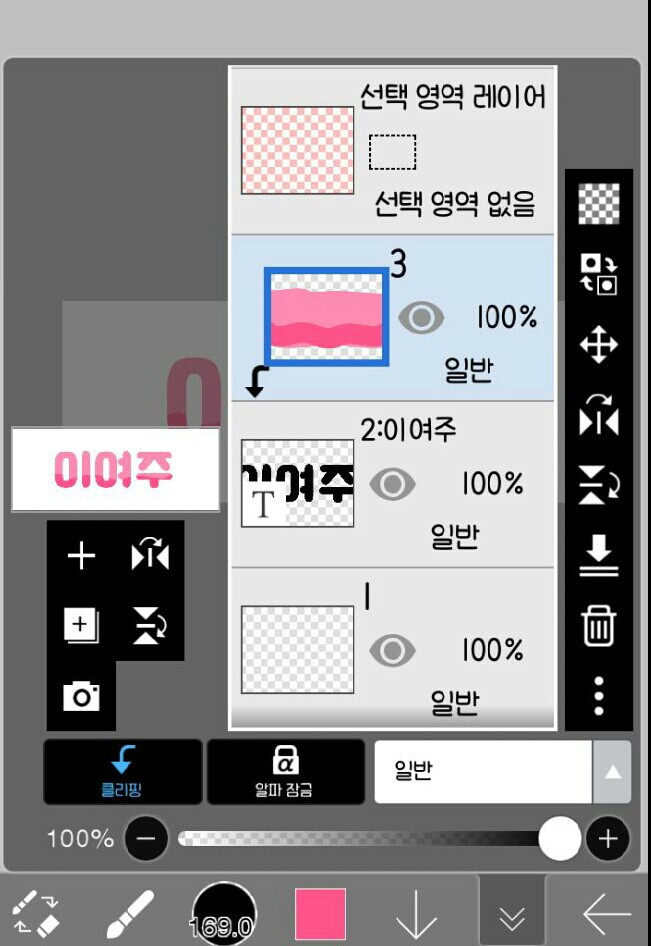
다 칠하셨다면
레이어 버튼을 누른후!
 오른쪽에 있는 옵션들 중
 이 친구를 눌러서 하위 병합을 해줍니다!
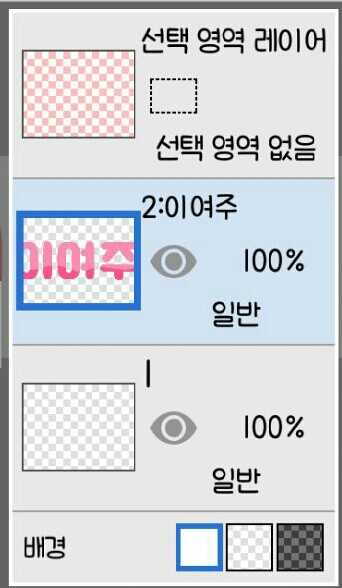 했다면 이렇게 되야 됩니다!!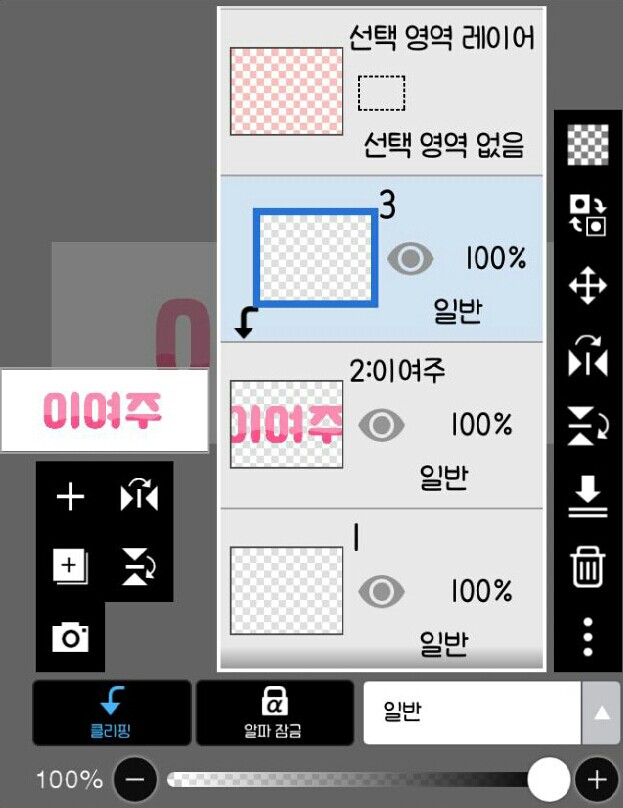
이제 플러스를 눌러서 레이어를 하나 더 추가시켜준 후
클리핑을 눌러줍니다
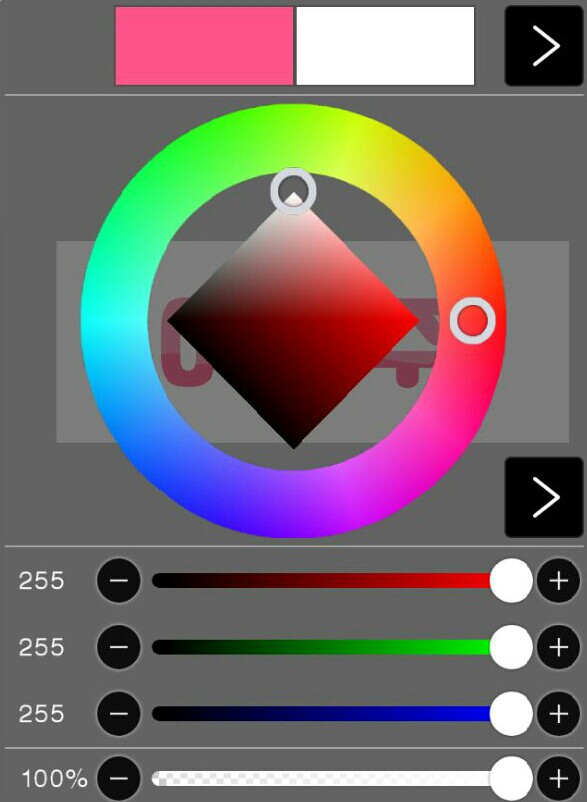
그리고 컬러를 하얀색으로 설정주세요

붓크기를 4.0으로 설정한 후

끝부분에 한땀 한땀 그려줍니다!


그러면 이런 아이가 탄생합니다!


한번더 하위병합을 해주세요!
 그리곤 브러쉬를 눌러서 나온 옵션들중 하나인 필터를 눌러줄게요
 스타일을 누른 후 스트로크(바깥)을 눌러서 컬러와 두께를 설정해줍니다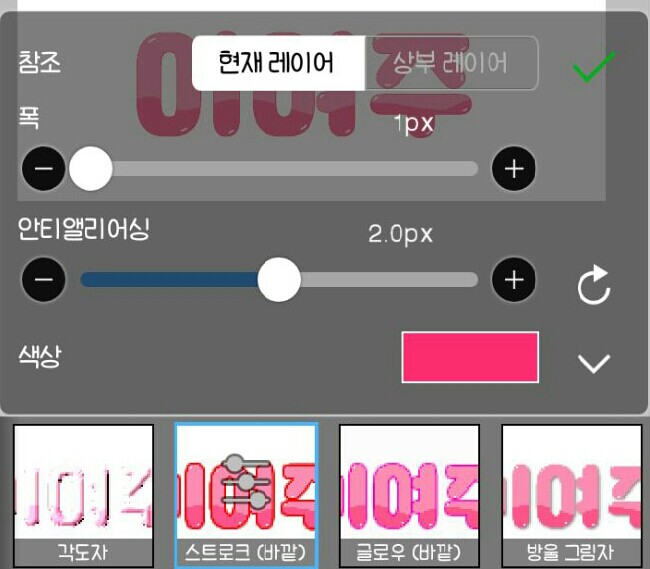
이런식으로요
 이제 색유리를 눌러줄게요
(색유리와 스트로크 바깥을 같이 할때는 스트로크를 얇게해야되요!)
이때 색유리를 하는 이유는


이런식으로 직접 그린것 까지 커버가 되서입니다!
 이제 방울 그림자를 눌러줄게요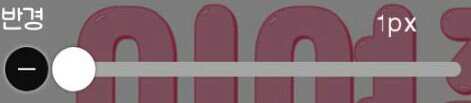
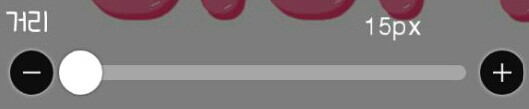 반경1px, 거리15px로 설정한후
되도록이면 색유리, 스트로크 바깥과 같은 컬러로 설정해주세요!

이제 레이어에서 일반을 눌러준후
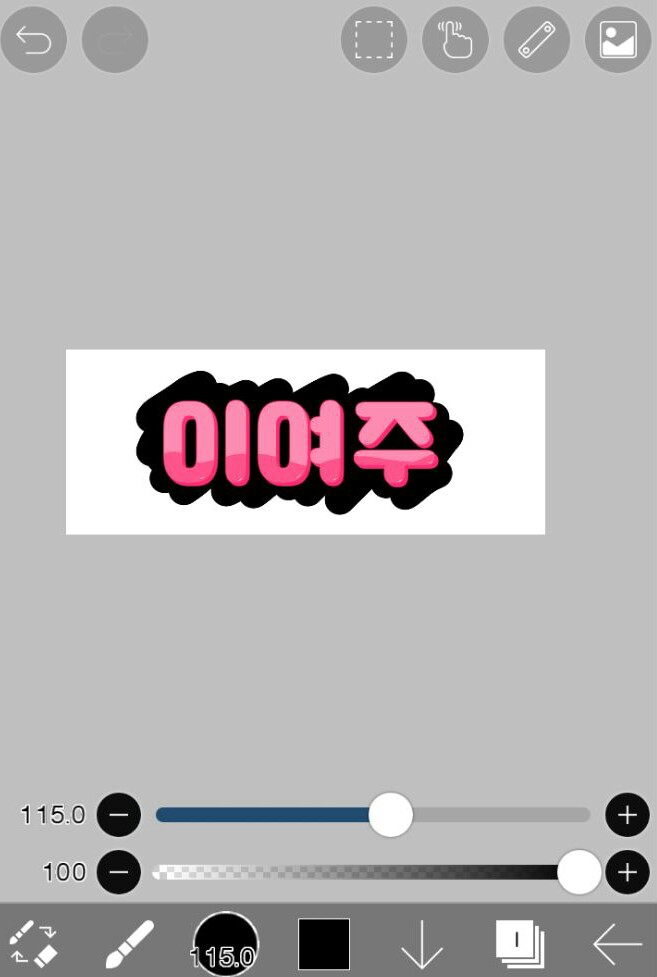
원하는 컬러로 배경을 칠하고 꾸며주면

완성입니다!!
성공하길 바랄게요🙏




![네 경호원이 돼줄게 [연중] thumbnail](https://cdnetphoto.appphotocard.com/fanfic/1945746/197212/thumbnail_img_20220620220406.png)