Kuliah pertama adalah
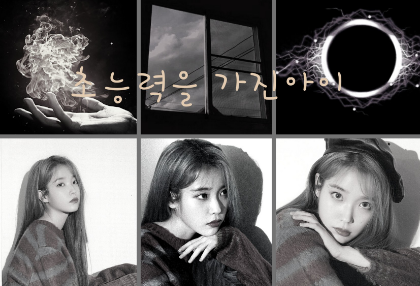
Inilah proses pembuatan logo yang awalnya merupakan pilihan dasar!
 Pertama, silakan buka Ibis Paint.
(Klik pada Galeri Saya)
 Jika Anda mengklik tombol ini di kiri bawah
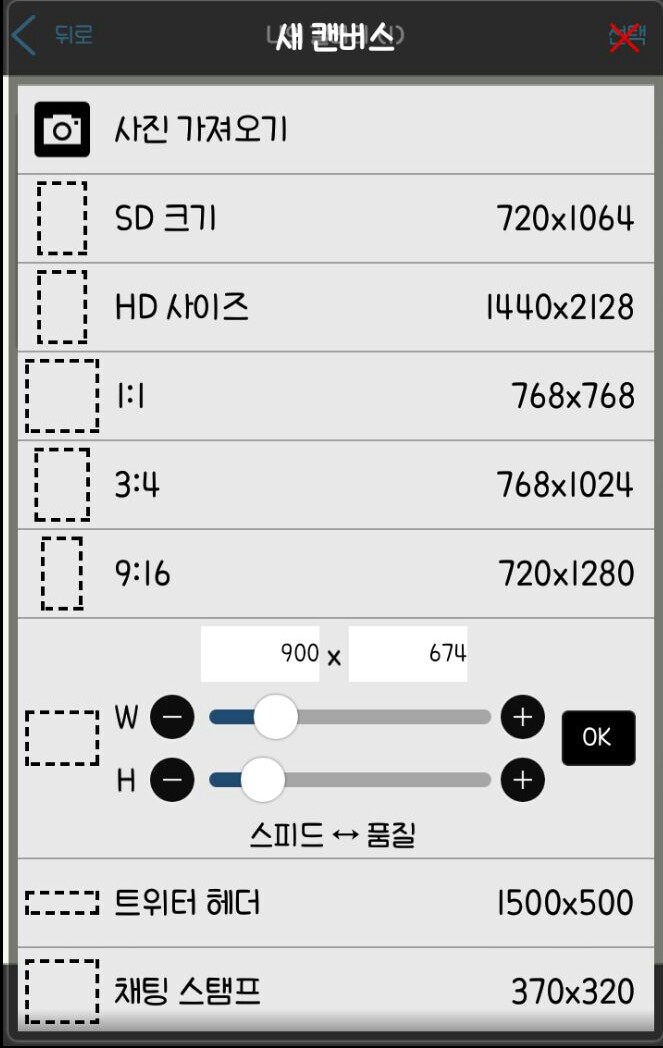 Layar teori muncul!
Kemudian atur ukurannya
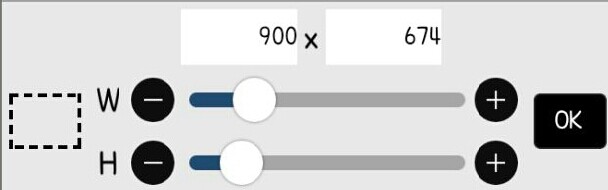 Ini untuk sampul FanPlus.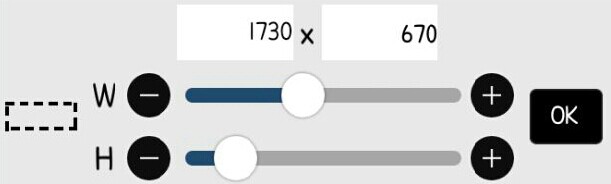
Ini ukuran untuk logo yang sedang saya buat!
(Anda dapat mengatur ukurannya sesuai keinginan)

Setelah masuk, klik tombol kuas di bagian bawah.
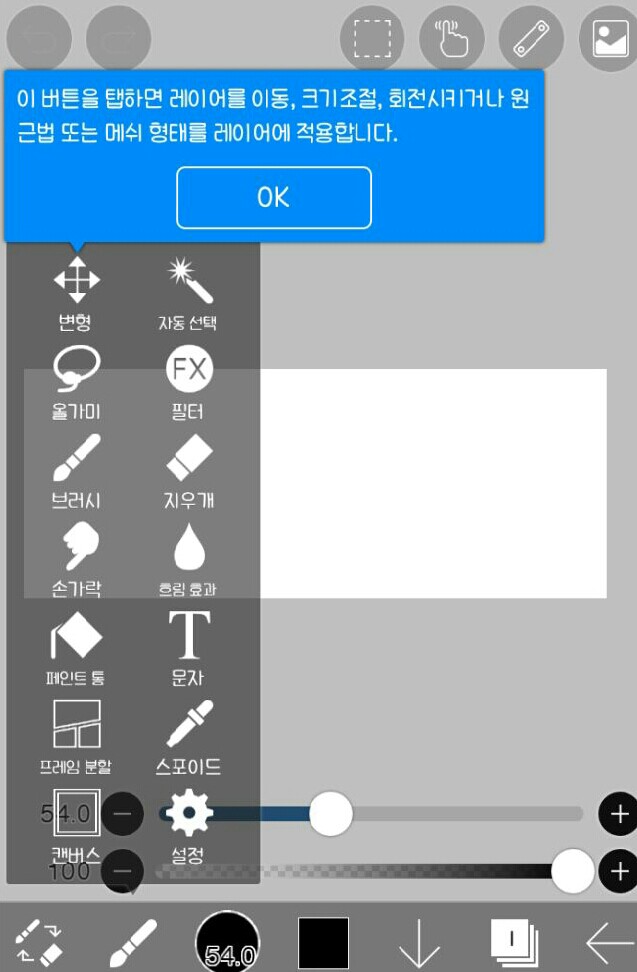
Ini menciptakan tampilan seperti ini
Jadi di antara banyak pilihan
 Saya akan mengklik ini
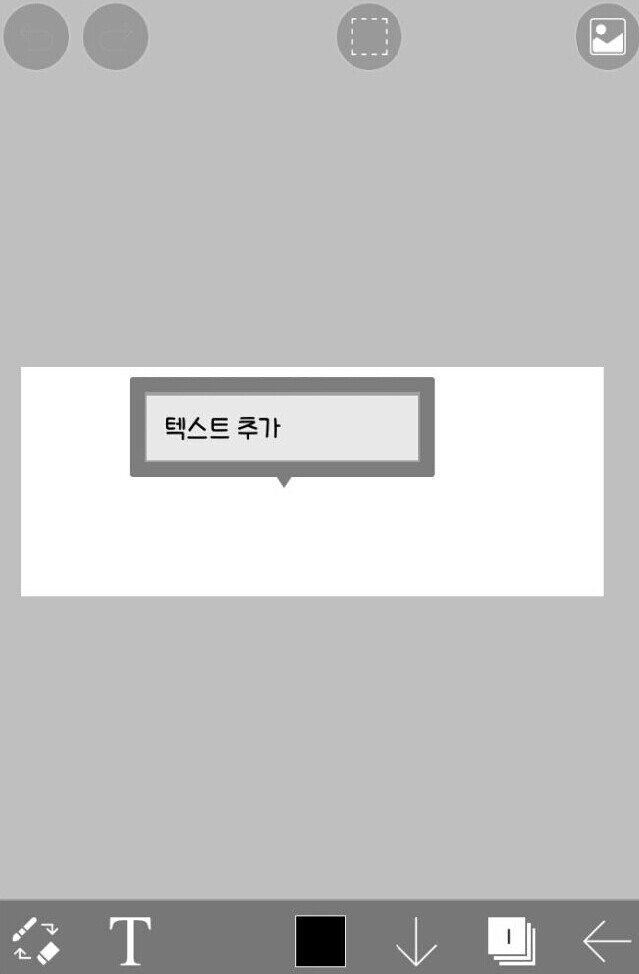 Setelah mengklik ruang kosong untuk menambahkan teks,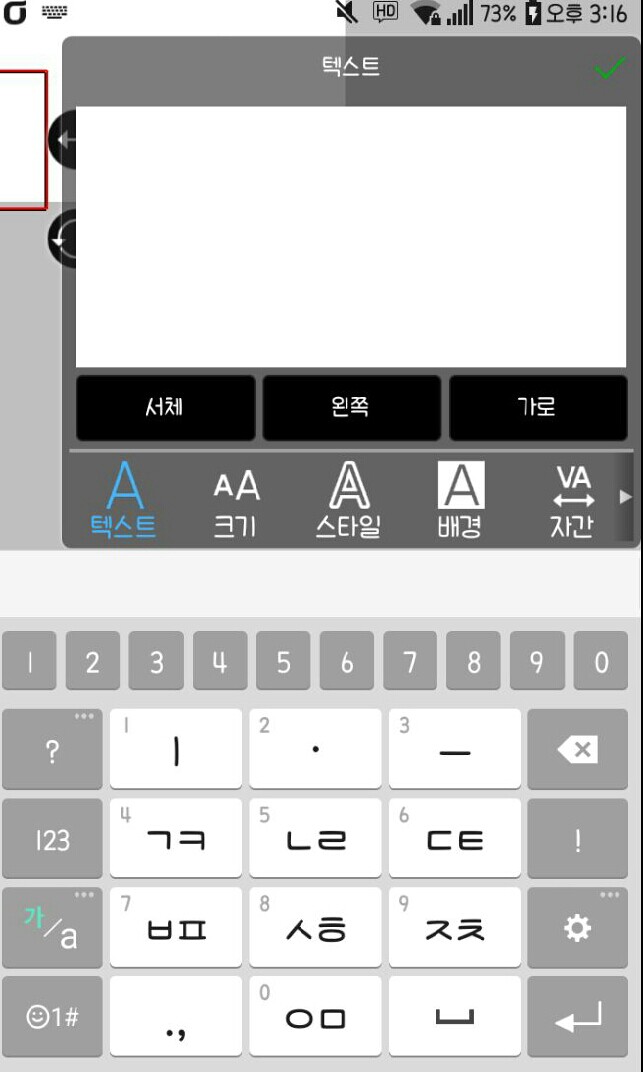
Saya akan mengetikkan nama logo yang Anda inginkan.
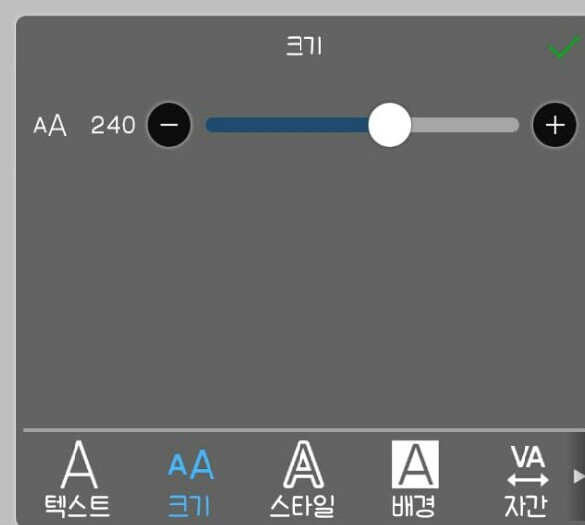
Silakan atur ukurannya

Pindahkan ke lokasi yang diinginkan
Kemudian
 Klik tombol lapisan di bagian bawah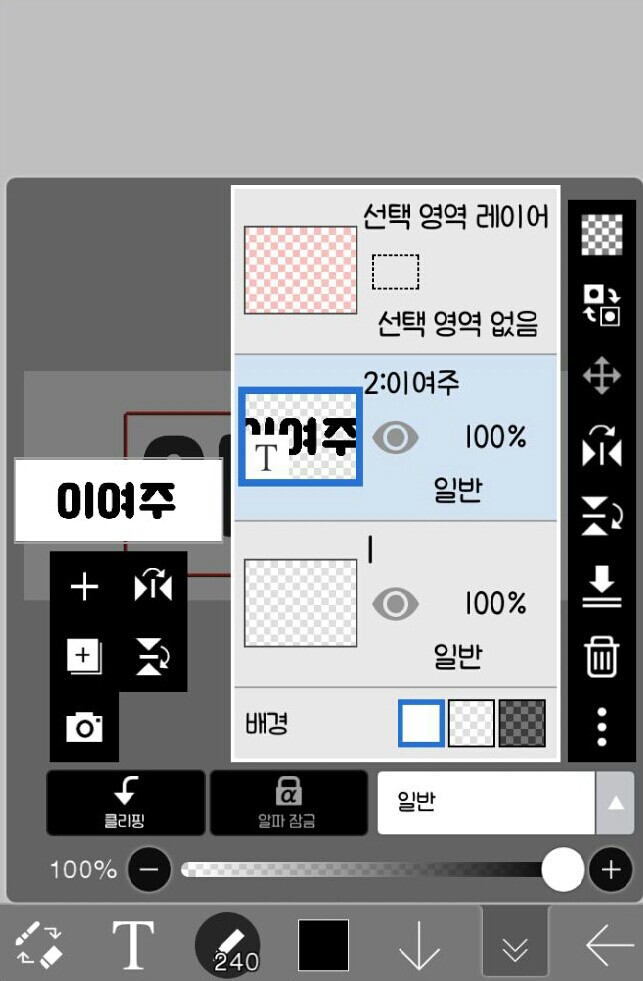
Jika layar seperti ini muncul
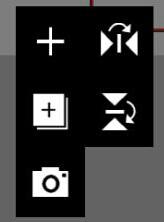 Setelah menekan tombol plus di sini
 Klik Kliping
Jika Anda melakukan itu, tutup jendela layer.
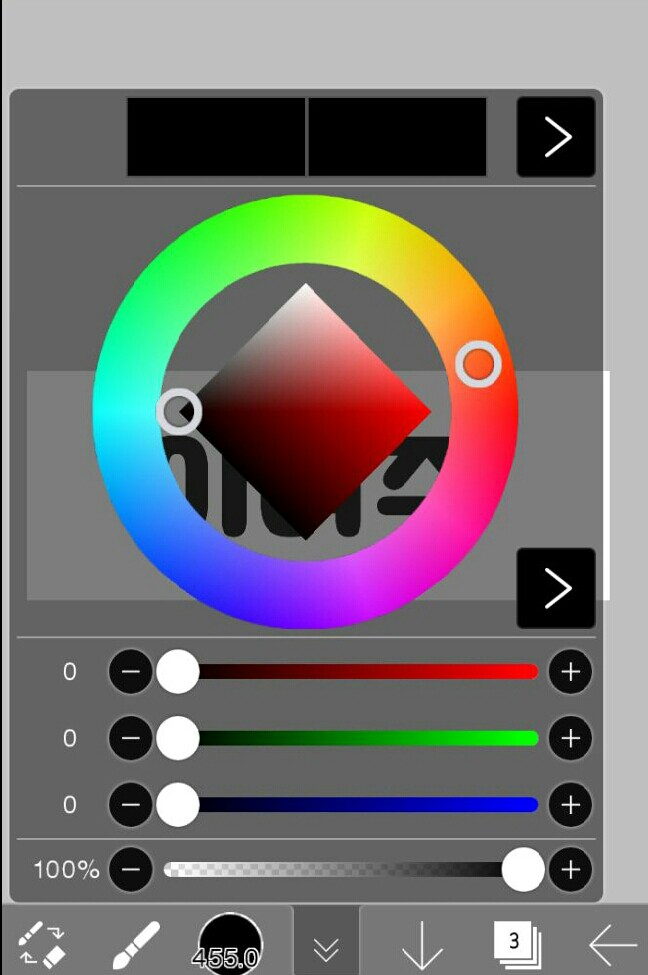 Setelah mengatur warna yang diinginkan

Tolong warnai!
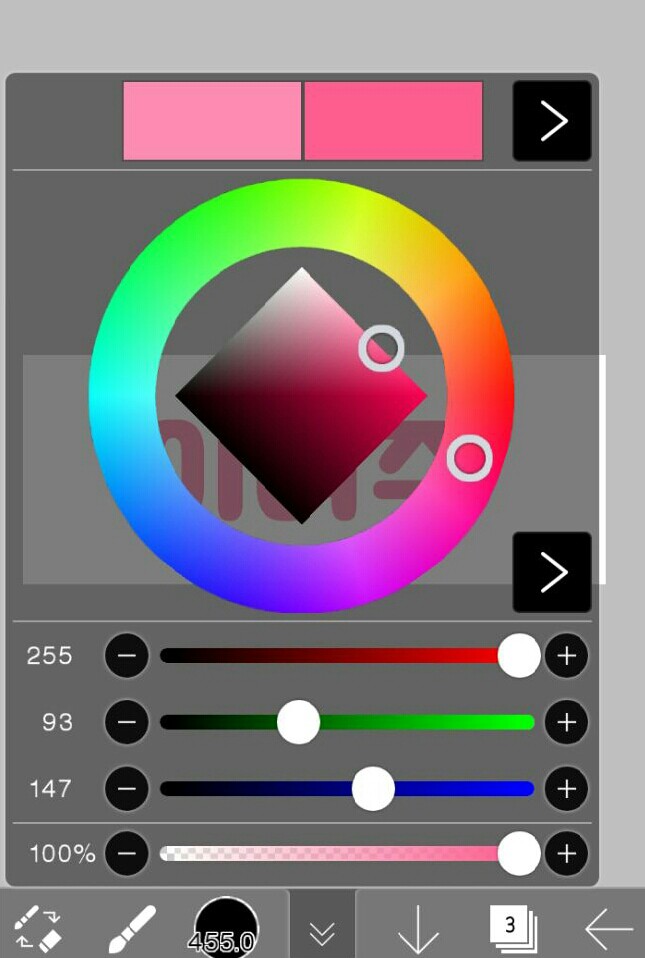
Jika Anda melakukan itu, mohon atur warna yang lebih gelap dari sebelumnya.

Tolong cat seperti ini
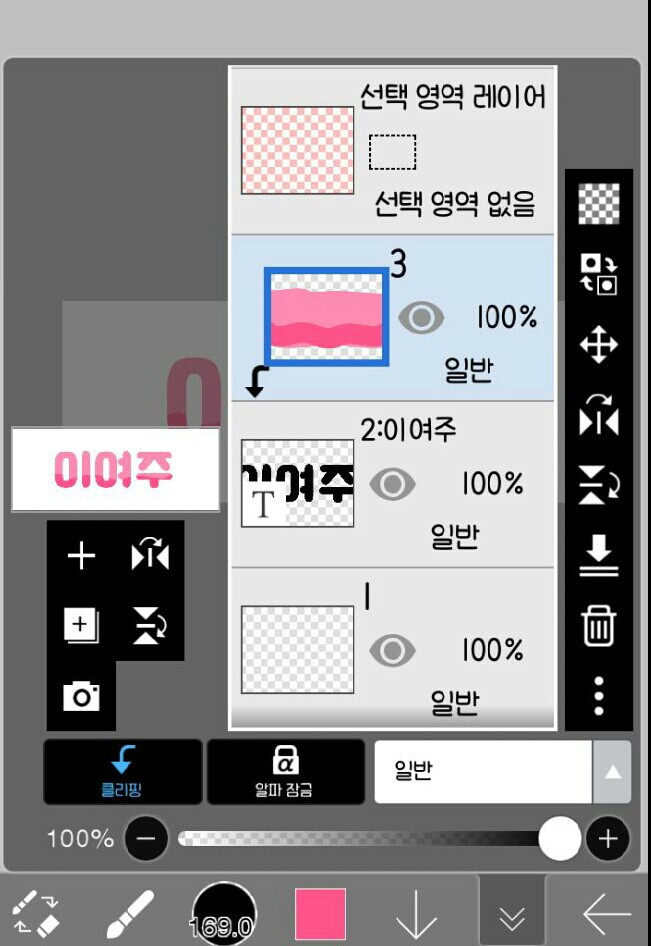
Jika kamu sudah mengecat semuanya
Setelah menekan tombol layer!
 Di antara pilihan di sebelah kanan
 Klik teman ini untuk menggabungkan bawahannya!
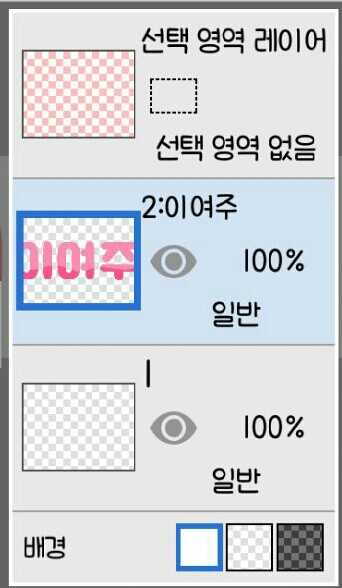 Jika Anda melakukannya, seharusnya seperti ini!!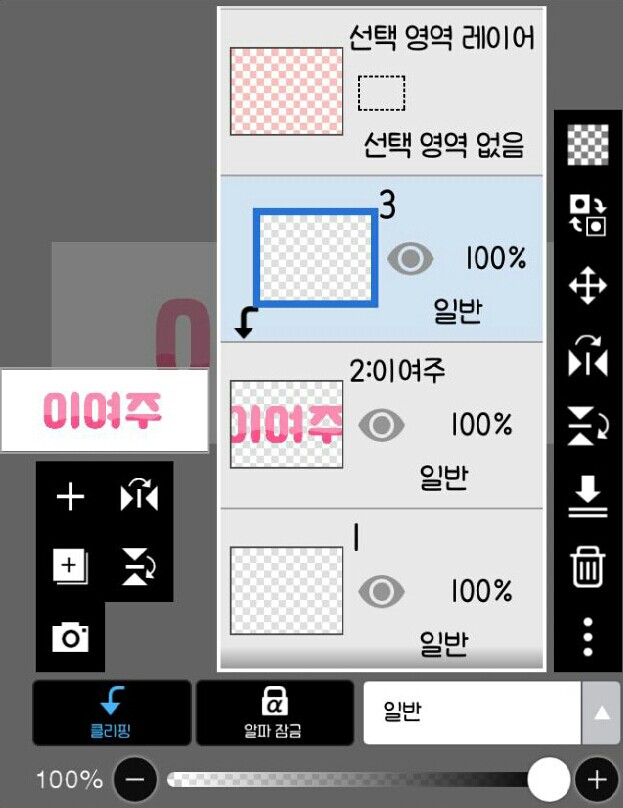
Sekarang, tekan tombol plus untuk menambahkan satu lapisan lagi.
Klik Kliping
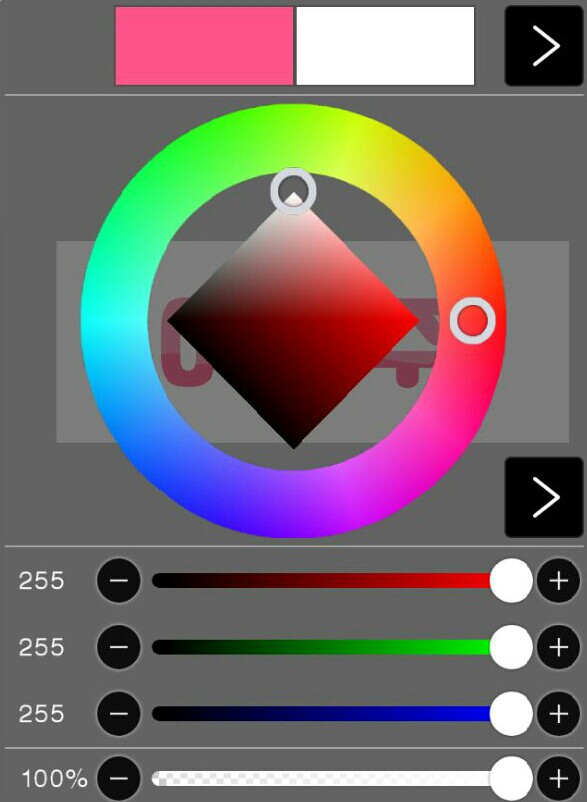
Lalu atur warnanya menjadi putih.

Setelah mengatur ukuran kuas menjadi 4.0

Gambarlah satu per satu di bagian akhir!


Lalu lahirlah anak seperti ini!

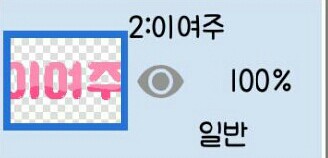
Tolong lakukan penyelaman lagi!
 Kemudian saya akan menekan ikon kuas dan menekan opsi filter, yang merupakan salah satu opsi yang muncul.
 Setelah mengklik Gaya, klik Garis Luar (Stroke) untuk mengatur warna dan ketebalannya.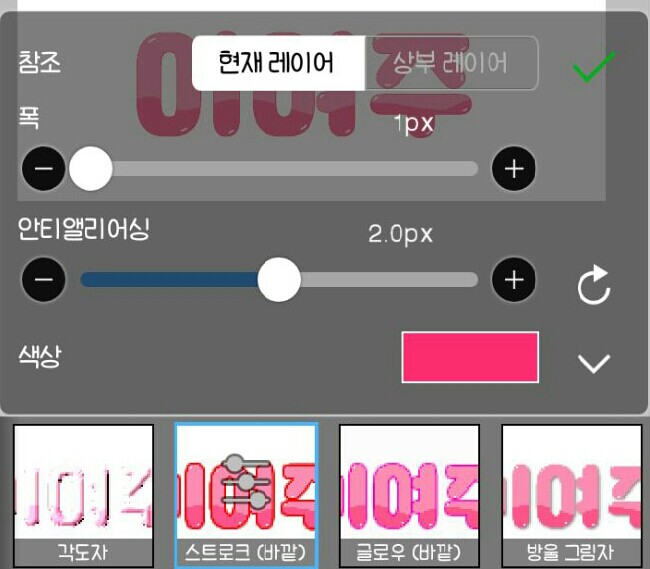
Seperti ini
 Sekarang saya akan menekan kaca berwarna itu.
(Saat bekerja dengan kaca berwarna dan di luar garis goresan, goresannya harus tipis!)
Alasan penggunaan kaca berwarna saat ini adalah


Ini karena bahkan gambar yang saya buat sendiri pun tertutup!
 Sekarang saya akan menekan tombol bayangan jatuh.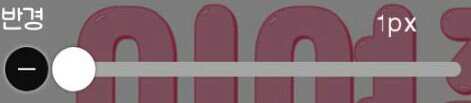
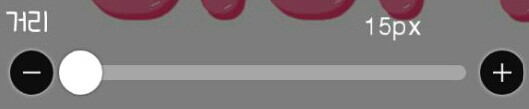 Setelah mengatur radius menjadi 1px dan jarak menjadi 15px,
Jika memungkinkan, mohon atur warnanya agar sama dengan warna bagian luar kaca berwarna atau garis tepinya!
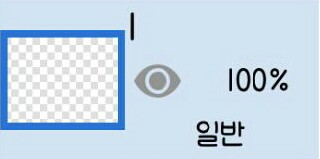
Sekarang, tekan Umum di lapisan tersebut.
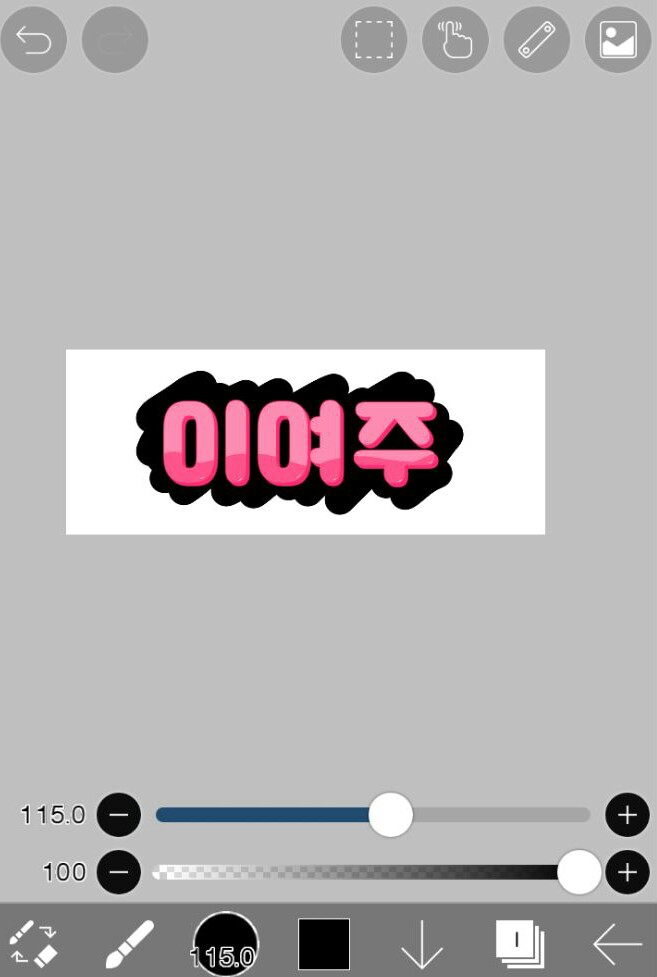
Warnai latar belakang dengan warna yang Anda inginkan dan hiaslah.

Selesai!!
Semoga Anda berhasil🙏




![Aku akan menjadi pengawalmu [sepanjang tahun] thumbnail](https://cdnetphoto.appphotocard.com/fanfic/1945746/197212/thumbnail_img_20220620220406.png)