
第一讲是
这是设计一个基本款logo的过程!
 首先,请打开 Ibis Paint。
(点击“我的图库”)
 如果您点击左下角的这个按钮
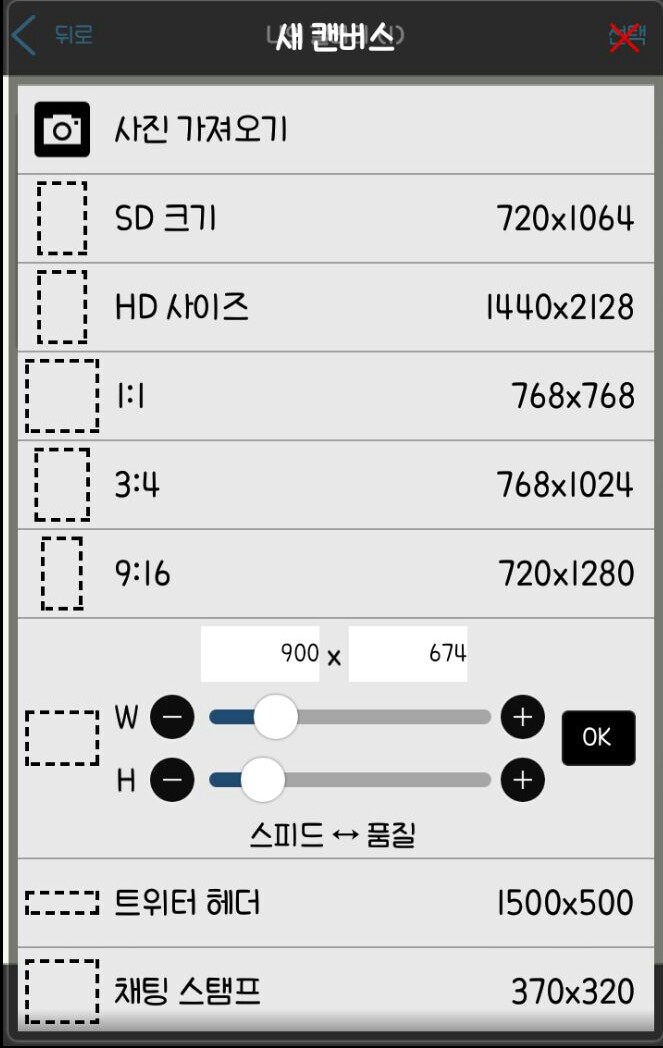 理论界面出现!
然后设置大小
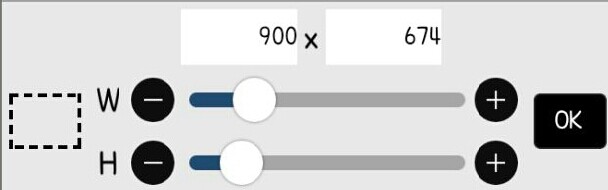 这是FanPlus封面的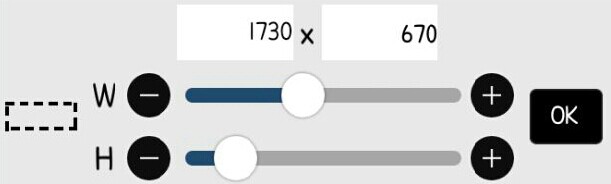
这就是我要设计的logo的尺寸!
(您可以根据需要设置大小)

进入界面后,点击底部的画笔按钮。
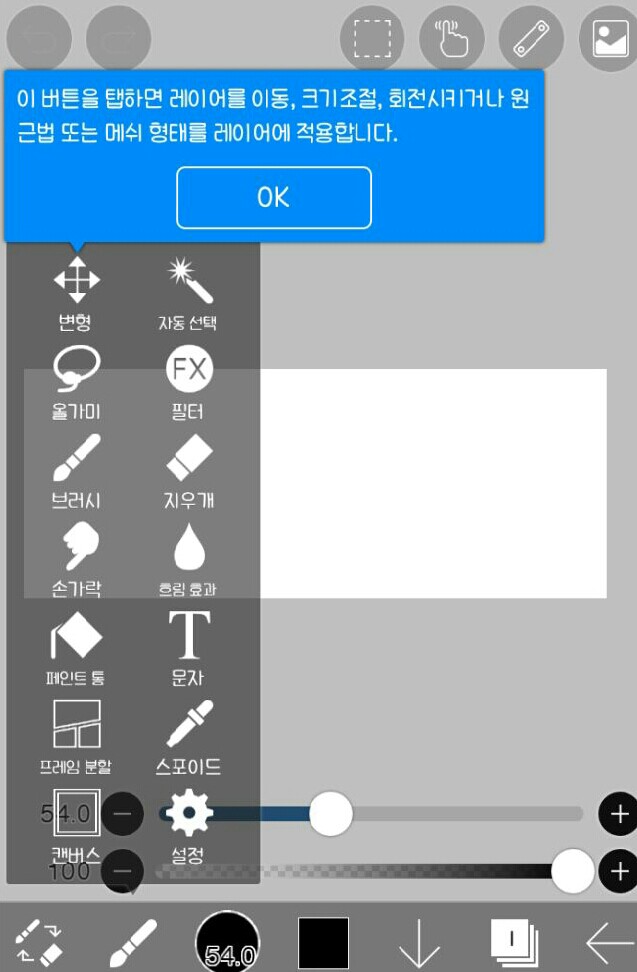
它会生成这样一个屏幕。
因此,在众多选择中……
 我会点击这个
 点击空白处添加文字后,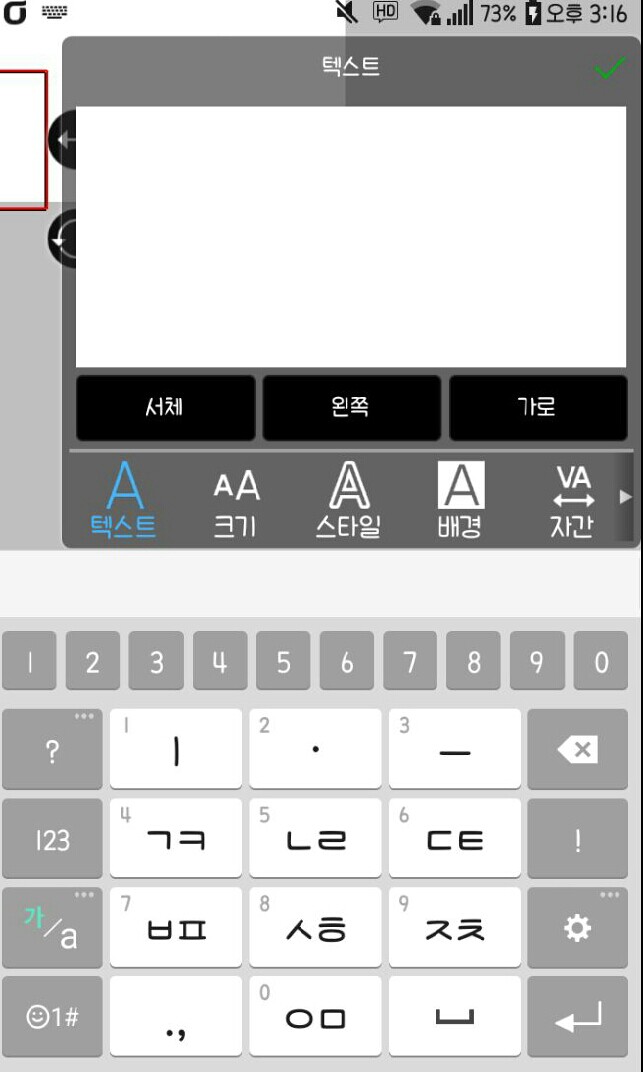
我会输入你想要的logo名称。
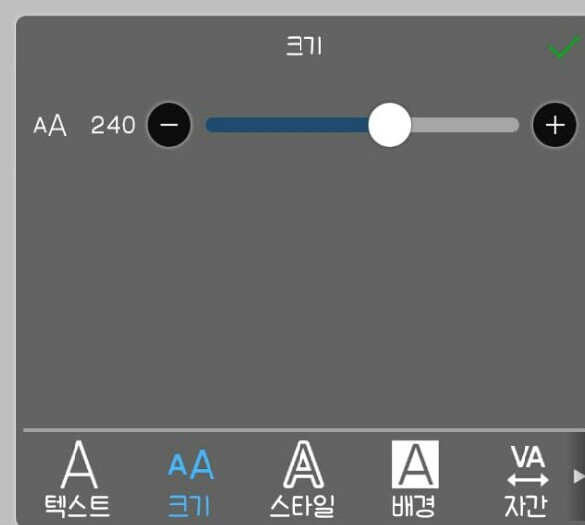
请设置尺寸

将其重新定位到所需位置
进而
 点击底部的图层按钮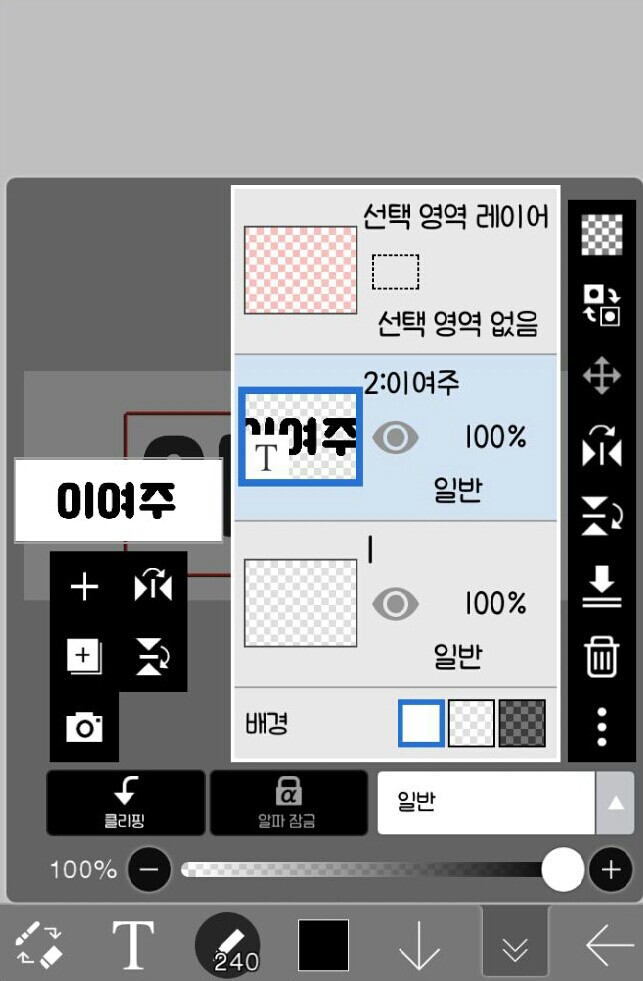
如果出现类似这样的屏幕
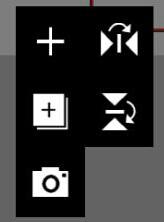 按下这里的加号按钮后
 点击剪辑
点击剪辑如果已经这样做了,请关闭图层窗口。
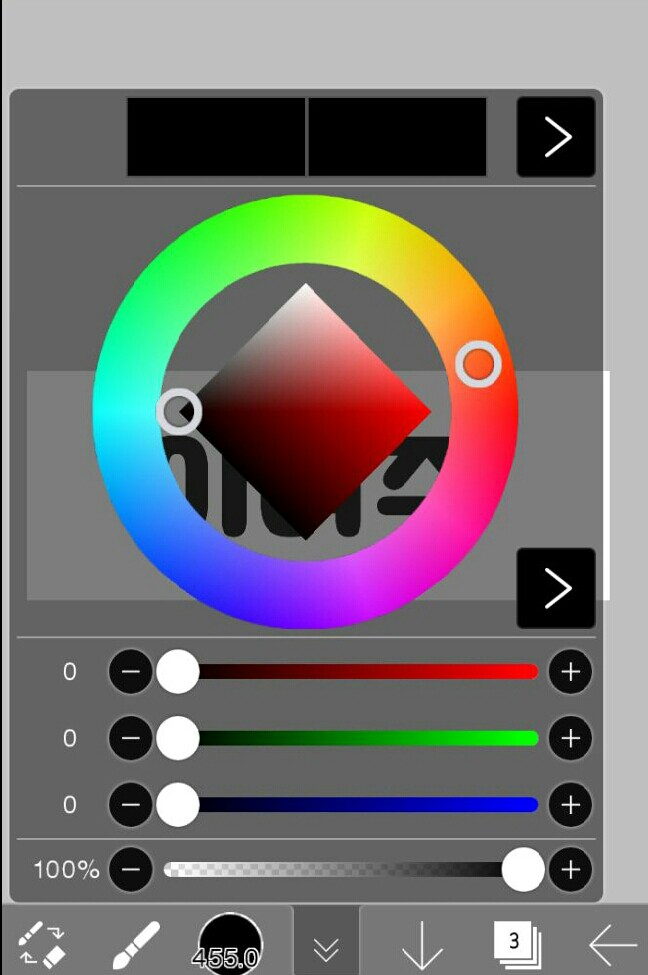 设置好所需的颜色后

请把它涂上颜色!
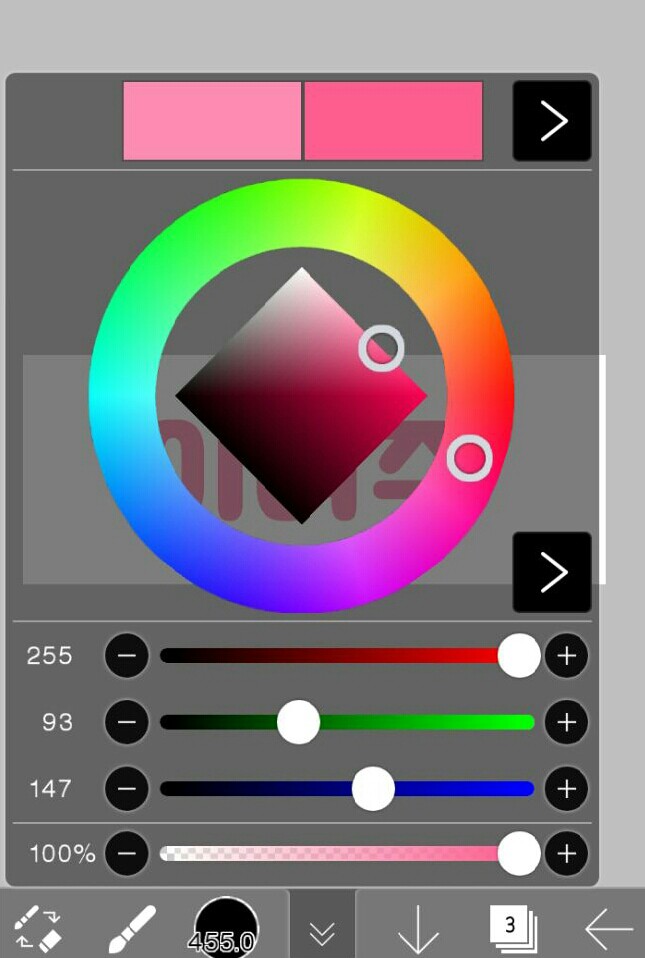
如果你这样做了,请设置比之前更深的颜色。

请这样画。
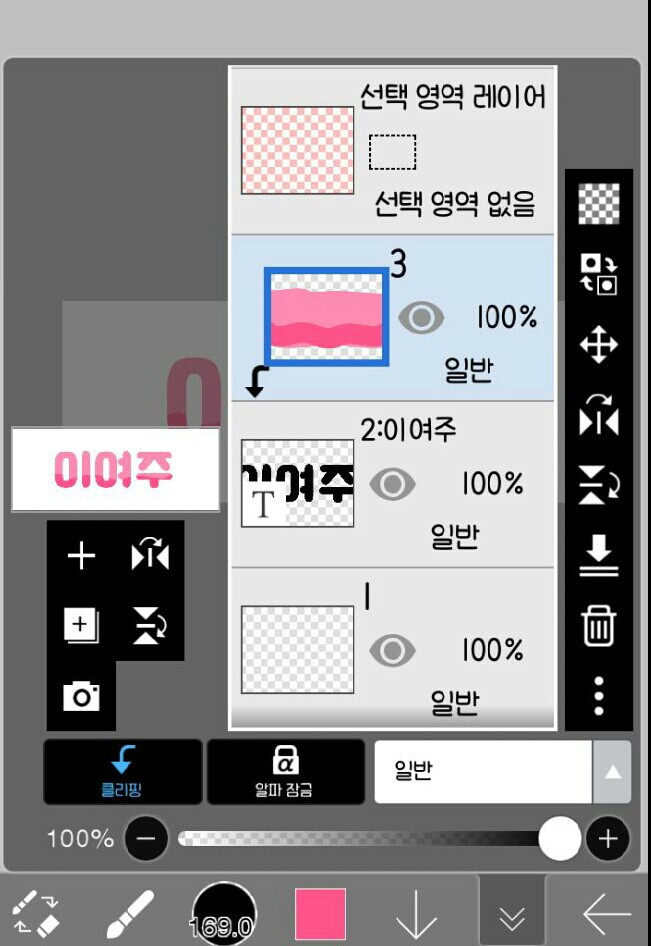
如果你已经把所有东西都涂上了颜色
按下图层按钮后!
 右侧选项中也包括这些选项。
 点击这位好友即可合并下属!
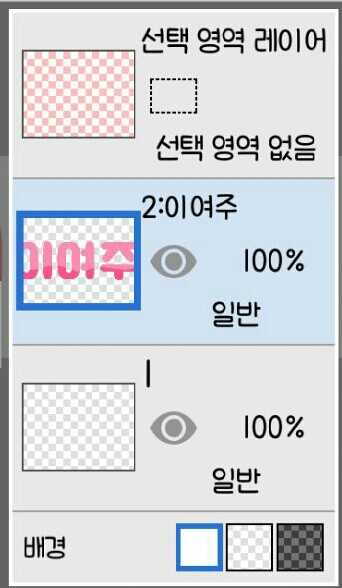 如果你做了,那应该是这样的!!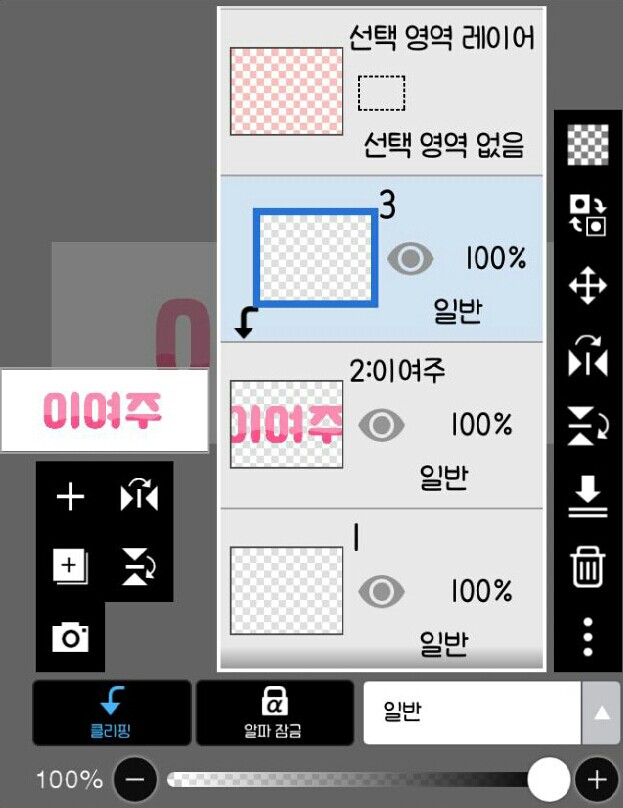
现在,按加号键添加另一层。
点击剪辑
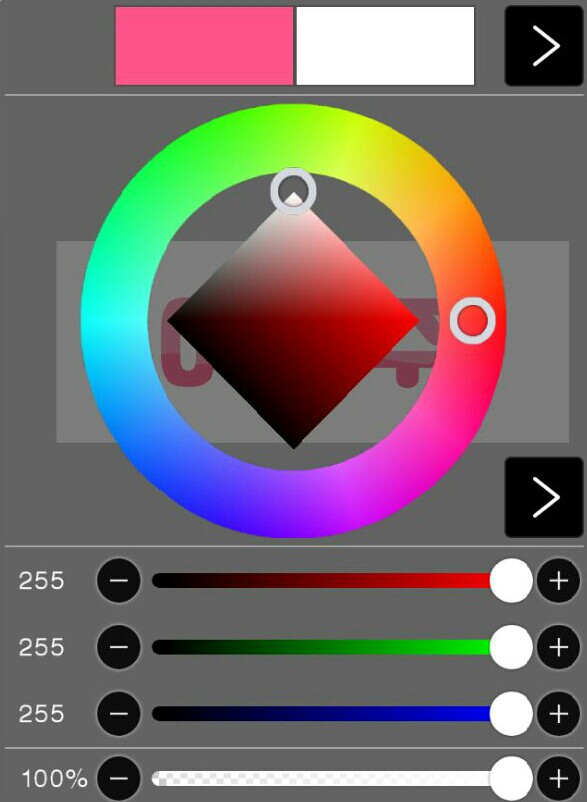
并将颜色设置为白色

将笔刷大小设置为 4.0 后

最后再一个一个地画出来!


于是,这样的孩子就出生了!


请再进行一次子合并!
 然后我会按下画笔,再按下滤镜选项,这是出现的选项之一。
 点击“样式”后,点击“描边”(外部)设置颜色和粗细。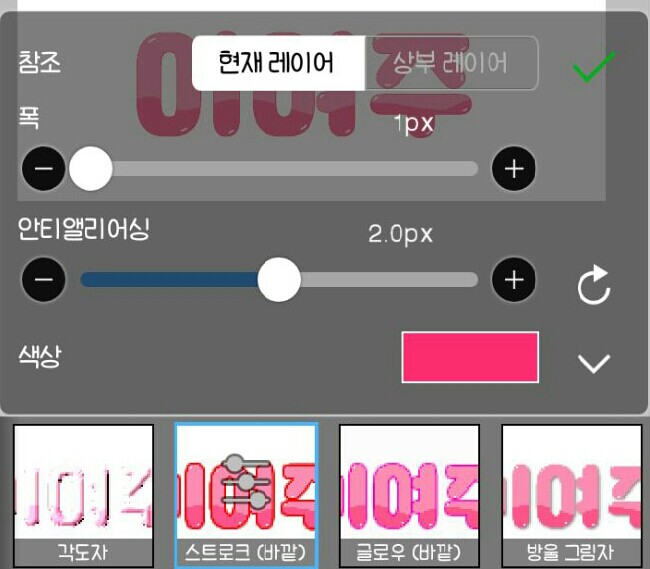
像这样
 现在我要压制彩色玻璃。
(使用彩色玻璃时,在笔触之外,笔触必须很细!)
此时使用彩色玻璃的原因是


这是因为就连我自己画的东西都被遮盖住了!
 现在我来按下阴影键。
 将半径设置为 1px,距离设置为 15px 后,
如果可以,请将其设置为与彩色玻璃或笔触外侧相同的颜色!

现在,在图层中按“常规”。

用你喜欢的颜色涂背景,并进行装饰。

完成了!!
祝你成功🙏




![我会成为你的保镖[全年] thumbnail](https://cdnetphoto.appphotocard.com/fanfic/1945746/197212/thumbnail_img_20220620220406.png)