



Primero, como la última vez, encienda Ibis Paint.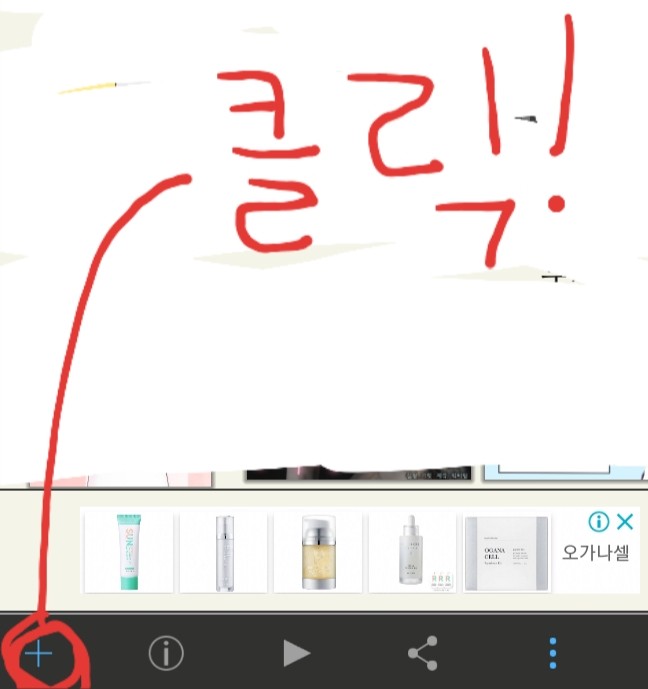
Presione este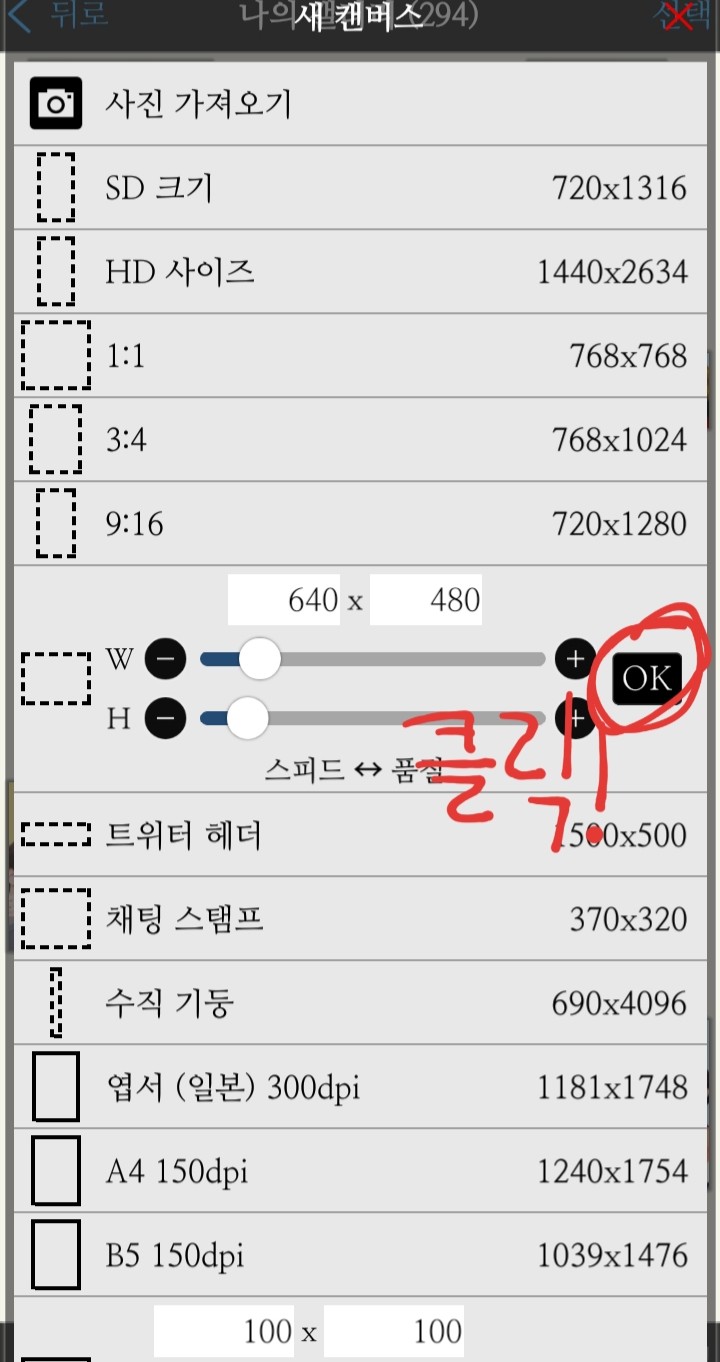
Después de especificar el tamaño, haga clic en ¡Aceptar!
Cuando aparece la pantalla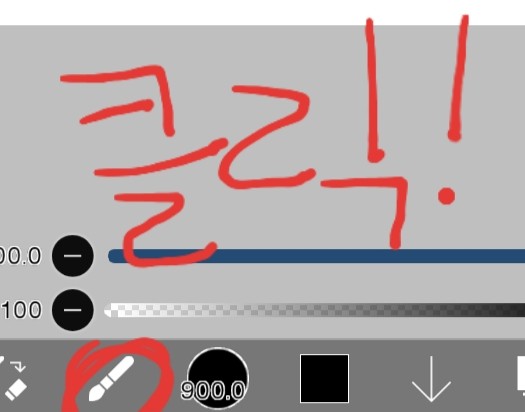
Presione la forma del pincel
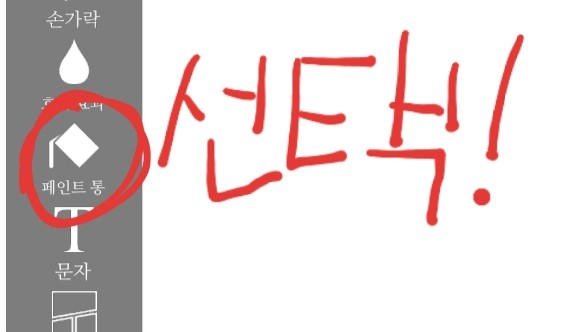
¡Elige una lata de pintura!
¡Después de especificar el color, haz clic en la pantalla para colorearla!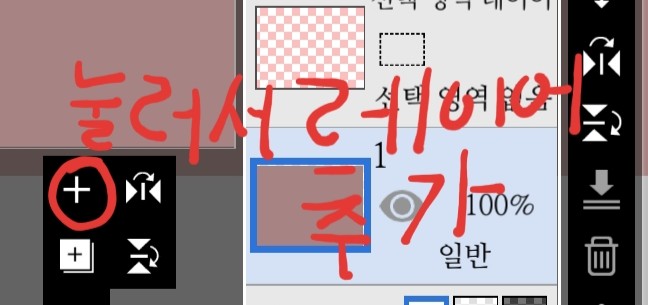
Por favor presione para agregar una capa
Si agregas

✔Haga clic en el niño resaltado(?)
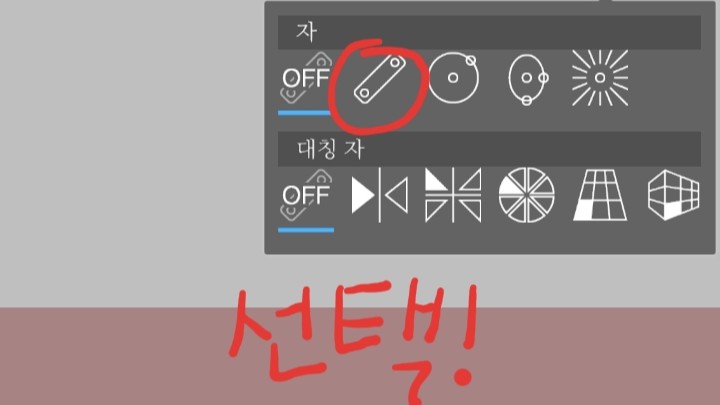
Haz clic para seleccionar la forma que quieras. Usaré una línea recta.
Por favor llame y muévase para seleccionar un asiento.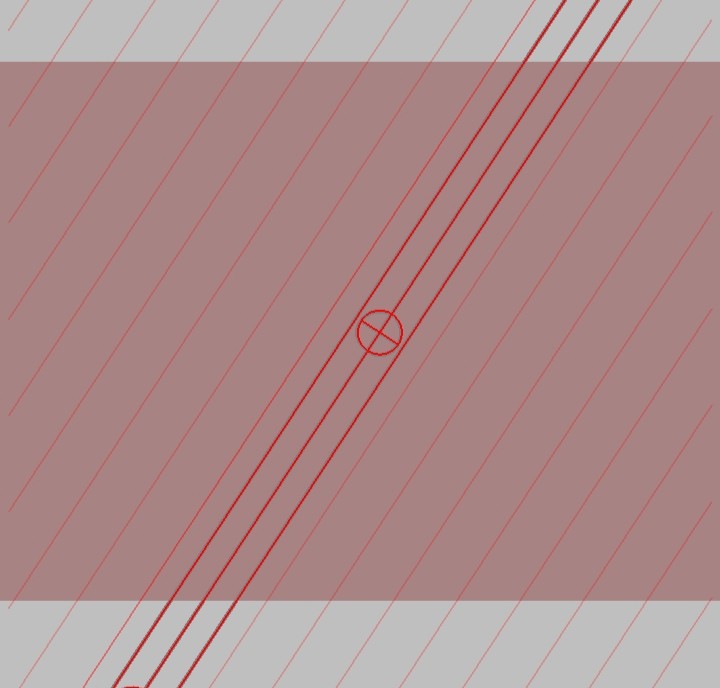
Si te colocan en una posición de Yorokorom
Utilice un color ligeramente más oscuro que el color de fondo y coloréelo tanto como desee.
Después de colorear
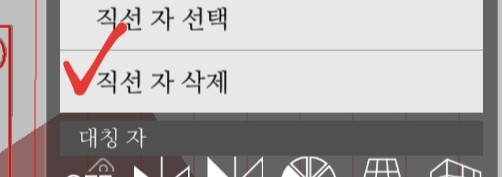
✔ ¡Haz clic en el signo para eliminarlo!
Después de agregar la capa nuevamente
Presione la forma del pincel a continuación
Seleccione un filtro
Si entras en el filtro y te desplazas hasta abajo, verás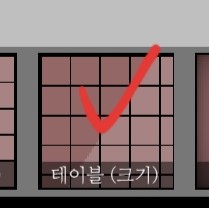
Selecciona la tabla (tamaño) y luego especifica el color y presiona el azul (?)✔
De vuelta a las capas de nuevo

Por favor presione
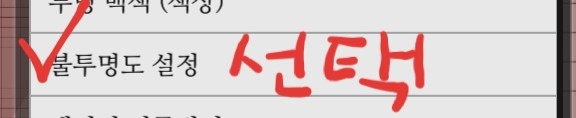
¡Elige tu configuración de opacidad!
Regresar a la capa de cuadrícula
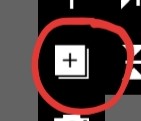
Por favor presione !
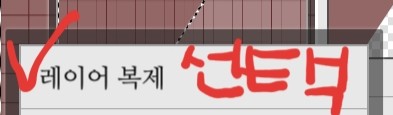
Seleccione Duplicar capa y elimine la capa de cuadrícula original.
Haga clic en esta papelera(?) para deshacerse de ella
Haga clic en la forma del pincel y en la parte superior
Después de hacer clic en Seleccionar automáticamente
¡Por favor elimine el círculo rojo!
Entonces
=¡Fusiona las 3 capas que has creado hasta ahora haciendo clic en el botón ↓ de arriba!
Después
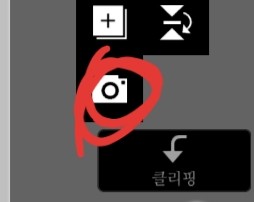
Presione la cámara para cargar la imagen.
Al llamar, después de colocarlo adecuadamente, presione el signo azul ✔ para sentarse.
En ese caso
Aparecerá un mensaje como este, simplemente haga clic en Cancelar.
Presione el cepillo nuevamente
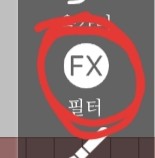
¡Por favor haga clic en el filtro!
Si levantas la cuadrícula antes y la empujas hacia adelante, el ángulo detrás de la regla de ángulos será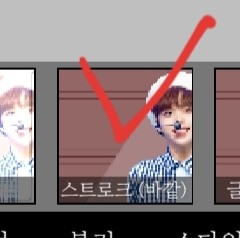
Haz clic en el trazo (exterior) y establece el color, el grosor y el número que quieras ((Lo escribí como si estuviera conectado, pero tienes que hacerlo todo por separado..
Haga clic en el ✔ azul nuevamente
Si haces eso, la persona con la que estabas estará cerca.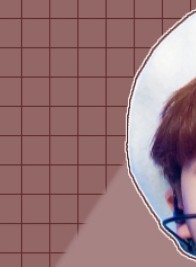
Está bien
Luego vuelve a las capas nuevamente.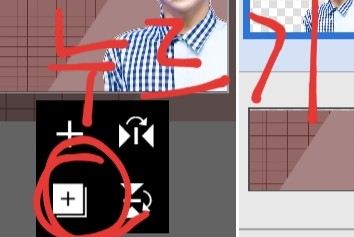
Nuevamente, presiona el cuadro dentro del □ y copia la capa. Después de agregar la capa
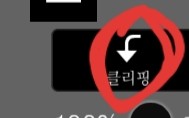
Haga clic en este niño llamado recorte, mueva la figura copiada hacia un lado o hacia arriba, regrese a la capa de recorte y copie el color del trazo y coloréelo.
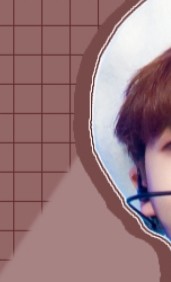
Así es, Yorokorom
Si coloreas todas las sombras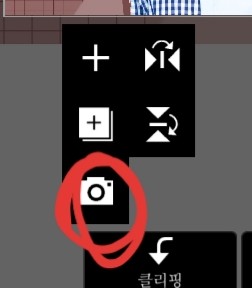
Presiona la cámara nuevamente para que aparezcan las pegatinas correspondientes.
Si llamas a ese niño, aparecerá un mensaje pidiéndote que extraigas el dibujo lineal. Pulsa "Cancelar" también.
--------------------------------------------------------------------------------
Ahora es el momento del título. De ahora en adelante, usaremos una aplicación llamada "Geulssi Pangpang", pero tengan en cuenta que los usuarios de iPhone no la tienen.
Presiona la cámara arriba nuevamente

Presione este botón de tres líneas
En ese caso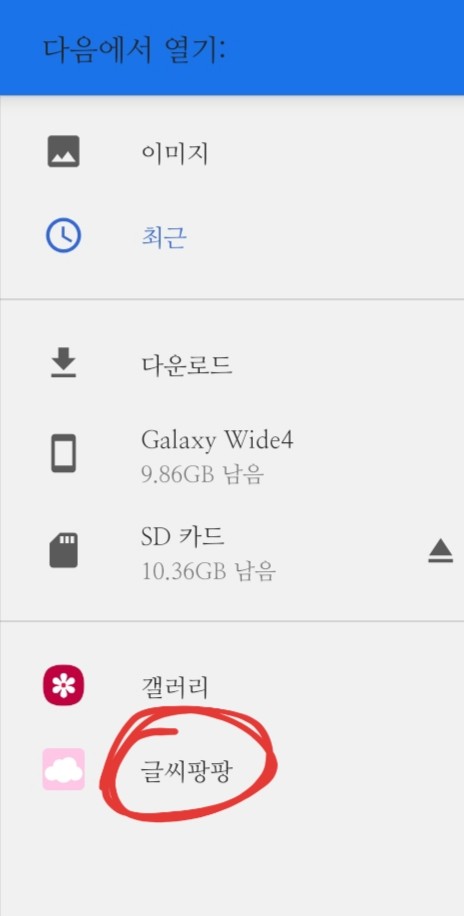
Aparecerá una pantalla como esta. Introduzca la fuente preinstalada.
Cuando entras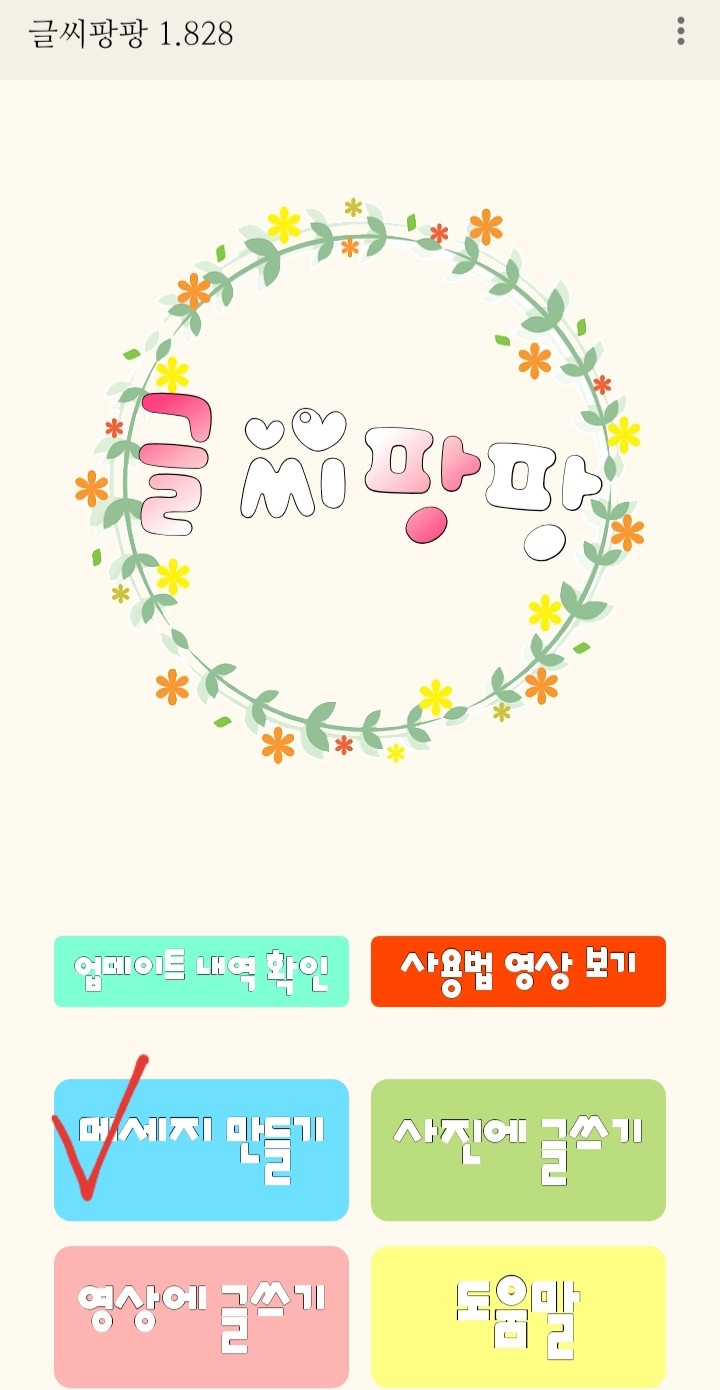
Aparecerá una pantalla como esta. Haz clic en "Crear mensaje".

Haga clic en Nueva tarea, ingrese un título, seleccione la fuente deseada y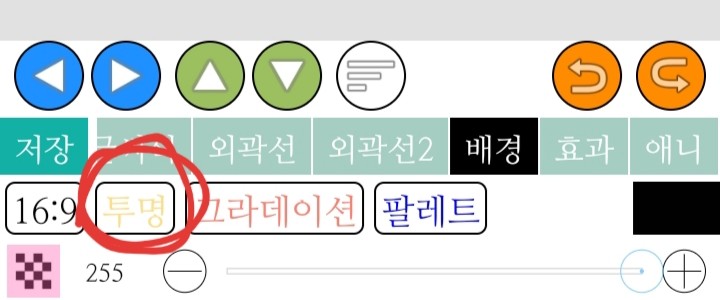
¡Haga clic en Fondo-Transparente y luego haga clic en Guardar y enviar!
Si lo hace y añade un título, volverá a aparecer un mensaje molesto sobre la extracción de dibujos lineales. Pulse Cancelar.
(¡He separado el título en dos líneas!)
Por favor, escribe los títulos restantes y colócalos después de llamarlos. Si recibes mensajes molestos, pulsa "Cancelar".
Combine los títulos que se llamaron por separado
Después de agregar la capa alta, recorte la capa agregada.
Coloréalo con el color que quieras y fusionalo con la capa de recorte.
Luego, traza el título, cópialo y muévelo, luego agrega otra capa y recórtala.
Fusiona la capa de recorte con el título copiado y luego con el título original. Recorta el texto de nuevo.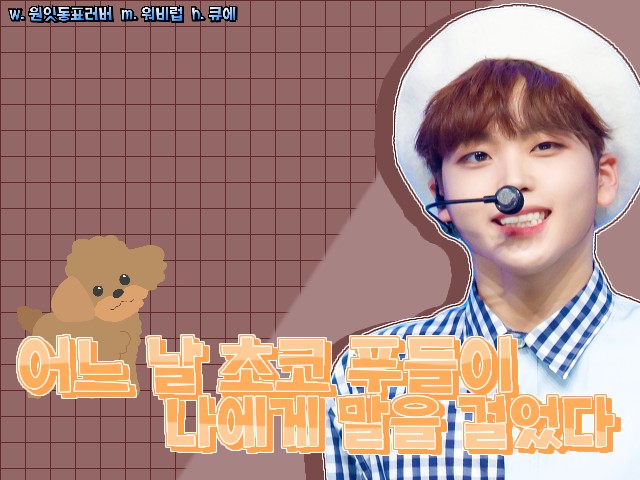
Aparece la portada de Yorokorom
El botón de retroceso de tu teléfono

Presione la flecha '←'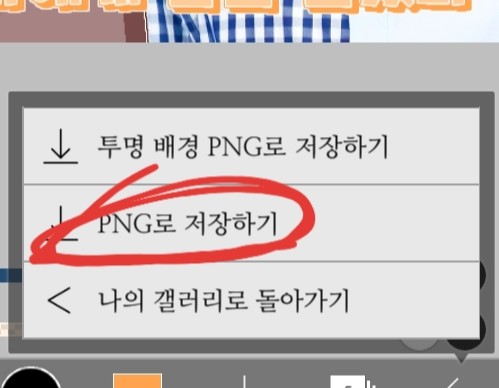
¡Simplemente haga clic en Guardar como PNG para guardarlo!
¡Gracias por ver!