



Đầu tiên, giống như lần trước, hãy bật Ibis Paint lên.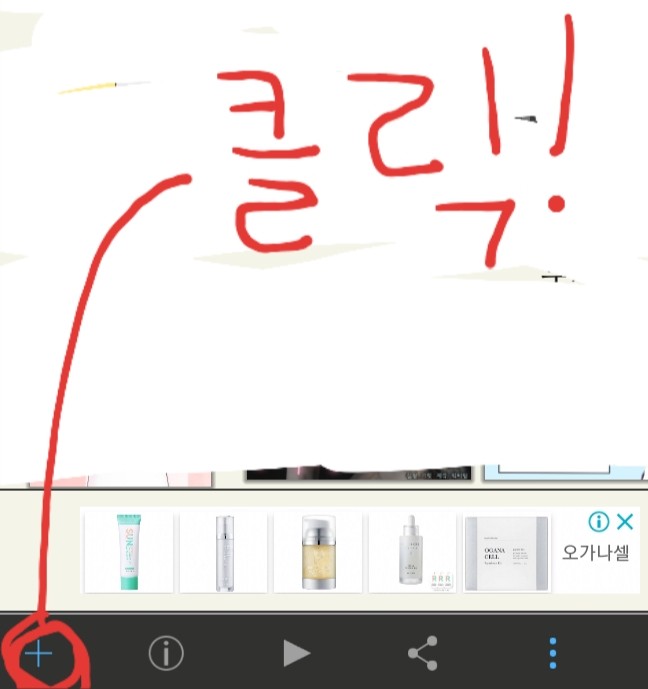
Nhấn vào đây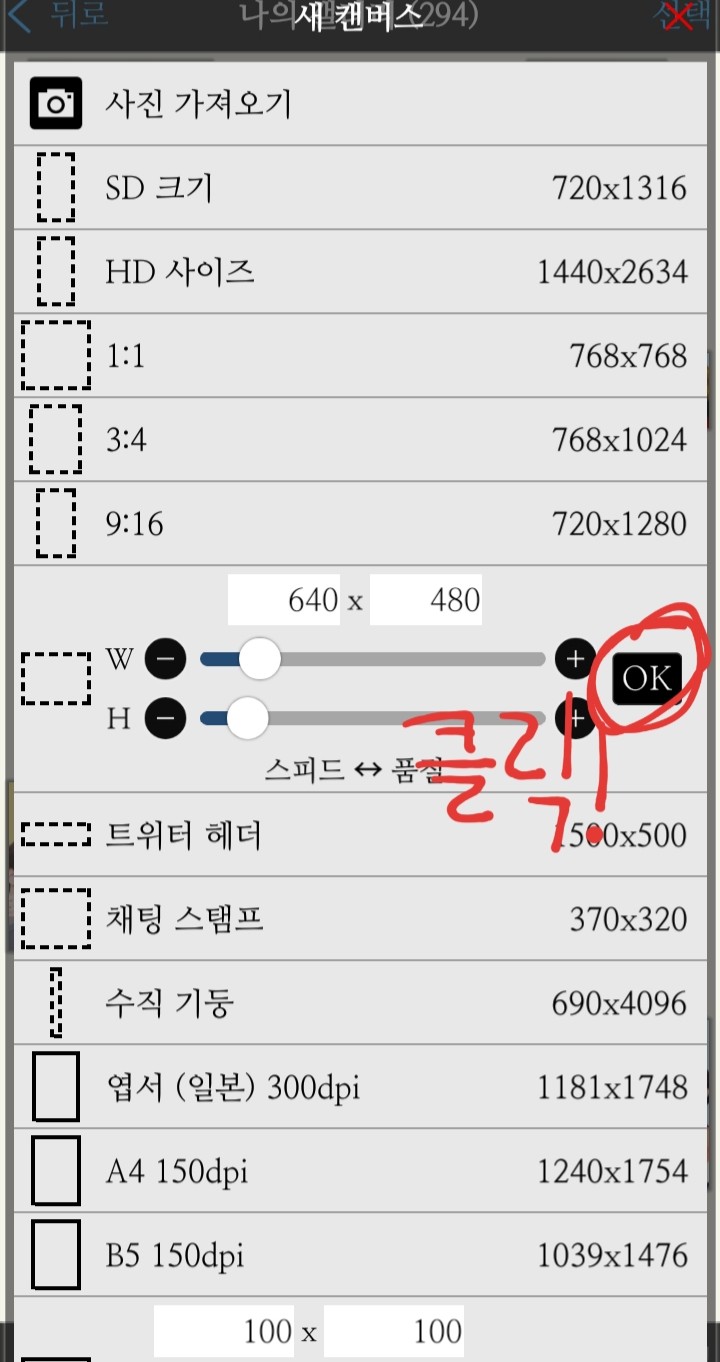
Sau khi chọn kích thước, hãy nhấn OK!
Khi màn hình xuất hiện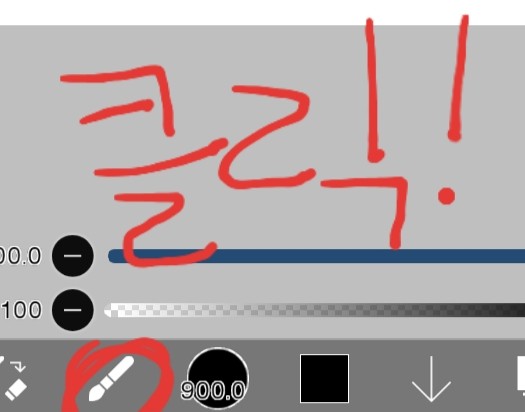
Nhấn vào hình dạng cọ
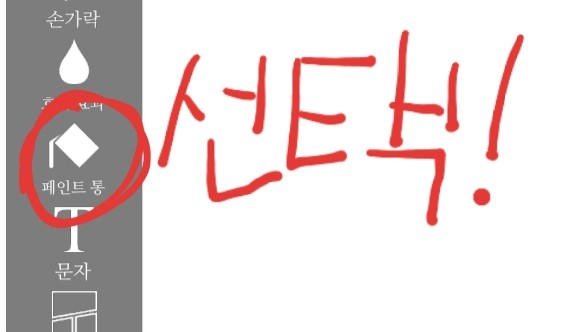
Hãy chọn một lon sơn!
Sau khi chọn màu, hãy nhấp vào màn hình để tô màu!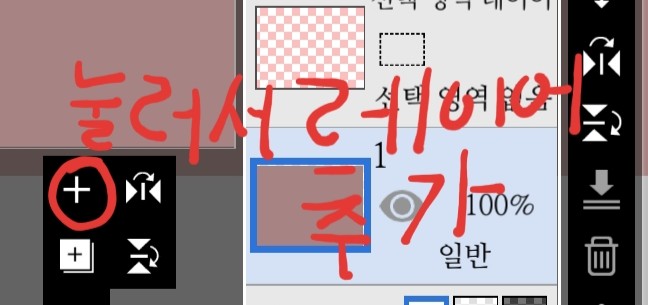
Vui lòng nhấn để thêm lớp
Nếu bạn thêm
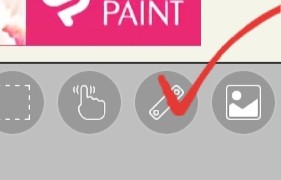
✔Vui lòng nhấp vào hình ảnh trẻ em được tô sáng(?)
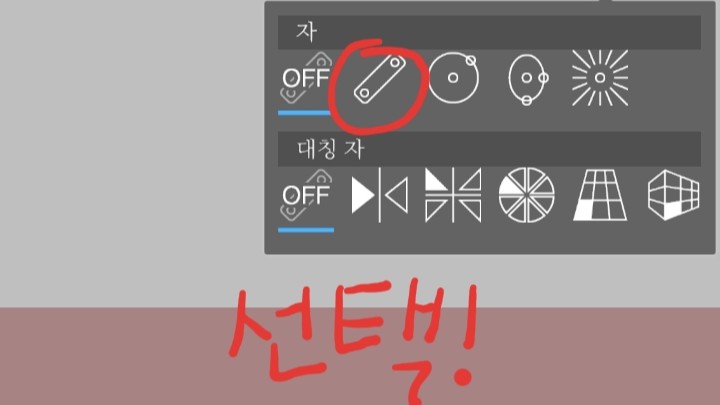
Nhấp chuột để chọn hình dạng bạn muốn! Tôi sẽ dùng đường thẳng.
Vui lòng gọi điện và di chuyển xung quanh để chọn chỗ ngồi.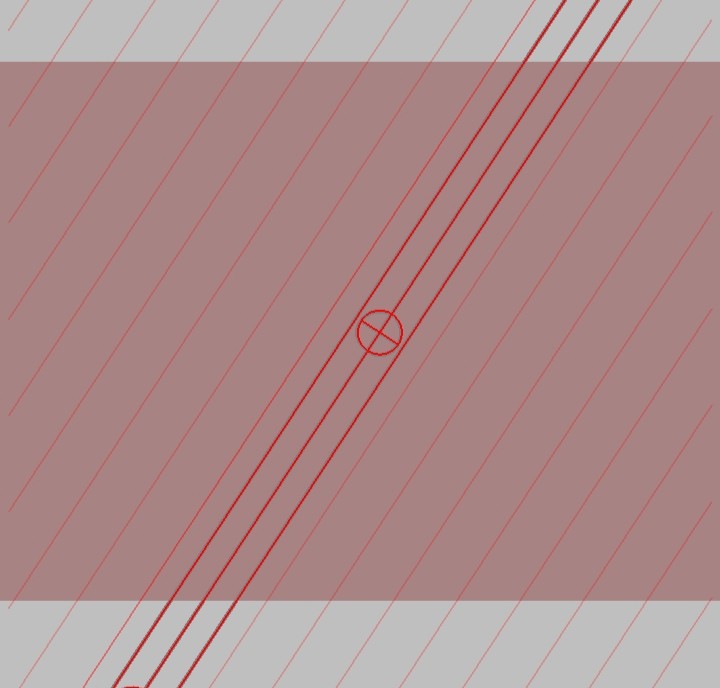
Nếu bạn được đặt vào vị trí Yorokorom
Chọn một màu tối hơn một chút so với màu nền và tô màu tùy thích.
Sau khi tô màu
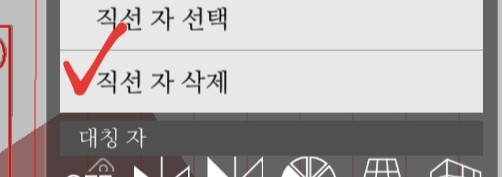
✔ Nhấp vào biểu tượng để xóa!
Sau khi thêm lại lớp đó
Nhấn vào hình dạng cọ vẽ bên dưới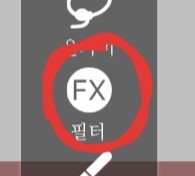
Chọn bộ lọc
Nếu bạn vào phần bộ lọc và cuộn xuống hết cỡ, bạn sẽ thấy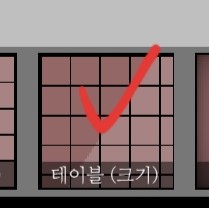
Chọn kích thước bàn, sau đó chọn màu sắc và nhấn vào biểu tượng màu xanh lam (?)✔
Quay lại với các lớp một lần nữa
Vui lòng nhấn
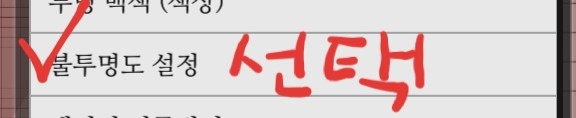
Chọn cài đặt độ mờ của bạn!
Quay lại lớp lưới
Vui lòng nhấn !
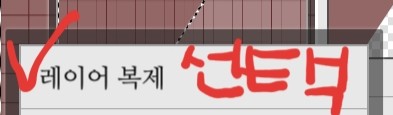
Vui lòng chọn Sao chép lớp và xóa lớp lưới gốc.
Nhấp vào biểu tượng thùng rác này (?) để xóa nó đi.
Nhấp chuột vào hình dạng cọ vẽ ở phía trên.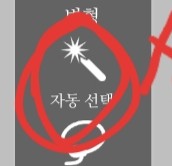
Sau khi nhấp vào Tự động chọn
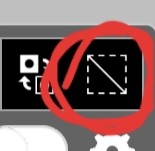
Vui lòng xóa bỏ vòng tròn màu đỏ!
Sau đó
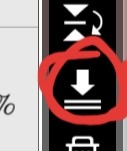
=Gộp cả 3 lớp bạn đã tạo bằng cách nhấp vào nút ↓ ở trên!
Sau đó
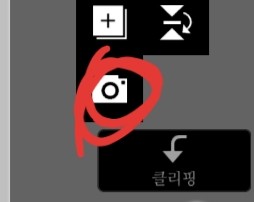
Vui lòng nhấn vào biểu tượng máy ảnh để tải ảnh.
Khi gọi, sau khi đặt đúng vị trí, hãy nhấn vào biểu tượng ✔ màu xanh để ngồi xuống.
Nếu vậy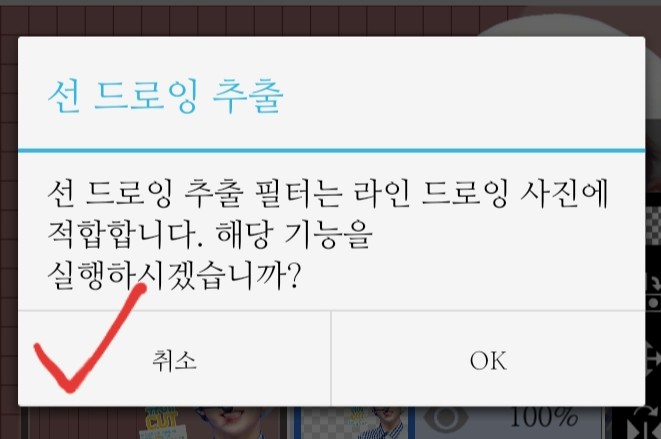
Một thông báo như thế này sẽ hiện ra, chỉ cần nhấn Hủy.
Nhấn cọ lần nữa
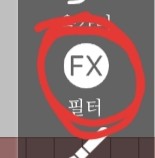
Hãy nhấp vào bộ lọc!
Nếu bạn mở lưới sớm hơn và đẩy nó về phía trước, góc phía sau thước đo góc sẽ là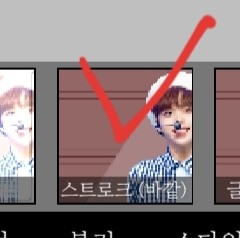
Nhấp chuột vào đường viền (bên ngoài) và thiết lập màu sắc, độ dày và số bạn muốn ((Tôi viết như thể chúng được kết nối, nhưng bạn phải thực hiện tất cả riêng biệt..)
Nhấp vào dấu ✔ màu xanh lam một lần nữa
Nếu bạn làm vậy, người bạn đi cùng sẽ ở gần đó.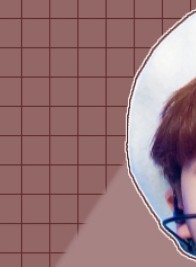
Không sao đâu
Sau đó quay lại các lớp một lần nữa.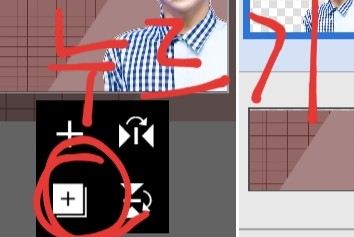
Nhấn vào ô vuông bên trong biểu tượng □ một lần nữa và sao chép lớp! Sau khi thêm lớp
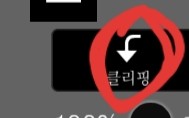
Nhấp chuột vào đối tượng con có tên là "clipping", di chuyển hình đã sao chép sang một bên hoặc lên trên, quay lại lớp "clipping", sao chép màu viền và tô màu cho nó.
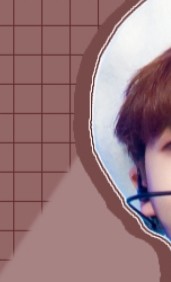
Đúng vậy, Yorokorom
Nếu bạn tô màu tất cả các vùng bóng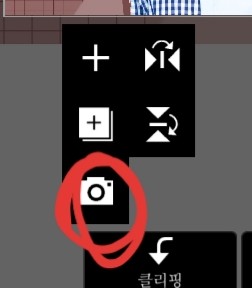
Nhấn vào biểu tượng máy ảnh một lần nữa để hiển thị các nhãn dán phù hợp.
Nếu bạn gọi cho đứa trẻ đó, một thông báo sẽ hiện lên yêu cầu bạn trích xuất bản vẽ đường nét. Vui lòng nhấn Hủy bỏ ở đó nữa.
--------------------------------------------------------------------------------
Giờ đến phần tiêu đề. Từ giờ trở đi, chúng ta sẽ sử dụng ứng dụng có tên "Geulssi Pangpang", nhưng xin lưu ý rằng người dùng iPhone không có ứng dụng này •ᴗ•
Nhấn vào biểu tượng máy ảnh phía trên một lần nữa.

Nhấn nút ba dòng này
Nếu vậy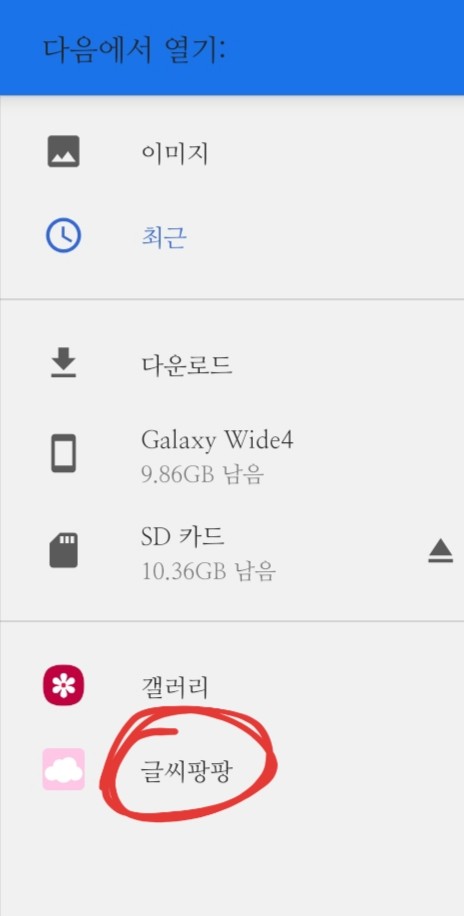
Màn hình như thế này sẽ hiện ra. Vui lòng chọn phông chữ đã được cài đặt sẵn.
Khi bạn đi vào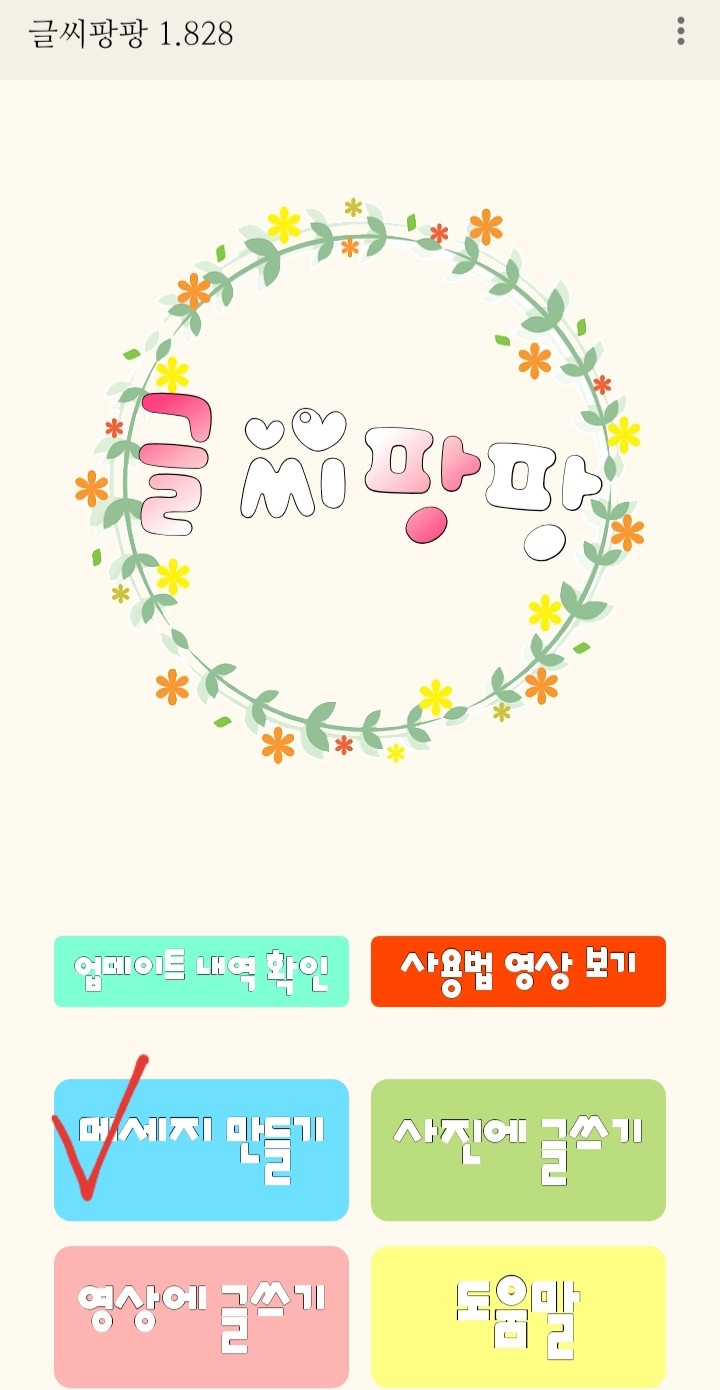
Màn hình như thế này sẽ hiện ra. Nhấp vào Tạo tin nhắn.

Nhấp vào Tạo tác vụ mới, nhập tiêu đề, chọn phông chữ mong muốn và...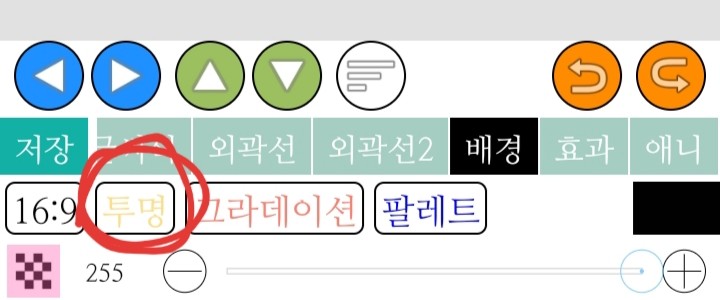
Nhấp vào "Nền trong suốt" rồi nhấp vào "Lưu và gửi"!
Nếu bạn làm vậy và đặt tiêu đề, một thông báo khó chịu về việc trích xuất bản vẽ đường nét sẽ lại hiện lên. Vui lòng nhấn Hủy bỏ một lần nữa.
(Tôi đã tách tiêu đề thành hai dòng!)
Vui lòng viết nốt các chức danh còn lại và đặt chúng vào vị trí sau khi gọi tên. Nếu bạn nhận được tin nhắn gây khó chịu, vui lòng nhấn hủy.
Kết hợp các tiêu đề đã được gọi riêng lẻ.
Sau khi thêm lớp cao, vui lòng cắt lớp vừa thêm.
Hãy tô màu cho nó bằng màu bạn muốn và hợp nhất nó với lớp cắt.
Tiếp theo, tô viền tiêu đề, sao chép và di chuyển nó, sau đó thêm một lớp khác và cắt nó.
Ghép lớp cắt với tiêu đề đã sao chép, sau đó ghép nó với tiêu đề gốc! Vui lòng tô lại đường viền.
Bìa của Yorokorom xuất hiện
Nút quay lại trên điện thoại của bạn

Nhấn vào mũi tên '←'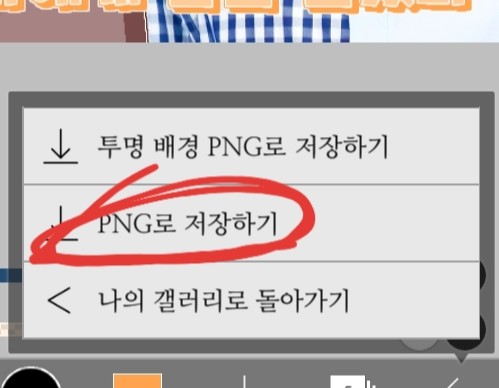
Chỉ cần nhấp vào "Lưu dưới dạng PNG" để lưu lại!
Cảm ơn các bạn đã xem!