



Per prima cosa, come l'ultima volta, accendi Ibis Paint.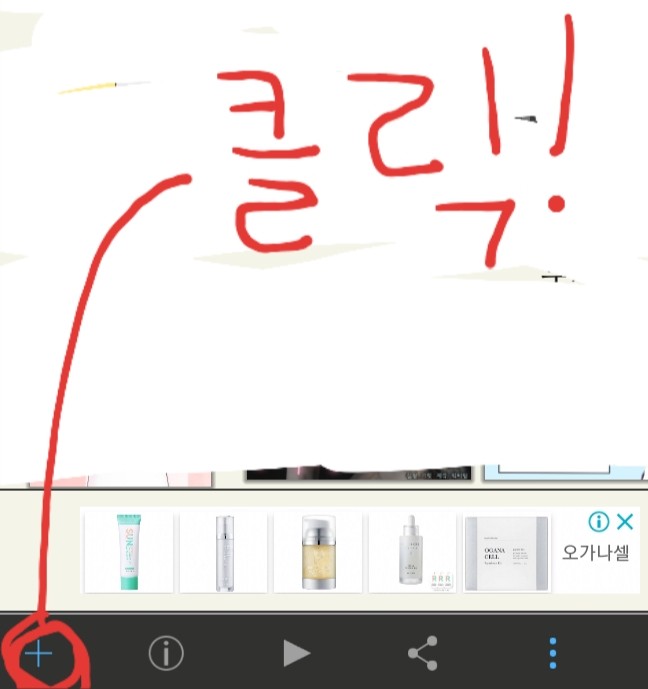
Premi questo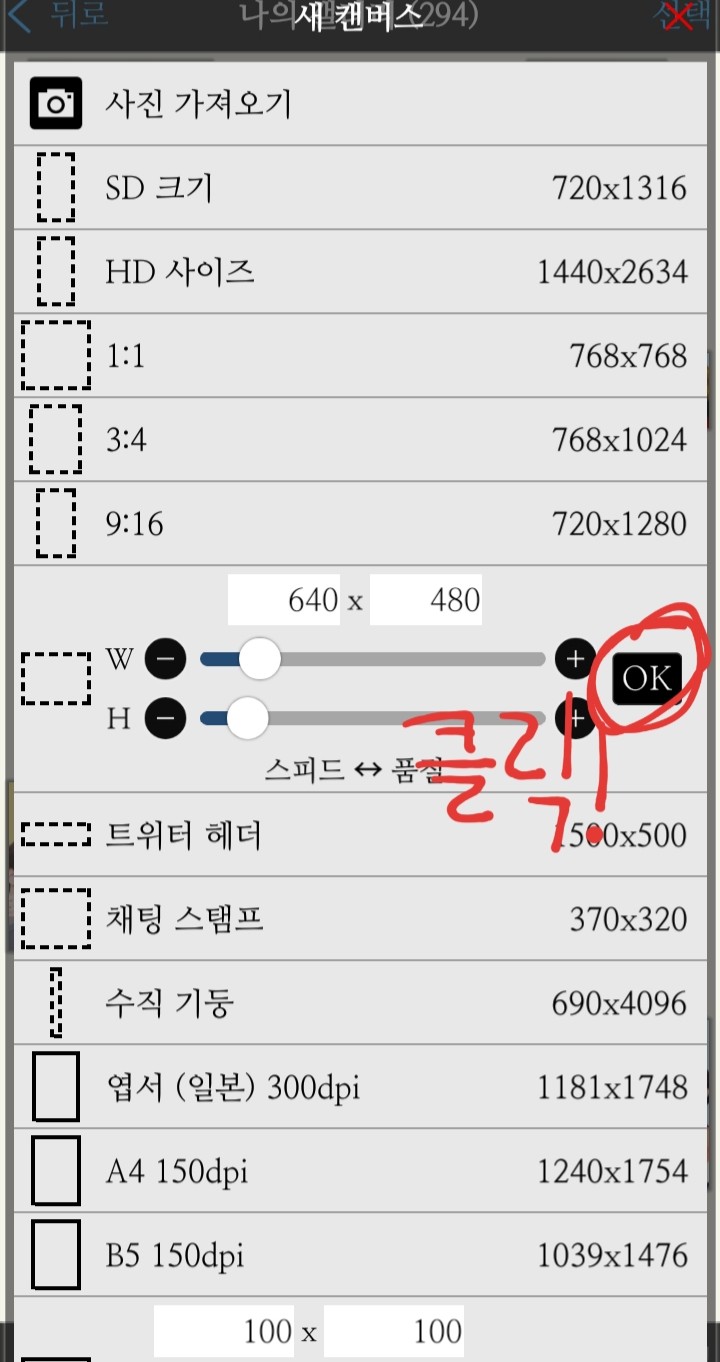
Dopo aver specificato la dimensione, fare clic su OK!
Quando appare la schermata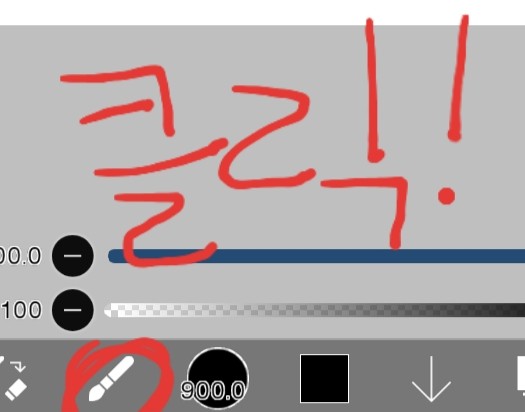
Premere la forma del pennello
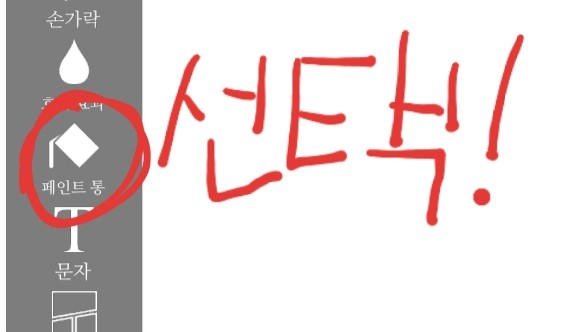
Scegli una lattina di vernice!
Dopo aver specificato il colore, clicca sullo schermo per colorarlo!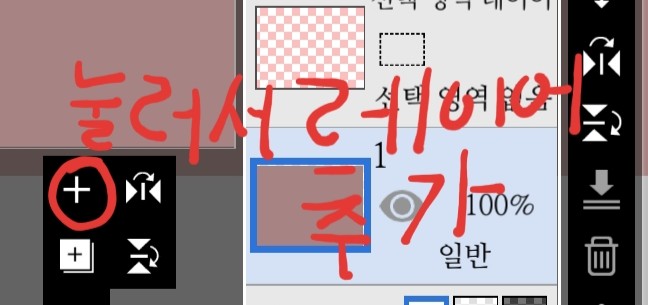
Si prega di premere per aggiungere un livello
Se aggiungi
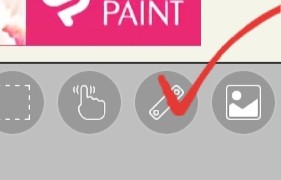
✔Clicca sul bambino evidenziato(?)
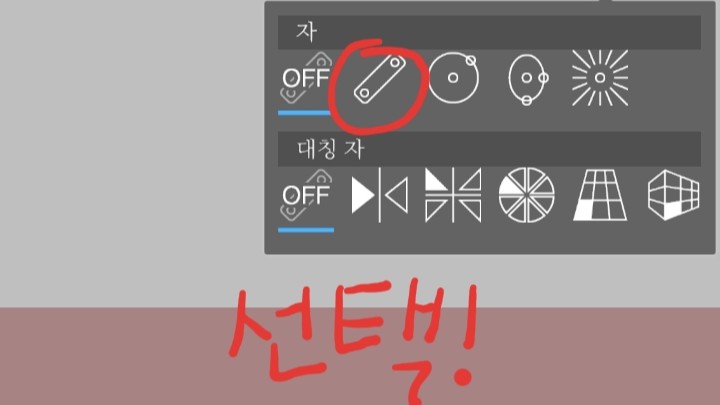
Clicca per selezionare la forma che desideri! Io userò una linea retta.
Si prega di chiamare e spostarsi per scegliere un posto.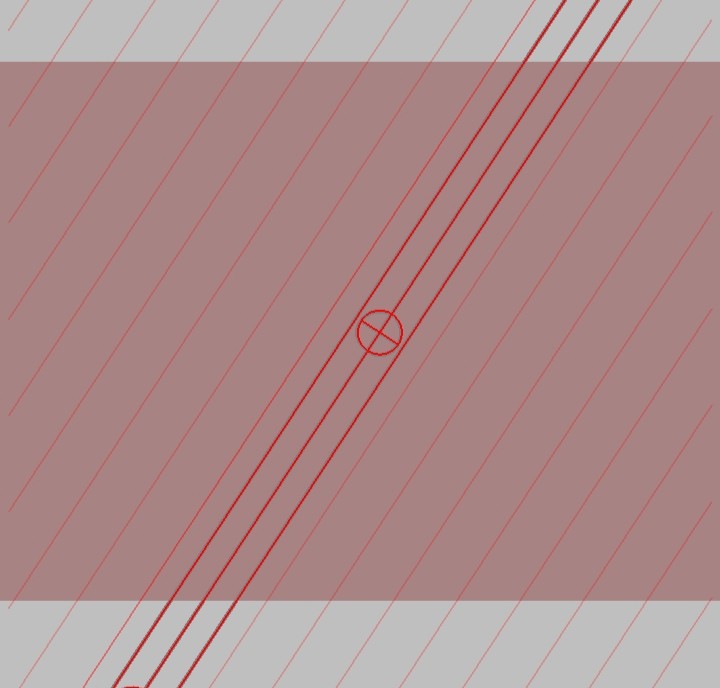
Se ti trovi in una posizione Yorokorom
Aggiungi un colore leggermente più scuro rispetto allo sfondo e coloralo quanto vuoi.
Dopo la colorazione
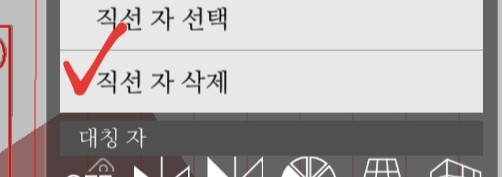
✔ Clicca sul segno per eliminare!
Dopo aver aggiunto nuovamente il livello
Premi la forma del pennello qui sotto
Seleziona un filtro
Se vai nel filtro e scorri fino in fondo, vedrai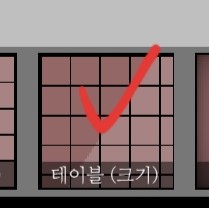
Seleziona la tabella (dimensione), quindi specifica il colore e premi il tasto blu(?)✔
Torniamo di nuovo agli strati
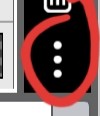
Per favore premere
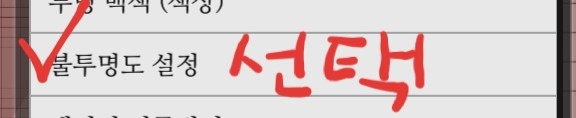
Scegli l'impostazione di opacità!
Torna al livello della griglia
Per favore premere !
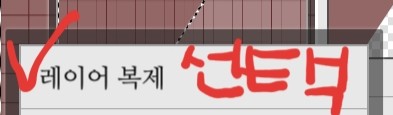
Selezionare Duplica livello ed eliminare il livello griglia originale.
Clicca su questo cestino(?) per sbarazzartene
Fare clic sulla forma del pennello e in alto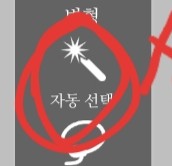
Dopo aver cliccato su Selezione automatica
Per favore, rimuovi il cerchio rosso!
Poi
=Unisci tutti e 3 i livelli che hai creato finora cliccando sul pulsante ↓ qui sopra!
Dopo di che
Premere la fotocamera per caricare l'immagine.
Quando chiami, dopo averlo posizionato correttamente, premi il segno blu ✔ per sederti.
Se è così
Apparirà un messaggio come questo, basta cliccare su Annulla.
Premere di nuovo la spazzola
Clicca sul filtro!
Se si richiama la griglia prima e la si spinge in avanti, quella dietro il righello degli angoli sarà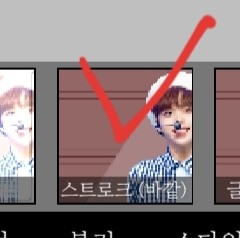
Fai clic sul tratto (esterno) e imposta il colore, lo spessore e il numero desiderati (l'ho scritto come se fosse collegato, ma devi fare tutto separatamente..
Clicca di nuovo sul simbolo blu ✔
Se lo fai, la persona con cui eri sarà nelle vicinanze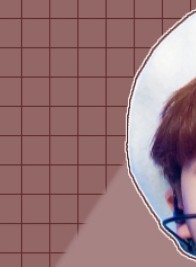
Va bene
Poi torna di nuovo agli strati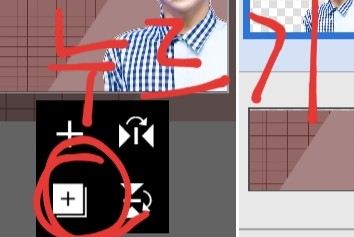
Di nuovo, premi la casella all'interno di □ e copia il livello! Dopo aver aggiunto il livello
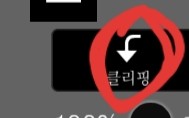
Fare clic sul bambino denominato ritaglio e spostare la figura copiata di lato o verso l'alto, quindi tornare al livello di ritaglio e copiare il colore del tratto e colorarlo.
Esatto, Yorokorom
Se colori tutte le ombre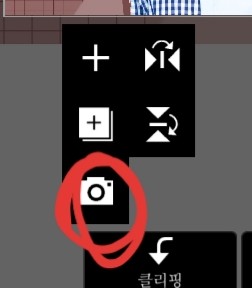
Premi di nuovo la fotocamera per visualizzare gli adesivi corrispondenti
Se chiami quel bambino, apparirà un messaggio che ti chiederà di estrarre il disegno. Premi Annulla anche in questo caso.
--------------------------------------------------------------------------------
Ora è il momento del titolo. D'ora in poi useremo un'app chiamata "Geulssi Pangpang", ma tieni presente che gli utenti iPhone non ce l'hanno •ᴗ•
Premi di nuovo la fotocamera sopra

Premi questo pulsante a tre linee
Se è così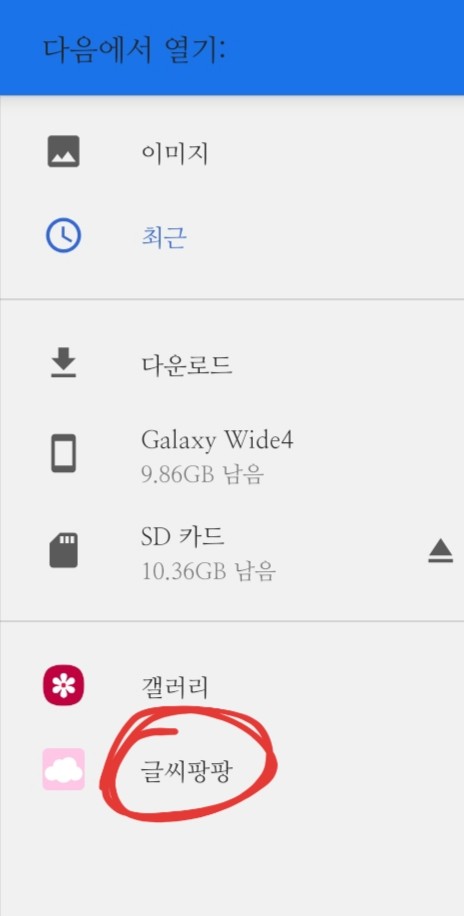
Apparirà una schermata come questa. Inserisci il font preinstallato.
Quando entri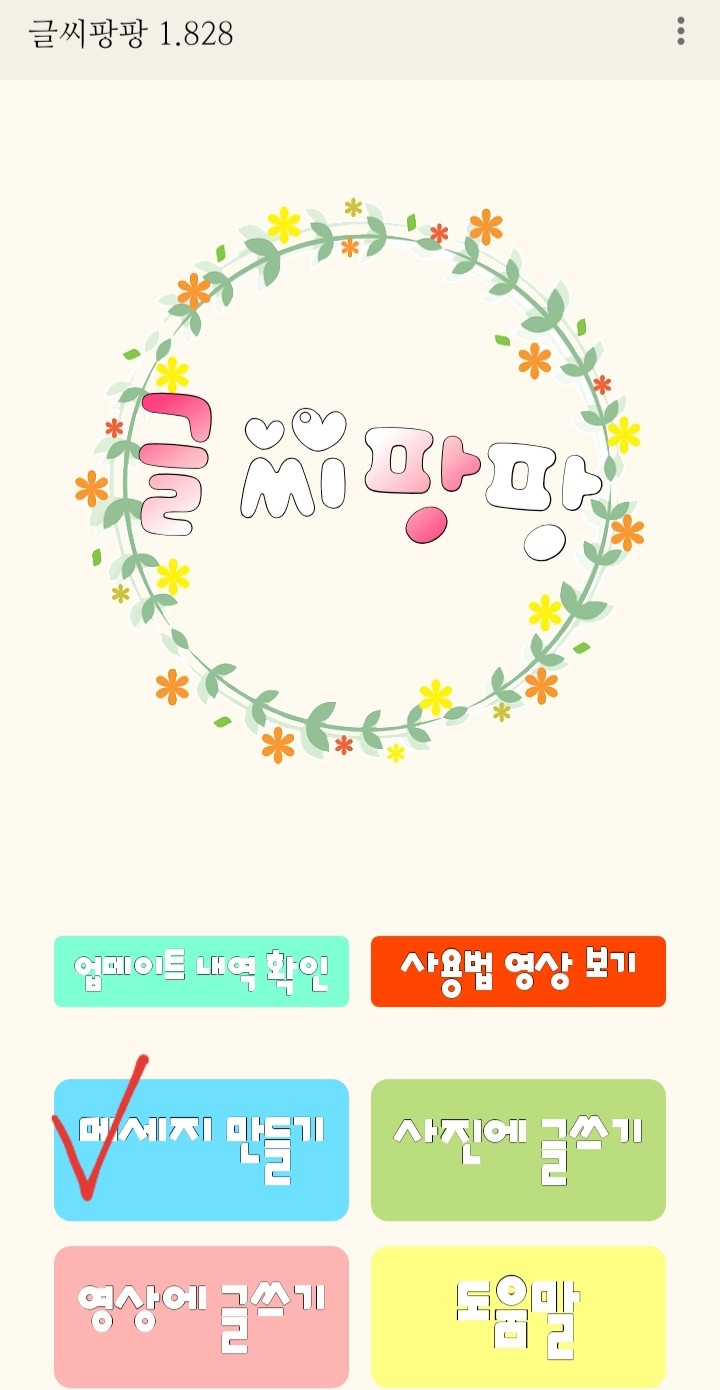
Apparirà una schermata come questa. Fai clic su Crea messaggio.

Fare clic su Nuova attività, immettere un titolo, selezionare il carattere desiderato e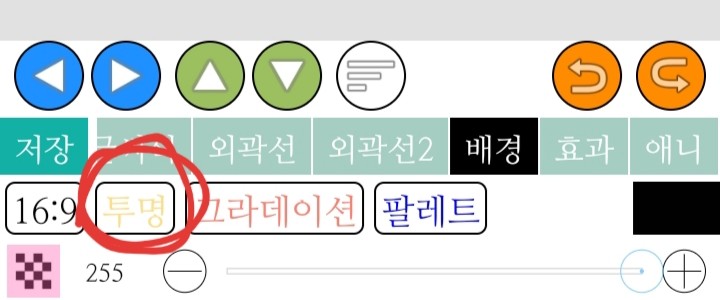
Fare clic su Sfondo trasparente e quindi su Salva e invia!
Se lo fai e inserisci un titolo, apparirà di nuovo un fastidioso messaggio sull'estrazione dei disegni lineari. Premi di nuovo Annulla.
(Ho separato il titolo in due righe!)
Si prega di scrivere i titoli rimanenti e di inserirli dopo averli chiamati. Se si ricevono messaggi fastidiosi, premere Annulla.
Combina i titoli che sono stati chiamati separatamente
Dopo aver aggiunto lo strato superiore, ritaglia lo strato aggiunto.
Coloralo con il colore che desideri e uniscilo al livello di ritaglio.
Quindi, traccia il titolo, copialo e spostalo, quindi aggiungi un altro livello e ritaglialo.
Unisci il livello di ritaglio con il titolo copiato, quindi uniscilo al titolo originale! Per favore, traccialo di nuovo.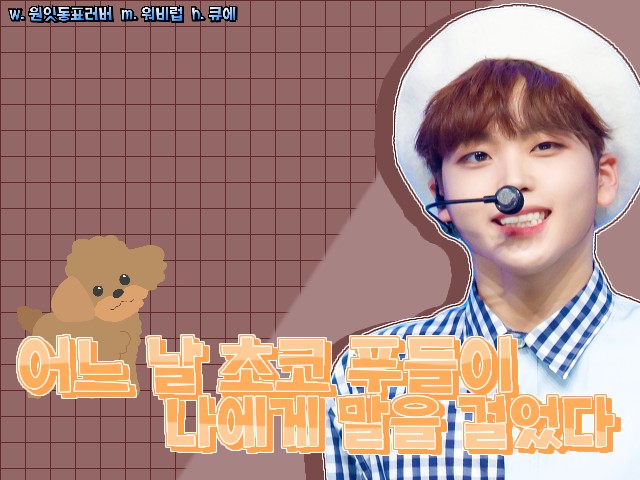
Appare la copertina di Yorokorom
Il pulsante Indietro sul tuo telefono

Premere la freccia '←'
Basta cliccare su Salva come PNG per salvarlo!
Grazie per aver guardato!