

首先,像上次一样,打开 Ibis Paint。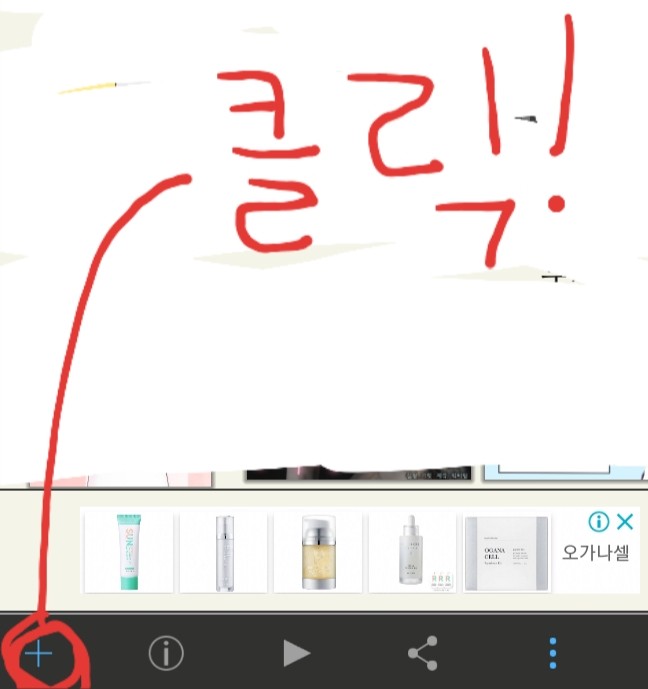
按下此键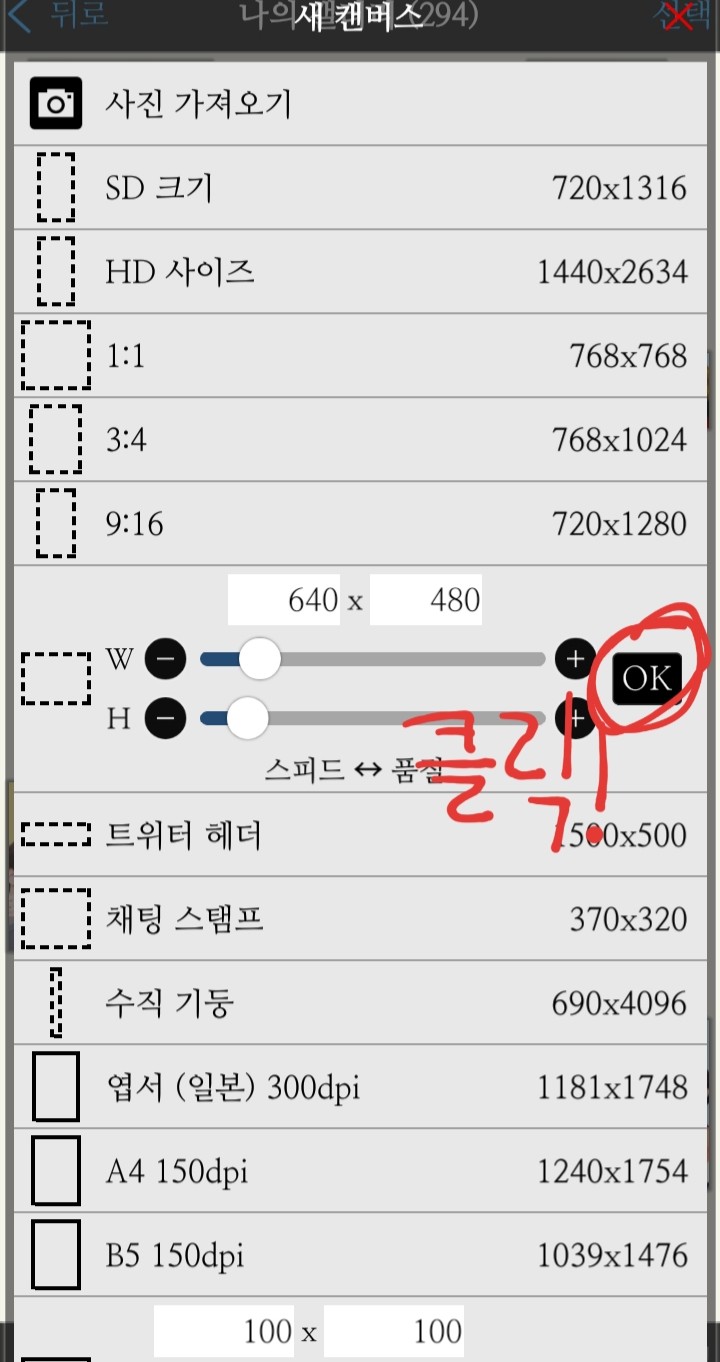
指定大小后,单击“确定”!
屏幕出现时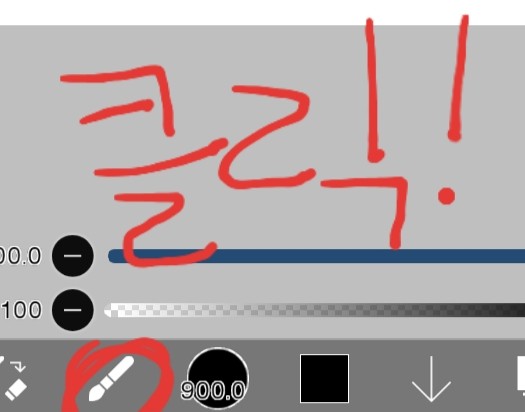
按下画笔形状
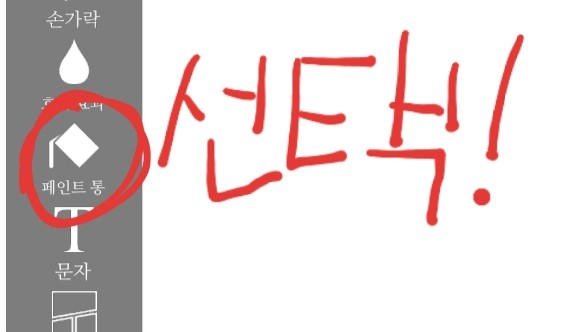
选一个油漆罐!
指定颜色后,点击屏幕即可着色!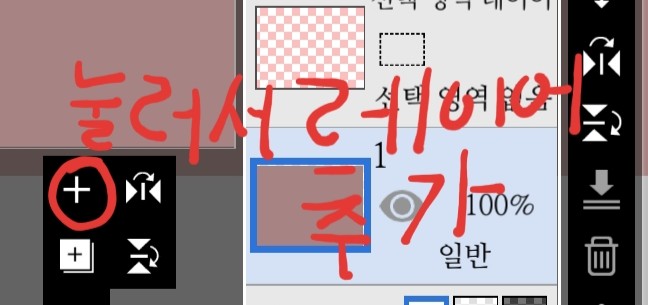
请按此添加图层
如果你添加
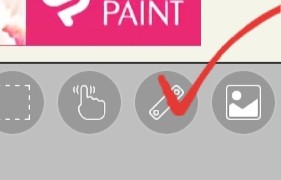
✔请点击高亮显示的孩子(?)
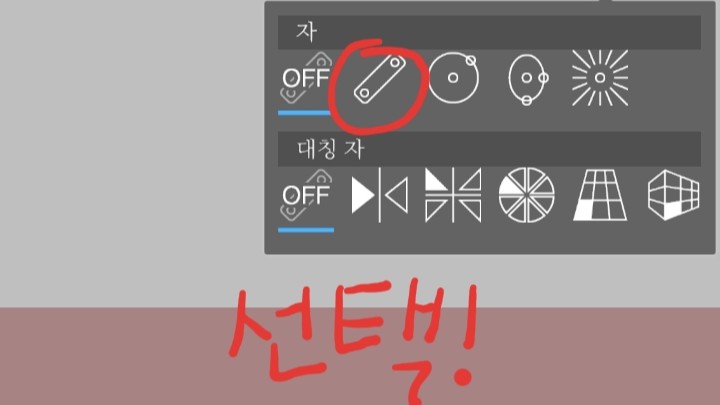
点击选择你想要的形状!我将使用直线。
请打电话预约并四处走动选择座位。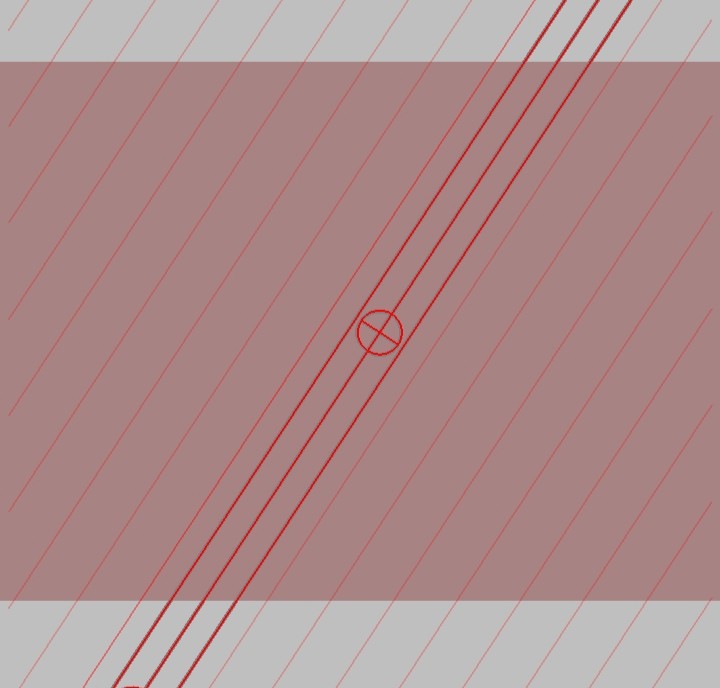
如果您被安排在 Yorokorom 位置
选择比背景色稍深的颜色,并根据需要涂满。
着色后
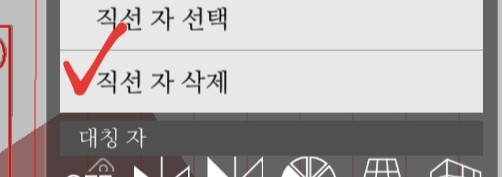
✔ 点击图标即可删除!
再次添加图层后
按下方画笔形状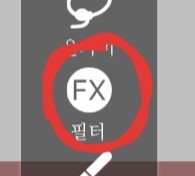
选择筛选条件
如果你进入筛选器并一直向下滚动,你就会看到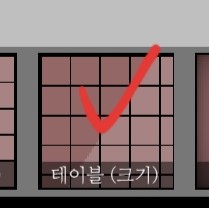
选择表格(尺寸),然后指定颜色并按蓝色(?)✔
又回到分层的问题了
请按
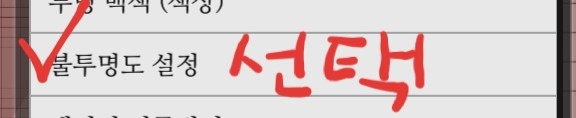
选择您的不透明度设置!
返回网格层
请按!
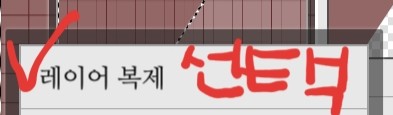
请选择“复制图层”并删除原始网格图层。
点击这个垃圾桶图标即可将其删除。
点击画笔形状,然后在顶部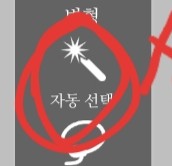
点击自动选择后
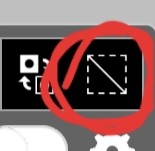
请去掉红色圆圈!
然后
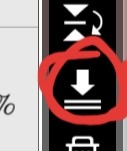
点击上方的↓按钮,合并你目前创建的所有3个图层!
在那之后
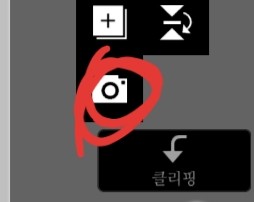
请按下相机按钮加载图像。
打电话时,请将手机放在合适的位置,然后按下蓝色 ✔ 标志即可坐下。
如果是这样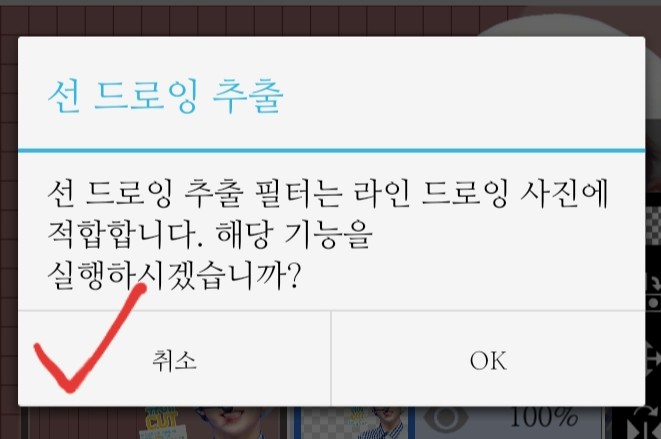
会出现类似这样的提示信息,点击“取消”即可。
再次按下刷子
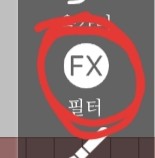
请点击筛选器!
如果你之前调出网格并将其向前移动,角度标尺后面的角度将会是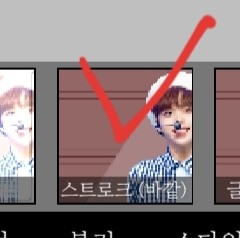
点击描边(外部),设置你想要的颜色、粗细和数量(我写的好像是连在一起的,但你必须分别设置……)。
再次点击蓝色 ✔
如果你这样做,和你在一起的那个人就会在附近。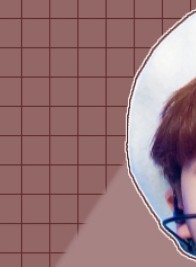
没关系
然后再次返回图层。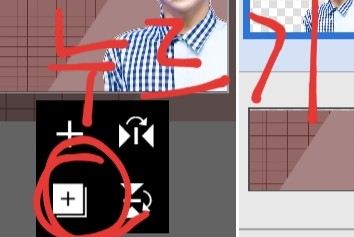
再次点击方框内的方框,复制图层!添加图层后
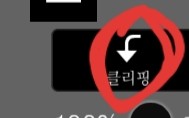
单击名为“剪切”的子图层,将复制的图形移动到旁边或上方,返回到剪切图层,复制描边颜色并为其着色。
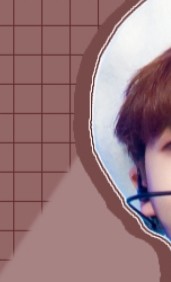
没错,Yorokorom
如果你把所有阴影都涂上颜色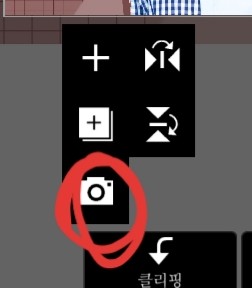
再次按下相机按钮,即可显示匹配的贴纸。
如果您拨打该儿童的电话,将会弹出一条消息,要求您提取线条图。请同样点击“取消”。
--------------------------------------------------------------------------------
现在到了揭晓标题的时候了。从现在开始,我们将使用一款名为“Geulssi Pangpang”的应用程序,但请注意,iPhone 用户没有这款应用 •ᴗ•
再次按下上方的相机按钮

按下这个三行按钮
如果是这样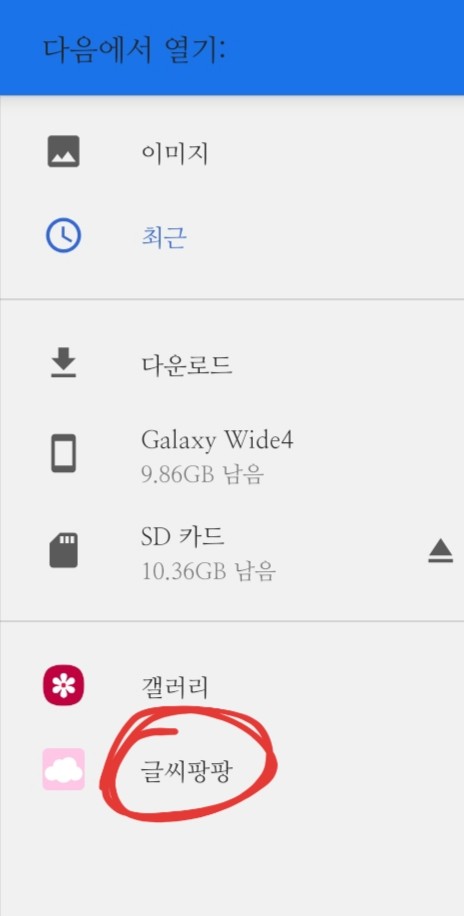
屏幕上将出现类似这样的界面。请输入预装字体。
当你进去的时候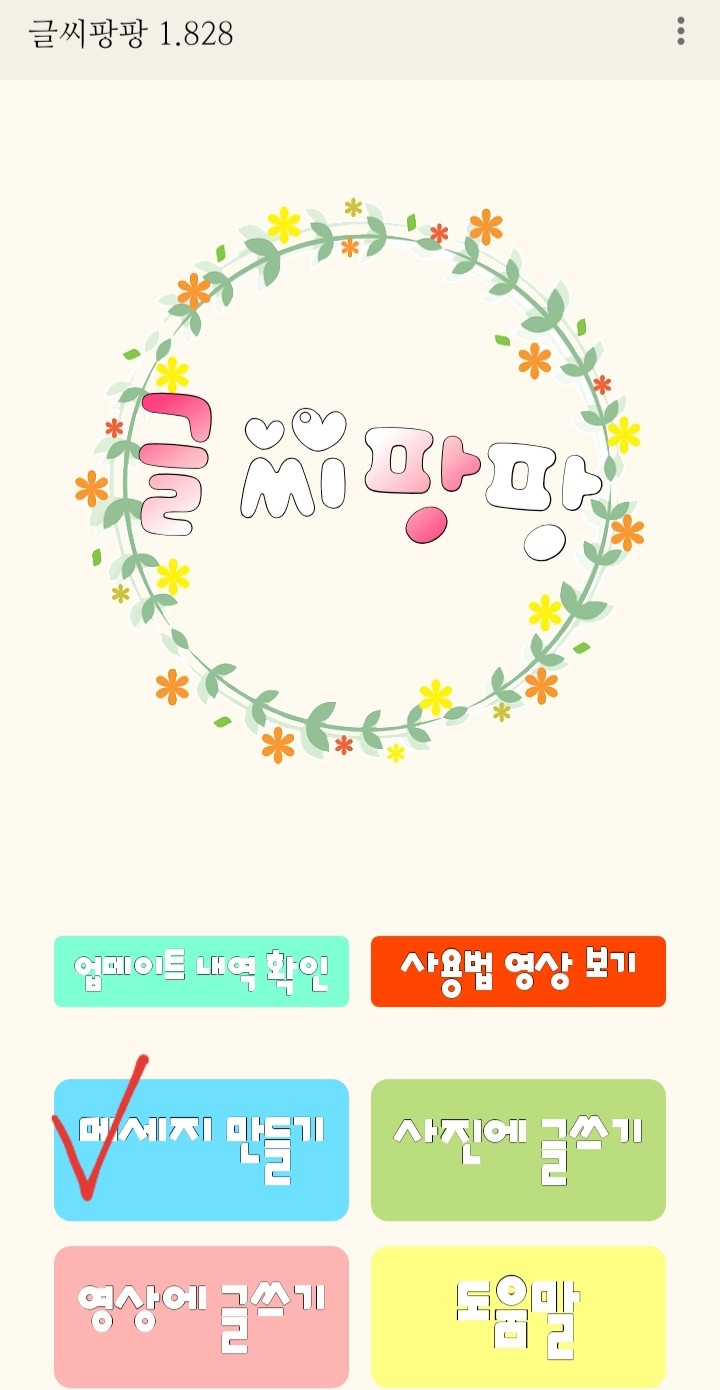
屏幕上会出现类似这样的画面。点击“创建消息”。
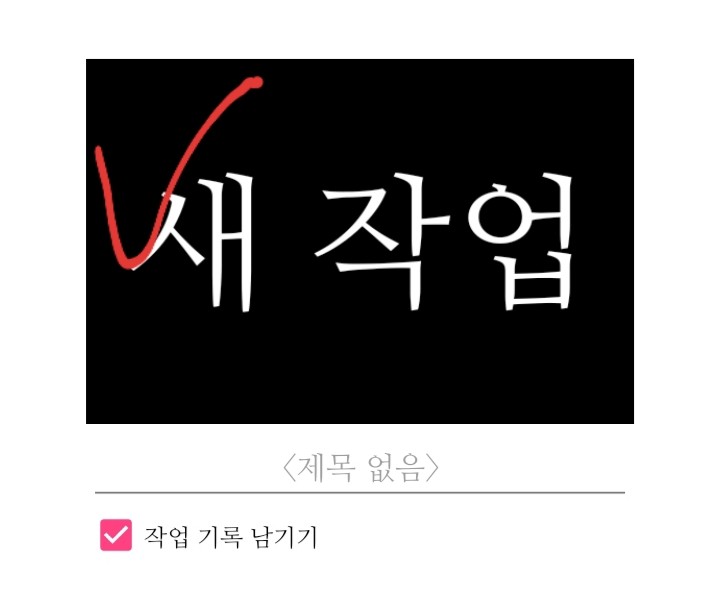
点击“新建任务”,输入标题,选择所需的字体,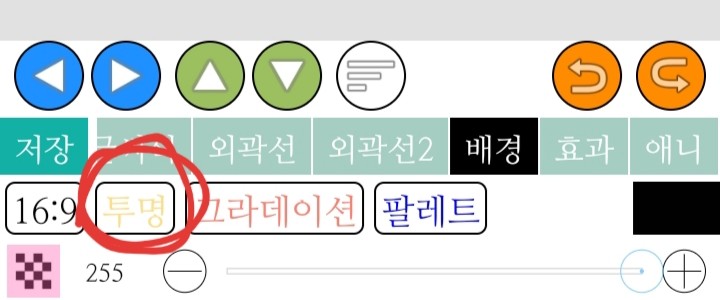
点击“背景透明”,然后点击“保存并发送”!
如果您这样做并添加标题,将会再次弹出关于提取线条图的烦人消息。请再次点击“取消”。
(我把标题分成了两行!)
请填写剩余的标题,并在拨打电话后再填写。如果您收到骚扰信息,请按取消键。
将分别调用的标题合并起来。
添加高图层后,请剪切添加的图层。
用你想要的颜色给它上色,然后把它和剪贴图层合并。
然后,描边标题,复制并移动它,然后添加另一个图层并将其剪切。
将剪切图层与复制的标题合并,然后再与原始标题合并!请再次描边。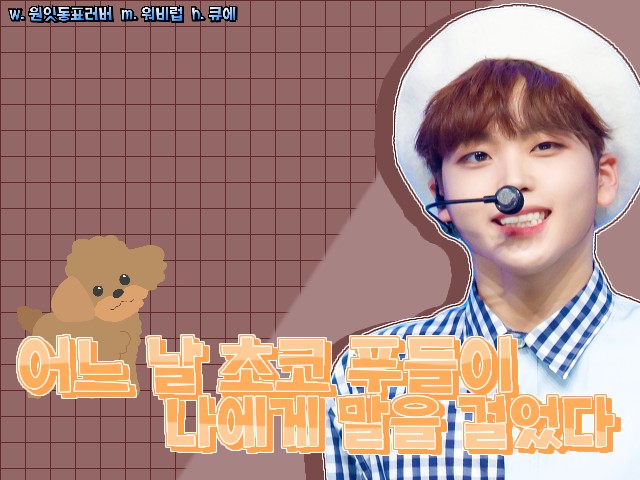
Yorokorom 的封面出现了
手机上的返回按钮

按下“←”箭头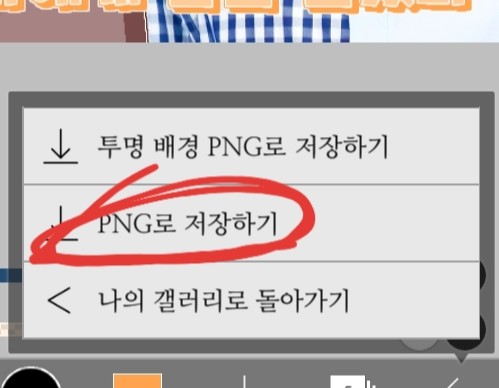
点击“另存为PNG”即可保存!
感谢观看!