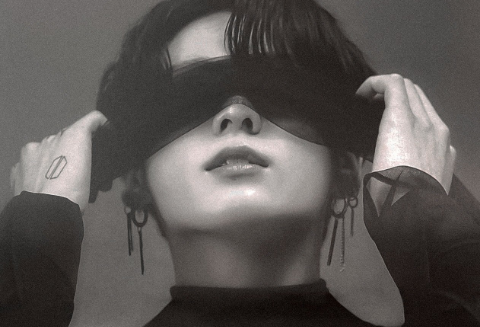


우선 저번과 마찬가지로 이비스 페인트를 켜주신 후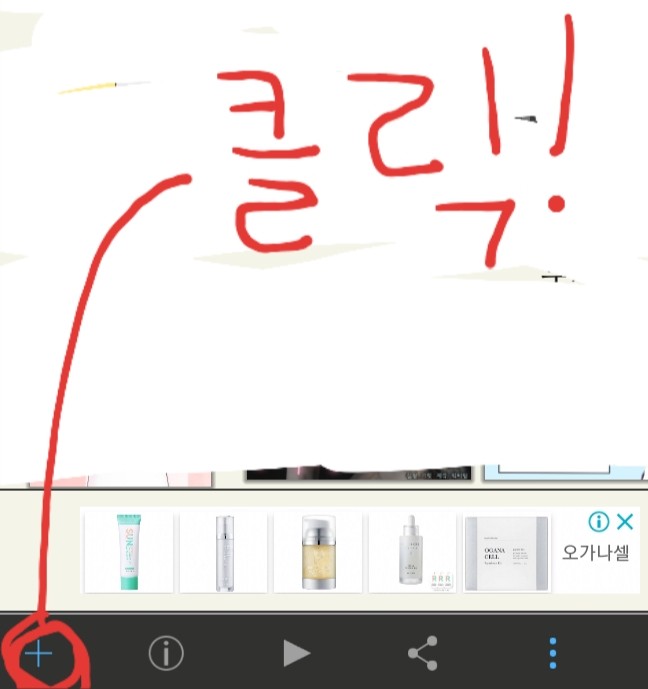
요걸 눌려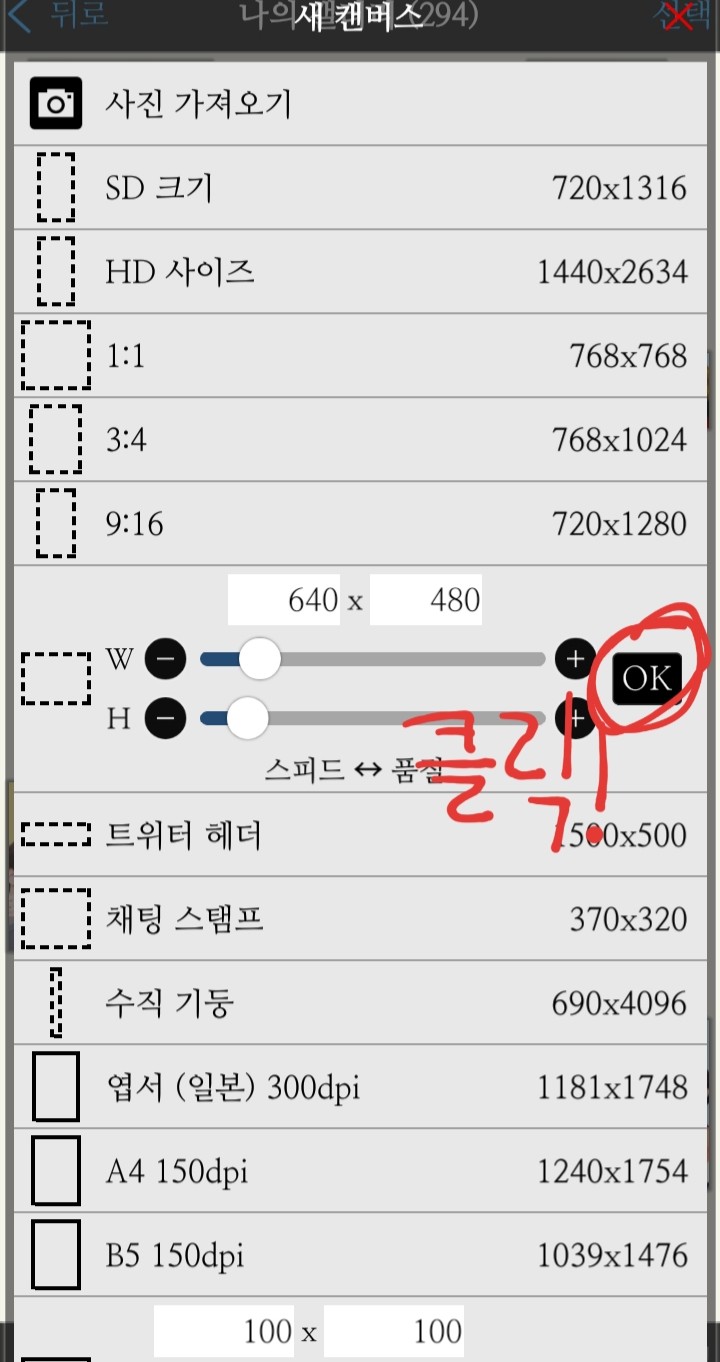
사이즈 지정 후 OK 클릭!
화면이 뜨시면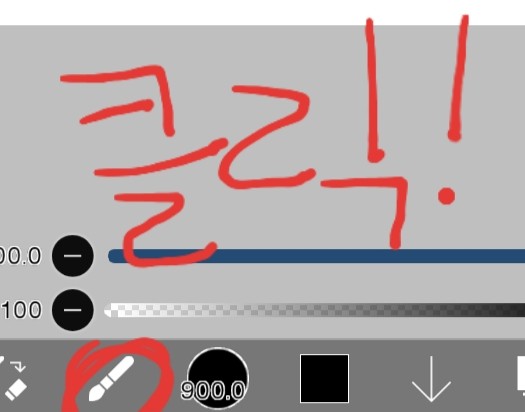
브러쉬 모양을 눌려
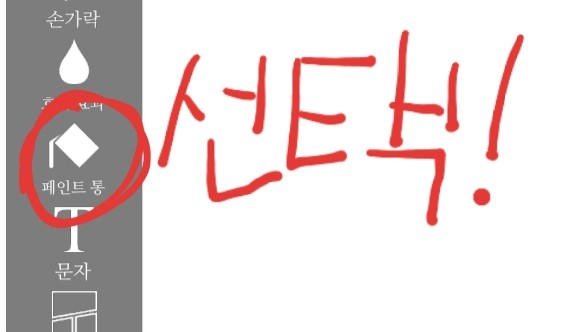
페인트 통 선택!
색 지정 후 화면을 클릭해 주시면 색칠이 됩니다!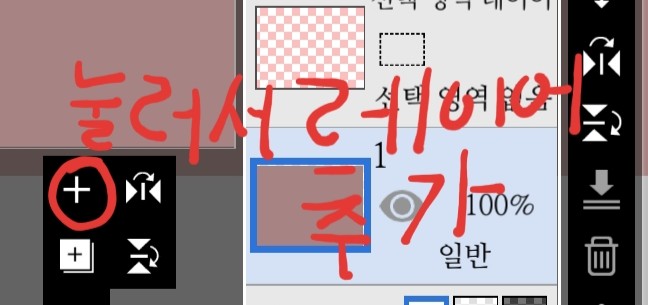
를 눌려 레이어를 추가해 주세요
추가를 하시면
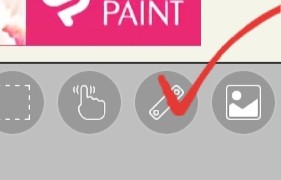
✔표지 된 아이(?)를 눌려주세요
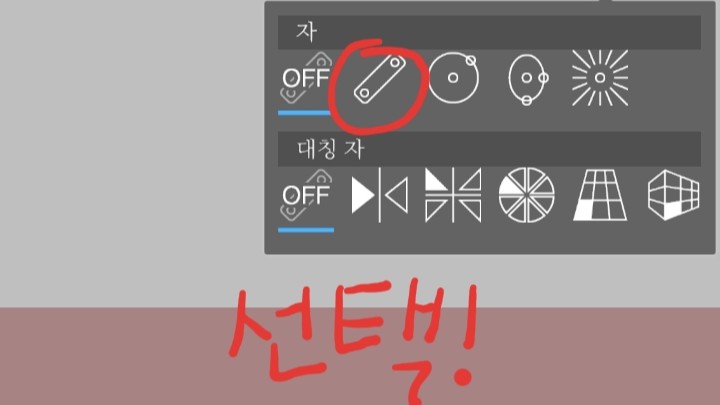
누르셔서 원하는 모양(?)의 자를 선택해 주세요! 전 직선 모양을 사용하겠습니다
불러와서 요리조리 움직이며 자리를 선정(?) 해주세요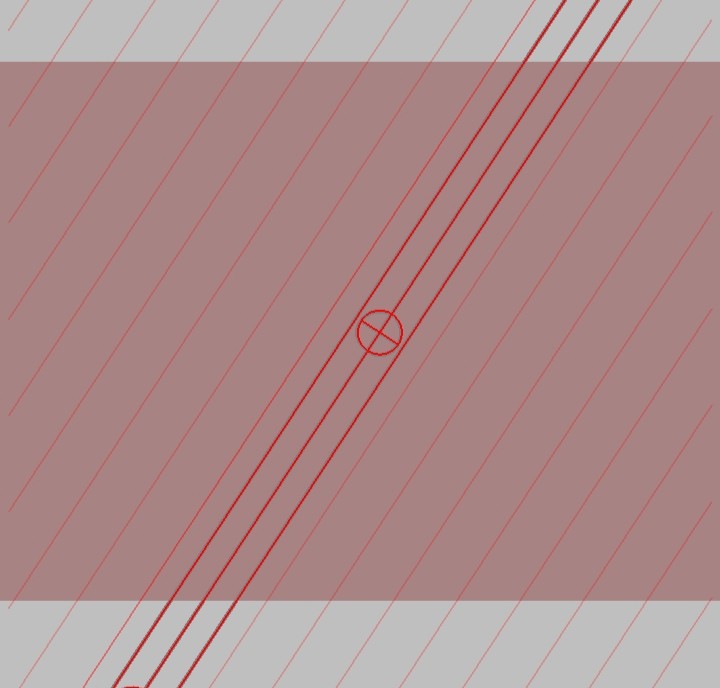
요로코롬 배치가 되시면
배경색보다 조금 진한 색을 불러와 자신이 색칠하고 싶은 양껏 색칠해 줍니다
색칠해 주신 후
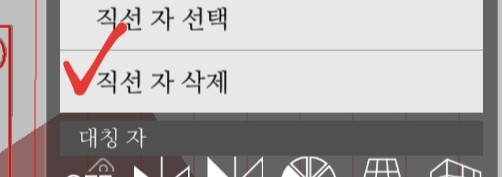
✔표시를 눌려 자 삭제!
다시 레이어를 추가한 후
밑에 있는 브러쉬 모양을 눌려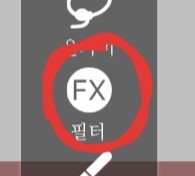
필터를 선택해 줍니다
필터에 들어가셔서 쭉-넘기시면 끝자락에 있는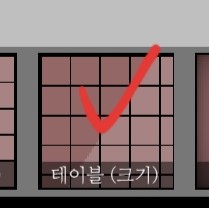
테이블(크기)를 선택하시고 마찬가지로 색 지정 후 푸른색(?)✔을 눌려줍니다
다시 레이어로 돌아와서
를 눌려 주시고
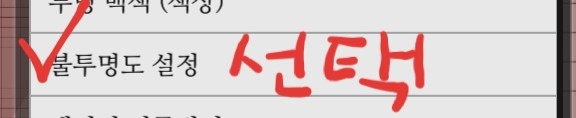
불투명도 설정 선택!
다시 모눈 레이어로 가서
를 눌려주세요!
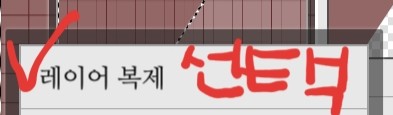
레이어 복제를 선택해 주시고 원래 있던 모눈 레이어는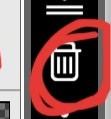
요 쓰레기통(?)을 눌려 없애줍니다
브러쉬 모양을 누르고 맨 위에있는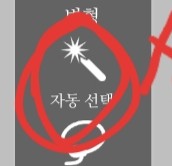
자동선택을 클릭하신 후
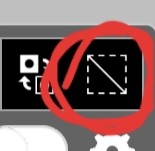
빨간 동그라미로 없애 주세요!
그 다음엔
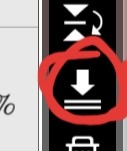
=위에 ↓가 있는 것을 눌려 지금까지 만든 레이어 3개를 모두 합쳐주세요!
그 후
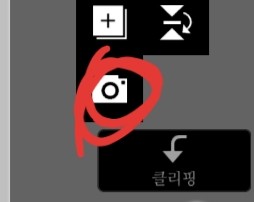
카메라를 눌러 이미지를 불러와주세요
불러오시면 적절한 배치 후 푸른색 ✔표지를 눌려 자리에 착석(?) 하게 합니다
그러시면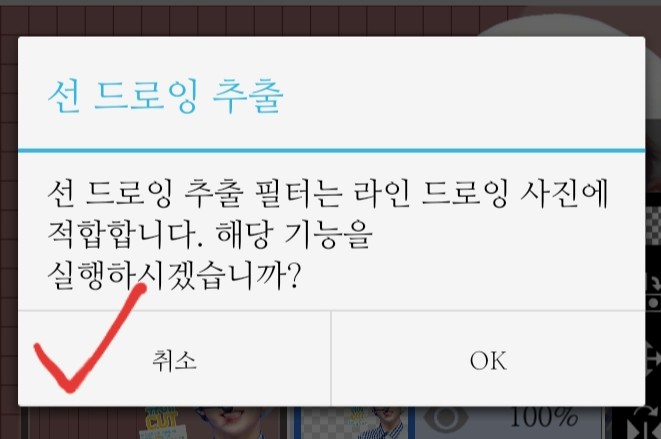
요런 메시지가 뜨는데 취소를 눌려주시면 됩니다.
또 브러쉬를 눌려
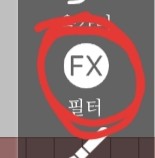
필터를 클릭해 주세요!
아까 모눈을 불러와서 뒤에 머물러 있는 것을 앞으로 쭉-밀면 각도자 뒤에 있는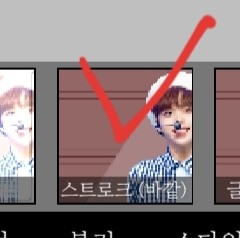
스트로크(바깥)을 클릭해서 원하시는 색상과 원하시는 두께, 원하시는 개수대로 설정하신 후((연결된듯 적어놨지만 다 따로해야 된다ㄴ..
또다시 푸른색 ✔를 눌려줍니다
그렇게 하시면 밑밑했던 인물 근처가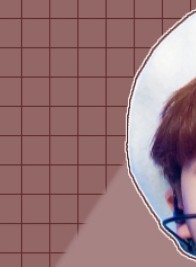
요로코롬 됩니다
그 다음 다시 레이어로 돌아와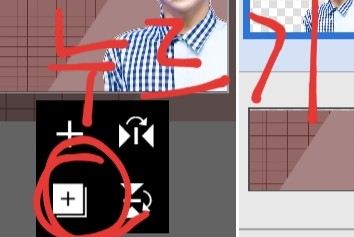
다시금 □박스 안에 갇혀있는 를 눌려주시고 레이어 복사! 레이어 추가 후
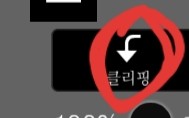
클리핑이라는 요 아이를 누르고 복사한 인물을 옆이나 위로 옮겨 다시 클리핑 레이어로 오시고 스트로크 색을 복사해 색칠해 줍니다
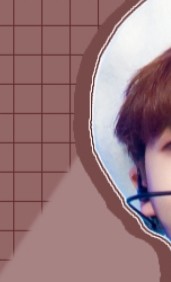
요로코롬 말이죠
그림자를 다 색칠 하시면 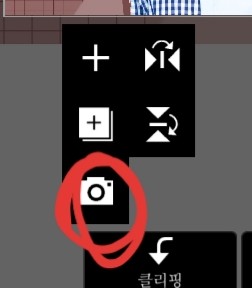
요 카메라를 다시 눌려 어울리는 스티커를 데려옵니다
그 아이도 불러오면 선 드로잉 추출 메시지가 뜰 겁니다. 그것도 취소 눌려주세요
--------------------------------------------------------------------------------
이젠 제목 차례입니다 여기서부턴 "글씨 팡팡"이라는 앱을 사용할 건데 아이폰 유저분들껜 없는 것으로 알고 있어 유의해 주시기 바랍니다 •ᴗ•
다시 위에 있는 카메라를 눌려

요 줄 3개짜리를 눌러줍니다
그러시면 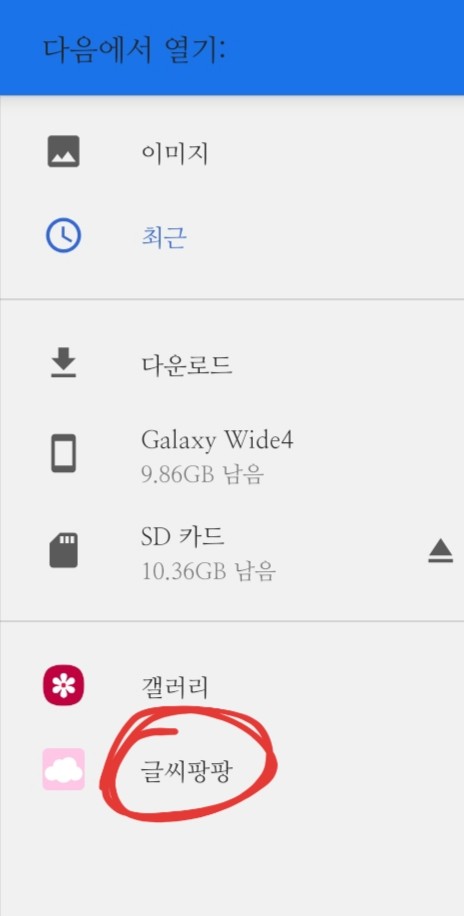
이런 화면이 뜰겁니다. 미리 깔아둔 글씨 팡팡에 들어가주세요
들어가시면 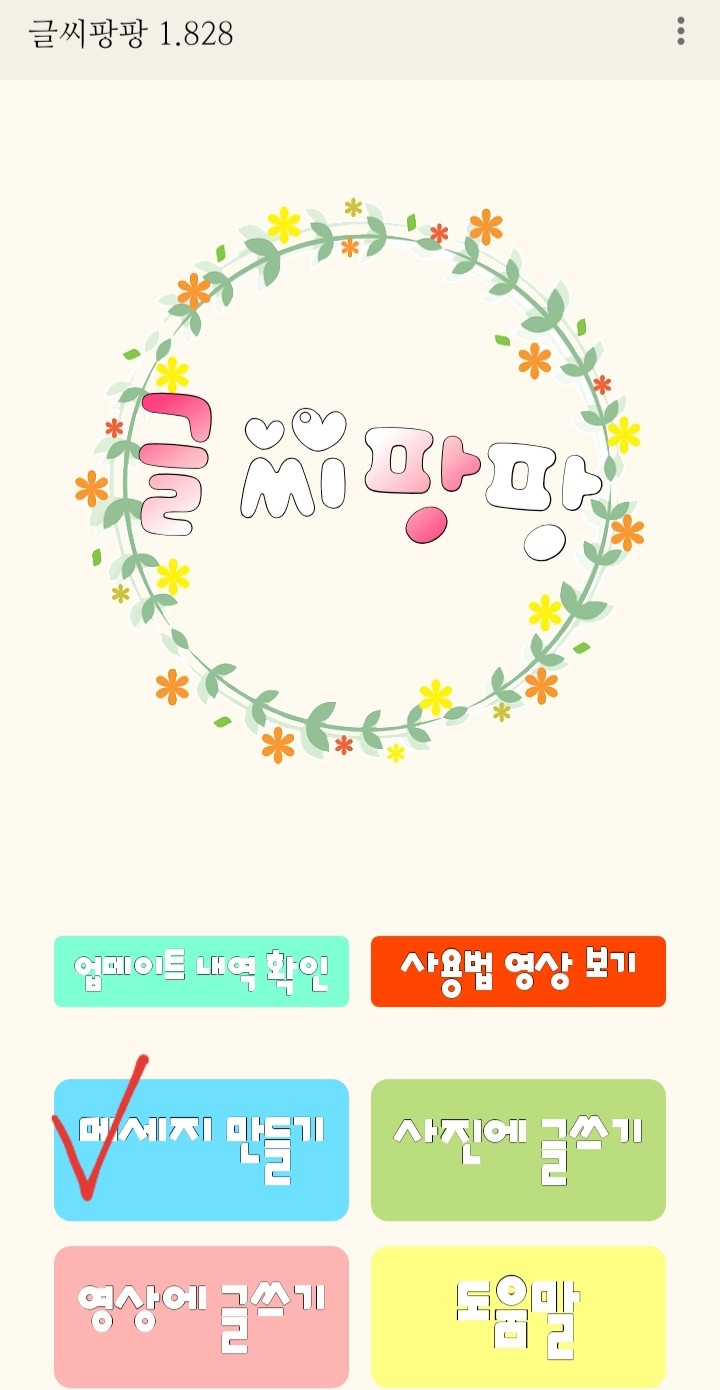
이런 화면이 뜰겁니다. 메세지 만들기를 눌려주세요
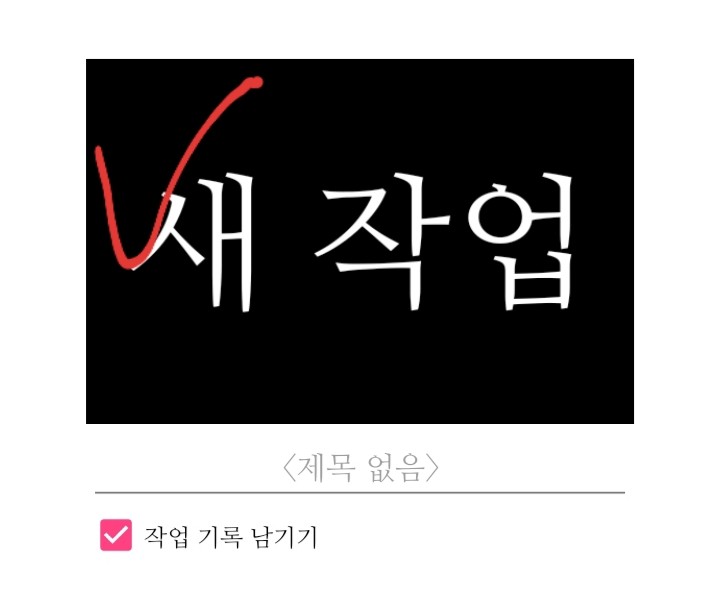
새 작업을 누르시고 제목 입력, 원하는 글씨체 선택 후 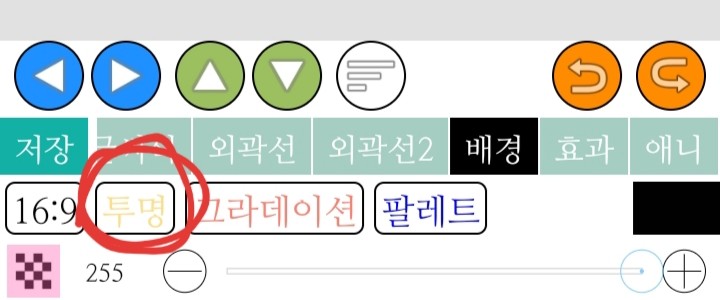
배경-투명을 누르시고 저장에서는 전송을 눌려주세요!
그러시고 제목을 배치하시면 귀찮게도 선 드로잉 추출 메시지가 또 뜹니다. 역시나 취소를 눌려주세요
(전 제목을 2줄로 따로불렀습니다!)
나머지 제목도 작성하여 불러주신 후 배치하시고 귀찮은 메시지에는 취소를 눌려주세요
따로 불러준 제목을 합치
고 레이어 추가 후 추가한 레이어에는 클리핑을 해 주세요
원하시는 색상으로 색칠해 주시고 클리핑 레이어와도 합쳐줍니다.
그런 다음 제목에 스트로크를 하고 복사, 이동하여 주신 후 또 레이어를 추가하여 클리핑을 해줍니다
클리핑 레이어도 뒤에 복사한 제목과 합쳐 주시고 그 후에는 원래 제목과 합체! 스트로크를 또 해주시면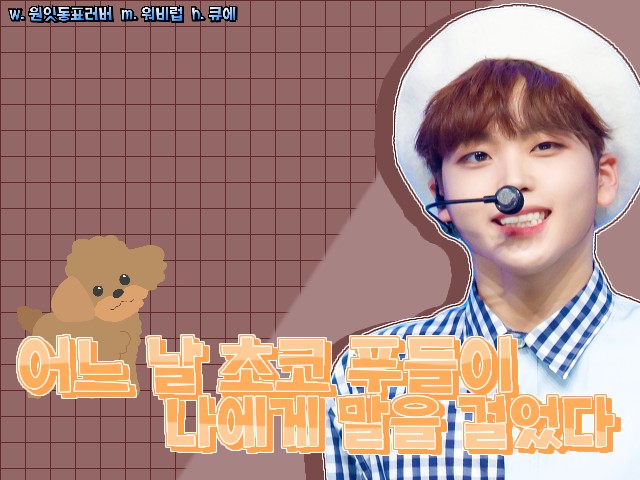
요로코롬 표지가 나옵니다
핸드폰 뒤로가가 버튼이나

요 '←'화살표를 눌러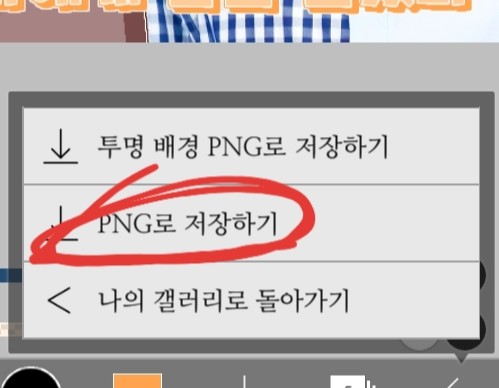
PNG로 저장하기를 눌러 저장해주시면 됩니다!
봐주셔서 감사합니다!