



Tout d'abord, comme la dernière fois, allumez Ibis Paint.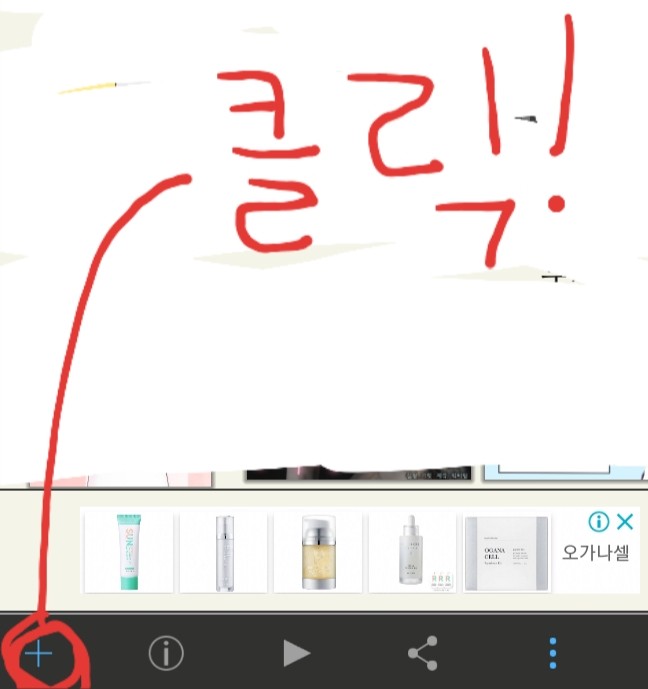
Appuyez ici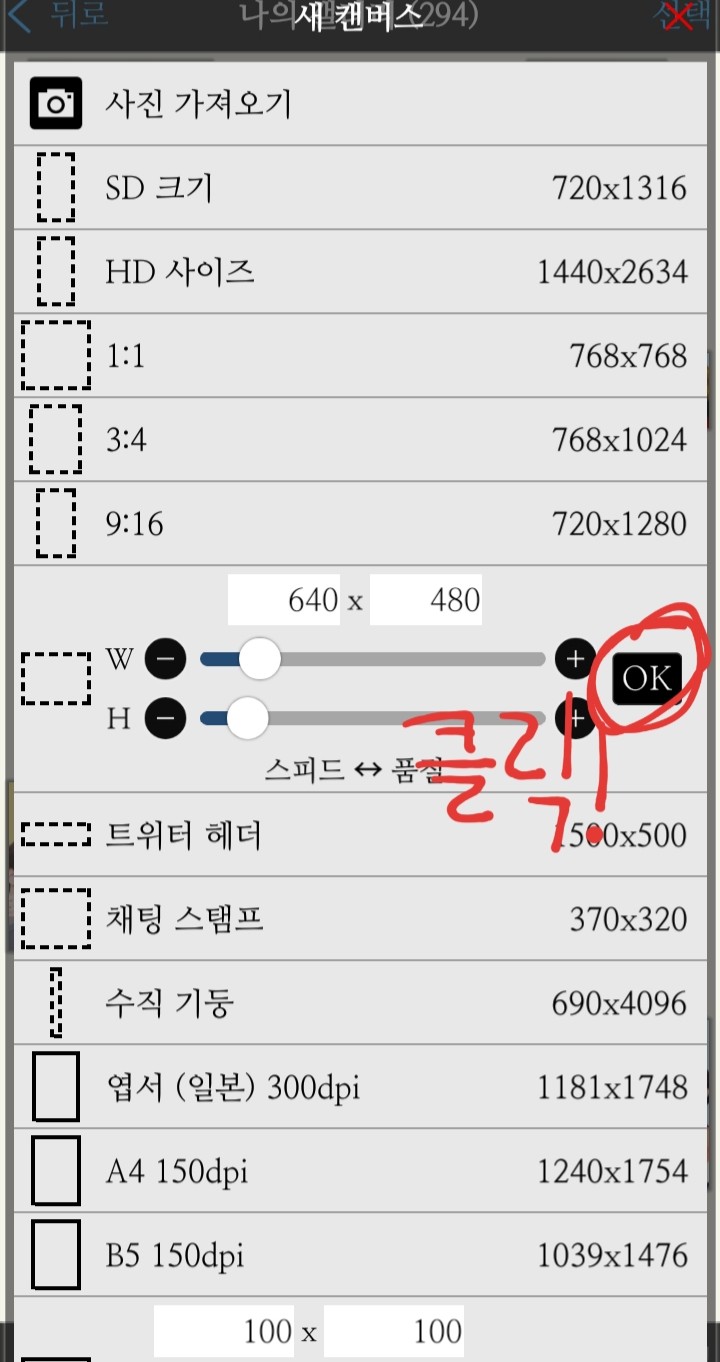
Après avoir spécifié la taille, cliquez sur OK !
Lorsque l'écran apparaît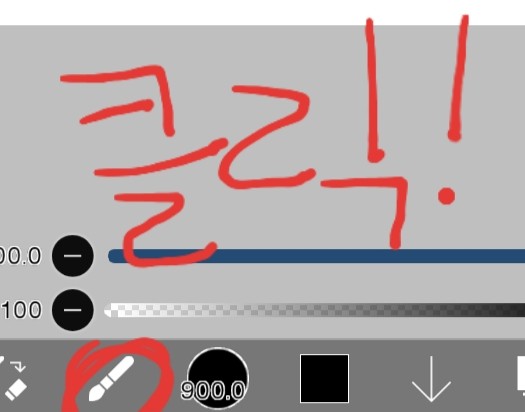
Appuyez sur la forme du pinceau
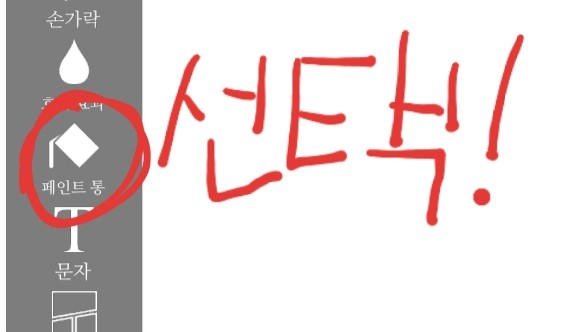
Choisissez un pot de peinture !
Après avoir spécifié la couleur, cliquez sur l'écran pour la colorier !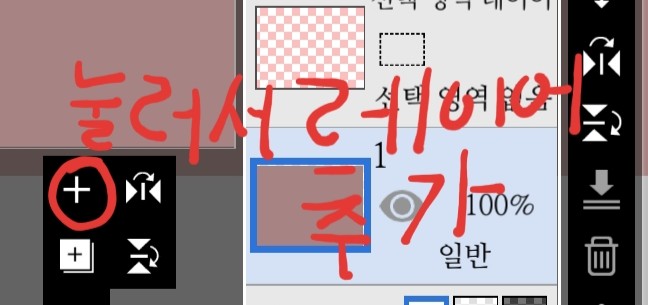
Veuillez appuyer pour ajouter un calque
Si vous ajoutez
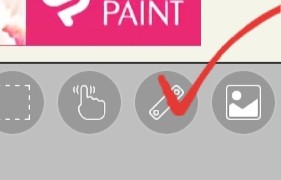
✔Veuillez cliquer sur l'enfant mis en surbrillance(?)
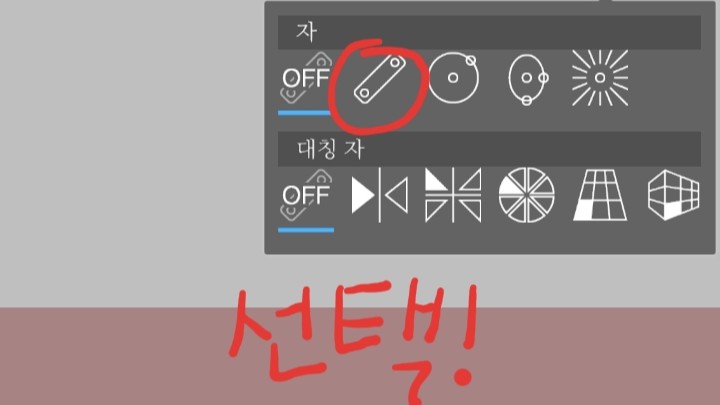
Cliquez pour sélectionner la forme souhaitée ! Je vais utiliser une ligne droite.
Veuillez appeler et vous déplacer pour choisir une place.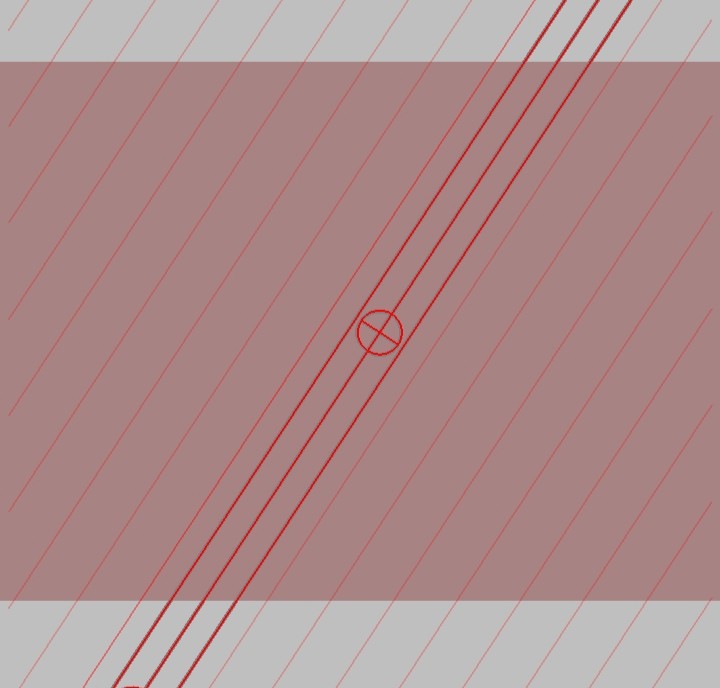
Si vous êtes placé dans une position Yorokorom
Utilisez une couleur légèrement plus foncée que la couleur de fond et colorez-la autant que vous le souhaitez.
Après avoir colorié
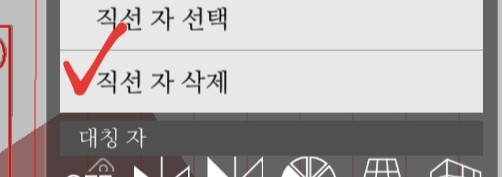
✔ Cliquez sur la marque pour supprimer !
Après avoir ajouté à nouveau la couche
Appuyez sur la forme du pinceau ci-dessous
Sélectionnez un filtre
Si vous accédez au filtre et faites défiler jusqu'en bas, vous verrez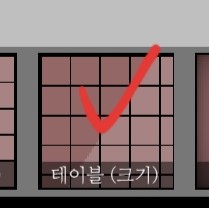
Sélectionnez le tableau (taille), puis spécifiez la couleur et appuyez sur le bouton bleu (?)✔
Retour aux couches

Veuillez appuyer

Choisissez votre niveau d'opacité !
Retournez à la couche de la grille
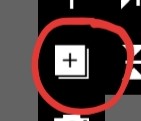
Veuillez appuyer !
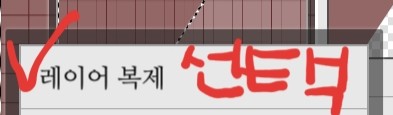
Veuillez sélectionner « Dupliquer le calque » et supprimer le calque de grille d'origine.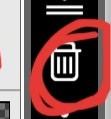
Cliquez sur cette poubelle (?) pour vous en débarrasser
Cliquez sur la forme du pinceau et en haut
Après avoir cliqué sur Sélection automatique
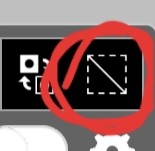
Veuillez retirer le cercle rouge !
Alors
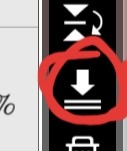
Fusionnez les 3 calques que vous avez créés jusqu'à présent en cliquant sur le bouton ↓ ci-dessus !
Après cela
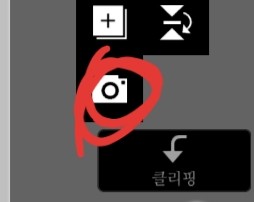
Veuillez appuyer sur l'icône de l'appareil photo pour charger l'image.
Lorsque vous appelez, après avoir correctement positionné votre numéro, appuyez sur le signe bleu ✔ pour vous asseoir.
Le cas échéant
Un message comme celui-ci apparaîtra, cliquez simplement sur Annuler.
Appuyez à nouveau sur la brosse
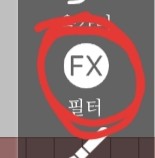
Veuillez cliquer sur le filtre !
Si vous affichez la grille plus tôt et la poussez vers l'avant, l'angle derrière la règle angulaire sera de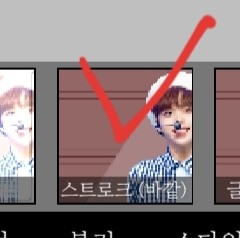
Cliquez sur le contour (extérieur) et définissez la couleur, l'épaisseur et le nombre que vous souhaitez ((Je l'ai écrit comme s'il était connecté, mais vous devez tout faire séparément..
Cliquez à nouveau sur la croix bleue ✔
Si vous faites cela, la personne avec qui vous étiez sera à proximité.
C'est bon
Retournez ensuite aux calques.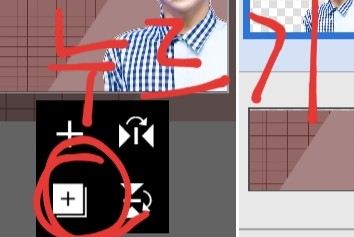
Appuyez à nouveau sur la case à l'intérieur du □ et copiez le calque ! Après avoir ajouté le calque

Cliquez sur l'élément enfant appelé « clipping », déplacez la figure copiée sur le côté ou vers le haut, revenez au calque « clipping », puis copiez la couleur du contour et coloriez-la.
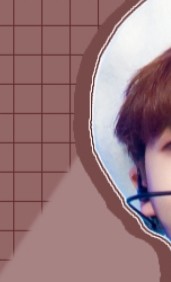
C'est exact, Yorokorom
Si vous coloriez toutes les ombres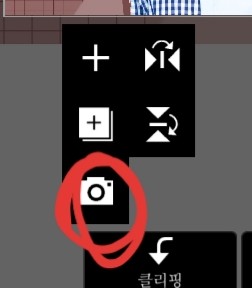
Appuyez à nouveau sur l'appareil photo pour faire apparaître les autocollants correspondants.
Si vous appelez cet enfant, un message vous demandera d'extraire le dessin au trait. Veuillez également cliquer sur Annuler.
--------------------------------------------------------------------------------
Passons maintenant au titre. À partir de maintenant, nous utiliserons une application appelée « Geulssi Pangpang », mais veuillez noter que les utilisateurs d'iPhone ne la possèdent pas •ᴗ•
Appuyez à nouveau sur l'appareil photo ci-dessus

Appuyez sur ce bouton à trois lignes
Le cas échéant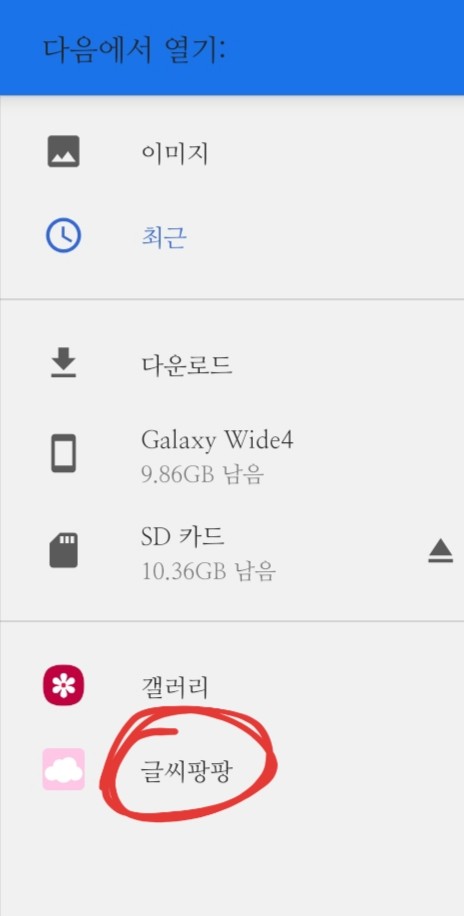
Un écran comme celui-ci s'affichera. Veuillez saisir la police préinstallée.
Quand vous entrez
Un écran comme celui-ci s'affichera. Cliquez sur « Créer un message ».

Cliquez sur Nouvelle tâche, saisissez un titre, sélectionnez la police souhaitée, et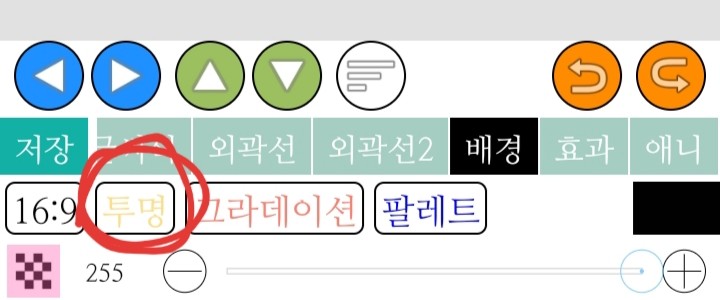
Cliquez sur Fond transparent, puis sur Enregistrer et envoyer !
Si vous procédez ainsi et ajoutez un titre, un message agaçant concernant l'extraction des dessins au trait s'affichera à nouveau. Veuillez cliquer sur Annuler.
(J'ai séparé le titre en deux lignes !)
Veuillez saisir les titres restants et les placer après les avoir appelés. Si vous recevez des messages indésirables, veuillez appuyer sur Annuler.
Combinez les titres qui ont été appelés séparément
Après avoir ajouté le calque supérieur, veuillez écrêter le calque ajouté.
Coloriez-la avec la couleur de votre choix et fusionnez-la avec le calque d'écrêtage.
Ensuite, tracez le contour du titre, copiez-le et déplacez-le, puis ajoutez un autre calque et écrêtez-le.
Fusionnez le calque de détourage avec le titre copié, puis fusionnez-le avec le titre original ! Veuillez le contourer à nouveau.
La couverture de Yorokorom apparaît
Le bouton retour de votre téléphone

Appuyez sur la flèche '←'
Il suffit de cliquer sur « Enregistrer au format PNG » pour l'enregistrer !
Merci d'avoir regardé !