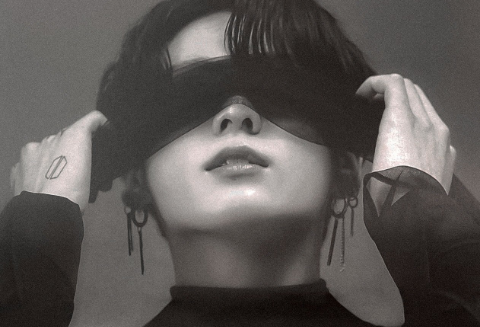



首先,像上次一樣,打開 Ibis Paint。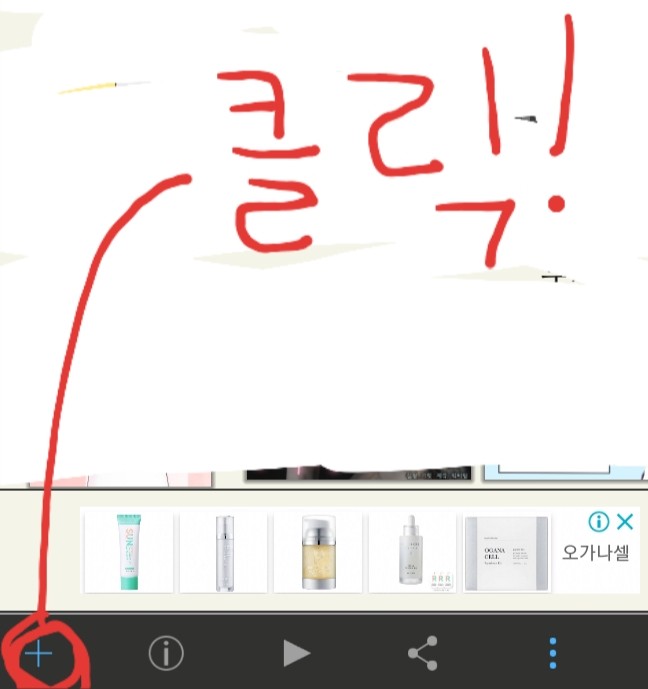
按下此鍵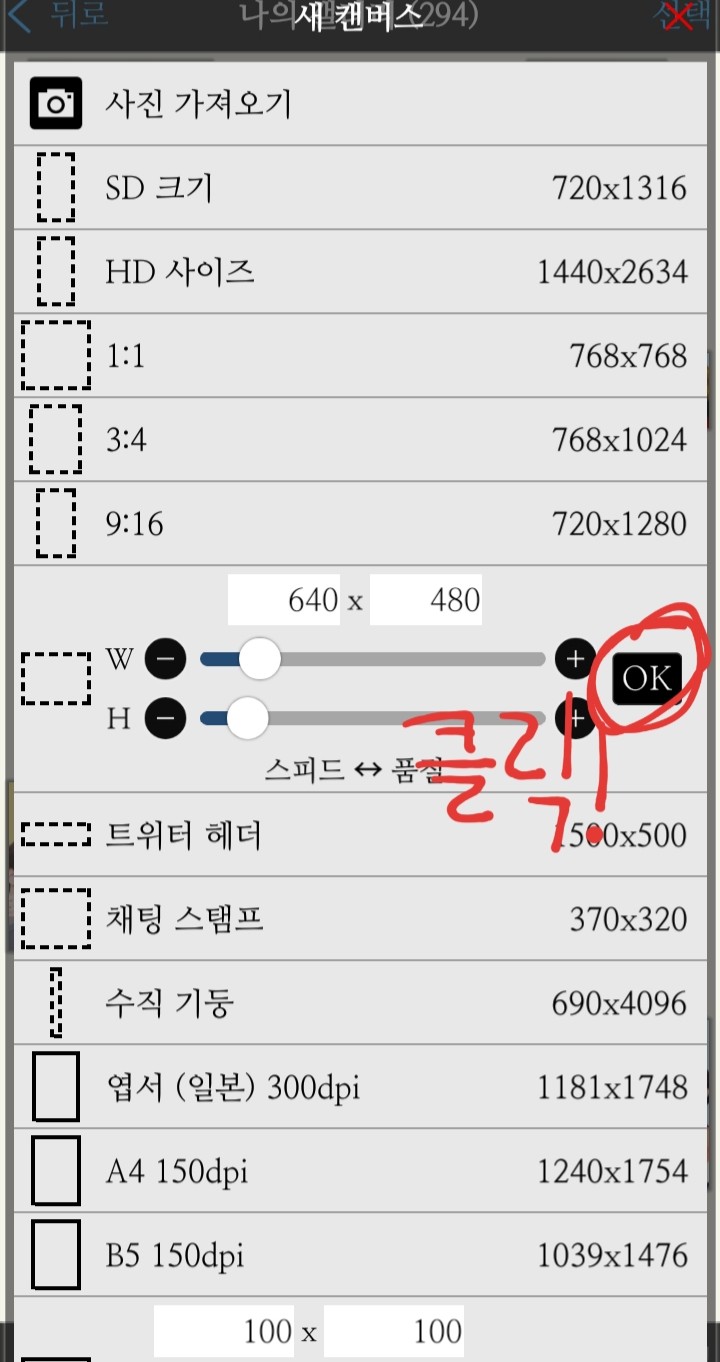
指定大小後,按一下「確定」!
螢幕出現時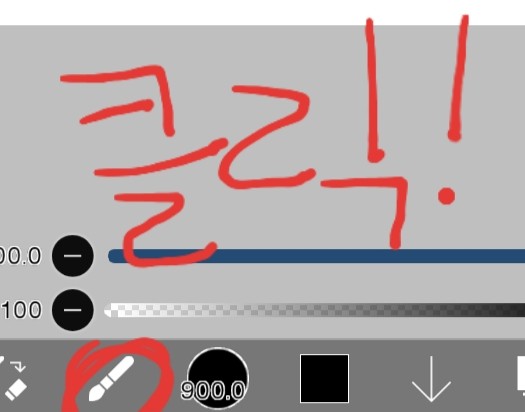
按下畫筆形狀
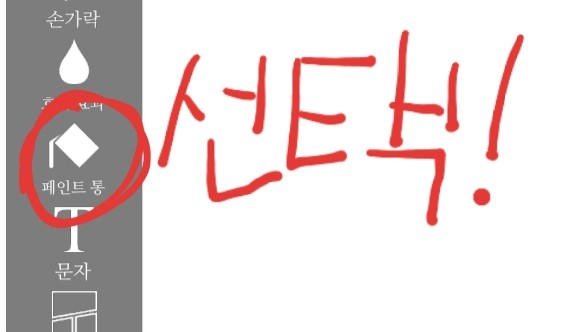
選一個油漆罐!
指定顏色後,點擊螢幕即可著色!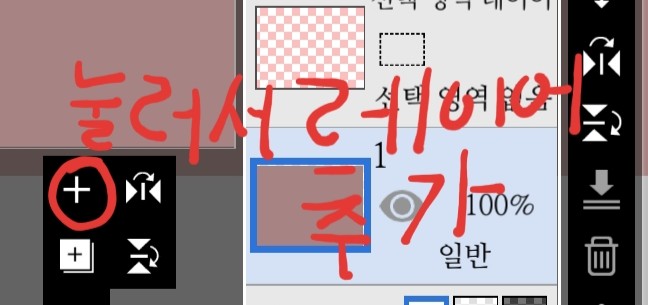
請按此新增圖層
如果你添加
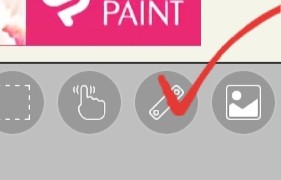
✔請點選高亮顯示的孩子(?)
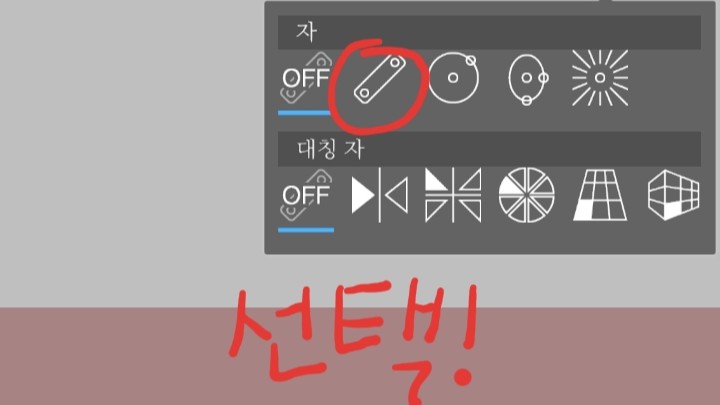
點擊選擇你想要的形狀!我將使用直線。
請打電話預約並四處走動選擇座位。
如果您被安排在 Yorokorom 位置
選擇比背景色稍深的顏色,並根據需要塗滿。
著色後
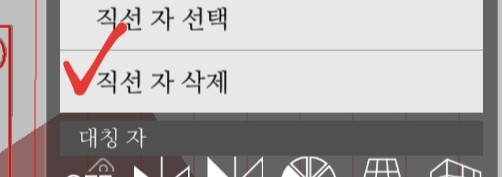
✔ 點擊標記即可刪除!
再次新增圖層後
按下下方畫筆形狀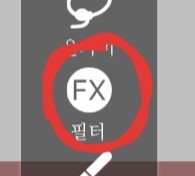
選擇篩選條件
如果你進入篩選器並一直向下滾動,你會看到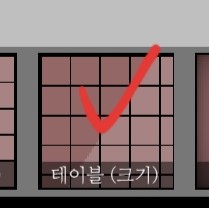
選擇表格(尺寸),然後指定顏色並按藍色(?)✔
又回到分層的問題了
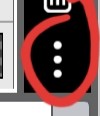
請按
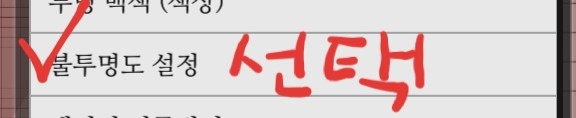
選擇您的不透明度設定!
返回網格層
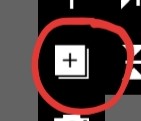
請按!
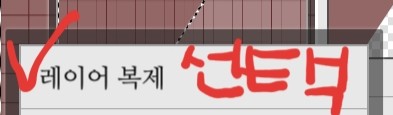
請選擇“複製圖層”並刪除原始網格圖層。
點擊這個垃圾桶(?)即可刪除。
點擊畫筆形狀,然後在頂部
點擊自動選擇後
請去掉紅色圓圈!
然後
點選上方的↓按鈕,合併你目前所建立的所有3個圖層!
在那之後
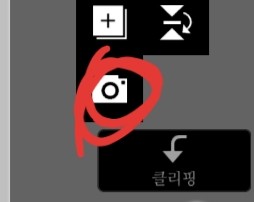
請按下相機按鈕載入影像。
打電話時,請將手機放在合適的位置,然後按下藍色 ✔ 標誌即可坐下。
如果是這樣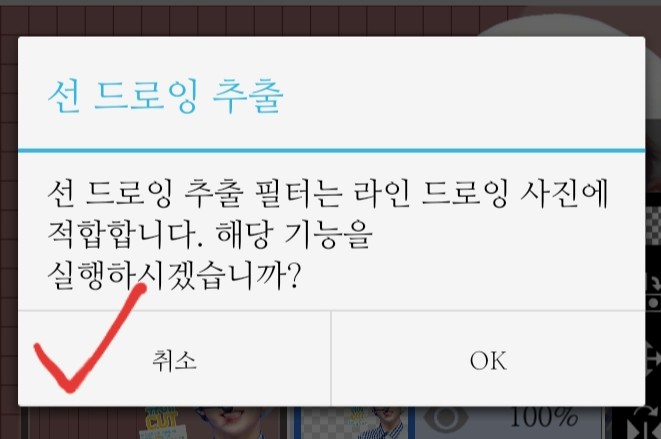
會出現類似這樣的提示訊息,點選「取消」即可。
再次按下刷子
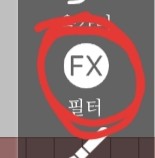
請點擊篩選器!
如果你之前調出網格並將其向前移動,角度標尺後面的角度將會是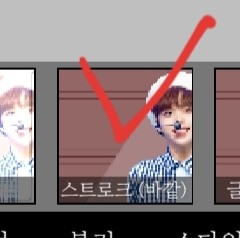
點擊描邊(外部),設定你想要的顏色、粗細和數量(我寫的好像是連在一起的,但你必須分別設定…)。
再點選藍色 ✔
如果你這樣做,和你在一起的人就會在附近。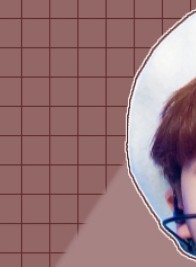
這是 Yorokorom
然後再次返回圖層。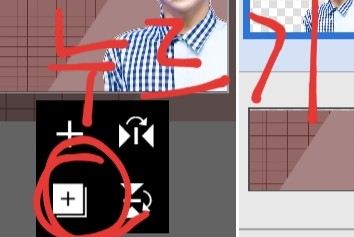
再次點選方格內的方格,複製圖層!新增圖層後
點擊名為「剪下」的子圖層,將複製的圖形移到旁邊或上方,返回剪切圖層,複製描邊顏色並為其著色。
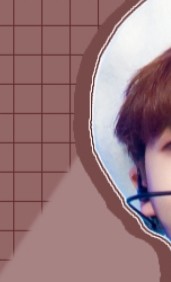
沒錯,Yorokorom
如果你把所有陰影都塗上顏色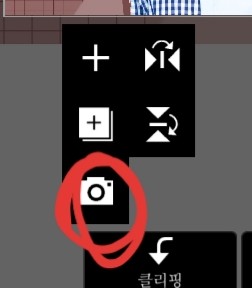
再次按下相機按鈕,即可顯示相符的貼紙。
如果您撥打該兒童的電話,將會彈出訊息,要求您提取線圖。請同樣點選「取消」。
--------------------------------------------------------------------------------
現在到了揭曉標題的時候了。從現在開始,我們將使用一款名為“Geulssi Pangpang”的應用程序,但請注意,iPhone 用戶沒有這款應用程式 •ᴗ•
再次按下上方的相機按鈕

按下這個三行按鈕
如果是這樣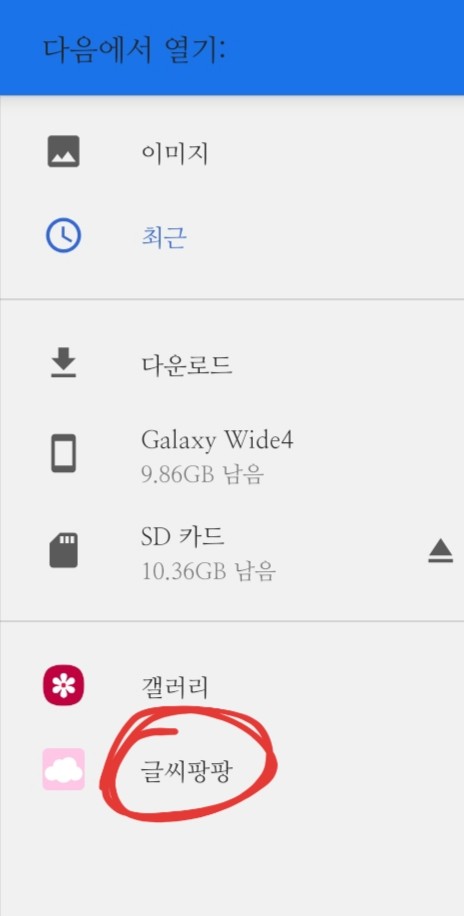
螢幕上將出現類似這樣的介面。請輸入預裝字體。
當你進去的時候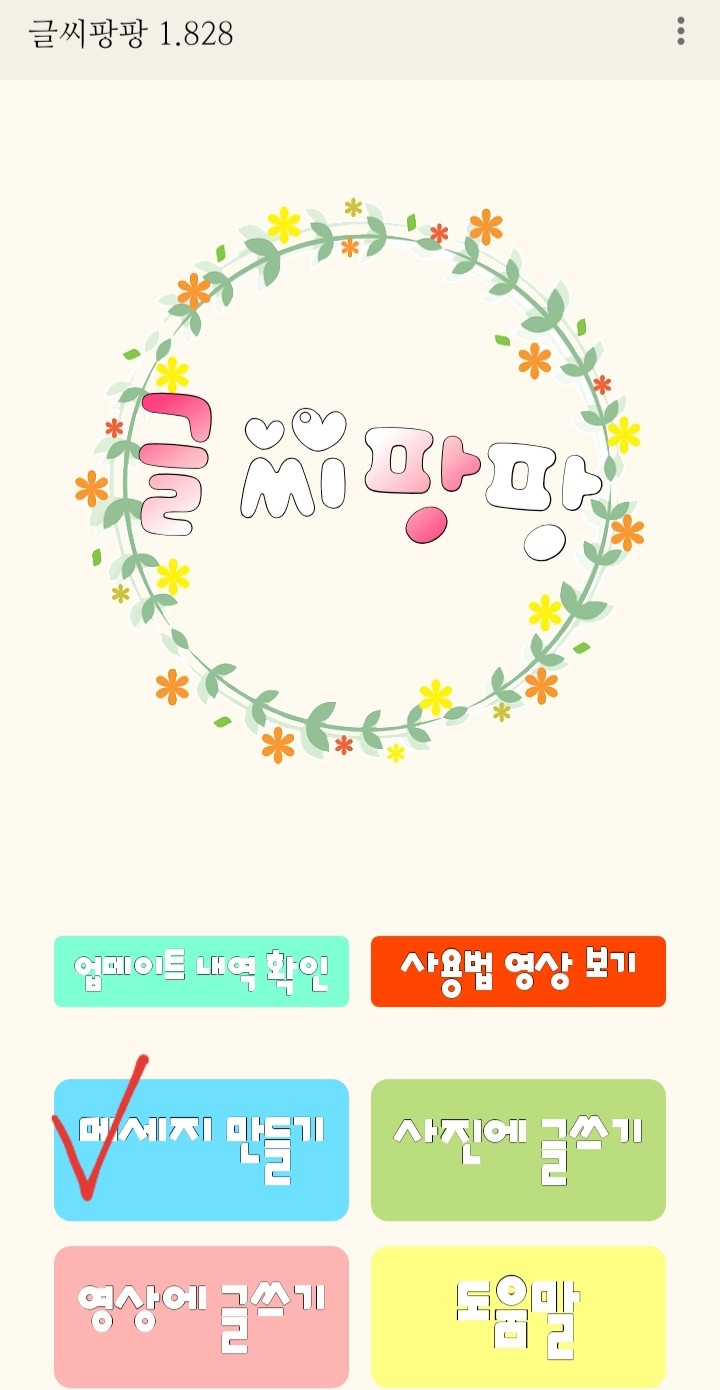
螢幕上會出現類似這樣的畫面。點擊“建立訊息”。
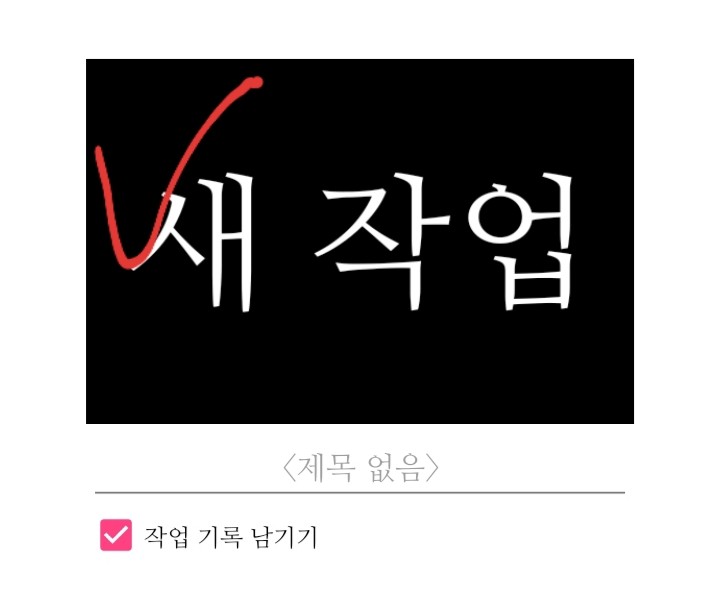
點擊“新任務”,輸入標題,選擇所需的字體,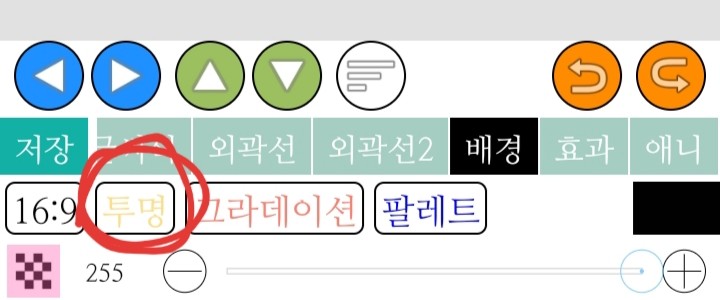
點擊“背景透明”,然後點擊“儲存並發送”!
如果您這樣做並添加標題,將會再次彈出關於提取線條圖的煩人訊息。請再次點選「取消」。
(我把標題分成了兩行!)
請填寫剩餘的標題,並在撥打電話後再填寫。如果您收到騷擾訊息,請按取消鍵。
將分別呼叫的標題合併起來。
新增高圖層後,請剪下新增的圖層。
用你想要的顏色給它上色,然後把它和剪貼圖層合併。
然後,描邊標題,複製並移動它,然後新增另一個圖層並將其剪切。
將剪切圖層與複製的標題合併,然後再與原始標題合併!請再描邊。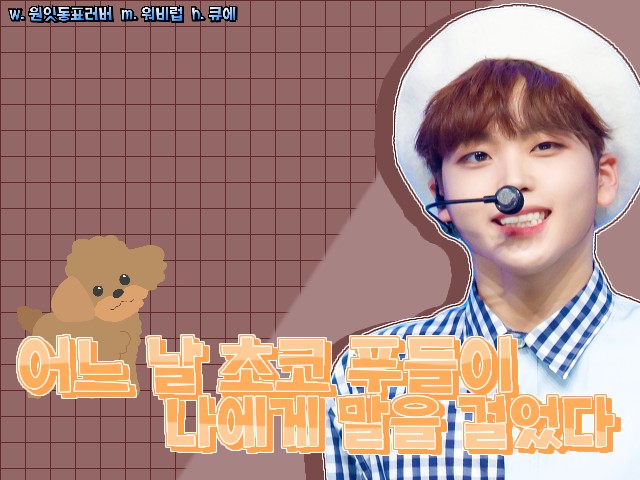
Yorokorom 的封面出現了
手機上的返回按鈕

按下“←”箭頭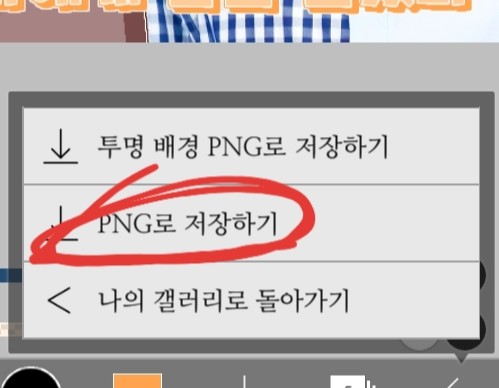
點擊「另存為PNG」即可儲存!
感謝觀看!