


Pertama, seperti sebelumnya, buka Ibis Paint.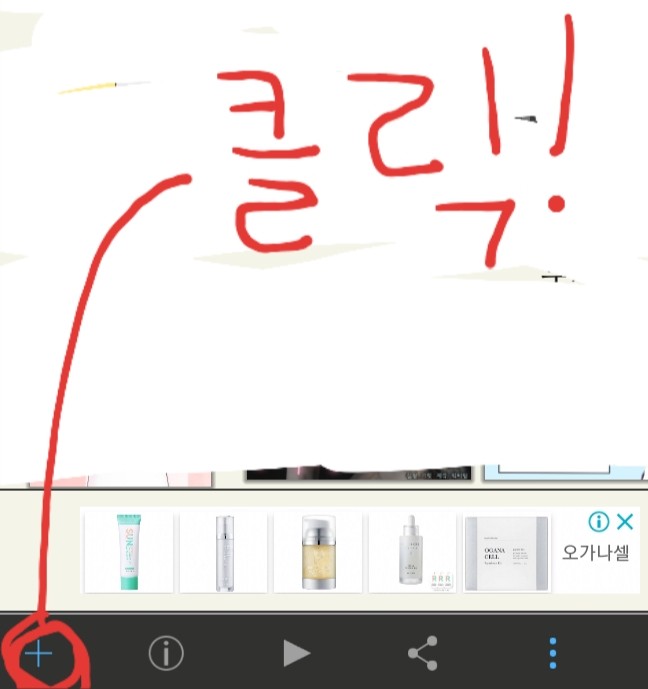
Tekan ini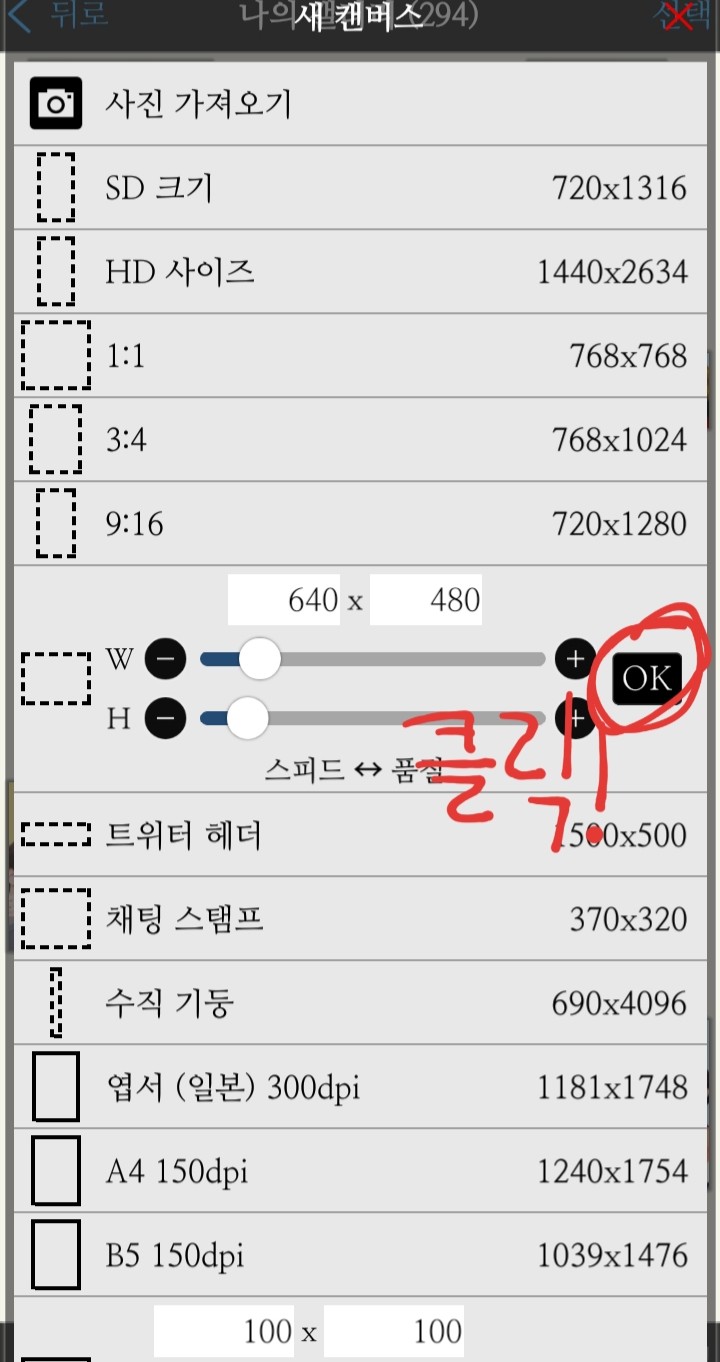
Setelah menentukan ukuran, klik OK!
Saat layar muncul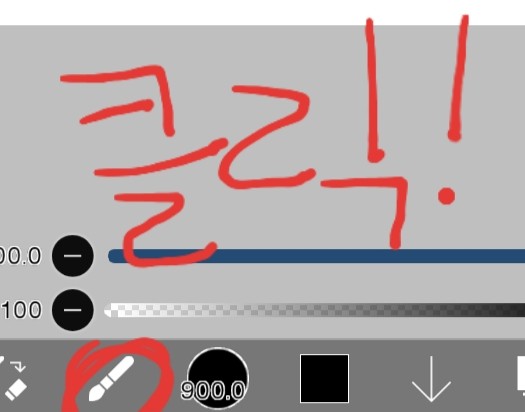
Tekan bentuk kuas
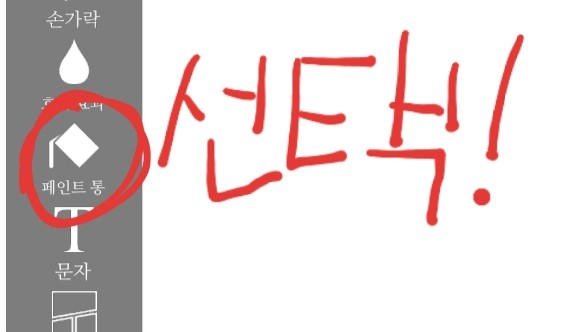
Pilih kaleng cat!
Setelah menentukan warna, klik pada layar untuk mewarnainya!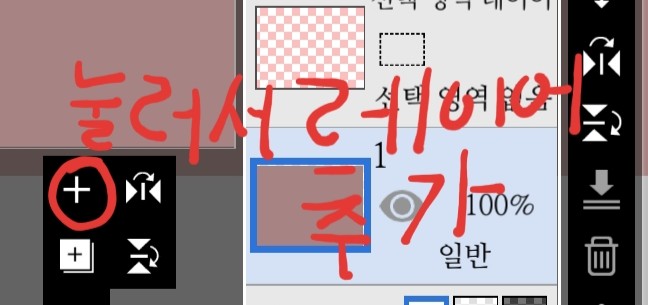
Silakan tekan untuk menambahkan lapisan.
Jika Anda menambahkan
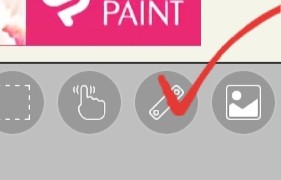
✔Silakan klik anak yang disorot(?)
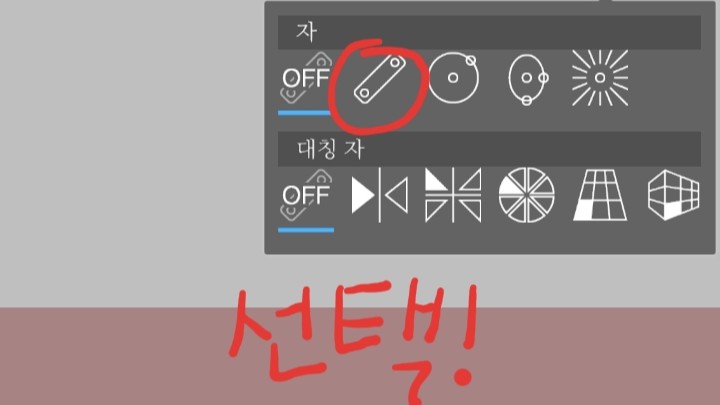
Klik untuk memilih bentuk yang Anda inginkan! Saya akan menggunakan garis lurus.
Silakan panggil dan bergeser untuk memilih tempat duduk.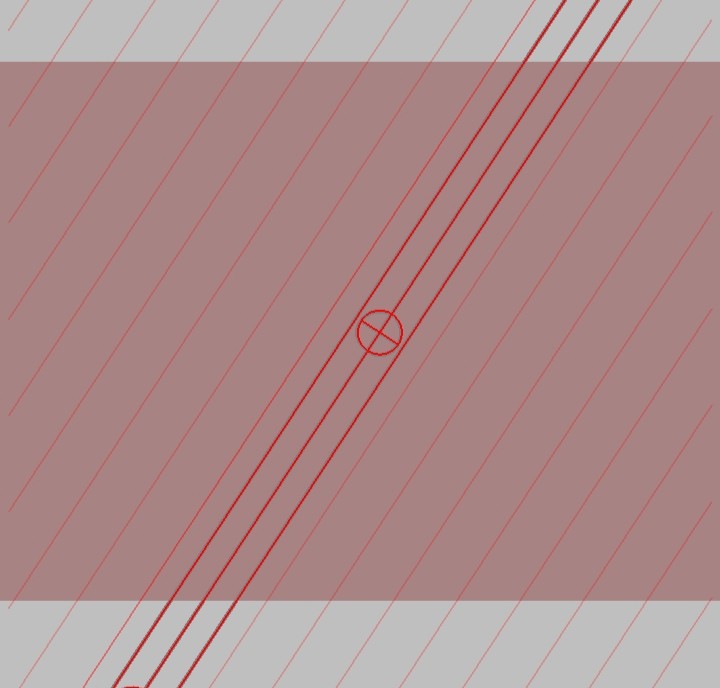
Jika Anda ditempatkan di posisi Yorokorom
Tambahkan warna yang sedikit lebih gelap dari warna latar belakang dan warnai sesuai keinginan Anda.
Setelah mewarnai
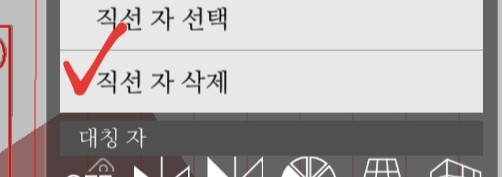
✔ Klik tanda untuk menghapus!
Setelah menambahkan lapisan lagi
Tekan bentuk kuas di bawah ini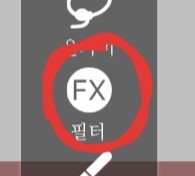
Pilih filter
Jika Anda masuk ke filter dan menggulir ke bawah, Anda akan melihat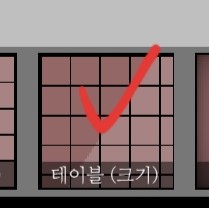
Pilih tabel (ukuran) lalu tentukan warna dan tekan tombol biru (?) ✔
Kembali ke lapisan-lapisan lagi
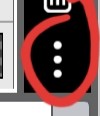
Silakan tekan
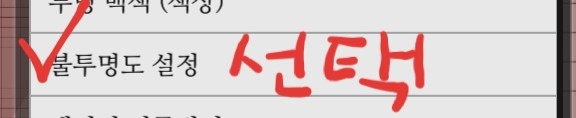
Pilih pengaturan opasitas Anda!
Kembali ke lapisan grid
Silakan tekan!
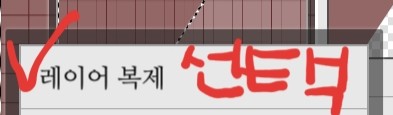
Silakan pilih Duplikat Lapisan dan hapus lapisan grid asli.
Klik ikon tempat sampah ini untuk membuangnya.
Klik pada bentuk kuas dan di bagian atas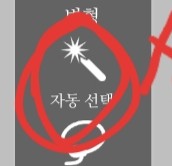
Setelah mengklik Pilih Otomatis
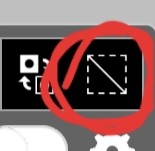
Tolong hilangkan lingkaran merah itu!
Kemudian
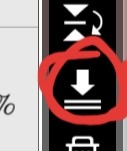
Gabungkan ketiga lapisan yang telah Anda buat sejauh ini dengan mengklik tombol ↓ di atas!
Setelah itu
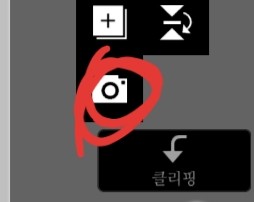
Silakan tekan ikon kamera untuk memuat gambar.
Saat Anda memanggil, setelah menempatkannya dengan benar, tekan tanda ✔ biru untuk duduk.
Jika demikian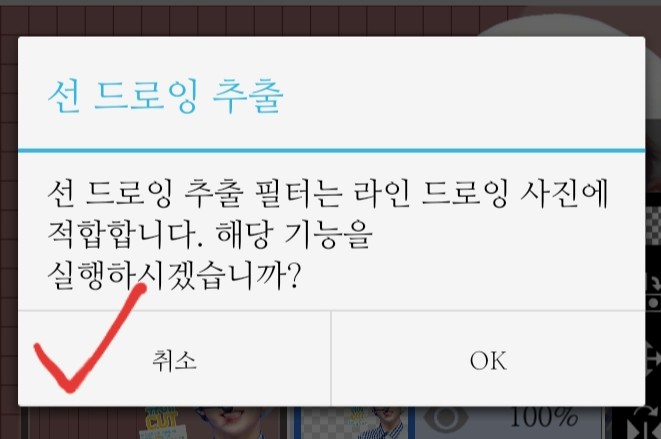
Pesan seperti ini akan muncul, cukup klik Batal.
Tekan kuas lagi
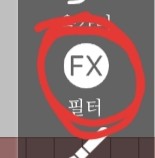
Silakan klik filternya!
Jika Anda memunculkan kisi-kisi lebih awal dan mendorongnya ke depan, sudut di belakang penggaris sudut akan menjadi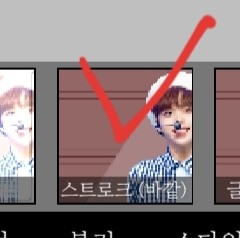
Klik pada garis tepi (luar) dan atur warna, ketebalan, dan jumlah yang Anda inginkan ((Saya menuliskannya seolah-olah terhubung, tetapi Anda harus melakukannya secara terpisah...).
Klik tanda ✔ biru lagi
Jika Anda melakukan itu, orang yang bersama Anda tadi akan berada di dekat Anda.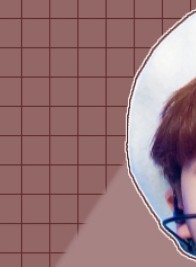
Tidak apa-apa
Kemudian kembali lagi ke lapisan-lapisan tersebut.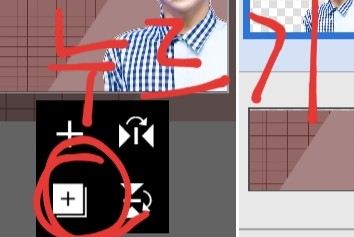
Sekali lagi, tekan kotak di dalam □ dan salin lapisannya! Setelah menambahkan lapisan
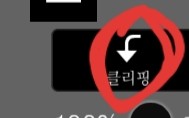
Klik pada elemen anak bernama clipping, pindahkan gambar yang disalin ke samping atau ke atas, kembali ke lapisan clipping, lalu salin warna garis tepi dan warnai.
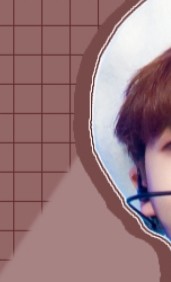
Benar sekali, Yorokorom
Jika kamu mewarnai semua bayangan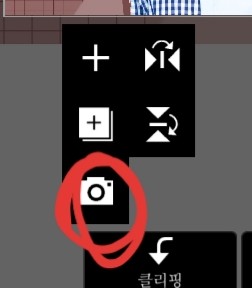
Tekan kamera lagi untuk memunculkan stiker yang sesuai.
Jika Anda menghubungi anak tersebut, akan muncul pesan yang meminta Anda untuk mengekstrak gambar garis. Silakan tekan Batal pada pesan tersebut juga.
--------------------------------------------------------------------------------
Sekarang saatnya untuk judul. Mulai sekarang, kita akan menggunakan aplikasi bernama "Geulssi Pangpang", tetapi harap dicatat bahwa pengguna iPhone tidak memilikinya •ᴗ•
Tekan lagi kamera di atas.

Tekan tombol tiga garis ini
Jika demikian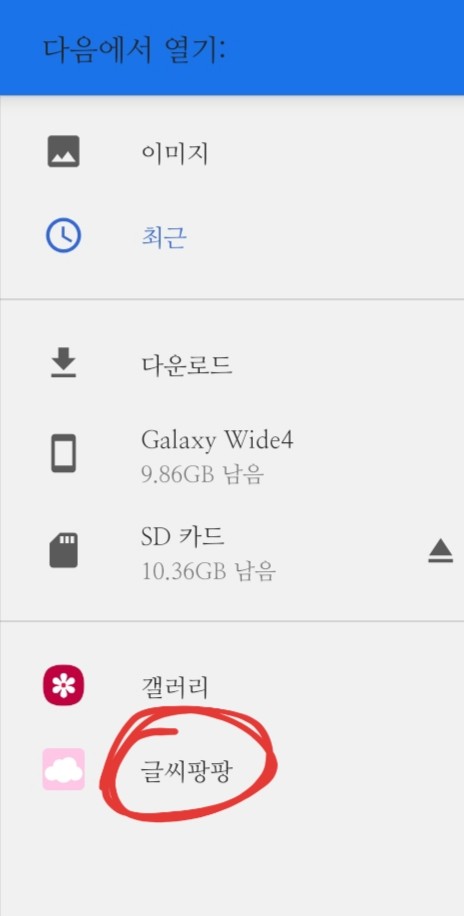
Layar seperti ini akan muncul. Silakan masukkan font yang sudah terpasang.
Saat Anda masuk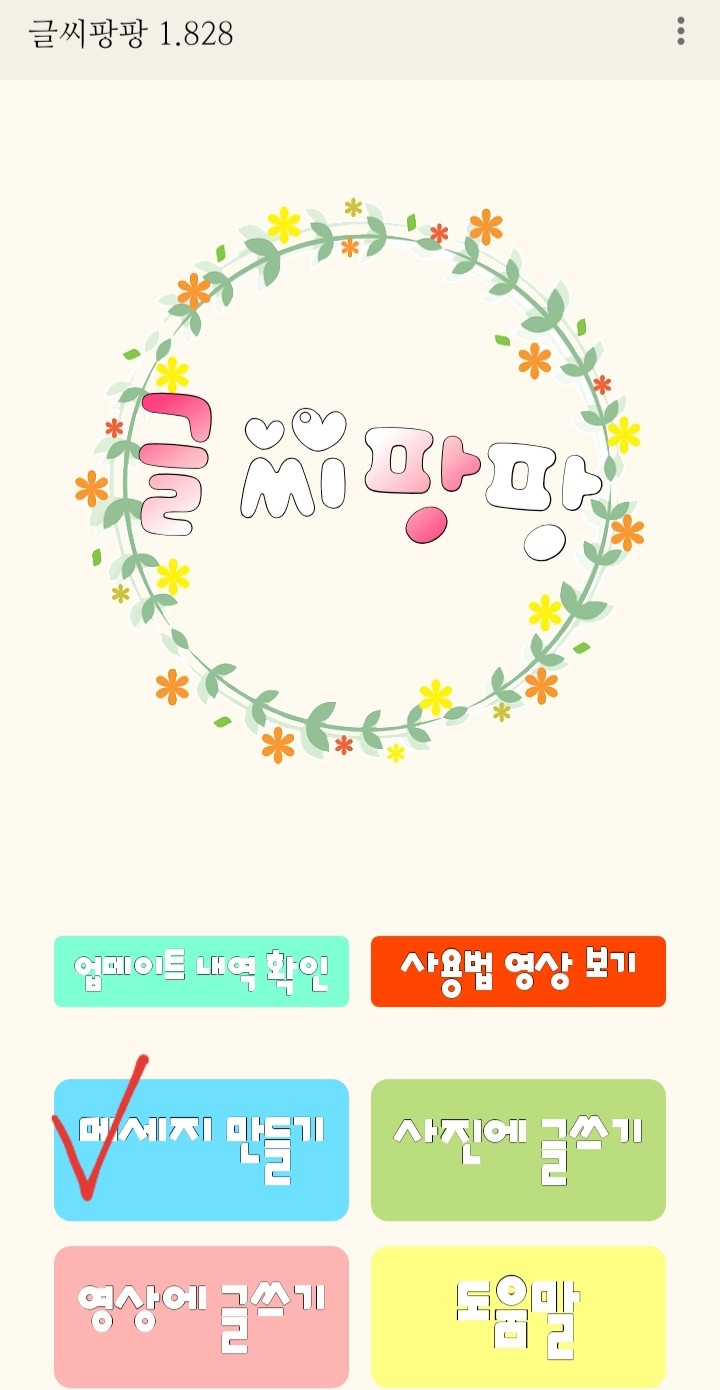
Layar seperti ini akan muncul. Klik Buat Pesan.
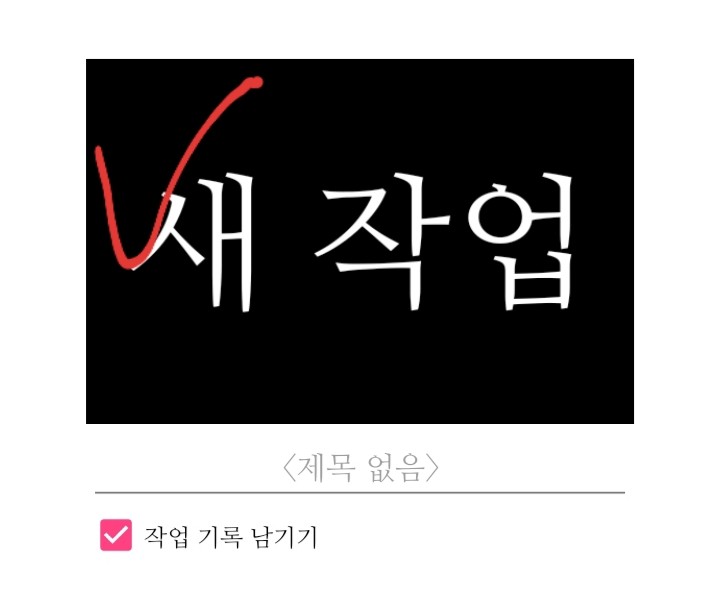
Klik pada Tugas Baru, masukkan judul, pilih font yang diinginkan, dan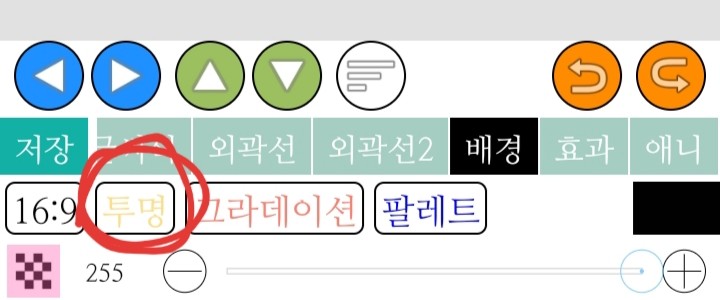
Klik Latar Belakang Transparan, lalu klik Simpan dan Kirim!
Jika Anda melakukan itu dan menambahkan judul, pesan yang mengganggu tentang mengekstrak gambar garis akan muncul lagi. Sekali lagi, silakan tekan Batal.
(Judulnya sudah saya pisahkan menjadi dua baris!)
Silakan tulis judul-judul yang tersisa dan letakkan setelah menyebutkannya. Jika Anda menerima pesan yang mengganggu, silakan tekan batal.
Gabungkan judul-judul yang dipanggil secara terpisah.
Setelah menambahkan lapisan atas, silakan potong lapisan yang telah ditambahkan.
Warnai dengan warna yang Anda inginkan dan gabungkan dengan lapisan kliping.
Kemudian, gambar garis pada judul, salin dan pindahkan, lalu tambahkan lapisan lain dan potong (clip) lapisan tersebut.
Gabungkan lapisan kliping dengan judul yang disalin, lalu gabungkan lagi dengan judul aslinya! Mohon beri garis tepi lagi.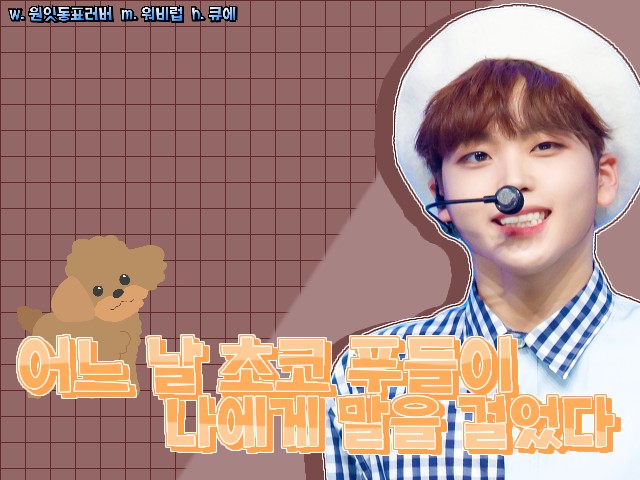
Sampul Yorokorom muncul
Tombol kembali di ponsel Anda

Tekan tombol panah '←'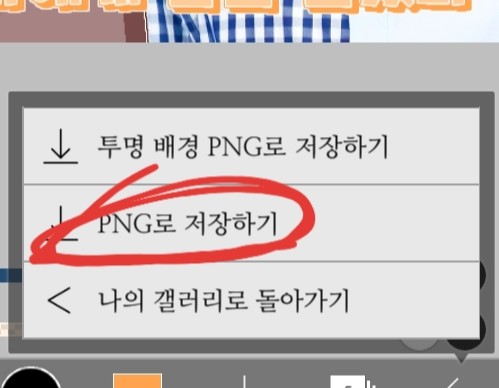
Cukup klik Simpan sebagai PNG untuk menyimpannya!
Terima kasih telah menonton!